
Modifier le net
Parent page: Boîtes de dialogue PCB
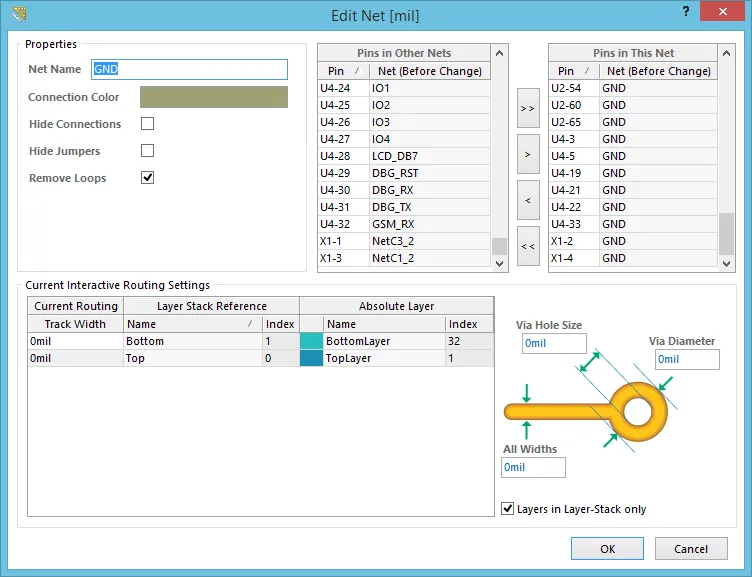 La boîte de dialogue Edit Net
Résumé
Cette boîte de dialogue fournit des commandes permettant de parcourir les propriétés du net sélectionné, de gérer quelles broches (pastilles) des composants du design font partie du net, et de modifier les largeurs de routage et tailles de vias préférées à utiliser lors du routage interactif du net.
Accès
Cette boîte de dialogue est accessible depuis l’éditeur PCB des façons suivantes :
- Double-cliquez sur le net souhaité dans la région Nets du panneau PCB (lorsqu’il est configuré en mode Nets ).
- Dans l’espace de travail du design, cliquez avec le bouton droit sur un objet du net souhaité puis choisissez Net Actions » Properties dans le menu contextuel.
- Double-cliquez sur le net souhaité (ou sélectionnez le net puis cliquez sur le bouton Edit ) dans la boîte de dialogue Netlist Manager.

Options/Commandes
Propriétés
- Net Name - le nom actuel du net. Il peut être modifié selon les besoins.
- Connection Color - la couleur actuelle utilisée pour les lignes de connexion (non routées) associées à ce net. Par défaut, tous les nouveaux nets ont la même couleur, celle spécifiée dans le champ Default Color for New Nets de l’onglet Board Layers And Colors de la boîte de dialogue View Configurations dialog. Cliquez sur l’échantillon de couleur pour modifier la couleur selon les besoins à l’aide de la boîte de dialogue standard Choose Color.
- Hide Connections - activez cette option pour masquer toutes les lignes de connexion du net.
- Hide Jumpers - activez cette option pour masquer tous les cavaliers affichés pour les composants dont les broches pontées sont membres de ce net.
- Remove Loops - cette option contrôle si les segments de boucle redondants de piste routée (et les vias redondants associés) pour ce net sont supprimés lors d’un nouveau routage visant à modifier des chemins de routage existants. Désactivez cette option pour exclure le net de la suppression automatique des boucles.
Gestion des broches
Les commandes de cette région permettent de gérer les broches (pastilles de composants) appartenant à ce net :
- Pins in Other Nets - il s’agit d’une liste de toutes les broches de composants (pastilles) qui font are not actuellement partie de ce net.
- Pins in This Net - il s’agit d’une liste de toutes les broches de composants (pastilles) qui font are actuellement partie de ce net.
-
 (Add All) - cliquez sur ce bouton pour transférer rapidement toutes les broches de la liste Pins in Other Nets vers la liste Pins in This Net .
-
 (Add Selected) - cliquez sur ce bouton pour transférer rapidement les broches actuellement sélectionnées dans la liste Pins in Other Nets vers la liste Pins in This Net .
-
 (Remove Selected) - cliquez sur ce bouton pour transférer rapidement les broches actuellement sélectionnées dans la liste Pins in This Net vers la liste Pins in Other Nets .
-
 (Remove All) - cliquez sur ce bouton pour transférer rapidement toutes les broches de la liste Pins in This Net vers la liste Pins in Other Nets .


Paramètres actuels de routage interactif
Cette région est renseignée lorsque :
- Vous sélectionnez une largeur de piste favorite prédéfinie et/ou une taille de via lors du routage interactif du net. Le choix se fait à l’aide de la boîte de dialogue Choose Width (Shift+W) ou de la boîte de dialogue Choose Via Size (Shift+V). Les largeurs et tailles prédéfinies elles-mêmes sont configurées dans les boîtes de dialogue Favorite Interactive Routing Widths et Favorite Interactive Via Sizes.
- Vous définissez à la volée une largeur de piste spécifique et/ou une taille de via pendant le routage interactif du net (appuyez sur Tab pour accéder à la boîte de dialogue Interactive Routing).
Vous pouvez également modifier directement les paramètres dans la boîte de dialogue.
- Track Width - il s’agit d’une liste des couches de routage (signal) disponibles pour la carte et de la largeur de piste actuelle utilisée lors du routage du net sur une couche. Lorsque la fonction User Choice est utilisée et que vous choisissez une largeur de piste de routage favorite (Shift+W pendant le routage interactif), cette largeur sera chargée ici. Il en va de même pour une valeur spécifiée à la volée pendant le routage. Si vous choisissez d’appliquer cette largeur à toutes les couches, la valeur sera chargée dans ce champ pour toutes les couches. Sinon, seule l’entrée correspondant à la couche sur laquelle le routage était effectué sera renseignée avec la valeur.
La largeur de piste pour chaque couche peut être modifiée directement, en ajustant toute valeur précédemment chargée.
- Via Hole Size - la taille actuelle du trou de via utilisée lors du placement d’un via pendant le routage de ce net. Lorsque la fonction User Choice est utilisée et que vous choisissez une taille de via de routage favorite (Shift+V pendant le routage interactif), la partie taille du trou de ce choix sera chargée ici. Il en va de même pour une valeur spécifiée à la volée pendant le routage. La taille du trou peut être modifiée directement, en ajustant toute valeur précédemment chargée.
- Via Diameter - le diamètre actuel du via utilisé lors du placement d’un via pendant le routage de ce net. Lorsque la fonction User Choice est utilisée et que vous choisissez une taille de via de routage favorite (Shift+V pendant le routage interactif), la partie diamètre de ce choix sera chargée ici. Il en va de même pour une valeur spécifiée à la volée pendant le routage. Le diamètre peut être modifié directement, en ajustant toute valeur précédemment chargée.
- All Widths - si la fonction User Choice est utilisée et que vous choisissez d’appliquer à toutes les couches une largeur de piste de routage favorite prédéfinie/à la volée, la valeur choisie/spécifiée sera chargée dans ce champ. Si la valeur choisie/spécifiée était destinée uniquement à la couche de routage active, alors une entrée de zéro apparaîtra dans ce champ (et dans tous les champs Track Width des autres couches).
- Layers in Layer-Stack only - activez cette option pour que les valeurs User Choice soient chargées uniquement pour les couches de l’empilement.
 AI-localized