
Modifier les priorités des règles
Parent page: Boîtes de dialogue PCB
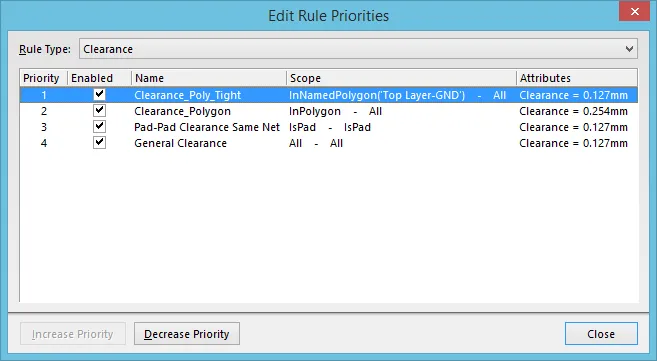 La boîte de dialogue Edit Rule Priorities
Résumé
Cette boîte de dialogue fournit des commandes permettant de gérer la priorité des règles au sein d’une catégorie de règles choisie. C’est la priorité des règles qui définit l’ordre dans lequel plusieurs règles du même type sont appliquées lorsque, par exemple, une vérification des règles de conception est effectuée. La priorité des règles simplifie le processus de définition et de gestion des règles ; l’idée étant de définir des règles générales couvrant des exigences larges, puis de les remplacer par des règles spécifiques dans des situations particulières.
Accès
La boîte de dialogue est accessible depuis l’éditeur PCB en cliquant sur le bouton Priorities en bas de la boîte de dialogue PCB Rules and Constraints Editor, elle-même accessible en cliquant sur Home | Design Rules | 
Options/Commandes
- Rule Type - utilisez la liste déroulante pour choisir le type de règle spécifique dont vous souhaitez gérer les priorités des règles définies. Notez que tous les types de règles sont répertoriés, qu’il existe ou non réellement des règles d’un type particulier.
-
Priority Listing - cette zone présente une liste de toutes les règles actuellement définies du type choisi. Les règles sont répertoriées par ordre de priorité, la priorité la plus élevée (1) apparaissant en haut de la liste. Pour chaque règle, les informations en lecture seule suivantes sont disponibles :
- Priority - un nombre représentant la priorité actuelle de la règle. Plus le nombre est petit, plus la priorité est élevée, 1 étant la priorité la plus élevée.
- Enabled - indique si la règle est actuellement activée (case cochée) ou désactivée (case non cochée).
- Name - le nom de la règle.
- Scope - la portée de la règle. Cette entrée affiche l’expression de requête logique (règle unaire) ou les expressions (règle binaire) utilisées pour cibler les objets requis dans la conception.
- Attributes - les contraintes de la règle ainsi que leurs valeurs définies.
- Increase Priority - cliquez pour augmenter la priorité de la règle de conception sélectionnée (le cas échéant).
- Decrease Priority - cliquez pour diminuer la priorité de la règle de conception sélectionnée (le cas échéant).
 AI-localized