
Grille d’accrochage (1..1000)
Parent page: Boîtes de dialogue PCB
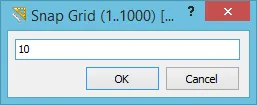 La boîte de dialogue Snap Grid (1..1000).
Résumé
Cette boîte de dialogue permet au concepteur de définir rapidement une taille d’intervalle différente pour la grille d’accrochage. La grille d’accrochage attire le curseur vers le point le plus proche de sa grille définie. Selon la manière dont la boîte de dialogue est ouverte, la valeur requise peut être appliquée à la fois à Step X et Step Y, ou uniquement à Step X, ou uniquement à Step Y.
Accès
La boîte de dialogue est accessible à la fois depuis l’éditeur PCB et l’éditeur de bibliothèque PCB des façons suivantes, selon la manière dont la grille d’accrochage doit être modifiée :
- Change both Step X and Step Y - cliquez avec le bouton droit dans l’espace de travail, puis utilisez la commande Snap Grid » Set Snap Grid dans le menu contextuel. Vous pouvez également utiliser le raccourci clavier Shift+Ctrl+G.
- Change Step X only - cliquez avec le bouton droit dans l’espace de travail, puis utilisez la commande Snap Grid » Snap Grid X » Set Snap Grid dans le menu contextuel.
- Change Step Y only - cliquez avec le bouton droit dans l’espace de travail, puis utilisez la commande Snap Grid » Snap Grid Y » Set Snap Grid dans le menu contextuel.
Options/contrôles
Utilisez le champ de cette boîte de dialogue pour définir l’intervalle de grille selon vos besoins.
 et
et  dans la zone Home | Grids and Units des menus principaux. La spécification d’unités lors de la saisie de la valeur (mm ou mil) modifiera les unités de mesure par défaut du document pour celles indiquées, si elles ne sont pas déjà celles par défaut.
 AI-localized