
Gestion des utilisateurs et des groupes
En un coup d'œil
- Apprenez à ajouter et à modifier des utilisateurs, à les affecter à des groupes et à leur accorder des droits d’administration.
- Comprenez les méthodes d’authentification intégrée et Windows, notamment qui gère les identifiants de connexion et les changements de mot de passe.
- Découvrez comment la gestion des sessions et la synchronisation LDAP facilitent l’administration des accès à l’espace de travail.
La gestion des utilisateurs de l'espace de travail Enterprise Server est assurée par un administrateur dans la section Admin de l'interface Web de l'espace de travail, accessible depuis un navigateur externe. Cette interface permet d'accéder au service d'identité (IDS), afin de définir les accès à l'espace de travail (et aux autres services) en spécifiant les Users et les Groups.
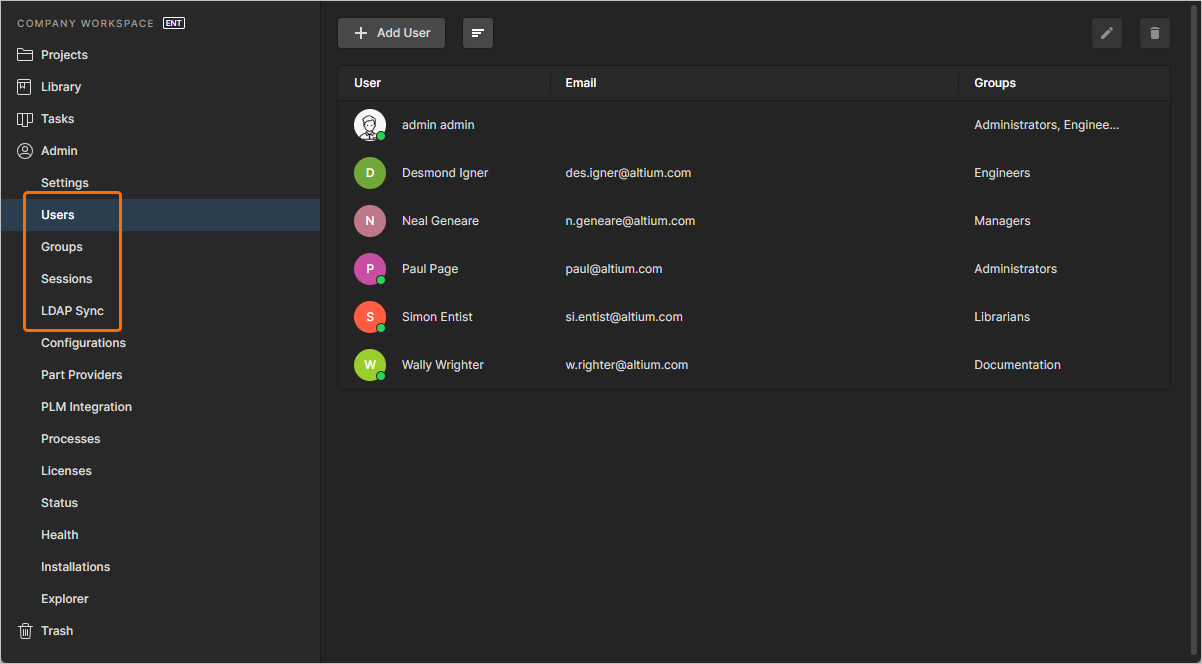 La gestion des utilisateurs est assurée par un administrateur dans la section Admin de l'interface Web de l'espace de travail.
Les commandes sont réparties entre les sous-pages suivantes :
- Utilisateurs - utilisez cette page pour créer et gérer une liste d'utilisateurs, c'est-à-dire les personnes qui doivent pouvoir accéder à l'espace de travail et/ou aux technologies associées installées avec celui-ci.
- Groupes - utilisez cette page pour créer et gérer une liste de groupes. Les groupes permettent d'organiser plus précisément les utilisateurs, par exemple selon le service de l'organisation auquel ils appartiennent ou leur équipe de conception. Ils simplifient également le partage du contenu de l'espace de travail et la configuration des autres technologies hébergées.
- Sessions - utilisez cette page pour identifier rapidement les utilisateurs actuellement connectés à l'espace de travail. Un administrateur peut mettre fin à l'accès d'un utilisateur à l'espace de travail en interrompant sa session active, libérant ainsi une connexion pour d'autres utilisateurs.
- Synchronisation LDAP - utilisez cette page pour configurer et exécuter une tâche de synchronisation LDAP. Celle-ci permet à un administrateur de votre espace de travail d'exploiter les noms d'utilisateur et mots de passe existants du domaine réseau, sans avoir à créer manuellement les identifiants un par un sur la page Users. Lorsque la configuration est correcte, la page Users est automatiquement renseignée avec les identifiants des utilisateurs, ce qui permet à toute personne répertoriée de se connecter à l'espace de travail avec son nom d'utilisateur et son mot de passe habituels du réseau d'entreprise.
Utilisateurs
La gestion des utilisateurs autorisés à accéder à l'espace de travail et aux services associés s'effectue depuis la page Users (Admin - Users), par un administrateur de cet espace de travail. Un utilisateur est simplement une personne destinée à accéder à l'espace de travail.
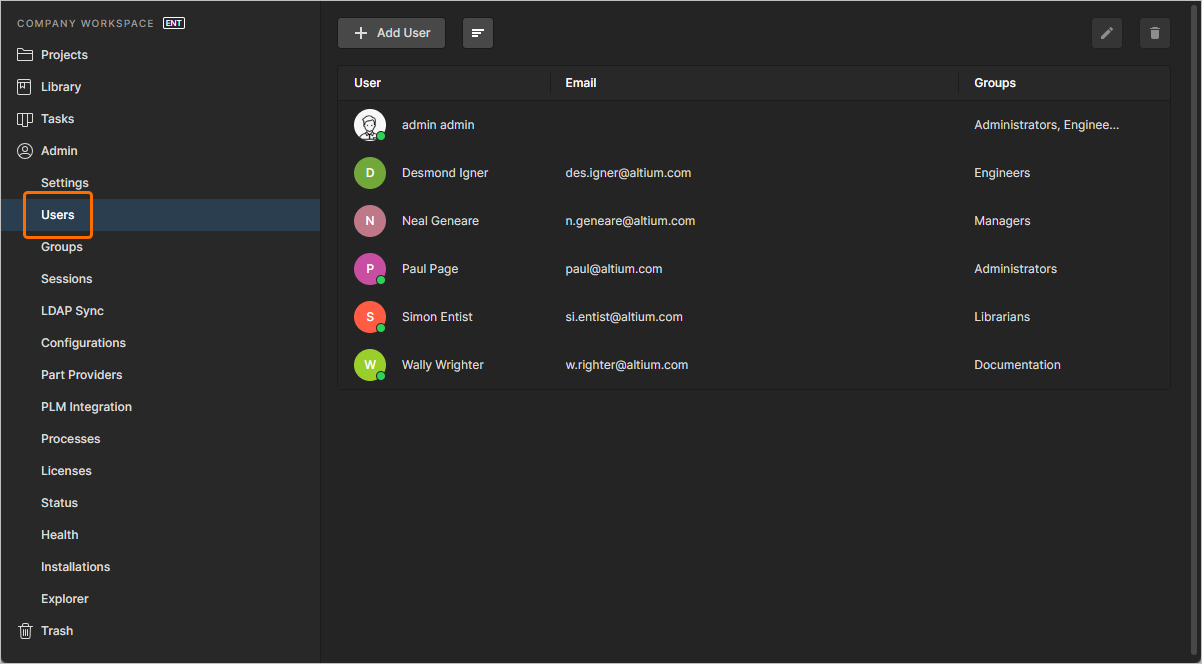 Créez une « base de données » des personnes autorisées à accéder à l'espace de travail depuis la page Users de l'interface Web.
Tous les utilisateurs définis sont présentés dans une liste simple.
Dans la liste principale, chaque utilisateur est présenté avec les informations suivantes :
-
User - le nom de l'utilisateur (
<First Name><Last Name>).
 ).
 ).
 .
- Email - l'adresse e-mail de l'utilisateur.
- Groups - le ou les groupes dont l'utilisateur est actuellement membre.
Un utilisateur actuellement connecté à l'espace de travail est signalé par un point vert (par exemple,  ). Si nécessaire, une session active peut être interrompue (sans supprimer l'utilisateur de l'espace de travail). Cette opération s'effectue depuis la page Sessions.
Cliquez sur le bouton  et choisissez Sort by Name (par prénom) ou Sort by Email. Vous pouvez également rechercher un utilisateur par son nom (champ User ) à l'aide du champ Search dédié, en haut à gauche.
Les boutons Edit ( ) et Remove (
 ), en haut à droite de la liste (également accessibles depuis le menu associé à la commande
 d'un utilisateur), permettent respectivement de modifier les informations de cet utilisateur ou de le supprimer (ce qui lui interdit l'accès à l'espace de travail).
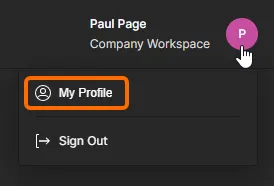
Ajout d'un nouvel utilisateur
Pour ajouter un nouvel utilisateur autorisé à accéder à l'espace de travail, cliquez sur le bouton  , en haut à gauche de la page. La fenêtre Create User s'affiche et permet de renseigner les coordonnées, les identifiants de connexion et les éventuels groupes supplémentaires de cet utilisateur.
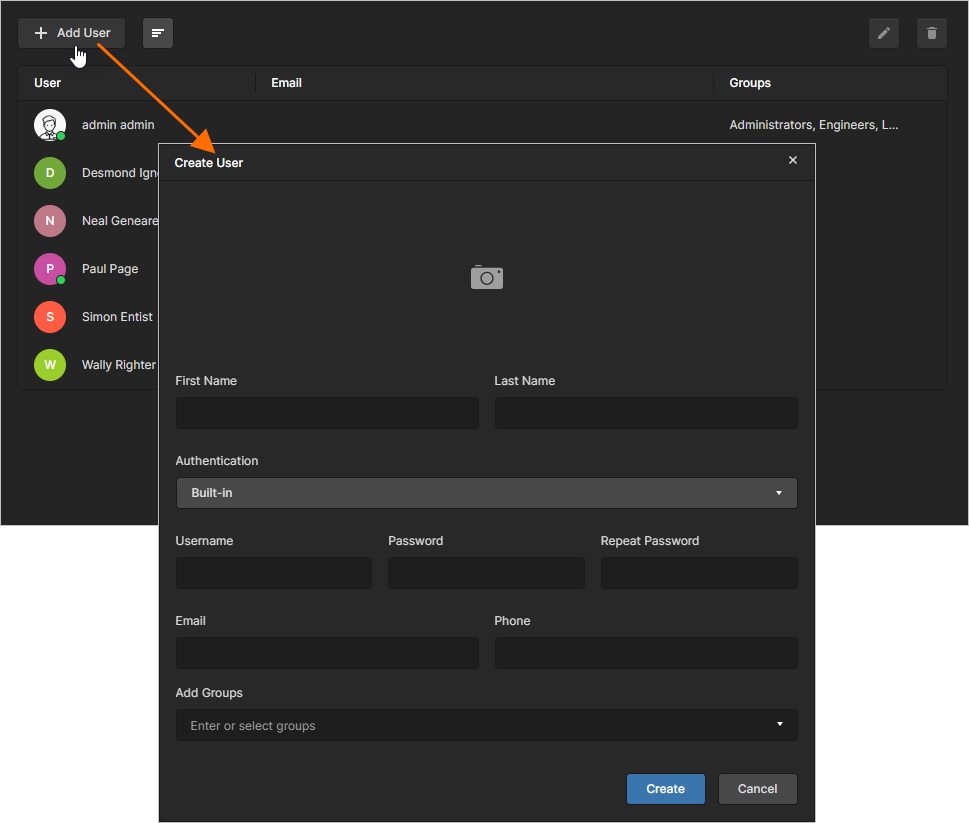 Lorsque vous cliquez pour ajouter un nouvel utilisateur, une fenêtre s'affiche dans laquelle vous pouvez définir cet utilisateur et son appartenance aux groupes.
Renseignez les informations de l'utilisateur. Les champs suivants sont obligatoires :
-
First Name
-
Last Name
-
Username
-
Password (doit également être saisi à nouveau dans le champ Repeat Password)
Les champs Username et Password constituent les identifiants de connexion de cet utilisateur pour accéder à l'espace de travail.
Authentification
L'espace de travail Enterprise Server prend en charge deux modes d'authentification des utilisateurs lors de l'accès à l'espace de travail :
-
Built-in- ce mode est assuré par le service d'identité (IDS) propre à l'espace de travail. L'utilisateur accède à l'espace de travail en saisissant les identifiants qui lui ont été initialement fournis par un administrateur de l'espace de travail. -
Windows- ce mode utilise l'authentification du domaine Windows. L'utilisateur accède à l'espace de travail en saisissant ses identifiants de connexion Windows. L'authentification Windows n'est disponible que si Enterprise Server est installé sur un PC appartenant à un domaine.
Le mode d'authentification souhaité est défini lors de l'ajout initial d'un utilisateur à l'espace de travail, mais il peut être modifié à tout moment par la suite.
Le mode est spécifié dans le champ Authentication . Par défaut, le mode Built-in est utilisé. Pour utiliser l’authentification de domaine Windows, cliquez sur ce champ et choisissez Windows dans la liste déroulante. Les sous-champs passent respectivement de Username et Password à Username et Domain. Le champ Domain est prérempli avec le nom du domaine auquel le PC appartient actuellement. Saisissez dans Username exactement le même nom d’utilisateur que celui utilisé pour la connexion Windows de cet utilisateur.
Affectation aux groupes
Vous pouvez également spécifier, si nécessaire, les groupes existants (s’ils sont définis) auxquels l’utilisateur doit appartenir. Cliquez dans le champ Add Groups pour afficher la liste de tous les groupes actuellement définis pour l’espace de travail. À mesure que vous saisissez du texte dans ce champ, la liste se réduit pour afficher les groupes correspondants. Sélectionnez le groupe souhaité dans la liste. Si l’utilisateur doit disposer de droits d’administration, sélectionnez le groupe Administrators. Vous pouvez sélectionner plusieurs groupes. Les groupes affectés apparaîtront dans une zone Existing Groups une fois l’utilisateur créé. Pour retirer un groupe avant de finaliser l’affectation, cliquez sur la croix de suppression située à l’extrême droite de son nom.
Une fois toutes les informations renseignées et les paramètres définis selon vos besoins, cliquez sur le bouton  : le nouvel utilisateur est créé et ajouté à la liste des utilisateurs ayant accès à l’espace de travail.
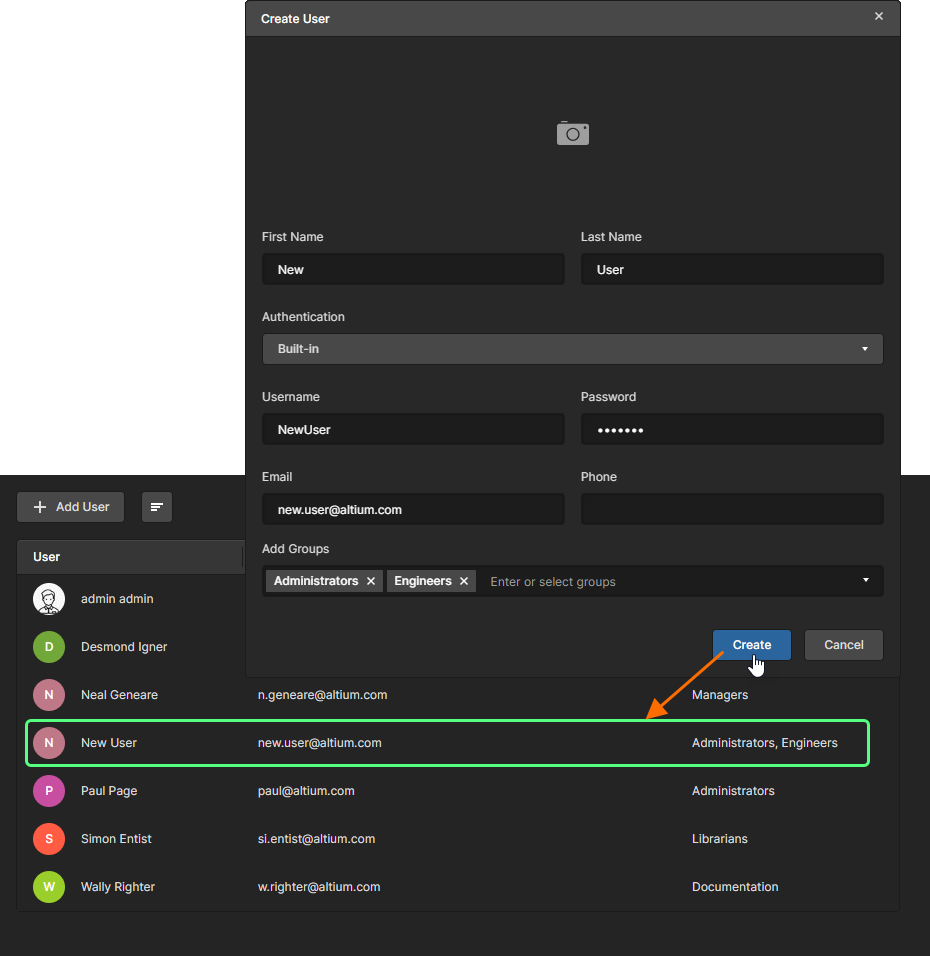 Exemple d’un nouvel utilisateur ajouté à la liste des utilisateurs pouvant accéder à l’espace de travail.
Mot de passe
Lorsque l’authentification Built-in est utilisée, les identifiants d’accès d’un nouvel utilisateur doivent initialement être définis par un administrateur, car un utilisateur ne disposant pas de droits d’administration ne peut pas ajouter de nouveaux utilisateurs (et ne peut donc pas créer son propre compte). Toutefois, une fois ajouté, un utilisateur sans droits d’administration peut consulter et modifier ses propres informations, notamment Username et Password , à tout moment. Cela lui permet de définir ses propres identifiants d’accès en toute sécurité, sans communiquer son mot de passe à qui que ce soit, y compris à un administrateur.
Bien entendu, si un utilisateur sans droits d’administration oublie son mot de passe, il ne pourra pas se connecter via l’interface du navigateur pour le modifier ! Dans ce cas, il devra demander à un administrateur de réinitialiser son mot de passe. Pour cela, l’administrateur doit simplement :
-
Accéder aux informations de l’utilisateur, cliquer sur le bouton
 , puis saisir un nouveau mot de passe dans le champ Password (et le saisir à nouveau dans le champ Repeat Password).
-
Cliquer sur
 pour appliquer la modification.
-
Communiquer le nouveau mot de passe à l’utilisateur.
L’utilisateur sans droits d’administration peut alors accéder à son compte et remplacer ce nouveau mot de passe temporaire par un mot de passe de son choix.
Modification d’un utilisateur existant
Vous pouvez modifier un utilisateur existant en procédant de l’une des manières suivantes :
-
Sélectionnez l’utilisateur, puis cliquez sur le bouton Edit (
) en haut à droite de la liste.
-
Sélectionnez l’utilisateur, cliquez sur la commande
située à l’extrême droite, puis choisissez la commande Edit dans le menu associé.
La fenêtre Edit User s’affiche. Vous pouvez y modifier les coordonnées de l’utilisateur, ses identifiants de connexion et son affectation aux groupes selon vos besoins. Vous pouvez également charger une photo de l’utilisateur pour remplacer l’icône par défaut (cliquez sur la commande  ). Si une photo existe déjà, cliquez dessus pour la modifier.
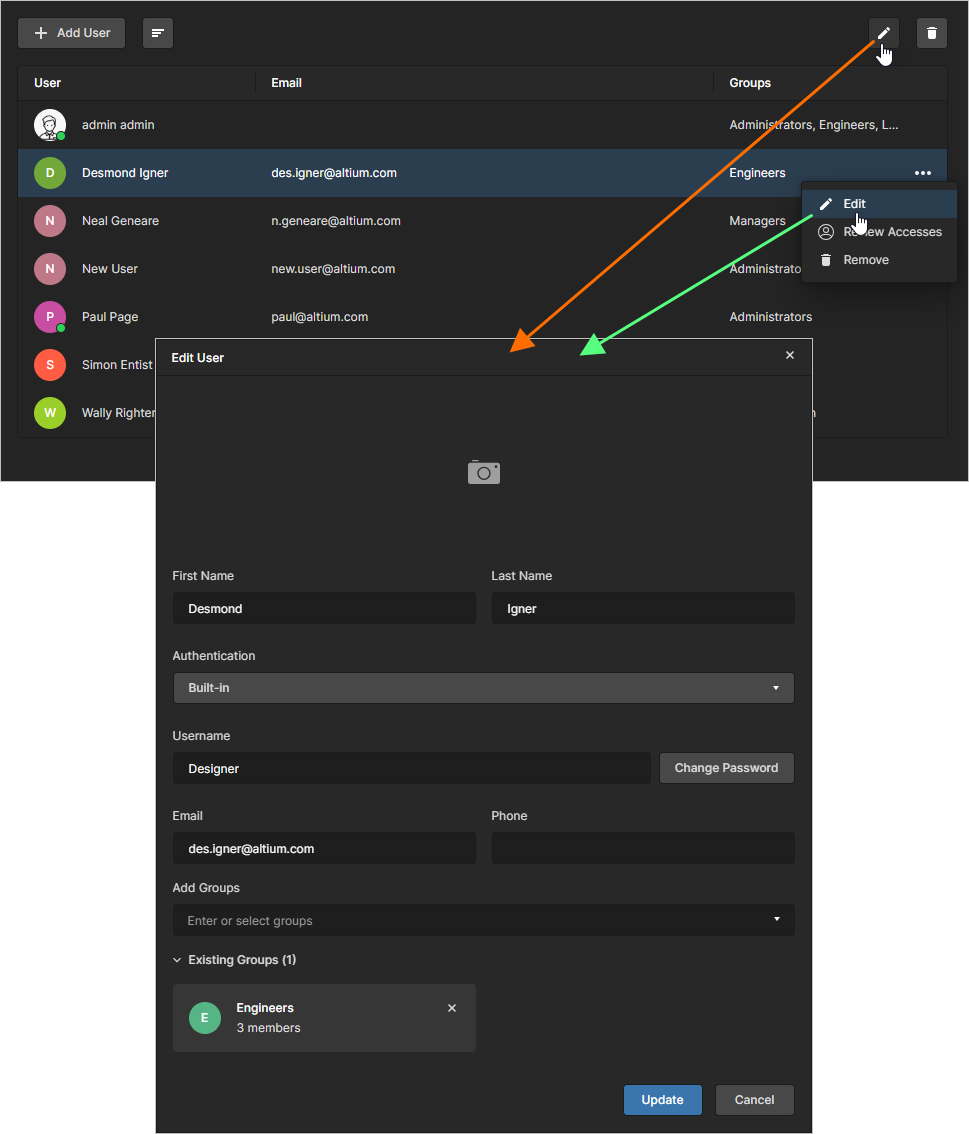 Accédez aux informations d’un utilisateur et modifiez-les selon vos besoins.
 correspondant à ce groupe.
Une fois toutes les modifications souhaitées effectuées, cliquez sur le bouton pour les appliquer.
Suppression d’un utilisateur
Vous pouvez supprimer un utilisateur existant de l’espace de travail en procédant de l’une des manières suivantes :
-
Sélectionnez l’utilisateur, puis cliquez sur le bouton Remove (
) en haut à droite de la liste.
-
Sélectionnez l’utilisateur, cliquez sur la commande
située à l’extrême droite, puis choisissez la commande Remove dans le menu associé.
Une boîte de dialogue vous demande de confirmer la suppression. Cliquez sur  pour continuer. L’utilisateur sera alors supprimé de la base de données des utilisateurs de l’espace de travail et n’y aura plus accès.
Si le membre à supprimer est propriétaire de contenus de l’espace de travail (projets, composants, etc.), une boîte de dialogue s’ouvre pour vous demander de désigner un nouveau propriétaire pour le nombre d’éléments indiqué. Utilisez la liste déroulante pour rechercher et sélectionner un membre de l’espace de travail qui deviendra propriétaire de ces éléments, confirmez votre sélection à l’aide du bouton  , puis de l’option dans la boîte de dialogue suivante.
Un e-mail de notification (si cette fonction est activée) informera le nouveau propriétaire des modifications (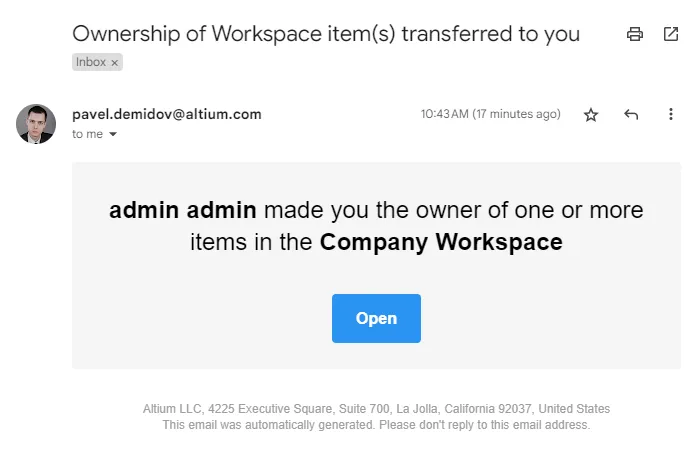 ).
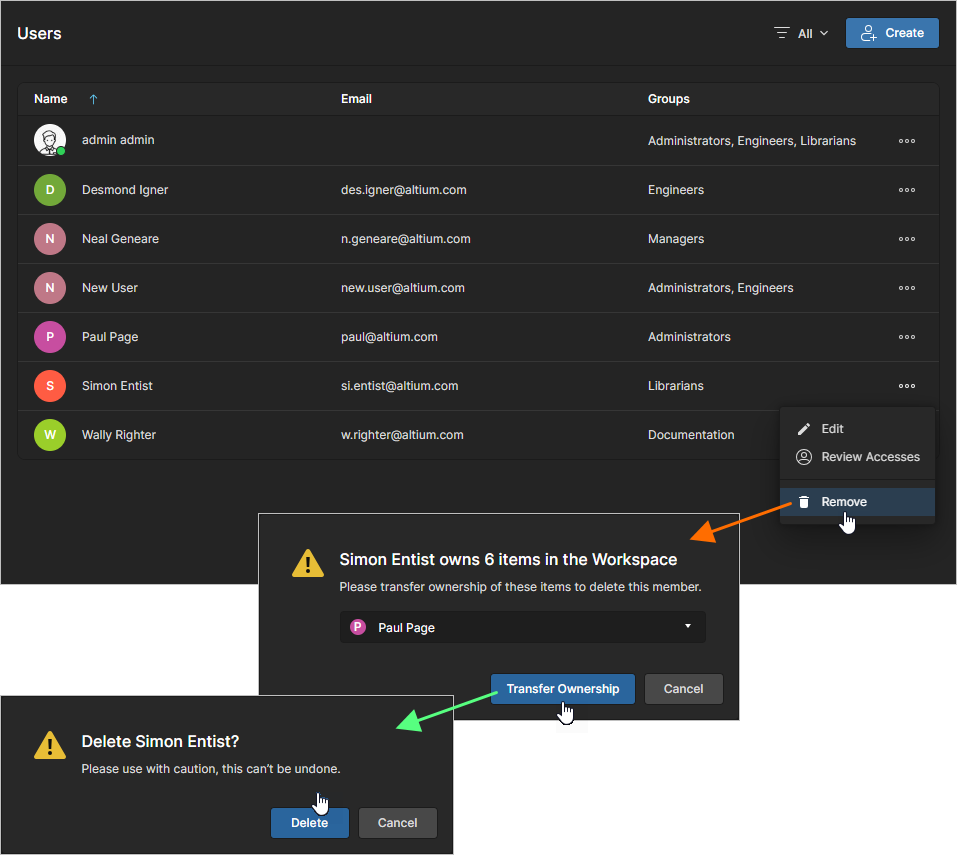
Si nécessaire, désignez l’utilisateur qui deviendra le nouveau propriétaire des éléments appartenant actuellement à l’utilisateur à supprimer.
Consultez Transfert de propriété d’un projet pour en savoir plus sur la désignation manuelle d’un nouveau propriétaire de projet.
Groupes
La gestion des groupes de l’espace de travail s’effectue depuis la page Groups (Admin - Groups), par un administrateur de cet espace de travail. Les groupes vous permettent d’organiser plus finement vos utilisateurs, par exemple selon le service de l’entreprise auquel ils appartiennent ou leur équipe de conception. Ils facilitent également le partage du contenu de l’espace de travail et la configuration des autres technologies mises à disposition.
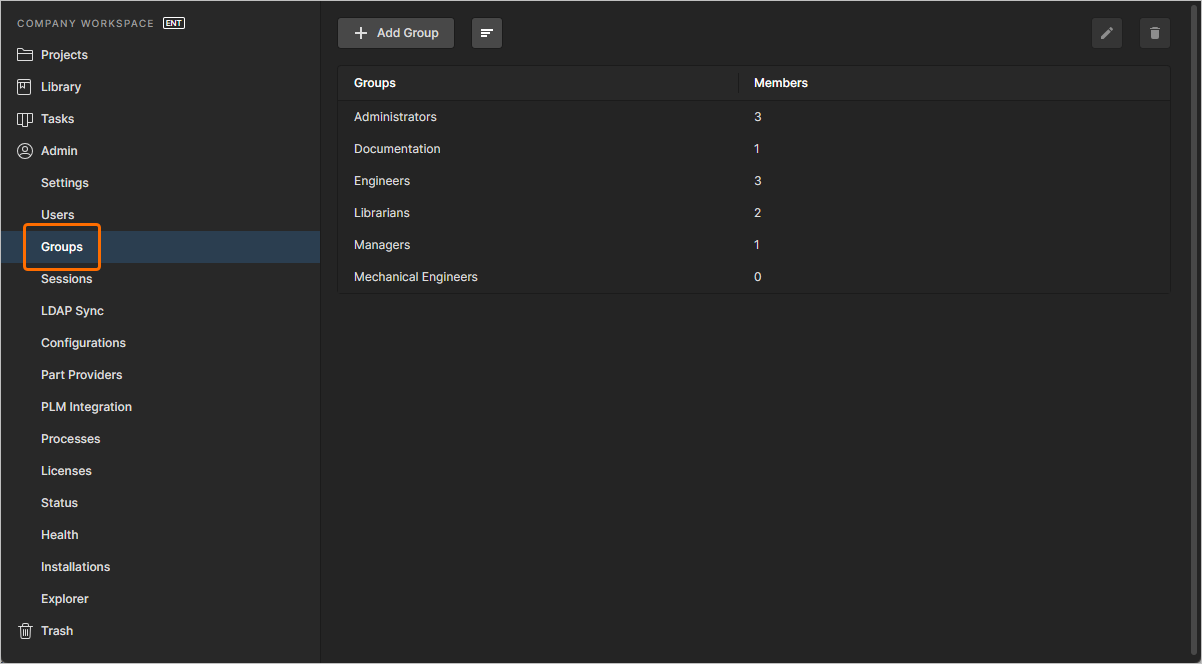 Créez des groupes spécifiques d’utilisateurs depuis la page Groups de l’interface Web.
Tous les groupes définis sont présentés dans une liste sans hiérarchie.
Dans la liste principale, les informations suivantes sont affichées pour chaque groupe :
- Groups - le nom du groupe.
- Members - le nombre d’utilisateurs définis appartenant à ce groupe.
Les boutons Edit () et Remove () situés en haut à droite de la liste (également disponibles dans le menu associé à la commande d’un groupe) permettent respectivement de modifier le groupe sélectionné ou de le supprimer. Le groupe Administrators ne peut pas être supprimé.
Ajout d’un nouveau groupe
Pour ajouter un nouveau groupe, cliquez sur le bouton  , situé en haut à gauche de la page. La fenêtre Create Group s’affiche et vous permet de définir le nom du groupe et ses membres.
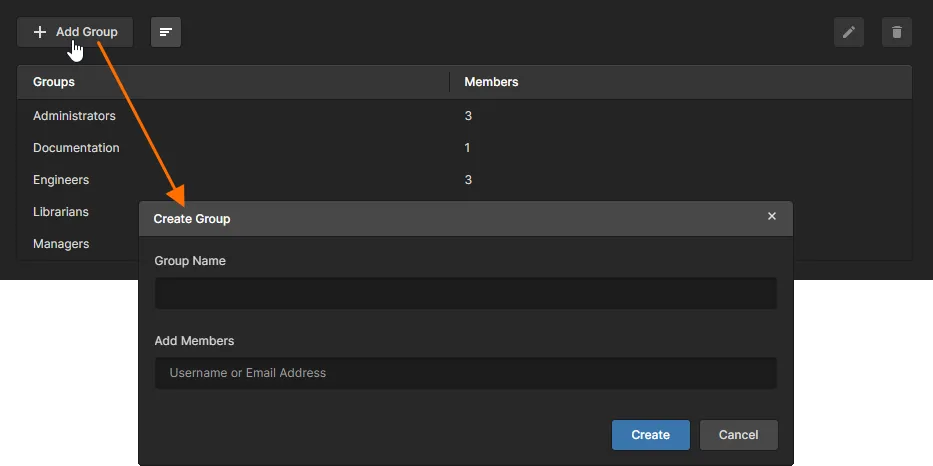 Lorsque vous cliquez pour ajouter un nouveau groupe, une fenêtre s’affiche pour vous permettre de définir ce groupe et ses membres.
Utilisez le champ Group Name pour saisir un nom explicite pour le nouveau groupe. Il peut, par exemple, s’agir d’un nom reflétant la tâche effectuée par ses membres. Ce champ est obligatoire.
Vous pouvez également définir les utilisateurs appartenant au groupe (ses membres). Commencez à saisir le nom complet, le nom d’utilisateur ou l’adresse e-mail d’un utilisateur dans le champ Add Members pour afficher une liste d’utilisateurs correspondants. Sélectionnez l’utilisateur souhaité dans cette liste. Plusieurs utilisateurs peuvent être choisis comme membres du groupe. Les utilisateurs affectés apparaîtront dans une zone Existing Members une fois le groupe créé. Pour retirer un utilisateur avant de valider son appartenance au groupe, cliquez sur la croix de suppression située tout à droite de son nom.
Une fois le nom et les membres définis comme souhaité, cliquez sur  pour créer le groupe. Celui-ci sera alors disponible dans la liste des groupes et pourra être utilisé dans les autres sections concernées de l’interface Web de l’espace de travail. Par exemple, lors de l’ajout ou de la modification d’un utilisateur, ou de la définition des autorisations d’accès aux données partageables de l’espace de travail.
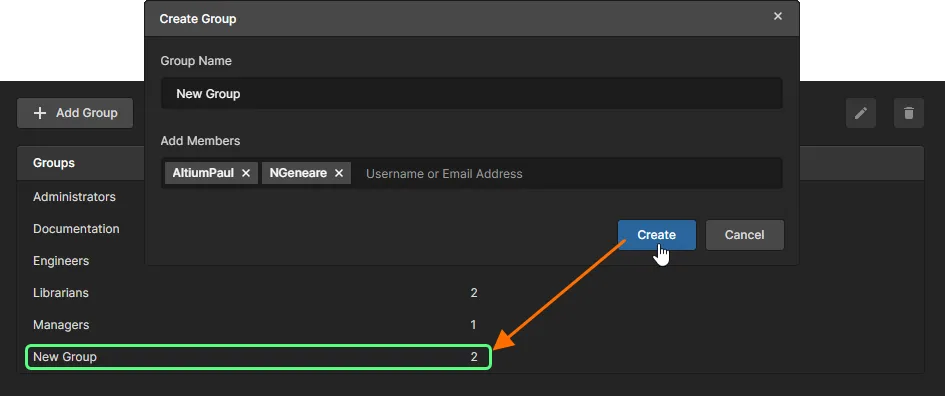 Exemple de nouveau groupe ajouté à la liste des groupes disponibles pour l’espace de travail.
Modification d’un groupe existant
Vous pouvez modifier un groupe existant en procédant comme suit :
-
Sélectionnez ce groupe, puis cliquez sur le bouton Edit (
) situé en haut à droite de la liste.
-
Sélectionnez ce groupe, cliquez sur la commande
 située tout à droite, puis choisissez la commande Edit dans le menu associé.
La fenêtre Edit Group s’affiche et vous permet de modifier le nom du groupe et/ou ses membres selon vos besoins.
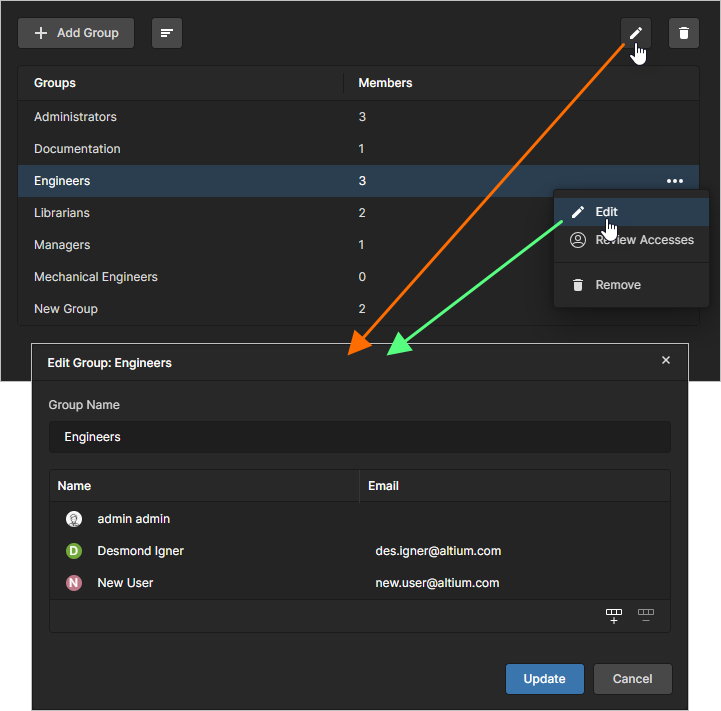 Accédez à un groupe et modifiez-le selon vos besoins.
Une fois toutes les modifications effectuées, cliquez sur le bouton pour les appliquer.
Vérification des accès d’un groupe
Depuis la page Groups, vous pouvez vérifier à quels projets les membres d’un groupe donné ont accès. Sélectionnez un groupe, cliquez sur la commande située tout à droite, puis choisissez la commande Review Accesses dans le menu associé. Cette option ouvre la page Projects avec l’option de filtrage Has Access automatiquement activée pour ce groupe : la page affiche donc uniquement les projets auxquels les membres du groupe ont accès.
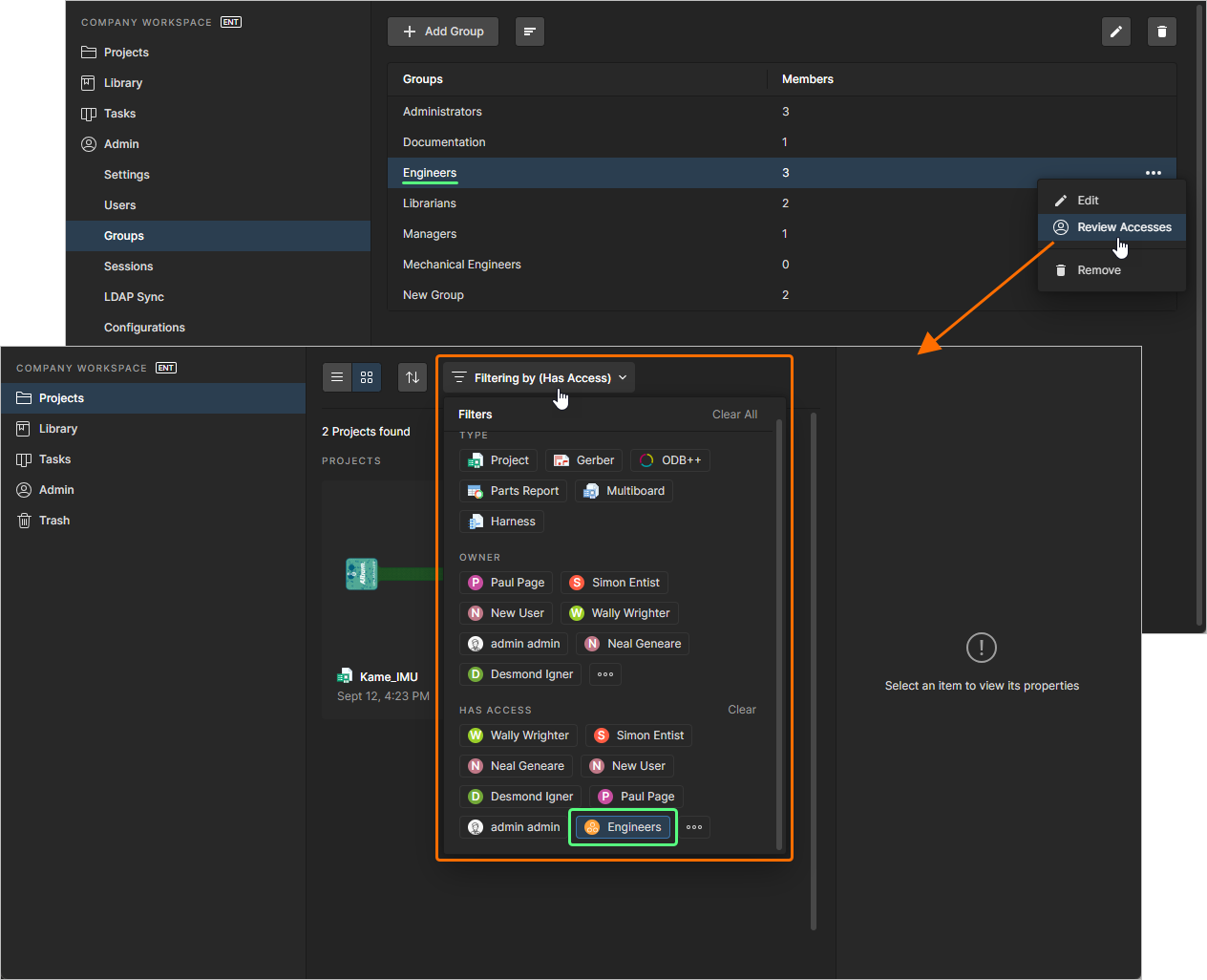
Consultez les projets auxquels les membres d’un groupe ont accès.
Suppression d’un groupe
Vous pouvez supprimer un groupe existant de l’espace de travail en procédant comme suit :
-
Sélectionnez ce groupe, puis cliquez sur le bouton Remove () situé en haut à droite de la liste.
-
Sélectionnez ce groupe, cliquez sur la commande située tout à droite, puis choisissez la commande Remove dans le menu associé.
Une boîte de dialogue s’affiche pour vous demander de confirmer la suppression. Cliquez sur  pour continuer ; le groupe sera alors supprimé de l’espace de travail.
Sessions
L’espace de travail Enterprise Server permet aux utilisateurs de s’y connecter avec les mêmes identifiants depuis différents ordinateurs. Si vous disposez encore d’un grand nombre de licences de connexion (CAL), cela ne pose pas de problème. En revanche, si le nombre de connexions est limité, vous ne pouvez pas vous permettre qu’elles soient considérées comme « utilisées » alors qu’elles ne le sont pas réellement. Il en va de même si le nombre d’utilisateurs ayant besoin d’accéder à l’espace de travail dépasse le nombre de licences de connexion disponibles. Un administrateur de l’espace de travail peut déconnecter tout utilisateur actuellement connecté à celui-ci. Cela permet de « libérer » des connexions sous licence afin de les attribuer à d’autres utilisateurs, lorsque l’achat de licences de connexion supplémentaires n’est pas envisageable. Cette opération s’effectue depuis la page Sessions (Admin - Sessions) de l’interface Web.
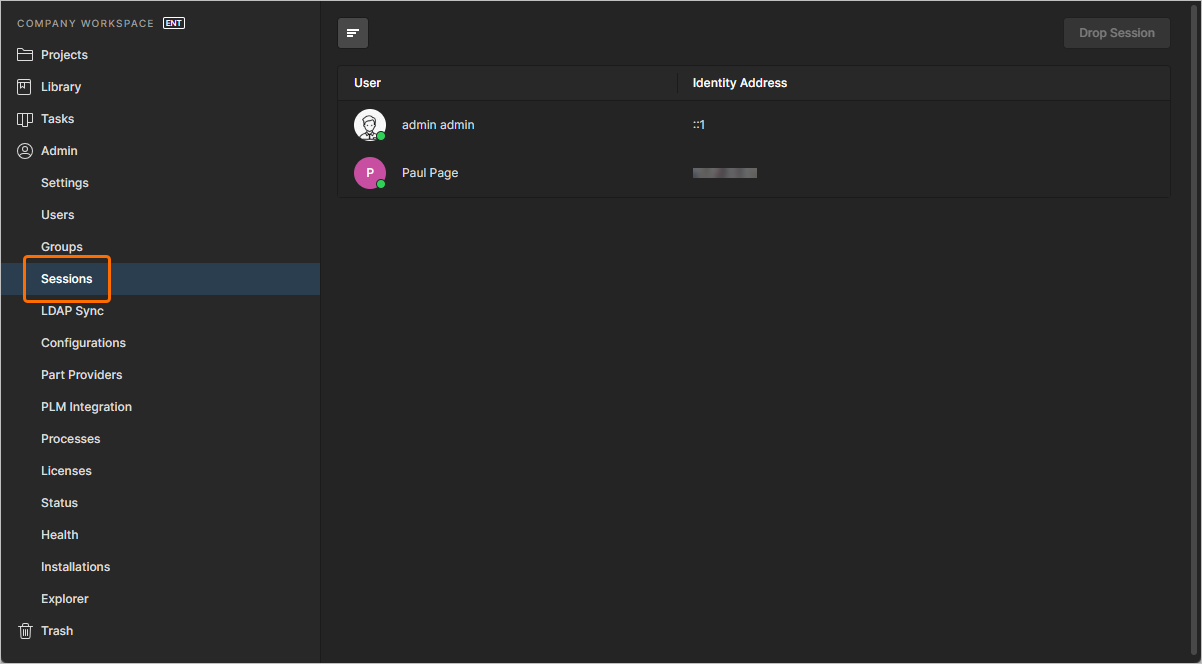 En tant qu’administrateur de votre espace de travail, vous pouvez non seulement consulter les connexions actives, mais également mettre fin à la session de tout utilisateur actuellement connecté à cet espace de travail.
Tous les utilisateurs actuellement connectés à l'espace de travail, que ce soit via une instance d'Altium Designer ou via l'interface de l'espace de travail accessible par navigateur, sont répertoriés par leur nom (<First Name> <Last Name>) et leur Identity Address (qui indique l'adresse IP de l'ordinateur depuis lequel la connexion à l'espace de travail est établie).
La connexion à l'espace de travail crée une « session active ». Vous pouvez mettre fin à la session d'un utilisateur, et ainsi le déconnecter de l'espace de travail, de l'une des manières suivantes :
-
Sélectionnez cet utilisateur, puis cliquez sur le bouton
 en haut à droite de la liste.
-
Sélectionnez cet utilisateur, puis cliquez sur la commande
 tout à droite.
Une boîte de dialogue vous demande de confirmer la fermeture de la session. Cliquez sur  pour continuer. L'utilisateur sera alors déconnecté de l'espace de travail sur tous les appareils et navigateurs.
Synchronisation LDAP
Related page: Configuration de la synchronisation LDAP
Cette page (Admin - LDAP Sync) vous permet de configurer et d'exécuter une ou plusieurs tâches de LDAP Sync. Une tâche de synchronisation LDAP permet à un administrateur de l'espace de travail d'utiliser les noms d'utilisateur et mots de passe existants du domaine réseau, afin de ne pas avoir à créer manuellement les identifiants de chaque utilisateur sur la page Utilisateurs de l'interface. Lorsque la configuration est correcte, la Users page est automatiquement renseignée avec les identifiants des utilisateurs, permettant à chaque utilisateur répertorié d'accéder à l'espace de travail avec son nom d'utilisateur et son mot de passe habituels du réseau d'entreprise.
Pour ajouter une nouvelle tâche de synchronisation, cliquez sur le bouton  , situé en haut à gauche de la page. La fenêtre LDAP Sync Creation s'affiche et vous permet de définir la tâche de synchronisation.
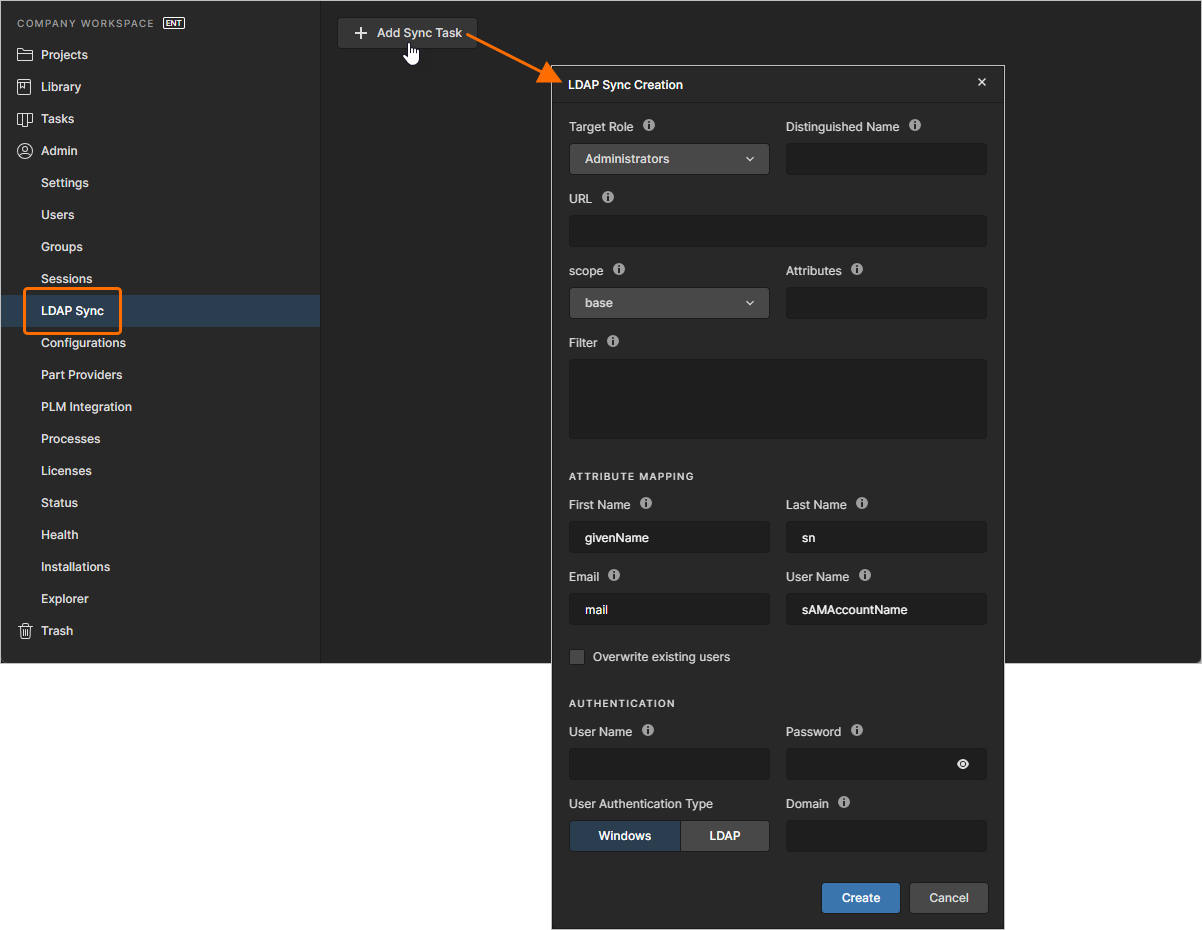 Ajout d'une tâche de synchronisation LDAP via l'interface de l'espace de travail accessible par navigateur.
Renseignez les informations en fonction de la structure de domaine en place dans votre entreprise.
Lorsque vous avez terminé de saisir tous les paramètres, cliquez sur . Le processus de synchronisation démarre. Le traitement des informations saisies peut prendre une à deux minutes. Une fois l'opération terminée, accédez à la page Utilisateurs. Celle-ci contiendra tous les utilisateurs définis par le paramètre OU=<GroupName> de la tâche de synchronisation. Chaque utilisateur utilisera l'authentification de domaine Windows et pourra donc accéder à l'espace de travail avec ses identifiants Windows habituels.
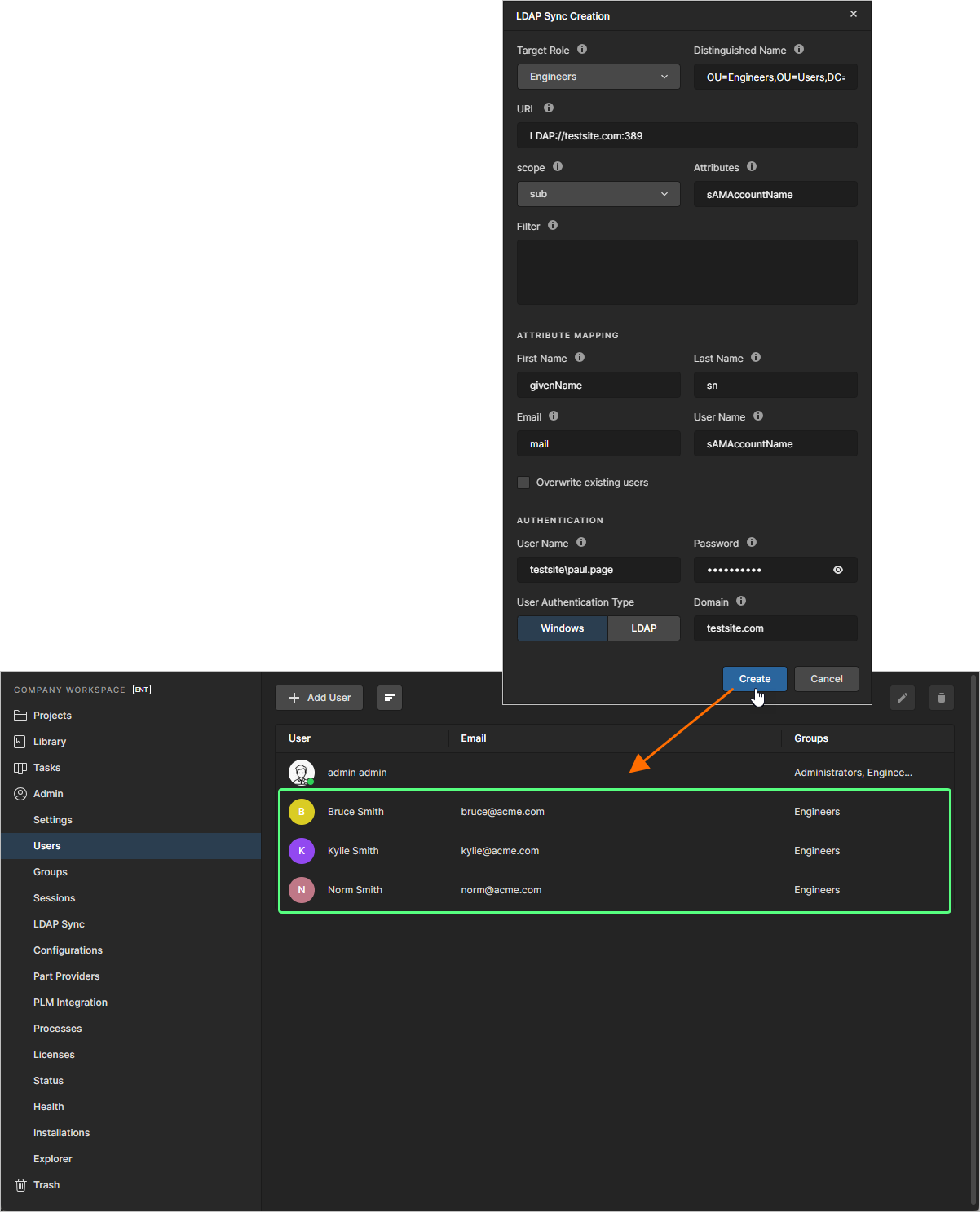 Exemple de liste d'utilisateurs de l'espace de travail renseignée à l'aide d'une tâche de synchronisation LDAP.
Gestion des tâches de synchronisation LDAP :
- Vous pouvez définir autant de tâches de synchronisation que nécessaire.
-
Si vous avez défini plusieurs tâches de synchronisation, vous pouvez les exécuter en cliquant sur le bouton
 .
-
Pour modifier une tâche de synchronisation, sélectionnez-la, puis cliquez sur le bouton Edit () en haut à droite de la liste, ou cliquez sur la commande tout à droite, puis choisissez la commande Edit dans le menu associé. La fenêtre LDAP Sync Editing s'ouvre et vous permet d'effectuer les modifications. Une fois les modifications effectuées, cliquez sur le bouton pour les enregistrer et exécuter la tâche.
-
Pour supprimer une tâche de synchronisation, sélectionnez-la, puis cliquez sur le bouton Remove () en haut à droite de la liste, ou cliquez sur la commande tout à droite, puis choisissez la commande Remove dans le menu associé. Une boîte de dialogue vous demande de confirmer la suppression. Cliquez sur pour continuer. La tâche de synchronisation sera alors supprimée de l'espace de travail.
 Localisé par IA