
Service d’installation réseau
En un coup d'œil
- Découvrez comment accéder au service en tant qu’administrateur, configurer les identifiants de votre compte Altium et définir l’intervalle de vérification automatique des mises à jour.
- Apprenez à acquérir ou à télécharger des produits et des extensions, à surveiller les tâches et à récupérer les packages téléchargés.
- Découvrez comment importer des packages d’installation hors ligne et gérer l’espace de stockage du serveur utilisé pour créer des packages de déploiement.
L’un des nombreux défis en entreprise consiste à gérer la multitude d’applications installées sur l’ensemble des postes de travail de l’organisation. Ce processus se complique lorsque ces applications doivent être configurées pour répondre aux besoins spécifiques de l’organisation, par exemple en ajoutant des extensions facultatives ou des interfaces spécialisées.
Pour répondre efficacement au défi de la gestion des installations de logiciels Altium à l’échelle de votre entreprise, la plateforme Enterprise Server propose un Network Installation Service dédié. Ce service permet à une organisation d’installer ou de mettre à jour des produits Altium via son réseau local. Les principaux objectifs du service d’installation réseau sont les suivants :
- Accélérer les mises à jour : les utilisateurs téléchargent les données au sein du réseau local.
- Supprimer la dépendance à l’accès Internet pour les mises à jour : le service peut fonctionner sur des réseaux isolés, sans accès à Internet.
- Permettre un contrôle centralisé des versions et des mises à jour.
- Prendre en charge les installations à distance à l’aide de Active Directory Group Policy de Microsoft.
En général, vous récupérez les produits et extensions dont vous avez besoin depuis le référentiel cloud d’Altium sur votre Enterprise Server local, puis vous créez un package de déploiement pour les installer sur votre réseau. Les mises à jour ultérieures peuvent être configurées automatiquement ou manuellement, afin de garder une maîtrise totale de ce qui est installé sur les postes de vos concepteurs.
Accéder au service d’installation réseau
Related page: Découvrir l’interface Web
Vous accédez au service d’installation réseau (NIS) depuis la page Installations de l’interface Web du Workspace Enterprise Server. Pour ouvrir cette page, sélectionnez l’entrée Admin – Installations dans l’arborescence de navigation à gauche.
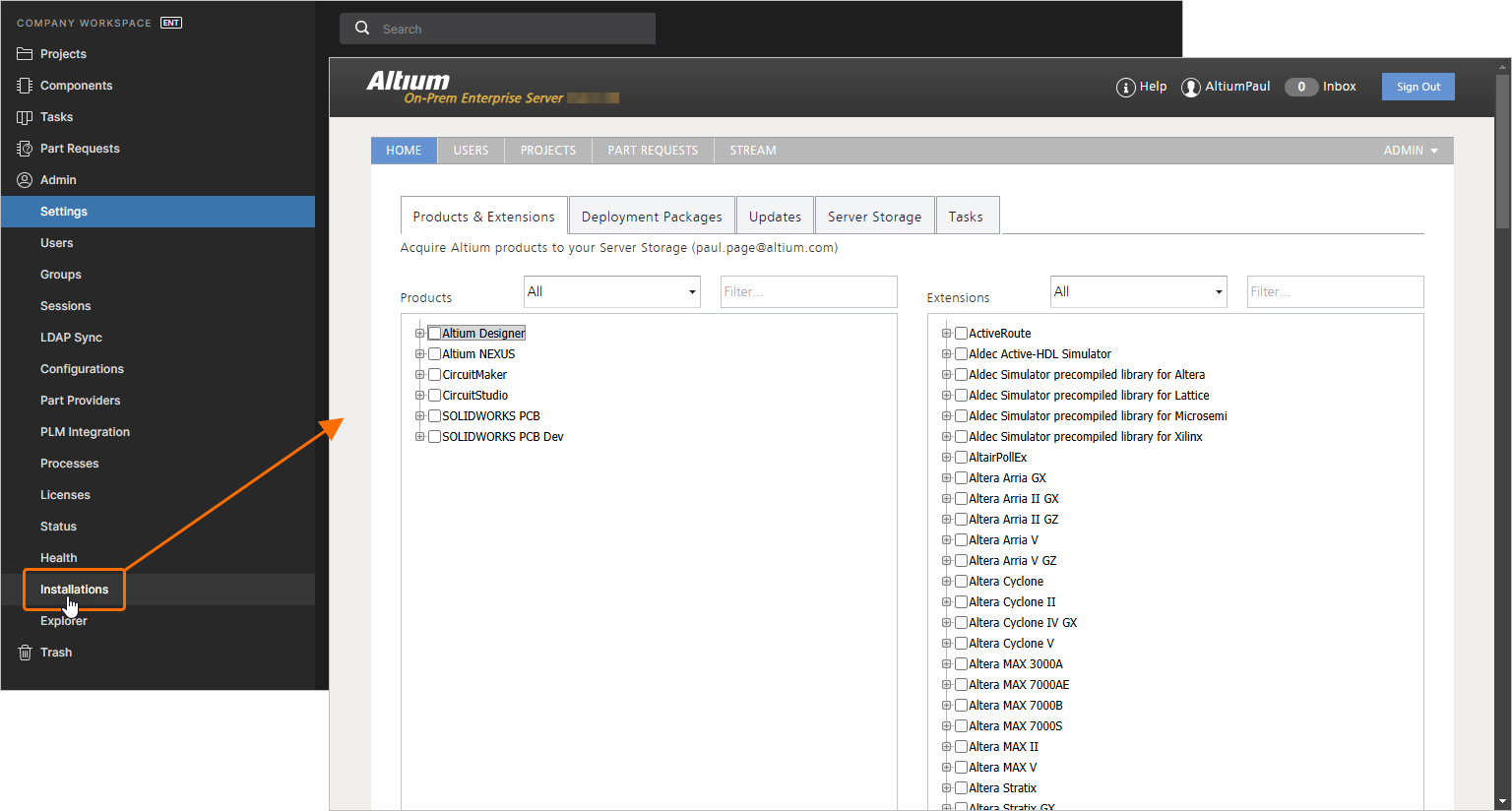
Accès à la page Installations de l’interface Web du Workspace : votre point d’accès au service d’installation réseau. Vous devez être connecté en tant qu’administrateur de votre Workspace pour accéder au NIS et l’utiliser.
Paramètres du NIS
Avant d’examiner de plus près l’interface du NIS et l’utilisation du service, vous devez configurer quelques paramètres importants. Le service d’installation réseau vous permet essentiellement de copier les programmes d’installation des produits et des extensions depuis le Altium Cloud Repository, soit en les récupérant sur votre Enterprise Server local, soit en les téléchargeant directement. Pour cela, ainsi que pour bénéficier des mises à jour automatiques, vous devez fournir vos identifiants d’accès à ce référentiel cloud. Le référentiel cloud Altium étant celui depuis lequel vous accédez habituellement aux programmes d’installation des logiciels Altium (c’est-à-dire depuis la page de téléchargement Altium du site Altium), il vous suffit de fournir vos identifiants AltiumLive. Saisissez-les sur la page Admin – Settings – General – AltiumLive Credentials de l’interface Web du Workspace.
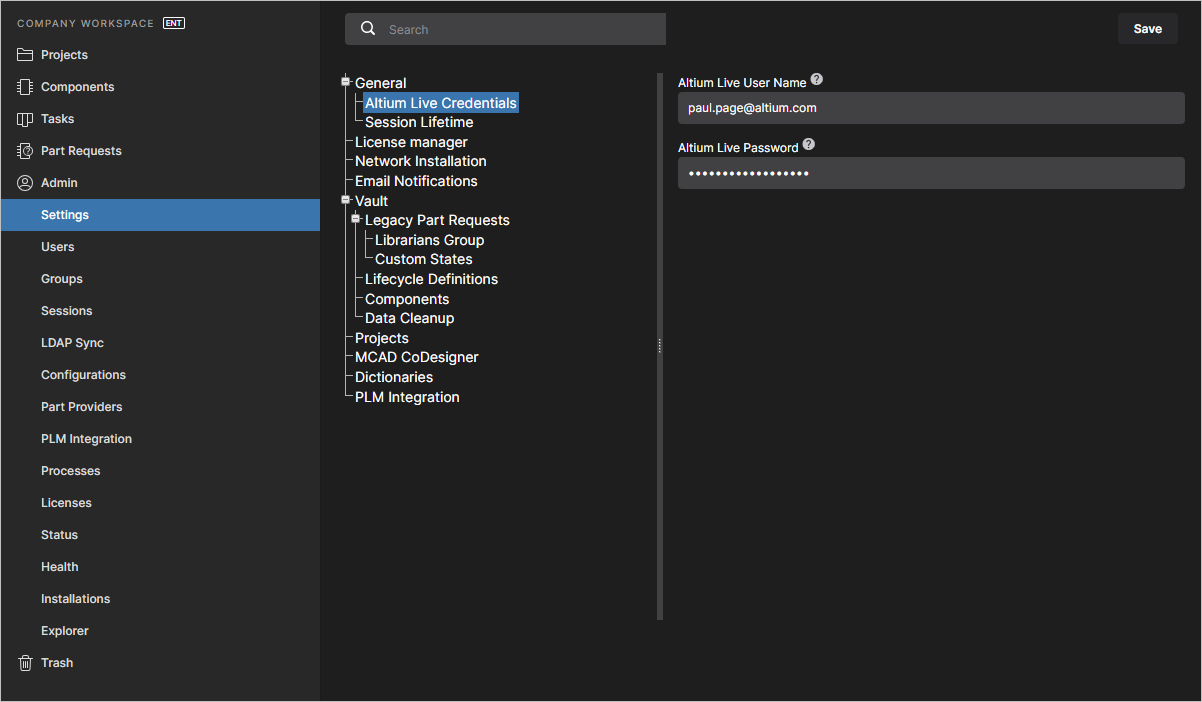
Saisissez vos identifiants AltiumLive dans les paramètres généraux du Workspace. Ils sont nécessaires pour récupérer les produits et extensions Altium depuis l’espace de stockage sécurisé d’Altium dans le cloud (le Altium Cloud Repository, en quelque sorte). N’oubliez pas de cliquer sur le bouton Save pour appliquer les modifications apportées à cette page.
Le second paramètre consiste à définir l’intervalle de vérification utilisé par la fonction de mise à jour automatique. Il détermine la fréquence à laquelle le référentiel cloud Altium est interrogé pour rechercher des versions plus récentes des produits et extensions spécifiés. Définissez cet intervalle, en minutes, sur la page Admin – Settings – Network Installation de l’interface Web du Workspace. La valeur par défaut est de 120 minutes (soit une recherche de mises à jour toutes les deux heures).
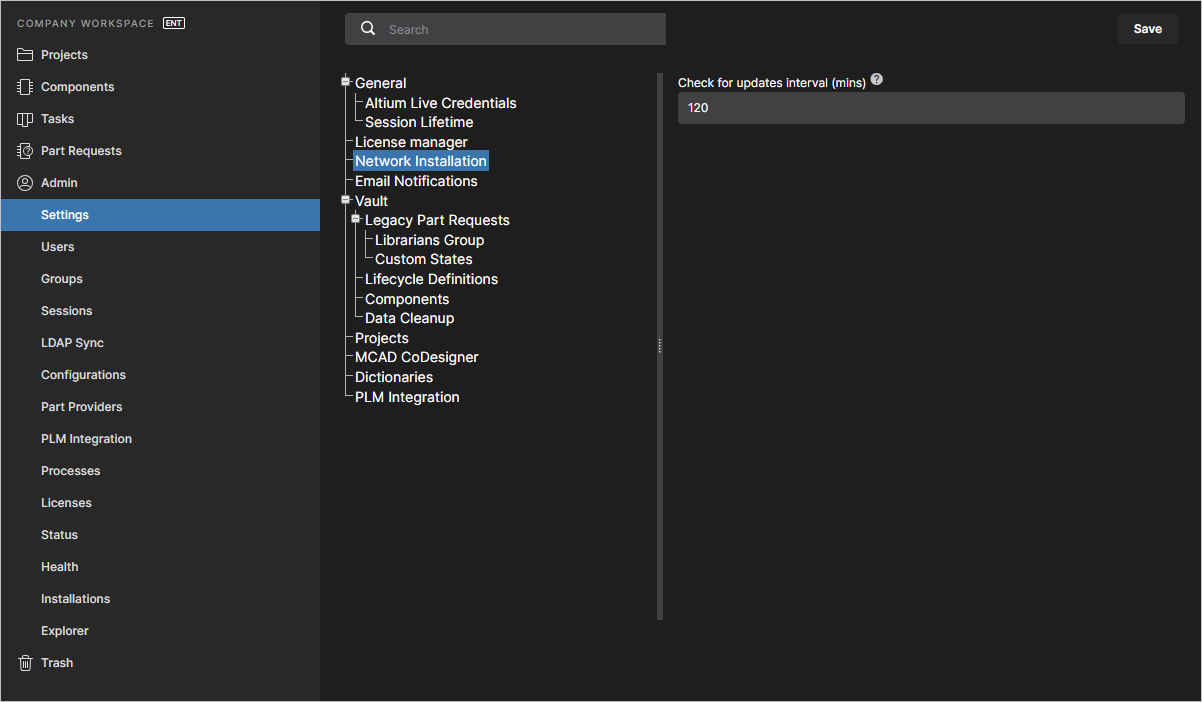
Pour les produits et extensions configurés pour être mis à jour automatiquement, définissez l’intervalle auquel le logiciel doit rechercher ces mises à jour.
Utiliser l’interface du NIS
Les sections suivantes présentent en détail les différents onglets de l’interface du NIS, dans l’ordre logique d’utilisation du service.
Onglet Produits et extensions
L’onglet Products & Extensions présente l’ensemble des programmes d’installation des produits et extensions Altium auxquels vous avez accès en fonction des identifiants AltiumLive fournis (voir la section précédente). Ces programmes sont stockés dans le référentiel cloud d’Altium.
Deux catégories de programmes d’installation peuvent être téléchargées depuis le référentiel cloud Altium :
- Products – comprend tous les produits accessibles à votre organisation dans le cadre de vos licences actuelles, tels qu’Altium Designer.
- Extensions – les extensions s’intègrent à un produit pour enrichir ses fonctionnalités.
Utilisez les deux zones de l’onglet pour sélectionner un Product et les Extensions souhaités.
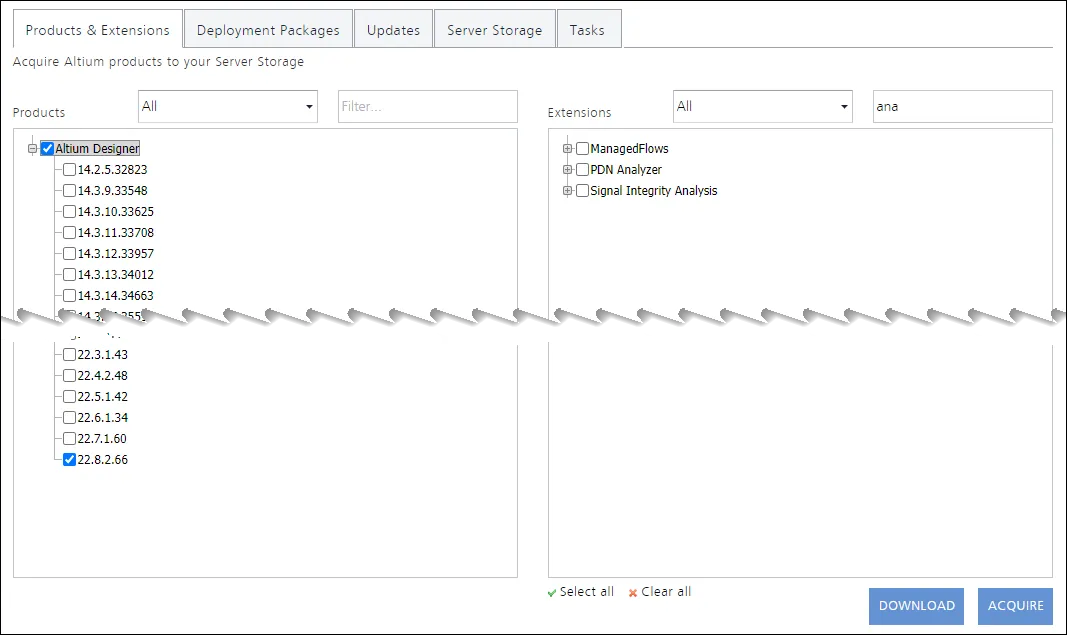
L’onglet Products & Extensions de l’interface du NIS vous permet de choisir le produit et les extensions correspondantes que vous souhaitez récupérer (ou télécharger). Ici, un exemple de produit est sélectionné et prêt à être récupéré. Notez également que vous pouvez utiliser les champs de filtrage pour trouver rapidement ce dont vous avez besoin (comme illustré ici dans la zone Extensions).
Outre la récupération et le stockage de produits et d’extensions sur votre Enterprise Server local, l’interface du NIS vous permet également de télécharger des produits et extensions outside d’Enterprise Server, sous la forme d’une archive ZIP. Cette possibilité vous permet de transférer facilement des packages d’installation entre différentes installations du NIS (par exemple, d’un Enterprise Server sur un réseau ouvert vers un autre sur un réseau fermé). Pour distinguer la acquisition sur votre Enterprise Server local du download sur un disque dur, les boutons suivants sont proposés :
-
 – récupérer et stocker un produit et ses éventuelles extensions sur votre Enterprise Server local.
-
 – créer un package téléchargeable directement sur le disque dur.
Une fois le produit et les éventuelles extensions sélectionnés, cliquez sur le bouton approprié pour lancer la récupération ou le téléchargement. Quelques boîtes de dialogue de notification s’affichent : cliquez simplement sur OK pour continuer. Vous pouvez suivre la progression dans l’onglet Tâches de l’interface.
Lors d’une acquisition sur votre Enterprise Server local, les produits et extensions acquis apparaissent en vert dans les listes. Le texte en vert au niveau parent signifie que vous disposez de la dernière version de ce programme d’installation.
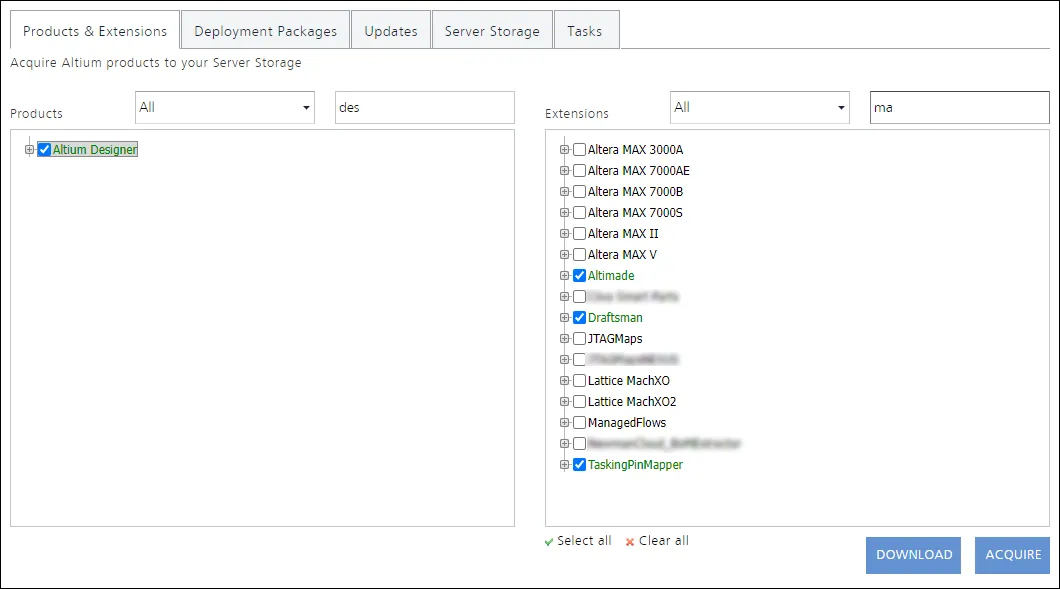
Les produits et extensions acquis (ainsi que leurs versions respectives) sont mis en évidence en vert.
Onglet Tâches
L’onglet Tasks présente un journal des opérations qui répertorie les tâches en cours d’exécution ou déjà exécutées. Celles-ci comprennent :
- Acquiring – l’acquisition d’un produit et de ses extensions depuis le référentiel cloud Altium vers votre Enterprise Server local.
- Packaging – la compression au format ZIP d’un produit et de ses extensions en vue de leur téléchargement sur votre disque dur local.
- Import – l’importation d’un package d’installation hors ligne (dans votre Enterprise Server local).
Consultez cet onglet pour vérifier l’état des tâches en cours ou terminées. Développez une tâche pour afficher la liste détaillée des sous-tâches qu’elle comprend.
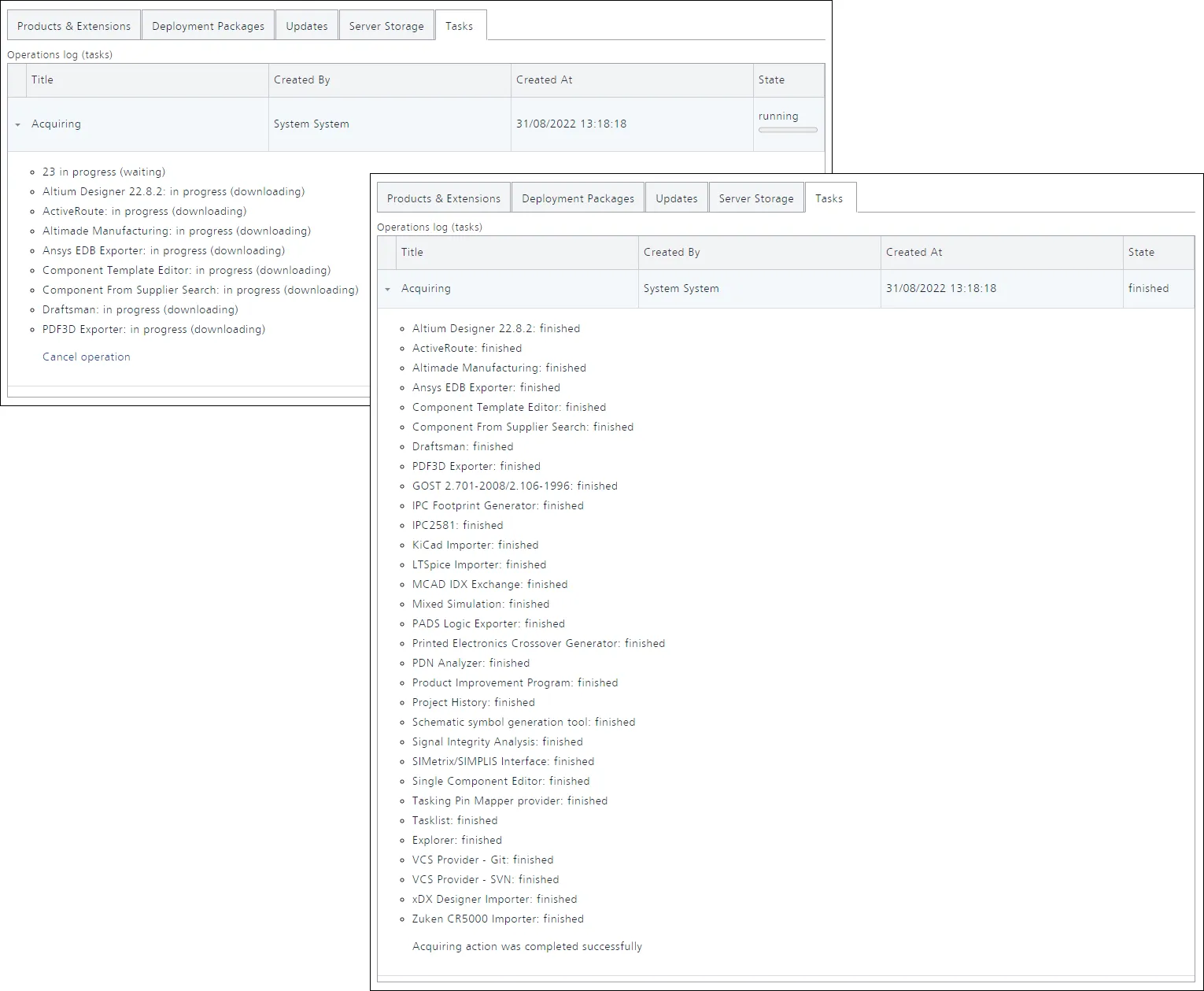
L’onglet Tasks de l’interface NIS permet de consulter les tâches en cours d’exécution ou déjà exécutées : il s’agit en quelque sorte d’un journal des opérations.
Si vous créez un package d’installation à télécharger sur votre disque dur local, celui-ci n’est pas enregistré directement sur ce disque. Il est simplement préparé et stocké sur votre Enterprise Server local. Vous devez ensuite cliquer sur la commande Download Package. Le package sera fourni sous forme de fichier ZIP, téléchargé dans le dossier de téléchargement par défaut défini pour votre navigateur.
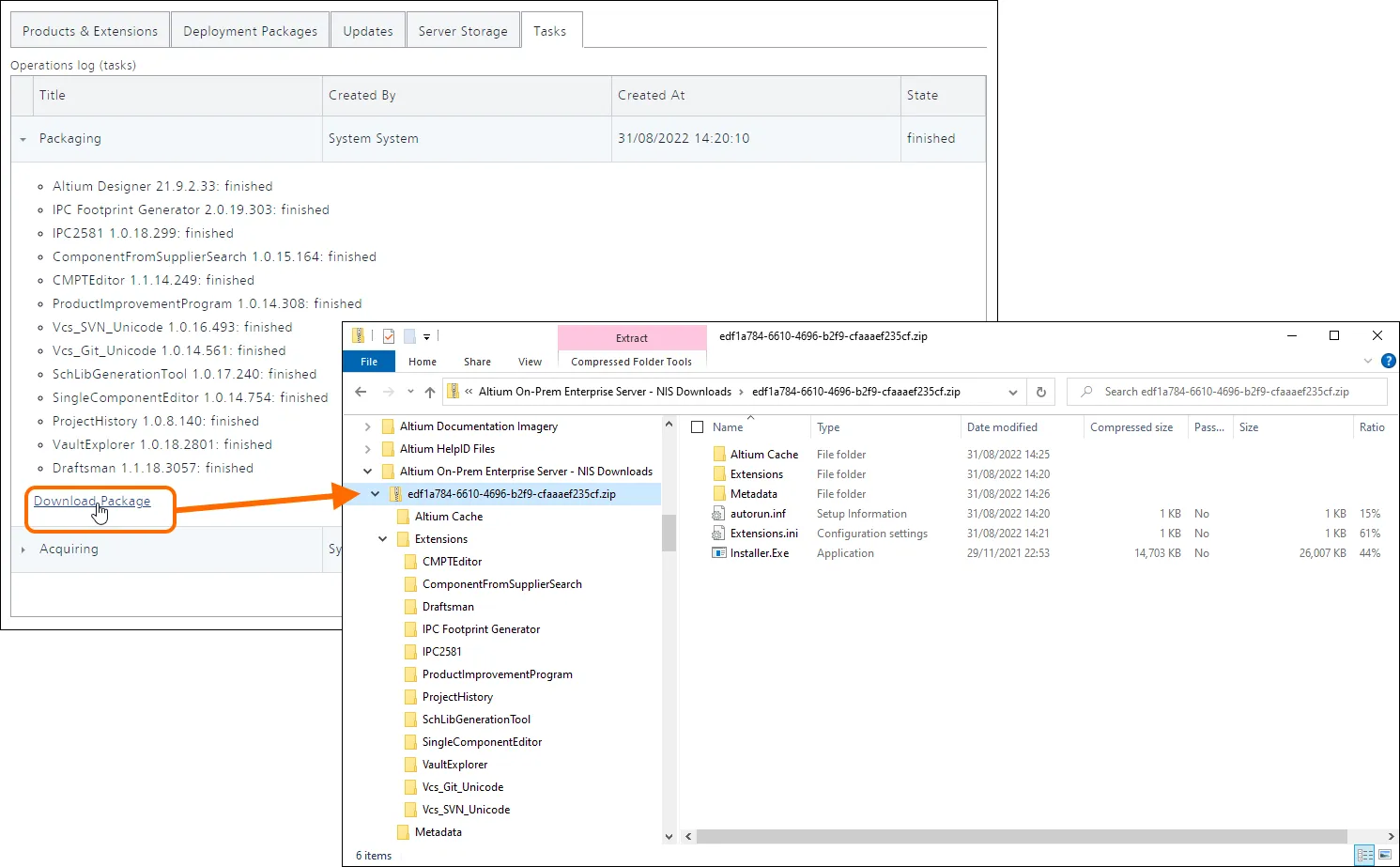
Exemple de package d’installation préparé (à l’aide du bouton Download de l’onglet Products & Extensions), puis téléchargé sur le disque dur local.
Onglet Stockage du serveur
L’onglet Server Storage répertorie les produits et extensions disponibles sur votre Enterprise Server local, c’est-à-dire ceux que vous avez précédemment acquis à l’aide de l’onglet Produits et extensions de l’interface. Un package de déploiement peut only inclure des produits et extensions répertoriés dans cet onglet.
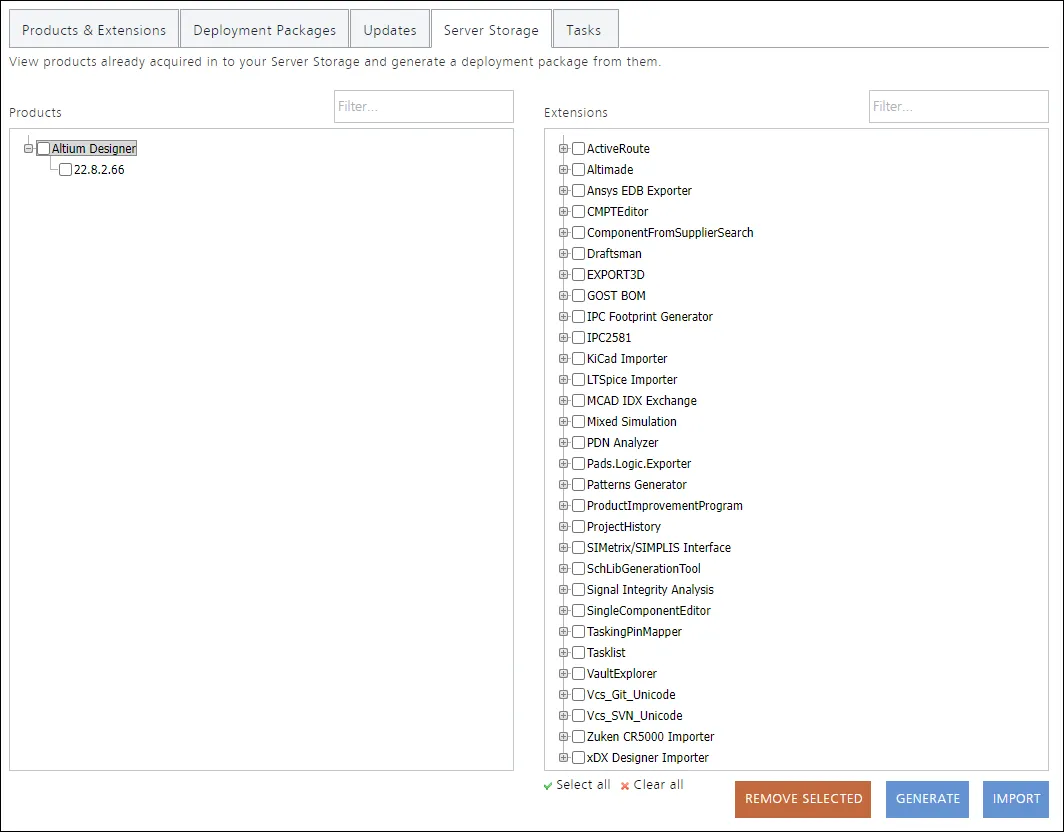
L’onglet Server Storage de l’interface NIS présente tous les produits et extensions actuellement disponibles sur votre Enterprise Server local. Ceux-ci servent ensuite à élaborer et à générer un package de déploiement.
Vous pouvez bien entendu enrichir cet ensemble à tout moment en acquérant d’autres produits et extensions (depuis l’onglet Produits et extensions). Vous pouvez également importer un package d’installation (depuis votre disque dur ou un emplacement réseau, par exemple). Pour ce faire, cliquez sur le bouton  , puis recherchez les fichiers souhaités dans la boîte de dialogue Open qui s’affiche. Il s’agit généralement du fichier ZIP contenant un package d’installation précédemment téléchargé : vous n’avez qu’un seul fichier à sélectionner, et tous les composants nécessaires à l’installation seront extraits et importés.
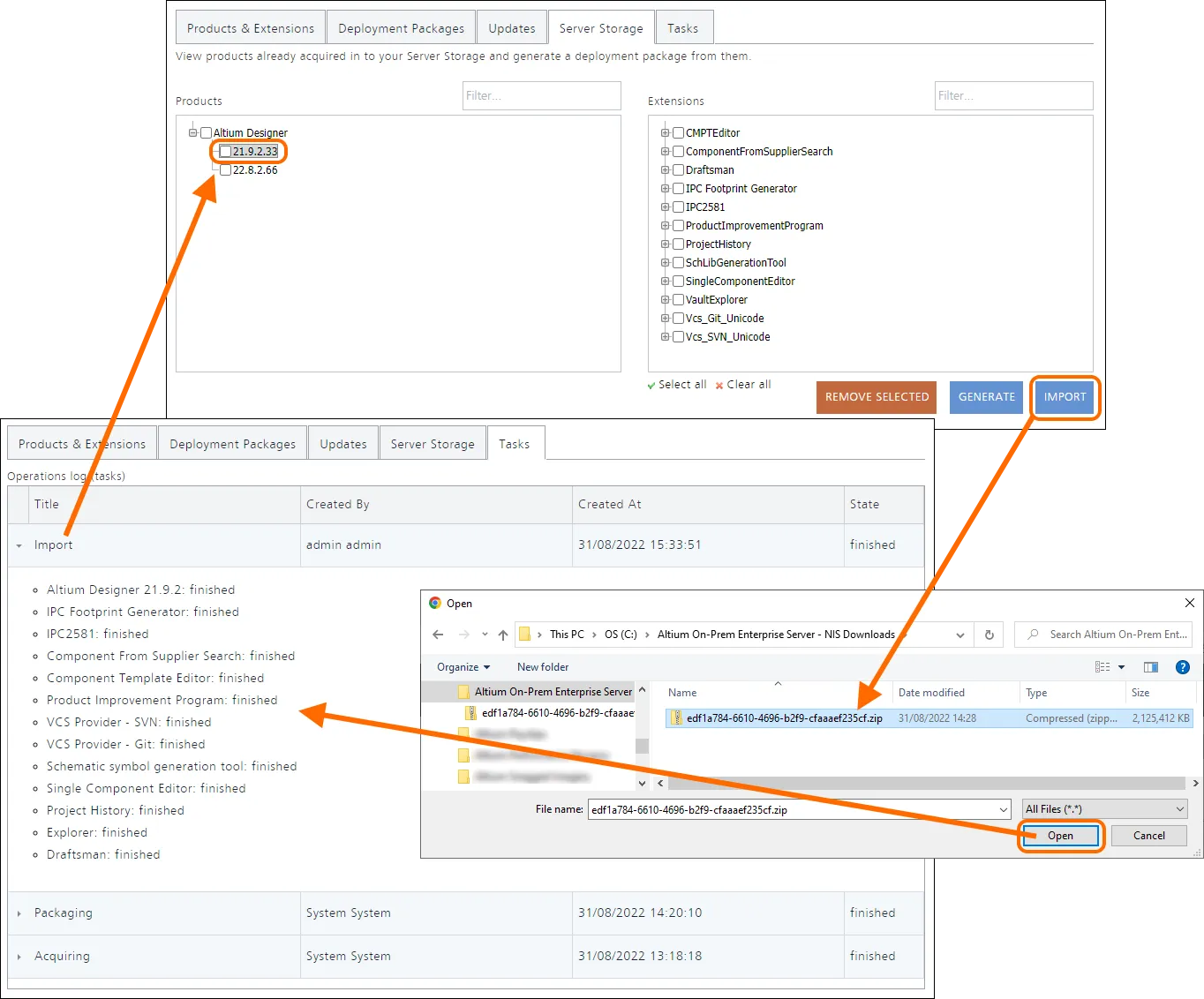
Les produits et extensions peuvent être importés depuis une installation hors ligne.
 .
Une fois les produits et extensions présents sur votre Enterprise Server local, vous pouvez créer un ou plusieurs packages de déploiement destinés à être utilisés dans l’ensemble de l’entreprise. Vous pouvez lancer cette opération depuis l’onglet Server Storage en sélectionnant le produit et les extensions souhaités, puis en cliquant sur le bouton  . Vous accédez alors à l’onglet Deployment Packages de l’interface, et la configuration s’effectue dans la boîte de dialogue Deployment Package qui s’affiche ensuite. Cette procédure est décrite plus en détail dans la section Onglet Packages de déploiement ci-dessous.
 Vous pouvez générer un package de déploiement directement à partir d’un produit sélectionné et de ses extensions dans l’onglet Server Storage de l’interface. Survolez l’image pour voir l’onglet Deployment Packages auquel vous accéderez et la boîte de dialogue Deployment Package qui s’affichera pour vous permettre d’ajuster le package selon vos besoins.
Onglet Packages de déploiement
L’onglet Deployment Packages de l’interface NIS permet de créer et de configurer un Deployment Package, qui définit la manière d’installer le produit et les extensions choisis. Une fois celui-ci créé, un fichier Windows Installer Package (*.msi) associé peut être téléchargé et utilisé pour installer le logiciel sur un poste client cible ou sur tous les postes clients de l’entreprise.
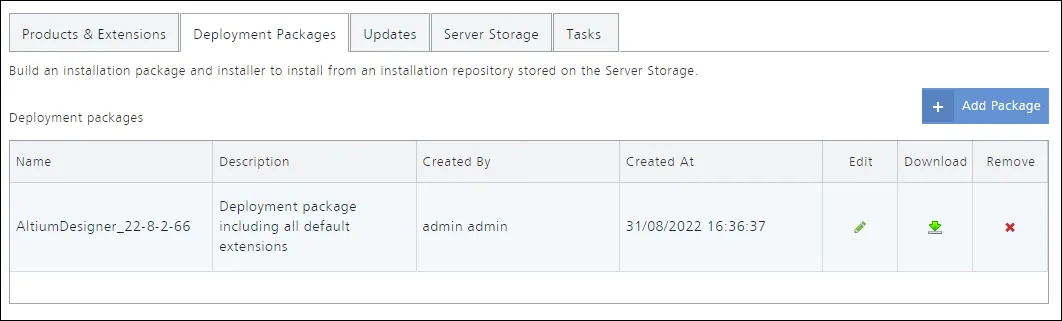
L’onglet Deployment Packages de l’interface NIS : le centre de commande pour élaborer des packages de déploiement qui peuvent ensuite être téléchargés et utilisés au sein de votre organisation.
Pour ajouter un nouveau package de déploiement, cliquez sur le bouton  . La boîte de dialogue Deployment Package s’affiche et vous permet de configurer le package (voir Configuration d’un package de déploiement).
Pour chaque package de déploiement défini, les informations et commandes suivantes sont présentées :
- Name – un nom explicite pour le package, permettant par exemple d’identifier le produit (et sa version) qu’il servira à installer.
- Description – une description plus détaillée du contenu du package et de ses destinataires.
- Created By – l’utilisateur de l’Enterprise Server local qui a créé le package.
- Created At – la date et l’heure de création du package.
-
Edit – cliquez sur l’icône
 pour accéder à la boîte de dialogue Deployment Package, dans laquelle vous pouvez modifier le package selon vos besoins.
-
Download – cliquez sur l’icône
 pour télécharger un fichier Windows Installer Package (*.msi) associé sur votre disque dur. Ce fichier portera le nom saisi dans le champ Name (c’est-à-dire <DeploymentPackageName>.msi). Le téléchargement s’effectue dans le dossier par défaut défini pour votre navigateur.
-
Remove – cliquez sur l’icône
 pour supprimer le package de la liste.
Configuration d’un package de déploiement
Sur votre Enterprise Server local, un package de déploiement est essentiellement une liste des programmes d’installation des produits et extensions requis, accompagnée d’informations de configuration définissant la manière dont le logiciel doit être installé. Lorsque vous cliquez pour télécharger un package de déploiement depuis votre Enterprise Server, un fichier Windows Installer Package (*.msi) est créé. Le programme d’installation est un petit exécutable qui, lorsqu’il est lancé, récupère les fichiers d’installation des produits et extensions nécessaires sur votre Enterprise Server local, puis effectue l’installation conformément aux options spécifiées dans le package de déploiement concerné. Les fichiers qu’il récupère sur l’Enterprise Server sont déterminés par le produit et les extensions définis dans le package de déploiement. Vous configurez le produit et les extensions dans la boîte de dialogue Deployment Package, puis ces informations sont enregistrées dans le package de déploiement.
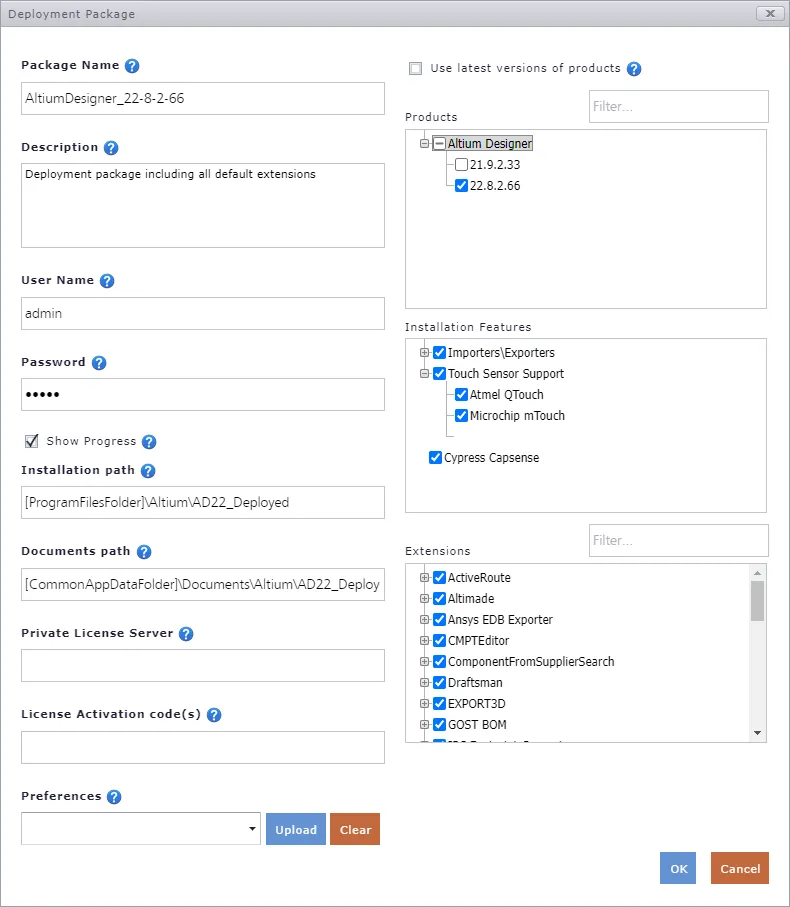
Un package de déploiement se configure entièrement à l’aide de la boîte de dialogue Deployment Package.
Utilisez la boîte de dialogue Deployment Package pour configurer le package selon vos besoins, en fournissant les informations suivantes (selon le cas) :
- Package Name – utilisez ce champ pour définir un nom explicite pour le package.
- Description – utilisez ce champ pour fournir une description plus détaillée du package, en précisant éventuellement son objectif.
- User Name & Password – identifiants de connexion à votre Enterprise Server local, nécessaires pour y accéder pendant l’installation afin de récupérer les fichiers requis. Ces identifiants doivent être définis.
- Show Progress – activez cette option si vous souhaitez que le programme d’installation affiche la progression de l’installation. Dans ce cas, une boîte de dialogue du programme d’installation s’affiche et indique la progression de Download, puis celle de Install. Si cette option est désactivée, le logiciel sera installé en mode silencieux, sans qu’aucune boîte de dialogue d’installation ne s’affiche.
-
Installation path – utilisez ce champ pour spécifier le répertoire de l’ordinateur de l’utilisateur dans lequel le logiciel doit être installé (par exemple,
[ProgramFilesFolder]\Altium\AD<VersionNumber>).
-
Documents path – utilisez ce chemin pour spécifier le chemin d’accès au dossier des documents sur l’ordinateur de l’utilisateur (par exemple,
[CommonAppDataFolder]\Documents\Altium\AD<VersionNumber>).
- Private License Server (facultatif) – utilisez ce champ pour saisir l’adresse TCP/IP d’un serveur de licences privé qui fournira les licences au logiciel installé.
- License Activation code(s) (facultatif) – utilisez ce champ pour saisir le ou les codes d’activation des licences à utiliser de préférence avec cette installation du produit.
-
Preferences (facultatif) – utilisez ce champ pour imposer à l’utilisateur un ensemble spécifique de préférences pour son installation. La liste déroulante répertorie toutes les révisions d’éléments Altium Design Preferences existantes dans votre Enterprise Server local. Choisissez-en une si elle convient. Vous pouvez également utiliser un fichier de préférences (*.DxpPrf). Pour ce faire, cliquez sur le bouton
 , puis recherchez le fichier dans la boîte de dialogue Open qui s’affiche. Le fichier choisi est chargé et publié dans la révision initiale d’un nouvel élément Altium Designer Preferences créé dans votre Enterprise Server, puis cet élément est sélectionné dans le champ Preferences . Pour supprimer cette restriction, cliquez sur le bouton
 associé.
- Use latest versions of products – activez cette option si vous souhaitez forcer le programme d’installation à utiliser les dernières versions du produit et des extensions.
- Products – cette liste comprend tous les produits qui ont été acquis et qui sont actuellement disponibles dans votre Enterprise Server local. Activez le produit (et sa version) que vous souhaitez installer à l’aide de ce package.
- Installation Features – un produit peut proposer différentes options configurables pendant l’installation, appelées Installation Features. Dans cette zone, vous configurez l’état activé ou désactivé de ces fonctionnalités lors de l’installation. Notez que l’utilisateur peut modifier cet état pendant l’installation et qu’il peut également installer ou désinstaller ces fonctionnalités ultérieurement depuis l’installation existante, si nécessaire.
- Extensions – cette liste comprend toutes les extensions qui ont été acquises et qui sont actuellement disponibles dans votre Enterprise Server local. Activez les extensions (et leur version) que vous souhaitez installer à l’aide de ce package.
Que vous créiez un nouveau package ou que vous en modifiiez un existant, une fois le package défini selon vos besoins, cliquez sur le bouton OK pour le créer ou le mettre à jour. Un nouveau package apparaîtra aux côtés des autres packages définis dans l’onglet principal Deployment Packages.
Onglet Mises à jour
Pour que les programmes d’installation des produits et des extensions stockés dans votre Enterprise Server local restent à jour, vous pouvez configurer leur mise à jour manuelle ou automatique. L’avantage de Manual Updates est que vous maîtrisez le moment où la dernière version de chaque produit ou extension est acquise. En revanche, vous devez surveiller les nouvelles versions et les acquérir manuellement. L’avantage de Automatic Updates est que vous n’avez pas à penser à rechercher les mises à jour : toutes les dernières versions seront acquises automatiquement.
L’onglet Updates de l’interface NIS offre un espace pratique pour configurer le mode de mise à jour des produits et des extensions de votre Enterprise Server local.
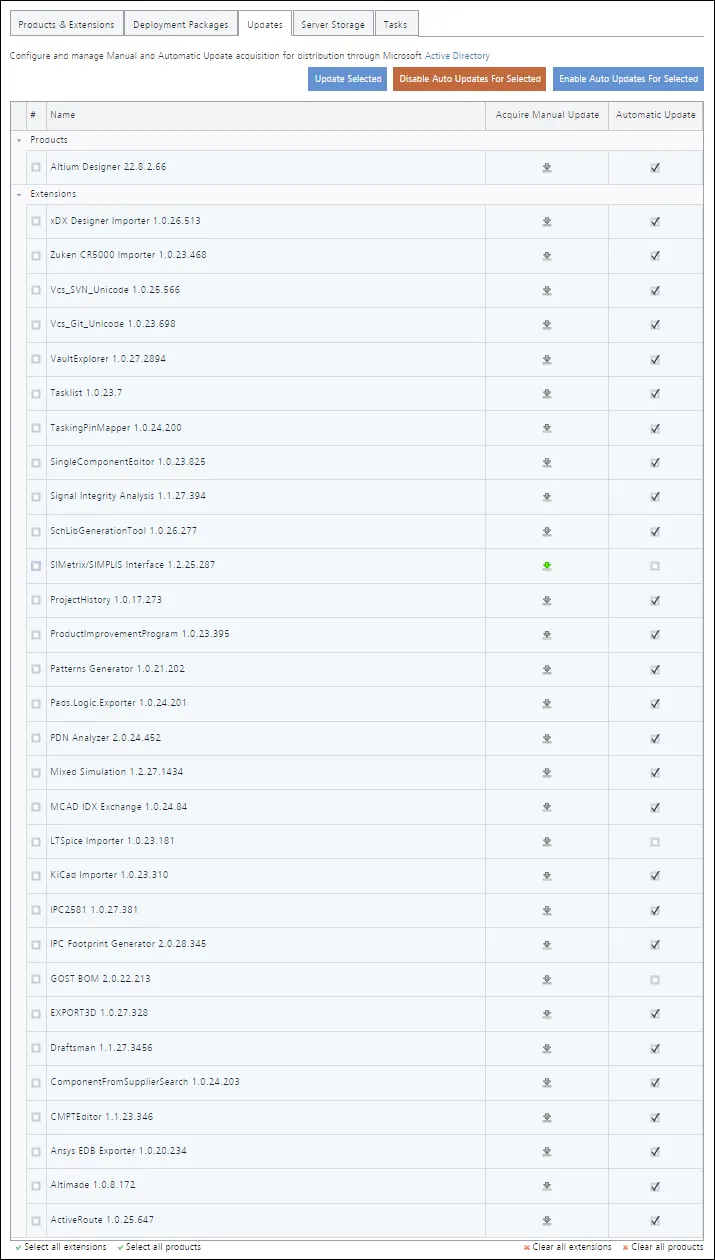
L’onglet Updates de l’interface NIS : le centre de contrôle permettant de gérer la mise à jour des produits et des extensions de votre Enterprise Server local lorsque de nouvelles versions sont disponibles dans le référentiel cloud Altium.
Cet onglet répertorie par nom tous les produits et toutes les extensions actuellement présents dans votre Enterprise Server local. Il n’indique pas la version dont vous disposez, mais la dernière version de chaque élément disponible dans le référentiel cloud Altium (consultez la liste dans l’onglet Produits et extensions pour connaître la version dont vous disposez).
Pour chaque élément, les options de mise à jour suivantes sont disponibles :
-
Acquire Manual Update – si la version du produit ou de l’extension dans votre Enterprise Server local est déjà la plus récente, aucune mise à jour n’est nécessaire et l’icône
 s’affiche. Si votre version n’est pas la plus récente, l’icône s’affiche. Cliquez dessus pour acquérir la version latest du produit ou de l’extension. Plusieurs boîtes de dialogue s’affichent : cliquez sur OK pour continuer. Vous pouvez suivre l’acquisition dans l’onglet Tâches de l’interface.
- Automatic Update – activez cette option pour inclure le produit ou l’extension dans les mises à jour automatiques. La recherche des mises à jour disponibles s’effectuera selon l’intervalle de vérification défini sur la page Admin – Settings – Network Installation de l’interface Web de l’espace de travail Enterprise Server. Si une mise à jour est disponible pour le produit ou l’extension, l’activation de cette option ne la déclenche pas immédiatement : vous devez attendre que l’intervalle de vérification défini soit écoulé. Lors de la mise à jour, seule la version latest sera acquise.
Diverses commandes permettent de mettre à jour manuellement plusieurs éléments ou d’activer leur mise à jour automatique simultanément :
-
Pour mettre à jour manuellement plusieurs éléments, cochez les cases à leur gauche, puis cliquez sur le bouton
 .
-
Pour activer l’option Automatic Update pour plusieurs éléments, cochez les cases à leur gauche, puis cliquez sur le bouton
 .
-
Pour désactiver l’option Automatic Update pour plusieurs éléments, cochez les cases à leur gauche, puis cliquez sur le bouton
 .
Installation sur un poste client
L’installation du logiciel sur un poste client est un processus simplifié qui comprend les étapes suivantes :
- Un administrateur Enterprise Server télécharge le package de déploiement requis (depuis l’onglet Deployment Packages de l’interface NIS) pour obtenir le fichier de package Windows Installer (<DeploymentPackageName>.msi).
- Copier le fichier MSI sur le poste client cible.
- Double-cliquer sur le fichier MSI. Le logiciel est installé conformément aux options définies dans le package de déploiement, le produit et les extensions concernés étant récupérés depuis votre Enterprise Server local. Si le package de déploiement inclut l’option d’affichage de la progression de l’installation, une boîte de dialogue Installer s’affiche et indique la progression des phases Download puis Install. Si cette option n’est pas activée, le logiciel est installé en mode silencieux. L’installation s’effectue dans les chemins Installation et Documents spécifiés dans le package de déploiement.
Gestion des licences hors ligne
Dans un environnement réseau fermé, où l’accès direct à Internet au portail de licences Altium n’est pas disponible, les licences des logiciels déployés peuvent être fournies par le service de licences privées (PLS) de l’Enterprise Server. Le PLS de l’Enterprise Server distribue les licences logicielles acquises au préalable via le réseau local (mode PLS local). Ces licences peuvent être attribuées à des groupes d’utilisateurs spécifiques de l’Enterprise Server afin d’en limiter la disponibilité et l’utilisation.
Les licences deviennent disponibles pour le logiciel de conception Altium nouvellement installé lorsqu’un utilisateur se connecte à l’Enterprise Server ou au PLS de l’Enterprise Server via la fonctionnalité de serveur de licences privées intégrée à Altium Designer. Lorsque l’attribution d’une licence à un groupe est configurée sur Location automatique dans le PLS de l’Enterprise Server, le logiciel de conception loue cette licence sans intervention de l’utilisateur.
► Consultez la page Service de licences privées pour obtenir des informations détaillées sur l’utilisation du PLS de l’Enterprise Server.
Déploiement centralisé sur plusieurs postes clients
Le service d’installation réseau permet également de gérer les installations des produits Altium de manière centralisée. À l’aide du NIS, il est possible de lancer à distance l’installation d’un produit tel qu’Altium Designer sur plusieurs ordinateurs à la fois, via Microsoft Active Directory. L’installation s’effectue au moyen de l’extension d’installation de logiciels par stratégie de groupe. Cette extension permet aux administrateurs d’utiliser Group Policy Object Editor pour gérer de manière centralisée l’installation de logiciels sur tous les ordinateurs clients d’une organisation. Pour ce faire, les applications sont soit assigning aux utilisateurs ou aux ordinateurs, soit publishing pour les utilisateurs.
Les composants suivants sont nécessaires pour déployer des logiciels à l’aide de l’extension d’installation de logiciels par stratégie de groupe :
- Une stratégie de groupe.
- Des contrôleurs de domaine Windows 2000 Server, Windows Server 2003, Windows Server 2008/2012 R2, Windows Server 2016 Standard Edition ou de version ultérieure, tels que Windows Server 2019/2022.
- Un réseau utilisant des domaines basés sur le service d’annuaire Active Directory.
- Des ordinateurs cibles exécutant une édition Professionnel ou Entreprise de Windows, telle que Windows 10 Pro ou Windows 11 Pro.
Approche recommandée
L’approche recommandée pour gérer de manière centralisée l’installation d’un produit Altium se divise en deux volets : l’installation initiale et les mises à jour de l’installation.
Pour l’installation initiale :
- Connectez-vous à votre Enterprise Server local en tant qu’administrateur via l’interface Web de l’espace de travail Enterprise Server.
- Depuis l’onglet Product & Extensions de l’interface NIS, récupérez la version requise du produit et les extensions souhaitées sur votre Enterprise Server local.
- Préparez le package de déploiement requis (dans l’onglet Deployment Packages de l’interface NIS).
- Téléchargez le package de déploiement pour obtenir le fichier de package Windows Installer requis (<DeploymentPackageName>.msi).
- Configurez la stratégie de groupe qui exécutera ce fichier MSI sur les ordinateurs clients souhaités.
- Déployez l’installation sur les ordinateurs/utilisateurs souhaités à l’aide de l’extension d’installation de logiciels par stratégie de groupe d’Active Directory.
Une fois ce processus terminé, les utilisateurs disposent d’une installation préconfigurée du logiciel, conformément aux options définies dans le package de déploiement d’origine.
Les mises à jour peuvent être installées selon les approches suivantes :
- Mettre à jour le logiciel Altium via le moteur de mise à jour intégré à l’application.
- Déployer une mise à jour à l’aide de l’extension d’installation de logiciels par stratégie de groupe d’Active Directory. Si vous utilisez cette approche, le plus simple consiste à modifier le package de déploiement d’origine (à l’aide de la boîte de dialogue Deployment Package) et à choisir les nouvelles versions requises dans les listes Products et Extensions. Vous pouvez vous assurer que le programme d’installation utilisera la dernière version d’un produit en activant l’option Use latest versions of products. Enregistrez le package de déploiement modifié et téléchargez un nouveau fichier MSI à jour, qui pourra ensuite être utilisé pour déployer la mise à jour.
Exemple d’installation de logiciels via une stratégie de groupe Active Directory
Une fois le package de déploiement préparé, vous pouvez configurer l’objet de stratégie de groupe (GPO) sur votre contrôleur de domaine. Les étapes suivantes ont été suivies pour tester cette procédure sur Windows Server 2012 R2 :
-
Connectez-vous à l’Enterprise Server (via son interface Web) et téléchargez le package de déploiement (
<DeploymentPackageName>.msi) depuis l’onglet Deployment Packages de l’interface NIS de l’Enterprise Server. -
Copiez le fichier MSI dans un emplacement de partage de fichiers approprié, tel que
\\YourServername\Sysvol\DomainName. Cet emplacement doit être partagé avec tous les ordinateurs sur lesquels vous souhaitez déployer le logiciel. -
Créez une nouvelle unité d’organisation dans Active Directory en suivant les étapes ci-dessous :
- Ouvrez Active Directory Users and Computers, puis, dans l’arborescence de la console, faites un clic droit sur votre domaine et sélectionnez New » Organization Unit.
- Saisissez le nom de l’unité d’organisation, puis ajoutez tous les ordinateurs clients sur lesquels le logiciel doit être installé.
- Ouvrez Group Policy Management : depuis Control Panel, ouvrez Administrative Tools, puis Group Policy Management.
- Dans l’interface de gestion des stratégies de groupe, accédez aux stratégies existantes. Pour ce faire, ouvrez Domains, puis YourDomain, puis Group Policy Objects. C’est là que sont stockés vos objets de stratégie de groupe (GPO).
- Créez un nouveau GPO. Pour ce faire, faites un clic droit sur le dossier Your organizational units you have created et sélectionnez New. Saisissez un nom pour votre GPO.
- Une fois votre nouveau GPO créé, il apparaît dans le dossier Your organizational units you have created. Cliquez sur ce nouveau GPO. En bas du volet droit se trouve une case intitulée Security Filtering. Cochez-la et supprimez l’entrée Authenticated Users.
- Si vous souhaitez déployer ce programme sur des ordinateurs spécifiques, ajoutez le nom de chacun de ces ordinateurs. Sinon, pour le déployer sur tous les ordinateurs du domaine, ajoutez le groupe Domain Computers.
- Repérez le dossier Your organizational units you have created dans le volet de navigation et faites un clic droit dessus. Sélectionnez la commande Link an existing GPO, puis cliquez sur votre nouveau GPO, puis sur OK.
-
L’étape suivante consiste à ajouter votre fichier MSI. Pour ce faire :
- Repérez le GPO dans le dossier Your organization unit et faites un clic droit dessus. Sélectionnez la commande Edit pour ouvrir une nouvelle fenêtre.
- Accédez à Computer Configuration, puis à Policies, puis à Software Settings, puis à Software Installations. Faites un clic droit dans le volet vide à droite et sélectionnez New » Package.
-
Dans la nouvelle fenêtre qui s’ouvre, accédez au partage de domaine que vous avez créé précédemment (
\\YourServerName\FolderNameet non au dossier physique sur le serveur,C:\FakePath\FolderName), puis sélectionnez votre fichier MSI. - Sélectionnez le bouton radio Assigned, puis cliquez sur OK.
- La dernière étape consiste à fermer toutes les fenêtres et boîtes de dialogue ouvertes sur le serveur, puis à redémarrer tous vos postes de travail. Au démarrage, ils installeront l’application déployée avant d’autoriser un utilisateur à ouvrir une session. Cela signifie que le message Please wait... restera affiché pendant un certain temps, le temps que le programme s’installe.
NISDeploy
Le programme d’installation Windows est intégré à un utilitaire de déploiement spécifique appelé NISDeploy.exe. Vous pouvez voir brièvement une mention de NISDeploy MSI Wrapper lorsque le fichier MSI est lancé pour installer le logiciel associé (défini par le package de déploiement à partir duquel il a été téléchargé ou généré), puis à nouveau lorsque l’installation se termine. NISDeploy est un outil spécialisé qui automatise le téléchargement et le lancement du package de déploiement. Cet outil dédié permet d’ajuster les paramètres du package sans avoir à reconfigurer la stratégie de groupe. NISDeploy se pilote à l’aide de paramètres. Les paramètres suivants sont pris en charge :
| -server | Adresse de l’Enterprise Server (au format hostname:port). |
| -user | Nom d’utilisateur de l’Enterprise Server utilisé pour télécharger le package de déploiement et exécuter l’installation. Il est recommandé d’utiliser le même mot de passe que dans les propriétés du package. |
| -password | Mot de passe de l’utilisateur de l’Enterprise Server. Similaire à -user. |
| -profile | Nom du package de déploiement à télécharger et à installer. |
| -programs | Chemin d’installation du produit. |
| -documents | Chemin d’installation des documents et des exemples. |
| -autoinstall | Lance l’installation sans fenêtres modales ni boîte de dialogue supplémentaire. Seule la progression est affichée. Ce paramètre est utilisé pour une installation silencieuse en mode automatique. |
| -lastversion | Le programme d’installation ignore le package de déploiement et installe la dernière version disponible du produit mentionné dans le package. Ce paramètre est rarement utilisé et concerne les cas où seule la dernière version disponible du produit est nécessaire, par exemple à des fins de test. |
| -installall | Installe toutes les fonctionnalités du produit. Similaire à -lastversion, ce paramètre remplace les paramètres du package et force l’installation de toutes les fonctionnalités disponibles du produit (tous les modules d’exportation, extensions, etc.). Il est rarement utilisé en pratique. |
| -logs | Chemin d’enregistrement des journaux d’installation. À utiliser uniquement à des fins de débogage. |
Voici un exemple de fichier batch permettant d’exécuter NISDeploy :
"C:\Program Files (x86)\Altium\Altium365\Services\NIS\bin\NISDeploy.exe" -server localhost:9780 -user admin -password admin -profile "AD Latest" -programs "%PROGRAMFILES%\Altium\AD-Latest" -documents "%PUBLIC%\Documents\Altium\AD-Latest" -autoinstall
Pour en savoir plus
Configuration du logiciel de conception Altium pour les mises à jour d’une installation locale
Altium Designer peut être configuré pour rechercher automatiquement les mises à jour. Cette configuration s’effectue sur la page System – Installation de la boîte de dialogue Preferences. Outre la fréquence de recherche des mises à jour, vous pouvez également définir l’emplacement où le logiciel doit les rechercher. Pour une installation déployée localement, le logiciel doit pointer vers l’Enterprise Server local sur lequel le produit et les extensions associées (ainsi que leurs différentes versions) sont stockés. Après l’installation sur le poste client, l’option Local installation service est activée par défaut.
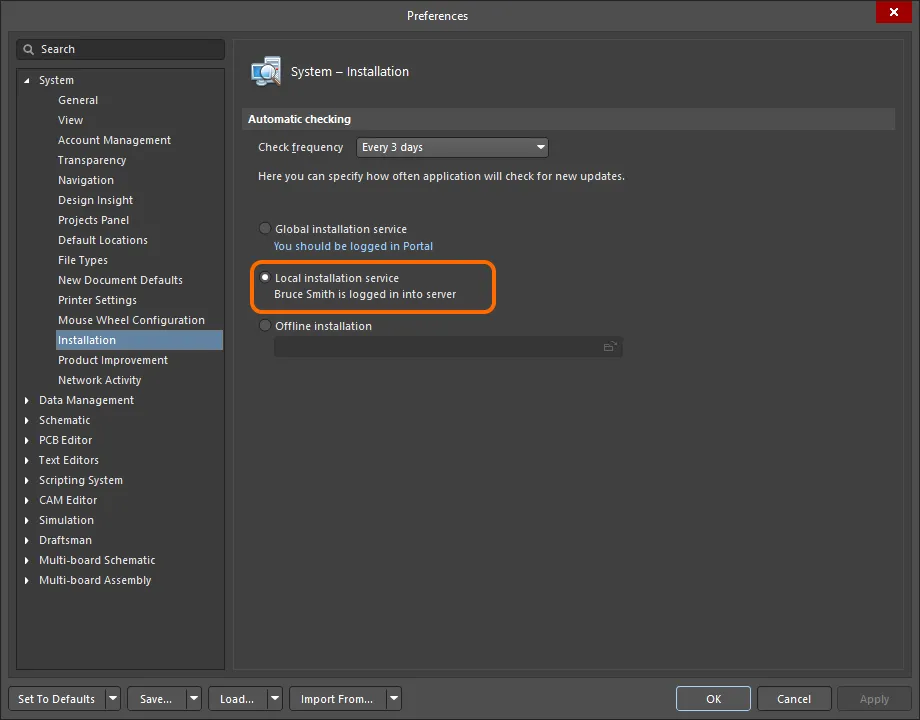
Par défaut, l’installation d’Altium Designer recherche les mises à jour auprès du service d’installation local, c’est-à-dire l’Enterprise Server local sur lequel résident les produits et extensions acquis. Vous devez vous assurer d’être connecté à cet Enterprise Server.
 Localisé par IA