
Service de licence privé
En un coup d'œil
- Comprenez les différences entre les modes sans PLS, PLS local et PLS externe.
- Découvrez comment obtenir et attribuer des licences, notamment dans les environnements hors ligne.
- Explorez la location de licences, leur utilisation en itinérance et les rapports d’utilisation pour mieux gérer les postes disponibles.
Pour les organisations dont les installations d'Altium Designer doivent rester hors ligne, isolées d'Internet, la commodité et la flexibilité des licences logicielles à la demande peuvent être assurées par un Private License Service Altium local, plutôt que par le service de licences Altium dans le cloud.
Le service de licences privé dédié (PLS), déployé sur un PC connecté au réseau LAN/WAN de l'entreprise, est configuré par un administrateur pour acquérir localement les licences Altium de l'entreprise, puis les distribuer aux installations d'Altium Designer selon les besoins.
Comme lors de l'utilisation d'une licence provenant du portail du service de licences Altium, un poste (une instance) d'une licence Altium Designer hébergée par le PLS peut être « loué » par le logiciel pendant son utilisation, puis « révoqué » (restitué au pool de licences disponibles) lorsqu'il n'est plus nécessaire. Le PLS Altium permet également de distribuer des licences en mode itinérant : le poste de licence est alors loué à la machine cible pour une durée déterminée. Cela permet au PC hébergeant Altium Designer, par exemple un ordinateur portable, de se déplacer librement tout en étant déconnecté du réseau.
Un PLS offre la flexibilité nécessaire aux entreprises qui hébergent plusieurs installations d'Altium Designer, avec l'avantage de pouvoir configurer, surveiller et contrôler l'utilisation des licences et des postes depuis un service de licences privé Altium centralisé, lui-même hébergé sur un réseau LAN/WAN local pouvant être isolé d'Internet.
Historiquement, le service de licences privé Altium (PLS) était disponible sous la forme d'une application autonome (Private License Server (14.0.0.34)), installée en tant que service Windows sur la machine hôte. Pour répondre aux besoins actuels de gestion plus avancée des licences logicielles, les versions récentes d'Enterprise Server proposent une implémentation améliorée et simplifiée du PLS, disponible dans le cadre de l'installation du serveur. Enterprise Server Private License Service prend en charge plusieurs modes de fonctionnement, peut être configuré en tant que service de licences central ou local et peut distribuer des licences Altium Designer et des licences de serveur Altium sur le réseau local, entre autres fonctionnalités.
Si ce n'est pas déjà fait, la première étape pour utiliser le PLS d'Enterprise Server consiste à installer Enterprise Server et à activer sa licence.
Voir Installation d'Enterprise Server
Gestion des licences d'Enterprise Server
Les fonctionnalités d'Enterprise Server, y compris son service de licences privé (PLS), deviennent disponibles une fois la licence d'Enterprise Server lui-même activée par l'ajout d'une licence Altium Enterprise Server appropriée. Pour permettre aux utilisateurs de se connecter à Enterprise Server depuis Altium Designer, une licence Altium Enterprise Server CAL valide (licence d'accès client) est également requise.
Enterprise Server propose une méthode flexible d'activation de ses propres licences pour ajouter ou acquérir des licences Altium. Elle est accessible depuis la page Licenses (Admin – Licenses) de l'interface Web du Workspace d'Enterprise Server, qui assure la connexion au portail de licences Altium ( ), depuis lequel les licences Altium de votre entreprise peuvent être acquises localement.

Trois onglets sont disponibles :
-
Licenses – affiche la liste de toutes les licences actuellement disponibles. Au moins deux licences sont nécessaires pour activer effectivement Enterprise Server (Altium Enterprise Server et Altium Enterprise Server CAL). D'autres licences peuvent être ajoutées pour être distribuées via le PLS. Les licences peuvent être acquises soit From cloud (en les sélectionnant dans la liste des licences disponibles pour votre entreprise sur le portail Altium), soit From file (en important depuis le disque des fichiers de licence
alfexistants). - Groups – permet d'attribuer des licences à des groupes d'utilisateurs. En mode Local PLS, le PLS d'Enterprise Server peut proposer de manière sélective des licences logicielles attribuées à un groupe spécifique. Par défaut (sauf indication contraire), toutes les licences acquises par Enterprise Server sont attribuées au groupe All Users et sont donc disponibles pour tout utilisateur qui se connecte au PLS.
- Reports – propose diverses fonctions de suivi de l'utilisation des licences et de création de rapports, permettant d'auditer l'utilisation des licences au sein d'une organisation. Cela est particulièrement utile avec le service de licences privé, car les données des rapports permettent de vérifier que les postes de licence disponibles sont utilisés de manière optimale, d'anticiper les besoins futurs en licences et de déterminer l'utilisation de chaque utilisateur. Plusieurs options de rapport sont disponibles via des sous-onglets spécifiques. Selon le type d'informations requis pour chaque rapport, les filtres associés peuvent être appliqués pour adapter les résultats afin d'inclure des licences, groupes, utilisateurs et périodes spécifiques. Il est également possible d'exporter le rapport actuel sur disque au format CSV, compatible avec Microsoft Excel et d'autres tableurs, à des fins administratives et comptables.
Voir Gestion des licences d'Enterprise Server pour des informations détaillées sur l'acquisition et la configuration des licences dans Enterprise Server.
En résumé, les licences d'Enterprise Server et de ses connexions clientes peuvent être activées de différentes manières :
-
en acquérant des licences serveur et d'accès client (CAL) depuis le portail en ligne du service de licences Altium. Cette méthode utilise l'option From cloud, décrite ci-dessus. Déconnectez-vous de l'interface Web du Workspace d'Enterprise Server, puis reconnectez-vous pour activer les fonctionnalités nouvellement disponibles sous licence.
Notez qu'une licence CAL n'est pas nécessaire si les utilisateurs n'accèdent pas à Enterprise Server, c'est-à-dire si le serveur est utilisé uniquement comme serveur de licences.
-
en se connectant au service PLS d'un autre serveur Altium (par exemple, un service de licences central) qui propose des licences Altium Enterprise Server acquises avec des postes disponibles.
Voir le mode PLS externe ci-dessous pour plus de détails sur cette option d'activation des licences.
-
en important depuis le disque des fichiers de licence
alfexistants.Cette méthode utilise l'option From file et permet en pratique d'« acquérir » les licences serveur dont vous disposez déjà localement. Déconnectez-vous de l'interface Web du Workspace, puis reconnectez-vous pour activer les fonctionnalités nouvellement disponibles sous licence. S'il s'agit de licences multipostes, elles peuvent être distribuées sur le réseau pour activer d'autres logiciels compatibles.
Voir Obtention des fichiers de licence pour savoir comment acquérir des fichiers de licence depuis le tableau de bord de l'entreprise.
Acquérir des licences supplémentaires
Une fois la licence d'Enterprise Server activée à partir du cloud ou de fichiers de licence existants, le service de licences privé est prêt à être configuré pour distribuer des licences sur le réseau local. Les licences Altium Designer supplémentaires achetées par votre entreprise peuvent être acquises depuis la page License Manager de l'interface Web du Workspace – Admin – Licenses.
Pour ajouter une licence à Enterprise Server, cliquez sur le bouton et choisissez l'option cloud (ou fichier), comme précédemment. Notez que les licences peuvent être acquises en bloc ou individuellement : utilisez les cases à cocher de la liste Add license pour sélectionner les licences qu'Enterprise Server doit acquérir.

Les licences nouvellement acquises sont ensuite ajoutées à la liste Licenses du serveur. Elles sont attribuées par défaut au groupe « Tous les utilisateurs » (sauf si cette option a été décochée), ce qui les rend disponibles pour tous les utilisateurs enregistrés du Workspace. Vous pouvez le vérifier depuis la page License Edit, accessible en cliquant sur le bouton  associé à une entrée de licence.

 associé à une entrée de licence. Si la machine sur laquelle Enterprise Server est installé ne peut pas accéder à Internet, un administrateur de groupe ou un administrateur des licences de votre compte d’entreprise peut également activer le fichier de licence via le tableau de bord de l’entreprise (
 associé à une entrée de licence), puis un fichier de licence nouvellement activé peut être ajouté en
Configurer le service de licences
Une fois Enterprise Server installé et sa licence activée (comme indiqué ci-dessus), les licences acquises peuvent être mises à disposition sur le réseau hôte par le Private License Service (PLS) du serveur. Pour offrir une flexibilité maximale dans la distribution des licences aux clients du réseau (Altium Designer et autres installations de serveur), le PLS peut être configuré et utilisé selon différents modes de fonctionnement, résumés ci-dessous :
- Mode sans PLS – configuration par défaut d’Enterprise Server, dans laquelle les licences acquises ne sont pas mises à disposition (distribuées) sur le réseau.
- Mode PLS local – les licences Altium acquises sont mises à disposition sur le réseau par le service PLS (local) du serveur.
- Mode PLS externe – Enterprise Server se connecte à un PLS external (par exemple, le PLS d’un serveur Altium distant configuré comme service centralisé de licences) et l’utilise à la place de son propre système de licences. Le service de licences externe peut reposer sur un Altium Infrastructure Server (AIS) ou sur un autre Enterprise Server.
► Consultez le tableau Comparaison des modes PLS d’Enterprise Server pour un résumé pratique de chaque mode.
Pour rappel, avant d’utiliser le PLS du serveur dans l’un de ses modes, Enterprise Server doit être configuré pour se connecter et s’authentifier auprès du portail du service de licences Altium, afin de pouvoir acquérir les licences achetées par votre organisation. Il peut être mis hors ligne une fois cette opération terminée. Toutes les licences requises peuvent également être acquises depuis le tableau de bord de l’entreprise ou via un autre serveur Altium connecté à Internet, puis transférées vers l’Enterprise Server local sous forme de fichiers de licence individuels.
Les licences acquises, telles que les licences Altium Server et de connexion (CAL), ou les licences Altium Designer, peuvent ensuite être distribuées sur le réseau local par le PLS.
Mode sans PLS
Comme son nom l’indique, le mode No PLS d’Enterprise Server correspond essentiellement à la configuration standard (par défaut) du serveur, dans laquelle le PLS n’est pas activé.
Il ne propose donc pas de licences Altium sur le réseau, mais des licences peuvent toujours être acquises auprès du portail du service de licences Altium. Cette fonction permet à Enterprise Server de gérer sa propre licence à partir de licences acquises ou de fichiers de licence alf importés, parallèlement à la méthode traditionnelle consistant à placer les fichiers de licence dans le dossier racine de l’installation.
Pour sélectionner ce mode, cochez l’option No PLS sur la page License Manager de l’interface Web du Workspace – Admin – Settings – License manager.

L’option Automatically create assignment for All Users group impose l’attribution des licences nouvellement acquises au groupe par défaut All Users. La façon dont les licences sont attribuées influe sur leur disponibilité pour les groupes lorsqu’elles sont distribuées sur le réseau par le PLS, comme indiqué ci-dessous. Cliquez sur  pour confirmer toute modification des paramètres.
Mode PLS local
Dans cette configuration du PLS du serveur, les licences sont mises à disposition des installations d’Altium Designer et de serveur hébergées sur le réseau. La licence d’Enterprise Server est gérée comme d’habitude, au moyen de licences acquises ou de fichiers de licence alf.

Le PLS distribue des licences à une installation d’Altium Designer (client) sur le réseau lorsque l’utilisateur se connecte à Enterprise Server.
Pour passer à ce mode, sélectionnez l’option Local PLS sur la page License Manager de l’interface Web du Workspace – Admin – Settings – License manager.

Lors de la configuration du mode sans PLS, le mode d’authentification influe directement sur la façon dont les licences sont distribuées aux installations clientes sur le réseau – voir les détails ci-dessous.
Le PLS met les licences à disposition d’Altium Designer lorsque l’utilisateur se connecte à Enterprise Server. Les licences serveur deviennent accessibles aux autres serveurs du réseau lorsque le PLS d’Enterprise Server est en mode de sécurité « Sans authentification » (voir les options ci-dessous).
Le mode PLS local propose des paramètres supplémentaires qui déterminent quels utilisateurs peuvent se voir proposer des licences Altium Designer spécifiques (en fonction des groupes d’utilisateurs), ainsi que la durée pendant laquelle une licence reste allouée lorsqu’elle n’est pas utilisée. Cliquez sur pour confirmer toute modification des paramètres.
Paramètres du PLS local
Modes d’authentification du gestionnaire de licences
Le mode d’authentification du PLS du serveur peut être défini sur Server Session ou No Authentication selon la manière dont vous souhaitez mettre les licences à disposition des clients du réseau (Altium Designer et serveurs). Utilisez le menu déroulant License Manager Authentication pour effectuer votre sélection.
Server Session:
La session de connexion cliente en cours bénéficie d’un accès aux licences. Une session est ouverte lorsqu’un utilisateur se connecte au Workspace d’Enterprise Server depuis Altium Designer. Il s’agit du mode PLS standard du serveur, dans lequel l’accès aux licences est lié à une session Enterprise Server. Sélectionnez Admin – Sessions dans le menu principal pour afficher et gérer les sessions de connexion en cours.
Étant donné que la connexion au PLS est vérifiée au moyen d’une session active dans ce mode de sécurité, les licences ne sont pas accessibles aux autres serveurs du réseau (qui ne s’authentifient pas), ni depuis la connexion interne de configuration du PLS dans Altium Designer. Les licences sont disponibles lorsqu’un utilisateur se connecte à Enterprise Server depuis Altium Designer.
No Authentication:
Toute connexion au PLS du serveur donne accès aux licences disponibles. Ce mode moins restrictif permet d’accéder aux licences lorsque les utilisateurs d’Altium Designer ne se connectent pas au Workspace d’Enterprise Server, ou lorsqu’Enterprise Server est configuré comme service de licences privé centralisé (serveur de licences) dans une configuration multiserveur.

- Comme les connexions au PLS ne sont pas liées à une session serveur (authentification), les licences Enterprise Server disponibles sont accessibles aux autres serveurs du réseau dans ce mode. Les autres serveurs doivent être réglés sur le mode External PLS, avec leur option « Gestion locale des licences » décochée afin d’utiliser la licence du serveur distant.
- Comme les connexions au PLS ne sont pas vérifiées au moyen d’une session serveur, Altium Designer peut accéder directement aux licences à l’aide de sa connexion PLS interne – Setup private license server sur la page License Management (comme pour l’accès à PLS 1.0). Pour plus d’informations, consultez Gestion des licences sans connexion au serveur (ci-dessous).
- Si un utilisateur se connecte à un compte serveur, le PLS crée un nouvel utilisateur dont le nom correspond à ce compte, sous la forme
user_name server_name. L’utilisateur n’aura accès qu’aux licences associées à ce compte utilisateur généré, selon son appartenance à un groupe qui lui sera attribuée par la suite. Cette action peut être désactivée en décochant l’option Automatic user creation option (voir ci-dessous).
Création automatique d’utilisateurs (mode sans authentification)
Lorsque cette option est cochée (réglage par défaut), le PLS de l’Enterprise Server génère automatiquement un compte utilisateur correspondant au compte de connexion au serveur. Ainsi, si un utilisateur se connecte, par exemple, au serveur LicenseServer à l’aide du compte utilisateur enregistré Trevor, le PLS crée automatiquement un utilisateur nommé Trevor LicenseServer (user_name server_name). Il s’agit du nom « actif » à utiliser pour l’appartenance aux groupes, et donc pour déterminer la distribution des licences. Pour plus d’informations, consultez la section Fonctionnalité de synchronisation automatique des utilisateurs ci-dessous.
Si l’option Automatic user creation est décochée, le compte utilisateur du serveur (Trevor) ne pourra pas se connecter au PLS (et donc accéder aux licences disponibles), sauf si le compte user_name server_name correspondant existe déjà. Dans la plupart des cas, cette option doit être activée. Une exception peut se présenter lorsque l’administrateur du serveur souhaite définir à l’avance les comptes utilisateurs de l’Enterprise Server qui peuvent être utilisés pour se connecter au serveur en mode No Authentication.
De plus, le PLS de l’Enterprise Server génère automatiquement un compte utilisateur (dont le nom correspond au nom du compte Windows de l’utilisateur) si un utilisateur se connecte via la fonctionnalité Setup Private License Server d’Altium Designer, plutôt que de se connecter à l’Enterprise Server. Notez que le nom d’utilisateur généré présente un format différent de celui décrit juste au-dessus. Consultez la section Accès aux licences sans connexion au serveur ci-dessous.
► Consultez la section Utilisateur existant pour obtenir un tableau récapitulatif des types de profils utilisateurs du serveur.
Délai de restitution d’un poste de licence
L’option Seat return timeout interval permet de forcer l’expiration d’une licence empruntée lorsqu’Altium Designer n’a pas répondu au PLS pendant le nombre d’heures spécifié.
Le PLS interroge régulièrement un client de conception sur le réseau et attend une réponse. Toutefois, aucune réponse n’est renvoyée si le PC hébergeant le client est passé en veille ou en veille prolongée, par exemple, ou si l’application cliente a planté ou a été fermée de force. Lorsque le client n’a pas répondu pendant une durée supérieure au délai spécifié (4 heures par défaut), le poste de licence emprunté par le client est révoqué et réintégré au pool de postes disponibles pour cette licence.
Cette option constitue en pratique une version temporisée et automatisée de la fonctionnalité manuelle Libération de licence.
Créer automatiquement une attribution pour le groupe Tous les utilisateurs
Lorsque cette option du PLS local est cochée (réglage par défaut), les licences nouvellement acquises sont attribuées au groupe par défaut All Users. La licence distribuée sera accessible à tous les utilisateurs d’Altium Designer qui se connectent au serveur, quel que soit le groupe auquel ils appartiennent.
Accès aux licences Altium Designer (connexion)
En mode PLS local, les licences configurées et mises à disposition par le service de licences privées sont accessibles aux installations d’Altium Designer sur le réseau, qui agissent en tant que clients du PLS. Pour accéder à une licence Altium Designer fournie par le PLS de l’Enterprise Server, connectez-vous à votre espace de travail Enterprise Server depuis Altium Designer. La case à cocher correspondante dans la boîte de dialogue permet d’automatiser la connexion.
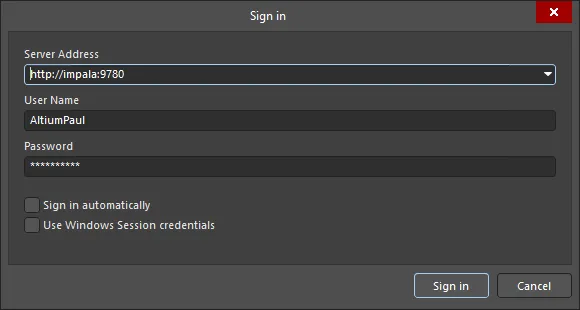
Connexion au serveur impala dans Altium Designer.
Une fois Altium Designer connecté à l’Enterprise Server et à son PLS, la zone des licences disponibles de la vue de gestion des licences (Altium Designer Agile, Altium Designer) affiche la liste des licences privées fournies par la connexion PLS du serveur. Utilisez l’option License Management du menu déroulant de l’utilisateur actuel (en haut à droite) dans le client de conception pour accéder à la vue License Management.

License Management Accès à la page dans Altium Designer.
Pour emprunter une licence pour l’installation d’Altium Designer, cliquez sur Use License de la vignette de la licence, ou faites un clic droit sur la vignette et sélectionnez la commande Use License dans le menu contextuel. Notez qu’une licence hébergée par Enterprise Server peut être définie en mode Automatic Leasing, de sorte qu’aucune intervention de l’utilisateur n’est requise dans Altium Designer, hormis la connexion au serveur.
Lorsqu’une licence est utilisée, sa vignette affiche l’icône  et est entourée d’une bordure verte. Le champ Seats de la licence est mis à jour pour indiquer qu’un poste supplémentaire de cette licence est occupé.

Les licences privées sont disponibles dès la connexion au serveur. Notez que l’option interne Setup PLS d’Altium Designer n’est pas utilisée.
L’état de la licence est également visible dans l’interface Web du Workspace, sur la page License Manager (Admin – Licenses). Développez l’entrée de la licence ( ) pour consulter les détails de location actuels et, si nécessaire, mettre fin à la session de location de l’utilisateur actuel en cliquant sur la commande Release.

► Consultez le tableau Comparaison des modes PLS du serveur pour obtenir un récapitulatif comparatif du mode PLS local.
Utilisation d’une licence de serveur privé en itinérance
Un poste d’une licence de serveur privé peut être utilisé en itinérance, c’est-à-dire emprunté pour une durée déterminée. Il n’est pas nécessaire de rester connecté au serveur de licences pour utiliser la licence dans ce mode : vous pouvez vous déconnecter et travailler hors ligne, en emportant en quelque sorte votre poste de licence avec vous.
Pour utiliser un poste d’une licence de serveur privé disponible dans ce mode, cliquez sur le bouton  dans la vignette de la licence, ou faites un clic droit sur la vignette et sélectionnez la commande Roam dans le menu contextuel. La boîte de dialogue Retain License s’affiche et vous permet de définir le nombre de jours et/ou d’heures pendant lesquels vous souhaitez utiliser le poste en itinérance. Saisissez le nombre de jours et/ou d’heures, ou utilisez les flèches haut/bas jusqu’à ce que les valeurs souhaitées s’affichent.
Lorsqu’une licence est utilisée en mode itinérance, sa vignette affiche l’icône  et est entourée d’une bordure verte. Le champ Seats de la licence est mis à jour pour indiquer qu’un poste supplémentaire de cette licence est occupé.

Pour utiliser une licence de serveur privé en mode itinérance, utilisez l’option Roam.
Lorsque vous utilisez une licence en mode itinérance, vous pouvez vous déconnecter de votre serveur de licences et travailler hors ligne. Vous n’avez besoin de vous connecter au serveur de licences que si vous souhaitez libérer la licence ou prolonger la période d’itinérance. Pour prolonger cette période, cliquez de nouveau sur le bouton . Ajustez ensuite la période d’itinérance selon vos besoins dans la boîte de dialogue Retain License.
Pour libérer une licence utilisée en itinérance, connectez-vous au serveur de licences et cliquez sur le bouton  dans la vignette de la licence, ou faites un clic droit sur la vignette et sélectionnez la commande Release dans le menu contextuel.
Mode PLS externe
Le mode de configuration External PLS d’Enterprise Server est destiné aux installations dans lesquelles plusieurs serveurs sont présents sur le réseau et où l’un d’eux est configuré comme service de licences privées centralisé (distant) pour tous les utilisateurs. Ce type d’installation convient aux grandes entreprises, où chaque service (ingénierie, développement, etc.) peut utiliser plusieurs installations d’Altium Designer et un serveur local pour gérer les données de conception. Les licences des serveurs de données de conception des différents services et des installations d’Altium Designer sont fournies par un service de licences centralisé, tel que le PLS d’un Altium Server ou d’un Altium Infrastructure Server dédié à cette tâche.
Dans cette architecture, les serveurs sont configurés comme suit :
- Central Licensing Server – il est défini sur Local PLS mode (voir ci-dessus), de sorte que toutes les licences qu’il a acquises sont distribuées sur le réseau. Du point de vue du serveur local (du service), il s’agit du serveur externe qui fournit le service de licences via son PLS. Notez que l’option Création automatique des utilisateurs doit être cochée (son réglage par défaut), car elle permet la synchronisation des utilisateurs entre les serveurs locaux et externes.
- Local (department) Server – il est défini sur External PLS mode et configuré pour se connecter au PLS du serveur de licences centralisé et l’utiliser à la place de son propre PLS. Le serveur local utilise donc un PLS external (celui du serveur de licences centralisé) pour la gestion des licences, mais continue à fournir ses services locaux de gestion des données aux utilisateurs qui y sont connectés.

Pour faire passer le serveur local en mode PLS externe, sélectionnez l’option External PLS sur la page License Manager de l’interface Web du Workspace – Admin – Settings – License manager.

Définissez l’URL et le port du PLS externe pour accéder au serveur externe configuré comme serveur de licences privées centralisé.
Dans ce mode, Enterprise Server se connecte à un PLS externe (par exemple, le PLS d’un serveur distant configuré comme serveur de licences centralisé) et l’utilise à la place de son propre service de licences (PLS). L’adresse réseau du serveur de licences centralisé dans l’image ci-dessus, et donc la cible de la connexion au PLS externe, est http://LicenseServer ; cette adresse est basée sur le computer_name du PC hébergeant le serveur de licences.

Un serveur local d’un service, défini en mode PLS externe, redirige les licences distribuées par le PLS du serveur de licences centralisé vers les installations locales d’Altium Designer.
Lorsqu’un utilisateur d’Altium Designer se connecte au serveur local (désormais configuré en mode PLS externe), le service PLS du serveur distant est « redirigé » via le serveur Enterprise Server local et propose ses licences à Altium Designer. Comme d’habitude, l’utilisateur doit utiliser des identifiants (locaux) valides pour se connecter au serveur local.
Paramètres du PLS externe
Les options et paramètres External PLS sont décrits ci-dessous. Cette configuration est généralement utilisée pour un serveur local ou de service dont les licences Altium Designer et serveur sont gérées par un service central de licences distant.
URL et port du PLS
Les paramètres PLS url et PLS Port associés doivent correspondre à ceux de la configuration du serveur externe. L’URL est l’adresse (nom réseau) du PC distant qui héberge le PLS du serveur « central », comme indiqué dans le champ « Nom de l’ordinateur » du PC hôte sous Control Panel\System and Security\System. Sous Windows 10, consultez Settings » System » About.
Gestion des licences du serveur local
-
Lorsque l’option Use local license manager for vault licensing est activée (cochée), le serveur Enterprise Server utilise « en interne » des licences serveur obtenues auprès du service de licences Altium, ou des fichiers de licence
alfimportés depuis un disque ou placés dans le dossier d’installation du serveur. - Lorsque cette option est décochée, le serveur Enterprise Server utilise une licence fournie par le PLS externe, désigné par les paramètres PLS url et Port. Le serveur externe (par exemple, un serveur de licences central) doit disposer de licences Altium Enterprise Server comportant suffisamment de postes, obtenues auprès du service de licences Altium. Notez que chaque fois que le mode d’attribution de licence du serveur est modifié, un redémarrage peut être nécessaire pour activer ses fonctions.
► Consultez le tableau Comparaison des modes PLS du serveur pour un récapitulatif comparatif du mode PLS externe.
Attribution des licences aux groupes d’utilisateurs
L’option Automatically create assignment for All Users group force l’attribution des licences nouvellement acquises au groupe All Users par défaut. Cette option est désactivée lorsque l’option Use local license manager for vault licensing ci-dessus est décochée, car, dans ce mode, toutes les licences proviennent du PLS externe, par exemple du PLS d’un serveur distant utilisé comme serveur de licences central.
Fonction de synchronisation automatique des utilisateurs
Comme indiqué ci-dessus, pour mettre en œuvre un système centralisé de gestion des licences reposant sur plusieurs serveurs Altium, un serveur est configuré comme PLS central et distribue des licences aux serveurs locaux (par exemple, ceux des différents services) et aux utilisateurs qui leur sont affectés. Le serveur de licences central est configuré en mode PLS local (avec « Aucune authentification »), et les serveurs locaux sont configurés en mode PLS externe, leur PLS désigné étant le serveur de licences central distant.

Lorsque les utilisateurs d’Altium Designer se connectent à leur serveur local, ils ont accès aux licences « redirigées » depuis le PLS (externe) du serveur de licences central.
Le mécanisme permettant à un utilisateur d’accéder aux licences distantes via le serveur local comprend la création d’un nom d’utilisateur « synchronisé » sur le serveur de licences central : le nom d’utilisateur local est synchronisé avec le serveur de licences central. Consultez Création automatique des utilisateurs en mode No Authentication, ci-dessus.
Le profil utilisateur créé sur le serveur de licences porte le nom de compte utilisateur composite suivant : user_name server_name, où server_name désigne le nom réseau du serveur local (du service) de l’utilisateur et user_name désigne le nom utilisé pour se connecter à ce serveur local. Le nom composite fait référence au compte « local » de l’utilisateur.
Par exemple, si l’utilisateur AltiumPaul se connecte au serveur local qui lui est affecté (Department Workspace hébergé sur IMPALA), le PLS du serveur central (Licensing Server hébergé sur LicenseServer) autorise l’accès aux licences en créant une entrée User nommée AltiumPaul IMPALA. Les champs First Name et Last Name du nouveau profil utilisateur auront respectivement pour valeurs AltiumPaul et IMPALA (utilisateur et serveur du service local) ; le champ Username du compte aura pour valeur IMPALA:AltiumPaul.

En mode PLS externe, les licences d’un utilisateur connecté proviennent du PLS externe spécifié, qui crée un profil utilisateur synchronisé (comme illustré ci-dessous).

Dans une configuration multiserveur (serveur de licences central et serveurs locaux de « service »), un nom d’utilisateur du serveur local est synchronisé/répliqué sur le serveur de licences, s’il n’existe pas déjà, ce qui permet d’accéder localement aux licences centralisées.
Dans ce cas, une licence Altium Designer du Licensing Server distant sera indiquée comme louée par AltiumPaul IMPALA, qui correspond à l’utilisateur AltiumPaul synchronisé depuis le serveur local (le Department Workspace hébergé sur IMPALA). Bien que l’utilisateur d’Altium Designer soit connecté au serveur local de son service, la licence Altium Designer est fournie par le PLS Licensing Server distant (via le serveur local). Notez qu’Altium Designer indique qu’une licence est louée au compte utilisateur Username, qui, pour l’utilisateur créé dans cet exemple, correspond à IMPALA:AltiumPaul.
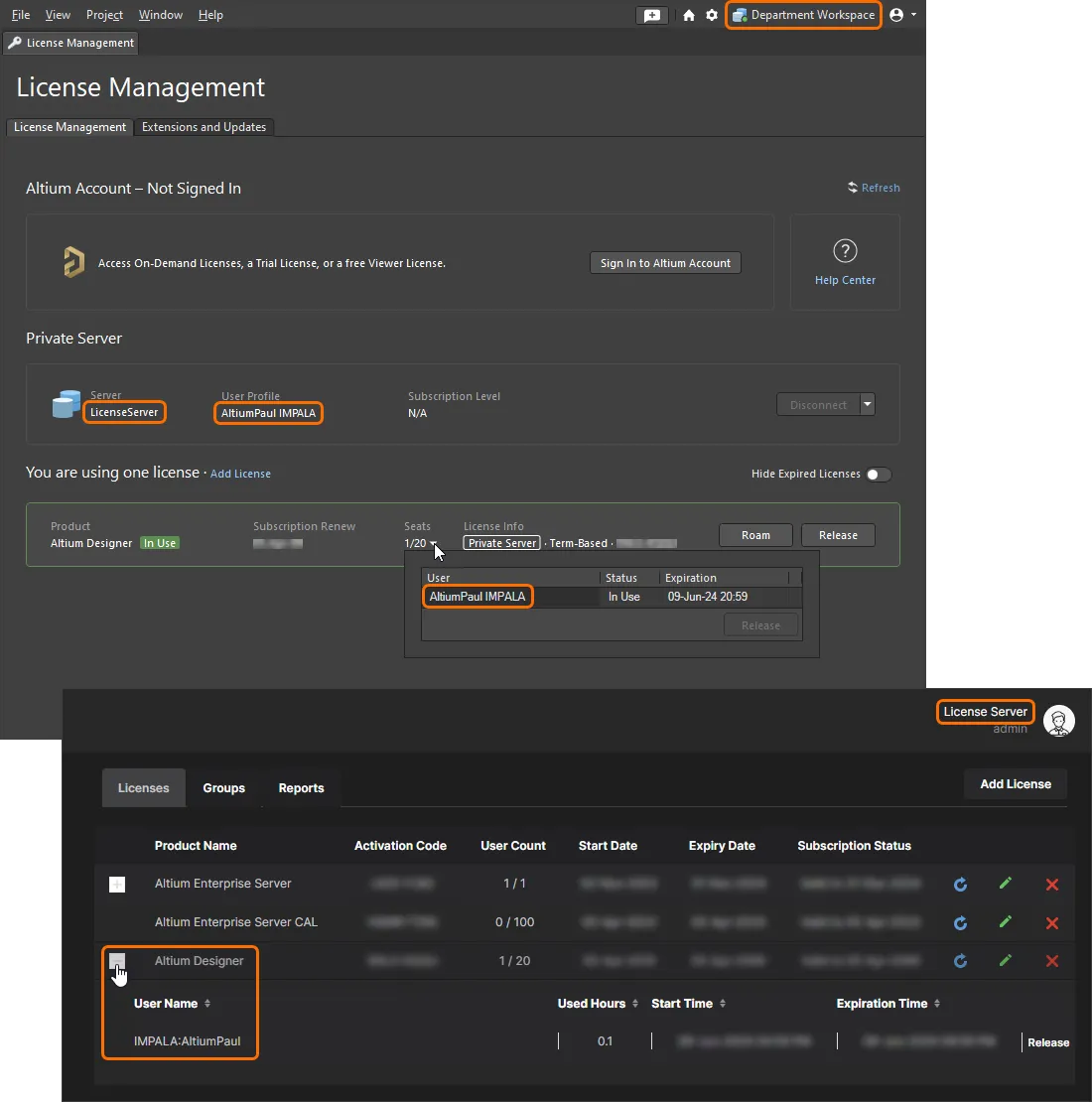
Un utilisateur connecté au serveur local de son « service » accède de manière transparente aux licences du serveur de licences central via son serveur local.
Groupe du serveur de licences
Les profils utilisateur synchronisés avec un serveur PLS central dans une configuration multiserveur peuvent être ajoutés à des groupes, comme sur tout autre serveur configuré en mode PLS local.
Dans une architecture composée d’un serveur de licences central et de serveurs locaux distribués (comme décrit ci-dessus), les utilisateurs dupliqués (synchronisés) sur le serveur de licences peuvent être ajoutés à des groupes afin de limiter la disponibilité des licences. Ainsi, lorsqu’un utilisateur se connecte à un serveur local, les licences mises à sa disposition (depuis le PLS du serveur de licences externe, via le serveur local) sont déterminées par les groupes et les attributions de licences configurés pour cet utilisateur synchronisé sur le serveur de licences central.
Dans l’exemple ci-dessus, l’utilisateur synchronisé AltiumPaul IMPALA (l’utilisateur AltiumPaul synchronisé depuis le serveur local) sur le serveur de licences peut être ajouté à un groupe Engineering, auquel une licence Altium Designer particulière est attribuée. Lorsque l’utilisateur AltiumPaul se connecte à son serveur local, la licence spécifiée devient disponible grâce à la configuration du groupe d’utilisateurs et de l’attribution de licence associée sur le serveur de licences externe.
En général, ces affectations aux groupes d’utilisateurs et aux licences sont effectuées par l’administrateur du serveur de licences, après la première connexion d’un utilisateur du serveur local (ce qui déclenche le processus de synchronisation des utilisateurs).
Consultez la section Affectation des licences aux groupes ci-dessous pour en savoir plus sur l’utilisation des groupes et l’affectation des licences.
Utilisation des licences sans connexion au serveur
Pour les utilisateurs d’Altium Designer qui n’utilisent pas les fonctionnalités de gestion des données de l’Enterprise Server et qui, par conséquent, ne se connectent pas au serveur, Altium Designer peut accéder aux licences du PLS du serveur à l’aide de sa configuration PLS interne (comme décrit ci-dessous). Pour cette approche, l’Enterprise Server est configuré comme suit :
- Le mode PLS du serveur est défini sur Local PLS, afin que les licences soient disponibles sur le réseau.
- Le PLS doit être défini sur le mode de sécurité « No Authentication », car, dans cette configuration, aucune session serveur n’est établie par une connexion au serveur.
- Le PLS du serveur dispose d’une licence Altium Designer appropriée, affectée à All Users, afin qu’elle soit accessible depuis toute connexion au serveur.
Accès aux licences dans Altium Designer
Pour accéder aux licences hébergées sur le serveur dans Altium Designer (sans vous connecter), sélectionnez Connect to Local Server dans la vue License Management (utilisez l’option Licenses du menu déroulant de la commande Utilisateur actuel pour accéder à la vue License Management). La boîte de dialogue Private License Server Setup s’ouvre.
Saisissez les informations de base du serveur PLS dans la boîte de dialogue Private License Server Setup, puis cliquez sur OK. Le nom du serveur correspond au nom réseau (nom de l’ordinateur) du PC qui héberge l’Enterprise Server, et le port standard est 9780 ; utilisez le port 9785 et le FQDN du serveur pour établir une connexion https sécurisée (voir l’exemple). Les autres paramètres de la boîte de dialogue, tels que les options Servers list, s’appliquent aux connexions de type PLS 1.0 hérité.


Notez que seuls le nom du serveur et le port doivent être renseignés lorsque vous utilisez la configuration interne d’Altium Designer pour accéder aux licences PLS. Le comportement est différent lors de la connexion à l’ancien PLS 1.0.
Une fois la connexion au PLS établie, la zone des licences disponibles de la vue License Management affiche la liste des licences privées que vous pouvez utiliser.
Pour obtenir une licence pour l’installation d’Altium Designer, cliquez sur le bouton Use License dans la vignette de la licence, ou faites un clic droit sur la vignette et sélectionnez la commande Use License dans le menu contextuel. Notez qu’une licence hébergée par l’Enterprise Server peut être définie en mode Automatic Leasing, de sorte qu’aucune intervention de l’utilisateur n’est nécessaire dans Altium Designer, hormis l’activation initiale de la connexion Private license server.
Lorsqu’une licence est utilisée, sa vignette affiche l’icône et est entourée d’une bordure verte. Le champ Seats de la licence est mis à jour pour indiquer qu’un poste supplémentaire de cette licence est occupé. Côté serveur, l’entrée de la licence sur la page License Manager (Admin – Licenses) indique qu’un poste est occupé par un utilisateur dont le nom est dérivé de celui du PC hébergeant Altium Designer. Consultez la section ci-dessous pour plus d’informations.

Utilisateurs créés
Lorsqu’un utilisateur se connecte au PLS de l’Enterprise Server depuis Altium Designer sans s’authentifier (comme décrit ci-dessus), un profil utilisateur est créé sur le serveur à partir du nom de l’ordinateur et du nom du compte utilisateur Windows actif à l’origine de la connexion, c’est-à-dire l’ordinateur et le compte Windows sur lesquels Altium Designer s’exécute.
Par exemple, un utilisateur peut utiliser un compte Windows appelé Design sur un ordinateur nommé PC4. Lorsque l’option Connect to Private Server d’Altium Designer est utilisée pour accéder à une licence, le PLS du serveur qui héberge cette licence crée un utilisateur nommé Design PC4, avec les prénom et nom Design/PC4 et le nom d’utilisateur Design.
Là encore, il s’agit du nom d’utilisateur du serveur qui peut être ajouté à un ou plusieurs groupes, lesquels déterminent les licences mises à la disposition de cet utilisateur sur cet ordinateur.

Voir ci-dessous pour en savoir plus sur l’affectation des licences aux groupes.
Affectation des licences aux groupes
Pour contrôler la disponibilité des licences pour les utilisateurs d’Altium Designer, le PLS de l’Enterprise Server peut être configuré pour associer des licences spécifiques à des groupes d’utilisateurs définis. En pratique, lorsqu’un utilisateur se connecte au serveur, le PLS ne propose que les licences affectées aux groupes dont cet utilisateur est membre.
Des utilisateurs et des groupes d’utilisateurs peuvent déjà être enregistrés dans l’Enterprise Server si celui-ci est actuellement utilisé pour gérer et stocker des données de conception Altium Designer. Les licences hébergées par le serveur sont attribuées par défaut à « Tous les utilisateurs », mais peuvent être réattribuées à n’importe quel groupe disponible. De même, les utilisateurs peuvent être ajoutés à n’importe quel groupe disponible.
Utilisateurs
Pour créer un profil utilisateur et l’ajouter à un groupe, sélectionnez Users dans le menu principal du navigateur afin d’afficher la liste des noms d’utilisateurs enregistrés sur l’Enterprise Server, puis cliquez sur le bouton  .

Saisissez les informations du nouvel utilisateur dans la boîte de dialogue contextuelle Add User, puis cliquez sur le bouton  pour enregistrer les modifications. Cette boîte de dialogue comporte quelques champs de saisie importants :
-
Authentication: L’option par défaut Built-in identifie la connexion de l’utilisateur à l’aide du service d’identité (IDS) propre à l’Enterprise Server, tandis que la méthode Windows s’applique lorsque les PC hôtes font partie d’un domaine Windows et que l’authentification de domaine Windows est utilisée.
-
Add Groups: Le nouvel utilisateur peut être ajouté à un groupe existant en saisissant le nom du groupe dans ce champ. Le champ recherche dynamiquement un groupe existant correspondant aux premières lettres saisies : sélectionnez le nom du groupe pour confirmer votre choix. Par défaut, les utilisateurs ne font partie d’aucun groupe.
Consultez Gestion des utilisateurs et des groupes pour plus d’informations sur les utilisateurs.
Groupes
Pour créer un groupe, puis y ajouter un utilisateur existant en tant que membre, sélectionnez Groups dans le menu principal du navigateur afin d’afficher la liste des noms de groupes existants, puis cliquez sur le bouton  .

Saisissez le nom du nouveau groupe dans la boîte de dialogue Create Group et ajoutez les utilisateurs que vous souhaitez inclure dans ce groupe. Le champ Add Members recherche dynamiquement un utilisateur existant correspondant aux premières lettres saisies : sélectionnez le nom complet du membre pour confirmer votre choix. Cliquez sur le bouton  de la boîte de dialogue pour enregistrer les modifications.
Consultez Gestion des utilisateurs et des groupes pour plus d’informations sur les groupes.
Utilisateurs existants
Les utilisateurs existants peuvent être ajoutés à un ou plusieurs groupes en modifiant leur profil utilisateur. Sélectionnez l’entrée de l’utilisateur sur la page Admin – Users, puis cliquez sur le bouton  en haut à droite de la liste pour ouvrir la boîte de dialogue Edit User . Cochez les groupes auxquels vous souhaitez l’ajouter dans la liste Existing Groups , puis cliquez sur le bouton pour enregistrer les modifications. Vous pouvez également ajouter un groupe en saisissant son nom dans le champ Add Groups , comme décrit ci-dessus.

Notez qu’un utilisateur existant peut être représenté sous différents formats, selon la manière dont il a été ajouté. Ces formats comprennent les entrées Username/Firstname/Lastname standard et les entrées générées automatiquement par le PLS en réponse à des connexions entrantes qui n’ouvrent pas de session sur le serveur par authentification.
| User | Username | First Name | Last Name | Account Creator | Circumstances |
| Trevor Smith | Trevor | Trevor | Smith | Saisie manuelle | Un compte utilisateur standard, ajouté par un administrateur du serveur. |
| Design PC4 | Design | Design | PC4 | Génération automatique | Un utilisateur d’Altium Designer, travaillant depuis le compte Windows Design sur l’ordinateur PC4, s’est connecté au PLS sans se connecter au serveur. |
| Trevor CADDESIGN | CADDESIGN:Trevor | Trevor | CADDESIGN | Génération automatique | L’utilisateur Trevor s’est connecté à son compte sur l’Enterprise Server CADDESIGN, dont le PLS est défini sur le mode « Sans authentification ». De même, dans une configuration de serveurs Central/Local, lorsque Trevor se connecte à son serveur local (CADDESIGN, défini sur le mode PLS externe), l’utilisateur Trevor CADDESIGN est généré dans le PLS du serveur central (qui est défini sur le mode « Sans authentification »). |
Dans tous les cas, ces profils utilisateurs peuvent être ajoutés à des groupes en modifiant l’entrée de l’utilisateur. Notez que dans une configuration comprenant un serveur de licences central et plusieurs serveurs locaux (voir Mode PLS externe), l’appartenance des utilisateurs aux groupes est appliquée dans le Central PLS pour l’attribution des licences, et non au niveau du Local Server.
Dans une configuration multiserveur central/local, le processus de configuration des utilisateurs est généralement le suivant :
- Créez un compte utilisateur standard sur le serveur local/du service de l’utilisateur (défini sur le mode « PLS externe » et pointant vers le PLS central de licences).
-
Demandez à l’utilisateur de se connecter au nouveau compte sur le serveur local : cela synchronisera le nom d’utilisateur avec le PLS central (sous la forme
user_name server_name). - Dans le PLS central, modifiez la nouvelle entrée utilisateur synchronisée pour l’ajouter aux groupes requis. Les licences sont attribuées aux groupes, ce qui permet aux utilisateurs d’y accéder : voir ci-dessous.
Attributions de licences
En mode PLS local, le PLS de l’Enterprise Server peut proposer de manière sélective des licences Altium Designer attribuées à un groupe spécifique, qui peut à son tour être associé à un compte utilisateur du serveur. Par défaut (sauf indication contraire), toutes les licences acquises par l’Enterprise Server sont attribuées au groupe « Tous les utilisateurs » et sont donc accessibles à tout utilisateur qui se connecte au PLS.
Pour afficher et modifier les attributions de licences aux groupes existantes, accédez à Admin – Licenses dans l’interface Web de l’espace de travail et sélectionnez l’onglet Groups. Cliquez sur le nom d’un groupe dans la colonne Groups pour afficher ses utilisateurs membres et, à droite, les licences qui lui sont attribuées.

Pour attribuer une licence à un groupe, ouvrez la boîte de dialogue Add/Edit assignment à l’aide du bouton  , puis sélectionnez une licence disponible, son groupe cible et les options d’attribution.
Le type de licence, la licence spécifique et le groupe d’attribution proposé peuvent tous être sélectionnés dans des menus déroulants présentant les options actuellement disponibles. Dans l’exemple illustré ci-dessous, 10 postes d’une licence Altium Designer spécifique de 20 postes sont attribués au groupe Engineers.

Les options d’attribution de licence comprennent :
-
Emprunt automatique : Activez l’option Automatic leasing pour forcer Altium Designer à emprunter (utiliser) automatiquement cette licence dès qu’elle devient disponible. Dans le gestionnaire de licences d’Altium Designer, la procédure habituelle consistant à choisir la licence dans la liste et à sélectionner Use est effectuée automatiquement pour cette licence.
-
Disponibilité des postes : Indiquez le nombre de postes de licence (dans la limite du nombre total de postes autorisés) qui seront mis à la disposition du groupe associé, ou cochez simplement l’option All available seats pour activer la totalité des postes de cette licence (son attribut User Count)
-
Itinérance : Autorisez l’utilisation d’une licence en itinérance (par Altium Designer lorsque son PC hôte n’est pas connecté au réseau) en sélectionnant l’option Allow Roaming. Le paramètre de durée Max roam permet de configurer la licence pour désactiver un poste en itinérance après la période spécifiée. Saisissez
0pour autoriser une itinérance illimitée (pour une licence à durée déterminée, l’itinérance sera limitée de fait par la date d’expiration de la licence). Consultez la section Utilisation d’une licence de serveur privé en itinérance pour plus d’informations. -
Libération automatique des postes : Autorisez la libération d’un poste d’une licence Altium Designer lorsque l’ordinateur client est inactif ou en veille, c’est-à-dire lorsqu’aucune activité de la souris ou du clavier n’est détectée sur cet ordinateur et qu’aucun processus Altium Designer de longue durée, tel que la publication d’un projet, n’est en cours, en activant l’option Release seats on inactive clients. Le paramètre Lease verification interval (hours) définit l’intervalle entre les envois de demandes de vérification par Altium Designer (si aucune activité n’a été détectée pendant la période précédente, le poste sera libéré à condition que l’option Release seats on inactive clients soit activée). Saisissez une valeur comprise entre
1et12heures. Notez que la fonctionnalité de libération automatique pour cause d’inactivité est disponible dans Altium Designer 25.1 ou une version ultérieure. -
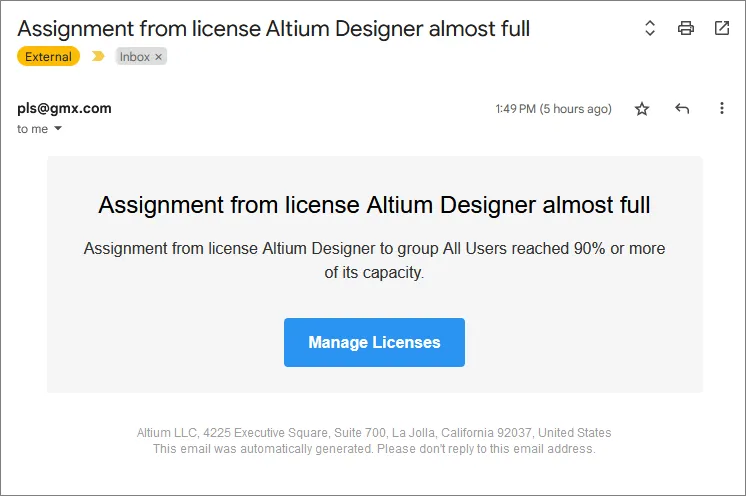
Notifications : Les notifications sont des messages envoyés aux utilisateurs en réponse à des événements particuliers, par exemple lorsqu’un pourcentage défini des postes de licence disponibles a été attribué, ou lorsqu’une tentative d’attribution d’un poste échoue. Notez que les notifications par e-mail ne sont disponibles qu’une fois configurées et activées. Consultez la section Configuration des notifications par e-mail.
-
Lorsque l’option Notify when <x>% of available seats have been leased est activée et que le nombre de postes attribués atteint (ou dépasse) ce pourcentage, un e-mail de notification est envoyé au groupe indiqué dans le champ Send to users with role. Voir l’exemple.
-
Lorsque l’option Send reject notifications est activée, un e-mail d’erreur est envoyé au groupe ci-dessus lorsqu’un utilisateur tente de se voir attribuer un poste de licence indisponible. Cela peut se produire, par exemple, lorsqu’un poste restant est affiché comme disponible dans la vue de gestion des licences (non actualisée) (Altium Designer Agile, Altium Designer), mais a depuis été attribué à un autre utilisateur (
 ).
-
Une fois la configuration de la nouvelle affectation de licence terminée, cliquez sur  pour valider l’affectation au groupe sélectionné. Pour afficher les détails de la licence affectée, sélectionnez l’option de développement () associée à son entrée.

Dans le scénario d’affectation de licence ci-dessus, 10 postes d’une licence Altium Designer de 20 postes ont été affectés au groupe Engineers, et donc à ses membres. Si l’affectation par défaut au groupe All Users associée à la licence n’avait pas été supprimée et que les deux affectations coexistaient, la licence ne serait pas réservée exclusivement aux membres du groupe Engineers : elle serait disponible pour tous les utilisateurs du serveur.
Pour supprimer une affectation de licence existante, cliquez sur le bouton de suppression ( ) associé à son entrée. Une affectation de licence peut être modifiée à l’aide du bouton correspondant.

L’onglet Groups fournit une vue d’ensemble des groupes actuels, des utilisateurs qui les composent et des licences affectées à chaque groupe. Cette interface polyvalente peut être utilisée conjointement avec le regroupement des utilisateurs (configuré dans les pages principales Users) pour attribuer de manière flexible des licences et des postes aux utilisateurs.
Gestion des licences
Le service de licences privées (PLS) basé sur Enterprise Server propose un ensemble de fonctions d’administration permettant de gérer l’attribution et l’utilisation des licences, notamment la possibilité de forcer la libération d’une licence attribuée et de suivre précisément l’utilisation des licences.
Libérer une licence en cours d’utilisation
Lorsqu’une licence a été utilisée par Altium Designer, mais n’a pas été correctement libérée par le logiciel, le PLS permet de mettre fin à cette attribution et de remettre le poste dans le pool des postes de licence disponibles. Cela peut se produire lorsque le PC passe en veille alors qu’Altium Designer est actif, ou à la suite d’un plantage du logiciel ayant empêché sa fermeture correcte. Dans les faits, ce poste de licence reste enregistré comme étant en cours d’utilisation et n’est donc pas accessible à un autre utilisateur.
Pour retrouver la licence concernée dans cette situation, accédez à la liste des licences dans l’interface Web du Workspace en sélectionnant Admin – Licenses. Dans la liste des licences affichée sous l’onglet Licenses, les informations d’attribution de chaque entrée sont accessibles en développant l’entrée de la licence à l’aide du bouton . Utilisez ces informations pour trouver l’utilisateur qui détient encore le poste de licence.

Vous pouvez mettre fin à l’attribution de la licence à cet utilisateur et remettre le poste dans le pool de licences en cliquant sur le lien Libérer associé à l’entrée de l’utilisateur, puis en confirmant l’action dans la boîte de dialogue Release seat. Altium Designer informe alors l’utilisateur que la libération de la licence a été forcée par un administrateur.

Suivi de l’utilisation des licences
Enterprise Server fournit un ensemble de fonctions de suivi et de génération de rapports sur l’utilisation des licences, qui permettent d’analyser la manière dont les licences Altium Designer sont utilisées au sein d’une organisation. Ces fonctions permettent de s’assurer que les postes de licence disponibles sont utilisés de manière optimale, d’anticiper les besoins futurs en licences et de déterminer l’utilisation de chaque utilisateur.
Les fonctions de suivi de l’utilisation des licences du serveur sont accessibles dans l’interface Web, sous l’onglet Reports de la page License Manager (Admin – Licenses). Elles offrent un large éventail d’options de rapports, accessibles depuis des onglets spécifiques de la vue Reports. Les types de rapports suivants sont disponibles :
- Utilisation en temps réel
- Historique d’utilisation
- Journal d’utilisation
- Journal des durées

Selon le type d’informations requis pour chaque rapport, les filtres associés peuvent être appliqués afin de limiter les résultats à des licences, groupes, utilisateurs et périodes spécifiques.
 –
 , puis indiquez un emplacement pour enregistrer le fichier sur disque.
Utilisation en temps réel
Le rapport d’utilisation en temps réel fournit un récapitulatif détaillé de l’utilisation actuelle des licences Private Server ajoutées à votre Enterprise Server.

Historique d’utilisation
Ce type de rapport fournit un historique détaillé de l’utilisation des licences Private Server ajoutées à votre Enterprise Server. Par défaut, le rapport répertorie l’utilisation au cours de l’année précédente, pour l’ensemble des licences Enterprise Server utilisées, des groupes et des utilisateurs. Utilisez les filtres de rapport associés en haut de la page pour adapter les résultats :
- À une Time Interval spécifique pour les entrées incluses : l’année précédente, le trimestre précédent, le mois précédent ou une période de rapport personnalisée de votre choix.
- En incluant des licences et/ou des groupes et/ou des utilisateurs spécifiques, selon les besoins ; les résultats seront filtrés selon ces paramètres.
- En regroupant les entrées de la liste selon une période spécifique (Year, Quarter, Month, Week ou Day) et, éventuellement, un ou plusieurs autres champs (Product Name, Activation Code, User, Role). Par exemple, vous pouvez souhaiter consulter l’utilisation des licences sur une période donnée et regrouper les résultats selon les groupes que vous avez définis ; sélectionnez alors Role dans le champ de liste déroulante And. Pour aller plus loin, vous pouvez effectuer un regroupement par Role et Product Name afin d’obtenir un historique d’utilisation de chaque produit pour chaque groupe.

Outre les données de temps enregistrées pour chaque utilisateur actif, la liste du rapport fournit une estimation du temps de travail (Avg Work Time) basée sur les Time Used enregistrées sur le nombre de Days pendant lesquels la licence a été utilisée. Une valeur représentant l’utilisation moyenne des postes des licences Private Server sur une période spécifiée est également calculée. Affichée sous forme de pourcentage (Usage %), elle permet d’évaluer dans quelle mesure la capacité de vos licences est utilisée, en fonction des filtres appliqués.
En savoir plus sur l’utilisation des licences
La valeur Usage de la licence indiquée dans le rapport pour chaque entrée est calculée à partir de plusieurs variables afin de présenter un pourcentage d’occupation global sur une période spécifiée.
À titre d’exemple simple, si une licence monoposte a été utilisée pendant 8 heures au cours d’une journée donnée (24 heures), alors Time Used est de 8 heures, Avg Work Time est de 8 heures et, si Group by est défini sur Day, la valeur Usage de la licence est de 33%.
Si le même scénario — un poste utilisé pendant 8 heures — est appliqué à une licence d’une capacité de 3 postes, la valeur Usage diminue pour atteindre 11% , car un seul des 3 postes disponibles est occupé par l’utilisateur pendant cette période.
Les exemples ci-dessus s’affichent lorsque l’option Group by est définie sur Day. Si le paramètre de regroupement est remplacé par Week et que, comme ci-dessus, une licence monoposte est utilisée pendant 8 heures, la valeur Usage de la licence est alors de 5%, car elle a été utilisée pendant un septième de la période spécifiée, soit 8 heures sur une semaine de 168 heures. La valeur Usage est encore divisée par cinq pour une licence à 5 postes (pour atteindre environ 1%), puisqu’un seul poste de cette licence est utilisé.
En résumé, la valeur Usage de la licence d’un utilisateur est calculée en rapportant Time Used au nombre de postes de la licence, au nombre de jours de la période sélectionnée (Group by) et aux 24 heures de chaque journée.
Journal d’utilisation
Ce type de rapport fournit un journal d’utilisation détaillé des licences Private Server ajoutées à votre Enterprise Server, en précisant :
- Qui a utilisé la licence et dans quel groupe cette licence lui a été attribuée.
- La version du logiciel utilisée.
- Le moment où l’utilisateur a commencé à utiliser la licence.
- Le moment où l’utilisateur a libéré la licence (pour la remettre à la disposition des autres utilisateurs du compte).
Par défaut, le journal présente l’utilisation au cours de l’année précédente, pour l’ensemble des licences Private Server utilisées, des groupes et des utilisateurs. Utilisez les filtres de rapport associés en haut de la page pour adapter les résultats :
- À une Time Interval spécifique : l’année précédente, le trimestre précédent, le mois précédent ou une période de rapport personnalisée de votre choix.
- En incluant des licences et/ou des groupes et/ou des utilisateurs spécifiques, selon les besoins.

Journal des temps
Ce type de rapport fournit un journal des temps détaillé pour les licences Private Server ajoutées à votre Enterprise Server, en précisant :
- Qui a utilisé un poste d’une licence spécifique et dans quel groupe cette licence lui a été attribuée.
- L’heure à laquelle l’utilisateur a pris le poste de licence (Action = IN).
- L’heure à laquelle l’utilisateur a libéré le poste de licence pour le remettre à la disposition des autres utilisateurs du compte (Action = OUT).
Par défaut, le journal présente les événements horodatés de l’année précédente, pour l’ensemble des licences Private Server utilisées, des groupes et des utilisateurs. Utilisez les filtres de rapport associés en haut de la page pour adapter les résultats :
- À une Time Interval spécifique : l’année précédente, le trimestre précédent, le mois précédent ou une période de rapport personnalisée de votre choix.
- En incluant des licences et/ou des groupes et/ou des utilisateurs spécifiques, selon les besoins.

Résoudre les problèmes d’accès aux licences
Si Altium Designer ne parvient pas à se connecter au PLS de l’Enterprise Server, ou si les licences que vous avez acquises et configurées dans le PLS n’apparaissent pas dans la liste Available Licenses d’Altium Designer, certains paramètres du système ou du logiciel empêchent peut-être l’accès.
Pour résoudre ces problèmes, vérifiez les points suivants :
-
Pare-feu du PC hôte – le PLS de l’Enterprise Server utilise par défaut le port
9780pour transférer les données de licence sur le réseau. Vérifiez que ce port a été ouvert dans le pare-feu du PC hôte lors de l’installation du serveur. -
Connexions réseau autorisées – Altium Designer propose la page Système – Activité réseau de la boîte de dialogue Preferences. Vérifiez que l’entrée « License Server » est cochée afin que le PLS du serveur puisse communiquer avec Altium Designer sur le réseau.
-
Effectuez des tests de base :
-
Vérifier en local – si le serveur PLS est configuré sur un PC qui héberge également une installation d’Altium Designer, vérifiez que le PLS est accessible depuis cette installation locale avant de dépanner les PC distants. Si le PLS et les licences privées sont disponibles en local, cela indique que les autres PC du réseau qui ne parviennent pas à se connecter présentent un problème de configuration réseau ou d’Altium Designer (plutôt que du PLS).
-
Attribuer la licence à tous les utilisateurs – Si une licence correctement attribuée dans le PLS n’est pas disponible à la location dans Altium Designer, remplacez temporairement l’attribution de groupe de la licence par All Users (ou créez simplement une nouvelle attribution à tous les utilisateurs pour cette licence). Voir Attributions de licences, ci-dessus. Si la licence devient alors disponible, cela indique qu’il y avait un problème avec le groupe d’utilisateurs ou l’attribution de la licence.
-
-
Actualiser le serveur PLS – après avoir modifié la configuration des licences du serveur PLS, en particulier lors de l’ajout ou de la suppression de licences serveur acquises, vous devrez peut-être vous déconnecter, puis vous reconnecter pour voir les modifications. Dans certains cas, il peut être nécessaire de redémarrer l’Enterprise Server, soit en redémarrant le PC, soit en utilisant la fonctionnalité Restart du serveur dans le Gestionnaire des services Internet (IIS) de Windows.
-
Actualiser la connexion PLS de l’Enterprise Server – après avoir modifié l’accès aux licences dans le serveur PLS ou dans Altium Designer, rétablissez la connexion à l’Enterprise Server en cliquant sur la commande Refresh de la page Licensing Management d’Altium Designer, ou en vous déconnectant du serveur, puis en vous y reconnectant. Si vous utilisez la configuration PLS interne pour accéder aux licences dans Altium Designer, actualisez la connexion en cliquant sur Refresh et/ou sur le lien Disconnect/Reconnect... private license server. Pour forcer une actualisation complète de la connexion, sélectionnez le lien Setup private license server et cliquez sur OK dans la boîte de dialogue Private License Server Setup.
-
Vérifier les groupes et le mode d’authentification du PLS – si une licence à laquelle vous tentez d’accéder en vous connectant à l’Enterprise Server est attribuée à un groupe spécifique, assurez-vous que le compte utilisateur du serveur appartient à ce groupe. Notez qu’en mode PLS « Aucune authentification », les groupes sont attribués au compte
user_name server_namegénéré. À l’inverse, si vous vous connectez au PLS à l’aide de l’option « Configurer un serveur de licences privé » dans Altium Designer, l’authentification de l’Enterprise Server must être définie sur « Aucune authentification ».
Comparaison des modes PLS de l’Enterprise Server
Le PLS de l’Enterprise Server peut être configuré selon trois modes distincts, chacun étant adapté à des modalités particulières de gestion des licences pour Altium Designer et les serveurs Altium. Le tableau ci-dessous résume la façon dont le PLS gère et met à disposition les licences Altium dans chacun de ces modes.
| No PLS mode | Local PLS mode | External PLS mode | ||
| Server license location: | Local | Local | Local ou externe | |
| User authentication: | Sans objet | Session serveur | Aucune authentification | Sans objet |
| Altium Server licenses served to network: | Non | Non | Oui | Oui – Licences provenant du PLS d’un serveur externe. |
| Altium Designer licenses served to network: | Non | Oui | Oui | Oui – Licences provenant du PLS d’un serveur externe. |
| Altium Designer license access using internal PLS setup: | Non | Non | Oui | Non |
 Localisé par IA

