
Prise en charge des noms de chemins longs
En un coup d'œil
- Prenez connaissance des systèmes d’exploitation pris en charge et des droits d’administrateur requis, ainsi que de la nécessité de sauvegarder le Registre.
- Suivez les étapes de configuration du serveur, de l’activation de « LongPathsEnabled » à la mise à jour de l’horodatage de « w3wp.exe » et au redémarrage du serveur.
- Découvrez comment annuler la configuration et comprenez les limites de la restauration de la propriété des fichiers.
À partir de Windows 10 version 1607, les limitations MAX_PATH ont été supprimées des fonctions Win32 courantes de gestion des fichiers et des répertoires. Toutefois, vous devez activer ce nouveau comportement en modifiant une clé de registre afin de prendre en charge les opérations lorsque le chemin d’accès, nom de fichier compris, dépasse 256 caractères, comme l’ouverture d’un projet depuis le Workspace connecté dans Altium Designer, la mise à disposition d’un projet local dans le Workspace ou la génération de sorties à l’aide d’un fichier Outjob ou de Project Releaser.
Configuration du serveur pour la prise en charge des chemins longs
Lors de la publication d’un projet utilisant un chemin long dans un Workspace Enterprise Server, l’ordinateur sur lequel Altium On-Prem Enterprise Server est installé doit également être configuré comme décrit ci-dessous.
-
Définissez la clé de registre
LongPathsEnabledsur1:-
Cliquez sur Search (raccourci : Win+S), saisissez
regedit.exepuis appuyez sur Enter.
-
Dans l’Éditeur du Registre, accédez à l’emplacement suivant :
Computer\HKEY_LOCAL_MACHINE\SYSTEM\CurrentControlSet\Control\FileSystem. -
Faites un clic droit sur l’entrée nommée
LongPathsEnabledet sélectionnez Modify. -
Définissez Value data sur
1et cliquez sur OK.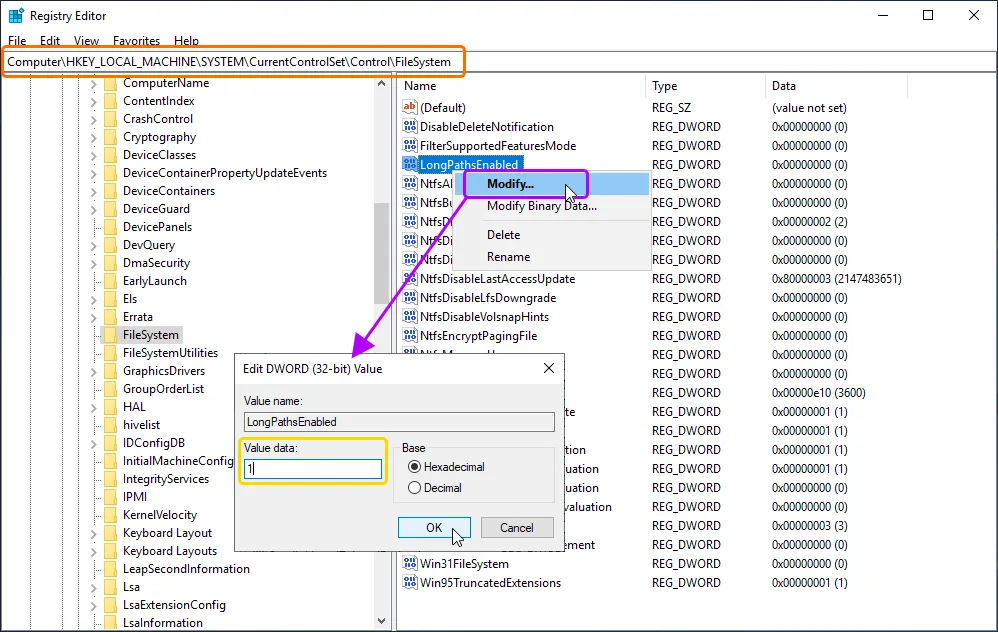
-
-
Téléchargez le fichier
w3wp.exe.manifest(lien) et copiez-le dans les dossiers suivants :-
C:\Windows\System32\inetsrv\ -
C:\Windows\SysWOW64\inetsrv\
-
-
Mettez à jour l’horodatage des fichiers
w3wp.exe:-
Arrêtez les services web :
-
Cliquez sur Search (raccourci : Win+S), saisissez
IISpuis sélectionnez Internet Information Services (IIS) Manager dans les résultats de recherche.
-
Dans la fenêtre Internet Information Services (IIS) Manager qui s’ouvre, faites un clic droit sur l’entrée de votre serveur dans la liste Connections et sélectionnez Stop dans le menu contextuel. Attendez que les services soient arrêtés.
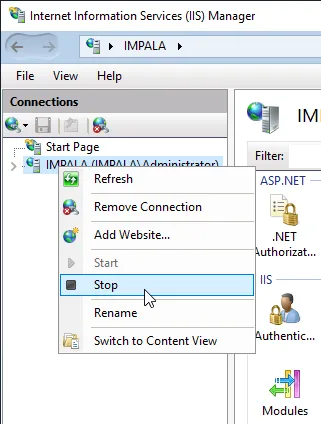
-
Ouvrez le Gestionnaire des tâches (faites un clic droit sur la barre des tâches et sélectionnez Task Manager dans le menu contextuel) et cliquez sur la commande More details en bas de la fenêtre si ce n’est pas déjà fait. Dans l’onglet Details, recherchez les éventuels processus w3wp.exe dont l’état est Running.

-
Si au moins un processus w3wp.exe est en cours d’exécution, cliquez sur Search (raccourci : Win+S), saisissez
servicespuis sélectionnez Services dans les résultats de recherche.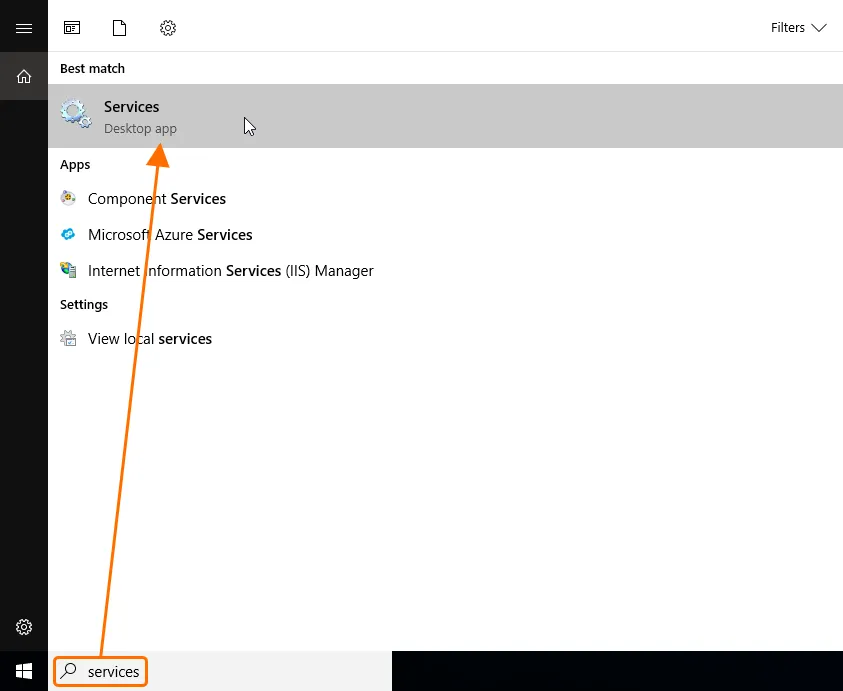
-
Dans la fenêtre Services qui s’ouvre, recherchez Windows Process Activation Service, faites un clic droit dessus et sélectionnez Stop dans le menu contextuel. Acceptez l’arrêt de tous les services associés et attendez qu’ils soient arrêtés. Les processus w3wp.exe devraient alors disparaître du Gestionnaire des tâches.
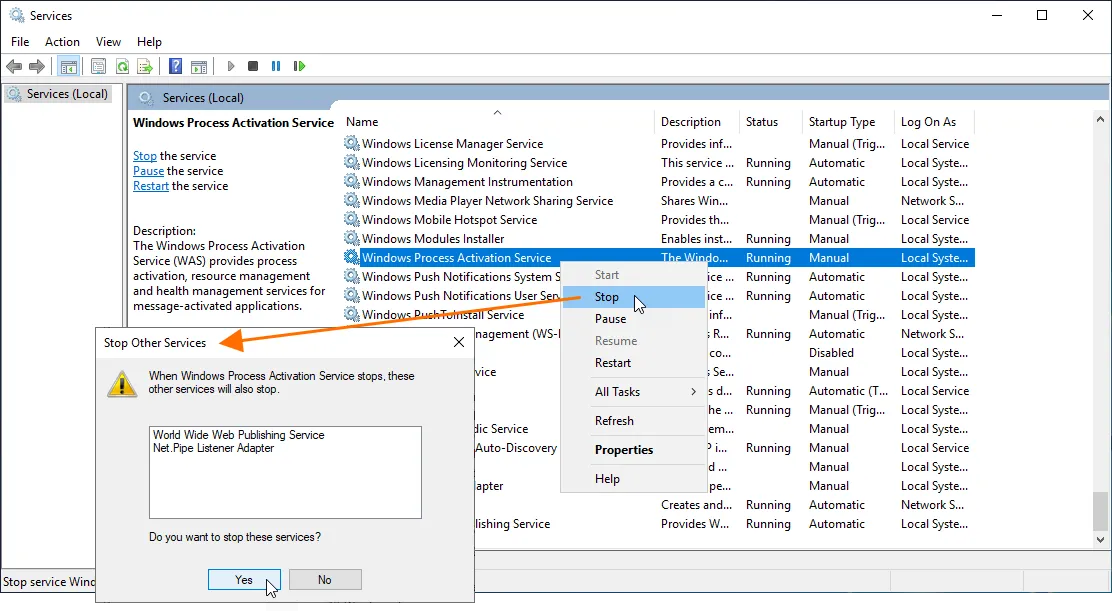
-
-
Modifiez l’horodatage de deux fichiers système
w3wp.exe:-
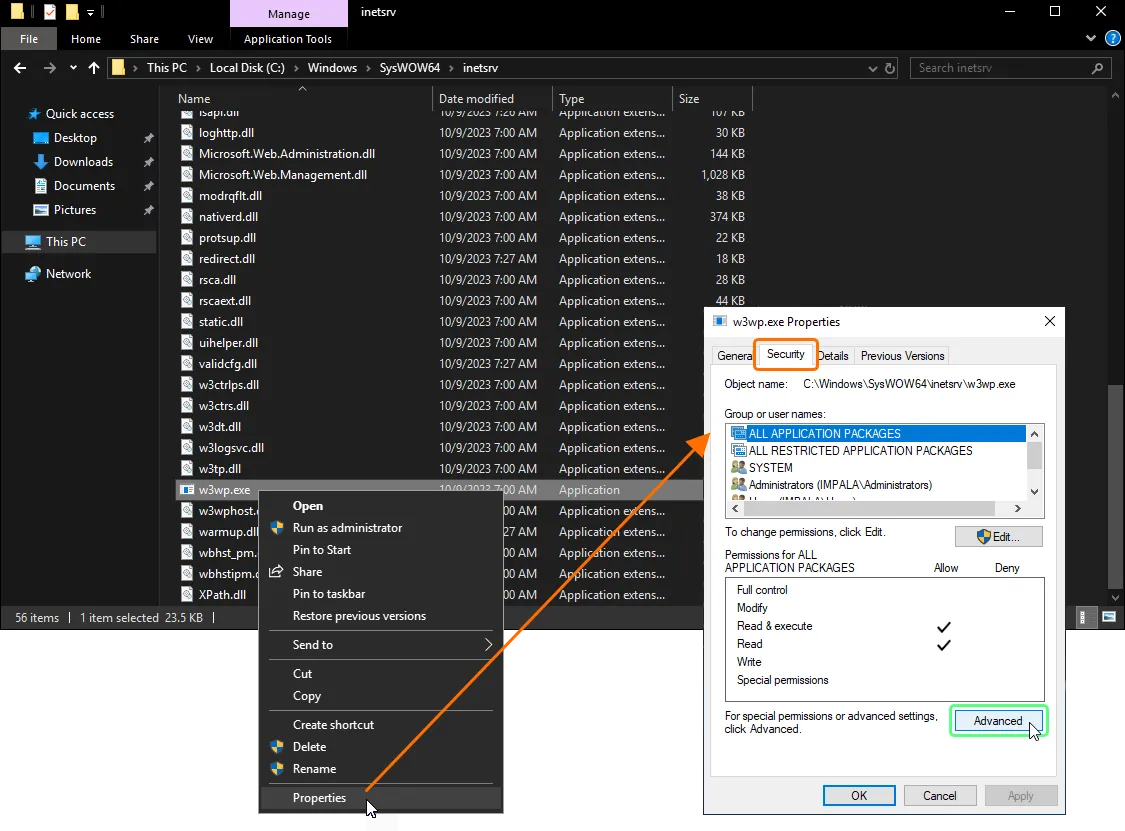
Accédez à
C:\Windows\SysWOW64\inetsrv\w3wp.exedans l’Explorateur de fichiers. - Faites un clic droit sur le fichier et sélectionnez Properties dans le menu contextuel.
-
Dans la boîte de dialogue Properties, ouvrez l’onglet Security et cliquez sur le bouton Advanced.
-
Dans la boîte de dialogue Advanced Security Settings qui s’ouvre, vérifiez si votre compte utilisateur actuel est propriétaire de ce fichier. Si ce n’est pas le cas, notez ou mémorisez le nom du propriétaire et passez aux étapes suivantes.

Modification du propriétaire du fichier
-
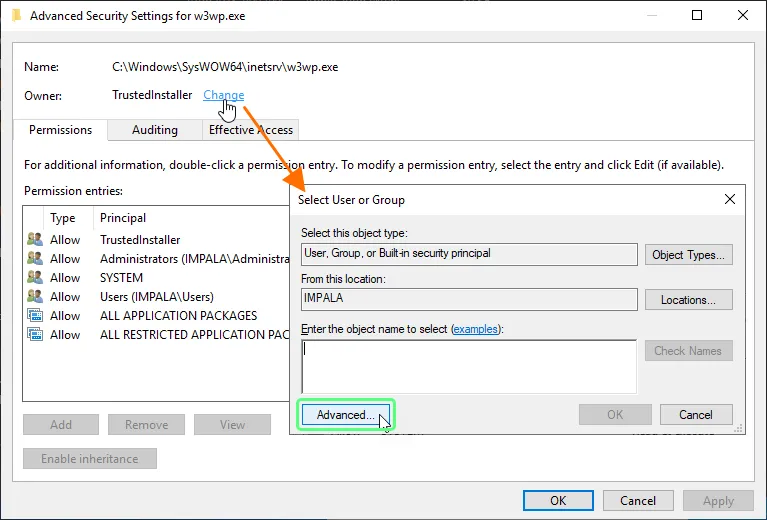
Cliquez sur la commande Change à côté du champ Owner, puis sur le bouton Advanced dans la boîte de dialogue Select User or Group qui s’affiche.
-
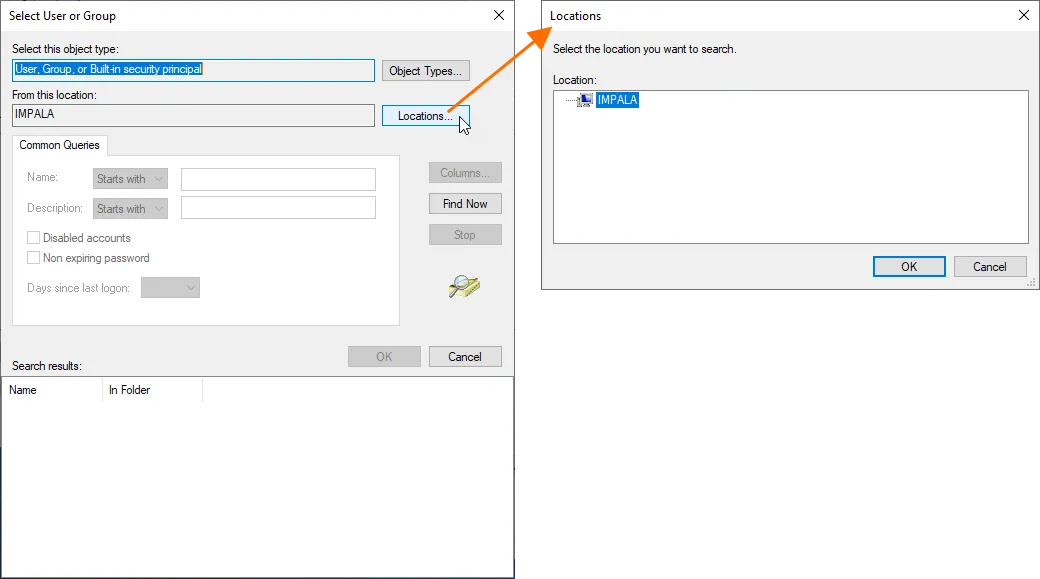
Dans la boîte de dialogue Select User or Group qui s’ouvre, cliquez sur le bouton Locations pour sélectionner l’emplacement dans lequel effectuer la recherche, puis cliquez sur OK.
-
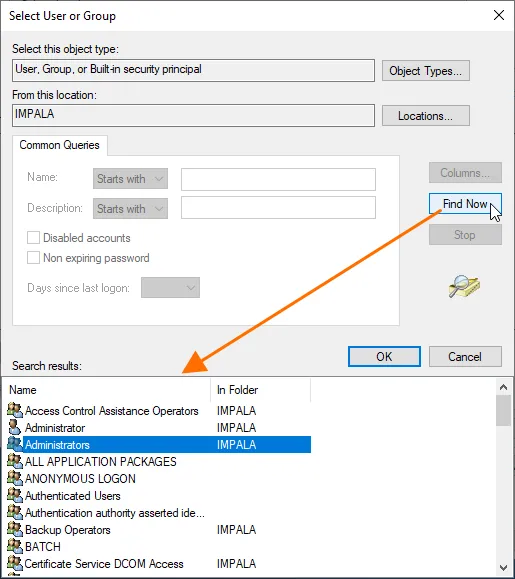
Dans la boîte de dialogue Select User or Group, cliquez sur le bouton Find Now et recherchez votre compte personnel ou attribuez la propriété au compte Administrators (l’emplacement pour Administrators est votre ordinateur local ; par défaut, un domaine est sélectionné).
- Cliquez sur OK dans les boîtes de dialogue Select User or Group et dans la boîte de dialogue Advanced Security Settings.
- Cliquez sur OK dans la boîte de dialogue Advanced Security Settings, puis sur Advanced dans la boîte de dialogue Properties pour l’ouvrir à nouveau.
-
-
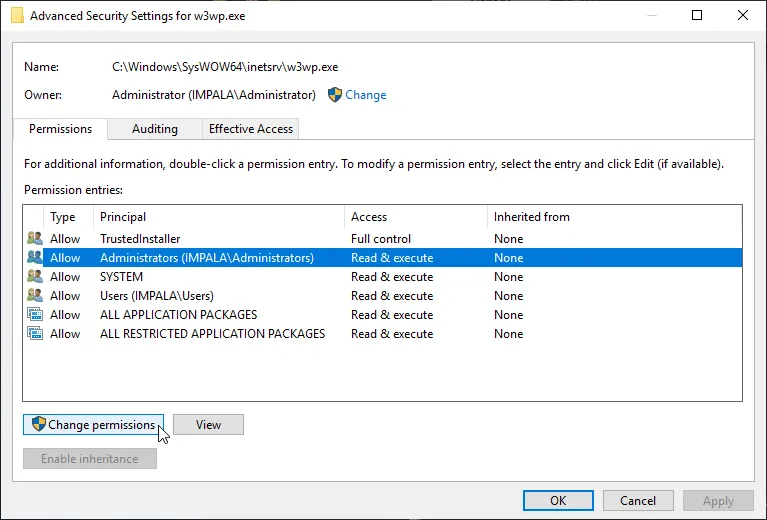
Dans la boîte de dialogue Advanced Security Settings, sélectionnez le groupe Administrators et cliquez sur le bouton Change permissions.
-
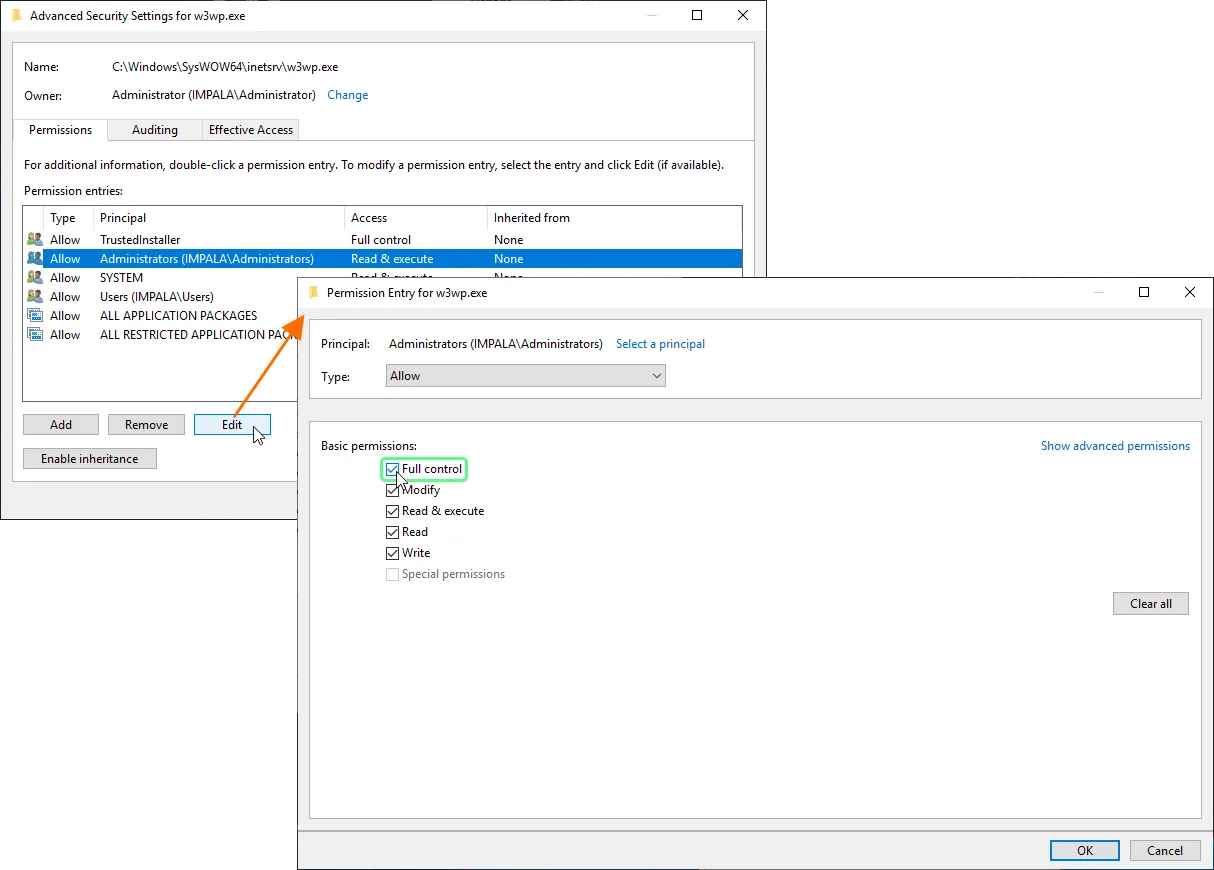
Sélectionnez à nouveau le groupe Administrators et cliquez sur le bouton Edit. Dans la boîte de dialogue Permission Entry qui s’ouvre, cochez la case Full control.
-
Cliquez sur OK dans la boîte de dialogue Permission Entry, puis sur Apply dans la boîte de dialogue Advanced Security Settings. Cliquez sur Yes dans la boîte de dialogue d’avertissement qui s’ouvre, puis sur OK dans la boîte de dialogue Advanced Security Settings.
-
Cliquez sur Search (raccourci : Win+S), saisissez
cmdpuis faites un clic droit sur Command prompt dans les résultats de recherche et sélectionnez Run as administrator.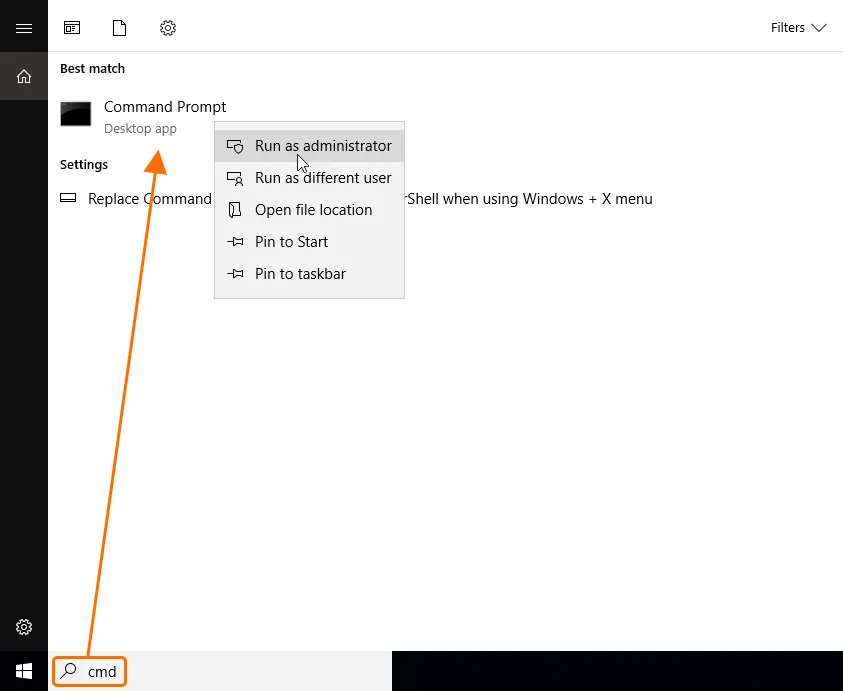
-
Dans Command Prompt, saisissez la commande
cd C:\Windows\SysWOW64\inetsrv, puis la commandecopy /b w3wp.exe +,,. Seul l’horodatage du fichier sera mis à jour.
-
Accédez à
-
Répétez les étapes du point 3.b ci-dessus pour le fichier
C:\Windows\System32\inetsrv\w3wp.exe.
-
Arrêtez les services web :
- Redémarrez le serveur.
Annulation des modifications
Si vous devez annuler les modifications, procédez comme suit :
-
Accédez à
C:\Windows\System32\inetsrvdans l’Explorateur de fichiers et supprimez le fichierw3wp.exe.manifest. -
Rétablissez les autorisations du fichier
w3wp.exepour le groupe Administrators sur Read & execute. -
Accédez à
C:\Windows\SysWOW64\inetsrvdans l’Explorateur de fichiers et supprimez le fichierw3wp.exe.manifest. -
Rétablissez les autorisations du fichier
w3wp.exepour le groupe Administrators sur Read & execute. -
Dans l’Éditeur du Registre, accédez à
Computer\HKEY_LOCAL_MACHINE\SYSTEM\CurrentControlSet\Control\FileSystem et définissez Value data pourLongPathsEnabledsur0. - Redémarrez le serveur.
 Localisé par IA