Visionneuse Web
En un coup d'œil
- Découvrez où accéder au Web Viewer pour différents types de données de conception et de fabrication.
- Explorez les fonctions de déplacement panoramique, de zoom, de recherche, de sondage croisé et d’inspection des composants et des nets.
- Découvrez les vues de données disponibles, notamment, pour les projets de conception de PCB, les schémas, les PCB en 2D et en 3D, les nomenclatures, les empilages de couches et les données Gerber.
L’interface Web Viewer de l’espace de travail Enterprise Server permet d’accéder à tous les documents des projets PCB depuis un navigateur standard. Bien plus qu’une simple visionneuse dans un navigateur, la technologie de navigation avancée de Web Viewer's permet aux utilisateurs de parcourir la structure du projet, d’interagir avec les documents de conception, d’extraire des informations sur les éléments de la conception et de mettre en évidence des zones ou des objets pour y ajouter des commentaires.
Lors de la consultation des documents, le format navigateur ne compromet pas la qualité visuelle des schémas et des PCB. Il offre également des fonctions complètes de déplacement panoramique et de zoom, ainsi que la possibilité de rechercher, d’effectuer une localisation croisée, de sélectionner et d’inspecter les composants et les nets dans l’ensemble de la conception.
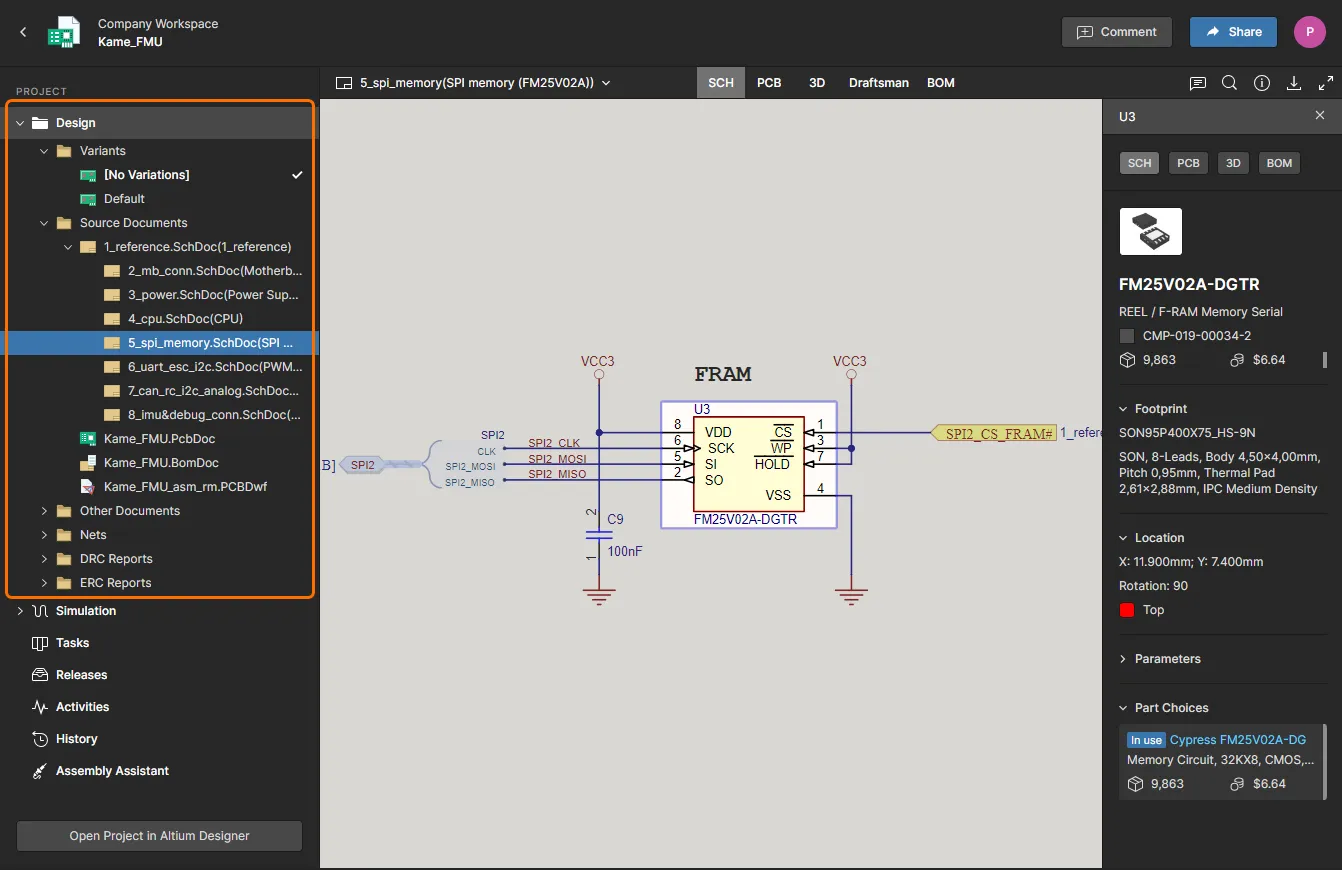
En tant que plateforme de visualisation indépendante accessible depuis un navigateur, l’interface Web Viewer offre un accès interactif en lecture seule aux documents de conception, sans avoir à ouvrir le projet dans l’environnement d’édition. Les autres personnes travaillant sur la conception, comme l’ingénieur qui en est responsable, ne sont pas affectées par les actions effectuées dans l’espace Web Viewer, à l’exception des éventuelles notifications de commentaires associées.
Accès à Web Viewer
Il est possible d’accéder à Web Viewer directement dans l’espace de travail Enterprise Server ou indirectement depuis Altium Designer. Dans ce dernier cas, les commandes du menu Show in Web Browser ou le bouton Open in Web du panneau Explorer génèrent puis ouvrent une URL de visualisation spécifique dans l’interface du navigateur de l’espace de travail. Cette URL peut être partagée avec d’autres utilisateurs, comme un responsable d’équipe ou un gestionnaire de bibliothèques, afin qu’ils puissent interagir en détail avec les documents et les données du projet actuel via l’interface Web Viewer de l’espace de travail. Seuls un compte utilisateur de l’espace de travail et les droits d’accès appropriés sont nécessaires.
Dans l’espace de travail, l’interface Web Viewer est utilisée dans les cas suivants :
- Lors de la consultation de l’état actuel (WIP, travail en cours) des sources d’un projet de conception via l’interface Projects Management, pendant la gestion d’un projet spécifique.
- Lors de la consultation de l’instantané de conception d’un package de conception publié, via le portail de fabrication.
Les sections suivantes expliquent comment accéder à chacun de ces cas et comment l’interface Web Viewer se présente dans chaque situation.
Consultation des fichiers sources d’un projet de conception en cours (WIP)
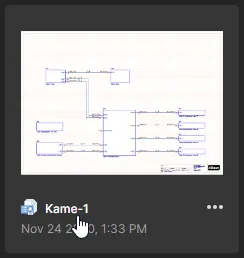
Dans ce cas, l’interface Web Viewer est présentée dans la vue Design de la page du projet ouvert. Vous pouvez accéder à cette page depuis la page Projects de l’interface du navigateur de l’espace de travail en double-cliquant sur l’entrée du projet, en cliquant sur le nom du projet (en mode aperçu plutôt qu’en mode liste), ou en sélectionnant le projet souhaité puis en choisissant l’option Open dans le menu  situé au-dessus de la liste ou dans le menu
 associé à l’entrée du projet.
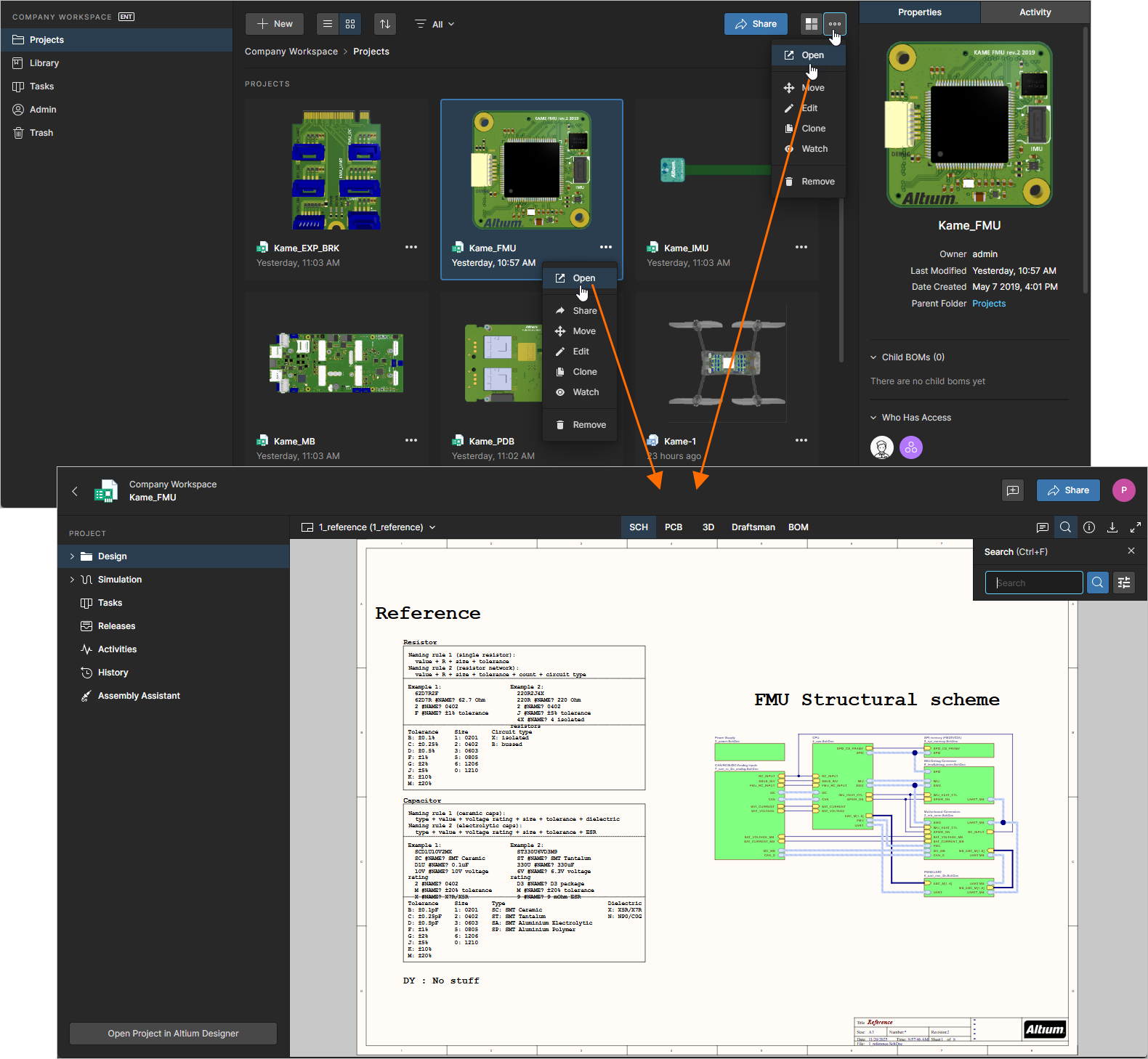 Accès à la page Projects Management d’un projet, dédiée à la CAO, depuis la page Projects. L’interface Web Viewer est présentée dans la vue Design de la page.
Consultation de l’instantané de conception d’un package de publication
Dans ce cas, l’interface Web Viewer est présentée dans la vue Design Snapshot du portail de fabrication, pour le package de publication du projet actuellement ouvert. Pour accéder au portail :
- Depuis la page détaillée d’un projet ouvert (double-cliquez sur le projet pour y accéder), passez à la vue des publications.
-
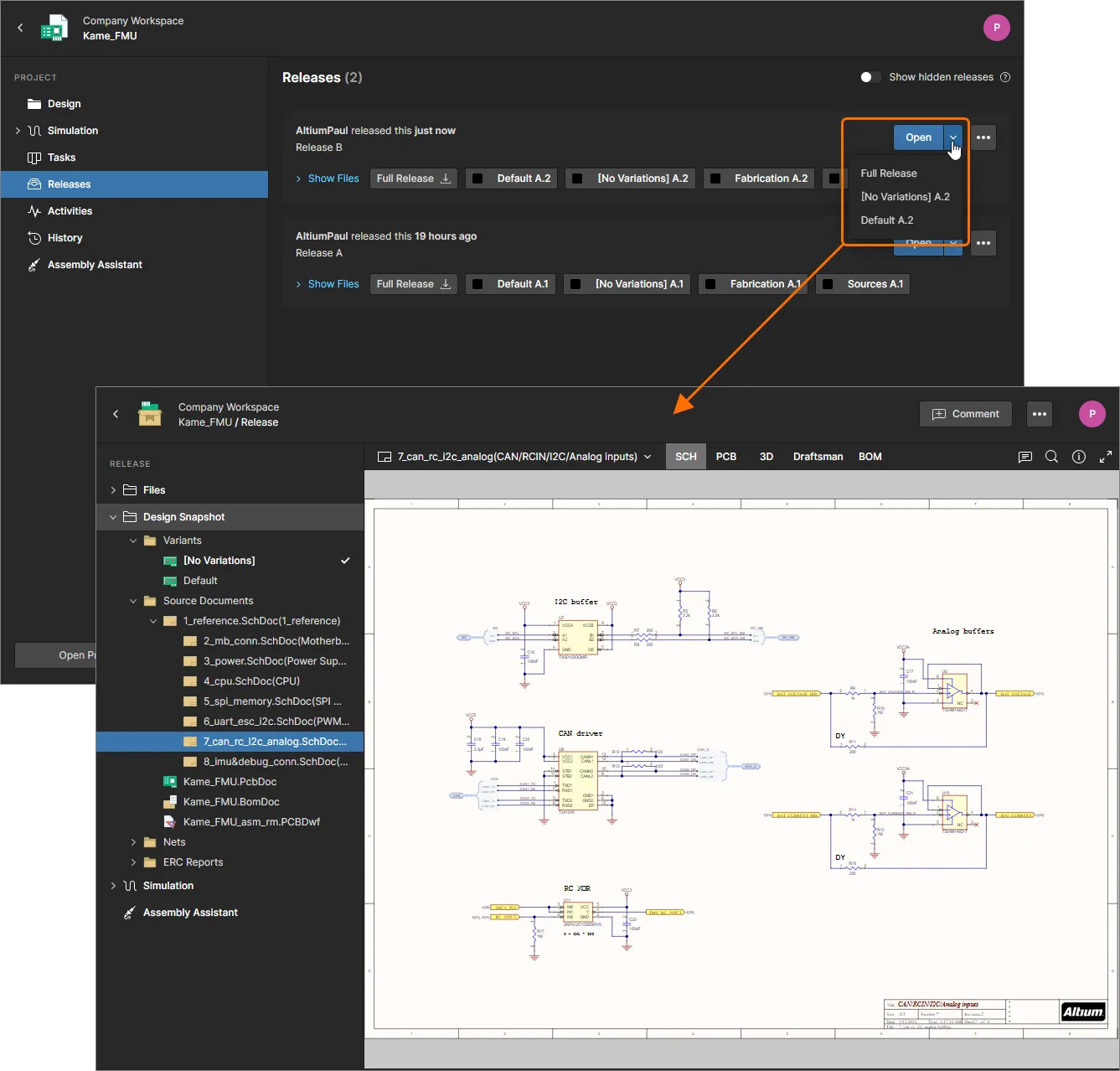
Pour ouvrir un package de publication spécifique et le consulter, cliquez sur le bouton
 associé afin d’ouvrir le package complet. Vous pouvez également cliquer sur le bouton
 adjacent et choisir ce que vous souhaitez afficher : le package de publication complet (Full Release) ou une variante d’assemblage spécifique. La publication du projet s’ouvre dans un nouvel Manufacturing Portal onglet du navigateur.
- Dans Manufacturing Portal, passez à la vue Design Snapshot. Notez que vous ne consultez pas la dernière version des données sources de conception, mais un instantané publié de celles-ci, créé au moment de la publication de ce package de fabrication spécifique.
Consulter les fichiers Gerber et PDF publiés
Web Viewer propose également une visionneuse PDF et une vue composite des fichiers Gerber contenus dans un package de publication de conception ouvert.
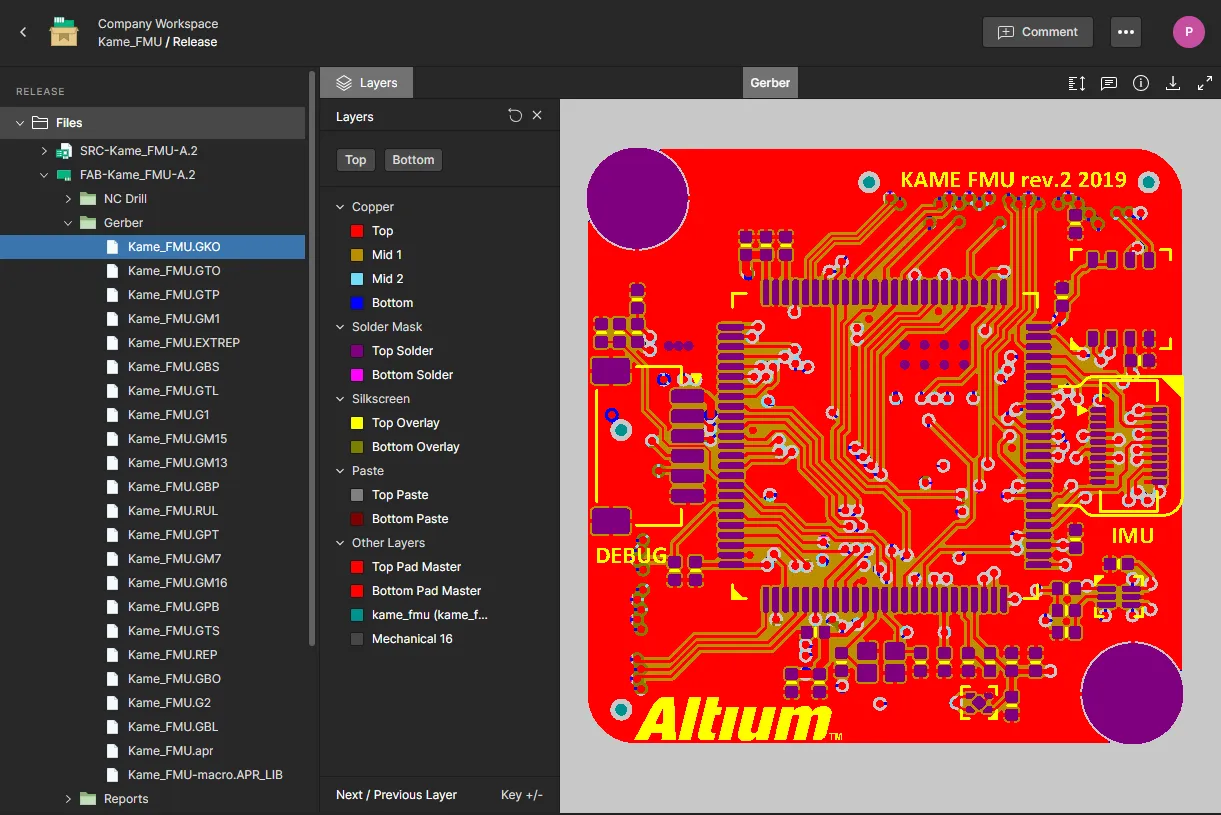
Activez la vue Gerber en sélectionnant un fichier dans la liste Gerber d’un jeu de sorties de fabrication. Comme dans la vue PCB, le menu déroulant Layers permet de sélectionner les couches Gerber à afficher, individuellement ou par groupe. Vous pouvez sélectionner le Gerber Top View ou Bottom View, et placer des commentaires à n’importe quel endroit de la superposition.
Sélectionnez un fichier PDF dans un jeu de fichiers publié pour l’ouvrir dans une visionneuse PDF dédiée. Utilisez le menu déroulant Page (ou faites simplement défiler le document) pour afficher une autre page d’un document PDF multipage, et le volet Informations à droite pour accéder aux métadonnées du document PDF.
Fonctionnalités de Web Viewer
L’interface Web Viewer offre un ensemble de fonctionnalités intégrées permettant un accès détaillé aux données de conception. D’autres fonctionnalités, comme le système de commentaires, communiquent directement et en temps réel avec Altium Designer lorsqu’elles sont utilisées depuis la vue Design d’un projet. Les sections suivantes présentent l’ensemble des fonctionnalités disponibles lors de la consultation des sources de conception.
Vues de données
L’interface Web Viewer présente les informations dans différentes vues de données pour afficher respectivement, lors de la consultation des sources de conception, les schémas sources, la carte en 2D, la carte en 3D et la nomenclature.
SCH
Cette vue présente les feuilles de schéma sources de la conception.
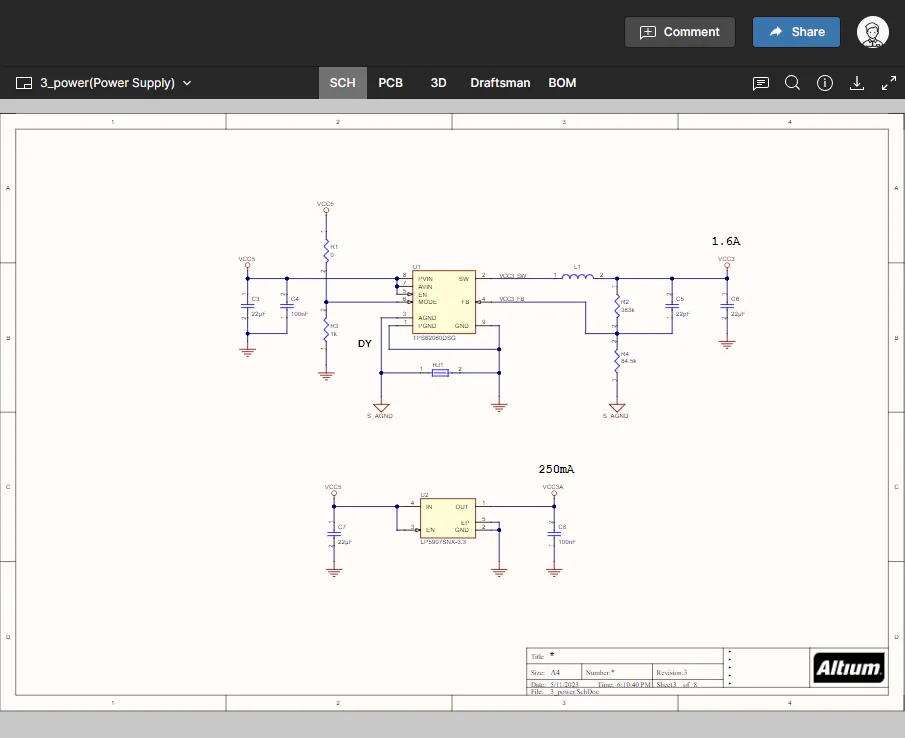 La vue de données SCH présente le document de schéma source actuellement sélectionné.
Passer d’un schéma à un autre
Si la conception comporte plusieurs feuilles de schéma, vous pouvez passer d’un document à un autre de deux manières :
- Depuis l’arborescence de navigation dans le volet de gauche. Sélectionnez une entrée de schéma pour en faire le document actif dans la zone de visualisation principale.
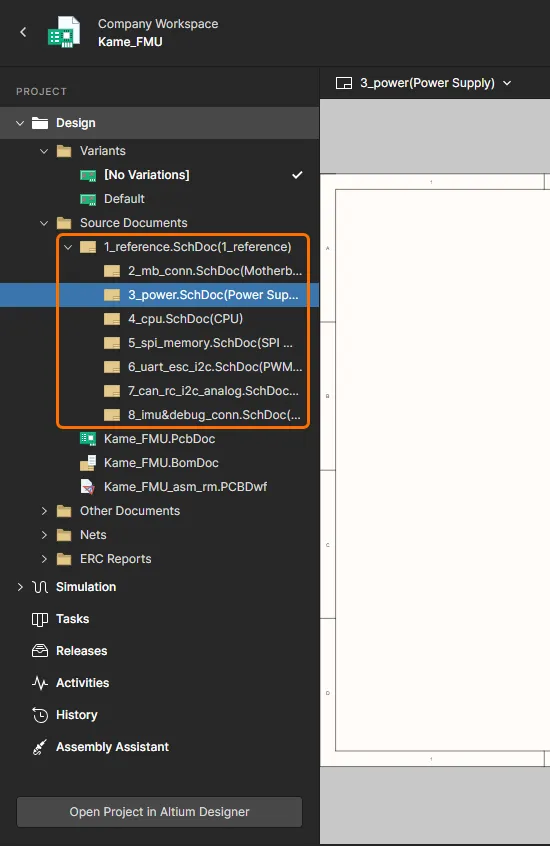
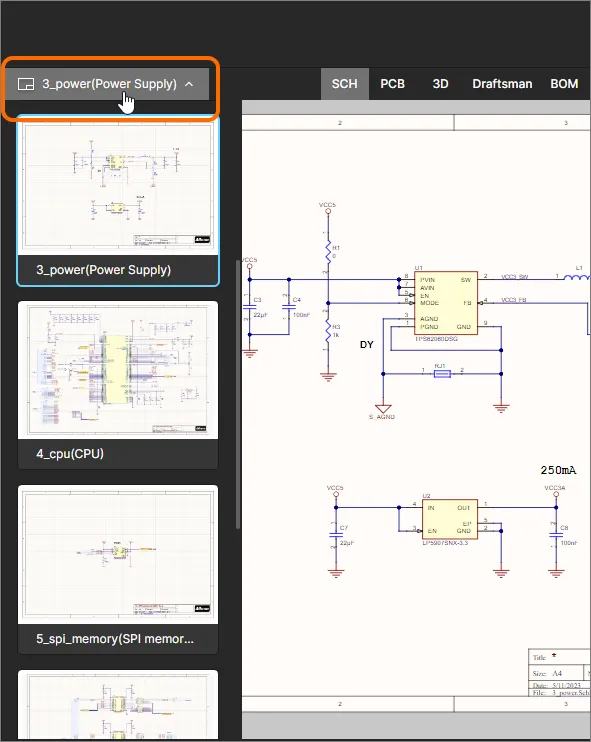
- En choisissant une entrée de schéma dans le menu déroulant d’aperçu, situé en haut à gauche de la vue. Le document actuellement sélectionné, c’est-à-dire le document actif affiché dans la SCH vue de données, se distingue dans la liste par une bordure bleue autour de son entrée.
Navigation dans les documents par net
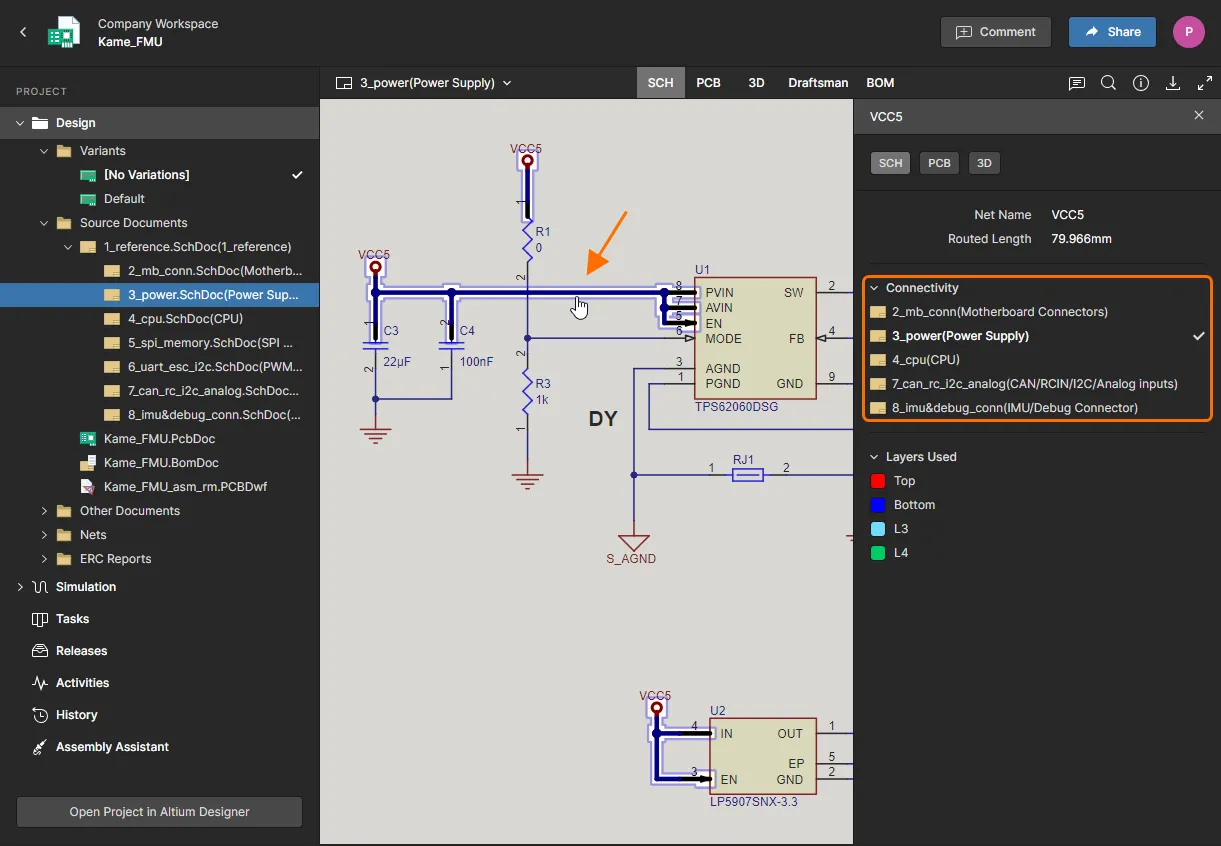
Lorsqu’un net est sélectionné dans la vue, il est également sélectionné dans tous les documents schématiques où il apparaît, lesquels sont répertoriés dans le panneau Information à droite. Cliquez sur une entrée de la liste pour accéder directement au net sélectionné dans ce document.
Prise en charge des conceptions multicanaux
Le Web Viewer permet de visualiser les conceptions multicanaux. Un document schématique distinct est présenté pour la feuille de conception logique et pour chaque canal physique. Les feuilles des canaux physiques sont présentées dans l’arborescence de gauche, au niveau inférieur à la feuille de conception logique. Le nom de la feuille physique — l’onglet compilé de ce document schématique lorsqu’il est consulté dans Altium Designer — est ajouté en suffixe au nom du document de la feuille du canal physique.
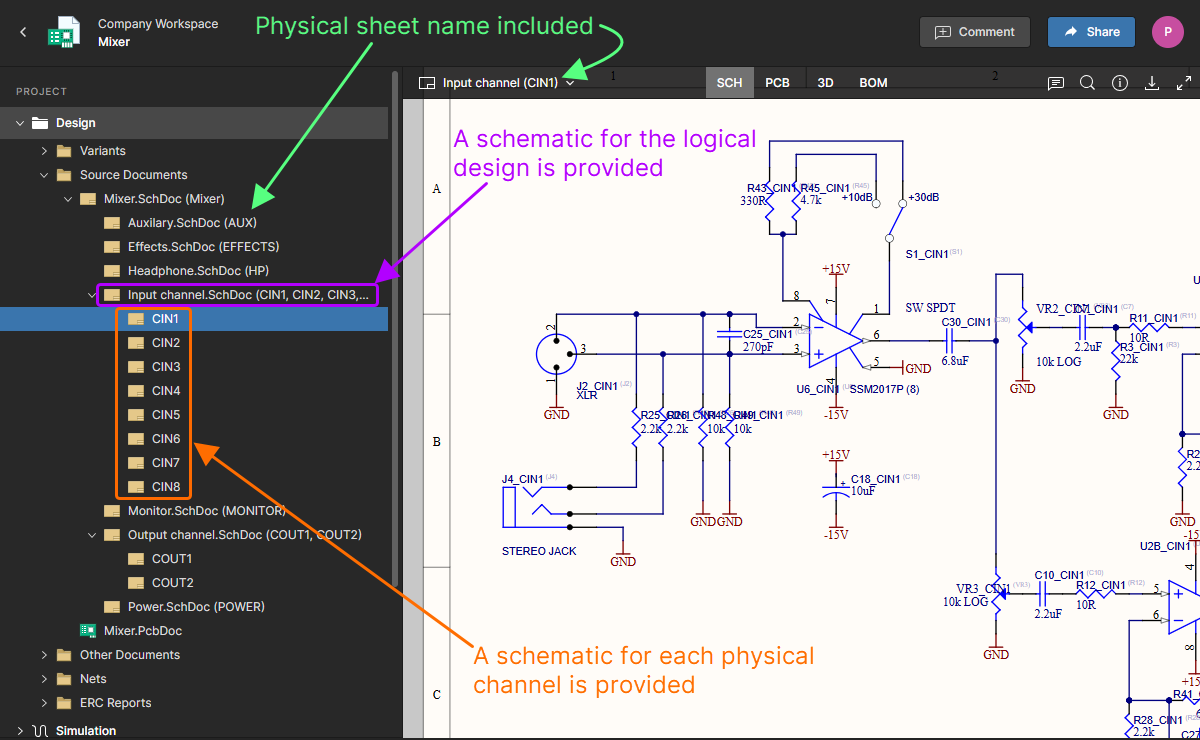
Exemple de conception multicanal, avec la conception logique et chaque canal physique présentés sur une feuille de schéma différente.
PCB
Cette vue présente le PCB en 2D.
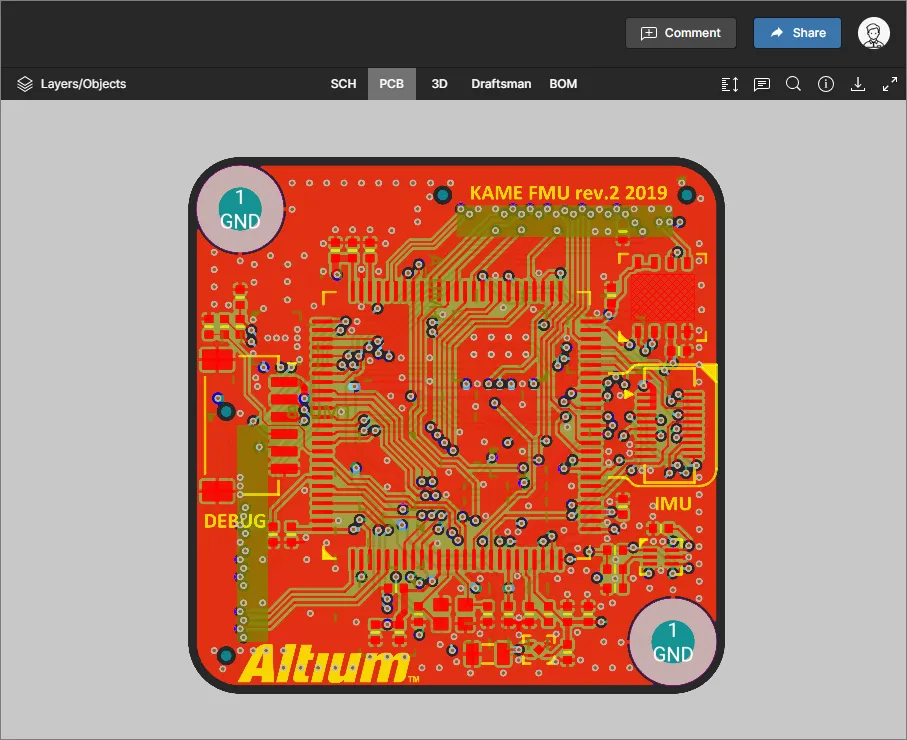
Contrôle de la visibilité des couches
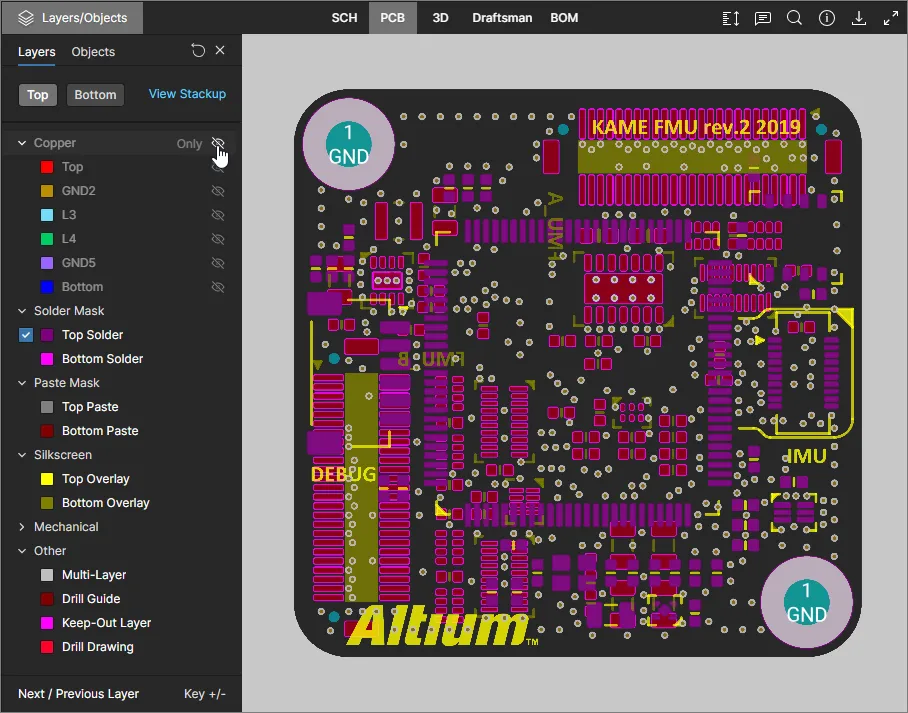
Le contrôle de la vue et de la visibilité des couches dans la vue de données PCB s’effectue via le mode Layers du volet Layers/Objects. Accédez à ce volet en cliquant sur la commande  en haut à gauche de la vue, puis en sélectionnant le mode d’affichage Layers.
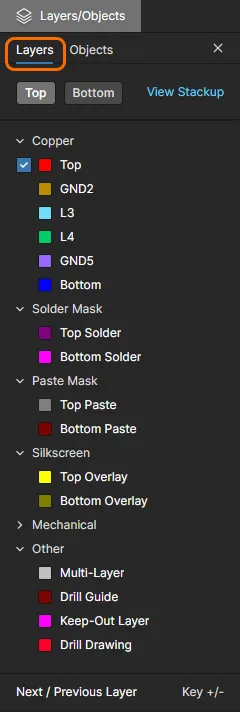 Le volet Layers permettant de contrôler la visibilité des couches.
 (non épinglé) en haut à droite du volet ; la commande devient
 (épinglé). Cliquez à nouveau sur la commande pour détacher le volet.
Chaque entrée de couche du volet Layers/Objects possède une case à cocher permettant de la définir comme couche active. Lorsque la case est cochée, la couche est placée au sommet de l’ordre de tracé et est donc dessinée en dernier, de manière à se superposer aux éléments graphiques des autres couches du PCB. Décochez une couche active ou utilisez le bouton  situé en haut pour rétablir l’affichage par défaut des couches (couche
Top active).
Un commentaire placé sera associé à la couche actuellement sélectionnée (cochée), et ce même ordre des couches sera rétabli lorsque le commentaire sera ensuite sélectionné dans le volet Comments.
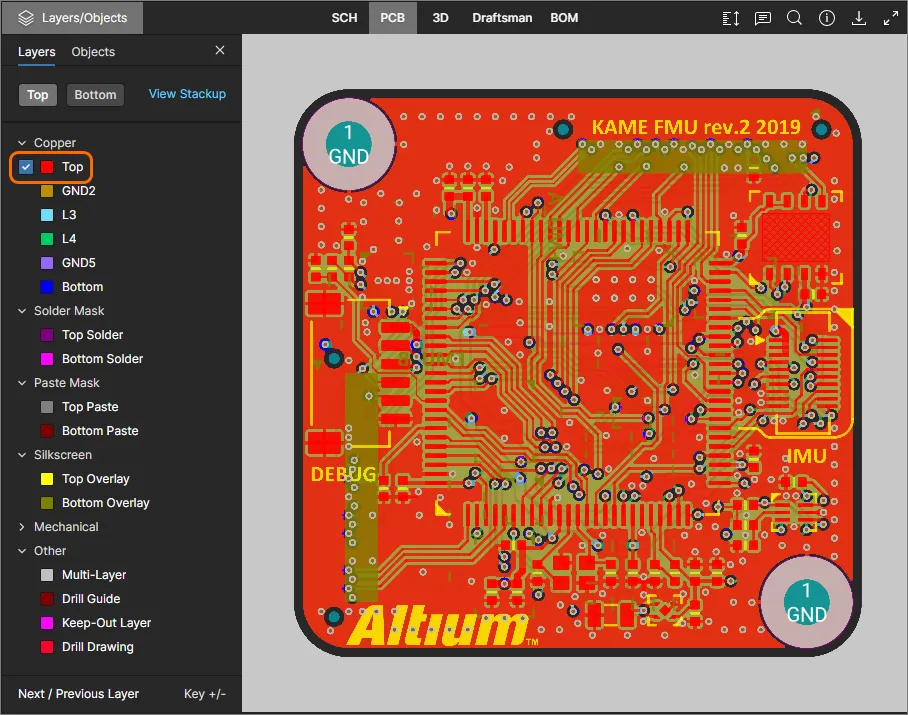
Les entrées de couches du volet sont regroupées dans les catégories suivantes :
- Copper – toutes les couches de signal et de plans internes utilisées.
- Solder Mask – Top Solder, Bottom Solder.
- Paste Mask – Top Paste, Bottom Paste.
- Silkscreen – Top Overlay, Bottom Overlay.
- Mechanical – toutes les couches mécaniques utilisées.
- Other – notamment Mutli-Layer, Drill Guide, Keep-Out Layer et Drill Drawing.
Utilisez les commandes Top et Bottom view en haut du volet pour basculer rapidement entre les vues de dessus et de dessous de la carte, respectivement. Si nécessaire, modifiez l’ordre de tracé supérieur à l’aide des cases à cocher des entrées de couches.
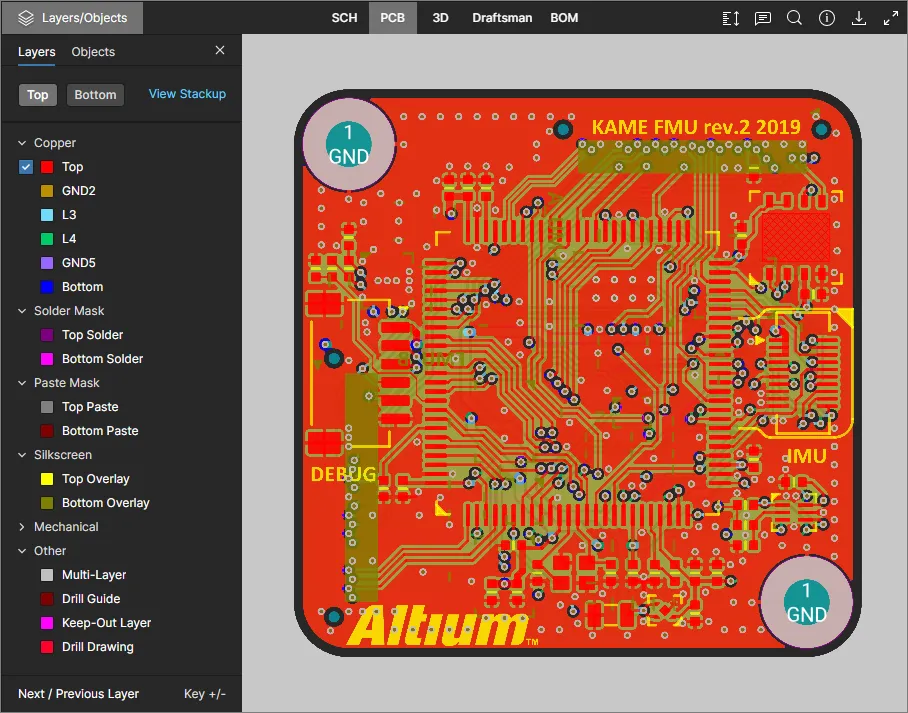
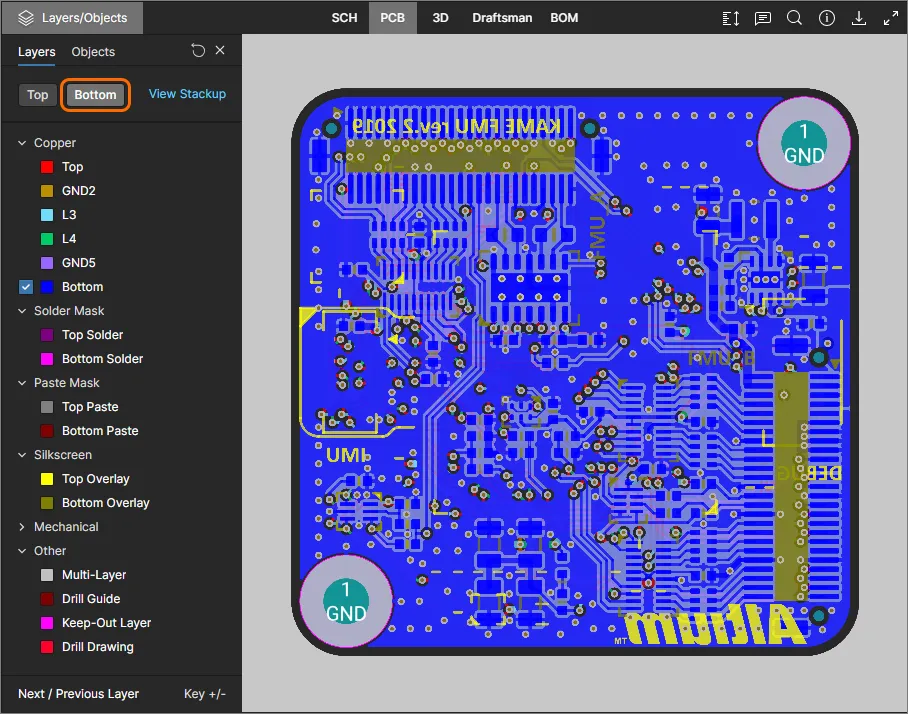 Basculez entre les vues de dessus et de dessous de la carte à l’aide des boutons prévus à cet effet. Ici, la vue de dessus par défaut est affichée.
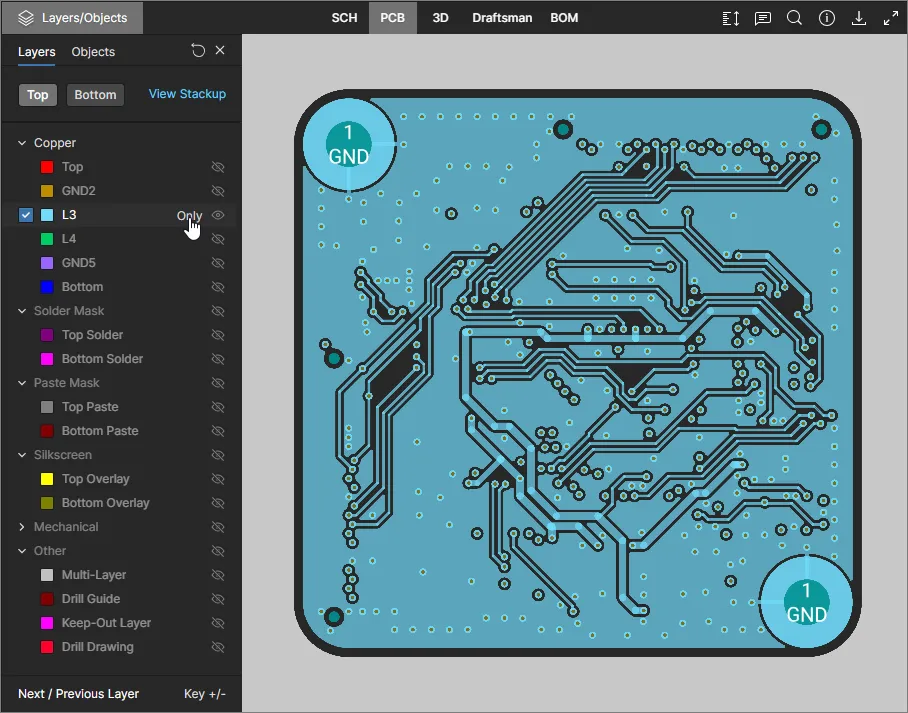
Les entrées de couches du volet Layer/Objects (en mode Layers) disposent d’options de visibilité supplémentaires qui apparaissent au survol de l’entrée. Utilisez l’icône  pour afficher ou masquer une couche ou un groupe de couches, l’option
 pour n’afficher que cette couche ou ce groupe (et, par défaut, les objets
Multi-layer pour les couches de cuivre et de masque), et l’icône  pour rétablir les paramètres de visibilité.
Contrôle de la visibilité des objets
Le contrôle de la visibilité des objets de la carte dans la vue de données PCB s’effectue via le volet Layers/Objects. Accédez aux options d’affichage des objets en cliquant sur la commande  en haut à gauche de la vue, puis sur l’option d’affichage Objects.
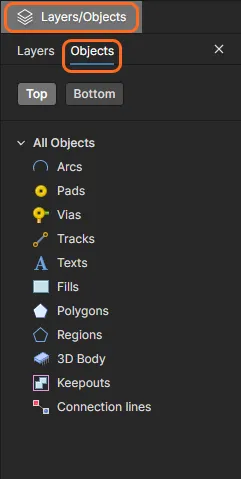 Le volet Layers/Objects dans le mode d’affichage Objects.
Sélectionnez un type d’objet dans la liste (ou cliquez sur l’icône  associée) pour afficher ou masquer les objets de ce type. Plusieurs types d’objets peuvent être sélectionnés. Utilisez la commande
 pour rétablir la visibilité par défaut des objets : tous les objets sont visibles.
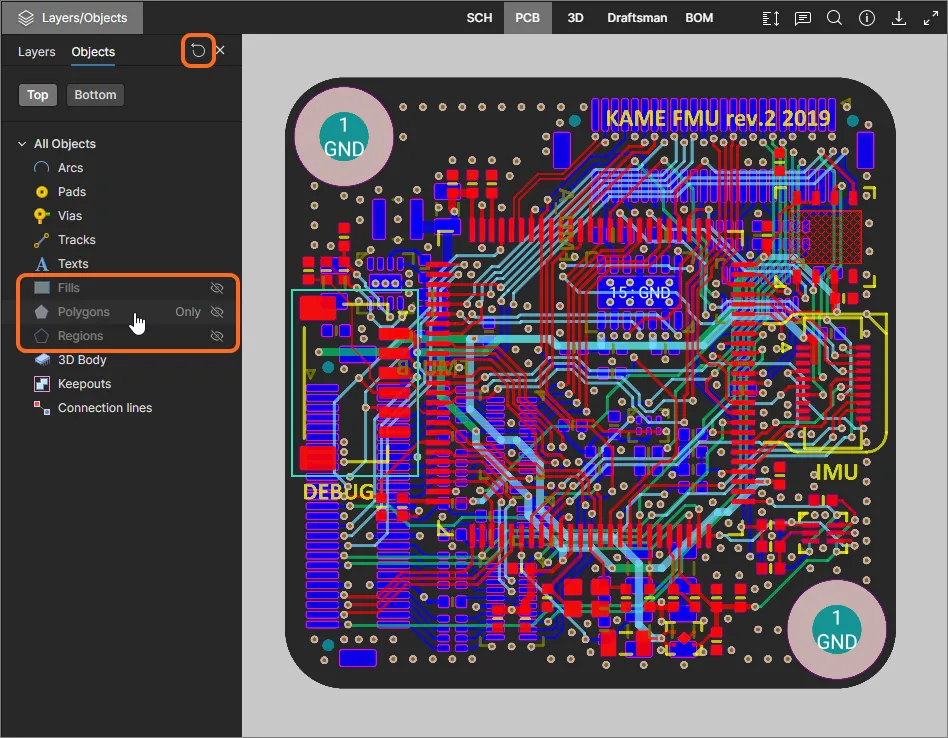 Sélectionnez une ou plusieurs entrées de type d’objet pour afficher ou masquer les objets correspondants dans la vue PCB.
Isolez un type d’objet particulier à l’aide de l’option Only associée à son entrée. Seul ce type d’objet sera affiché, la visibilité de tous les autres types d’objets étant automatiquement désactivée. Utilisez la commande pour rétablir la visibilité des objets dans la vue par défaut de la carte.
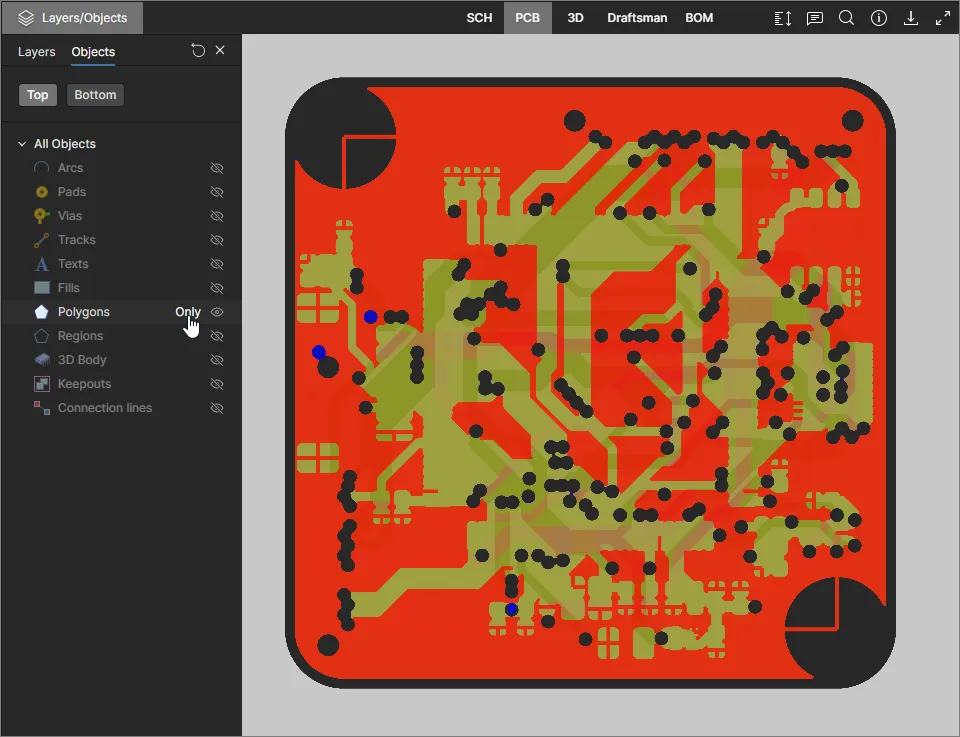 Sélectionnez l’option Only d’une entrée d’objet pour désactiver l’affichage de tous les autres types d’objets dans la vue PCB.

Visualisation de l’empilage des couches du PCB
Une représentation graphique de l’empilage des couches du PCB de la conception actuelle — l’empilage physique des couches de la carte — est disponible lors de la consultation d’un projet de conception en cours (WIP) ou d’un package de publication de projet ouvert. La vue de l’empilage des couches présente la structure interne de la carte ainsi que les données associées, telles que les types de couches, les matériaux et les dimensions.
Ouvrez la vue de l’empilage des couches en sélectionnant la commande Stackup View dans le volet Board Info du visualiseur de conception du projet, ou dans le menu Layers lorsqu’un PCB est affiché. La vue de l’empilage des couches est accessible de la même manière lors de la consultation de l’instantané de conception d’un package de publication de projet.
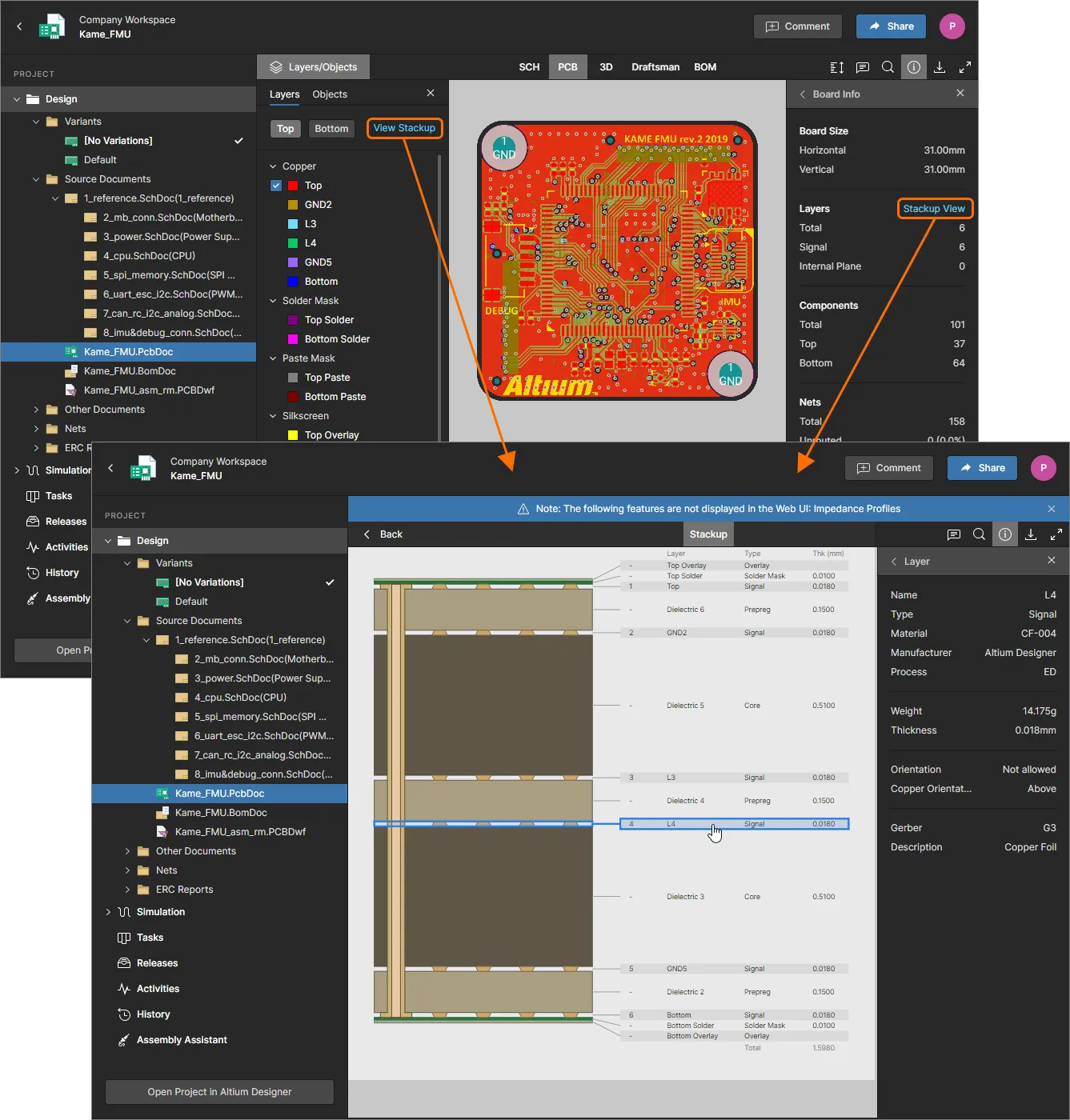
Comme dans les autres vues disponibles dans le Web Viewer, des commentaires peuvent être placés dans la vue de l’empilage des couches. Dans ce cas, les commentaires peuvent être appliqués à n’importe quel élément de l’empilage (couche, via, etc.) en sélectionnant son objet graphique, puis en saisissant votre commentaire, avec les éventuelles mentions d’utilisateurs et attributions, dans la fenêtre contextuelle de commentaire. Notez que les sélections Dessin à main levée et Zone ne sont pas disponibles pour les commentaires sur l’empilage des couches.
Affichage de plusieurs documents PCB
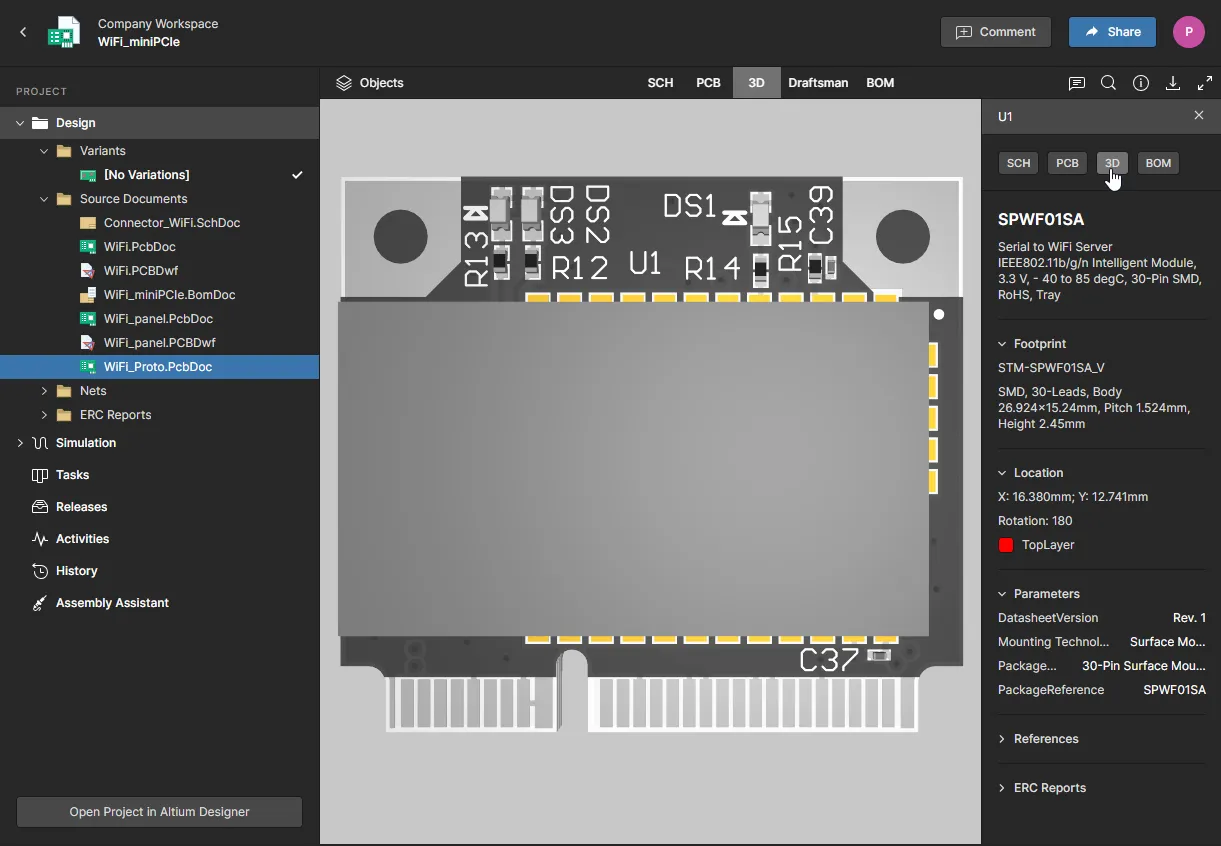
Pour les projets contenant des documents PCB supplémentaires, tels qu’un panneau de PCB, une version prototype du routage de la carte ou une conception de PCB distincte (avec le document schématique correspondant), le Web Viewer prend en charge l’affichage et le sondage croisé de ces documents PCB « secondaires ».
Lorsqu’un tel document PCB est ouvert pour consultation, les fonctionnalités associées du Web Viewer s’appliquent, dans la mesure du possible, au routage de carte sélectionné. Sinon, elles s’appliquent par défaut au PCB principal (le premier trouvé dans la structure du projet). Les commentaires placés sont associés au routage de la carte, et les fonctionnalités telles que la navigation dans les nets, la vue de l’empilage des couches, les mesures et les données du volet Information s’appliquent toutes au document PCB supplémentaire ouvert.
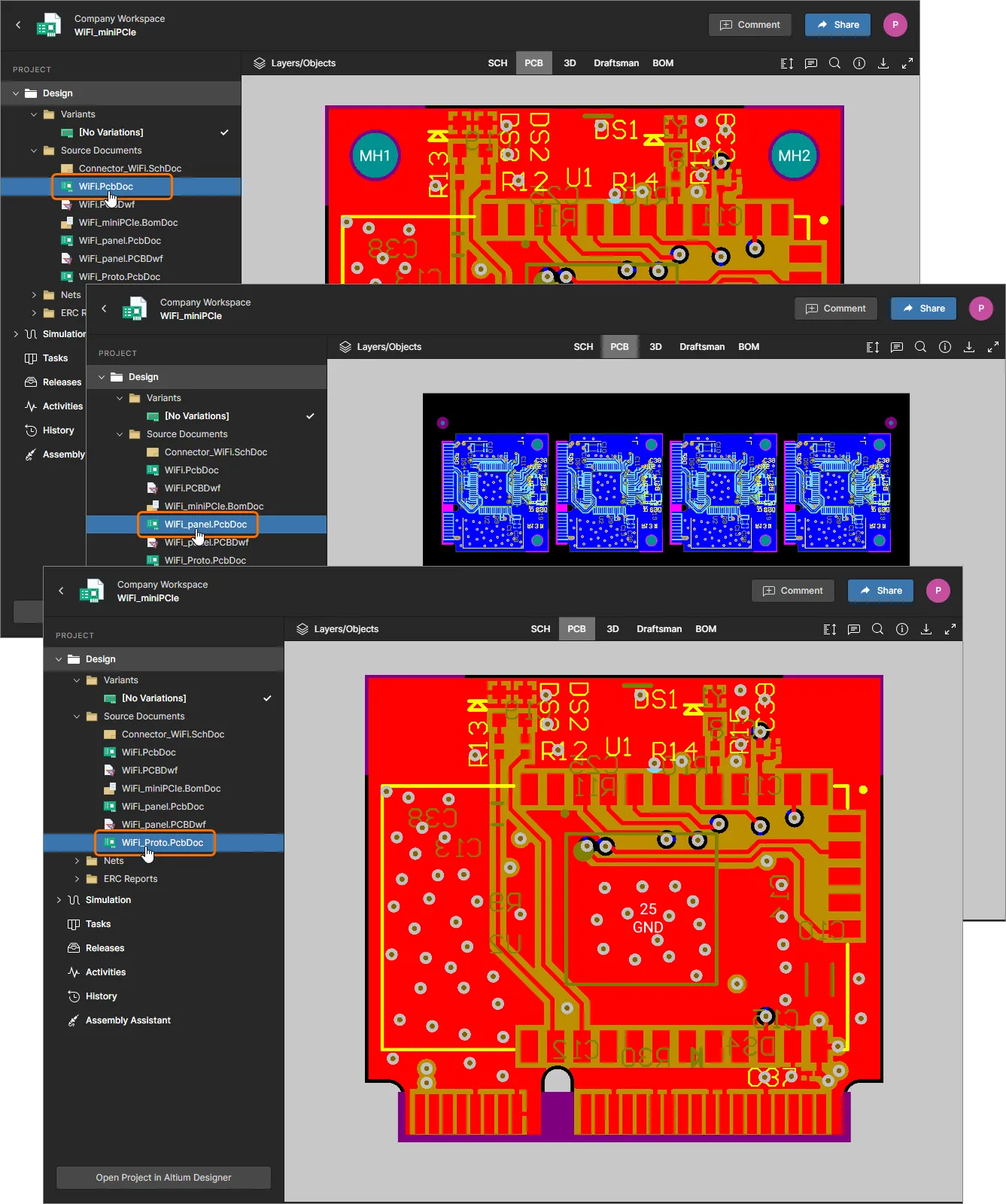 Par défaut, le premier PCB (le plus haut dans l’ordre) est affiché. Sélectionnez un autre document PCB pour accéder à cette conception de carte et aux fonctionnalités du Web Viewer qui lui sont associées.
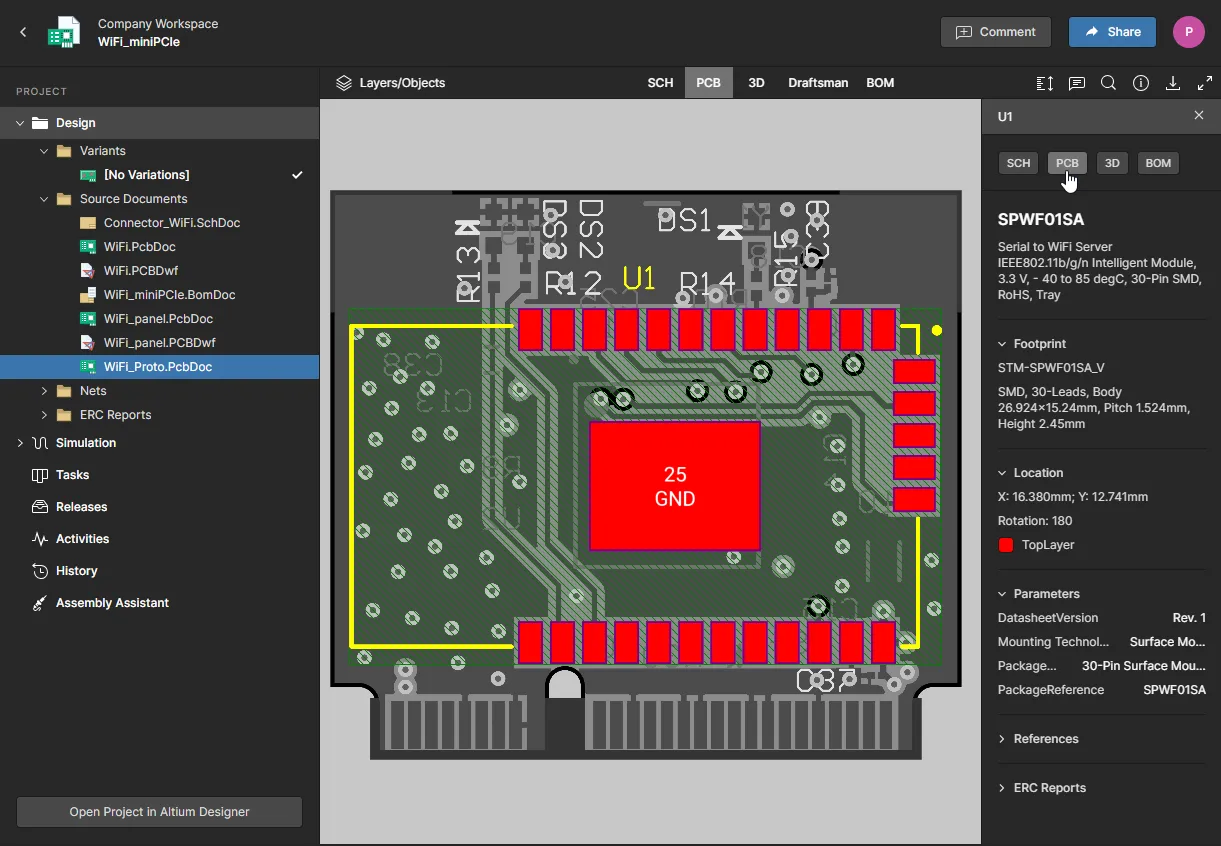
Les fonctionnalités du Web Viewer, telles que les mesures sur le PCB, les commentaires placés et la recherche d’objets, sont toutes disponibles pour les documents PCB supplémentaires. Si un objet recherché ou un commentaire sélectionné concerne un autre document PCB, le commentaire ou l’objet est automatiquement sélectionné et mis en surbrillance dans le document PCB associé, comme illustré ci-dessous.
Les fonctionnalités du Web Viewer sont disponibles pour chaque document PCB et lui sont associées.
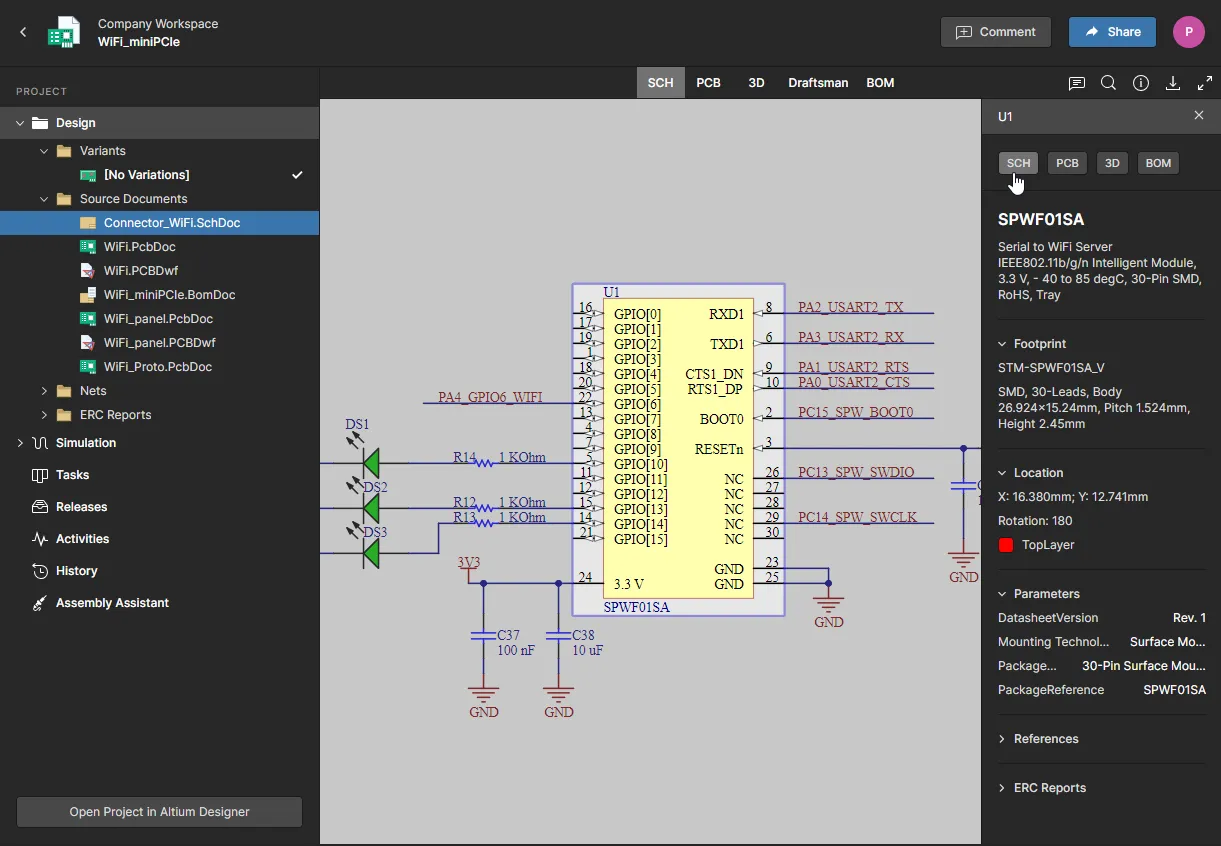
Le sondage croisé entre les vues principales de la conception est pris en charge pour les documents PCB supplémentaires lorsque cela est possible :
- Si un même document schématique est associé à deux PCB, par exemple avec des implantations physiques différentes, le sondage croisé depuis ce schéma cible le document PCB principal (le premier) du projet.
- Dans le cas ci-dessus, le sondage croisé depuis l’un ou l’autre des PCB ouvre le document schématique commun.
- Lorsqu’un PCB supplémentaire possède son propre document schématique associé, le sondage croisé s’effectue directement entre ces deux documents.
- Les données de nomenclature, l’empilage des couches et les fichiers de simulation chargés concernent la conception globale du projet.
Prise de mesures
Lorsque vous visualisez la carte en 2D, à l’aide de la vue de données PCB , vous pouvez prendre des mesures à l’aide du bouton  . Le volet Measurements s’ouvre, le curseur prend la forme d’un réticule et passe en mode mesure. Trois modes de mesure sont pris en charge :
- Free – mesure libre entre deux points quelconques de la vue de données, sans aucune aide à l’accrochage.
-
Point to Point – mesure entre deux points quelconques de la vue de données, avec une aide à l’accrochage lorsque vous déplacez le curseur sur un objet. Le curseur change comme suit :
-
 – le centre d’une pastille ou d’un via.
-
 – le sommet d’un objet primitif.
-
 – le milieu d’un segment de piste.
-
 – un point libre dans la vue.
-
- Object to Object – mesure entre deux objets choisis dans la vue de données. Les objets pris en charge sont les pastilles, les vias, les pistes, les remplissages et les régions, qui sont mis en surbrillance pour être sélectionnés lorsque vous les survolez avec le curseur.
La mesure s’effectue comme suit :
- Dans les modes Free ou Point to Point, placez le curseur à l’endroit où vous souhaitez commencer la mesure (Point 1), puis cliquez. Le point est repéré par une petite croix blanche. En mode Object to Object, choisissez le premier objet (Objet 1), qui est alors sélectionné.
- Dans les modes Free ou Point to Point, déplacez le curseur jusqu’au point d’arrivée souhaité (Point 2), puis cliquez à nouveau. Pendant le déplacement du curseur, une ligne de mesure s’affiche pour vous guider et indique la distance XY actuelle (du Point 1 à l’extrémité de la ligne). En mode Object to Object, choisissez le second objet (Objet 2), qui est alors sélectionné.
- Le volet Measurements indique la distance XY mesurée, la distance X (horizontale) et la distance Y (verticale). En mode Object to Object, la distance XY correspond à la distance la plus courte entre les deux objets choisis.
-
Continuez à mesurer la distance entre d’autres points ou objets, ou cliquez à nouveau sur le bouton (ou sur Esc) pour quitter le mode mesure.
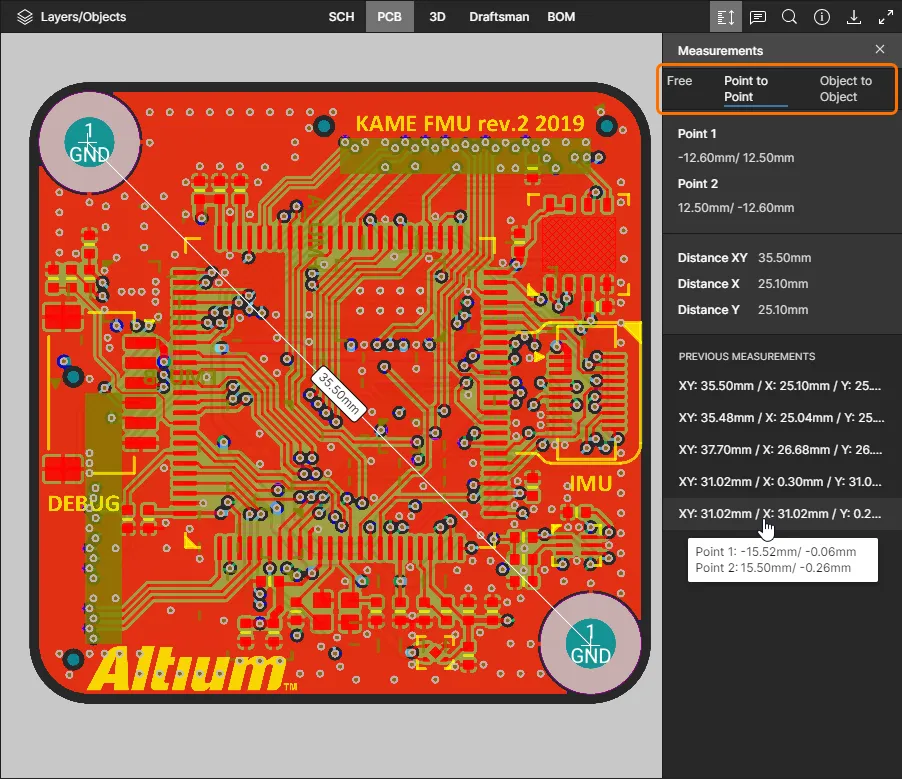 Exemple de mesure effectuée en mode Point à Point.
3D
Cette vue présente le PCB en 3D.
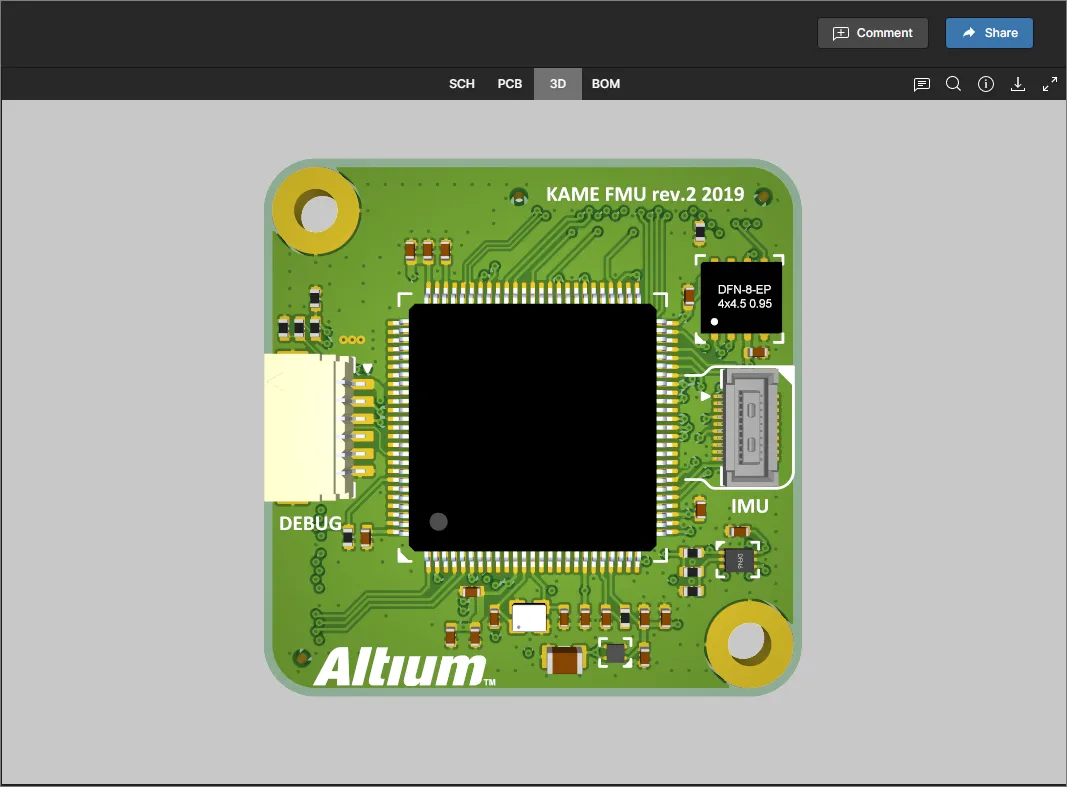 La vue de données 3D présente une vue 3D du PCB.
Draftsman
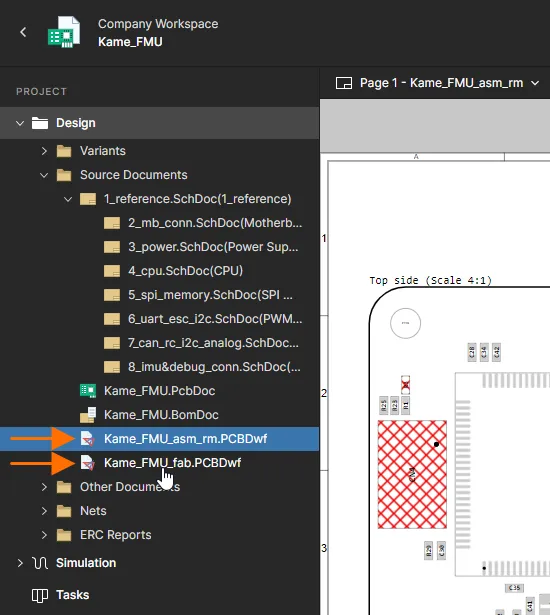
Cette vue présente les documents Draftsman disponibles dans la conception. Vous pouvez également ouvrir un document Draftsman pour le consulter en le sélectionnant (*.PCBDwf) dans l’arborescence de navigation à gauche. Comme les autres vues de conception, la vue Draftsman prend en charge les commentaires sur les documents.
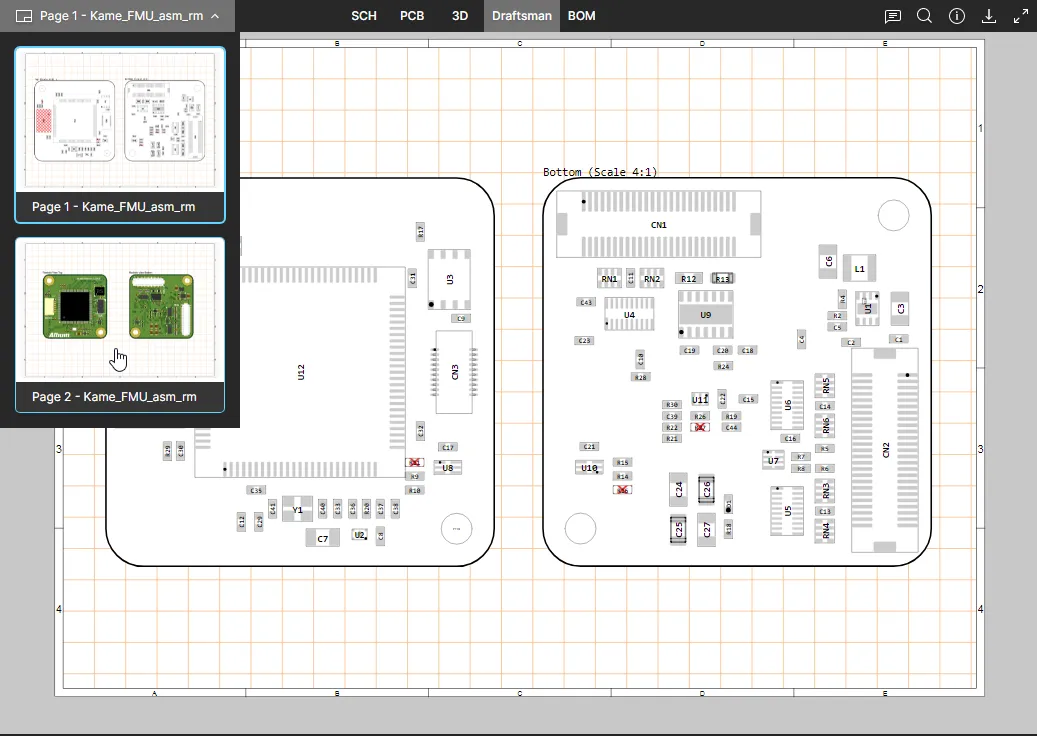 La vue de données Draftsman présente toutes les pages du document source Draftsman actuellement sélectionné.
Changer de document Draftsman
La visionneuse affiche initialement le premier document Draftsman disponible dans la hiérarchie Source Documents. Pour ouvrir un autre document Draftsman, sélectionnez son entrée dans l’arborescence de navigation du volet de gauche.
Nomenclature
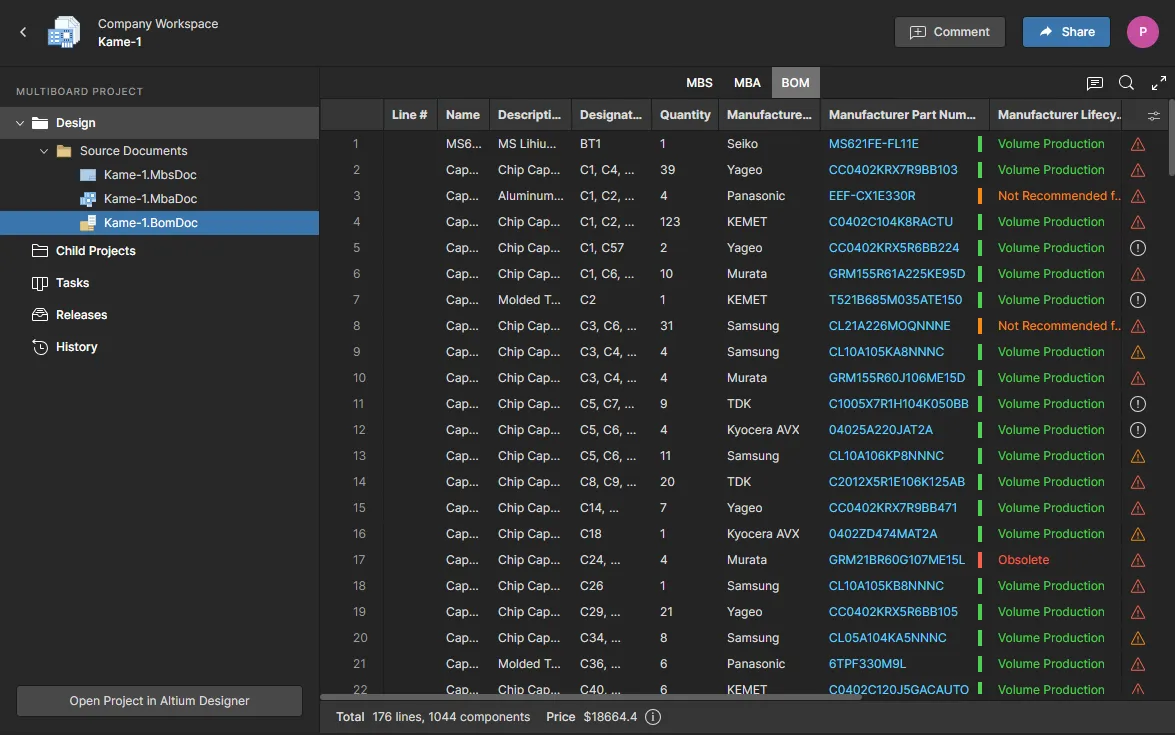
Cette vue présente la nomenclature de la conception. Celle-ci est générée à la volée à partir des documents schématiques sources ou d’un document ActiveBOM (*.BomDoc), si le projet en contient un. Cette vue, à la fois interactive et configurable, intègre des données à jour sur les composants, issues des ressources de la chaîne d’approvisionnement d’Altium.
|
La vue de données BOM présente la nomenclature de la conception. Sélectionnez une ligne pour afficher ses détails dans le volet Informations. |
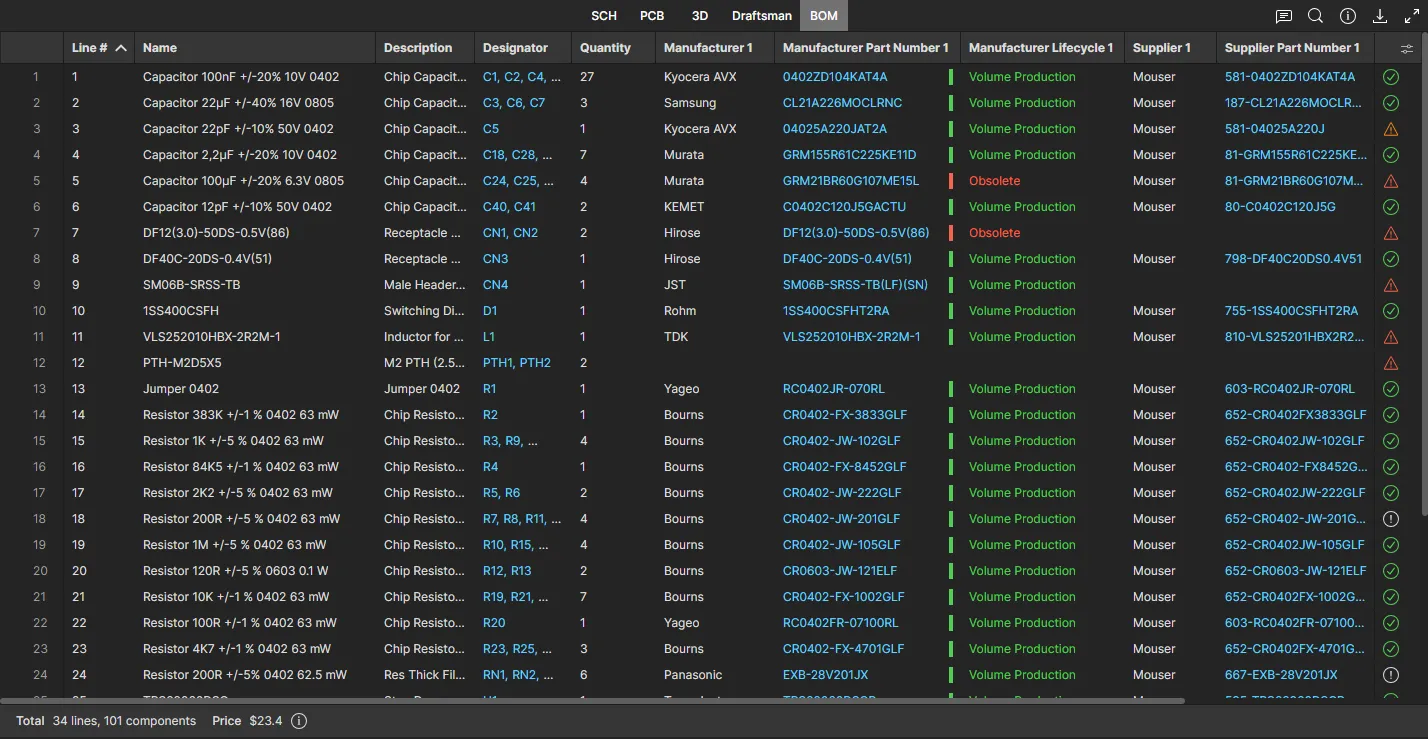
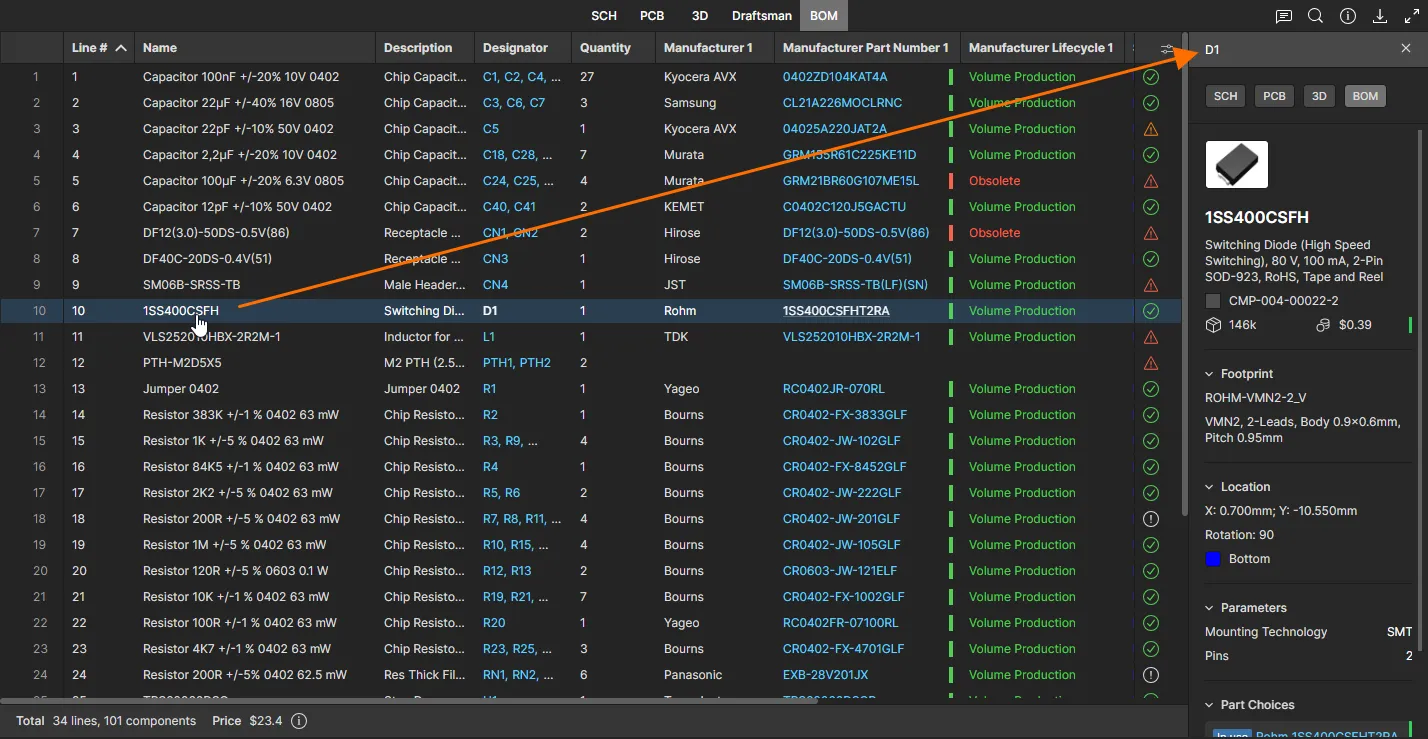
La nomenclature répertorie tous les composants nécessaires à l’assemblage d’une seule carte et vérifie également la validité des données actuelles, indiquée par des icônes d’état, par exemple :  aucune anomalie/OK,
 valeur de composant en double,
 composant obsolète ou stock insuffisant. Survolez l’icône pour afficher son état. Les informations tarifaires proviennent des services de fournisseurs de composants d’Altium, qui fournissent également des liens Web vers les données des composants et des fournisseurs.
Les points suivants concernent l’utilisation de cette vue :
- Cliquez sur la référence fabricant d’un composant pour accéder à un lien Web vers le composant physique correspondant du fabricant.
- Cliquez sur la référence fournisseur d’un composant pour accéder à un lien Web direct vers les informations du fournisseur sur ce composant.
- Cliquez sur un repère pour localiser ce composant dans les autres vues de données par navigation croisée.
-
Vous pouvez trier les entrées selon une colonne en cliquant sur son en-tête pour alterner entre l’ordre croissant (
 ) et décroissant (
 ).
- Faites glisser la séparation entre les en-têtes pour ajuster la largeur de la colonne.
-
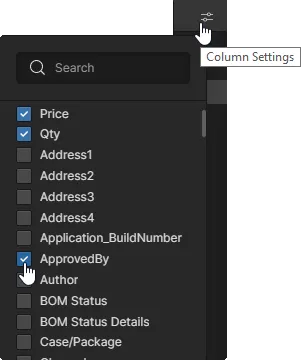
Utilisez le menu de configuration des colonnes (
 ) pour spécifier les colonnes à afficher dans la vue. Les options proviennent de l’ensemble des paramètres présents dans les composants de la nomenclature.
-
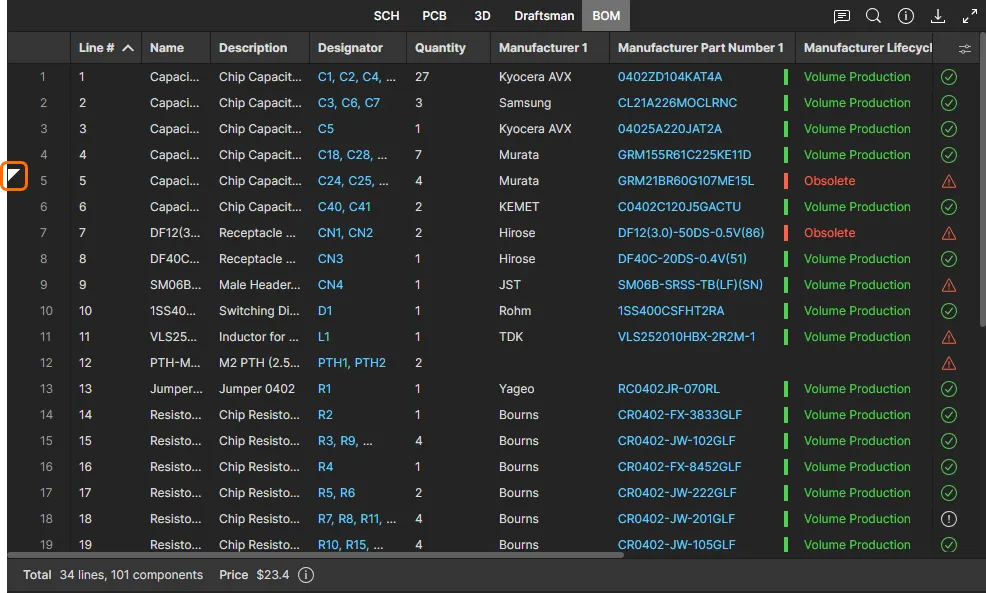
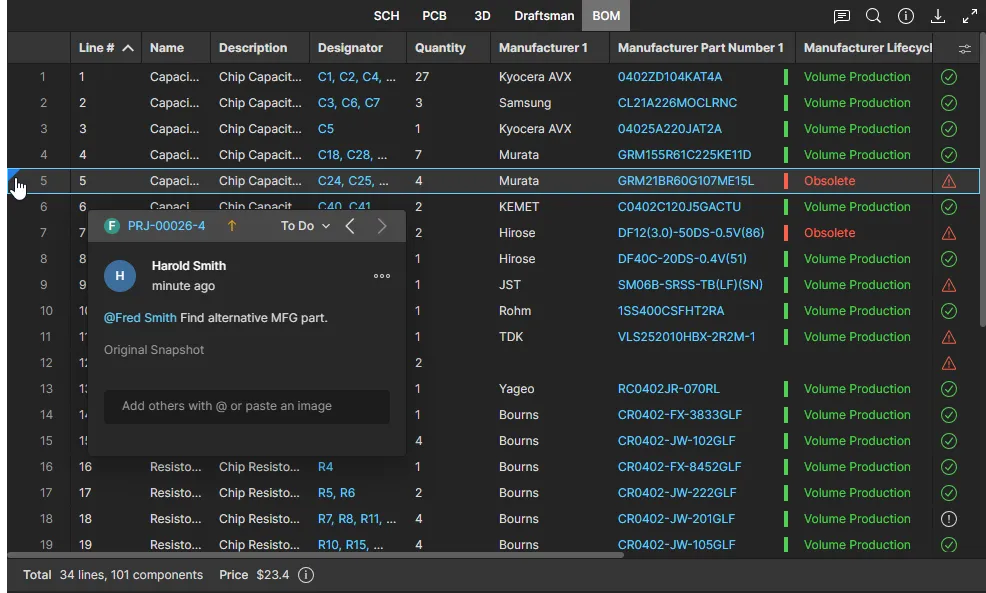
Un commentaire ajouté à une ligne dans la vue de données de nomenclature est signalé par une icône en début de ligne. Sélectionnez cette icône pour ouvrir le commentaire correspondant dans la fenêtre de commentaires.
-
Utilisez le Search champ situé au-dessus de la liste (
 ) pour trouver rapidement le composant qui vous intéresse.
- Vous pouvez comparer les données de nomenclature depuis les vues Versions publiées ou Historique d’un projet. Consultez Comparaison de nomenclatures pour en savoir plus.
Lorsqu’un document ActiveBOM est inclus dans le projet, la vue de nomenclature reprend ses paramètres : colonnes personnalisées, alias de colonnes, contrôles de validation définis, numéros de ligne, etc.
Consultez Gestion de la nomenclature avec ActiveBOM pour en savoir plus sur la création et la configuration d’un document ActiveBOM.
Vue de conception multicarte
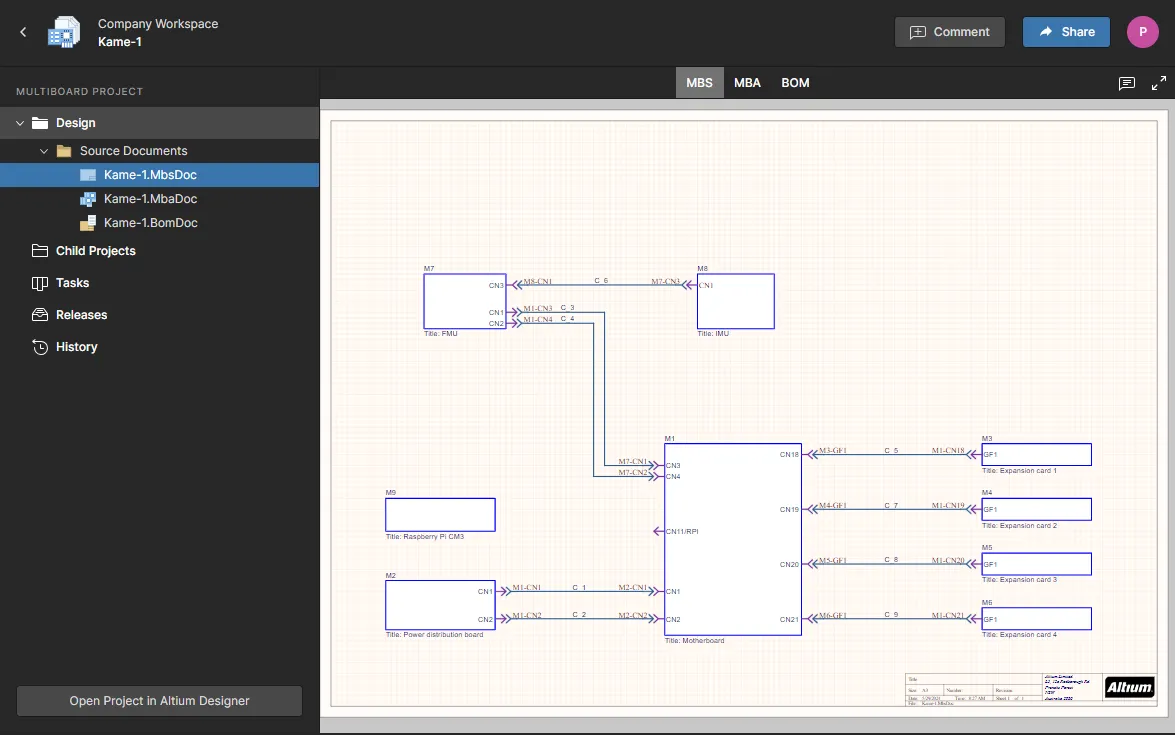
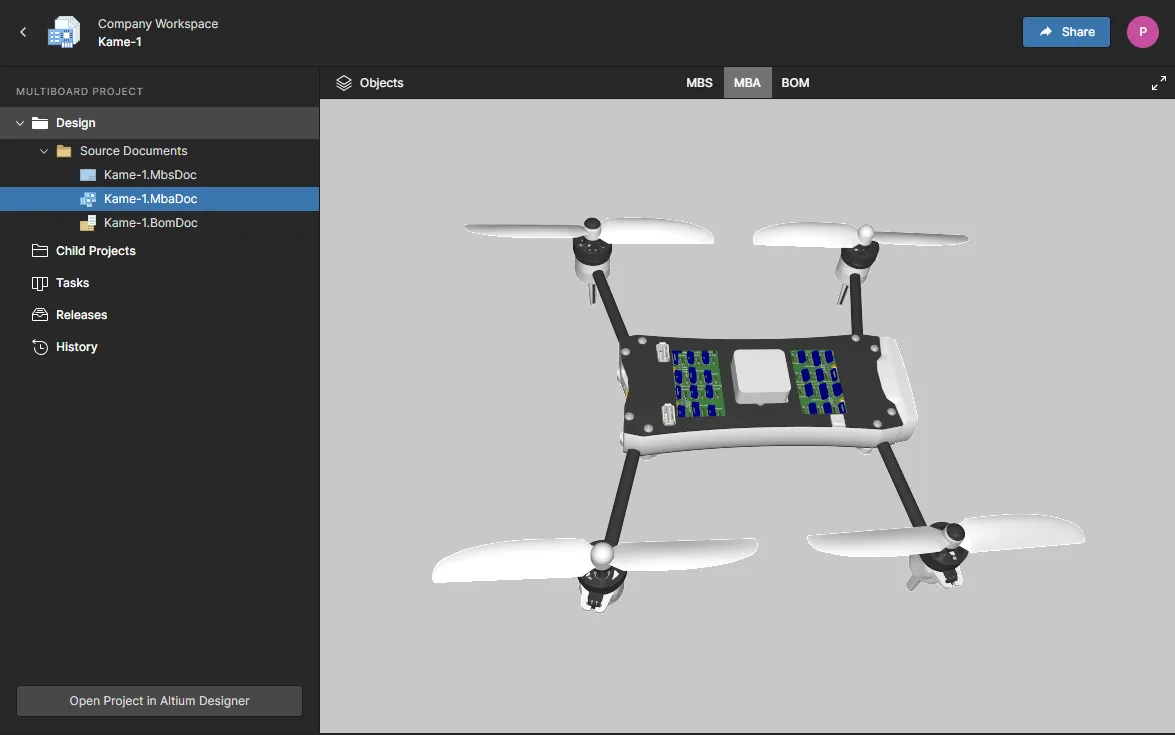
Cette vue présente des vues schématiques et 3D configurées pour les documents d’un projet multicarte. Les documents de schéma multicarte (MBS) et d’assemblage multicarte (MBA) de haut niveau fournissent des données représentant les connexions électriques et physiques entre les projets « enfants » multicartes, c’est-à-dire les sous-projets qui constituent ensemble un projet multicarte.
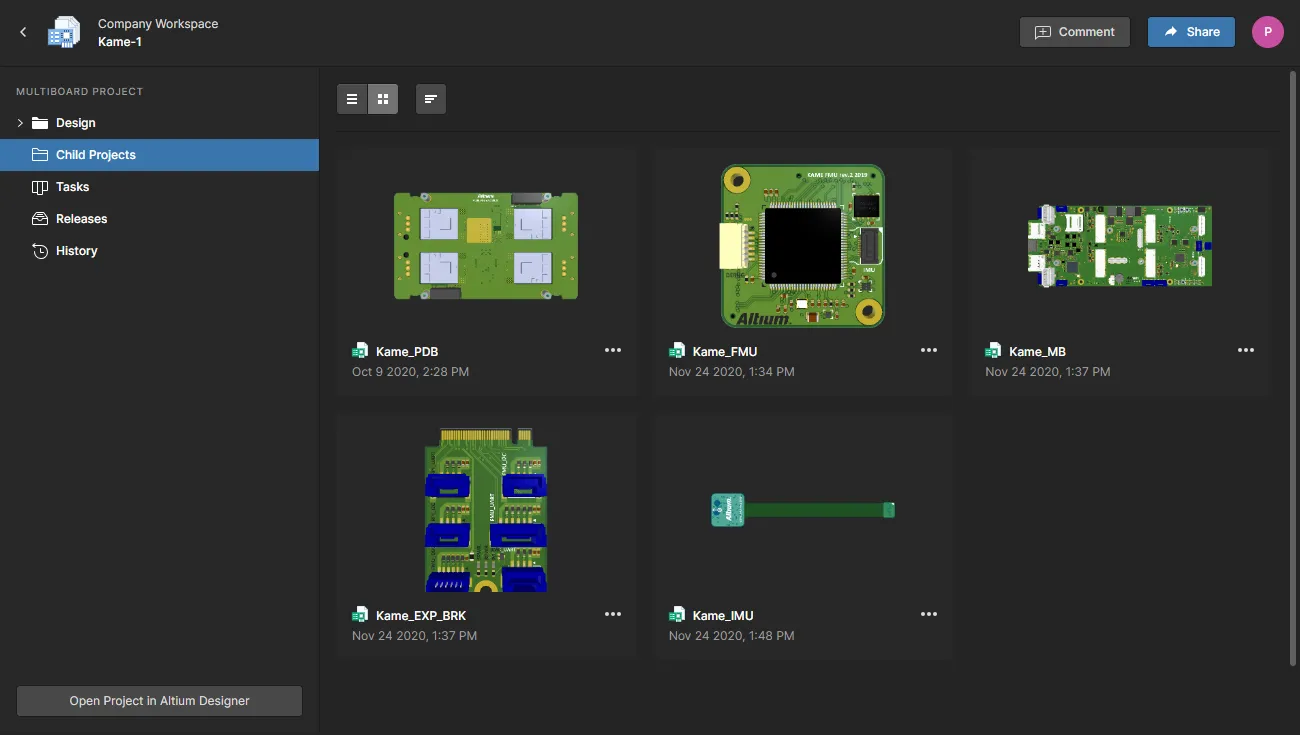
La vue de données de conception multicarte s’affiche lorsqu’un projet multicarte est ouvert depuis la vue Projets principale de l’espace de travail. Elle comprend des onglets pour le schéma (MBS), l’assemblage des cartes (MBA) et les vues BOM regroupées, qui présentent la conception du point de vue multicarte des projets enfants interconnectés. Sélectionnez l’option Child Projects dans l’arborescence de navigation pour afficher les (sous-)projets constitutifs du projet multicarte et y accéder.
|
La vue de conception multicarte de la visionneuse Web offre un accès détaillé aux représentations graphiques et aux données des vues de schéma, d’assemblage et de nomenclature multicartes. La vue de conception multicarte de la visionneuse Web offre un accès détaillé aux représentations graphiques et aux données des vues de schéma, d’assemblage et de nomenclature multicartes. La vue de conception multicarte de la visionneuse Web offre un accès détaillé aux représentations graphiques et aux données des vues de schéma, d’assemblage et de nomenclature multicartes. |
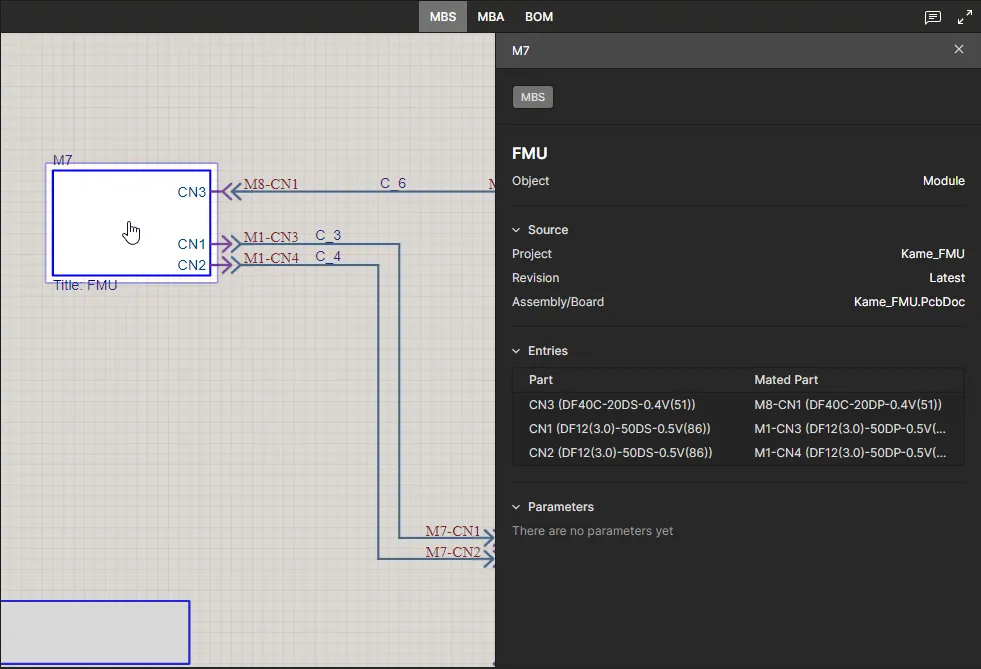
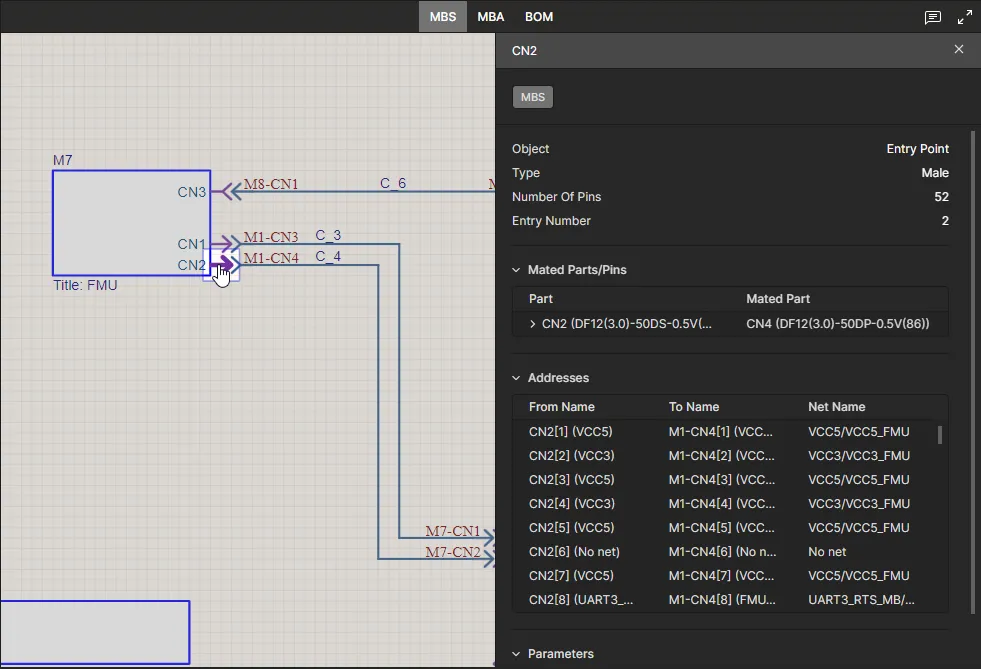
Volet Informations MBS
Cliquez sur un module ou un point d’entrée dans le schéma MBS pour afficher ses détails dans le volet Information à droite. Cliquez sur l’icône  pour ouvrir le volet Comments and Tasks et placer un commentaire sur un module, un point d’entrée ou dans un espace libre. Consultez la section Commentaires ci-dessous pour en savoir plus.
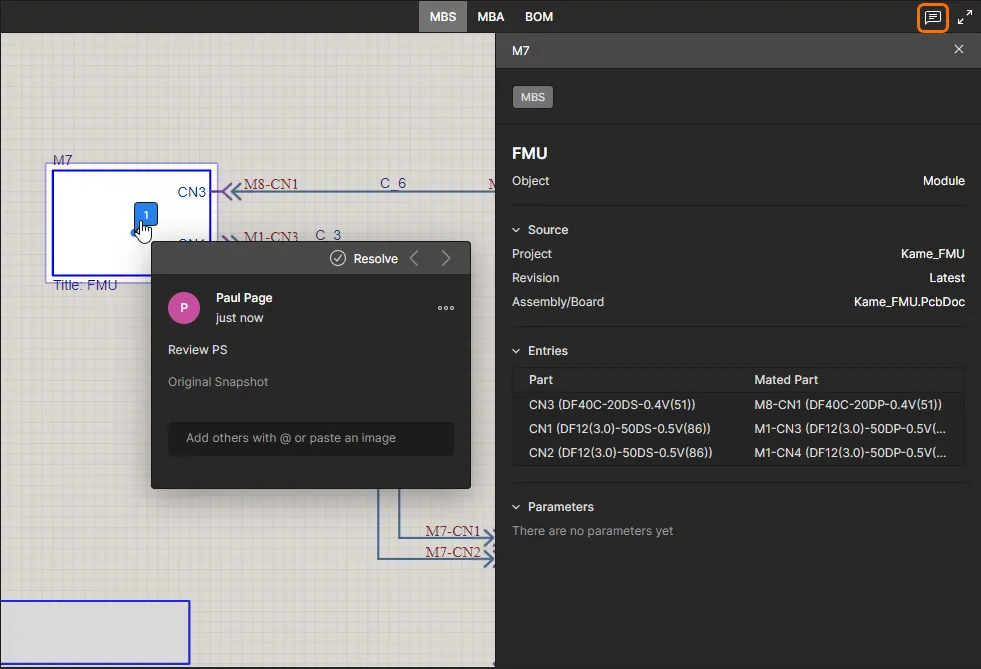
Volet Objets MBA
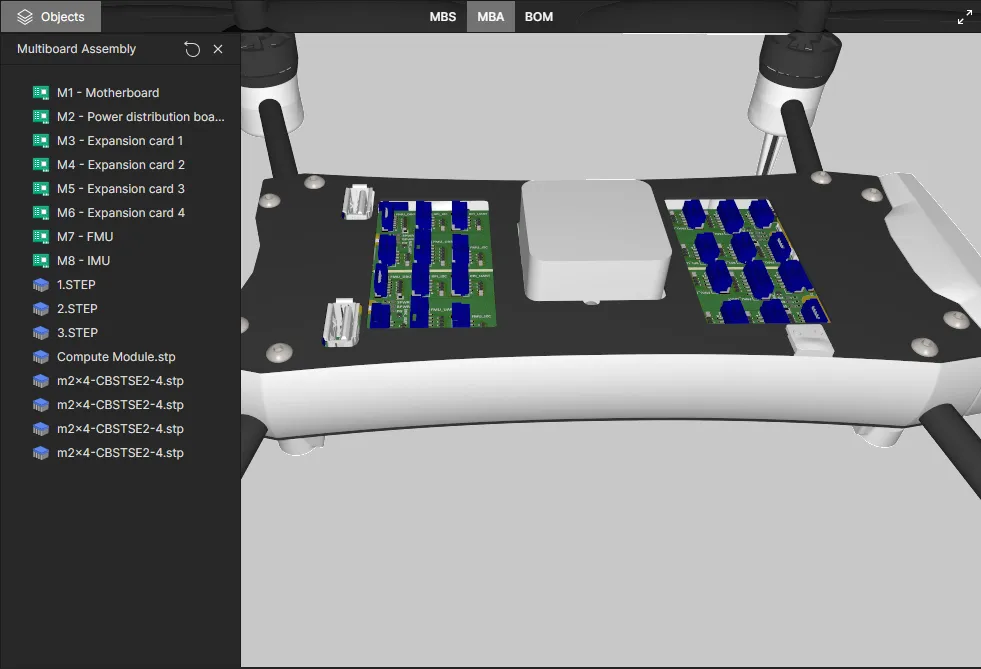
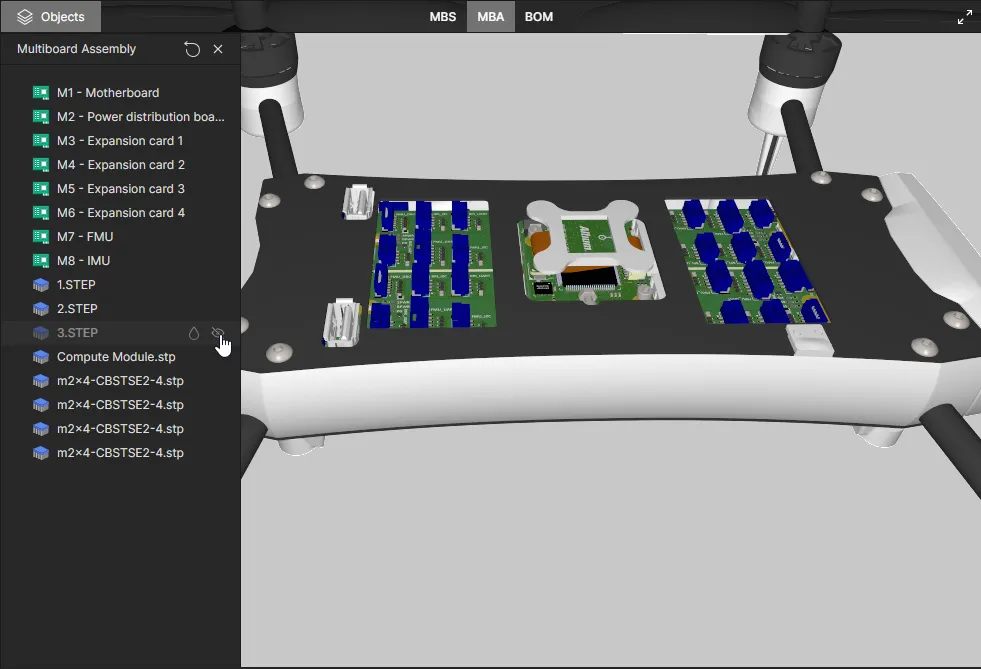
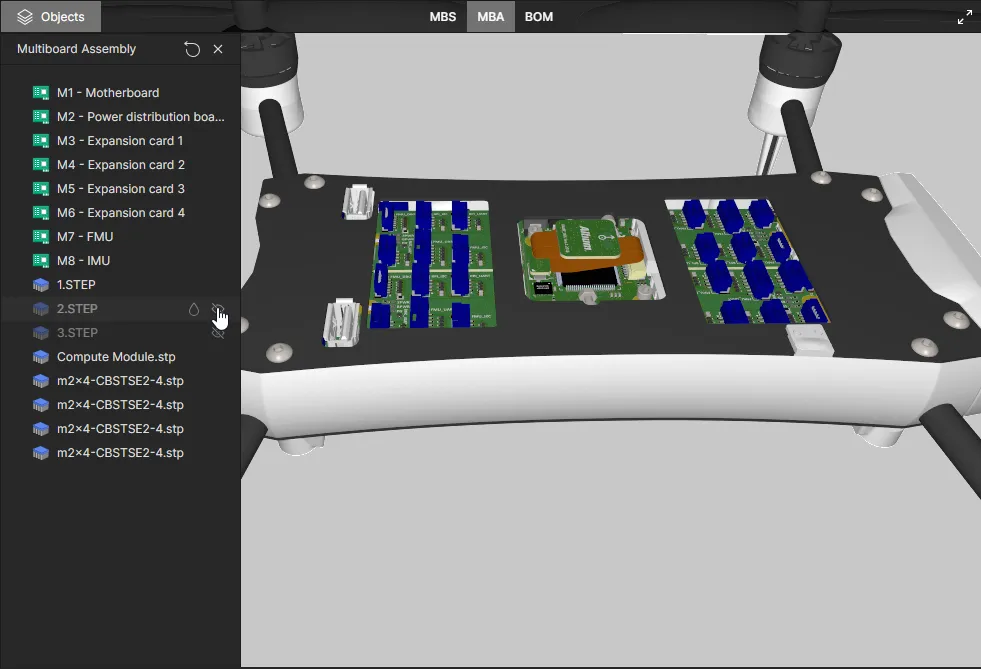
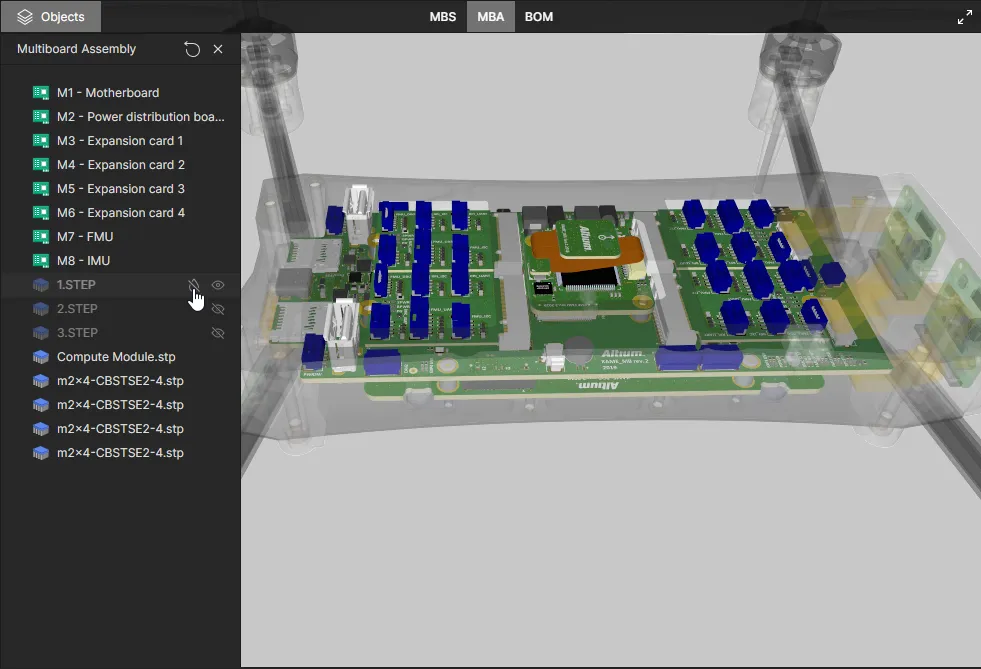
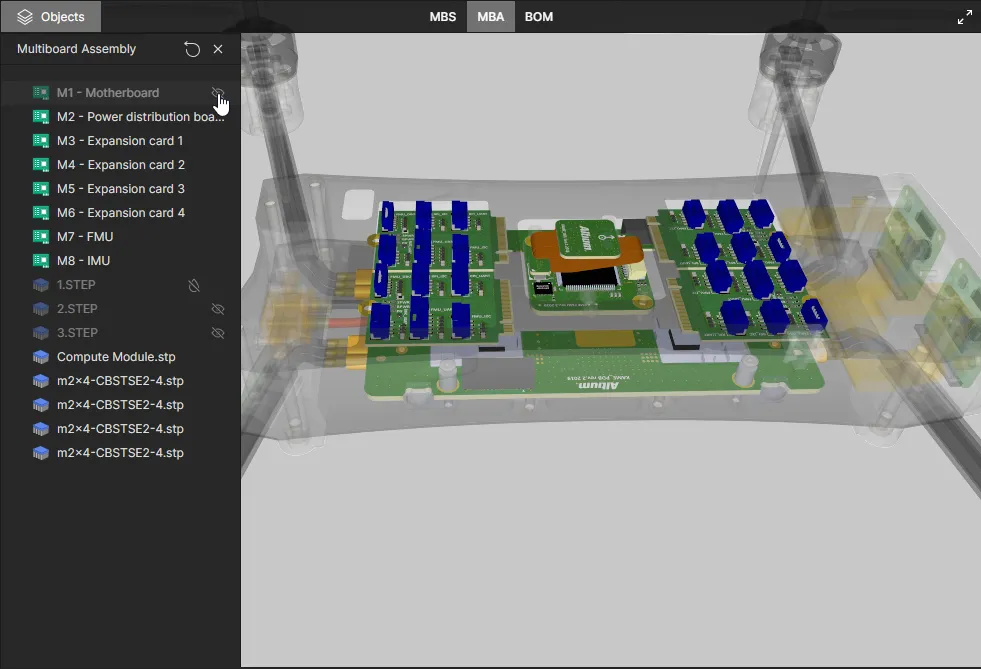
Accédez au volet Objects ( ) dans la vue MBA pour spécifier les modules de carte et les objets de données 3D visibles dans la vue d’assemblage multicarte. Utilisez l’icône
 associée à chaque objet pour afficher ou masquer celui-ci. Utilisez l’icône
 associée à un modèle STEP pour activer ou désactiver sa transparence. Utilisez l’icône
 en haut du volet pour réinitialiser la vue et rendre tous les objets entièrement visibles.
Vue de conception de faisceaux de câbles
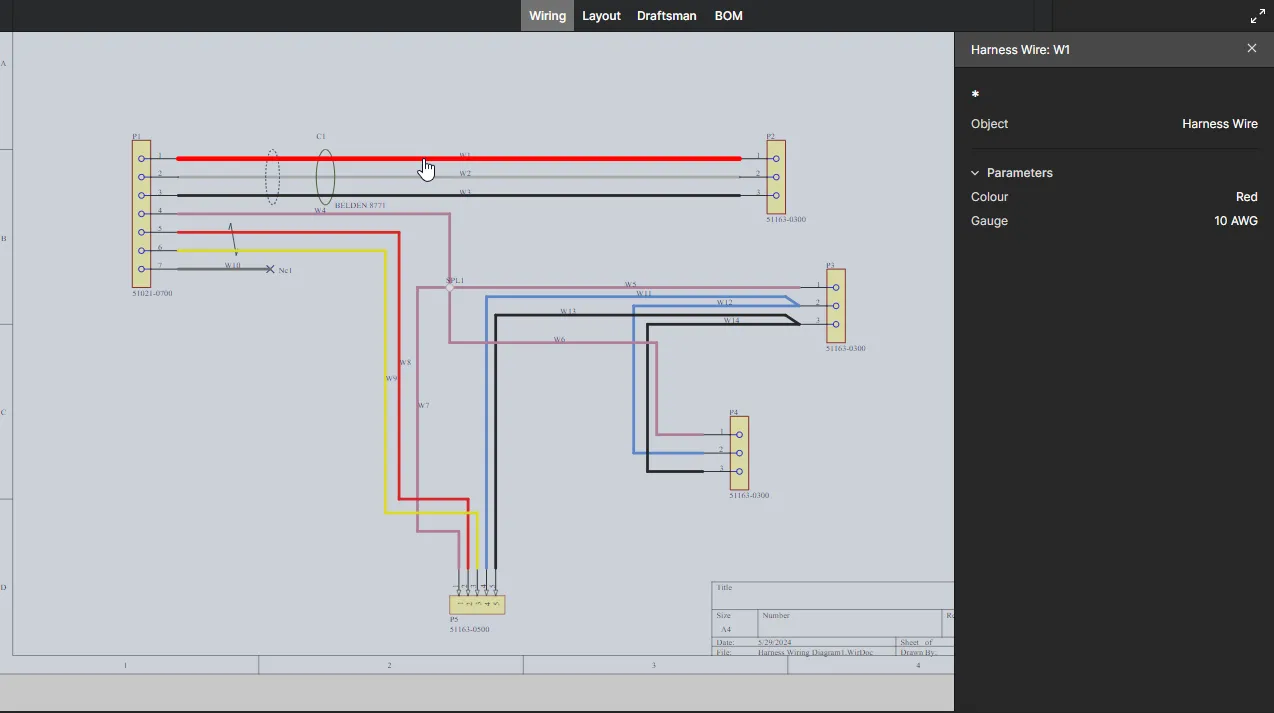
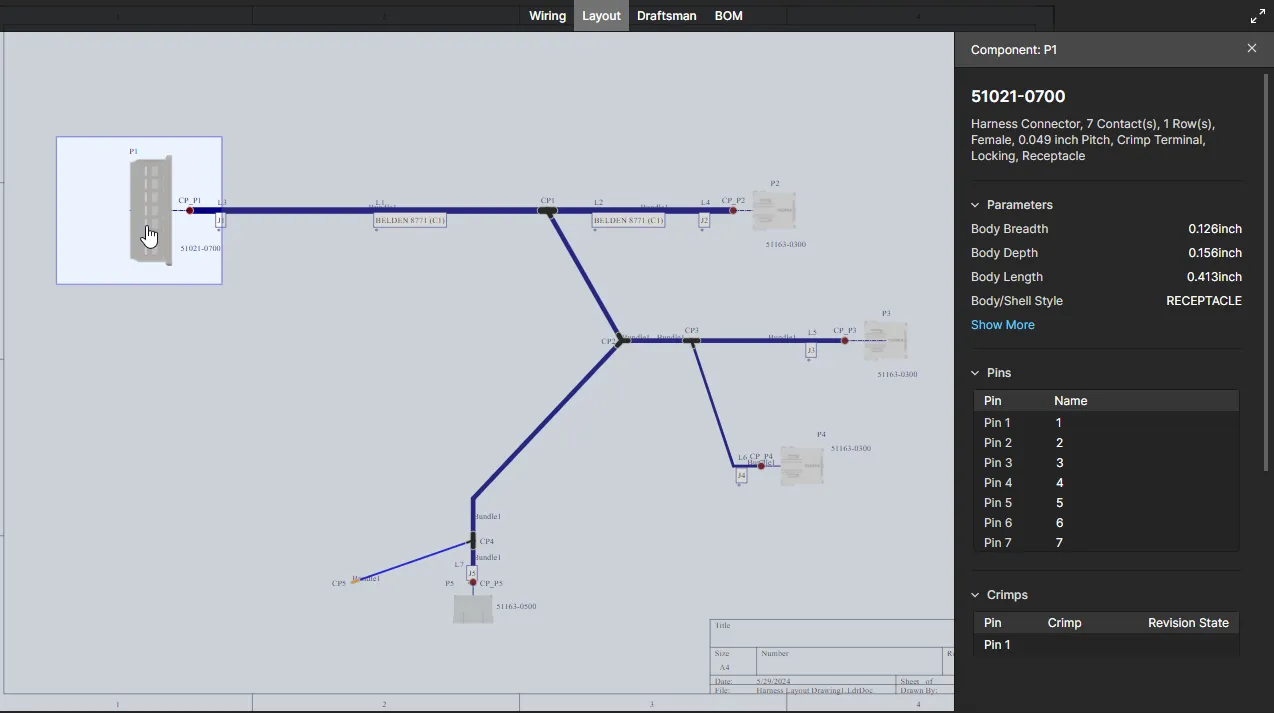
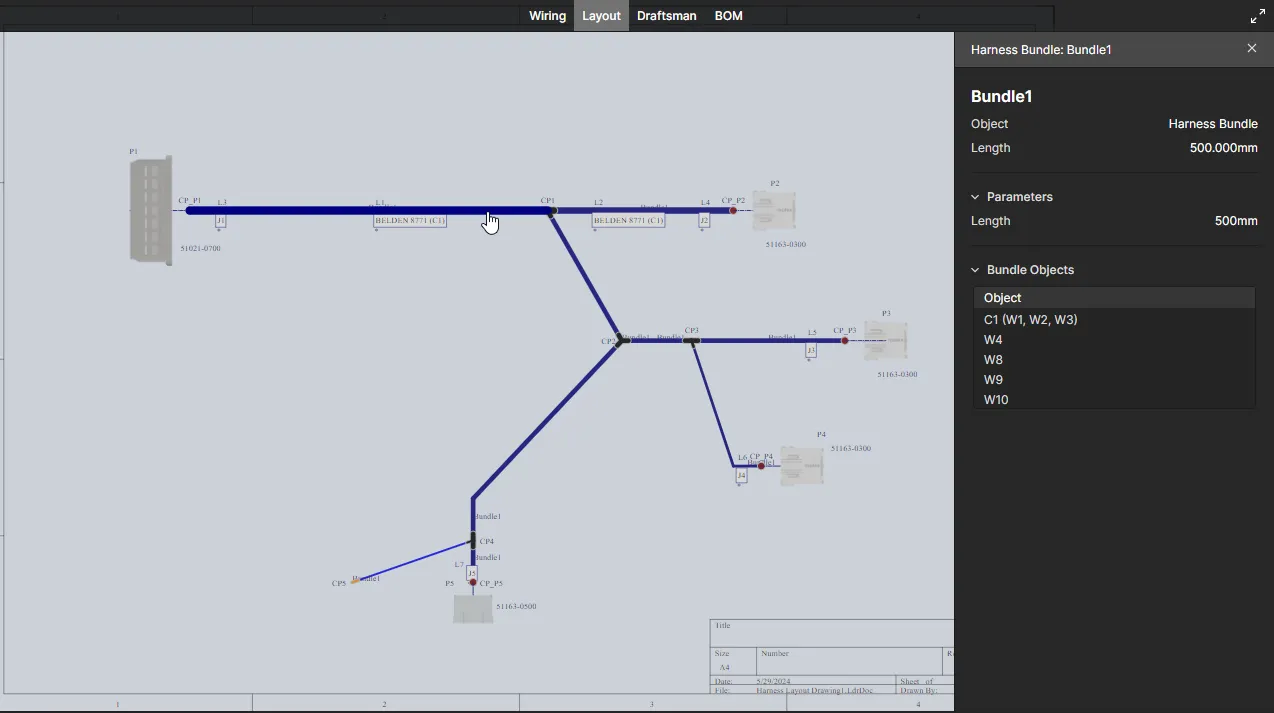
Cette vue présente les vues fondamentales de câblage et d’agencement des documents de projet de conception de faisceaux. Les documents spécialisés Harness Wiring Diagram (*.WirDoc) et Harness Layout Drawing (*.LdrDoc) fournissent les données représentant les fils/câbles entre les connecteurs et la construction physique du faisceau. Les projets de faisceaux peuvent également inclure des documents Draftsman pour fournir des informations supplémentaires, ainsi qu’un document ActiveBOM détaillant les pièces requises pour le faisceau. Notez qu’un projet de faisceau peut être intégré à un projet multi-cartes pour représenter ses connexions existantes de type faisceau.
Consultez Conception de faisceaux dans Altium Designer pour obtenir des informations détaillées sur la création de faisceaux.
Un projet de conception de faisceaux s’ouvre depuis la page Projects du Workspace. La vue comprend des onglets sélectionnables pour chaque type de document inclus (câblage, agencement, Draftsman et nomenclature).
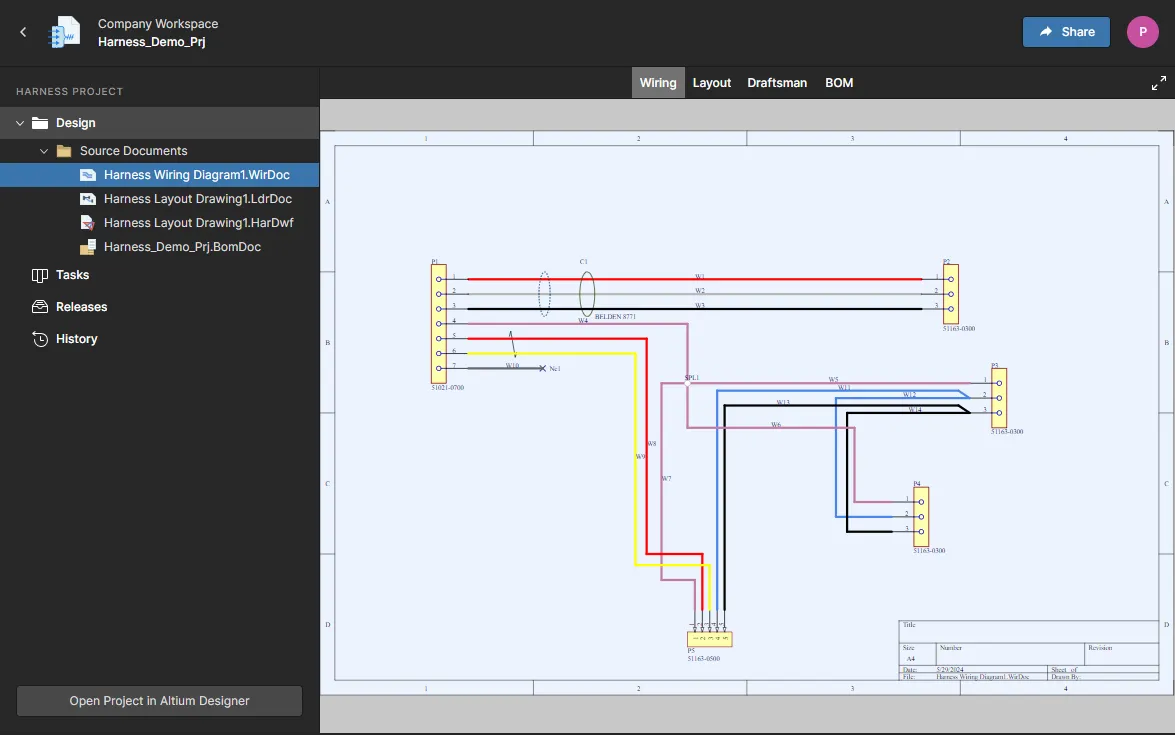
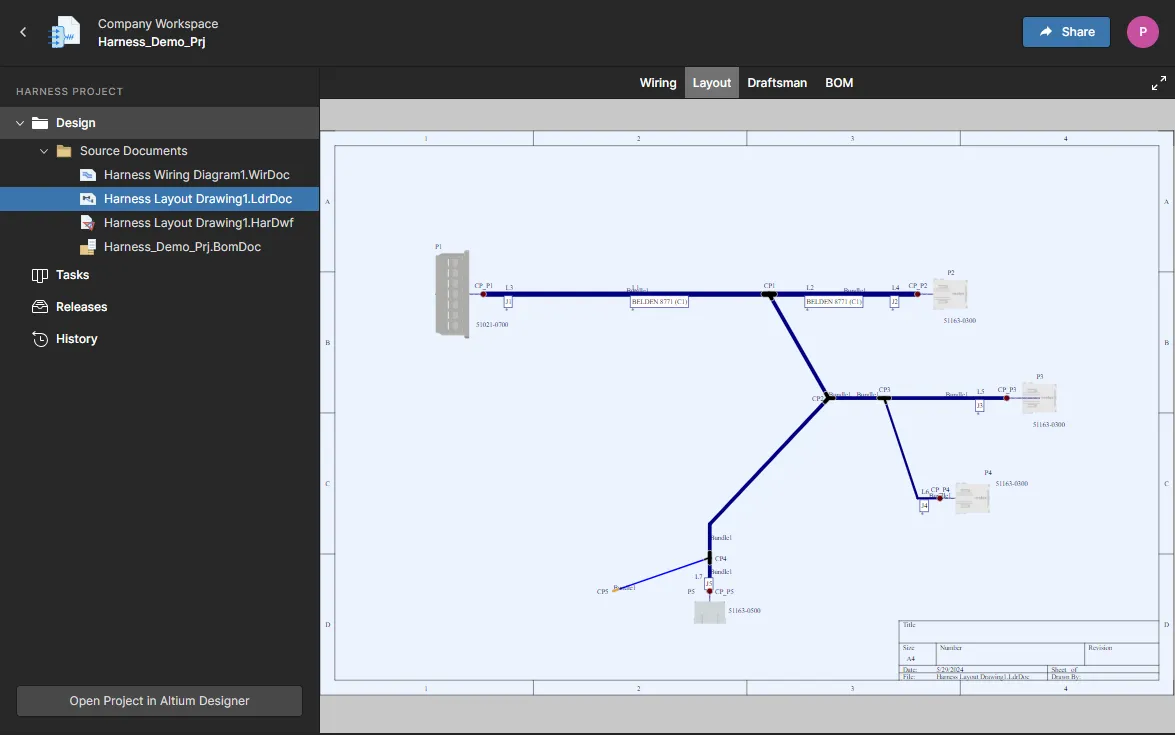
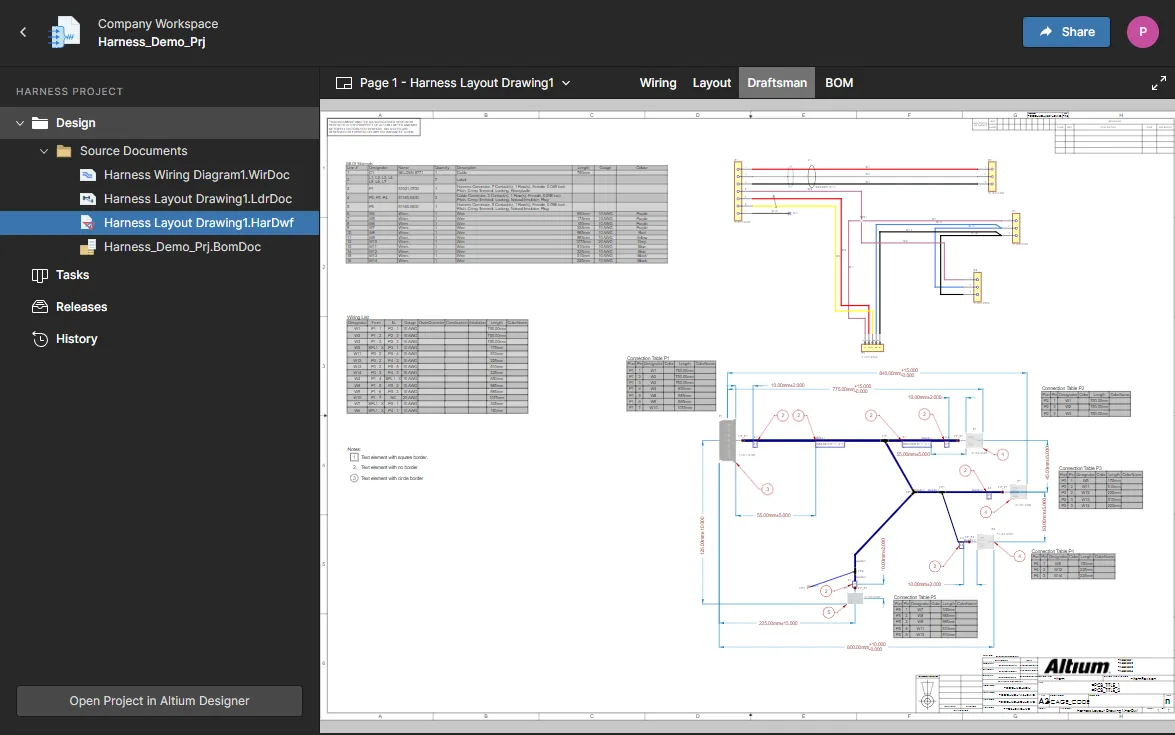
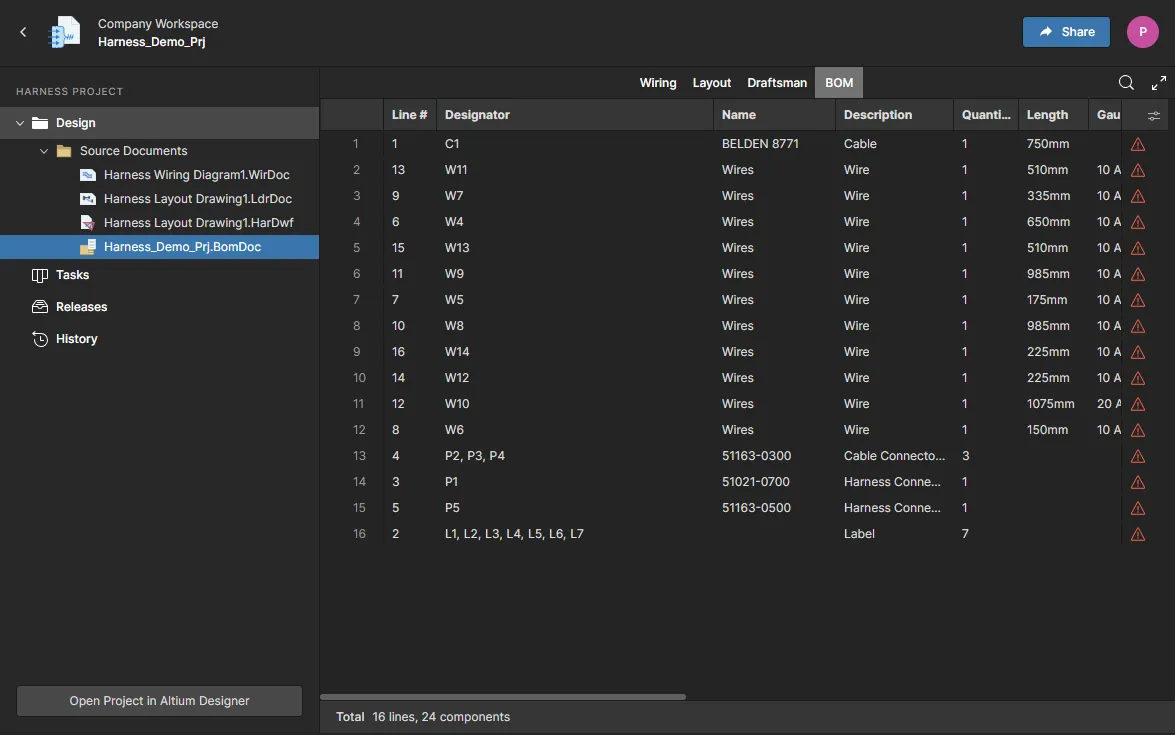
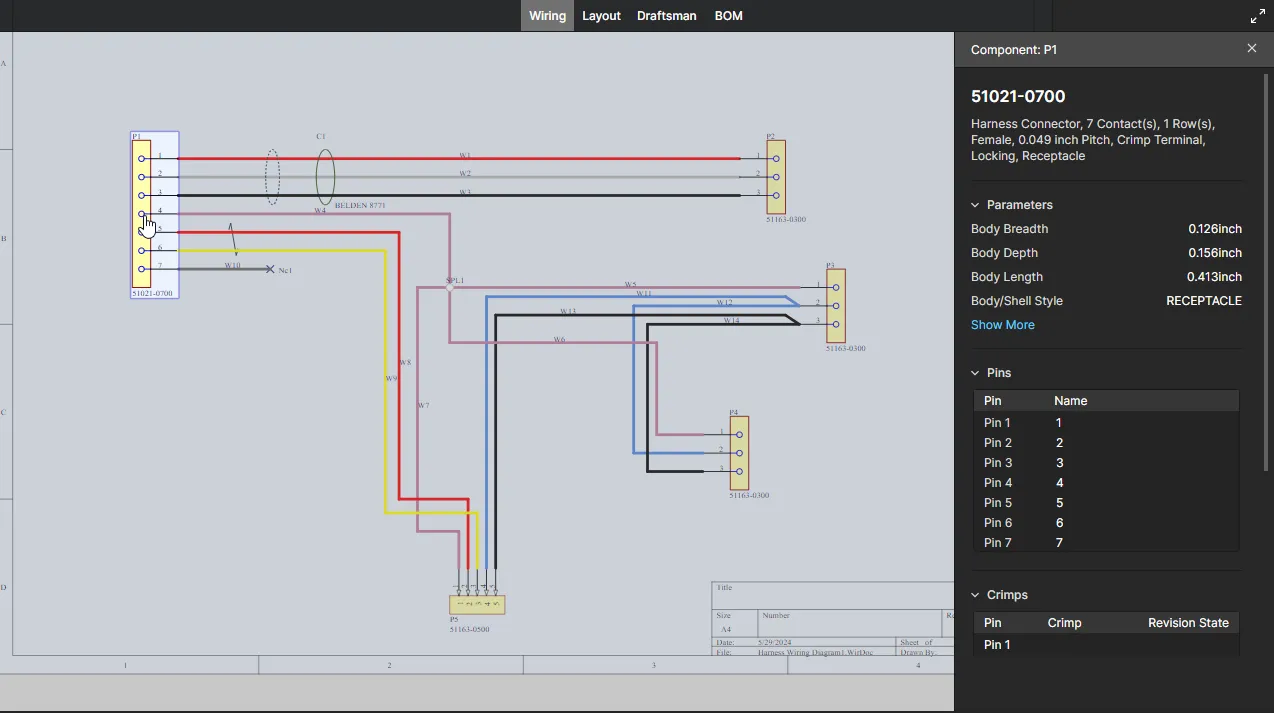
Les détails d’un objet sélectionné dans les vues principales de câblage/d’agencement s’affichent dans le volet Information à droite.
Volet d’informations sur le faisceau
Cliquez sur un composant, un fil, un câble, une épissure, un toron ou un objet dans les vues Wiring/Layout pour consulter ses détails dans le volet Information à droite. Les informations sur le composant comprennent son nom/sa description, les paramètres associés, les broches de connexion et les éventuelles alvéoles de contact attribuées. Les données de base de couleur et de calibre sont affichées pour les fils du faisceau, tandis que les objets inclus (composants et fils) et les paramètres sont répertoriés pour les torons du câblage du faisceau.
Autres documents
Les autres types de fichiers de documents qui ont été enregistrés dans le projet Altium Designer source sont regroupés à l’emplacement Other Documents de la vue Design du Workspace. Ces fichiers « non CAO » (généralement des spécifications de conception, des documents de référence, des journaux d’état, etc.) sont hébergés sous gestion de versions avec les fichiers de conception principaux. Un fichier sélectionné peut être téléchargé à partir de l’icône  qui lui est associée ou depuis la zone d’affichage principale, à l’exception des fichiers PDF, qui s’ouvrent automatiquement dans la visionneuse PDF du Workspace.
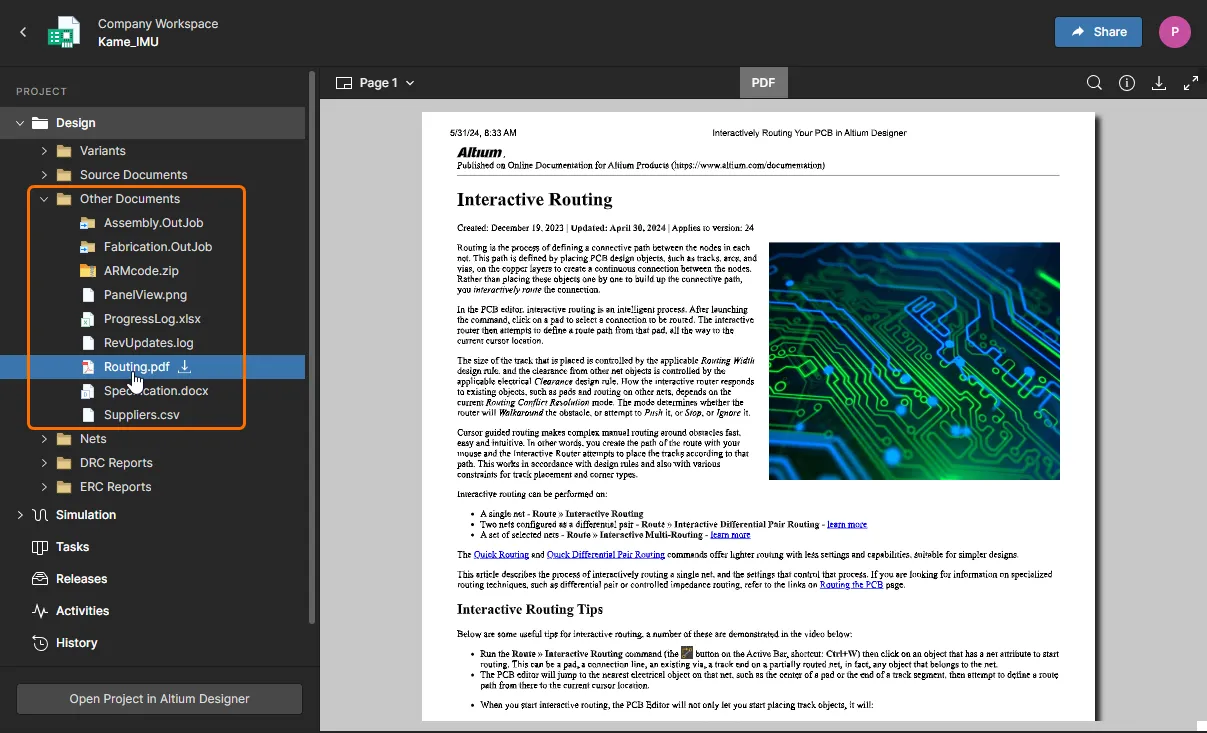
Le Web Viewer regroupe les fichiers « non CAO » sous l’en-tête Other Documents. S’ils ne sont pas visibles, enregistrez à nouveau le projet depuis Altium Designer.
Rapports DRC et ERC
Le Web Viewer comprend les rapports de vérification des règles de conception et des règles électriques (DRC et ERC) du projet actuel. Ceux-ci sont générés à partir des données de conception source, conformément aux paramètres définis dans Altium Designer et enregistrés dans les documents du projet. Vous pouvez ainsi accéder facilement aux erreurs ou aux violations de règles pour les examiner, sans avoir à ouvrir la conception dans Altium Designer.
Ces rapports sont disponibles sous forme de listes développables dans la section Design du volet de navigation Project. Ils sont générés dynamiquement selon les besoins, par exemple lorsque le projet a été mis à jour et réenregistré dans le Workspace depuis Altium Designer. Notez qu’un rapport DRC ou ERC n’est inclus que si des erreurs correspondantes ont été détectées.
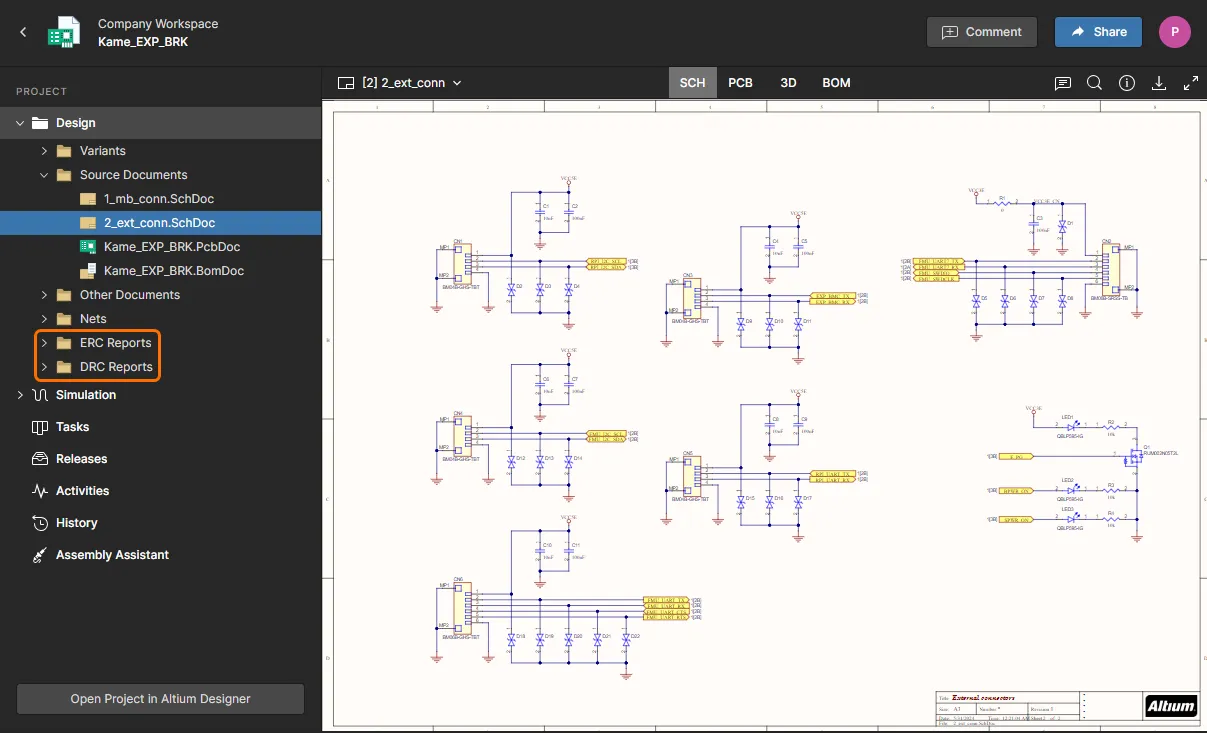 Les vérifications des règles de conception et des règles électriques sont générées par l’Enterprise Server à des fins d’examen, le cas échéant.
Développez un rapport DRC ou ERC pour afficher les catégories qu’il contient. Chacune ouvre une sous-liste des violations, erreurs, avertissements, etc. détectés. Une violation DRC ayant fait l’objet d’une dérogation dans Altium Designer est signalée par une icône  associée à son entrée.
Lorsque vous sélectionnez une entrée, le document associé s’ouvre et la vue est centrée et agrandie sur la zone concernée. Le volet d’informations Report à droite présente tous les détails de l’entrée sélectionnée, notamment les informations sur la règle, la classe et le type, ainsi que les objets concernés.
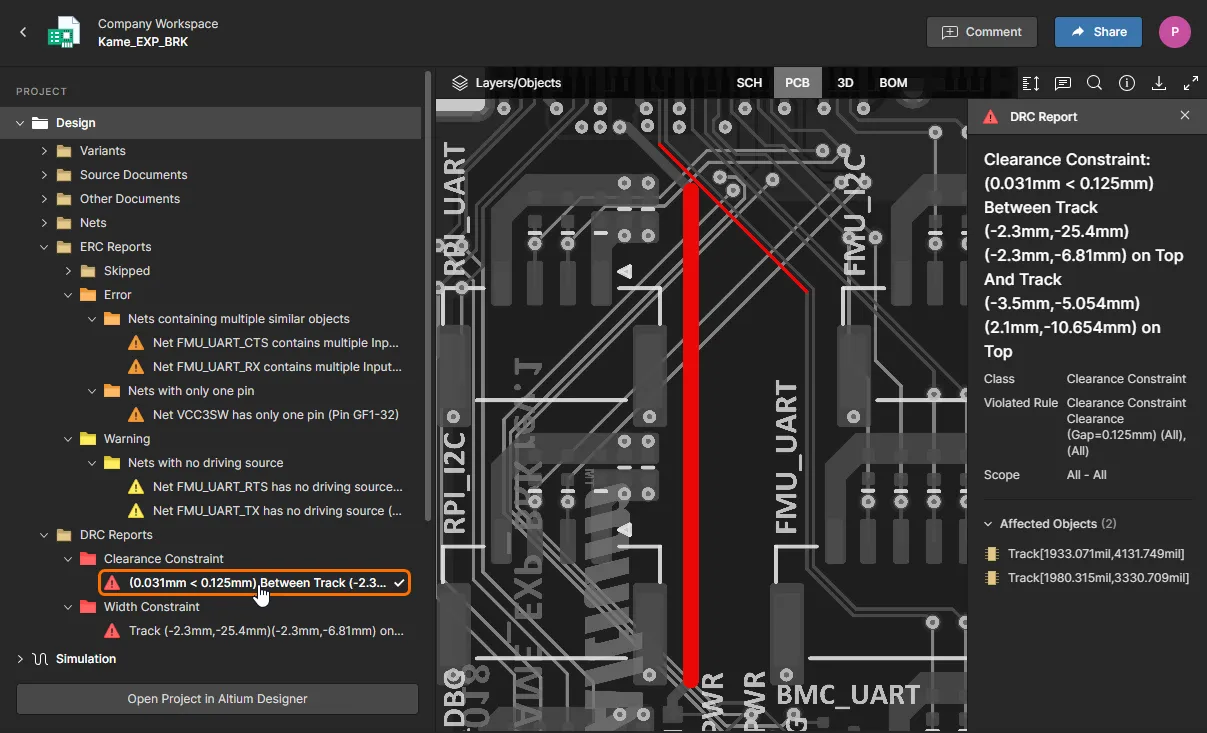
Lorsque vous sélectionnez une entrée de violation de règle ou d’erreur, ses informations détaillées s’affichent et la navigation croisée vous mène au document et à l’emplacement associés.
Éléments d’interface communs
Les commandes suivantes sont communes à toutes les vues de données :
-
 – utilisez cette commande (située dans le groupe de commandes en haut à droite) pour accéder à la fonction Search, qui permet de rechercher des composants et/ou des nets. Cette fonction est disponible dans les vues de données SCH, PCB et 3D, tandis que la nomenclature dispose de sa propre recherche textuelle. Pour plus d’informations sur l’utilisation de la fonction de recherche, consultez Recherche.
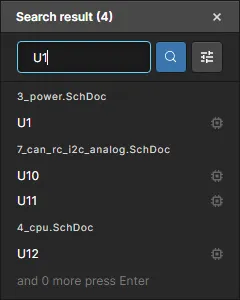
-
 – utilisez cette commande (située dans le groupe de commandes en haut à droite) pour accéder au volet Info.
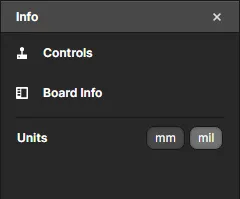
Ce volet est lui-même divisé en deux sous-vues :
- Controls – fournit une liste utile des commandes disponibles lors de la consultation des vues de données SCH, PCB et 3D (certaines commandes sont propres à une vue).
-
Board Info – fournit une synthèse utile de la conception chargée, comprenant :
- Board Size – les dimensions X et Y de la carte.
- Layers – le nombre total de couches de signal et de plan, ainsi que le nombre de couches de chaque type. Un accès à la vue de l’empilage de la carte est également disponible.
- Components – le nombre total de composants, tous types confondus, avec une répartition des composants sur les faces supérieure et inférieure de la carte.
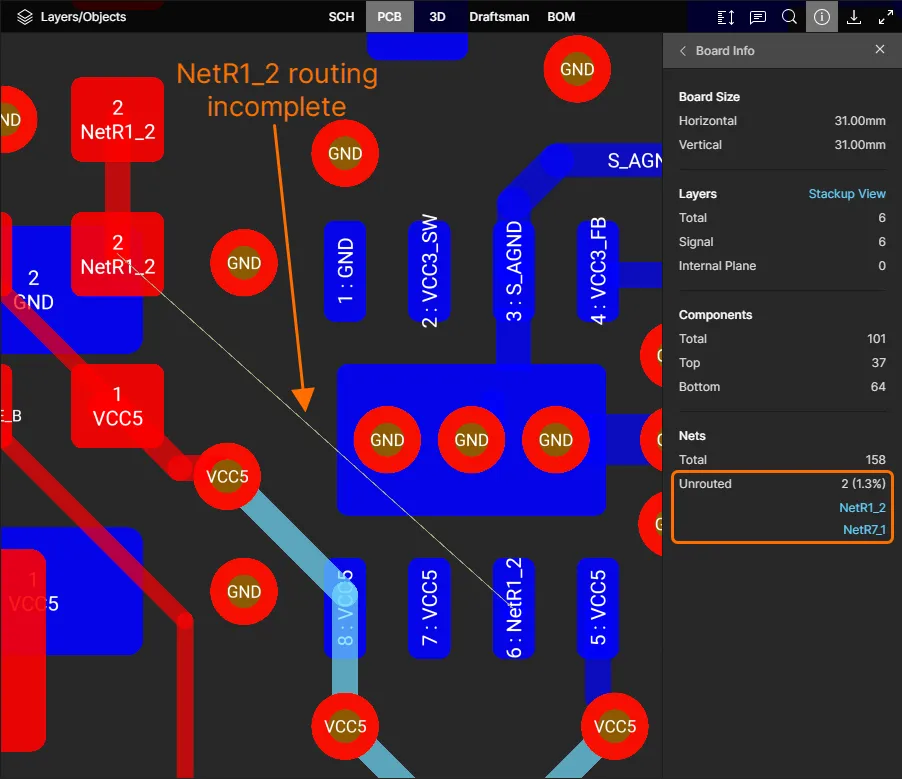
- Nets – le nombre total de nets, ainsi que le nombre et le pourcentage global de nets non routés, avec des liens vers ces nets (voir l’exemple).
-
– utilisez cette commande pour télécharger des données. Pour plus d’informations sur les données téléchargées ou téléchargeables, consultez Téléchargement.
-
 – utilisez cette commande (située dans le groupe de commandes en haut à droite) pour passer en mode plein écran.
-
 – en mode plein écran, utilisez cette commande (située dans le groupe de commandes en haut à droite) pour quitter ce mode (ou appuyez sur Esc).
Prise en charge des variantes
Si des variantes sont définies dans le projet, vous pouvez passer de l’une à l’autre lors de la consultation de la conception dans les différentes vues de données. Le volet de navigation de gauche présente la liste des variantes disponibles. Par défaut, la sélection est définie sur [No Variations], ce qui affiche la conception de base.
Choisissez une variante dans la liste de toutes les variantes définies pour le projet : la vue de données actuelle est mise à jour pour refléter cette variante, y compris les options visuelles activées pour les composants non montés (vues de données SCH et PCB).
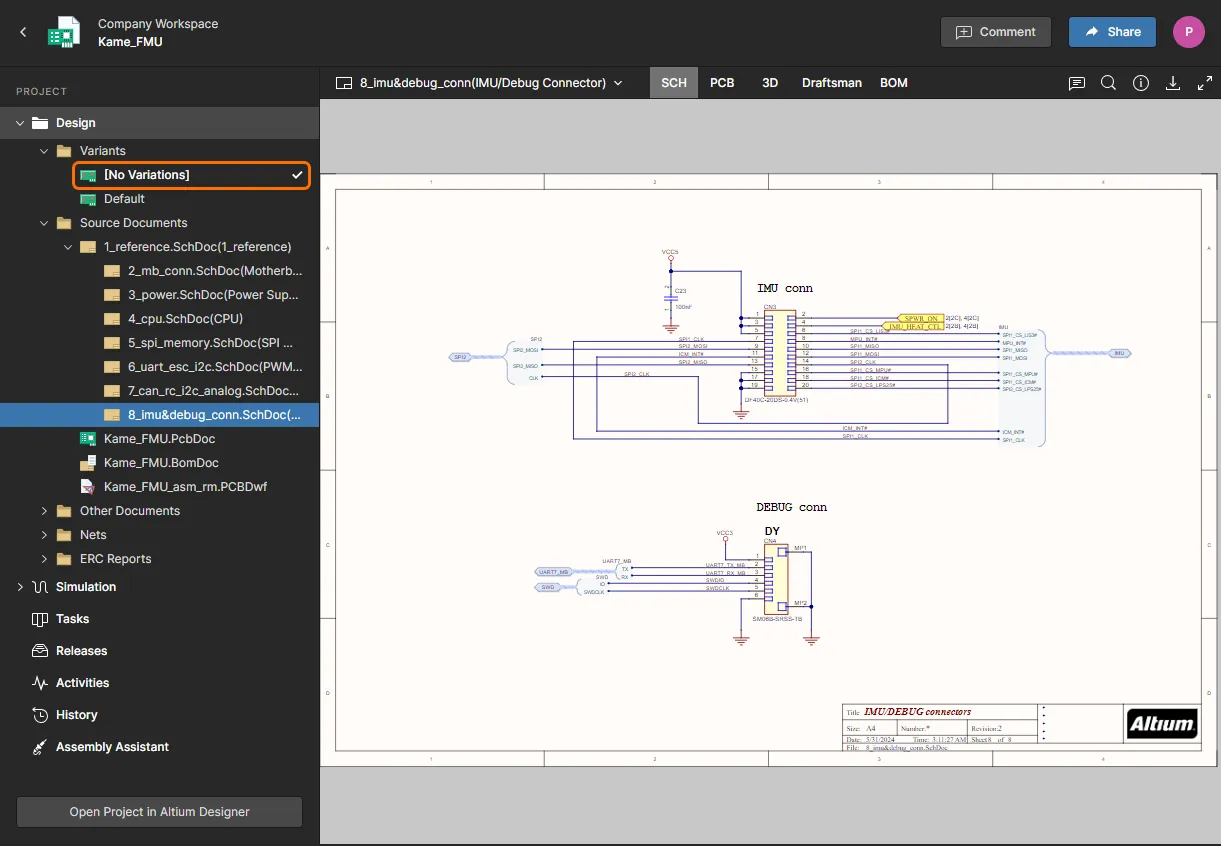
Par défaut, la conception de base ([No Variations]) est affichée (présentée ici dans la vue de données SCH). Utilisez les commandes du volet de navigation de gauche pour passer à une autre variante.
Dans les vues de données 3D et BOM, le composant sera présent ou répertorié selon qu'il est monté ou non.
Sélection
La sélection d'un objet dans la conception peut être effectuée depuis les vues de données SCH, PCB et 3D comme suit :
- Depuis la vue de données SCH (sélection de composants et de nets) : placez le curseur sur un composant ou un fil, puis cliquez pour le sélectionner. Un masquage est appliqué afin de ne laisser que ce composant ou ce net entièrement visible. Les informations relatives au composant ou au net sélectionné apparaissent dans le volet de droite.
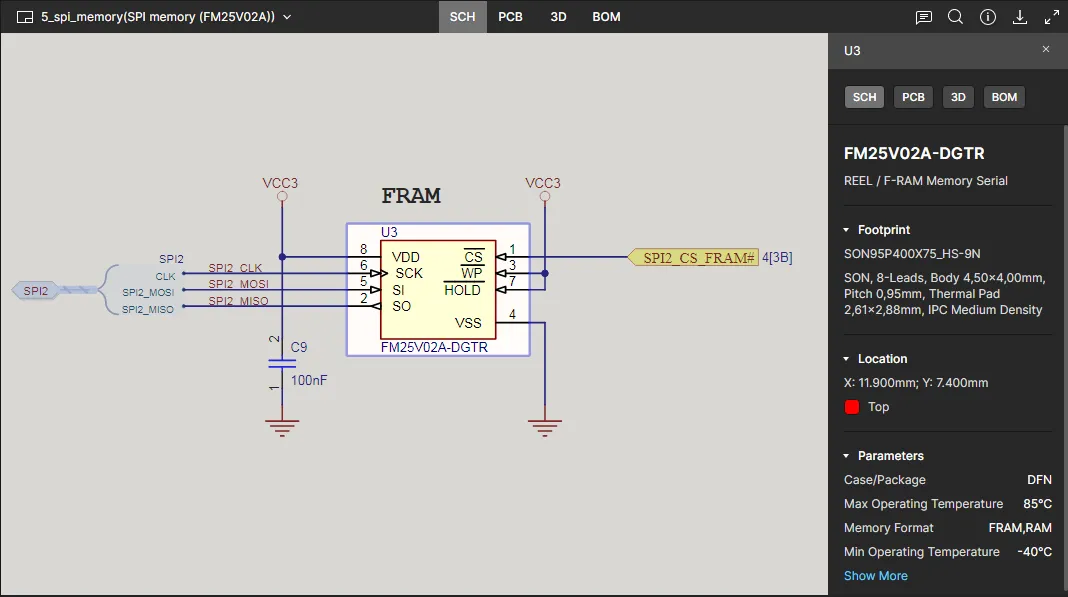 La vue de données SCH permet de sélectionner des composants et des nets. Ici, un composant est sélectionné.
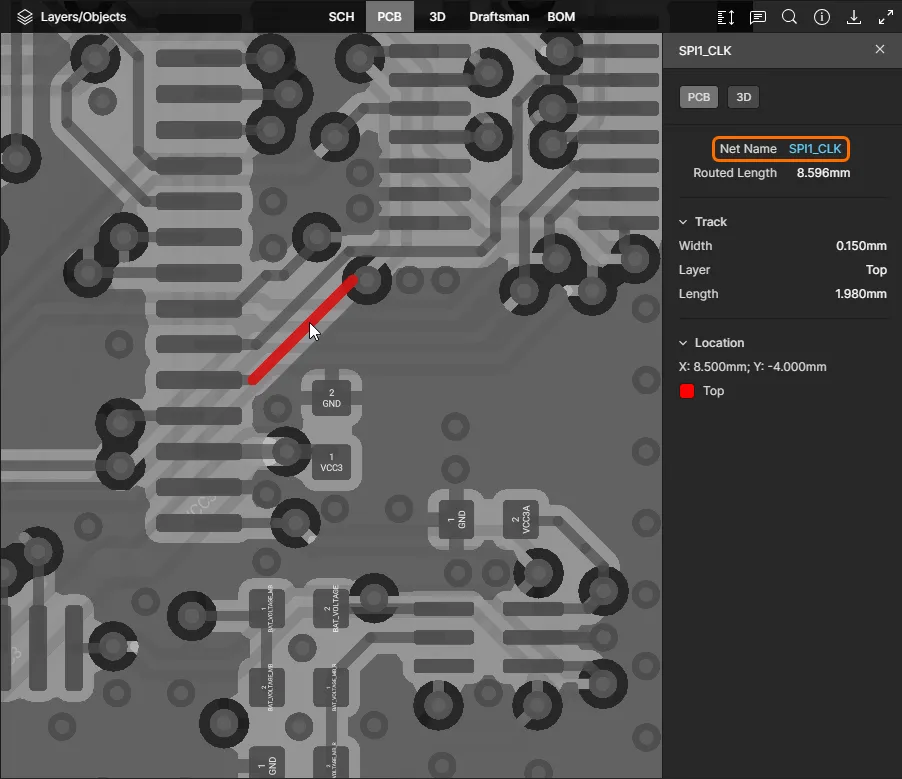
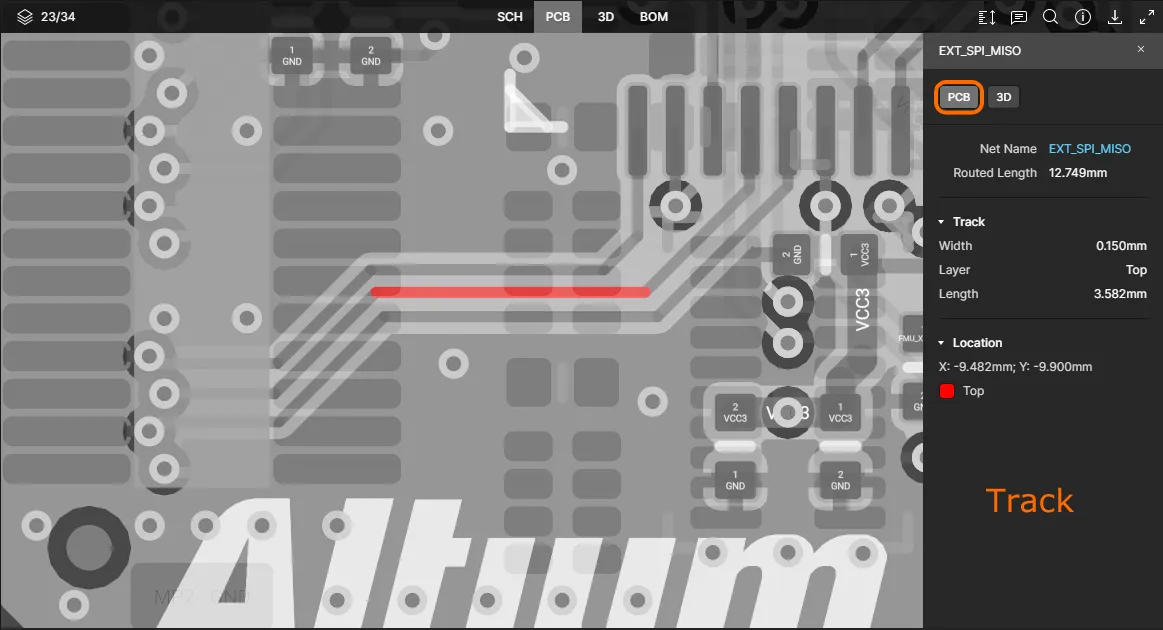
- Depuis la vue de données PCB (sélection de composants, de pastilles, de vias, de segments de piste et de nets), placez le curseur sur un type d'objet pris en charge, puis cliquez pour le sélectionner. Un masquage est appliqué afin de ne laisser que cet objet entièrement visible. Les informations relatives à l'objet sélectionné apparaissent dans le volet de droite. Pour une pastille, un via ou une piste individuelle, un lien vers le net auquel l'objet est connecté est disponible (voir l'exemple).
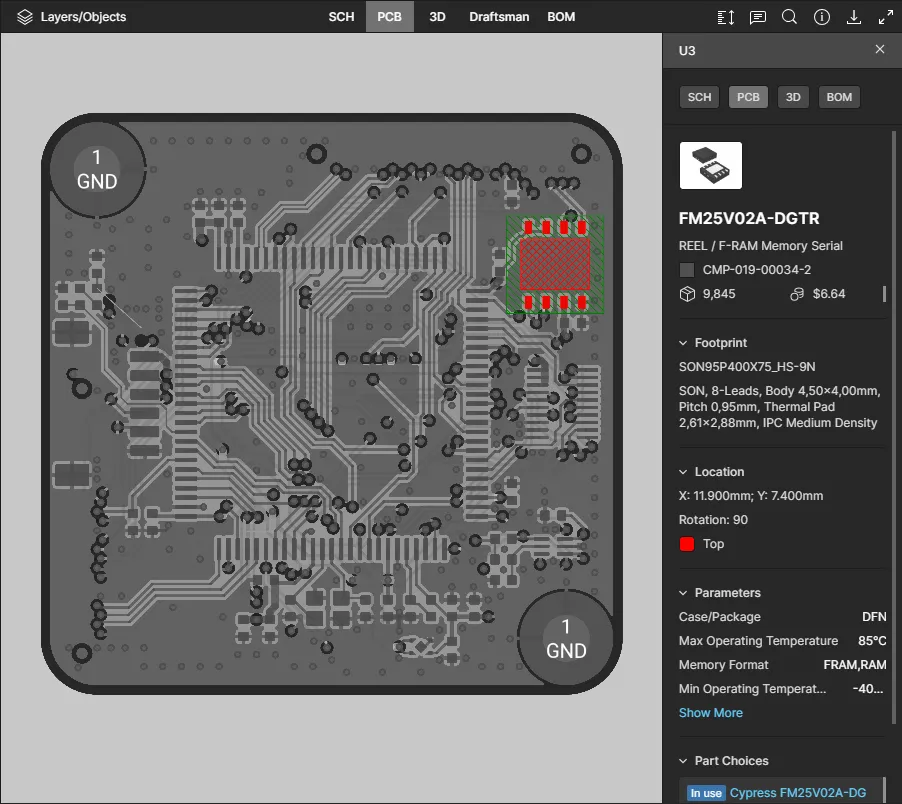
La vue de données PCB permet de sélectionner des composants, des pastilles, des vias, des segments de piste et des nets. Ici, un composant est sélectionné.
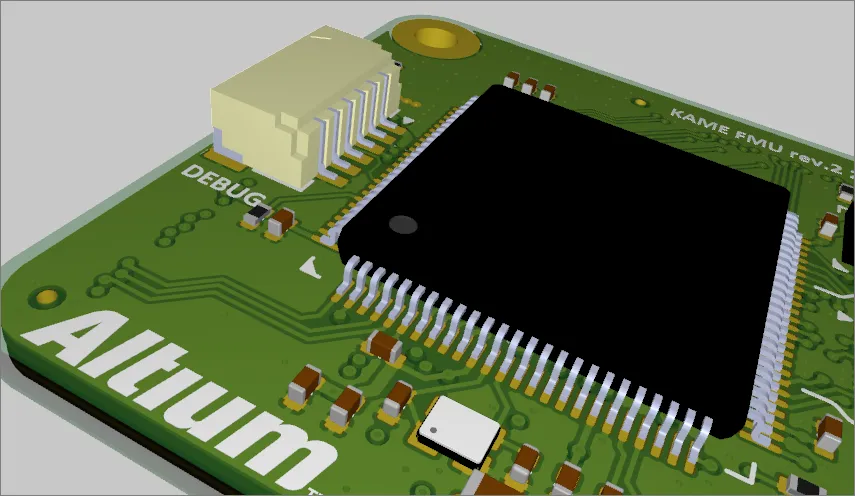
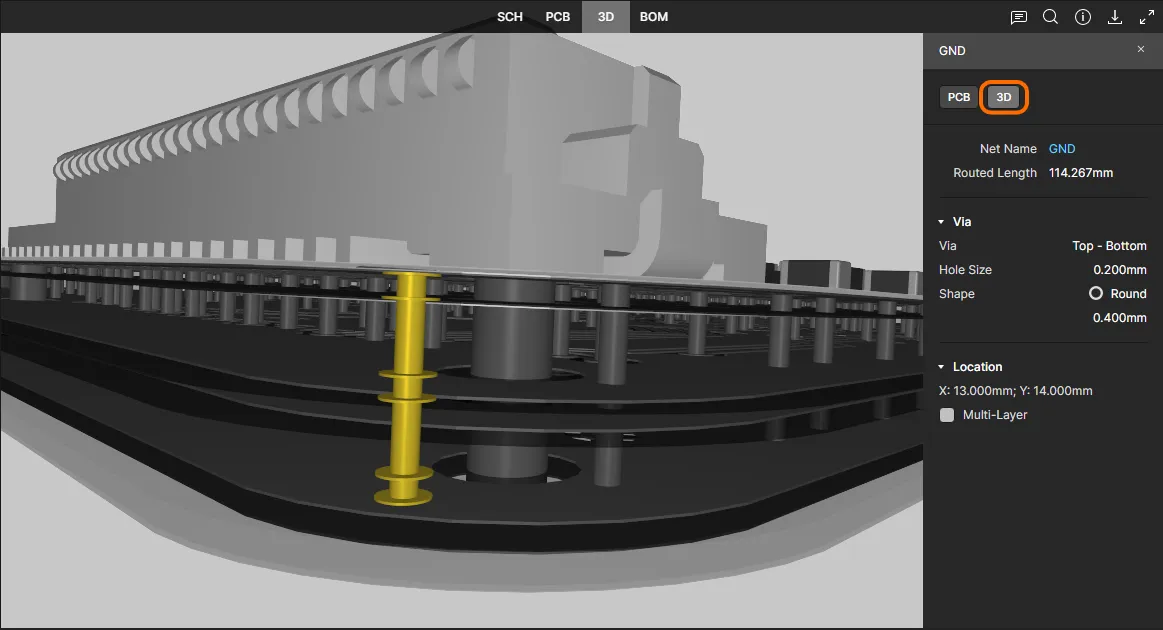
- Depuis la vue de données 3D (sélection de composants, de pastilles et de vias) : placez le curseur sur un composant, une pastille ou un via, puis cliquez pour le sélectionner. Un masquage est appliqué afin de ne laisser que cet objet entièrement visible. Les informations relatives à l'objet sélectionné apparaissent dans le volet de droite. Dans ce mode d'affichage, les objets ne sont pas mis en surbrillance au passage du curseur.
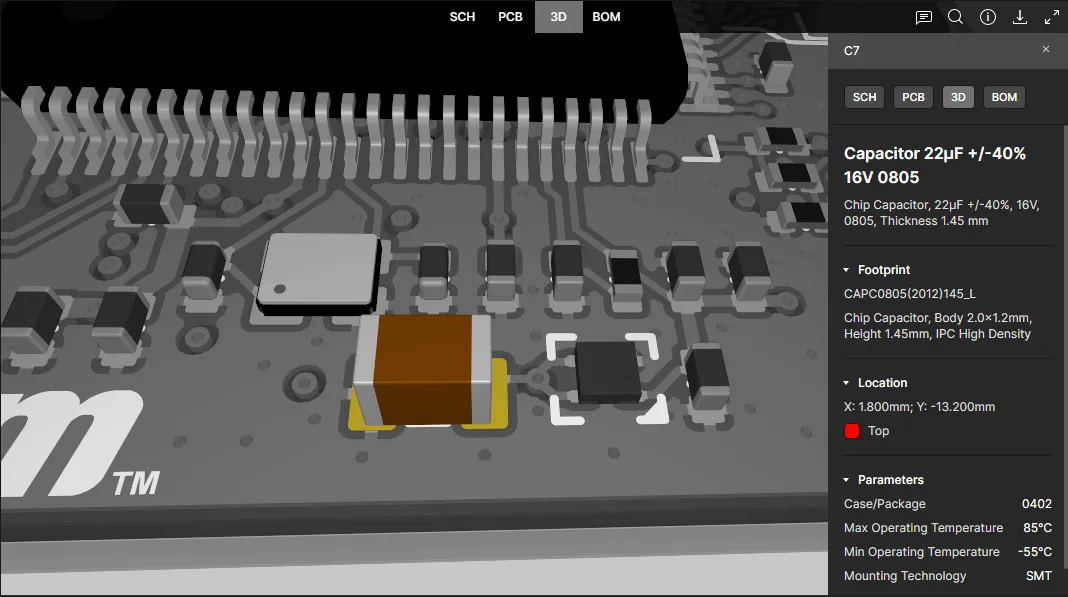
Exemple de composant sélectionné dans la vue de données 3D.
Sélection des nets
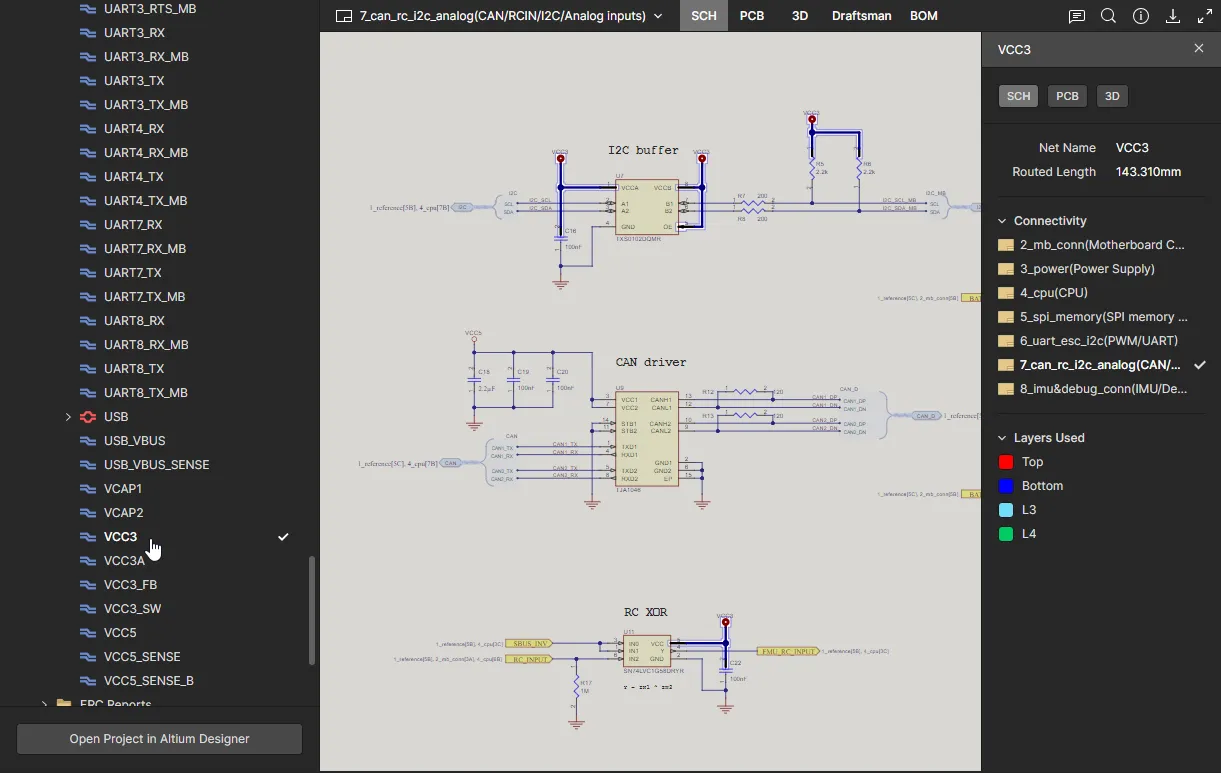
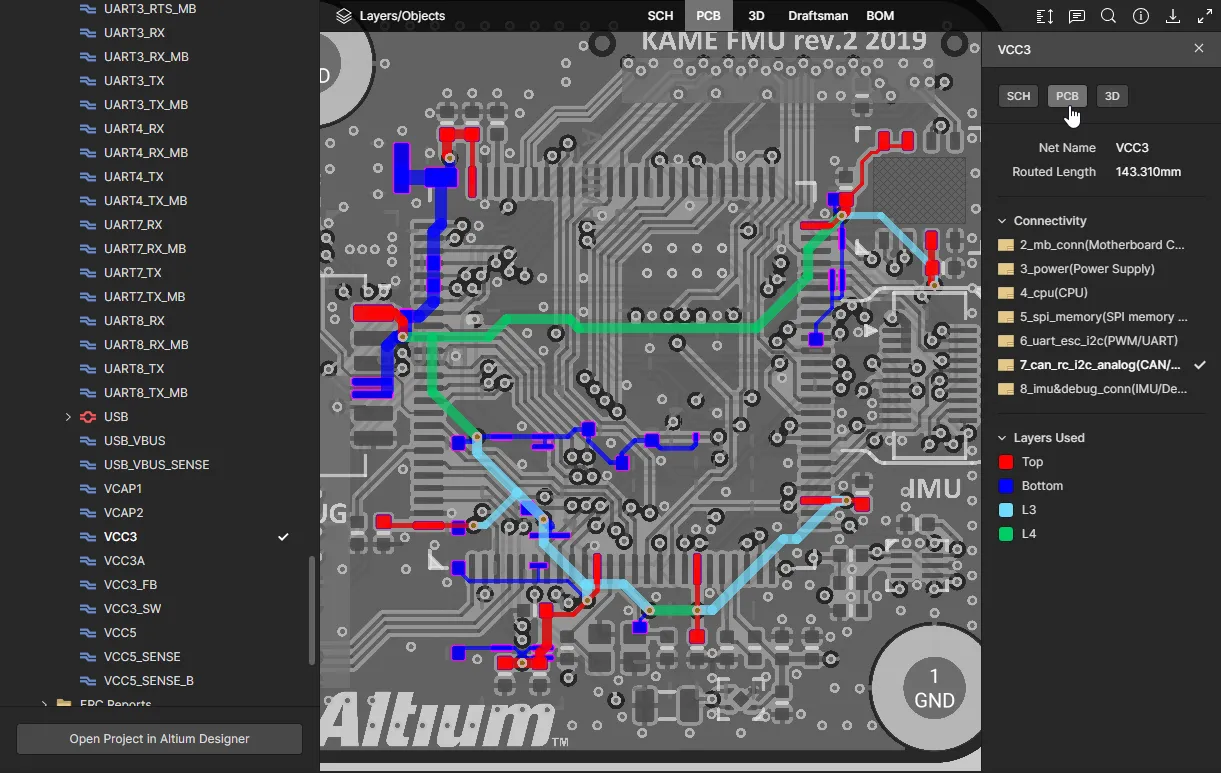
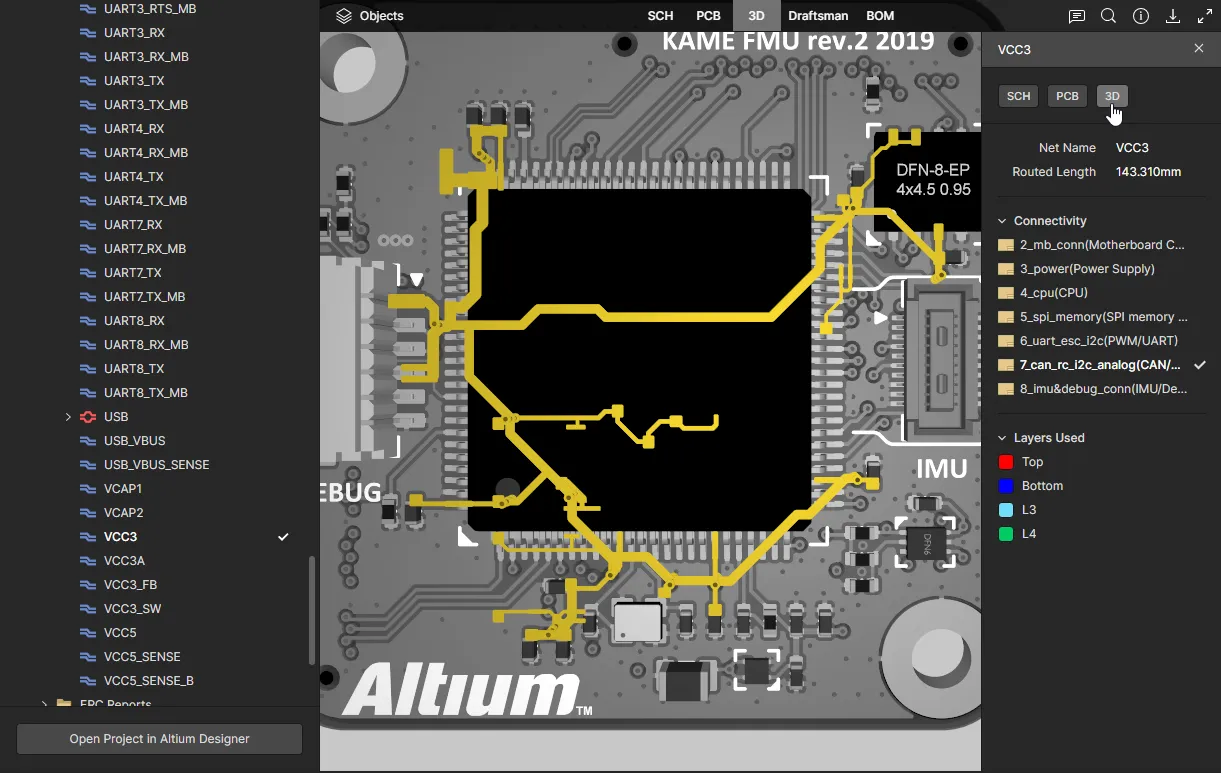
Développez la section Nets dans le volet Projects pour accéder à la liste des nets disponibles dans la conception du projet. Sélectionnez une entrée de la liste pour localiser et mettre en surbrillance ce net dans les vues Schéma, PCB et 3D, ainsi que pour afficher ses détails dans le volet d'informations de droite. Ce dernier comprend la liste des couches occupées par le net et une liste sélectionnable des documents schématiques contenant ce net.
|
Sélectionnez un net dans la liste Nets pour le mettre en surbrillance dans les vues principales de la conception et afficher ses détails dans le volet de droite. Sélectionnez un net dans la liste Nets pour le mettre en surbrillance dans les vues principales de la conception et afficher ses détails dans le volet de droite. |
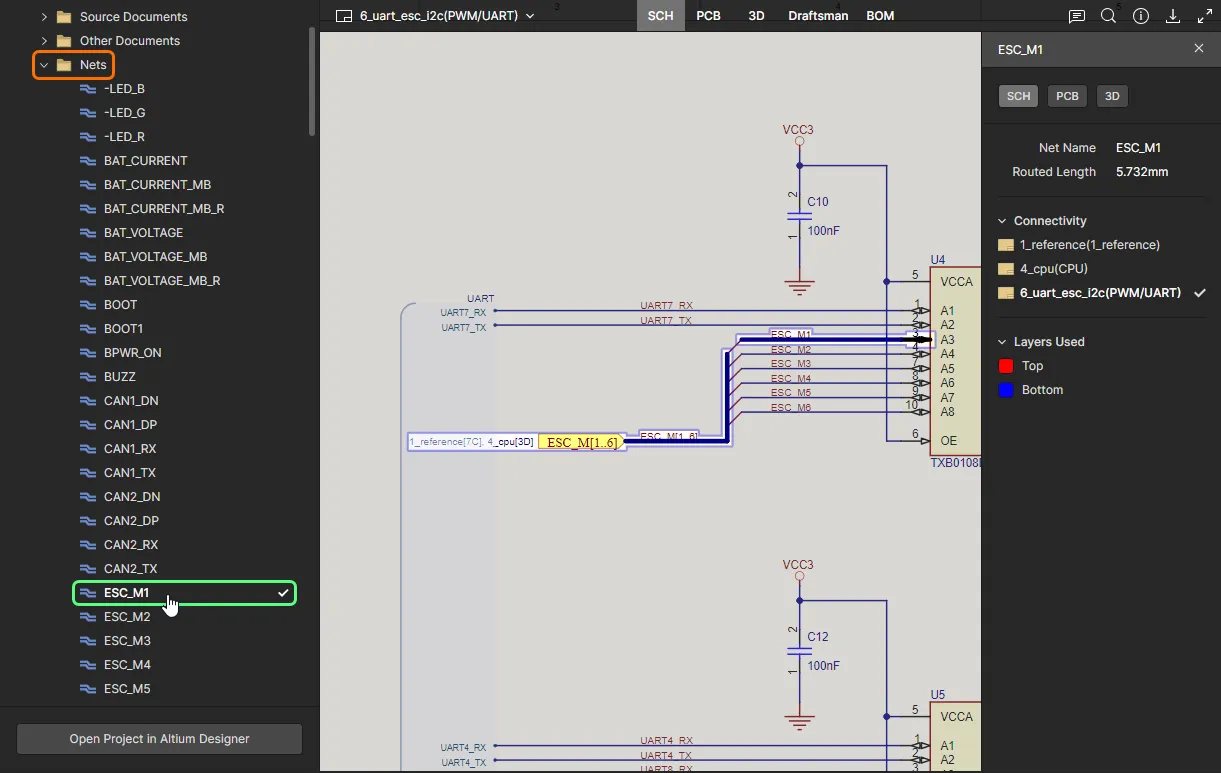
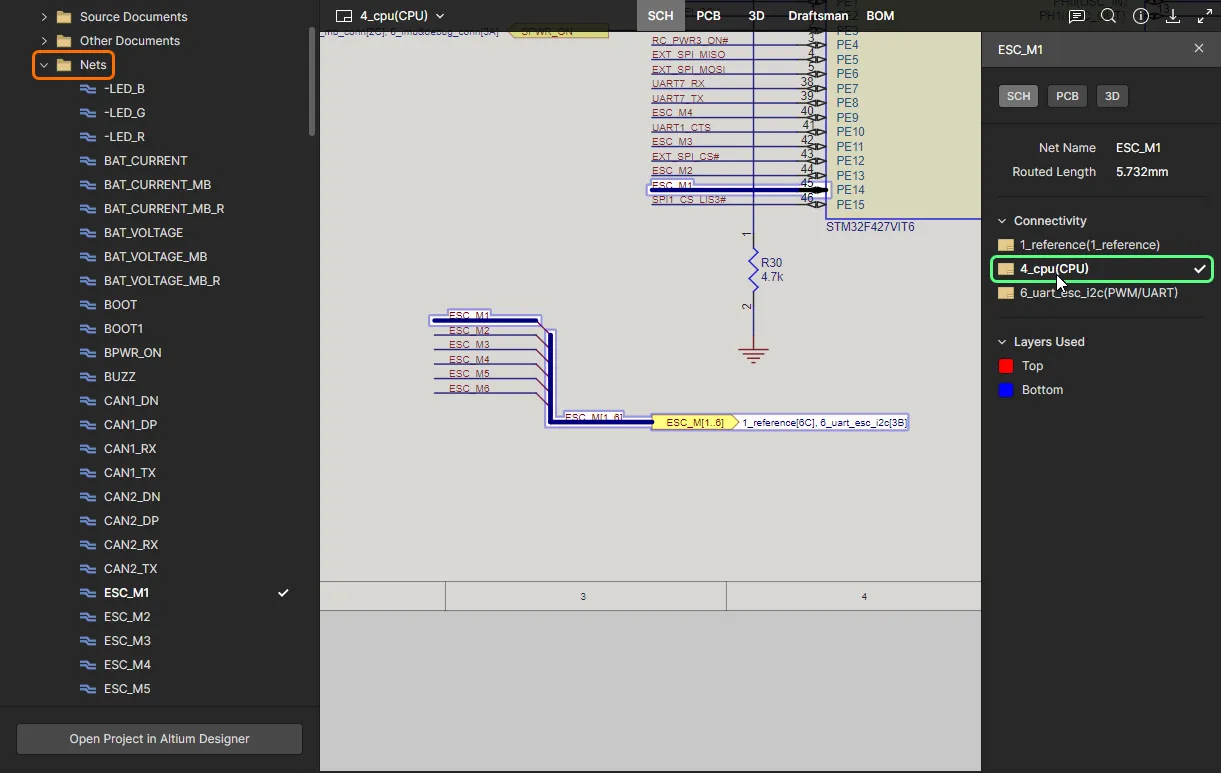
Pour examiner un net sélectionné dans toutes les vues compatibles, choisissez les options SCH, PCB ou 3D dans les onglets supérieurs ou parmi les options d'onglet de vue disponibles dans le volet d'informations du net, à droite.
Sélection croisée
Lorsque vous sélectionnez un objet pris en charge dans la vue de données active, cet objet est également sélectionné, le cas échéant, dans une ou plusieurs autres vues de données. Vous pouvez ainsi accéder rapidement à cette même sélection dans une autre vue. La sélection croisée s'effectue à l'aide des boutons situés en haut du volet de droite, qui s'affichent lorsqu'un objet est sélectionné dans la fenêtre de visualisation principale.
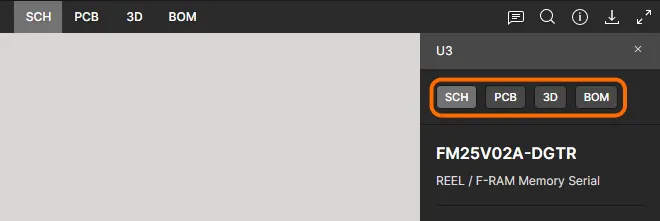 Commandes de sélection croisée (pour un composant sélectionné).
Voici quelques exemples de scénarios de sélection croisée pris en charge :
-
Cross-probing a Component from the SCH/PCB/3D Data View – sélectionnez le composant souhaité dans la vue de données active, puis cliquez sur l'un des boutons pour accéder à ce composant dans la vue de données cible par sélection croisée. Dans les vues de données SCH, PCB et 3D (accessibles en cliquant sur les boutons
 ,
 ou
 ), le composant est sélectionné, centré et affiché avec un zoom adapté dans la mesure du possible. Un masquage est appliqué afin de ne laisser que le composant sélectionné entièrement visible.
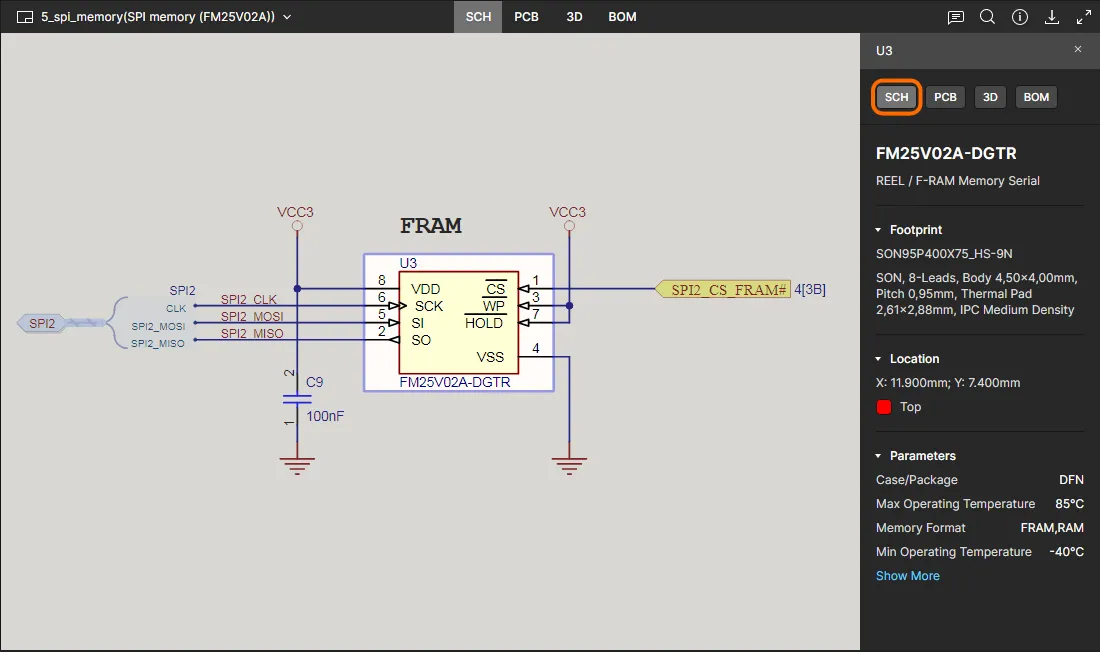
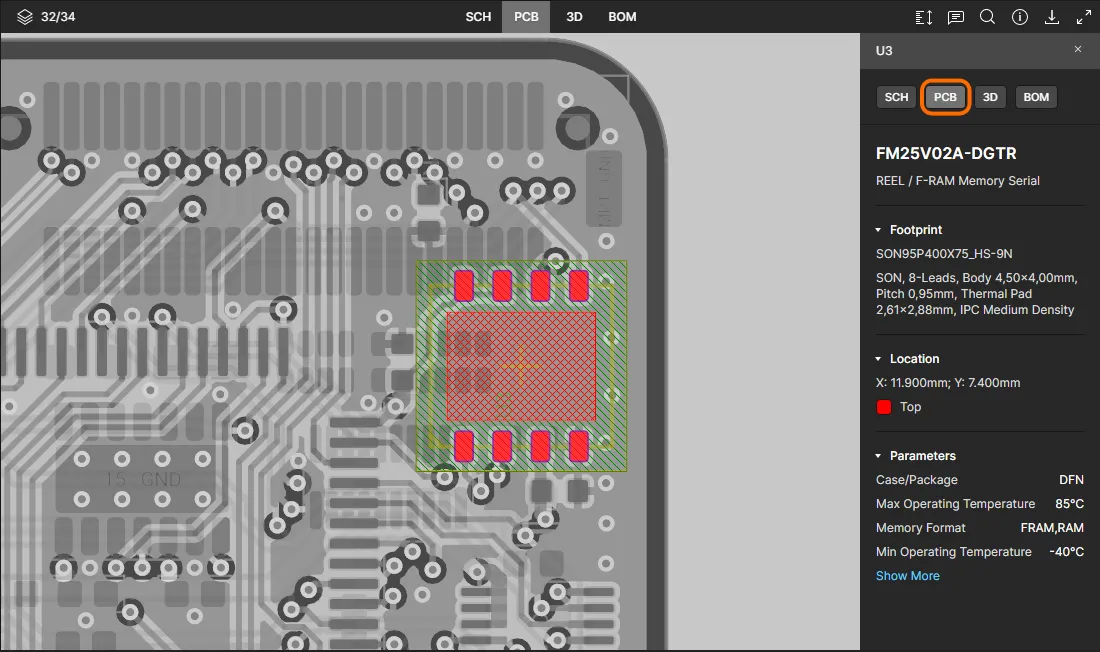
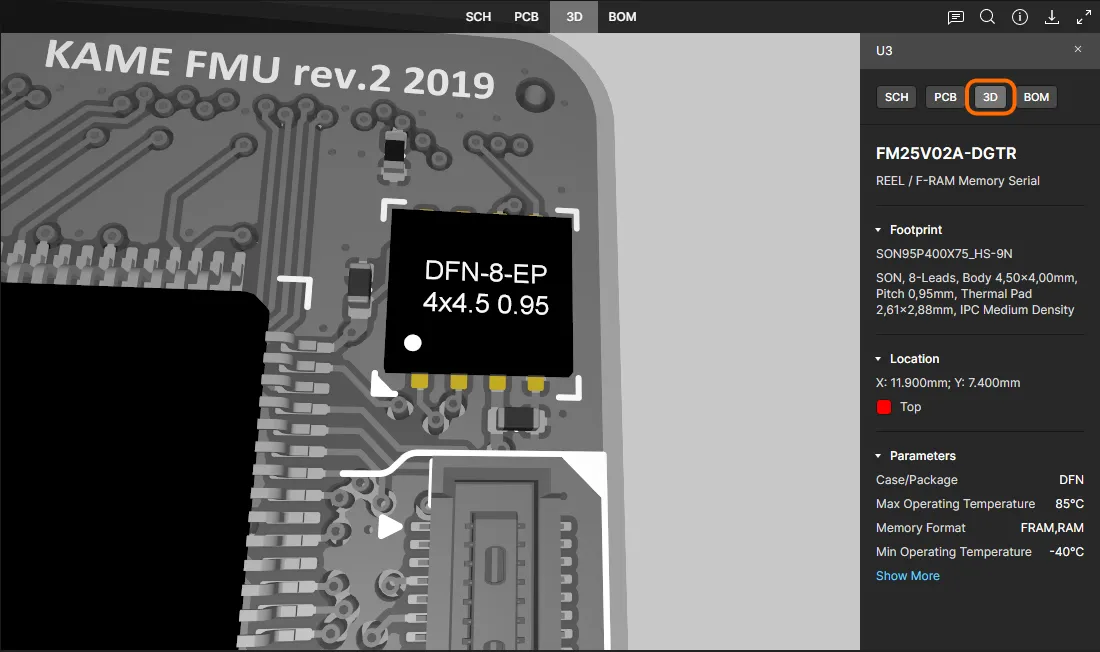
Dans la vue de données BOM (accessible en cliquant sur le bouton  ), la liste défile pour placer l'entrée du composant au centre de la vue, dans la mesure du possible, et la ligne est mise en surbrillance.
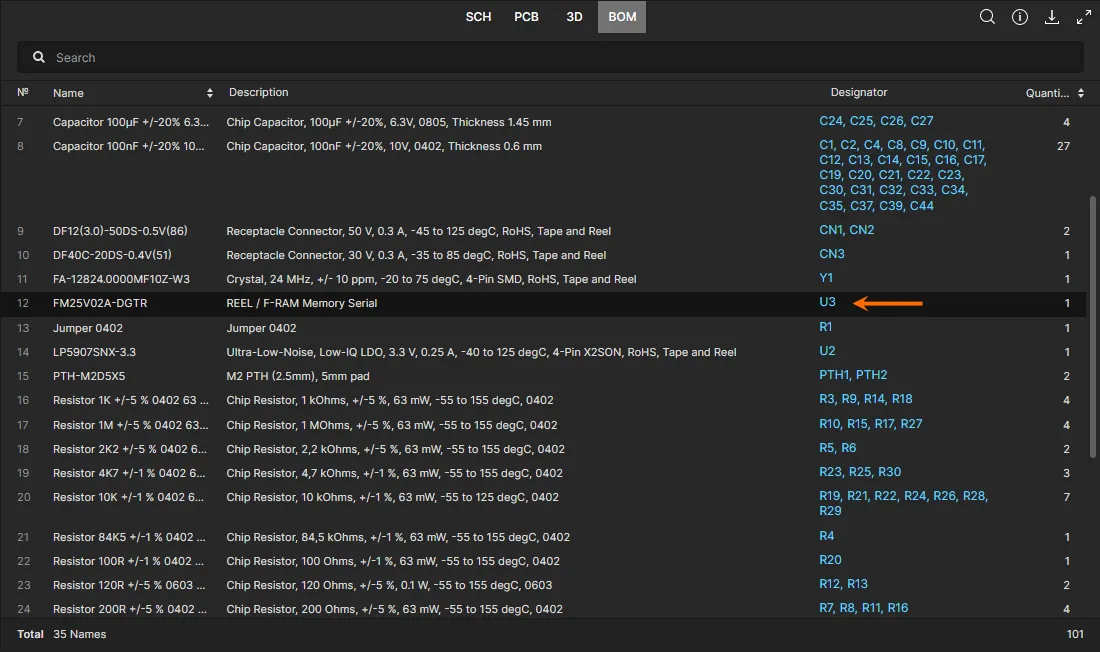
-
Cross-probing a Component from the BOM Data View – cliquez sur le repère du composant auquel vous souhaitez accéder par sélection croisée. La dernière vue de données active avant l'accès à la vue de données BOM est réactivée. Le composant y est sélectionné, centré et affiché avec un zoom adapté dans la mesure du possible, et un masquage est appliqué afin de ne laisser que le composant sélectionné entièrement visible. Vous pouvez ensuite utiliser les boutons (, , et ) pour accéder au composant sélectionné dans d'autres vues de données par sélection croisée, comme décrit précédemment.
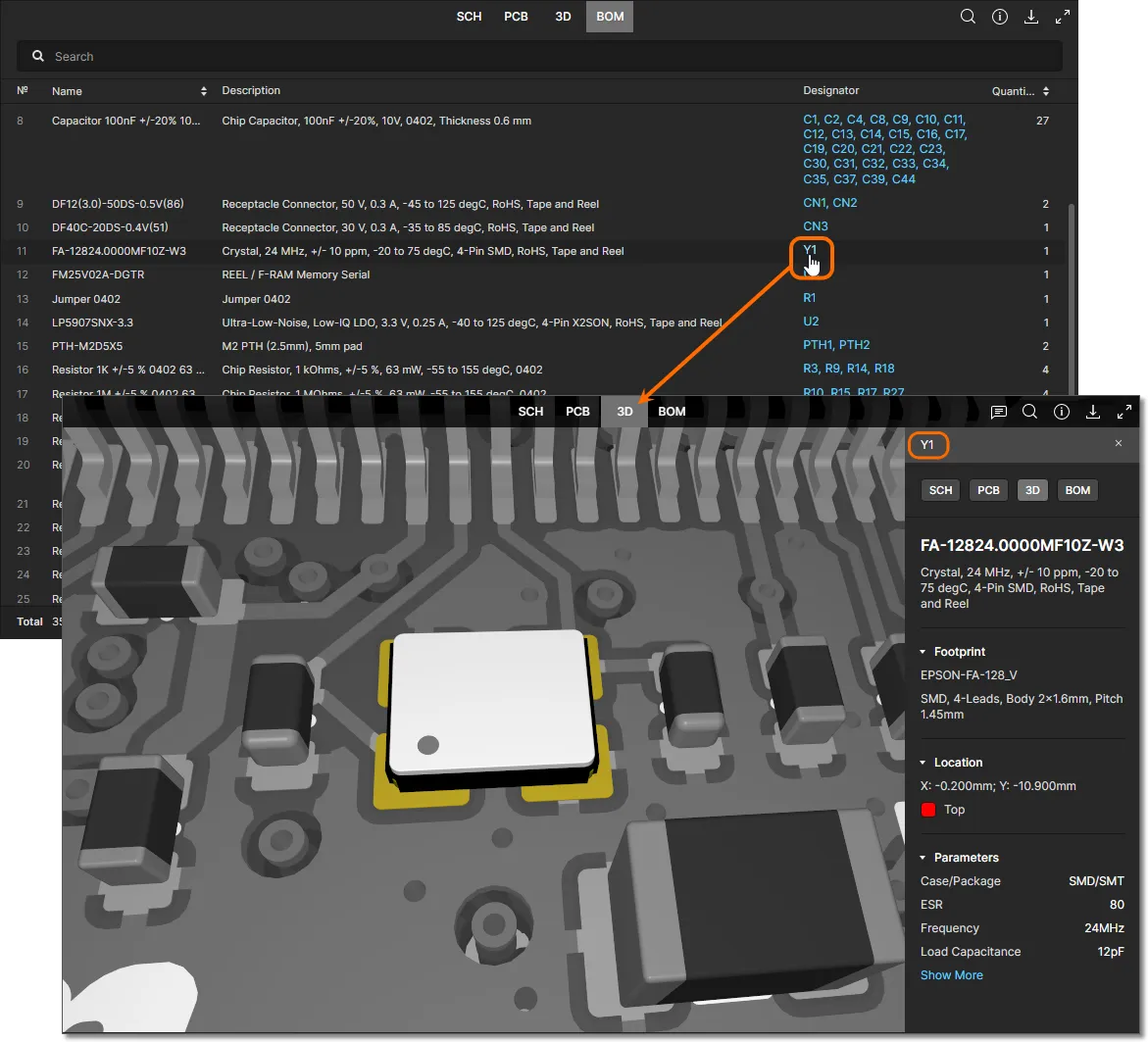
-
Cross-probing a Net from the SCH Data View – sélectionnez le net souhaité dans la liste de navigation Nets (à gauche) ou sur le document schématique dans la vue de données SCH , puis cliquez sur l'un des boutons (, ) pour accéder à ce net dans la vue de données cible par sélection croisée. Le net est sélectionné, centré et affiché avec un zoom adapté dans la mesure du possible. Un masquage est appliqué afin de ne laisser que le net sélectionné entièrement visible.
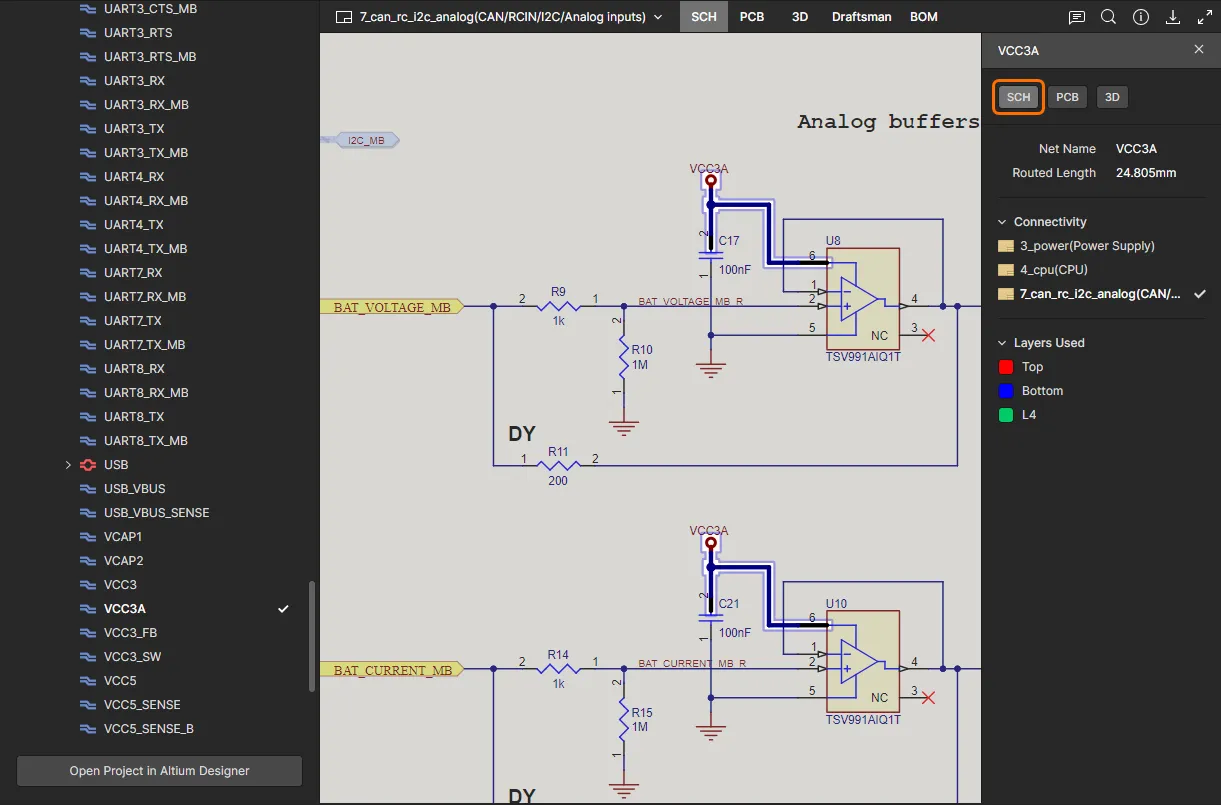
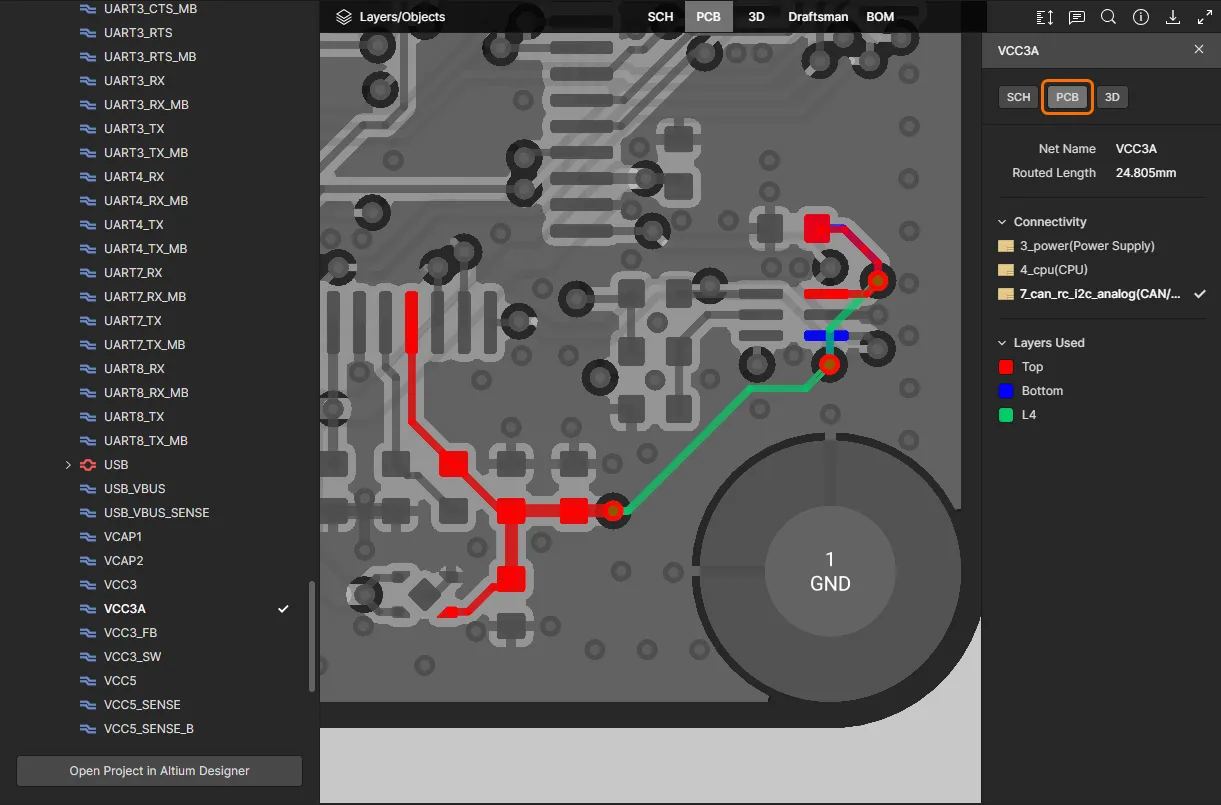
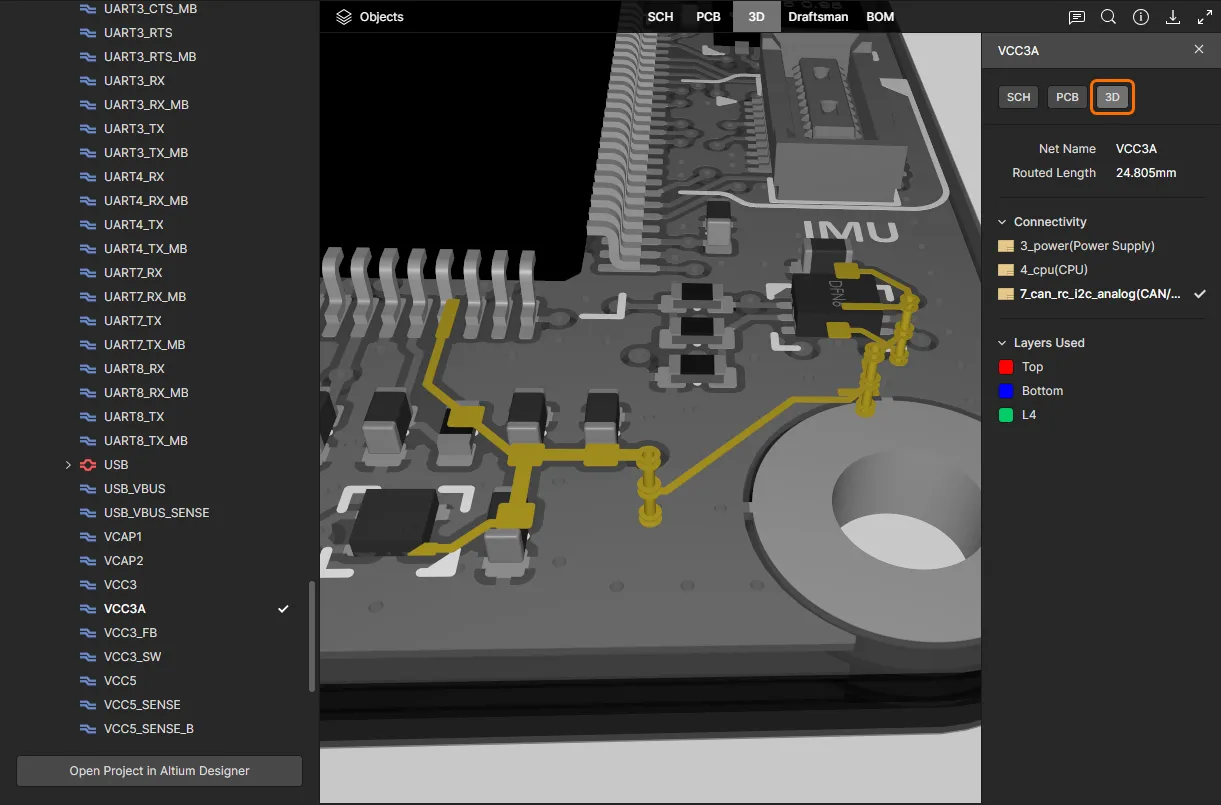
-
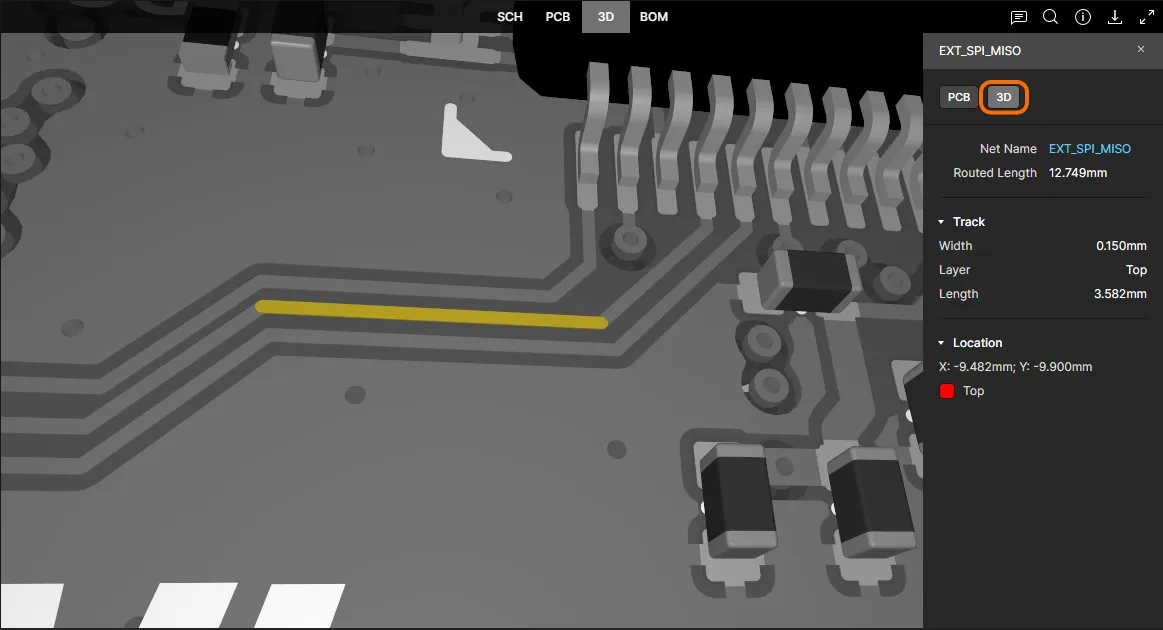
Cross-probing a Pad/Via/Track from the PCB Data View – sélectionnez la pastille, le via ou le segment de piste souhaité sur la carte dans la vue de données PCB , puis cliquez sur le bouton pour accéder par sélection croisée à cette pastille, ce via ou ce segment de piste dans la vue de données 3D. L’objet sera sélectionné, centré et agrandi dans la vue, dans la mesure du possible, et un masquage sera appliqué pour ne laisser que l’objet sélectionné entièrement visible.
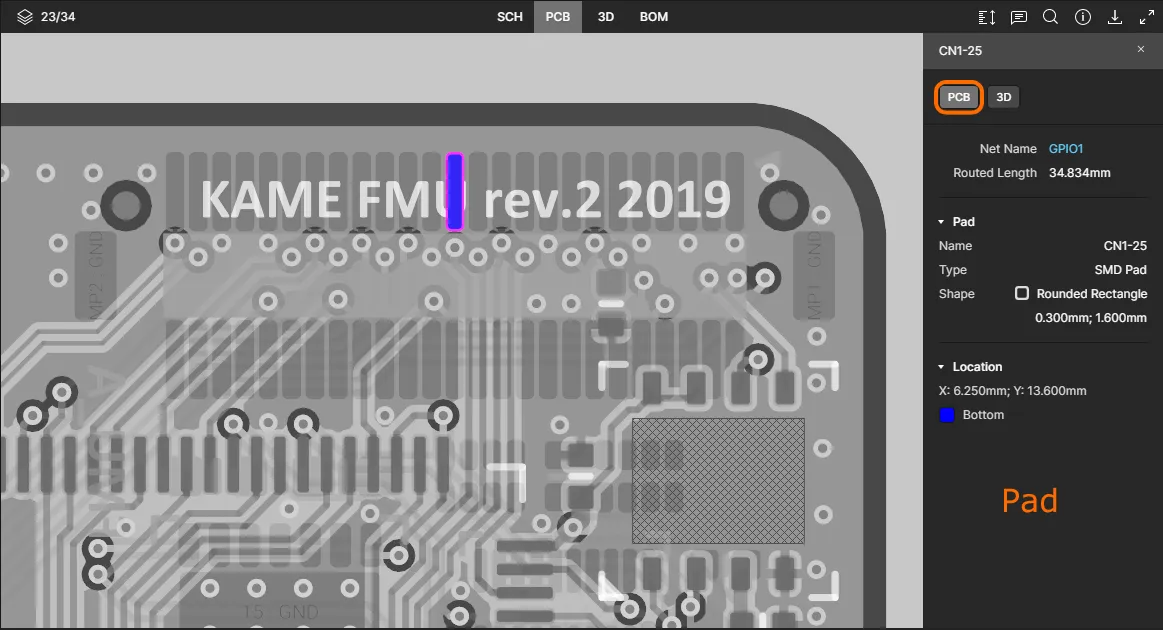
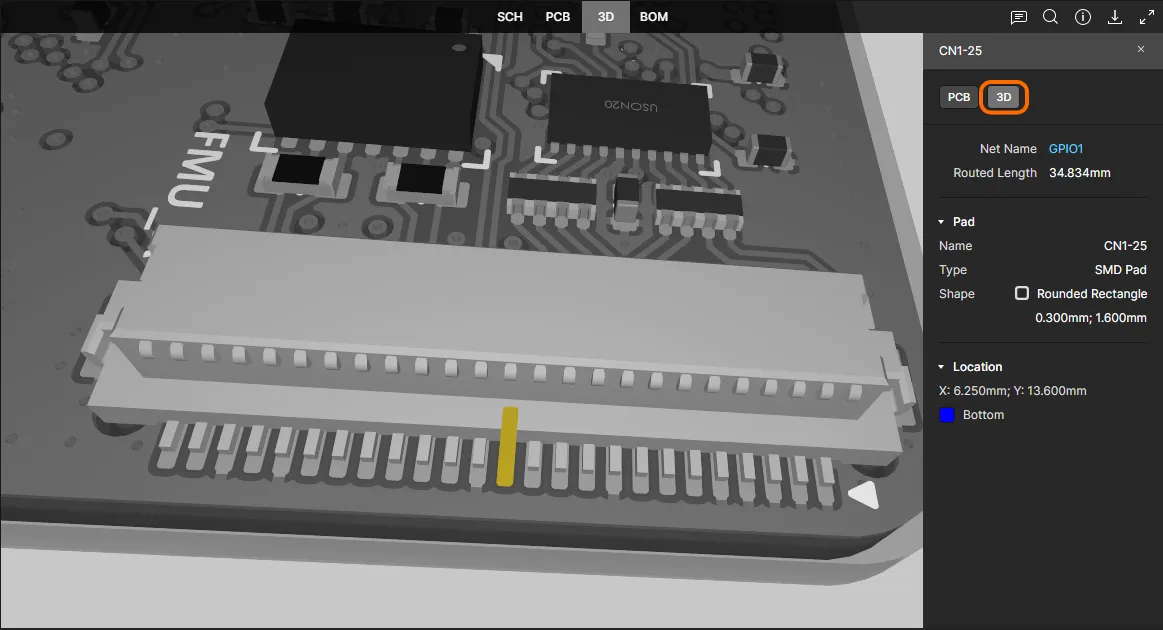
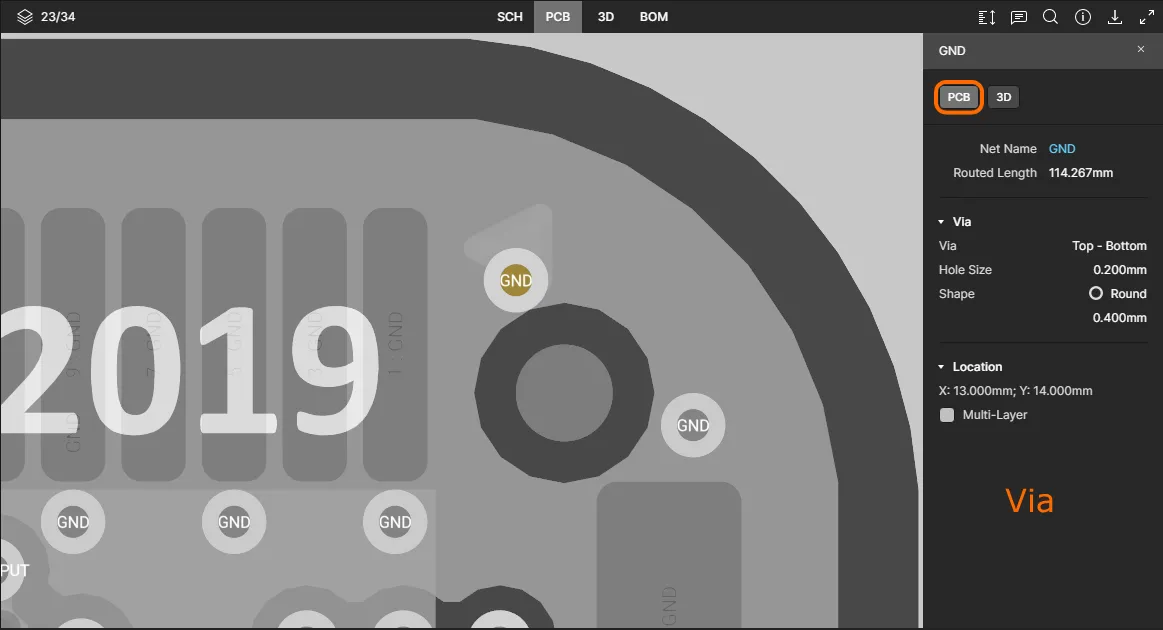
Recherche
L’interface Web Viewer intègre une fonction de recherche qui permet de localiser rapidement et facilement les composants et les nets dans l’ensemble de votre conception. Cette fonction est accessible depuis les vues de données SCH, PCB et 3D en cliquant sur le bouton en haut à droite de la vue, ce qui ouvre le volet Search.
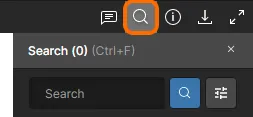 Le volet de recherche de l’interface Web Viewer.
Pour effectuer une recherche, commencez à saisir votre chaîne de recherche. La recherche ne tient pas compte de la casse. Le volet affiche les résultats correspondants de manière dynamique au fur et à mesure de la saisie. Le nombre de résultats correspondants est mis en évidence en haut du volet.
 ou appuyez sur Enter lorsque le curseur se trouve dans le champ de recherche.
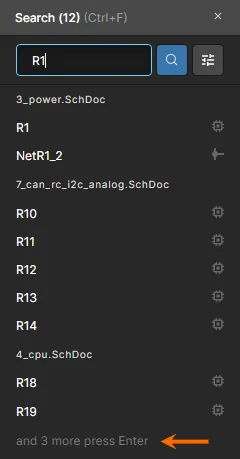 Exemple de recherche effectuée depuis la vue de données SCH.
Cliquez sur le bouton  pour accéder aux options de filtrage afin d’afficher tous les composants et nets correspondant à la chaîne de recherche, uniquement les composants ou uniquement les nets.
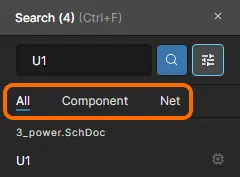 Commandes de filtrage.
Une fois les résultats de recherche affichés, cliquez sur une entrée pour accéder à l’entité correspondante — composant ou net — dans la vue de données active. Le composant ou le net sera sélectionné, centré et agrandi dans la vue, dans la mesure du possible, et un masquage sera appliqué pour ne laisser que le composant ou le net sélectionné entièrement visible.
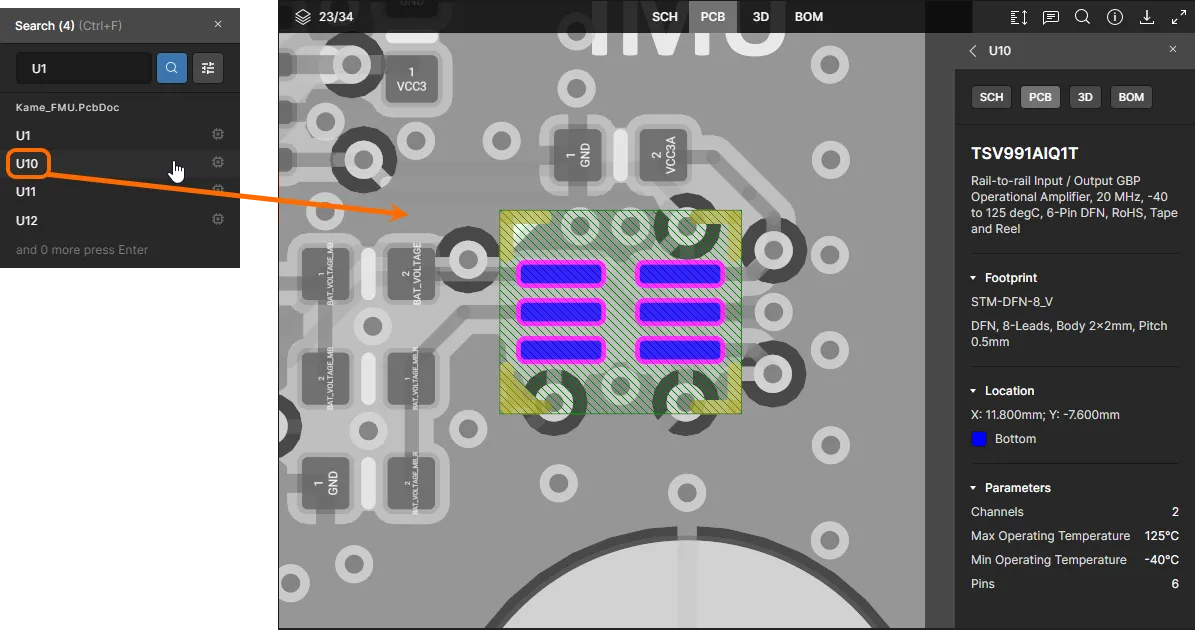 Voici les résultats d’une recherche de composant dans la vue de données PCB active et d’une recherche de net dans la vue de données SCH active.
Téléchargement
Lors de la consultation des sources d’un projet de conception, Web Viewer permet de télécharger des données via le volet Download accessible en cliquant sur la commande située dans le groupe de commandes en haut à droite.
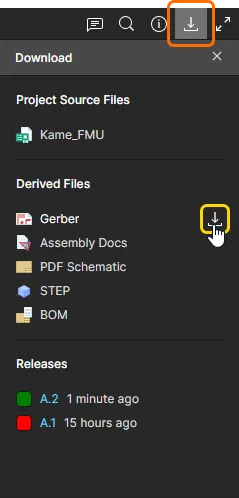
Il est possible de télécharger une archive ZIP contenant un instantané du projet de conception en cours (conception de base), ainsi que de générer et de télécharger les fichiers de sortie dérivés suivants, en reprenant les paramètres directement du fichier Output Job applicable, s’il existe :
-
Une archive ZIP contenant les fichiers Gerber et de perçage CN (générés uniquement pour la conception de base).
- Soit un PDF de l’ensemble de la documentation issue de Draftsman, ce qui nécessite la présence du document Draftsman dans le projet (généré uniquement pour la conception de base, et non pour les variantes), soit un PDF contenant uniquement les plans d’assemblage (généré pour la variante active).
- Un PDF des documents schématiques (généré pour la variante active).
-
Un fichier STEP 3D (
*.step) de la carte assemblée (généré pour la variante active). -
Une nomenclature au format CSV (générée pour la variante active).
Survolez une entrée du volet et cliquez sur la commande  associée pour lancer le téléchargement. Le cas échéant, les données seront d’abord générées, puis téléchargées. Pour les fichiers de sortie qui doivent d’abord être générés, vous pouvez patienter ou fermer le volet Download : vous pourrez accéder au téléchargement via un e-mail qui vous sera envoyé lorsque les données seront prêtes.
La zone Releases du volet s’affiche uniquement lorsque vous consultez les sources du projet de conception, et non une conception en direct partagée. Tous les packages de publication générés à partir du projet y sont répertoriés : cliquez sur une entrée pour l’ouvrir et l’examiner dans un onglet distinct du navigateur.
Commentaires
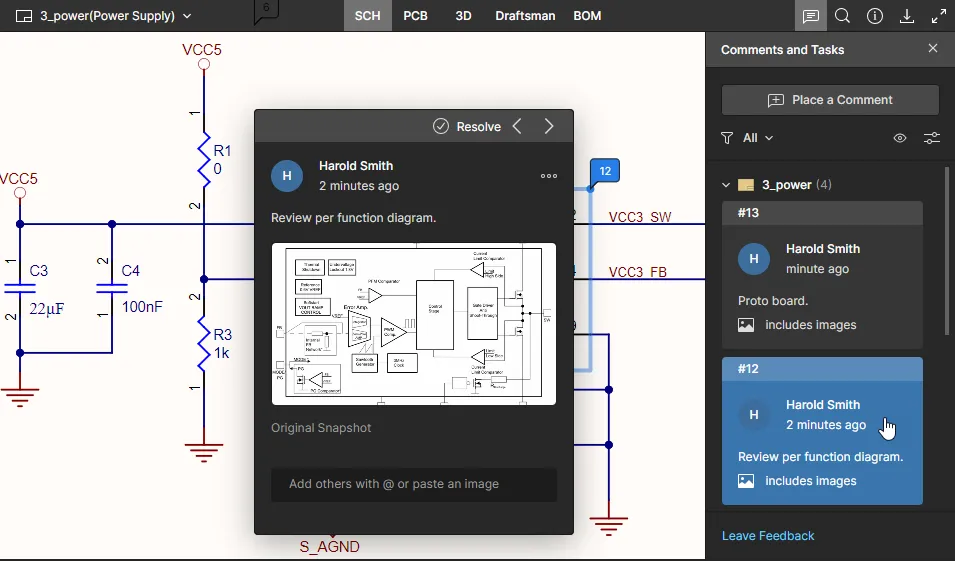
L’interface Web Viewer permet d’ajouter des commentaires à vos documents de conception. Un commentaire est une note ajoutée par un utilisateur et associée à un point, à un objet ou à une zone spécifique, selon le cas, dans une vue de données prise en charge. Les autres utilisateurs peuvent y répondre. Les commentaires favorisent la collaboration entre utilisateurs sans modifier les données partagées elles-mêmes, car ils sont stockés par l’espace de travail indépendamment de ces données. La publication, les réponses et la gestion des commentaires s’effectuent directement dans la zone de visualisation principale, à l’aide d’une fenêtre de commentaires contextuelle. Les commentaires sont également affichés dans le volet Comments and Tasks , situé à droite, qui sert davantage d’outil de vue d’ensemble et de navigation que d’interface de travail.
 pour afficher ou masquer le volet Comments and Tasks.
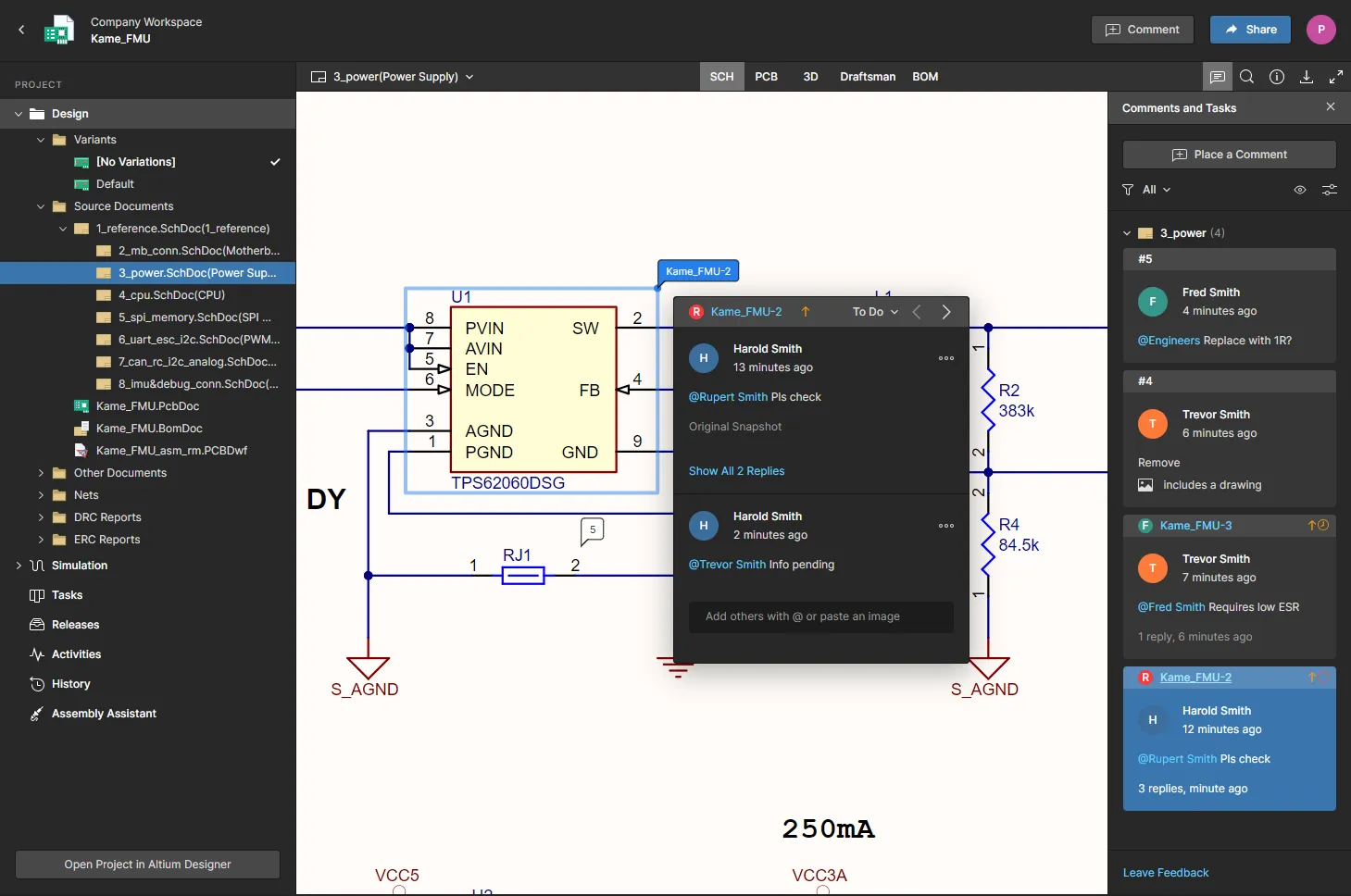
Exemples de commentaires superposés à une feuille de schéma enfant d’un projet de l’espace de travail. Le volet Comments and Tasks présente tous les commentaires, tandis que la fenêtre accessible dans la zone de visualisation principale permet de commenter de manière contextuelle, à l’endroit précis où vous en avez besoin.
La fonctionnalité de commentaire est disponible aux emplacements suivants :
- Dans la vue Design de la page de gestion détaillée, lorsque vous accédez à un projet spécifique. Des commentaires peuvent être ajoutés dans les vues de données SCH, PCB/3D, Draftsman et BOM. Les commentaires ajoutés ici apparaissent automatiquement dans Altium Designer et inversement.
- Dans la vue Design Snapshot du portail de fabrication, pour le package de publication sélectionné du projet de l’espace de travail en cours d’inspection. Des commentaires peuvent être ajoutés aux vues de données SCH, PCB/3D, Draftsman et BOM. Les commentaires ajoutés ici apparaissent automatiquement dans la vue Design de la page de gestion détaillée du projet et dans Altium Designer.
- Dans la vue Design d’un projet multi-cartes ouvert, lors de l’affichage du document schématique (MBS) de premier niveau. Les commentaires ajoutés ici apparaissent automatiquement dans Altium Designer, et inversement.
- Dans la visionneuse Gerber ou ODB++, lors de l’affichage d’un jeu de fichiers Gerber/ODB++ téléversé.
- Dans la vue de l’empilage des couches, accessible depuis la vue Design de la page de gestion détaillée lors de l’accès à un projet spécifique et depuis la vue Design Snapshot d’une publication de projet. Les commentaires ajoutés dans la visionneuse Web sont visibles par les parties prenantes avec lesquelles le package de fabrication a été partagé et par les personnes qui utilisent la visionneuse pour inspecter ce package. Les commentaires ne sont pas partagés avec le gestionnaire d’empilage des couches dans Altium Designer.
Ajouter un commentaire
Vous pouvez activer le mode d’ajout de commentaires de trois façons :
-
En cliquant sur le bouton
 dans le bandeau supérieur de l’onglet du navigateur.
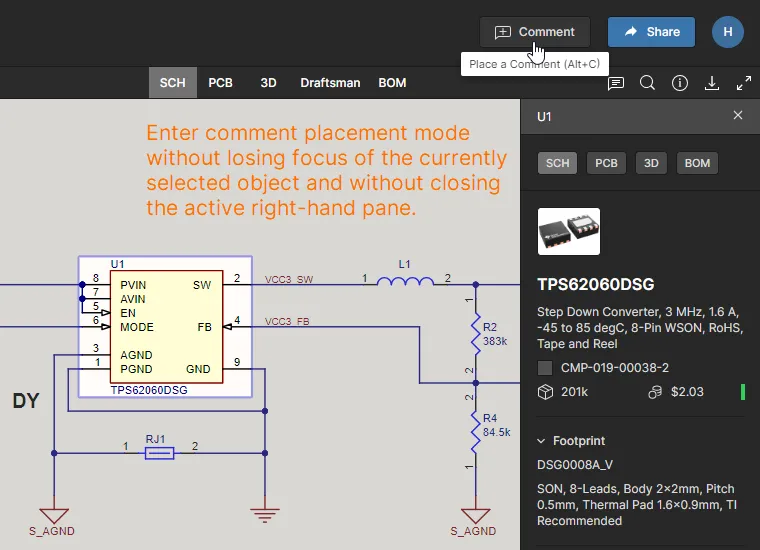
- En utilisant le raccourci clavier Alt+C.
-
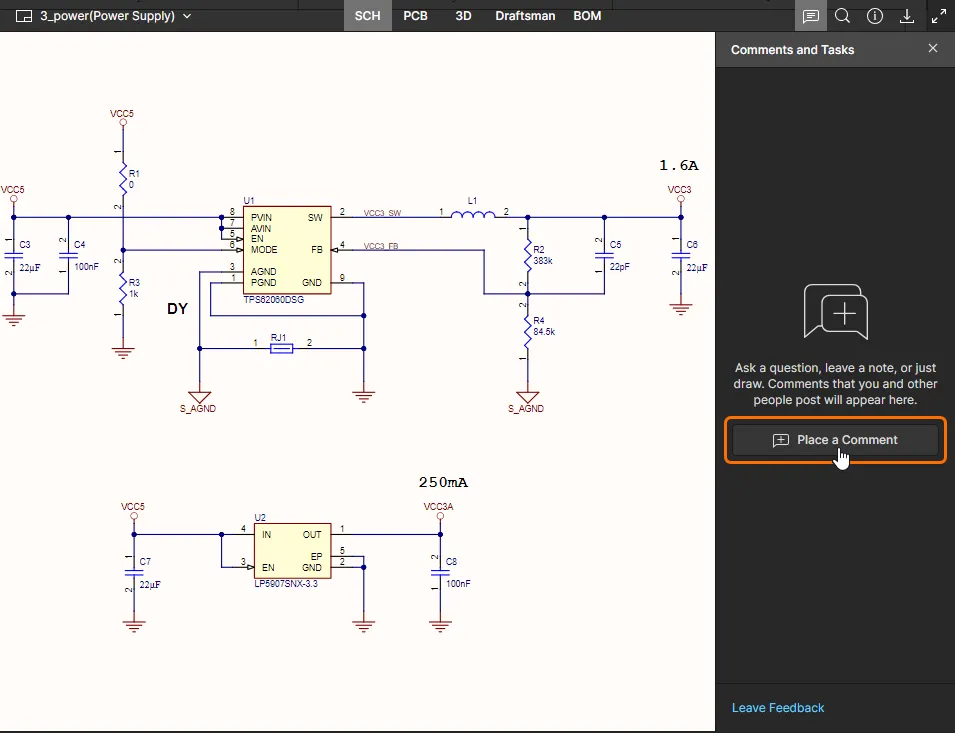
En cliquant sur le bouton
 en haut du panneau Comments and Tasks.
Dans chaque cas, le curseur prend la forme d’un réticule et vous passez en mode d’ajout de commentaires. Procédez comme suit :
-
Ajoutez l’un des trois types de commentaires pris en charge suivants, selon vos besoins :
- Comment on a point – cliquez à un endroit quelconque pour y associer (ou « épingler ») un commentaire. Une ligne est sélectionnée lorsque vous ajoutez un commentaire dans un document de nomenclature.
- Comment on object – lorsque vous déplacez le curseur dans la vue, les objets pris en charge auxquels vous pouvez associer un commentaire sont mis en surbrillance. Pour la vue de données SCH, les objets pris en charge sont les composants, les broches, les fils, les bus et les ports. Pour la vue de données PCB, les objets pris en charge sont les composants, les pastilles, les vias et les segments de piste. Pour la vue de données 3D, les objets pris en charge sont les composants, les pastilles et les vias. Pour les vues de données SCH et PCB, les objets pris en charge auxquels vous pouvez associer un commentaire sont mis en surbrillance lorsque vous déplacez le curseur dans la vue. Ce type de commentaire n’est pas pris en charge dans la vue Draftsman, ni dans la vue Gerber lors de l’affichage de données Gerber.
- Comment on area – cliquez et faites glisser le curseur pour définir une zone à laquelle associer (ou « épingler ») le commentaire. Ce type de commentaire n’est pas pris en charge dans la vue de données 3D.
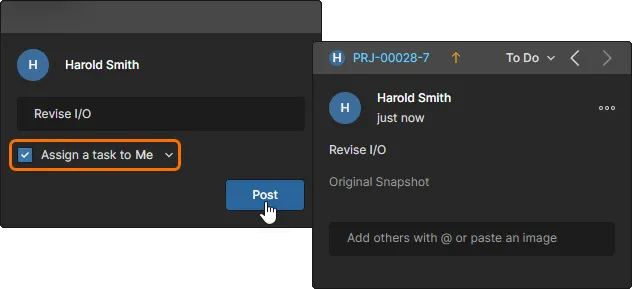
- Dans chaque cas, une fenêtre de commentaire s’affiche pour vous permettre de saisir le commentaire en lien avec le point, l’objet ou la zone choisi, selon le cas. Saisissez votre commentaire dans le champ prévu à cet effet. Vous pouvez mentionner un ou plusieurs utilisateurs ou groupes dans le commentaire. Saisissez le caractère @ dans le champ de commentaire pour accéder rapidement à une liste des utilisateurs de l’espace de travail. Un commentaire peut également être assigned à un utilisateur. Pour en savoir plus sur ces fonctionnalités supplémentaires, consultez la section Utiliser la fenêtre de commentaire contextuelle.
-
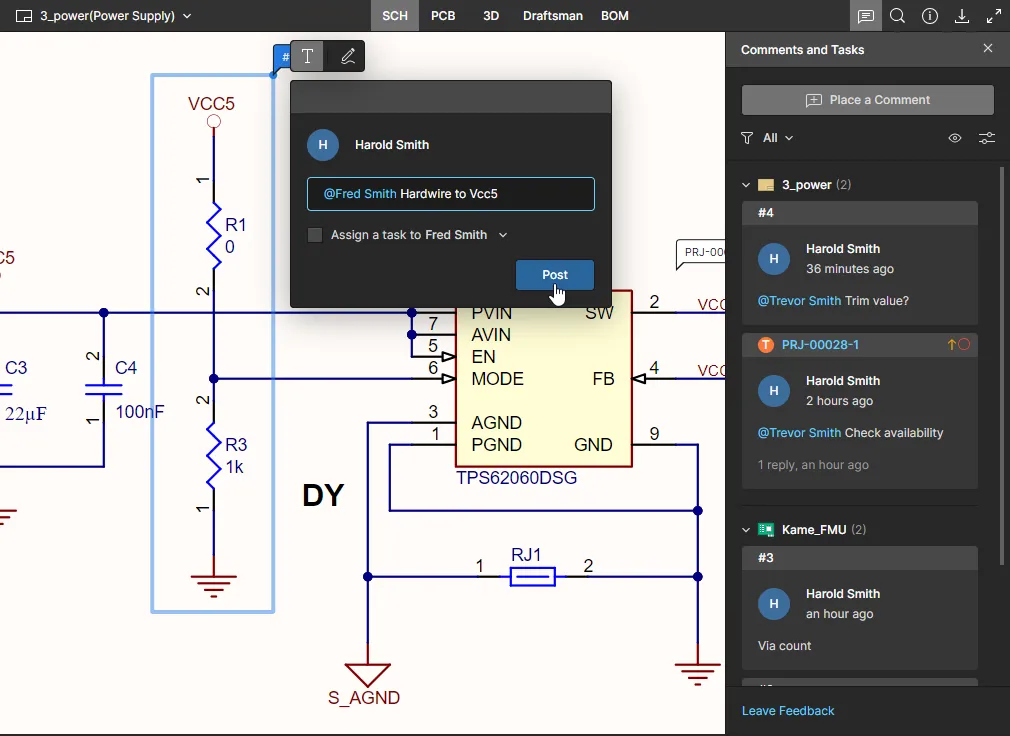
Une fois le commentaire saisi, les mentions ajoutées et les attributions effectuées si nécessaire, cliquez sur le bouton
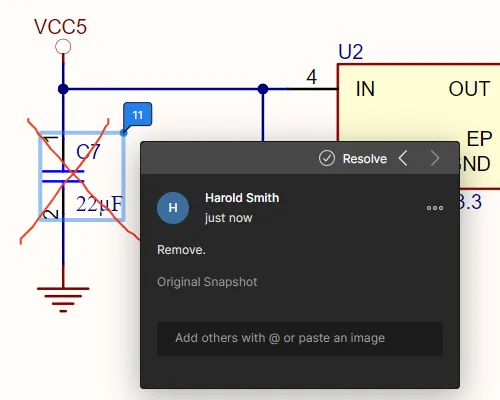
 situé en dessous. Le commentaire est publié et apparaît à la fois dans la fenêtre de commentaire contextuelle et dans le panneau Comments and Tasks. Un repère portant un numéro unique correspondant au commentaire s’affiche dans la zone principale de visualisation de la conception.
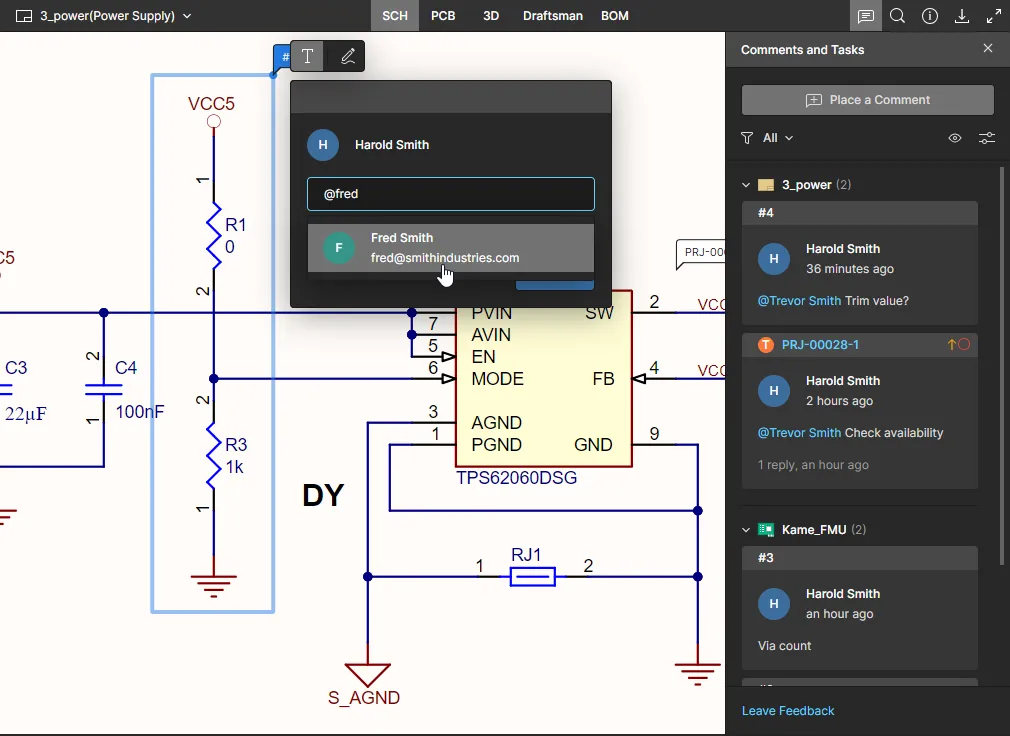
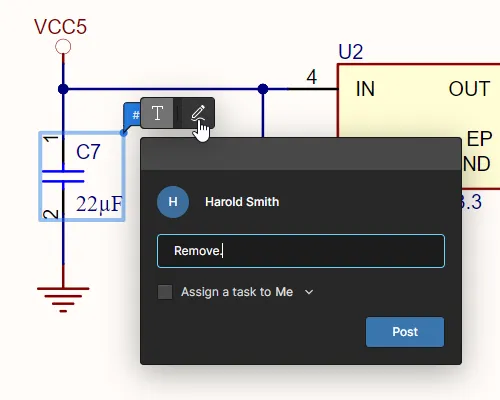
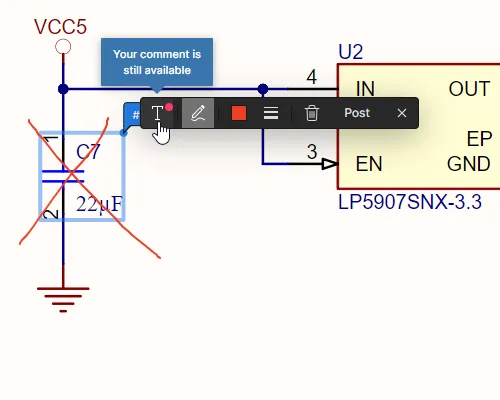
La séquence d’images suivante illustre l’ajout d’un exemple de commentaire à un composant dans un document schématique (dans la vue de données SCH ), ainsi que l’ajout d’une mention d’un utilisateur et l’attribution d’une tâche à celui-ci (voir ci-dessous pour plus de détails).
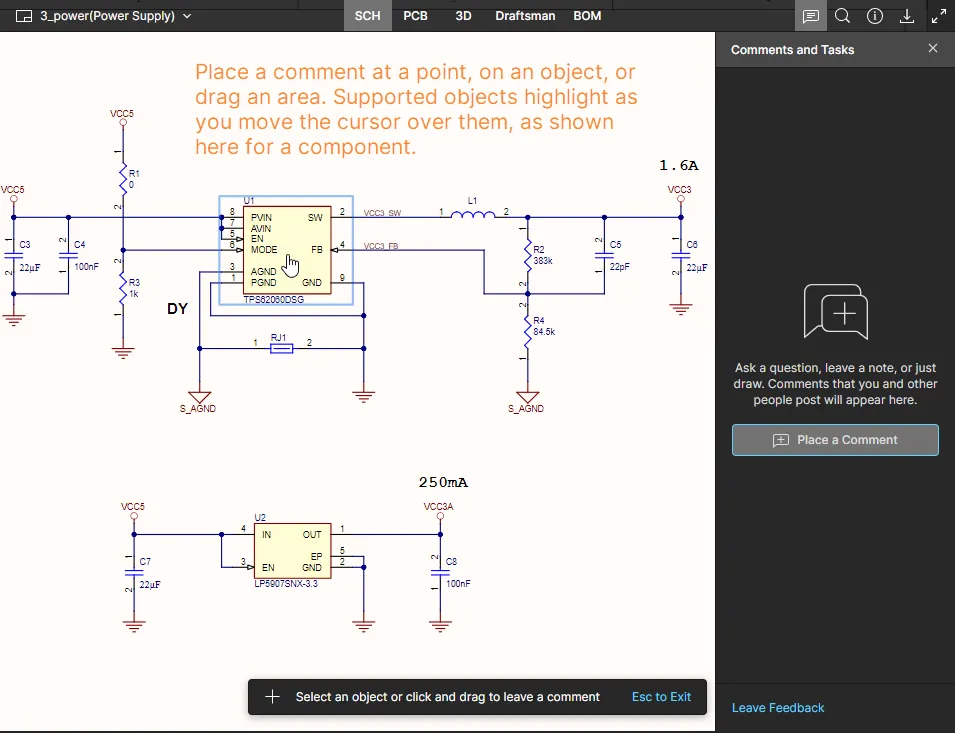
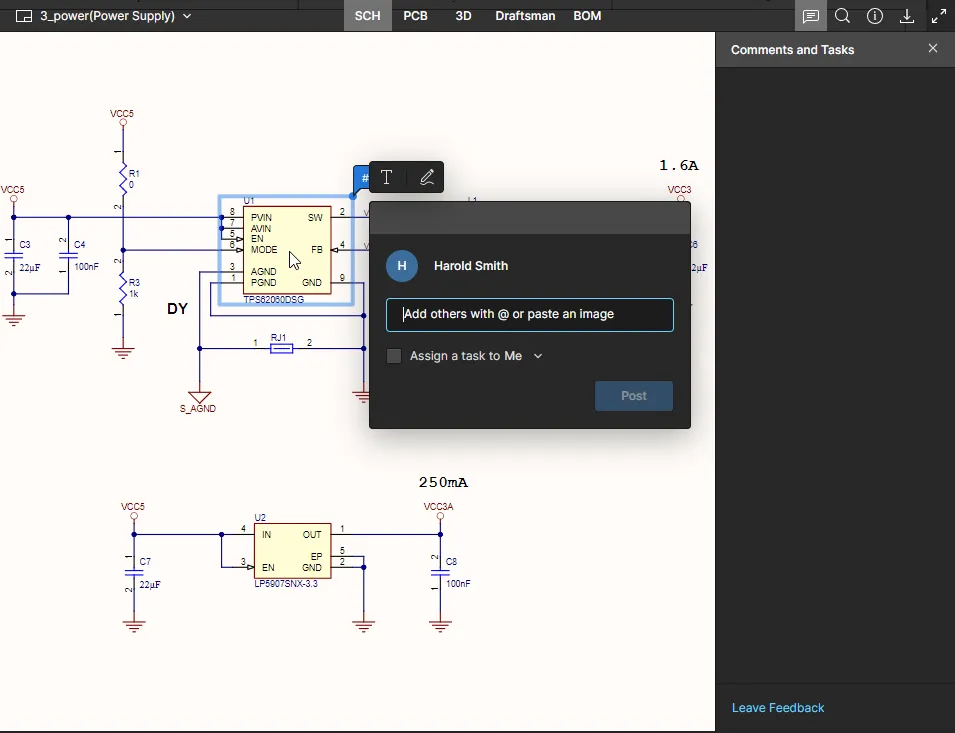
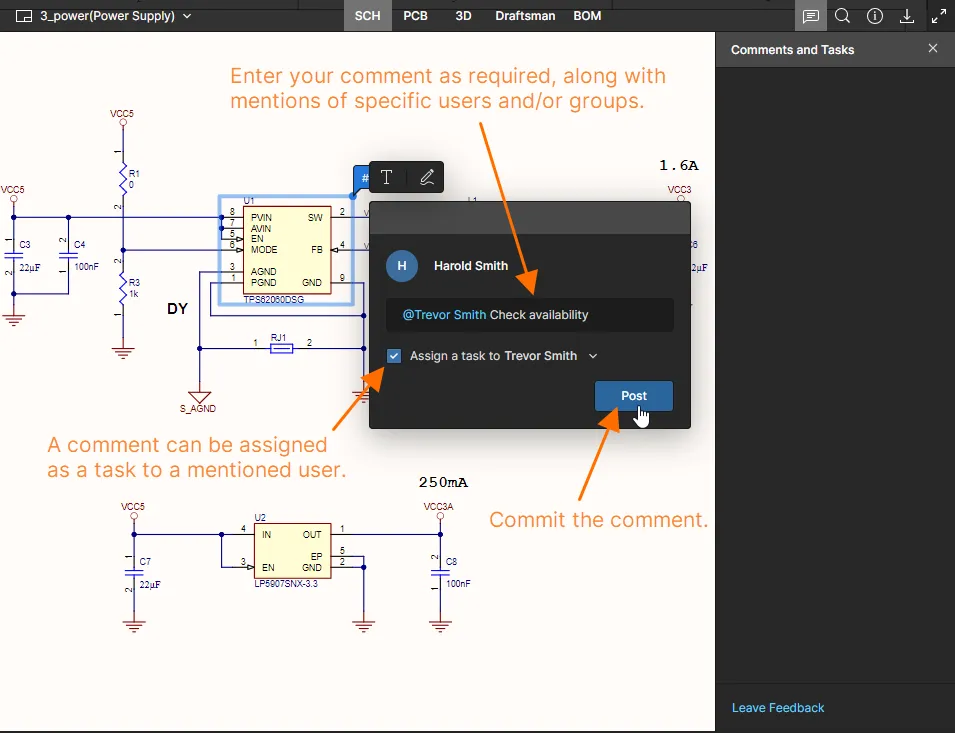
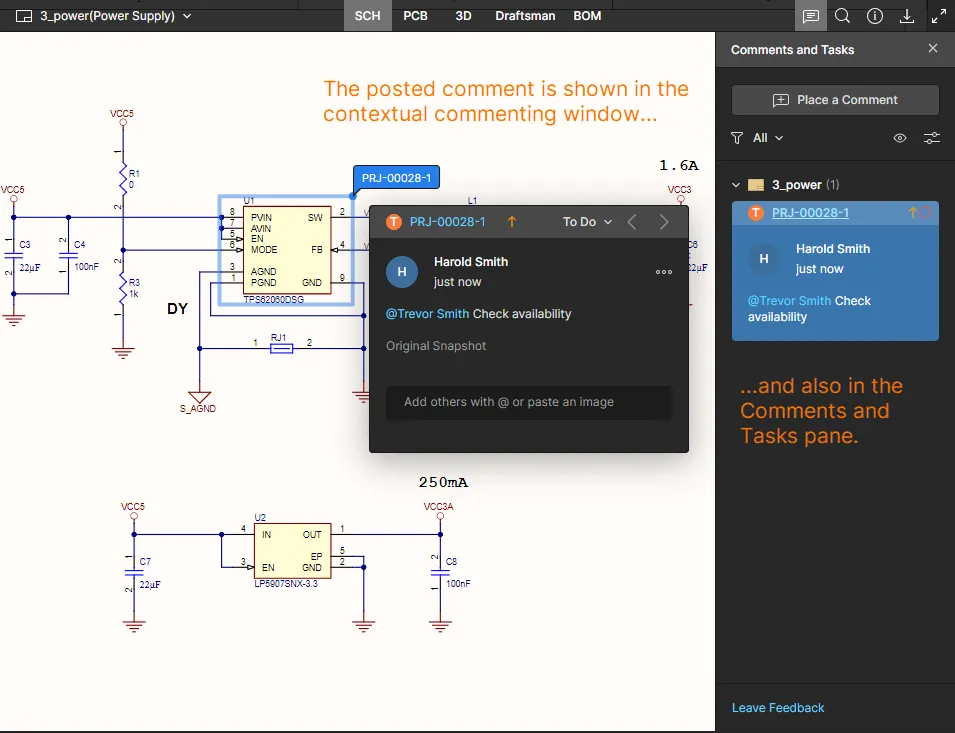
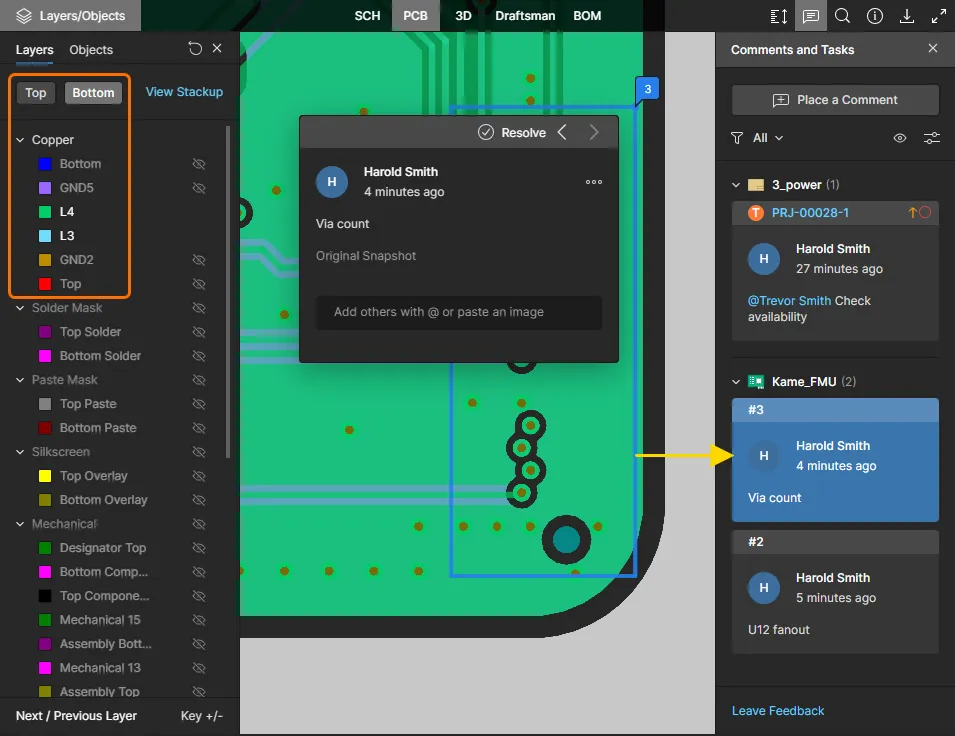
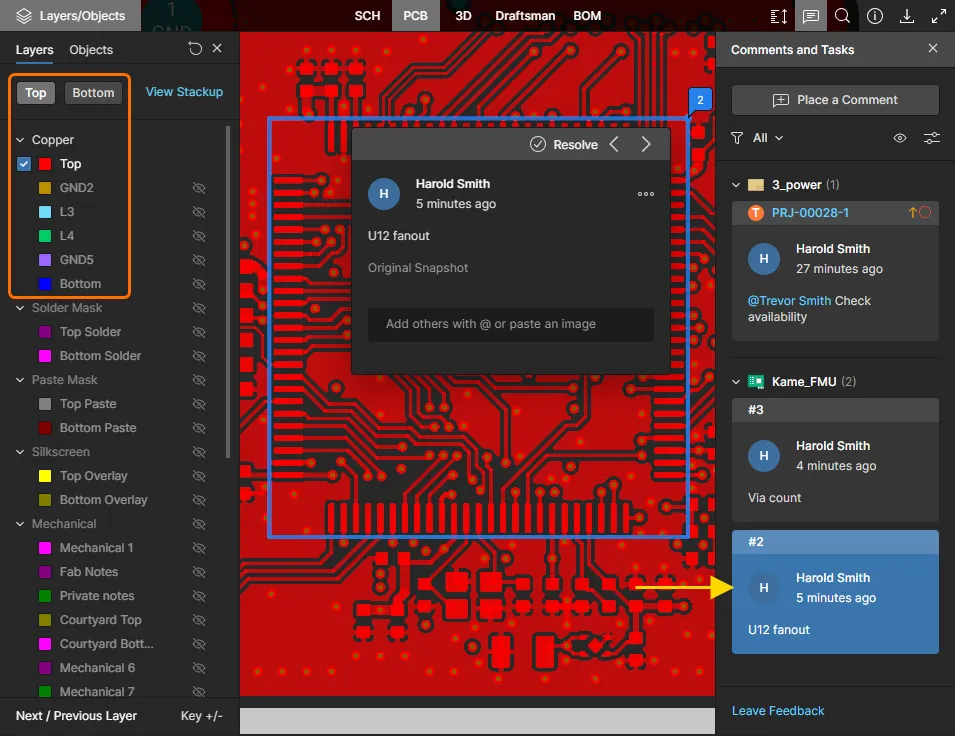
Les commentaires ajoutés sur un PCB affiché en mode 2D sont associés à la configuration d’affichage des couches en cours, c’est-à-dire aux paramètres des couches visibles et de la couche active au moment de l’ajout du commentaire. Ces paramètres sont rétablis lorsque le commentaire est ensuite sélectionné dans le panneau Comments and Tasks ou à partir de son repère dans la vue du PCB.
|
Les commentaires sur le PCB sont propres à une couche, et les paramètres d’affichage des couches associés au commentaire, y compris le choix de la vue de dessus ou de dessous, sont rétablis lorsque le commentaire est sélectionné. Les commentaires sur le PCB sont propres à une couche, et les paramètres d’affichage des couches associés au commentaire, y compris le choix de la vue de dessus ou de dessous, sont rétablis lorsque le commentaire est sélectionné. |
Le système de commentaires détecte automatiquement lorsqu’un membre de l’espace de travail mentionné dans un commentaire n’a pas accès au projet de conception actuel et vous propose alors de partager le projet avec lui, comme illustré dans la séquence d’images ci-dessous. Dans ce cas, une fenêtre Share s’affiche pour vous permettre de préciser si le projet est partagé avec des droits de consultation uniquement ou avec des autorisations de modification complètes (View/Edit). Confirmez le partage du projet actuel à l’aide du bouton  . Notez que vous pouvez utiliser l’option Copy Link pour obtenir un lien URL vers le commentaire actuel du projet.
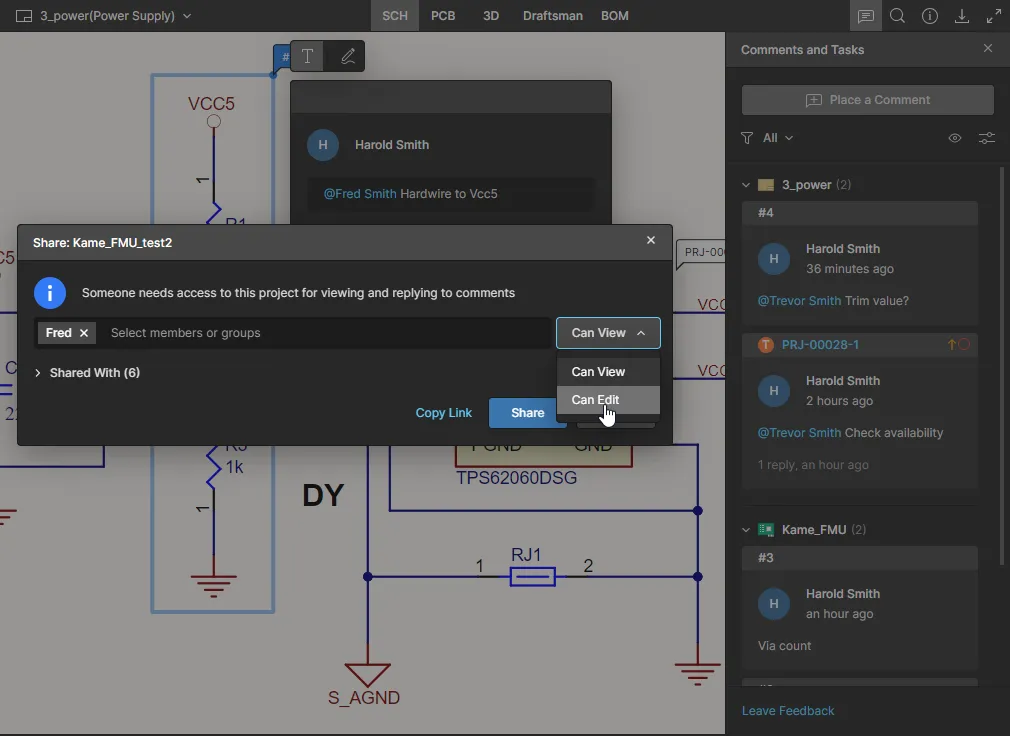
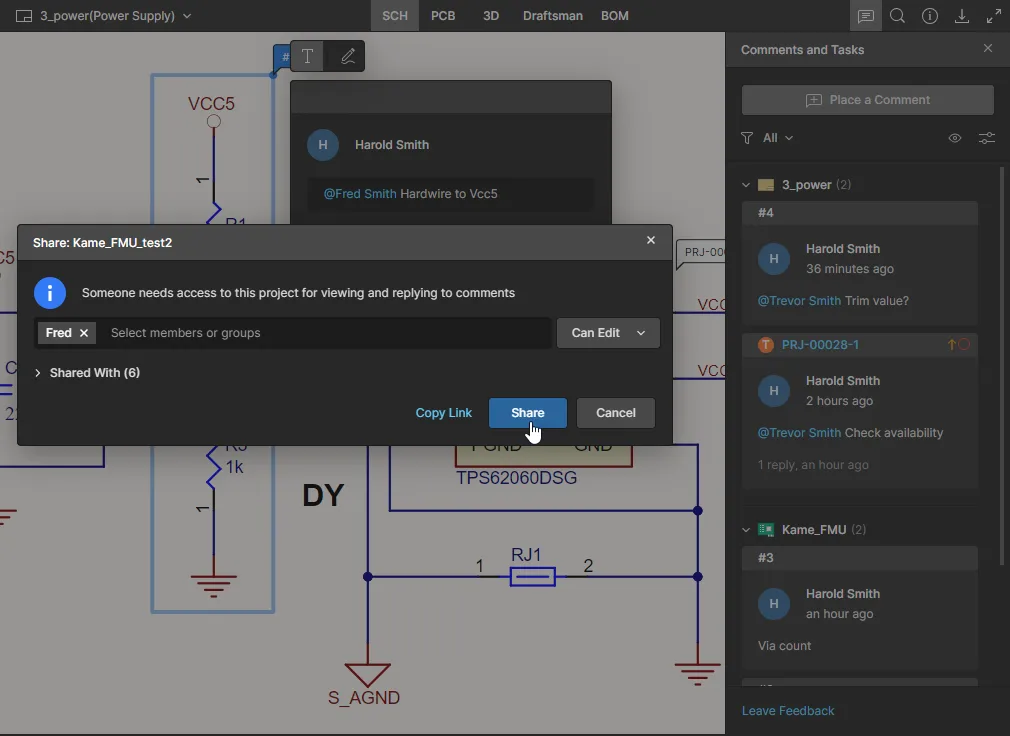
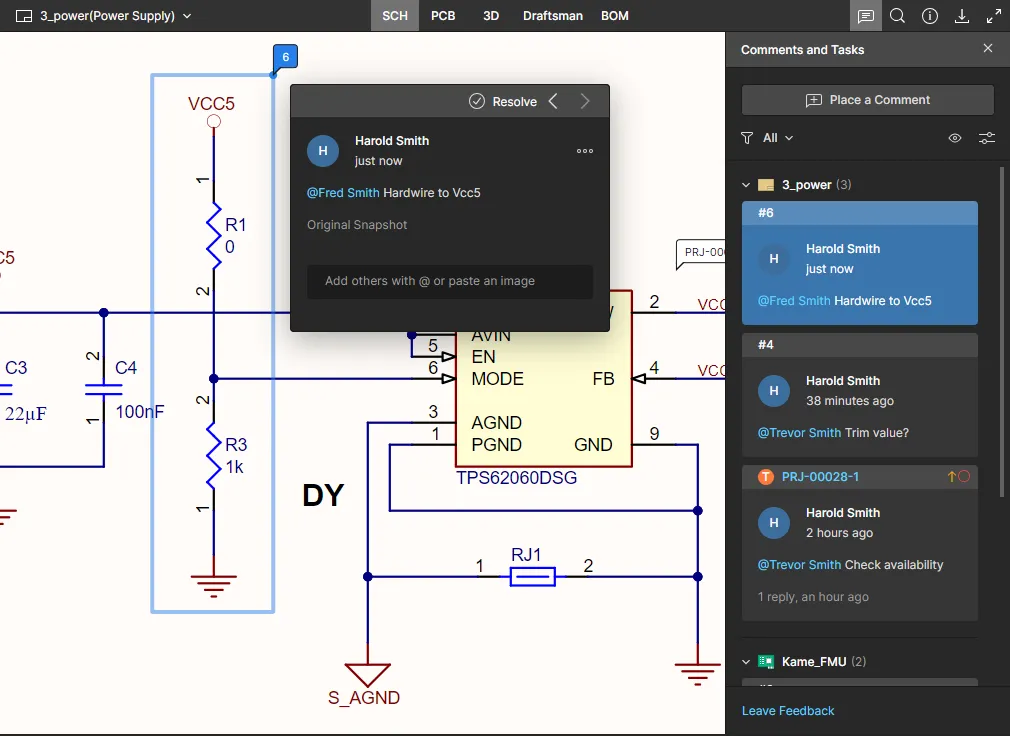
Utilisation de la fenêtre contextuelle de commentaires
Les points suivants concernent l’utilisation des commentaires et de la fenêtre contextuelle de commentaires de l’interface :
- La fenêtre de commentaires est accessible indépendamment du volet Comments and Tasks : cliquez sur un marqueur de commentaire pour y accéder.
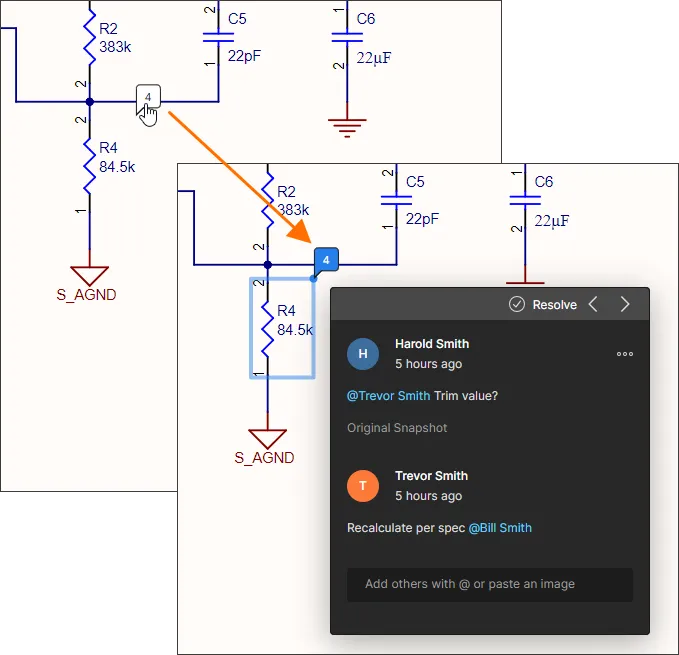
-
Utilisez les boutons
 en haut à droite de la fenêtre de commentaires pour passer successivement au commentaire précédent ou suivant, respectivement. La navigation suit la numérotation des marqueurs de commentaire : elle effectue un zoom et centre la vue sur le point, l’objet ou la zone de la conception (selon le cas) auquel le commentaire précédent ou suivant est associé, puis affiche ce commentaire dans la fenêtre de commentaires.
-
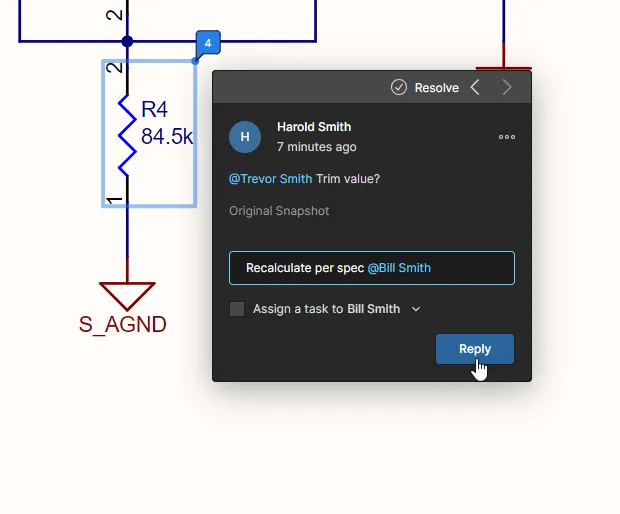
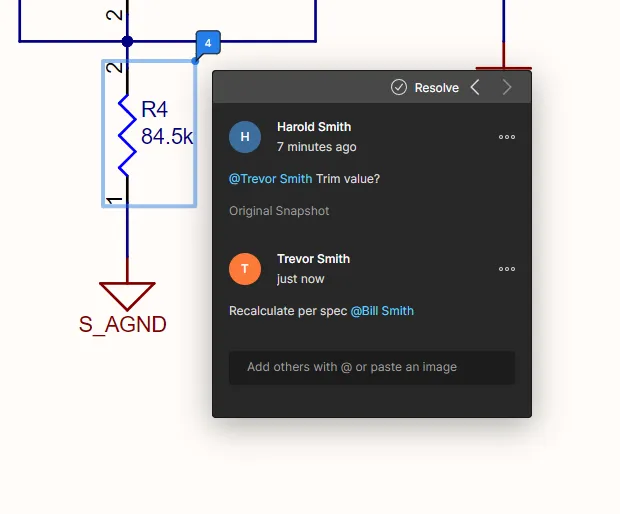
Une fois un premier commentaire ajouté, la fenêtre de commentaires est prête à recevoir une réponse lorsque vous l’ouvrez. Saisissez votre texte dans le champ prévu à cet effet, puis cliquez sur le bouton
 pour le publier. Pour quitter sans répondre, cliquez sur le bouton
 .
-
Vous pouvez mentionner un utilisateur ou un groupe dans un commentaire. Saisissez le caractère
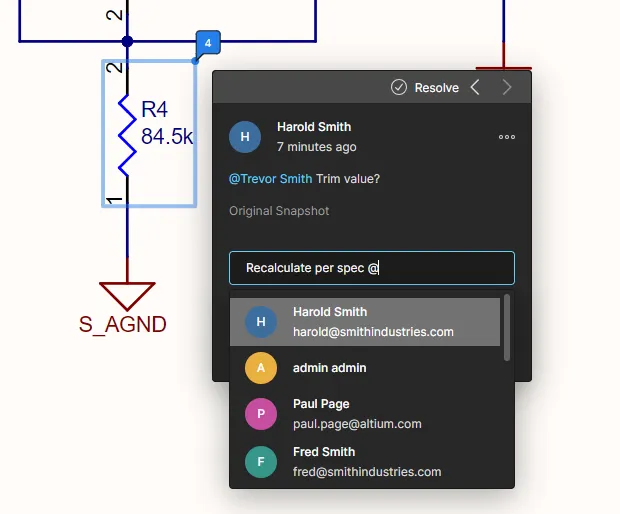
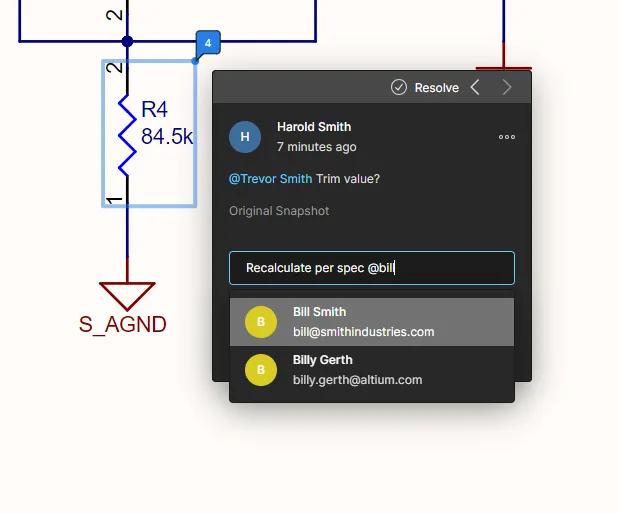
@pour afficher une liste contextuelle de tous les utilisateurs et groupes de l’espace de travail. Vous pouvez également rechercher le rôle ou l’utilisateur (par son nom ou son adresse e-mail). Le caractère@peut être suivi d’un ou de plusieurs caractères pour ouvrir une liste filtrée des utilisateurs et groupes correspondants, dans laquelle faire votre choix.Vous pouvez mentionner n’importe quel utilisateur ou groupe dans un commentaire. Saisissez le caractère
@pour accéder à la liste de tous les utilisateurs et groupes de l’espace de travail.Vous pouvez également saisir
@et commencer à taper pour rechercher un utilisateur ou un groupe.Lorsque vous répondez à un commentaire, vous pouvez également attribuer une tâche à l’utilisateur que vous venez de mentionner.
Les utilisateurs ou groupes concernés apparaîtront sous forme de mentions dans le texte du commentaire (par leur nom lorsque cela est possible).
-
Vous pouvez attribuer une tâche à un utilisateur mentionné. Activez l’option Assign a task à cet effet : par défaut, la tâche est attribuée à la première personne mentionnée ou, si aucune mention n’est incluse, à vous-même (
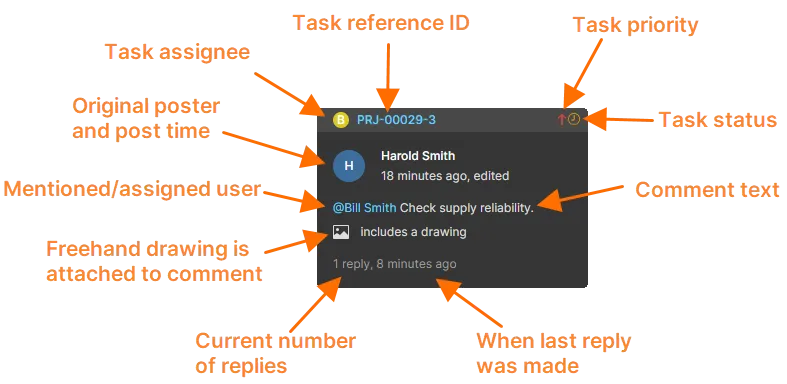
Me). Vous pouvez également utiliser le menu déroulant pour choisir un autre utilisateur de l’espace de travail auquel attribuer la tâche. L’utilisateur désigné est représenté dans l’entrée du volet Comments and Tasks par son image de profil ou sa lettre, accompagnée d’une référence de tâche. L’attribution de la tâche peut être modifiée ou supprimée lors de la modification du commentaire.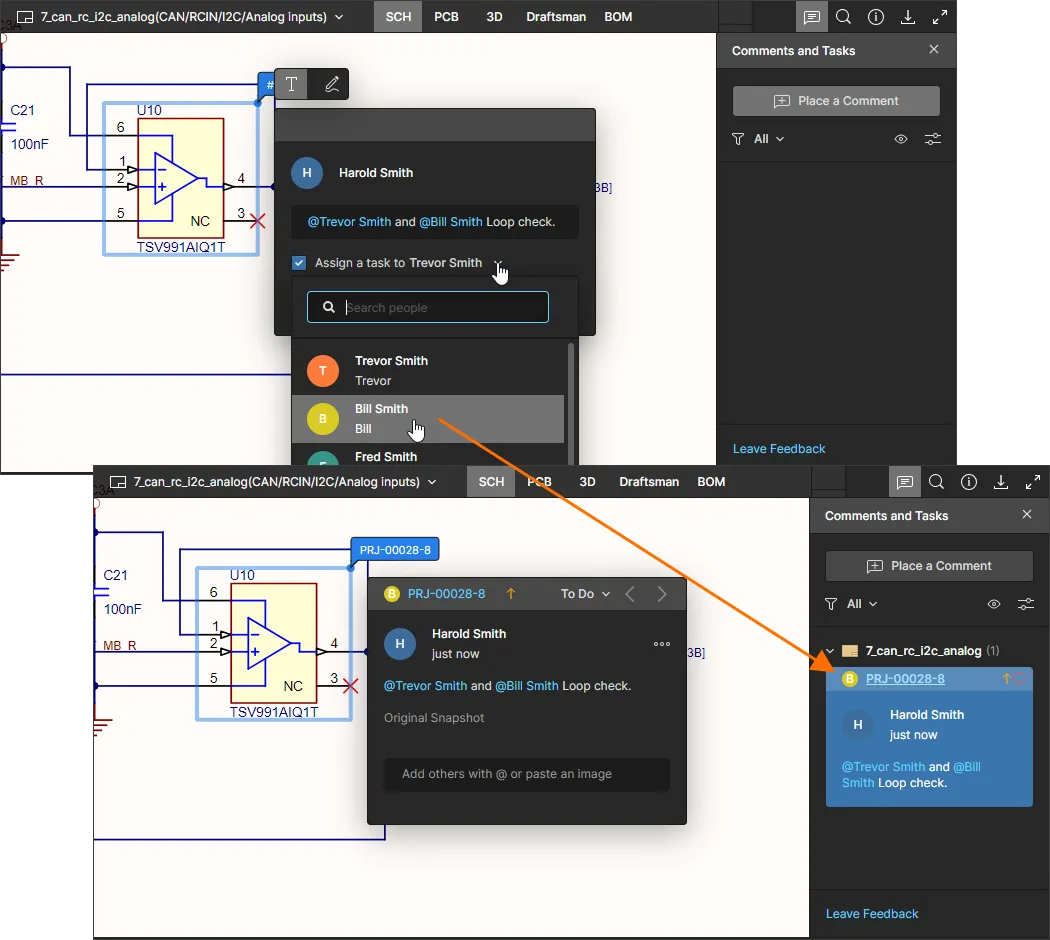
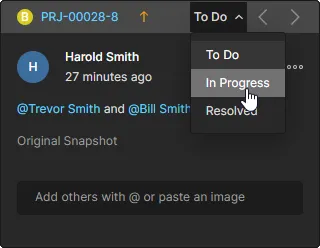
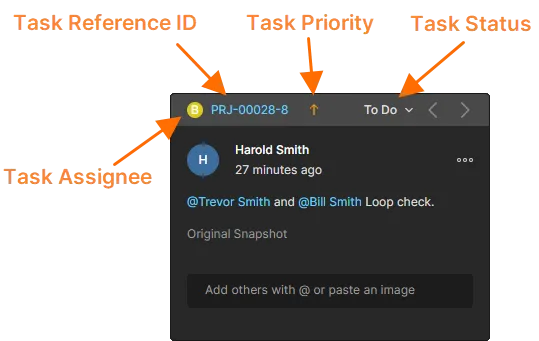
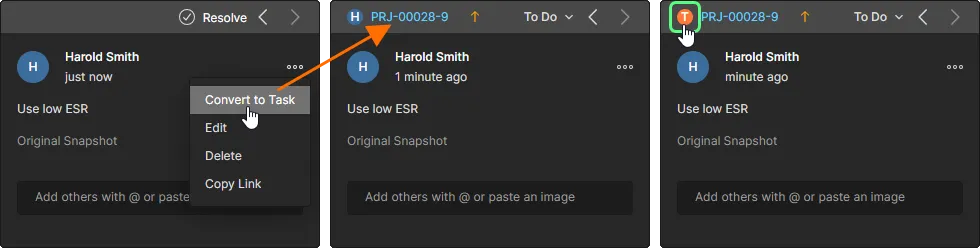
Lorsqu’une tâche est associée à un commentaire, la bordure supérieure de sa fenêtre comprend :
- une icône (image ou lettre) indiquant le membre auquel la tâche du commentaire a été attribuée. Sélectionnez l’icône pour réattribuer la tâche à un autre utilisateur de l’espace de travail à partir de la liste déroulante.
- la référence alphanumérique de la tâche, composée de l’identifiant ou du nom du projet suivi d’un numéro de tâche. Cliquez sur la référence pour accéder par navigation croisée à l’entrée de cette tâche sur la page Tâches du projet dans l’espace de travail.
-
une icône de priorité de la tâche (flèche ou flamme), dont la valeur par défaut est
Mediumet qui peut être modifiée à partir de l’entrée de la tâche sur la page Tasks de l’espace de travail. -
l’état d’activité actuel de la tâche (
To Do,In Progress,Resolved), qui peut être modifié à partir du menu déroulant associé.
-
Une tâche peut être ajoutée à un commentaire existant à l’aide de l’option Convert to Task disponible dans le menu
 de la fenêtre. La nouvelle tâche vous est initialement attribuée. Vous pouvez l’attribuer à un autre membre de l’espace de travail en sélectionnant son entrée dans la liste déroulante accessible depuis l’avatar de la personne désignée (en haut à gauche). Notez que le marqueur dans la vue du document passe d’un simple numéro de référence de commentaire à l’identifiant de la tâche.
-
Lorsque vous ajoutez un commentaire ou modifiez un commentaire existant, vous pouvez ajouter un dessin à main levée dans la vue de conception et l’associer ou le joindre à ce commentaire. Pour ce faire, cliquez sur le bouton
 au-dessus de la fenêtre de commentaires. Vous passez alors en mode de dessin à main levée et la fenêtre de commentaires est temporairement remplacée par une barre de commandes flottante. Notez que vous pouvez revenir au mode « commentaire » à tout moment en cliquant sur le bouton
 . En mode de dessin à main levée, placez le curseur, puis cliquez et faites glisser pour réaliser le dessin souhaité. Les boutons de la barre de commandes permettent de modifier la couleur et l’épaisseur du trait (très utile dans la vue 2D du PCB). En cas d’erreur, cliquez simplement sur
 pour supprimer le dessin et recommencer. Le commentaire peut également être publié (
 ) ou annulé (
 ) depuis la barre de commandes à l’aide des boutons situés à l’extrême droite.
-
La fenêtre de commentaires accepte également les fichiers image ou les captures d’écran collés depuis le presse-papiers Windows. Vous pouvez coller la capture d’écran (ou le fichier image copié) dans le champ du commentaire avant ou après les notes textuelles et les mentions d’utilisateurs. L’image s’affiche dans le corps de la fenêtre de commentaires : cliquez dessus pour l’ouvrir en taille réelle. L’entrée du commentaire publié dans le volet Comment and Tasks comprendra une note Includes Images correspondante.
-
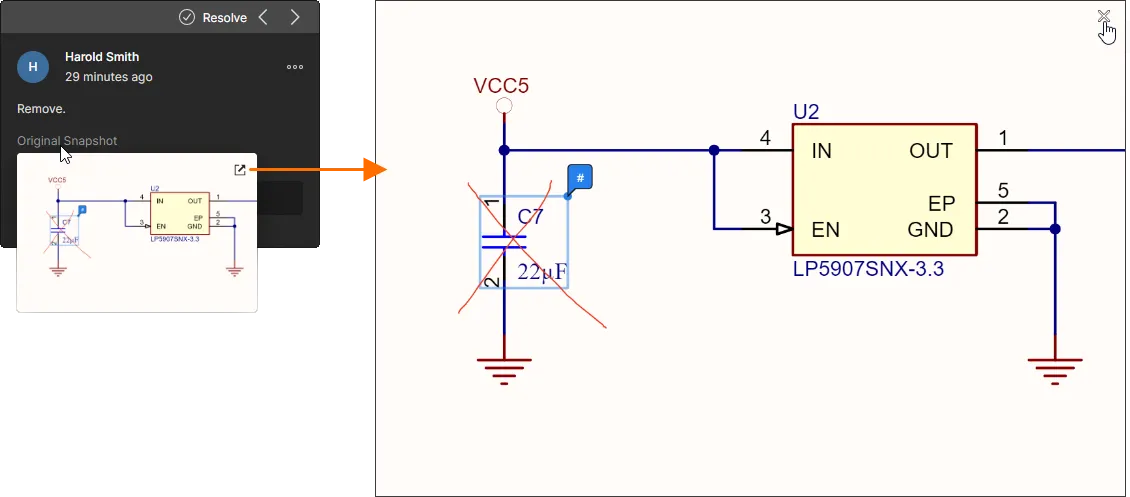
Lorsqu’un nouveau commentaire est publié, une capture d’écran de la vue d’origine est réalisée et jointe à ce commentaire. Vous pouvez y accéder depuis la fenêtre de commentaires en cliquant sur la commande Original Snapshot. La capture présente exactement ce qui était affiché dans la vue au moment de la création du commentaire : même niveau de zoom, mêmes couches actives (PCB), ainsi que le dessin à main levée, si un tel dessin a été créé avant la publication du commentaire.
-
Un commentaire peut être modifié ou supprimé uniquement depuis la fenêtre de commentaires, à l’aide des commandes Edit et Delete du menu . Notez que ces commandes ne sont disponibles que pour les commentaires dont vous êtes l’auteur : vous ne pouvez ni modifier ni supprimer un commentaire rédigé par un autre utilisateur. Si vous modifiez un commentaire existant, effectuez vos modifications, puis cliquez sur le bouton
 pour les enregistrer. Pour quitter sans appliquer les modifications, cliquez sur le bouton .
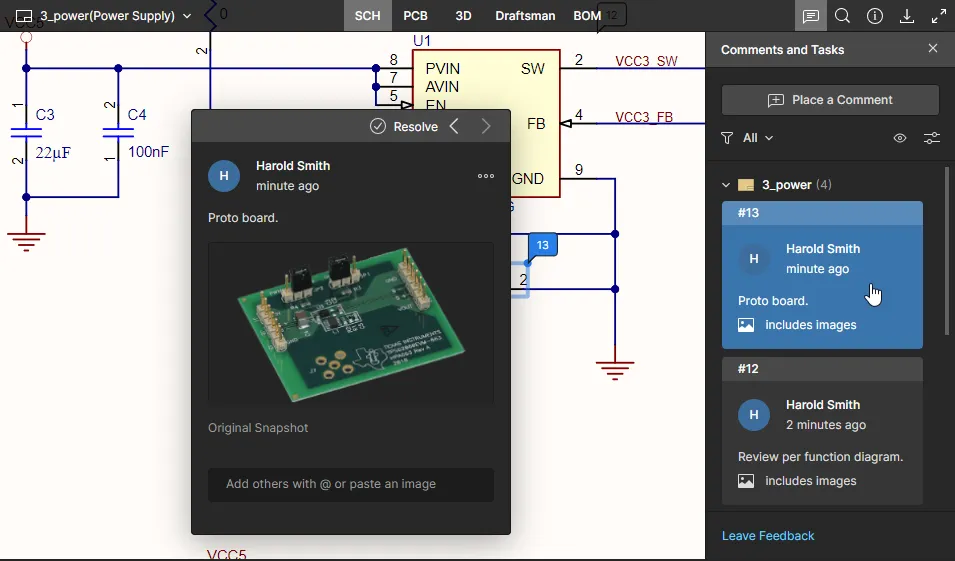
 dans le coin supérieur droit de la capture d’écran pour l’afficher en taille réelle. Cliquez en dehors de la vue pour revenir à la fenêtre de commentaires.
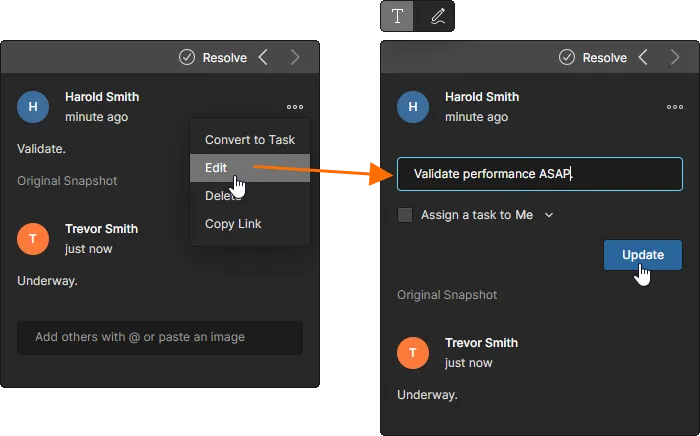
La modification d’un commentaire dont vous êtes l’auteur vous permet de changer son texte, les mentions ou l’affectation, ou d’ajouter un dessin à main levée (lorsque cette fonctionnalité est prise en charge).
-
Le menu associé à le menu comprend également une commande Copy Link. Celle-ci permet à l’auteur initial du fil de discussion d’obtenir et de partager un lien permettant de consulter l’élément.
-
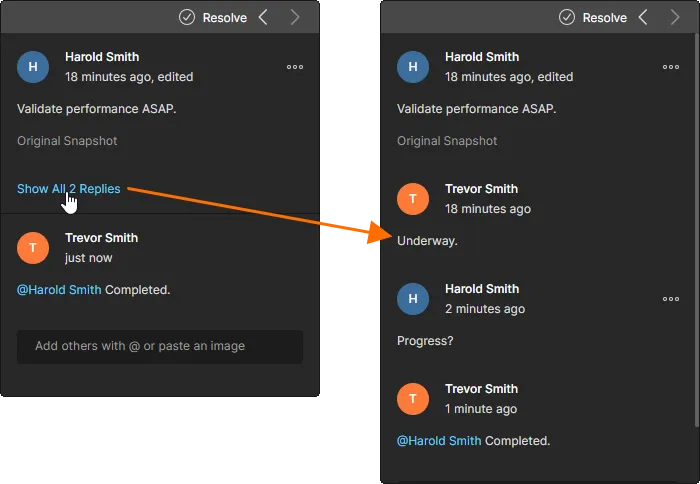
Lorsque vous ouvrez la fenêtre de commentaires (en cliquant sur le repère associé ou en le sélectionnant dans le panneau Comments and Tasks ), seuls le premier et le dernier commentaire du fil de discussion sont affichés. Pour afficher tous les commentaires du fil, cliquez sur la commande située entre ces deux entrées. Utilisez la barre de défilement pour parcourir l’ensemble des commentaires.
-
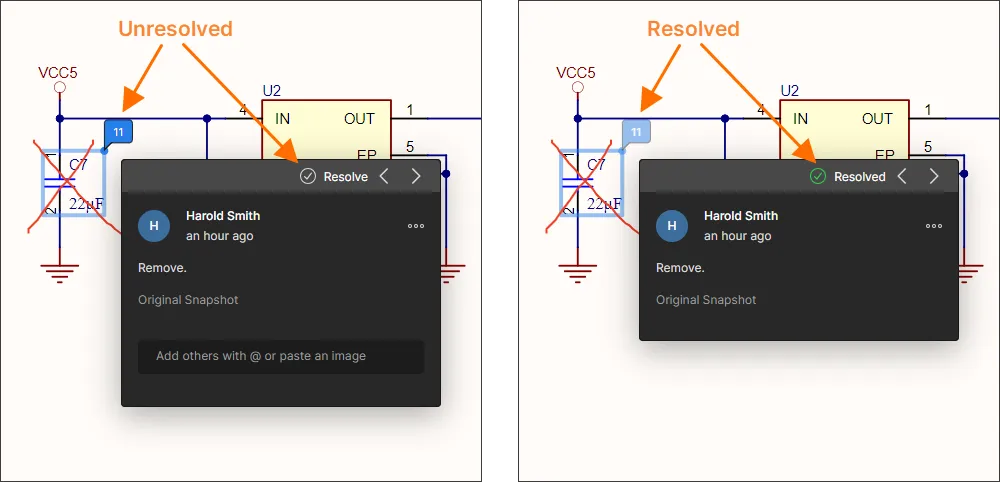
Toute personne consultant le projet de conception partagé peut marquer un commentaire comme résolu (ou le réactiver) à l’aide de la commande
 en haut de la fenêtre de commentaires. Lorsque le commentaire comporte une tâche affectée, son état actuel peut être défini sur Résolu (ou un autre état) depuis le menu déroulant des états. Les commentaires résolus ne sont pas affichés par défaut dans le panneau Comments and Tasks, mais peuvent être affichés à l’aide de son option d’affichage/masquage des repères. Consultez la section suivante pour en savoir plus.
-
Si un projet ayant précédemment fait l’objet d’un commit (affiché sous la forme d’un événement de commit dans la vue Historique) est associé à une étiquette VCS, ses commentaires seront affichés avec le nom de l’étiquette, qui sert de lien vers l’instantané de ce commit.
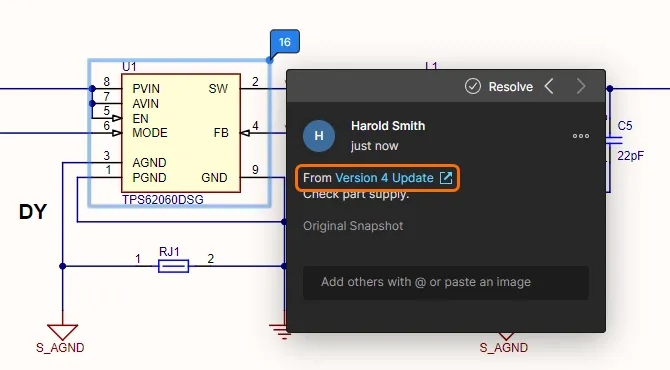
-
Si une personne a ajouté un commentaire lors de la révision d’une version publiée spécifique d’un projet de conception (dans la vue Design Snapshot du portail de fabrication), ce commentaire contiendra les informations de cette version sous forme de lien vers celle-ci.
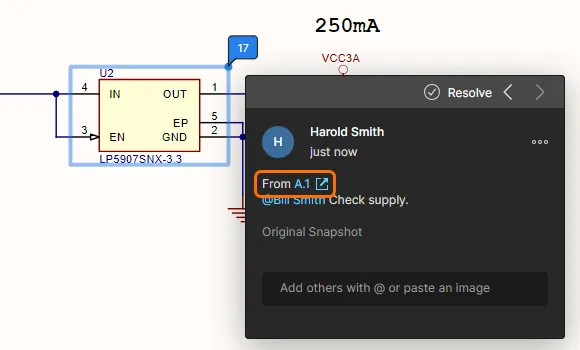
-
Vous pouvez ajouter un lien URL à votre commentaire : il suffit de copier l’URL et de la coller dans le champ de commentaire. Elle sera détectée et présentée sous la forme d’un lien standard sur lequel vous pourrez cliquer.
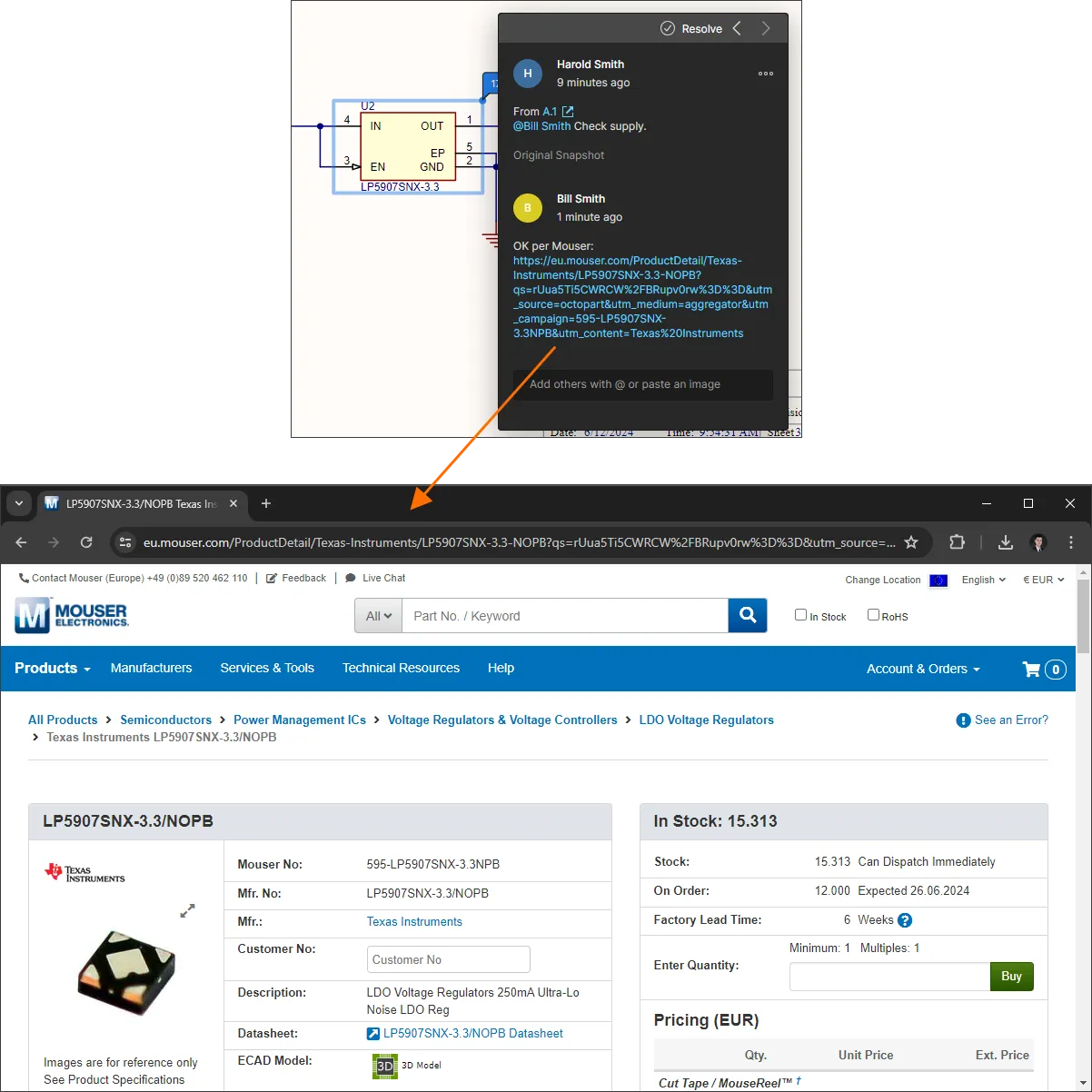
Utilisation du panneau Commentaires et tâches
Les points suivants concernent l’utilisation des commentaires et du panneau Comments and Tasks de l’interface :
- Le panneau Comments and Tasks offre une vue d’ensemble des commentaires du projet et permet de naviguer entre eux, plutôt que de servir d’interface pour publier, modifier des commentaires ou y répondre. Ces opérations s’effectuent exclusivement dans la fenêtre de commentaires contextuelle.
- Le panneau Comments and Tasks ne s’ouvre pas lorsque vous cliquez sur un repère de commentaire dans la zone d’affichage principale. Cette action ouvre uniquement la fenêtre de commentaires contextuelle.
-
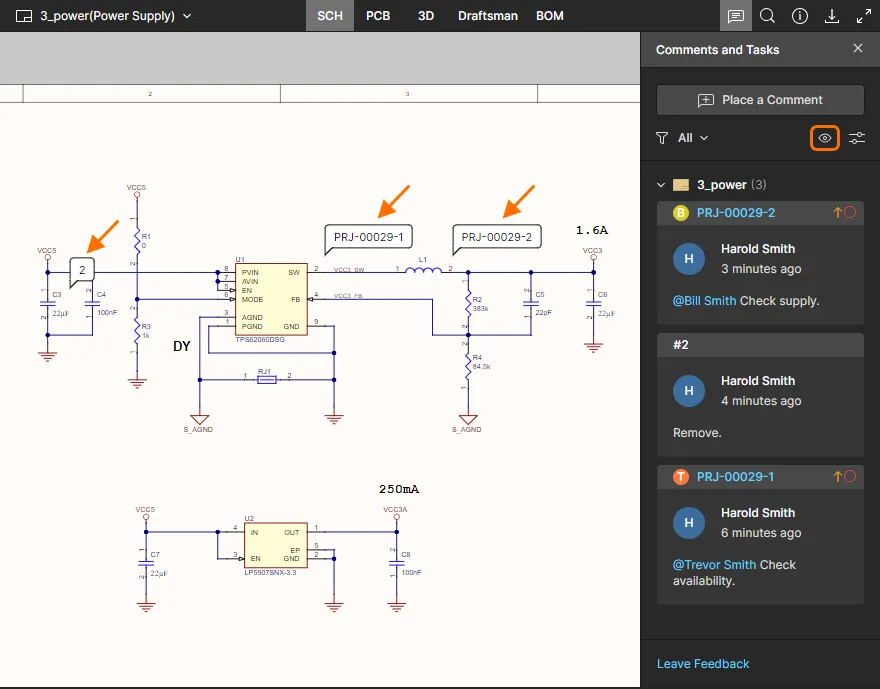
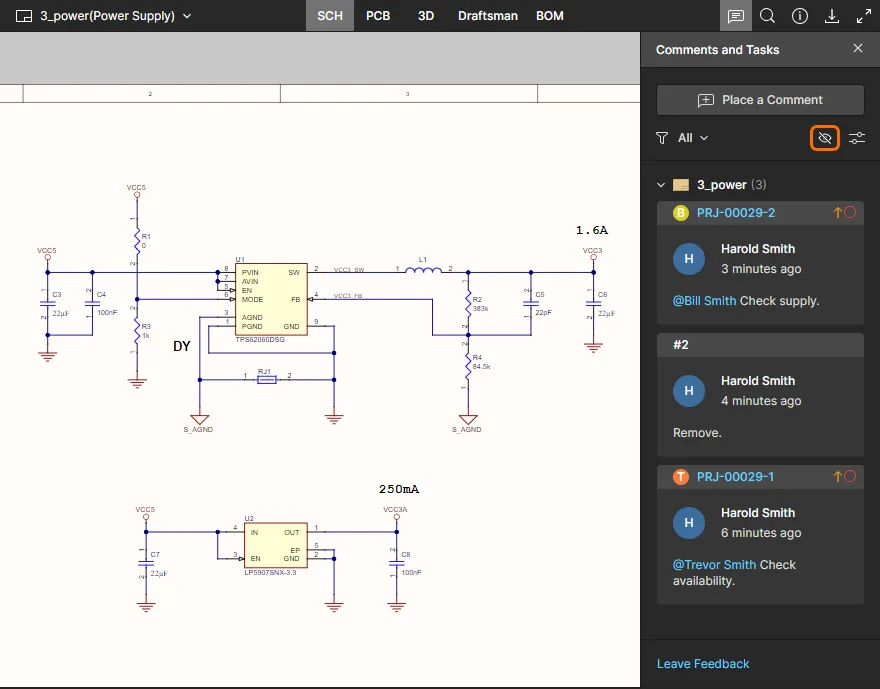
Utilisez la commande en haut à gauche du panneau pour afficher les repères de commentaire dans la fenêtre d’affichage principale (
 ) ou pour les masquer (
 ). Survolez l’image pour voir un exemple.
-
En haut du panneau Comments and Tasks se trouvent des commandes donnant accès aux options de filtrage des fils de discussion, afin de vous permettre de déterminer ce qui est affiché dans le panneau. Deux niveaux de filtrage peuvent être définis. Le premier, ou niveau principal, vous permet de choisir les commentaires des utilisateurs à afficher.
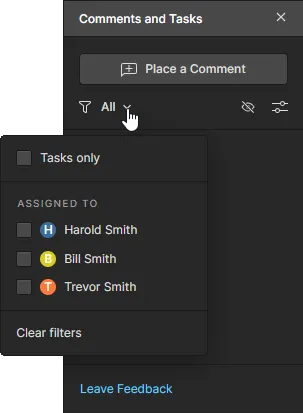
Les options de filtrage du panneau limitent les commentaires affichés aux éléments suivants :
- Tasks only – uniquement les commentaires affectés en tant que tâches utilisateur, également accessibles dans le flux de la page Tâches.
- ASSIGNED TO – uniquement les commentaires affectés aux utilisateurs sélectionnés dans la liste ci-dessous. Lorsque la case d’un utilisateur est cochée, le panneau (et le document affiché) ne présente que les commentaires comportant des tâches affectées à cet utilisateur.
Le niveau de filtrage secondaire, appliqué conjointement au filtrage principal, propose deux options : masquer tous les fils de discussion résolus (Unresolved only activé) et/ou afficher uniquement les commentaires du document actif, plutôt que ceux de l’ensemble du projet (Current document uniquement activé).
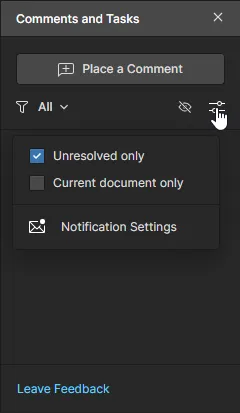
-
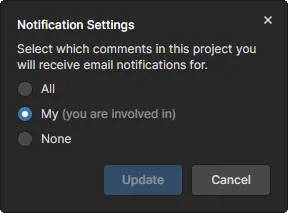
Cliquez sur l’entrée Notification Settings (en bas de la fenêtre d’options ci-dessus) pour ouvrir une fenêtre permettant de configurer les commentaires du projet pour lesquels vous recevrez des notifications par e-mail. Vous pouvez choisir de recevoir des notifications pour tous les fils de discussion, pour aucun, ou uniquement pour ceux auxquels vous participez (que vous avez créés, auxquels vous avez répondu ou dans lesquels vous avez été mentionné).
- Le classement des fils de discussion dans le panneau comporte lui aussi deux niveaux. Tout d’abord, les commentaires sont regroupés par document, selon le même ordre que celui de la structure de navigation des documents sources dans le panneau de gauche. Ensuite, pour chaque document, les commentaires sont classés par date de création, dans l’ordre décroissant.
-
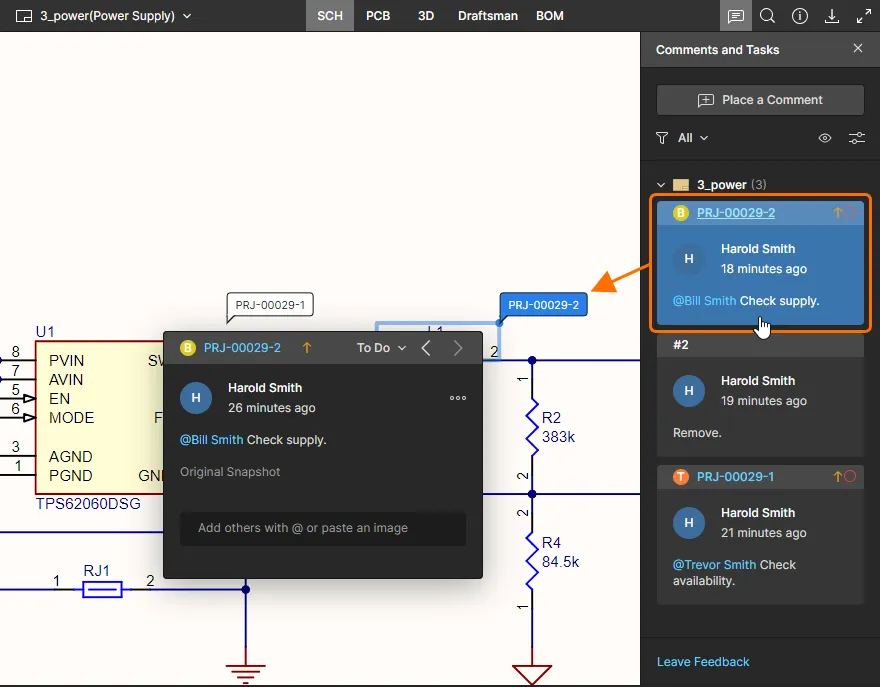
Lorsque vous cliquez sur l’entrée d’un fil de discussion dans le panneau, la fenêtre d’affichage principale se centre sur ce commentaire et celui-ci s’ouvre dans la fenêtre de commentaires contextuelle. L’entrée correspondante dans le panneau Comments and Tasks est également surlignée en bleu. Le même numéro de repère de commentaire apparaît dans le panneau Comments and Tasks, ce qui permet d’identifier facilement le commentaire consulté. Si vous cliquez sur un commentaire qui ne se trouve pas dans le document actuellement affiché, le document contenant ce commentaire devient le document actif.
-
Chaque entrée de commentaire dans le panneau fournit un résumé utile des principales informations relatives à ce commentaire, comme dans l’exemple ci-dessous.
Autres points à connaître
- Si un commentaire est associé à un objet et que cet objet est supprimé de la conception, le commentaire sera converti en commentaire de zone et restera aux mêmes coordonnées. La capture d’écran de la conception d’origine associée au commentaire peut s’avérer très utile à cet égard.
- Si un document de conception est supprimé du projet, tous les commentaires associés à ce document seront masqués.
- Si un objet est déplacé dans la conception, le commentaire qui lui est associé sera également déplacé.
- Dans les conceptions utilisant des commentaires à main levée créés dans des versions antérieures d’Altium Designer, ces commentaires seront convertis en commentaires de zone, et chaque dessin à main levée sera joint au commentaire correspondant.
- Altium Designer 20.x ignorera les paramètres de couleur et de largeur des traits utilisés dans les dessins à main levée. Ces dessins apparaîtront uniquement avec des traits rouges et utiliseront la largeur de trait standard, non réglable, disponible pour les commentaires dans les versions antérieures du logiciel.
- Un commentaire résolu ne peut pas être supprimé. Vous devez d’abord le marquer comme non résolu, puis le supprimer.
Mise à jour avec de nouvelles données
Lorsque vous utilisez l’interface Web Viewer pour examiner les documents de la dernière version du projet source, depuis la vue Design de la page Projects Management (lors de la gestion d’un projet spécifique), les données sont automatiquement mises à jour chaque fois que le projet est de nouveau envoyé au Workspace (depuis Altium Designer). Une notification apparaît dans l’interface peu après cet envoi.
Notez que vous pouvez accéder aux données existantes et continuer à les utiliser pendant la génération des nouvelles données de la vue. Une fois les nouvelles données générées, cliquez sur la commande Refresh Page pour actualiser la vue avec ce dernier jeu de données.
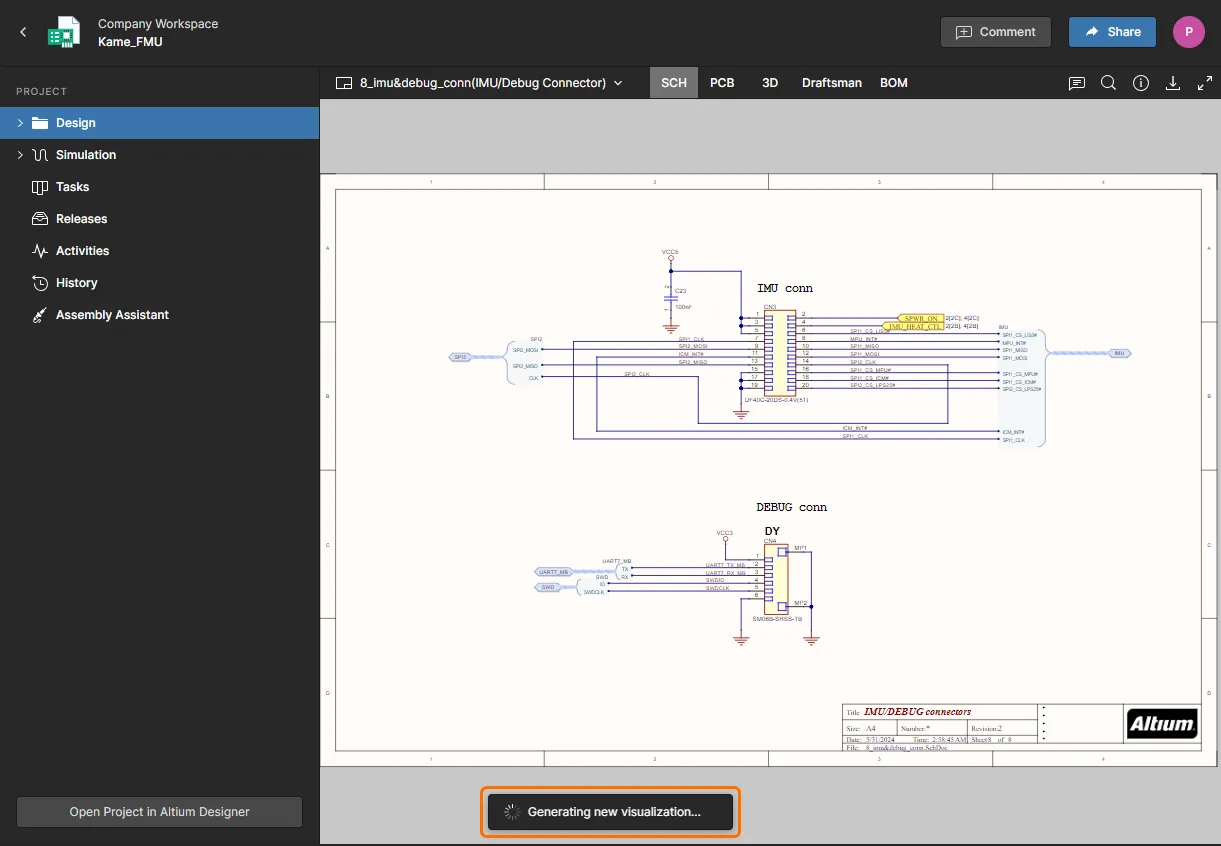
Si vous apportez des modifications à la conception et l’enregistrez dans le Workspace depuis Altium Designer, l’interface Web Viewer détectera automatiquement les nouvelles données et les rendra disponibles.
 Localisé par IA