
Creazione e gestione dei processi
Un livello elevato di accesso al software Altium consente di potenziare le funzionalità di Altium Designer e del relativo Altium 365 Workspace collegato, creando un ambiente di progettazione collaborativa di livello aziendale, che include il supporto per flussi di lavoro basati su processi, i quali guidano i progettisti attraverso i tipici processi di progettazione quotidiani, quali:
-
Richiesta di nuovi componenti
-
Esecuzione di attività di revisione
-
Creazione di nuovi progetti.
Ogni flusso di lavoro utilizzato per implementare un particolare processo di progettazione viene creato come parte di un Process Definition. Può quindi essere indicato come il flusso di lavoro sottostante a quel processo, o semplicemente come un Process Workflow. I processi e i relativi flussi di lavoro vengono creati e gestiti tramite l’interfaccia browser dell’area di lavoro da un amministratore di tale area.
L’area di lavoro include una serie di processi predefiniti, alcuni dei quali sono pronti per l’uso immediato (attivati) e altri che fungono da modelli di esempio per le definizioni dei propri processi; questi ultimi possono essere modificati, salvati con un nome diverso e quindi attivati per l’uso. L’area di lavoro include un potente Process Workflow Editor a questo scopo, che consente di creare processi con flussi di lavoro che possono essere tanto semplici o complessi quanto necessario, in linea con le esigenze della propria azienda.
Accesso ai processi
Tutta la gestione dei processi viene effettuata dall’interno della Processes (Admin – Processes).
 L'accesso alla Processes pagina dell’interfaccia browser dell’area di lavoro – il centro di controllo per la gestione dei processi e dei relativi flussi di lavoro.
L’ Processes interfaccia è strutturata nelle seguenti quattro schede:
-
Browser – che fornisce un elenco riepilogativo di tutti i processi (attivi o chiusi). Una sorta di «dashboard dei processi» centralizzata, per così dire.
-
Part Requests – offre un’area dedicata alla gestione dei processi relativi alla richiesta di parti.
-
Project Activities – che offre un’area dedicata alla gestione dei processi relativi alla gestione dei progetti, quali le revisioni e la pubblicazione su un sistema PLM.
-
Project Creations – offre un’area dedicata alla gestione dei processi relativi alla creazione di nuovi progetti di progettazione.
Le sezioni seguenti esaminano queste varie schede in modo più dettagliato.
Scheda Browser
Utilizzare questa scheda per visualizzare in modo centralizzato tutti i processi attivi o chiusi, in tutti i temi di processo. Per impostazione predefinita, la scheda presenta tutti i Active processi (in esecuzione). Passare alla visualizzazione di tutti i Closed processi (ad es. completati, rifiutati o terminati) utilizzando il menu a discesa sopra l’elenco.

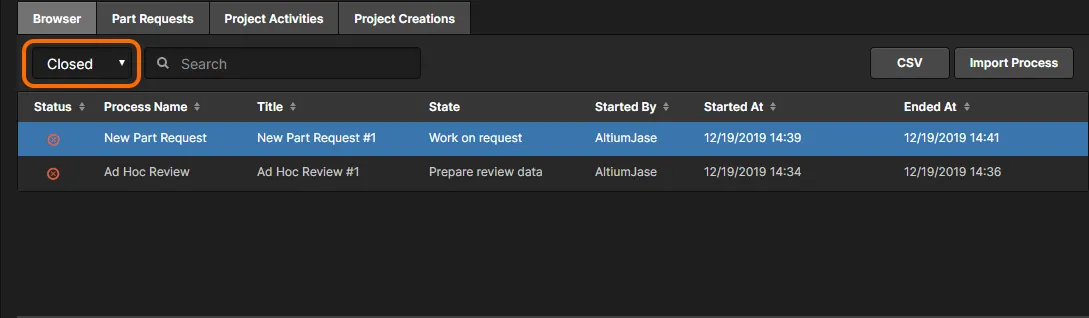
Per ogni voce vengono presentate le seguenti informazioni (ove applicabile):
-
Status – lo stato del processo. Può essere uno dei seguenti:
-
 Active – il processo è attualmente attivo e il flusso di lavoro ad esso associato sta procedendo.
-
 On hold – il processo è attualmente attivo, ma è in attesa di un input iniziale, come l’assegnazione di un responsabile, prima che il flusso di lavoro possa procedere.
-
 Closed – il processo è ora chiuso, ad esempio perché è stato completato con successo o respinto.
-
 Terminated – il processo è ora chiuso ed è stato interrotto direttamente da un amministratore dell’area di lavoro.
-
-
Process Name – Il nome della definizione del processo.
-
Title – Questo campo viene utilizzato per distinguere tra più istanze dello stesso processo. Il titolo è il nome del processo, seguito da un suffisso che indica l’istanza (#1, #2, e così via).
-
State – Si tratta dello stato attualmente raggiunto all’interno del flusso di lavoro associato al processo.
-
Assignee (Solo per i processi attivi) – Si tratta dell’utente che ora deve eseguire un’attività per far progredire il processo dallo stato attuale del flusso di lavoro.
-
Started By – l’utente che ha avviato il processo.
-
Started At – la data e l’ora in cui il processo è stato avviato.
-
Ended At (Solo per i processi chiusi) – la data e l’ora in cui il processo è stato chiuso.
Per un processo attivo, è presente anche un Terminate pulsante di controllo ( ). Fare clic su questo pulsante per terminare forzatamente un processo. Il processo verrà spostato nell’ Closed elenco dei processi.
 »: clicca sul comando o sul nome della colonna. È inoltre possibile effettuare una ricerca utilizzando il Search campo nella parte superiore dell’elenco. I dati in tutti i campi, eccetto Status, Started At, Ended At e Terminate possono essere utilizzati per la ricerca.
 ”. Nella Open finestra di dialogo che appare, selezionare e aprire il file del flusso di lavoro richiesto (*.aaw). Verrà rilevato il tema di processo corretto e il contenuto del file verrà caricato nella Process Workflow Editor. Per ulteriori informazioni, consultare la sezione
  " per esportare un report delle attività attualmente elencate (flussi di lavoro del processo) come file dettagliato delimitato da virgole
 Fare clic su una voce relativa a un processo per visualizzare un diagramma del flusso di lavoro sottostante (nella Diagram scheda sotto l’elenco), che mostra cosa deve accadere affinché il processo sia completato e a che punto si trova il processo lungo il suo flusso, in termini di chi ha ora un’attività da svolgere per far progredire il processo.
 " in basso a destra per evidenziare il punto attuale raggiunto nel flusso di lavoro: la voce relativa all’utente o agli utenti lampeggerà momentaneamente.
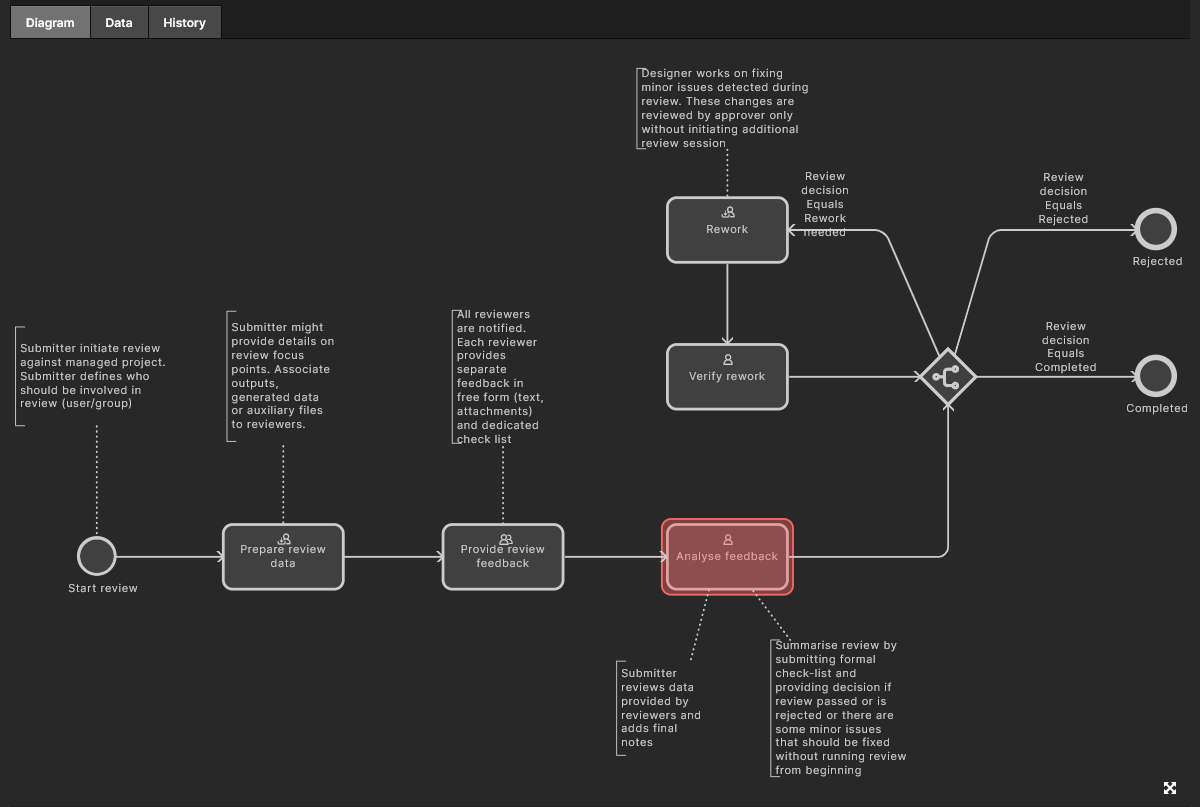
 Visualizzazione del flusso di lavoro sottostante per un processo selezionato nella relativa Diagram scheda. Ogni flusso di lavoro è strutturato sotto forma di diagramma, consentendo di vedere immediatamente in quale punto del flusso di lavoro si trova attualmente un processo e chi ha ora l’attività successiva per continuare l’avanzamento di quel processo.
Sono disponibili anche le seguenti schede aggiuntive:
-
Data – che mostra tutti i dati pertinenti al processo. Per un processo di revisione, ad esempio, ciò può includere il progetto e il relativo set di dati, il tipo di revisione, le persone coinvolte nella revisione ed eventuali allegati aggiuntivi. Per un processo di richiesta di componenti, ciò può includere schede tecniche allegate, dati parametrici ed eventuali componenti preliminari.
- History – che mostra una cronologia delle azioni intraprese lungo il flusso di lavoro del processo.
 Utilizzare il Data e History per visualizzare, rispettivamente, ulteriori dettagli sul processo e una cronologia delle attività del flusso di lavoro.
Schede Richieste di parti/Attività di progetto/Creazione di progetti
Utilizzare queste schede – che raggruppano i processi in temi specifici – per visualizzare, creare e gestire i flussi di lavoro dei processi da utilizzare, rispettivamente, quando si richiede un nuovo componente, si eseguono revisioni o si pubblica su un sistema PLM, oppure si creano nuovi progetti di progettazione.
Per impostazione predefinita, la parte superiore di una scheda presenta tutte le Latest versioni dei processi definiti all’interno del tema. È possibile passare alla visualizzazione All processi definiti (ovvero tutte le versioni) utilizzando il campo a discesa sopra l’elenco.
 Esempio di navigazione tra le versioni più recenti dei processi definiti per un tema specifico (in questo caso, il Project Activities tema).
Per ogni voce vengono visualizzate le seguenti informazioni:
-
Process Name : version – il nome della definizione del processo e la relativa versione. Per assicurarsi di visualizzare/lavorare sempre con la versione più recente, verificare che il campo a discesa della versione sopra l’elenco sia impostato su Latest.
-
Instances (active / all) – il numero di istanze di questa versione della definizione di processo attualmente attive, insieme al numero totale di istanze che sono state avviate.
-
Created By – l’utente che ha creato questa versione della definizione di processo.
-
Created At – la data e l’ora in cui questa versione della definizione del processo è stata creata (salvata e distribuita).
-
Active – indica se questa versione della definizione di processo è attiva (
) e può quindi essere utilizzata, se è stata sospesa ( ) oppure se si tratta di una definizione di esempio (modello) (
 ) e non può quindi essere utilizzata. Solo le definizioni di processo attive appariranno nell’area pertinente dell’interfaccia grafica di Altium Designer, a disposizione dei progettisti. Fare clic sull’icona per attivare o disattivare lo stato attivo, ove applicabile.
-
Actions – Consente di accedere al menu delle azioni (
 ) per ciascuna voce, che include le seguenti opzioni:
-
Start – in qualità di amministratore, è possibile avviare una nuova istanza di questa versione della definizione di processo facendo clic sull’ Start opzione. Questa opzione è disponibile solo quando la definizione del processo è stata attivata. Se il processo è stato sospeso o si tratta di una definizione di esempio (modello), l’opzione appare disattivata e inattiva.
-
Edit – selezionare l’opzione Edit per modificare il flusso di lavoro sottostante alla definizione del processo. Il diagramma del flusso di lavoro per questa versione della definizione del processo verrà visualizzato nel Process Workflow Editor, come punto di partenza da cui lavorare. Qualsiasi amministratore può modificare qualsiasi definizione di processo definita dall’utente, indipendentemente da chi abbia originariamente creato tale definizione, e salvarla e distribuirla come versione successiva. Per le definizioni di processo predefinite fornite da Altium, è possibile creare una nuova definizione di processo modificandone una esistente (in sostanza creando un ramo), ma non è possibile modificare la definizione predefinita stessa. Per ulteriori informazioni sulla modifica di una definizione di processo, consultare Modifica di una definizione di processo esistente.
-
Assign – selezionare l’ Assign opzione per limitare l’accesso dei membri dell’Area di lavoro a questo Processo – che, per impostazione predefinita, è disponibile per tutti gli utenti. Nella finestra Assign Access to This Workflow finestra, iniziare a digitare nel Members/Roles campo per accedere e selezionare tra i nomi utente o i gruppi di ruoli disponibili, quindi fare clic su "
 " per confermare l’impostazione. Solo gli amministratori e i membri o i gruppi specificati avranno quindi accesso al processo.
-
Remove – fare clic sull’ Remove per eliminare questa versione della definizione del processo. Si noti che alcune delle definizioni di processo predefinite fornite da Altium non possono essere rimosse (e pertanto non dispongono di tale opzione). Se è stata avviata almeno un’istanza della definizione del processo, indipendentemente dal fatto che sia ancora attiva o meno, la definizione non può essere rimossa (la Remove voce di menu non è disponibile).
-
Fare clic su una voce relativa a una definizione di processo per visualizzarne il flusso di lavoro schematizzato nella Diagram scheda sotto l’elenco. Se è presente un’istanza attualmente attiva di un processo, la vista mostrerà a che punto del flusso si trova quel processo, indicando chi ha ora un’attività da svolgere per far progredire il processo.
 Visualizzazione del flusso di lavoro sottostante per un processo selezionato nella relativa Diagram scheda.
Definizioni di processo predefinite
Altium fornisce una serie di definizioni di processo – relative ai tre temi di processo – come parte dell’istanza di Workspace. Alcune di queste sono attivate e pronte all’uso e possono essere impiegate così come sono, mentre altre sono esempi e non possono essere attivate e utilizzate direttamente. Tutte possono essere utilizzate come punto di partenza per creare le proprie definizioni di processo in base alle esigenze. Utilizzare le seguenti sezioni comprimibili per accedere alle informazioni sulle definizioni di processo fornite.
Altium-supplied Part Request Process Definitions
-
New Part Request – attivata per impostazione predefinita, è rimovibile e il relativo diagramma del flusso di lavoro è mostrato di seguito.

- New Part Request Assign – definizione di esempio, è rimovibile e il relativo diagramma del flusso di lavoro è riportato di seguito.

- New Part Request Multiple Tasks – definizione di esempio, rimovibile, il cui diagramma del flusso di lavoro è riportato di seguito.

-
New Part Request with Lifecycle Change– definizione di campione, è rimovibile e il diagramma del flusso di lavoro relativo è riportato di seguito. Una volta creato il pezzo richiesto, questo passa automaticamente alloPrototypestato del ciclo di vita.

-
Part Request with PLM Part Create – definizione di esempio, che supporta la creazione automatica di un componente nella propria istanza PLM e la successiva propagazione del numero di parte generato al componente in Altium Designer. È rimovibile e il diagramma del flusso di lavoro è riportato di seguito.

Altium-supplied Project Activity Process Definitions
-
Design Review– Attivata per impostazione predefinita, è rimovibile e il diagramma del flusso di lavoro relativo è mostrato di seguito. Vedere " Revisioni di progetto" e " Creazione di una revisione di progetto personalizzata".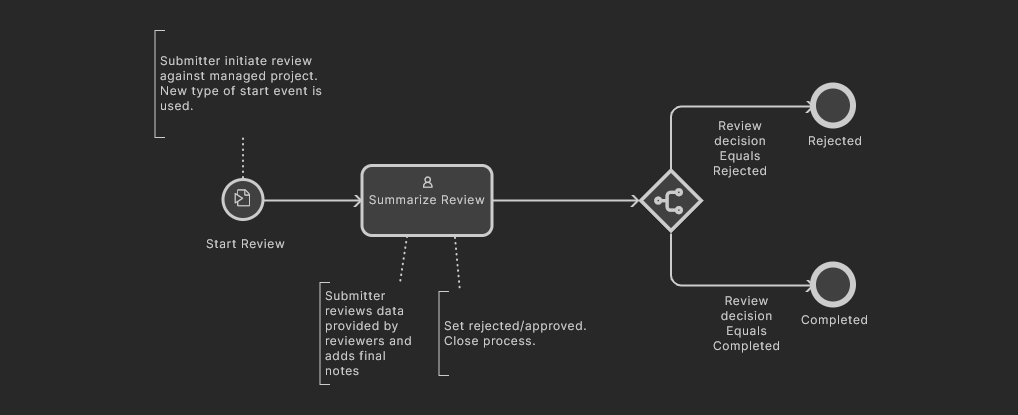
-
Ad Hoc Review – Attivato per impostazione predefinita, è rimovibile e il diagramma del flusso di lavoro corrispondente è riportato di seguito.
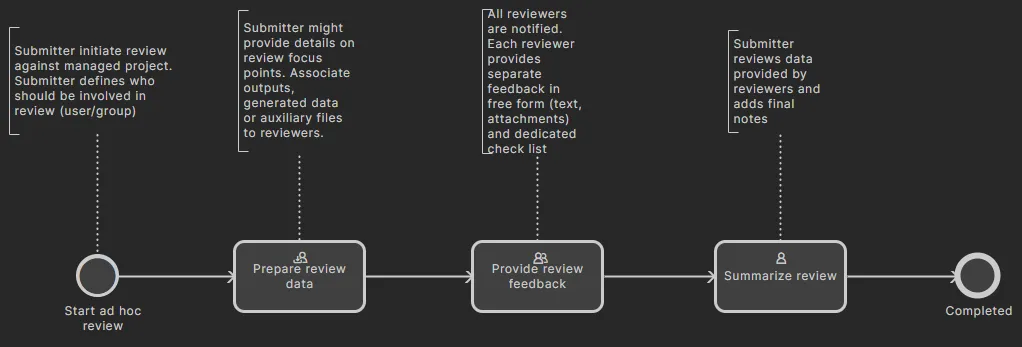
- Handoff Review – Attivato per impostazione predefinita, è rimovibile e il diagramma del flusso di lavoro è riportato di seguito.

- Milestone Review – Attivato per impostazione predefinita, non rimovibile; il diagramma del flusso di lavoro è riportato di seguito.

- Project Releaser with Publish – definizione di esempio, che offre la possibilità di pubblicare su un’istanza PLM integrata come fase aggiuntiva del Project Releaser. È rimovibile e il diagramma del flusso di lavoro è riportato di seguito.

- Publish to PLM (User selects) – definizione di esempio, che consente la pubblicazione dei risultati del progetto rilasciati su un'istanza PLM integrata, ma con la possibilità per l'utente di selezionare esattamente quali risultati pubblicare. È rimovibile e il diagramma del flusso di lavoro è riportato di seguito.

Altium-supplied Project Creation Process Definitions
- Project – definizione di esempio, rimovibile; il diagramma del flusso di lavoro è riportato di seguito.

- Project (with parameters) – definizione di esempio, rimovibile; il diagramma del flusso di lavoro è riportato di seguito.

-
Request Project Creation– definizione di esempio, è rimovibile e il diagramma del flusso di lavoro è riportato di seguito. Un utente designato deve approvare la creazione del progetto prima che possa procedere.

-
Project with initialise in PLM – definizione di esempio, che supporta la creazione automatica dei codici articolo nella vostra istanza PLM e la successiva propagazione di questi come
serverParametersdel progetto. È rimovibile e il diagramma del flusso di lavoro è riportato di seguito.

Aggiunta di una nuova definizione di processo
Related page: Definizione di un flusso di lavoro di processo
È possibile creare nuovi processi utilizzando l’apposito Process Workflow Editor. Per accedere all’editor, selezionare la scheda relativa al tema in cui si desidera creare il nuovo processo, quindi fare clic sul pulsante “  ” in alto a destra nella pagina.
 Accesso al Process Workflow Editor. Assicurarsi che il tema del processo desiderato sia attivo prima dell’accesso garantirà che la definizione del nuovo processo venga impostata sul tipo di tema corretto.
Assegnare un nome significativo alla nuova definizione di processo, quindi costruire graficamente il flusso di lavoro e definire gli aspetti richiesti di ciascun elemento in tale flusso. Per le attività degli utenti, si utilizza un User Form Editor viene utilizzato per modellare il modulo richiesto che verrà presentato all’utente, al fine di acquisire i suoi dati quando gli viene assegnata un’attività nel punto pertinente lungo il flusso di lavoro.
 Il potente Process Workflow Editor offre la flessibilità necessaria per creare processi con flussi di lavoro che possono essere tanto semplici o complessi quanto necessario, in linea con i requisiti della vostra azienda.
Una volta definito il processo come richiesto, fare clic sul pulsante "  " per aggiungerlo all’elenco dei processi disponibili per quel tema di processo. La nuova definizione di processo sarà attivata e pronta per l’uso.
Modifica di una definizione di processo esistente
Qualsiasi amministratore può modificare qualsiasi definizione di processo definita dall’utente, indipendentemente da chi abbia originariamente creato tale definizione, e salvarla e distribuirla come versione successiva. Per farlo, selezionare l’ Edit opzione dal menu " " della definizione di processo. Il diagramma del flusso di lavoro relativo a questa versione della definizione di processo verrà visualizzato nel Process Workflow Editor, come punto di partenza su cui lavorare.
 Esempio di modifica di una definizione di processo esistente: accesso al Process Workflow Editor, con cui apportare le modifiche necessarie.
Apportare le modifiche necessarie al diagramma del flusso di lavoro del processo, incluse eventuali modifiche ai moduli associati alle attività degli utenti, quindi fare clic sul pulsante " " per salvare effettivamente la definizione come versione successiva. Nell’esempio qui riportato, la definizione di processo originale Company Pre-release Review : 1 (versione 1) viene modificata e salvata per diventare Company Pre-release Review : 2 (versione 2).
 Una volta apportate le modifiche, salvare e distribuire come versione successiva di quella definizione di processo.
Utilizzando il campo a discesa in alto a sinistra e impostando la voce su All, è possibile visualizzare tutte le versioni delle definizioni di processo esistenti. Nell’immagine sottostante sono visibili entrambe le versioni della Company Pre-release Review definizione di processo.
 Visualizzazione di tutte le versioni della definizione di processo di esempio Company Pre-release Review. Si noti che solo l’ultima versione (versione 2) può essere attivata e utilizzata.
Importazione/esportazione di una definizione di processo
Le definizioni di processo possono essere esportate e importate, consentendo di riutilizzarle rapidamente tra le diverse istanze di Workspace: ciò consente di risparmiare tempo nei casi in cui il flusso di lavoro sottostante a un processo risulti particolarmente complesso e la necessità di ricrearlo più volte rappresenterebbe altrimenti un'operazione complessa.
Per importare:
- Accedere alla scheda "Tema" (Part Requests, Project Activities, Project Creations) corrispondente alla definizione di processo che si desidera importare.
-
Fare clic sul pulsante " " per creare una nuova definizione di processo, quindi accedere alla Process Workflow Editor.
-
Fare clic sul pulsante "
 ". Nella Open finestra di dialogo che appare, individuare e aprire il file del flusso di lavoro richiesto (*.aaw). Il contenuto del file sovrascriverà completamente qualsiasi elemento attualmente definito per la definizione del processo (nome, diagramma, ecc.).
Per esportare:
-
Selezionare l’ Edit opzione dal menu "
" della voce "Process" per accedere alla modalità di modifica della versione desiderata della definizione del processo che si intende esportare.
-
Nella Process Workflow Editor, fare clic sul pulsante "
 ". La definizione del processo verrà esportata come file di workflow (
.aaw ), nella cartella di download predefinita del browser. -
Fare clic sulla Processes voce nell’albero di navigazione a sinistra dell’interfaccia dell’Area di lavoro per uscire dalla Process Workflow Editor senza apportare alcuna modifica alla definizione del processo.
Accesso di Designer ai flussi di lavoro di processo
Related pages:Esecuzione di revisioni, pubblicazione in un PLM, richiesta di un nuovo componente
Una volta che l’insieme richiesto di definizioni di processo per ciascun tema di processo disponibile è stato creato in base alle esigenze della vostra azienda, le definizioni attivate saranno disponibili per l’uso da parte di tutti gli utenti una volta che questi avranno effettuato l’accesso a Workspace. Le sezioni seguenti offrono una panoramica dei punti in cui un progettista può accedere e avviare questi processi attivi in Altium Designer o nell’Altium 365 Workspace.
Richieste di parti
Related pages:Richieste di componenti, richiesta di un nuovo componente gestito (Altium Designer)
Da Altium Designer, è possibile accedere alle definizioni di processo attivate che fanno parte del tema "Processi dell’area di lavoro" Part Requests , sono accessibili nel pannello "Componenti", nel pannello "Ricerca componenti del produttore" e nel pannello "Esplora".
Dall’interfaccia dell’Area di lavoro, è possibile accedere alle definizioni di processo attivate che fanno parte del tema “Richieste di componenti” nella Part Requests pagina, tramite il pulsante “  ”. I flussi di lavoro delle richieste di componenti attivati vengono gestiti attraverso la pagina “Attività dell’area di lavoro”.


Attività di progetto
Related pages:Esecuzione di revisioni, pubblicazione in un sistema PLM.
È possibile accedere alle definizioni di processo attivate che fanno parte del tema "Attività di progetto" in vari punti, come illustrato di seguito.
Attività di revisione e pubblicazione PLM standard
All’interno di Altium Designer, è possibile accedere alle definizioni dei processi di revisione e pubblicazione attivate – che fanno parte del tema “Attività di progetto” – dal sottomenu contestuale che appare cliccando con il tasto destro del mouse sulla voce del progetto Project Activities nel pannello "Progetti", oppure dal menu principale Project » Project Activities .
Per ulteriori informazioni, consultare la sezione " Esecuzione di revisioni e pubblicazione su un sistema PLM ".
Dall’interfaccia dell’area di lavoro, è possibile accedere alle definizioni dei processi di revisione e pubblicazione attivate – che fanno parte del tema “Attività di progetto” – dalla Projects pagina dell’interfaccia. Selezionare il progetto richiesto e, successivamente, l’attività desiderata dal menu “  ”.
”.
 Accesso alle definizioni attivate delle "Attività di progetto" (revisioni e pubblicazione PLM standard) per un progetto gestito, all’interno dell’ Projects area dell’interfaccia di Workspace.
Pubblicazione su PLM tramite Project Releaser
Da Altium Designer, è possibile accedere al processo di pubblicazione su un’istanza PLM tramite il Project Releaser dal Project » Project Releaser sottomenu del progetto attivo, oppure facendo clic con il tasto destro del mouse sulla voce relativa al progetto di progettazione nel pannello "Progetti " e selezionando la procedura dalla Project Releaser menu contestuale.
Per ulteriori informazioni, consultare la sezione " Project Releaser con funzione di pubblicazione ".
Revisione del progetto tramite la vista "Progetto di progettazione"
Il Design Review tipo di processo definisce le opzioni e il comportamento delle revisioni di progettazione, che vengono create e gestite tramite la Design Reviews pagina nella vista del progetto. Utilizzare il pulsante "  " nella Design Reviews pagina per avviare una nuova istanza o selezionarne una tra quelle disponibili.
Per ulteriori informazioni,consultare la sezione "Revisioni del progetto ".
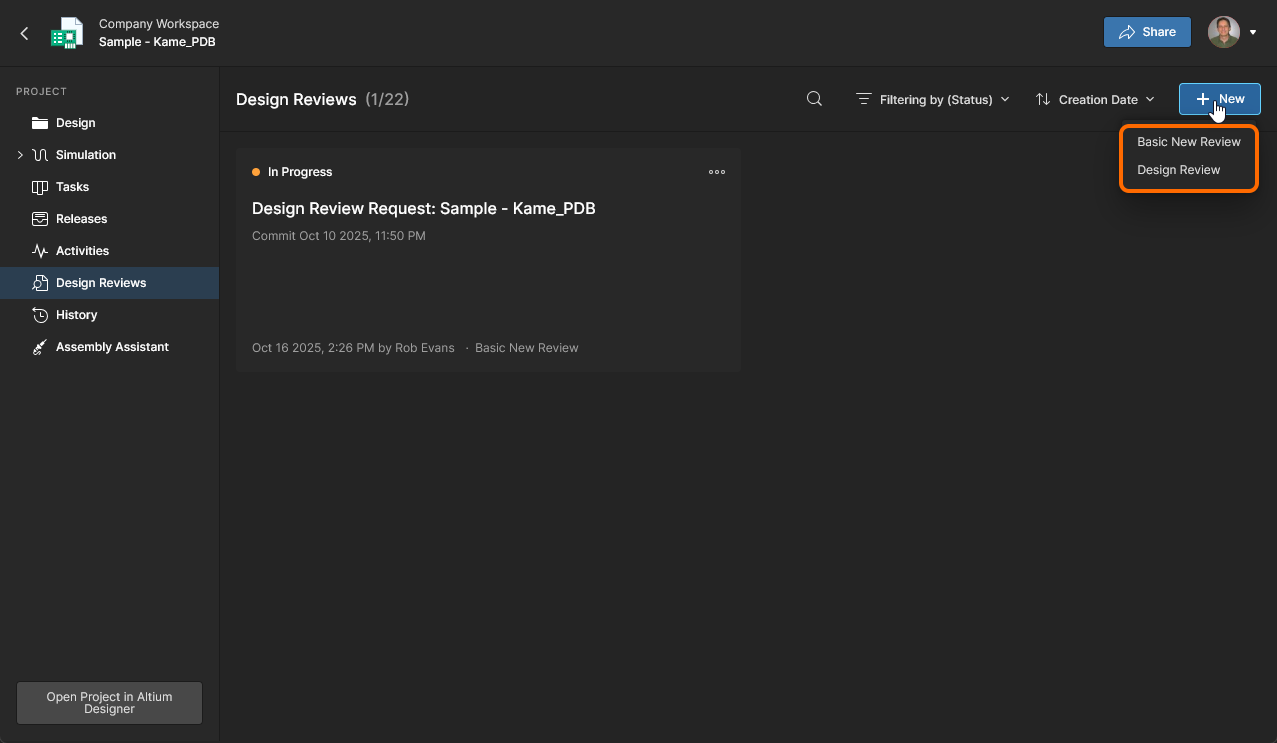 Accesso alle definizioni disponibili delle Design Review (sia quelle fornite di serie che quelle personalizzate) nella vista dettagliata del progetto nell’area di lavoro.
Creazioni di progetto
All’interno di Altium Designer, è possibile accedere alle definizioni di processo attivate che fanno parte del tema “Creazioni di progetto” in tre punti:
-
Dal File » New » Project in
>. -
Dal Convert to Managed Project sottomenu contestuale, accessibile facendo clic con il tasto destro del mouse sulla voce relativa a un progetto non appartenente all’area di lavoro nel pannello Progetti.
-
Dal Make a copy of the managed project sottomenu contestuale, accessibile facendo clic con il tasto destro del mouse sulla voce relativa a un progetto Workspace nel pannello Progetti.
-
Dal Clone sottomenu contestuale, accessibile facendo clic con il tasto destro del mouse sulla voce di un progetto nella finestra di dialogo "Apri progetto " quando è selezionata la posizione "Workspace".
Dall’interfaccia dell’area di lavoro, è possibile accedere alle definizioni di processo attivate che fanno parte del tema “Creazione di progetti” nei seguenti punti:
-
Dalla pagina principale Projects dell’interfaccia, facendo clic su
 .
.

 Accesso alle definizioni "Project Creations" attivate dall' Projects dell’interfaccia dell’area di lavoro.
-
Dalla Projects pagina dell’interfaccia, quando si desidera clonare un progetto specifico. Selezionare il progetto richiesto, quindi fare clic sul pulsante “
 ” per accedere alle opzioni del menu.
 Accesso alle definizioni di "Project Creations" attivate quando si desidera clonare un progetto gestito, all’interno dell’ Projects area dell’interfaccia di Workspace.
 Localizzato tramite A
