
Apertura di progetti e documenti

Altium Essentials: Design Environment
This content is part of the official Altium Professional Training Program. For full courses, materials and certification, visit Altium Training.
Per lavorare su un progetto in Altium Designer, è necessario prima aprirlo. Questa operazione viene eseguita direttamente da Altium Designer utilizzando la finestra di dialogo Open Project, accessibile selezionando il comando File » Open Project dai menu principali. La finestra di dialogo Open Project offre un unico punto da cui aprire, cercare ed esplorare i progetti.
Apertura di un progetto tramite la finestra di dialogo Open Project
Apertura di un progetto Workspace
Per lavorare su un progetto Workspace, di fatto lo si estrae come copia di lavoro locale. Ciò che accade dopo aver selezionato il comando File » Open Project dipende dal fatto che tu sia un membro del team del Workspace o che ti sia stato condiviso un progetto dall'esterno del team del Workspace.
Membro del team Workspace
Si aprirà la finestra di dialogo Open Project, nella quale potrai scegliere quale progetto Workspace aprire dal Workspace a cui sei connesso (quando sei connesso a un Workspace, quel Workspace apparirà nell'area Locations della finestra di dialogo, contraddistinto dall'icona  , e apparirà con il nome assegnato al Workspace). Verranno elencati solo i progetti Workspace che sono stati condivisi con te (per i quali hai l'autorizzazione di accesso).
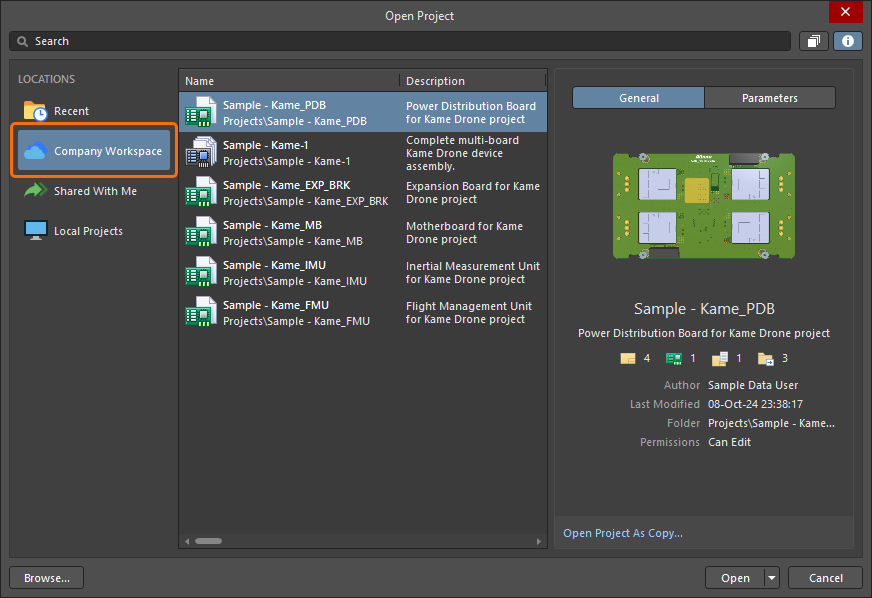
La finestra di dialogo Open Project quando è selezionata la posizione Workspace
Per ciascun progetto nell'elenco, vengono presentate le seguenti informazioni:
- Name – il nome del progetto; sotto il nome appare il percorso della posizione del progetto.
-
Last Modified – la data e l'ora dell'ultima modifica del progetto. La data e l'ora vengono visualizzate in base alle impostazioni del tuo computer personale. Per configurare le date e gli orari di modifica di ciascun progetto in un formato specifico, puoi farlo nelle impostazioni internazionali del sistema del tuo computer.
Per visualizzare e navigare nella gerarchia delle cartelle del progetto, seleziona il pulsante di visualizzazione cartelle ( ) per accedere alle cartelle del progetto e al percorso breadcrumb nella barra Search della finestra di dialogo.
|
La vista elenco progetti nella finestra di dialogo La vista struttura cartelle |


Quando si fa clic su  , il lato destro della finestra di dialogo mostra ulteriori dettagli sul progetto selezionato, incluse le informazioni di base del progetto (la scheda General del riquadro dei dettagli) e tutti i parametri del progetto (la scheda Parameters del riquadro dei dettagli).


Una volta aperto facendo clic sul pulsante Open, il progetto apparirà sotto una voce relativa al Workspace, nel pannello Projects panel.
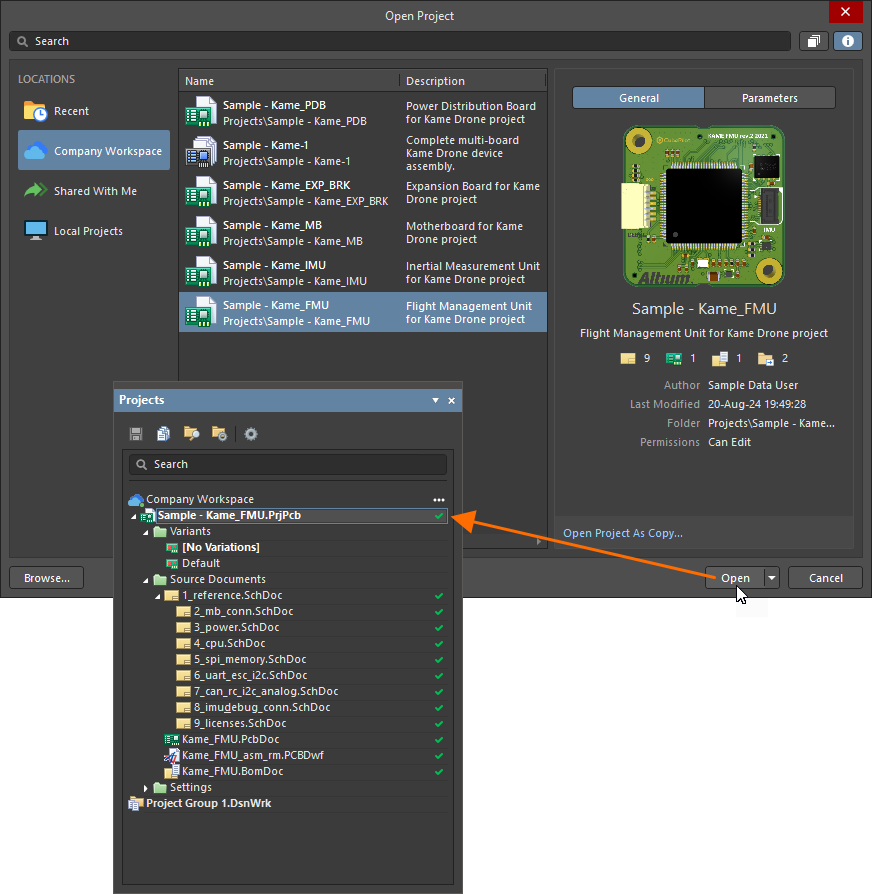
Scegli quale progetto Workspace aprire dal Workspace a cui sei connesso all'interno di Altium Designer tra quelli attualmente condivisi con te.
 per specificare un percorso personalizzato. Il percorso di checkout predefinito è definito come proprietà del repository di progettazione in cui risiede il progetto. Per un repository Git (ad esempio il repository Versioned Storage, nativo del Workspace), questo è il campo Local Path presente nella finestra di dialogo Git Repository. Per un repository SVN, questo è il campo Default Checkout Path presente nella finestra di dialogo SVN Design Repository. Accedi alla finestra di dialogo delle proprietà selezionando la voce del repository nella pagina
  .
.
 nella parte inferiore della finestra di dialogo
  ).
).Stakeholder invitato esterno al team del Workspace
Si aprirà la finestra di dialogo Open Project, nella quale potrai accedere a qualsiasi progetto Workspace che ti è stato condiviso dalla posizione Shared With Me.
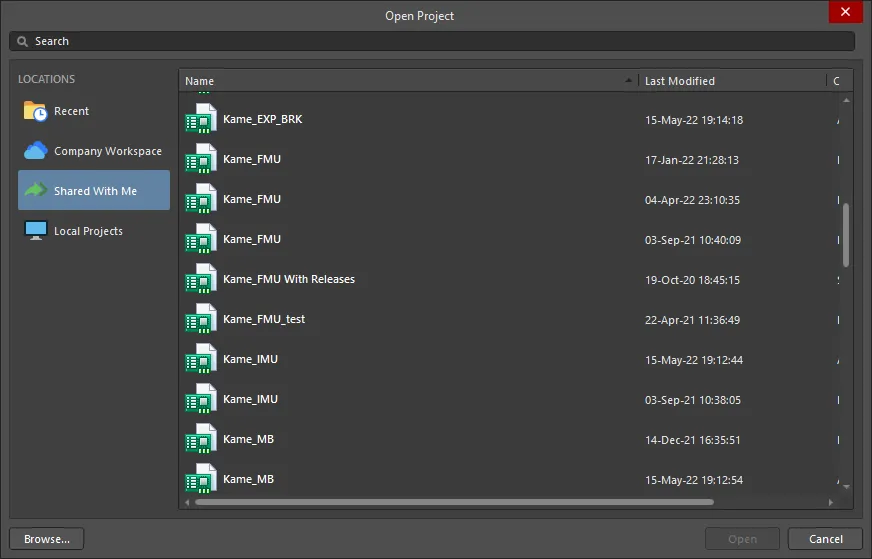
La finestra di dialogo Open Project quando è selezionata la posizione Shared With Me
Per ciascun progetto nell'elenco, vengono presentate le seguenti informazioni:
- Name – il nome del progetto.
- Created By – il nome della persona che ha creato il progetto.
-
Last Modified – la data e l'ora dell'ultima modifica del progetto. La data e l'ora vengono visualizzate in base alle impostazioni del tuo computer personale. Per configurare le date e gli orari di modifica di ciascun progetto in un formato specifico, puoi farlo nelle impostazioni internazionali del sistema del tuo computer.
Una volta aperto facendo clic sul pulsante Open, il progetto selezionato apparirà sotto la voce Shared with me, nel pannello Projects panel. Ciò che puoi fare con il progetto dipende dai diritti di accesso che ti sono stati concessi. Se ti sono stati assegnati diritti di modifica, potrai modificare normalmente il progetto, come avverrebbe tipicamente nel caso di un appaltatore esterno. Se hai solo diritti di visualizzazione, potrai commentare il progetto WIP.

Scegli quale progetto Workspace aprire, dall'interno di Altium Designer, tra quelli attualmente condivisi con te come stakeholder esterno. Nota che l'accesso a tali progetti avviene senza avere accesso al Workspace.

 ).
).Apertura di un progetto locale
Selezionare la posizione Local Projects per visualizzare l'elenco dei progetti archiviati nella posizione predefinita corrente, come specificato nella pagina System – Default Locations page della finestra di dialogo Preferences.

La finestra di dialogo Open Project quando è selezionata la posizione Local Projects
Per ciascun progetto nell'elenco, vengono presentate le seguenti informazioni:
-
Name – il nome del progetto; il percorso della posizione del progetto appare sotto il nome. È possibile fare doppio clic sull'icona della cartella (
 ) per visualizzare il contenuto esistente al suo interno.
-
Last Modified – la data e l'ora dell'ultima modifica del progetto. La data e l'ora vengono visualizzate in base alle impostazioni del proprio computer. Per configurare le date e gli orari di modifica di ciascun progetto in un formato specifico, è possibile farlo nelle impostazioni internazionali del sistema del computer.
Quando si fa clic su , il lato destro della finestra di dialogo visualizza il nome, la data/ora dell'ultima modifica e la posizione del progetto attualmente selezionato nell'elenco.

Una volta aperto facendo clic sul pulsante Open, il progetto selezionato apparirà nel Projects panel.
Fare clic sul pulsante Browse in basso a sinistra nella finestra di dialogo Open Project per cercare e aprire un progetto tramite la finestra di dialogo di Windows Open.
Apertura di un progetto recente
Selezionare la posizione Recent per visualizzare l'elenco dei progetti aperti di recente da origini locali o del Workspace.

La finestra di dialogo Open Project quando è selezionata la posizione Local Projects
Per ciascun progetto nell'elenco, vengono presentate le seguenti informazioni:
- Name – il nome del progetto; il percorso della posizione del progetto appare sotto il nome.
-
Last Modified – la data e l'ora dell'ultima modifica del progetto. La data e l'ora vengono visualizzate in base alle impostazioni del proprio computer. Per configurare le date e gli orari di modifica di ciascun progetto in un formato specifico, è possibile farlo nelle impostazioni internazionali del sistema del computer.
Quando si fa clic su , il lato destro della finestra di dialogo visualizza il nome, la data/ora dell'ultima modifica e la posizione del progetto attualmente selezionato nell'elenco.

Ricerca di un progetto
Utilizzare il campo Search nella parte superiore della finestra di dialogo Open Project per filtrare l'elenco dei progetti inserendo caratteri alfanumerici. Quando si aprono progetti del Workspace, il filtro Search risponderà anche alle coppie Parameters/Value disponibili dai progetti del Workspace. Queste includono i parametri di progetto e del Workspace, nonché i parametri Analytics generati dal Workspace.
Workspace parameter-based searches
La ricerca dei progetti del Workspace restituirà un elenco di progetti basato su stringhe di ricerca semplici o specifiche. Le ricerche nei valori dei parametri non distinguono tra maiuscole e minuscole, mentre i nomi dei parametri devono essere indicati per esteso e distinguono tra maiuscole e minuscole. Uno spazio nella stringa di ricerca indica un AND booleano e le ricerche tra virgolette (letterali) sono valide.
-
Immettere
abcper elencare i progetti che includono un valore di parametro contenente la stringa di caratteriabc -
Immettere
abc 123per elencare i progetti che includono un valore di parametro che contieneabcAND123 -
Immettere
“abc 123”per elencare i progetti che includono un valore di parametro che contiene (letteralmente)abc 123 -
Immettere
MyParameter=123per elencare i progetti che includono il parametroMyParametercon un valore che contiene123 -
Immettere
“My Other Parameter”=abcper elencare i progetti che includono il parametroMy Other Parametercon un valore che contiene123. La maggior parte dei nomi dei parametri di progetto include spazi, quindi è necessario un nome tra virgolette (letterale). -
Immettere
MyParameter=abc 123per elencare i progetti che includono il parametroMyParametercon un valore che contieneabce che hanno anche un qualsiasi parametro con un valore contenente123. -
Immettere
MyParameter=per elencare i progetti che includono il parametroMyParameter, indipendentemente dal suo valore.
Alcuni esempi di ricerca sono mostrati nell'immagine seguente.

Fare clic sull'icona  a destra della barra Search per rimuovere la stringa di ricerca attualmente definita.
Quando si visualizza l'elenco dei progetti del Workspace (nella vista struttura cartelle) o l'elenco dei progetti locali, il percorso della cartella attualmente selezionata verrà mostrato nella barra Search. Fare clic sul nome di una cartella per mostrarne il contenuto nella finestra di dialogo. Fare clic sul pulsante  a destra della barra oppure utilizzare la scorciatoia Alt + Up Arrow per mostrare il contenuto della cartella di un livello superiore.
Gruppi di progetti
In Altium Designer, è possibile aprire e modificare più progetti e, se lo si desidera, salvare l'insieme dei progetti come un Gruppo di progetti (*.DsnWrk). Nel pannello Projects, la voce del Gruppo di progetti corrente – quello predefinito (Project Group 1.DsnWrk) oppure uno creato o aperto dall'utente – viene mostrata con l'icona  .
.
Ciò può essere particolarmente vantaggioso quando l'insieme dei progetti è correlato o collegato, ad esempio nel caso di un progetto di prodotto composto da più PCB. La creazione di un Gruppo di progetti che includa tutti i progetti pertinenti consente di aprire, manipolare e salvare più progetti come un'unica entità.
Notes on Using Project Groups
-
Il Gruppo di progetti corrente è elencato insieme ai progetti aperti nel pannello Projects – quello predefinito (
Project Group 1.DsnWrk) oppure uno creato o aperto dall'utente. - Per salvare come gruppo l'insieme di progetti attualmente aperto, selezionare File » Save Project Group As dal menu principale.
-
Per aprire un gruppo esistente, selezionare File » Open Project Group dal menu principale oppure fare clic con il pulsante destro nel pannello e selezionare Open Project Group dal menu contestuale. Utilizzare lo stesso accesso per il comando Save Project Group.
- Per salvare un gruppo di progetti, fare clic con il pulsante destro sulla relativa voce nel pannello Projects e scegliere il comando Save Project Group dal menu contestuale.
- Per salvare una copia del Gruppo di progetti di progettazione attualmente attivo nel Projects panel, con un nuovo nome (se necessario) e in una posizione specificata sul disco rigido, scegliere il comando File » Save Project Group As dai menu principali oppure fare clic con il pulsante destro sulla relativa voce nel pannello Projects e scegliere il comando Save Project Group As dal menu contestuale.
-
Per creare un nuovo Gruppo di progetti, selezionare File » New » Design Project Group dal menu principale: verrà caricato il Gruppo di progetti predefinito (vuoto) (
Project Group 1.DsnWrk). Lo stesso metodo può essere utilizzato per chiudere il file del Gruppo di progetti corrente. - Può essere aperto un solo Gruppo di progetti alla volta, quindi quando si apre un Gruppo di progetti diverso, quello corrente verrà chiuso. Verrà prima richiesto di salvare eventuali documenti, progetti o modifiche non salvati del gruppo corrente.
- Per aggiungere un altro progetto a un Gruppo di progetti, aprire o creare un progetto e quindi salvare il Gruppo di progetti corrente. In alternativa, fare clic con il pulsante destro nel pannello e selezionare l'opzione Add Existing Project.
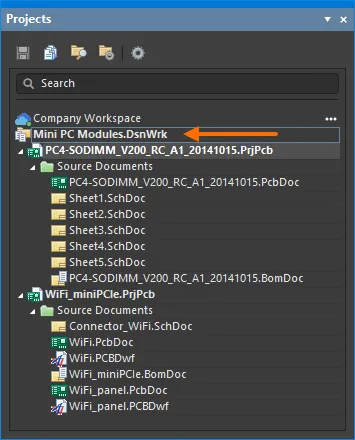
Un insieme di progetti locali correlati come Gruppo di progetti
Apertura di un documento
Per aprire un documento, fai doppio clic su di esso nel pannello Projects oppure fai clic con il pulsante destro sulla relativa voce e seleziona il comando Open dal menu contestuale. È possibile aprire più documenti contemporaneamente e ciascun documento aperto ha una propria scheda sulla Documents Bar nella parte superiore della finestra di progettazione.
Puoi anche aprire i documenti nei seguenti modi:
-
Scegliendo il comando File » Open dai menu principali di un editor (il pulsante
 su Quick Access Bar; scorciatoia: Ctrl+O). Qualsiasi documento aperto in questo modo verrà aperto come documento libero (comparendo nella relativa sottocartella della cartella Free Documents nel pannello Projects) e diventerà il documento attivo nella finestra principale di progettazione. Qualsiasi file di progetto aperto verrà aggiunto al pannello Projects e diventerà il progetto in primo piano.
-
Tutti i documenti all'interno della categoria (sottocartella) attualmente in primo piano nel pannello Projects possono essere aperti facendo clic con il pulsante destro sulla voce della categoria richiesta, quindi scegliendo il comando Open All dal menu contestuale.
-
Tutti i documenti schematici del progetto attualmente in primo piano possono essere aperti facendo clic con il pulsante destro su una cartella Source Document che contiene documenti schematici, quindi selezionando il comando Open All Schematic Documents dai menu contestuali.
-
Uno o più documenti, sia nel progetto attualmente in primo piano sia in tutti i progetti aperti nei gruppi di progetti di progettazione attivi, possono essere aperti scegliendo il comando Project » Project Documents dai menu principali (scorciatoia: Alt+Ctrl+O).
Dopo aver avviato il comando, si aprirà la finestra di dialogo Open Project Documents. Usa questa finestra di dialogo per selezionare i documenti che desideri aprire. Puoi limitare la visualizzazione in modo da elencare solo i documenti del progetto attualmente in primo piano nel pannello Projects oppure tutti i progetti aperti nei gruppi di progetti di progettazione attivi. Usa le scorciatoie standard di Windows (Ctrl+Click e Shift+Click) per selezionare più elementi dall'elenco. Con i documenti richiesti selezionati, facendo clic su OK tali documenti verranno aperti.
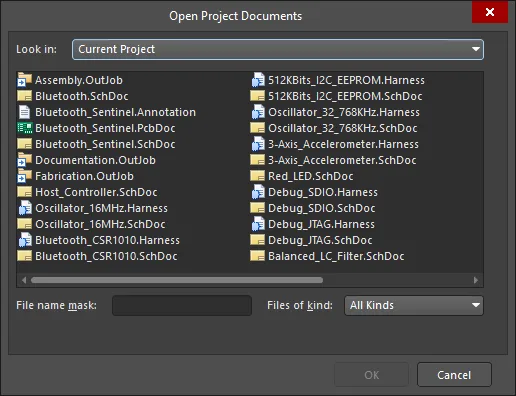
La finestra di dialogo Open Project Documents
 nella parte superiore del pannello, quindi abilita l'opzione Open/modified status all'interno del gruppo Sorting dei controlli popup. In alternativa, abilita questa opzione nella pagina
 Active Versus Focused Projects
Nel ramo principale del pannello Projects, il progetto attivo è evidenziato. Quando non ci sono documenti aperti nella finestra dell'editor di progettazione, un progetto viene reso attivo selezionandolo da un elenco di tutti i progetti attualmente aperti (caricati) nel pannello. Non appena viene aperto un documento di progetto (in un editor/viewer), il progetto padre di quel documento diventa automaticamente il progetto attivo. Anche il documento attivo nella finestra dell'editor di progettazione verrà evidenziato nel pannello.

L'evidenziazione di un documento attivo aperto e del relativo progetto padre attivo.
Con numerosi documenti aperti nella finestra dell'editor di progettazione, cambiare il documento attivo usando le schede documento dell'editor farà sì che il pannello Projects si aggiorni di conseguenza, cioè per riflettere sia il documento attivo sia il progetto attivo (se il documento reso attivo non risiede nello stesso progetto del documento precedentemente attivo). Viceversa, facendo clic sulla voce di un documento già aperto (e appartenente a un progetto non attivo), il progetto padre di quel documento diventerà il progetto attivo.
In qualsiasi momento può essere attivo un solo progetto e un solo documento; tuttavia, il pannello ti consente di mettere in primo piano ed eseguire azioni su qualsiasi progetto o documento. Facendo clic con il pulsante destro sulla voce di un progetto non attivo o di un documento non attivo verrà visualizzato un menu associato con comandi destinati rispettivamente al progetto in primo piano o al documento in primo piano.
Nel caso di focusing un documento, il documento diventerà in primo piano solo se è chiuso; altrimenti diventerà il documento attivo e il suo progetto padre diventerà il progetto attivo. Ad esempio, nell'immagine seguente, il progetto attivo è Sample - Kame_FMU.PrjPcb e il documento attivo 2_mb_conn.SchDoc. Il documento in primo piano è 6_uart_esc_i2c.SchDoc (distinto nel pannello da un riquadro di contorno).
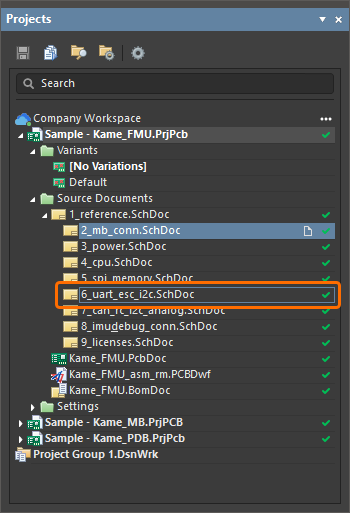
Un documento selezionato in primo piano è indicato da un contorno.
Open Versus Active Documents
Quando apri un documento, esso diventa il documento attivo. In Altium Designer, puoi avere aperti tutti i documenti che desideri; tuttavia, solo un documento può essere il documento "attivo". Il documento attivo è aperto nello spazio di progettazione e ti consente di apportare gli aggiornamenti necessari. La scheda del documento attualmente attivo viene visualizzata con uno sfondo grigio medio; i documenti aperti ma non attualmente attivi vengono visualizzati con uno sfondo grigio antracite/nero.

Per rendere attivo un altro documento aperto, fai clic sulla sua scheda. In alternativa, usa i tasti Ctrl+Tab o Ctrl+Shift+Tab per scorrere in avanti o indietro (rispettivamente) tra tutti i documenti aperti, in base all'ordine in cui sono stati originariamente aperti.
L'elenco dei documenti attualmente aperti è disponibile anche nella maggior parte degli editor, nella parte inferiore del menu principale Window (i documenti sono elencati nell'ordine in cui sono stati aperti). In questo modo è possibile accedere a un massimo di nove documenti. Usa un comando per rendere attivo, nella finestra principale di progettazione, il documento aperto indicato.
Se hai un gran numero di documenti aperti, puoi scegliere di raggrupparli abilitando l'opzione Group documents if need nelle opzioni Documents Bar della pagina System - View page della finestra di dialogo Preferences. I documenti possono essere raggruppati per tipo di documento o per progetto. I documenti raggruppati per tipo di documento sono ordinati alfabeticamente in una scheda raggruppata. I documenti raggruppati per progetto sono ordinati alfabeticamente all'interno di ciascun sottogruppo per tipo di documento in una scheda raggruppata.
Document Window Management
Con Altium Designer, non sei limitato alla visualizzazione e al lavoro su un solo documento di progettazione alla volta. I documenti possono occupare l'intero spazio di progettazione oppure lo spazio di progettazione può essere condiviso tra più documenti aperti. Sono disponibili vari comandi che ti consentono di gestire efficacemente i documenti aperti e adattarne la visualizzazione alle tue preferenze operative.
Fai clic con il pulsante destro su una scheda documento per accedere a vari comandi per la gestione del documento. Questi comandi includono quelli che influiscono sulla visualizzazione di tutti i documenti aperti nella finestra principale di progettazione, come mostrato di seguito. I comandi per dividere verticalmente (Split Vertical) o orizzontalmente (Split Horizontal) la finestra principale di progettazione sono preziosi quando si eseguono attività tra documenti, come il cross-probing tra uno schema e il relativo PCB.

Quando è suddiviso, le aree vengono trattate come se fossero finestre individuali. In ogni area può essere attivo un documento, ma in un dato momento solo un documento, tra tutte le aree, può avere il focus. Quando viene aggiunto un nuovo documento o viene aperto un documento esistente, esso verrà aperto come parte dell'area in cui si trova il documento attualmente in primo piano. L'immagine seguente mostra lo spazio di progettazione suddiviso verticalmente; il documento schematico evidenziato è il documento attualmente attivo.

I comandi del menu contestuale accessibili con il clic destro consentono anche di affiancare i documenti (Tile All, scorciatoia: Shift+F4), aprendo ciascun documento nell’area di lavoro come mostrato nell’immagine seguente. Nell’immagine, il documento PCB evidenziato è il documento attualmente attivo.

Usare il comando Merge All per “unire” nuovamente tutti i documenti in un’unica finestra di progettazione.
È anche possibile aprire un documento in una propria finestra di progettazione separata facendo clic con il pulsante destro sulla relativa scheda e scegliendo Open In New Window dal menu, oppure facendo clic sulla scheda e trascinandola in un punto esterno alla finestra corrente di Altium Designer.
Altium Designer Window Management
Quando sono aperte più finestre di Altium Designer, è possibile usare il comando Window » Arrange All Windows Horizontally o Window » Arrange All Windows Vertically dai menu principali per disporre rispettivamente tutte le finestre di Altium Designer sul desktop in orizzontale o in verticale, in modo che siano tutte visibili e non si sovrappongano. Dopo aver avviato il comando, tutte le finestre di Altium Designer presenti sul desktop e non minimizzate verranno affiancate orizzontalmente/verticalmente, consentendo di vedere tutte le finestre contemporaneamente.
Opening Recent Documents, Projects and Project Groups
I documenti, i progetti e i gruppi di progetti chiusi di recente possono essere aperti da qualsiasi editor utilizzando i comandi indicizzati dei sottomenu File » Recent Documents, File » Recent Projects o File » Recent Project Groups, rispettivamente. Un elenco mostra gli elementi chiusi più di recente (fino a un massimo di nove elementi). La posizione 1 (in alto) riflette l’ultimo elemento chiuso.
È inoltre possibile scegliere il comando All Recent Documents and Projects da uno qualsiasi di questi menu per aprire la finestra di dialogo Recent Documents, Projects and Project Groups. La finestra di dialogo elenca comodamente in un’unica posizione tutti i documenti, i progetti e i gruppi di progetti di progettazione chiusi di recente. Le informazioni elencate includono:
- Document Name - nome del documento aperto.
- Document Type - tipo di documento aperto (PCB, schematico, ecc.).
- Location - percorso del documento aperto.
- Modified - data e ora dell’ultima modifica del documento.
Selezionare ciò che si desidera aprire, quindi fare clic su OK per chiudere la finestra di dialogo e aprire la selezione, oppure su Open Selected Documents per aprire la selezione mantenendo aperta la finestra di dialogo per ulteriori selezioni. Usare le scorciatoie standard di Windows (Ctrl+click e Shift+click) per selezionare più elementi dall’elenco.
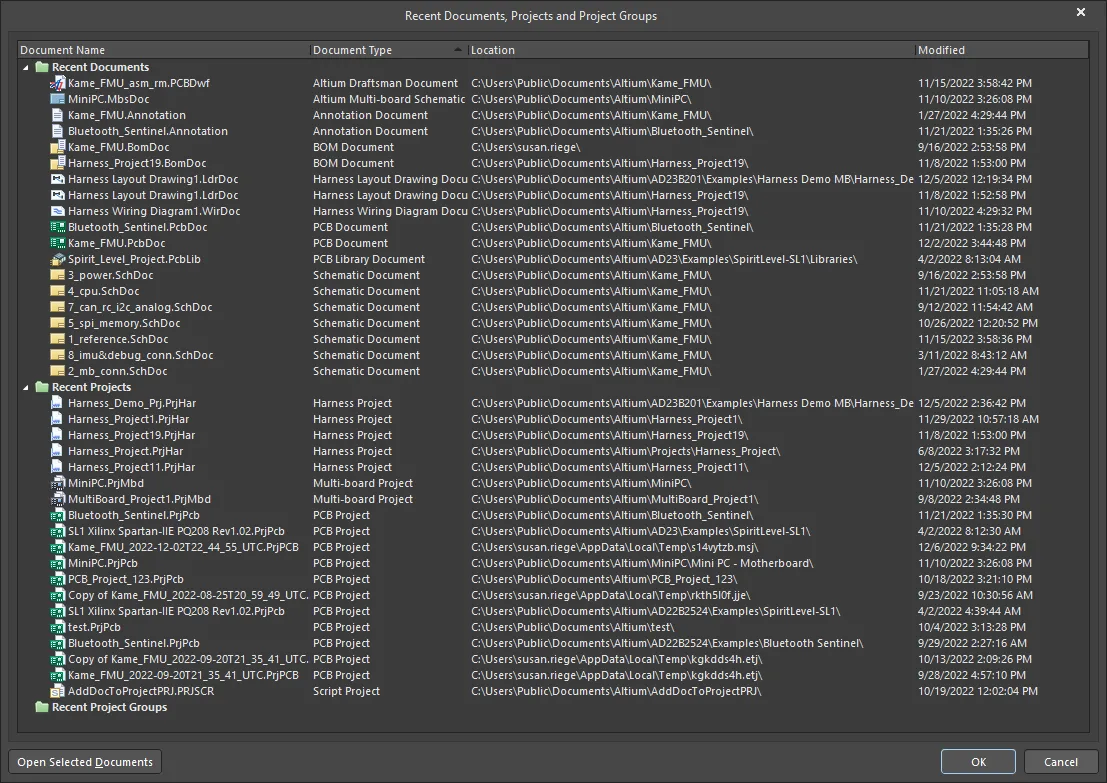
La finestra di dialogo Recent Documents, Projects and Project Groups
Chiusura di progetti e documenti
Per chiudere il progetto attualmente attivo nel pannello Projects, fare clic con il pulsante destro sulla relativa voce e scegliere il comando Close Project dal menu contestuale. Il progetto attivo può essere chiuso scegliendo il comando Project » Close Project dai menu principali.
Fare clic con il pulsante destro su una qualsiasi scheda documento per accedere a un elenco a discesa di comandi che consentono di chiudere il documento su cui si è fatto clic con il pulsante destro, chiudere tutti i documenti dello stesso editor (ad esempio tutti i documenti PcbDoc, SchLib o PcbLib) di quello su cui si è fatto clic con il pulsante destro, oppure chiudere tutti i documenti aperti.

I documenti aperti possono essere chiusi anche dalle seguenti posizioni:
-
un documento aperto può essere chiuso facendo clic con il pulsante destro sulla relativa voce nel pannello Projects e scegliendo il comando Close dal menu contestuale.
-
il documento attivo può essere chiuso scegliendo il comando File » Close dai menu principali (scorciatoia: Ctrl+F4).
-
tutti i documenti attualmente aperti associati al progetto attivo possono essere chiusi scegliendo il comando Project » Close Project Documents dai menu principali.
-
tutti i documenti attualmente aperti associati al progetto attivo nel pannello Projects possono essere chiusi facendo clic con il pulsante destro sulla voce del progetto richiesto e scegliendo il comando Close Project Documents dal menu contestuale.
-
tutti i documenti aperti nella sottocartella attiva nel pannello Projects possono essere chiusi facendo clic con il pulsante destro sulla voce della categoria richiesta (sottocartella) e scegliendo il comando Close All dal menu contestuale.
-
tutti i documenti attualmente aperti possono essere chiusi scegliendo il comando Window » Close Documents dai menu principali.
-
tutti i documenti e i progetti attualmente aperti nel gruppo di progetti di progettazione corrente possono essere chiusi scegliendo il comando Window » Close All o File » New » Design Project Group dai menu principali.
La voce di un documento libero verrà rimossa dal pannello Projects al momento della chiusura.
 Localizzato tramite A