
Gestione delle configurazioni dell'ambiente
Un'organizzazione può controllare centralmente l'ambiente in cui operano i propri progettisti tramite la definizione e la gestione di Environment Configurations. Queste vengono utilizzate per vincolare l'ambiente di Altium Designer di ciascun utente affinché utilizzi solo elementi di progettazione approvati dall'azienda, inclusi modelli schematici, file di configurazione dei job di output, modelli BOM, stack di layer, modelli di progetto, modelli Draftsman e preferenze di progettazione.
Le configurazioni dell'ambiente vengono create e gestite dall'interno di Team Configuration Center tramite la relativa interfaccia browser, consentendo a un amministratore di creare una o più configurazioni dell'ambiente, a seconda delle esigenze dell'organizzazione.
Accesso al Team Configuration Center
L'interfaccia del Team Configuration Center è accessibile tramite l'interfaccia browser del Workspace. Dopo aver effettuato l'accesso, passare alla pagina Admin – Configurations utilizzando l'albero di navigazione a sinistra. Si noti che questa pagina è accessibile solo quando si è connessi al Workspace con diritti amministrativi (ossia come membri del gruppo Administrators).
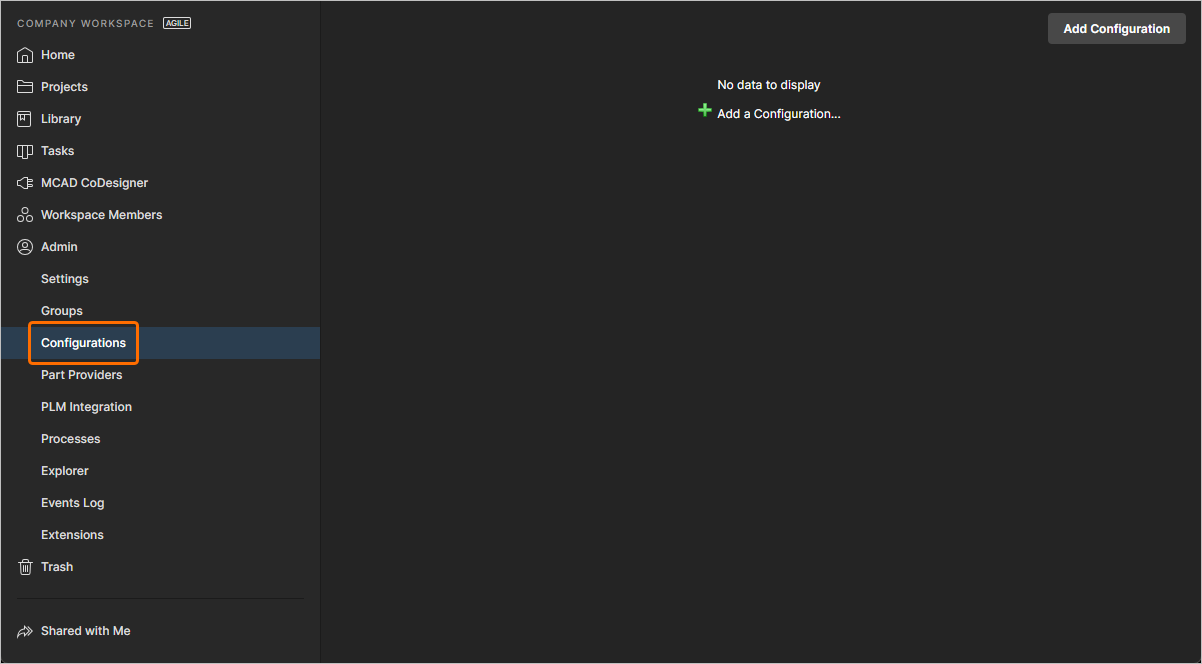
Definisci e gestisci le Environment Configurations tramite il Team Configuration Center, parte dell'interfaccia browser del Workspace.
Creazione di una Environment Configuration
Per creare una nuova configurazione dell'ambiente, fare clic sul pulsante  , situato in alto a destra nella pagina. Verrà visualizzata la pagina Configuration details, che presenterà una configurazione di base pronta per essere definita.
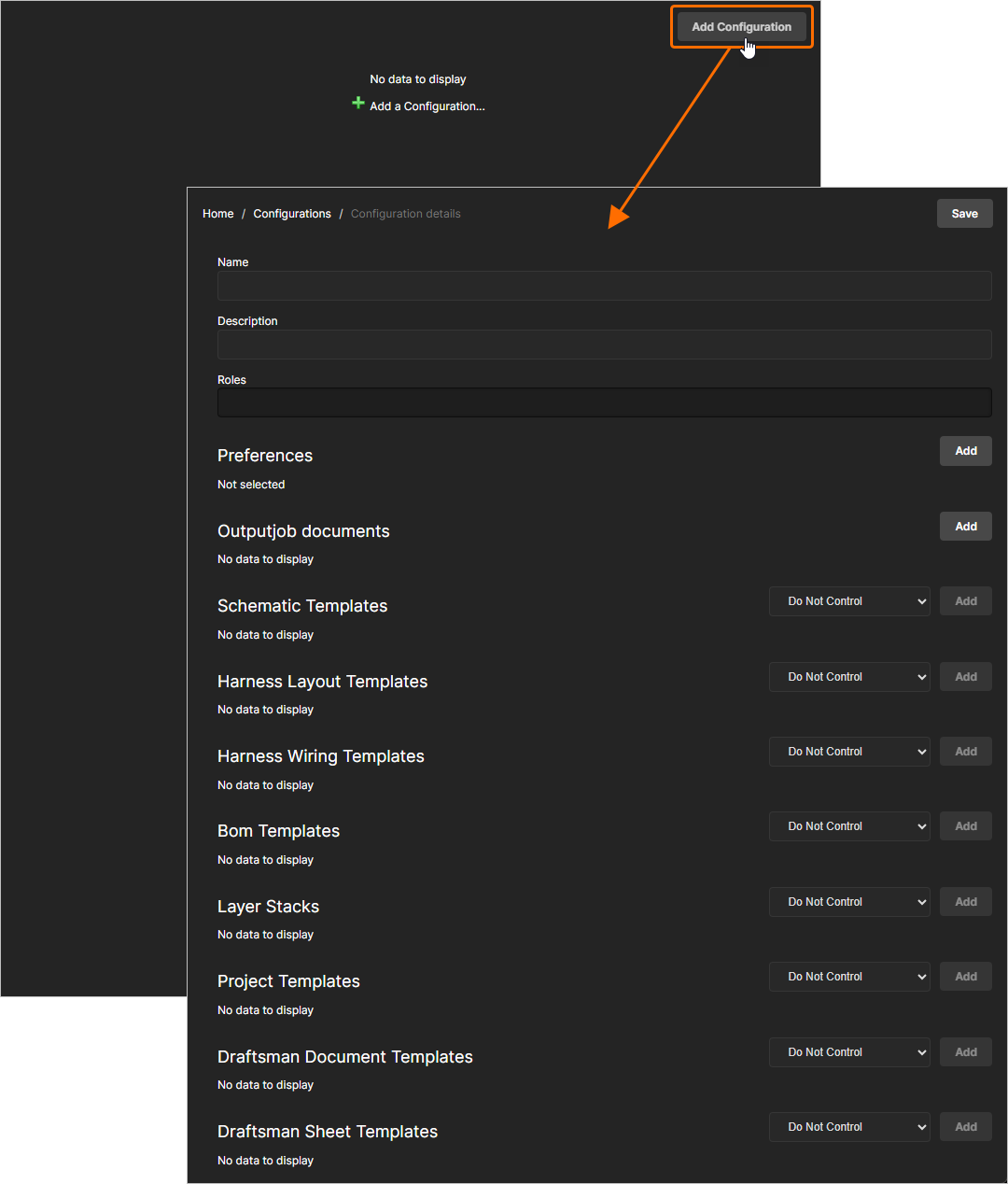
Aggiunta di una nuova configurazione. Dopo aver fatto clic sul pulsante Add Configuration, verrà visualizzata la configurazione di base risultante, pronta per essere definita.
Sebbene la configurazione dell'ambiente sia stata creata, non è ancora salvata. Per assicurarsi che la configurazione venga "salvata", fare clic sul pulsante  in alto a destra nella pagina. La configurazione non deve essere definita prima del salvataggio, fatta eccezione per il nome, consentendo di creare configurazioni segnaposto e tornare in seguito per definirle. I dati della configurazione vengono memorizzati nel database del Workspace.
Fare clic sulla voce Configurations nell'area dei breadcrumb per tornare alla pagina di riepilogo, che elenca le configurazioni attualmente salvate (non necessariamente definite). Fare clic sull'icona  o sul nome della configurazione per accedere nuovamente alla pagina Configuration details e continuare a definirla o apportarvi modifiche.
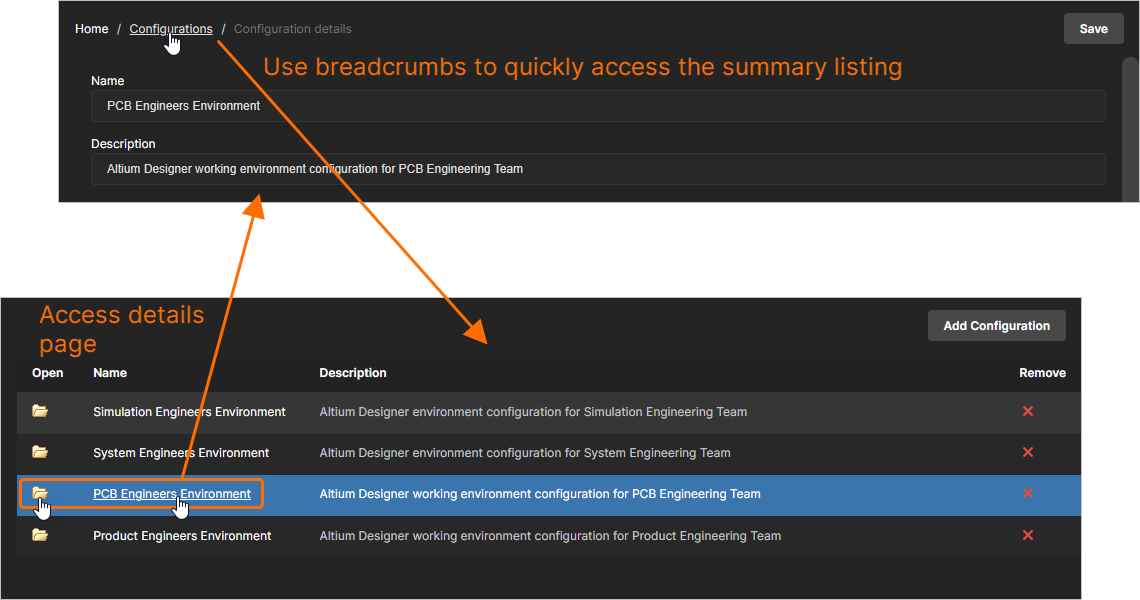
Utilizzare i breadcrumb per tornare alla pagina di riepilogo delle configurazioni attualmente definite. Fare clic sul nome di una configurazione, o sull'icona della cartella associata, per tornare alla vista Configuration details.
Definizione di una Environment Configuration
La definizione di una configurazione dell'ambiente consiste essenzialmente nei seguenti elementi:
- Name – un nome significativo, possibilmente rappresentativo delle persone il cui ambiente di lavoro deve essere regolato.
- Description – una descrizione significativa.
- Roles – la specifica di a chi si applica la configurazione dell'ambiente. I ruoli stessi sono semplicemente gruppi di membri del Workspace, definiti e memorizzati come parte dell'Identity Service del Workspace. Si tratta degli stessi gruppi che il Workspace definisce e utilizza per controllare i permessi di accesso.
- Configuration Data – i vincoli elementari della configurazione. Le revisioni degli elementi dati supportati che possono essere utilizzate validamente da un membro del Workspace destinatario della configurazione.
Ruoli
Per specificare un ruolo da assegnare alla configurazione, fare clic all'interno del campo Roles e iniziare a digitare il nome, in modo da visualizzare un elenco a comparsa dei gruppi di ruoli corrispondenti. Selezionare il gruppo richiesto da questo elenco. È possibile scegliere più gruppi da assegnare. Per rimuovere un gruppo, fare clic sulla croce di eliminazione all'estrema destra del suo nome.
Accesso agli elementi dati
Per poter utilizzare la revisione di un elemento dati specificata tramite una configurazione dell'ambiente, gli utenti membri di un gruppo assegnato devono poter "vedere" quella Item Revision. A meno che non venga condivisa esplicitamente, una Item Revision è visibile solo alla persona che l'ha creata, il suo Owner, e a qualsiasi membro del gruppo Administrators. Ciò consente di controllare quali data Item di una configurazione dell'ambiente sono disponibili quando tale configurazione viene utilizzata da vari gruppi differenti. Il servizio di configurazione segnalerà qualsiasi elemento dati che non può essere visto da uno o più gruppi assegnati con la voce Invisible for Roles: <GroupName> visualizzata nel campo descrizione dell'elemento dati.
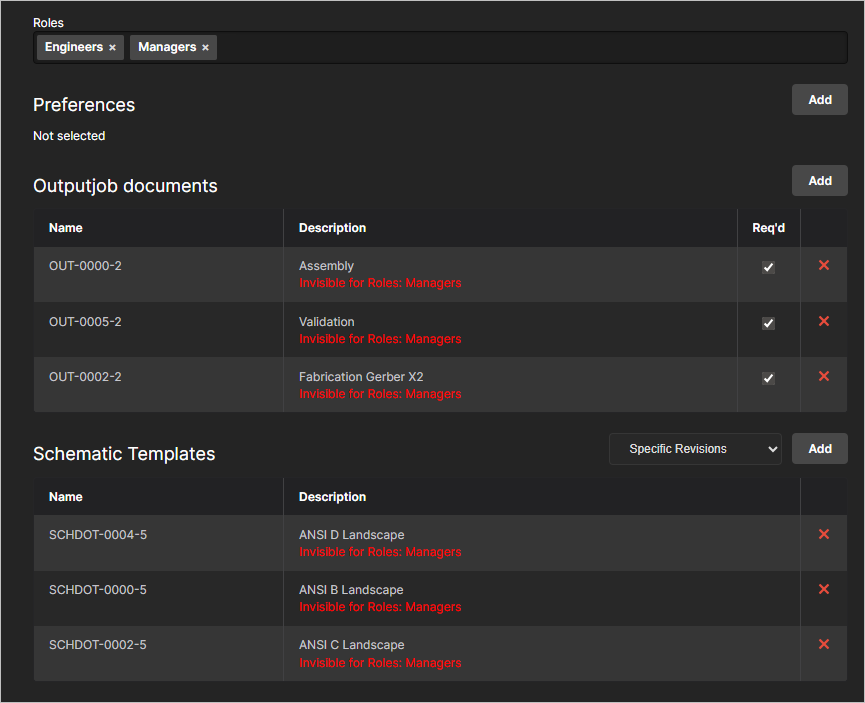
Il servizio di configurazione ti avviserà di eventuali elementi dati non visibili a un gruppo di ruoli assegnato. In questo caso, gli utenti del gruppo Engineers possono vedere gli elementi dati definiti perché tali Item Revision sono state condivise con quel gruppo. Le Item Revision non sono state condivise con il gruppo Managers.
Dati di configurazione
Prima di poter definire i dati di configurazione per la configurazione dell'ambiente, assicurarsi innanzitutto che gli Item dati pertinenti siano stati creati, rilasciati/registrati/caricati nel Workspace e che esistano al suo interno. Per ulteriori informazioni, fare clic su uno dei link seguenti:
Il processo per specificare quali Item di dati di configurazione, provenienti dal Workspace dell'organizzazione, devono essere utilizzati dai membri della configurazione dell'ambiente è lo stesso per ciascuno degli elementi dati supportati. In ogni caso, si specifica la revisione dell'Item dati richiesta tramite la finestra Explorer, accessibile facendo clic sul pulsante  , a destra della rispettiva sezione.
All'interno della finestra Explorer, utilizzare l'area a sinistra, che riflette l'albero delle cartelle nel Workspace, per individuare e selezionare la cartella contenente l'Item richiesto. Una volta selezionata, l'area in alto a destra verrà popolata con un elenco di Item (e relative revisioni) presenti in quella cartella. Selezionare la revisione richiesta (abilitando la relativa casella di controllo) e fare clic su OK. È possibile selezionare più revisioni per aggiungerle in blocco (ad eccezione delle preferenze).
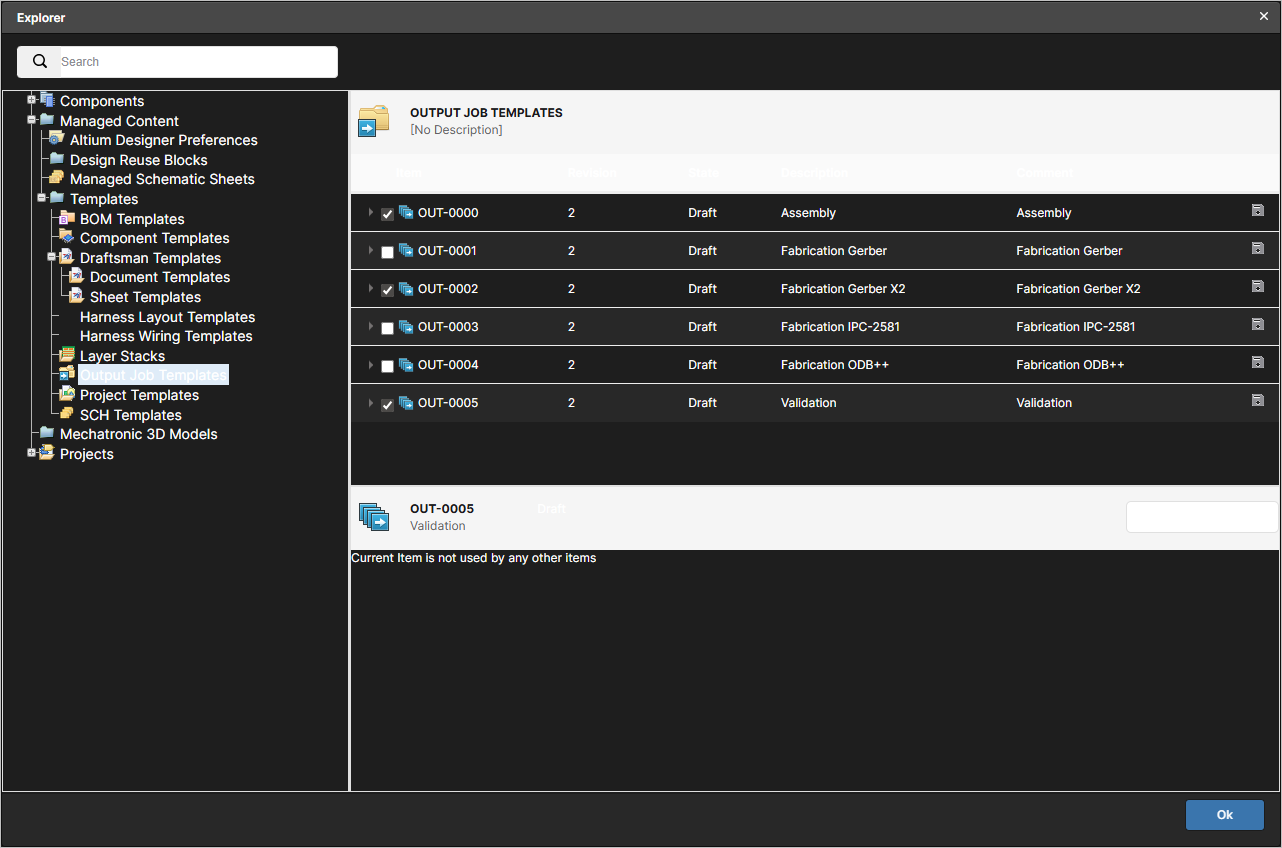
Esempio di navigazione tra le revisioni degli Item Output Job da utilizzare per la configurazione dell'ambiente.
Con alcuni tipi di elementi dati, durante la definizione di una configurazione vengono fornite funzionalità aggiuntive:
-
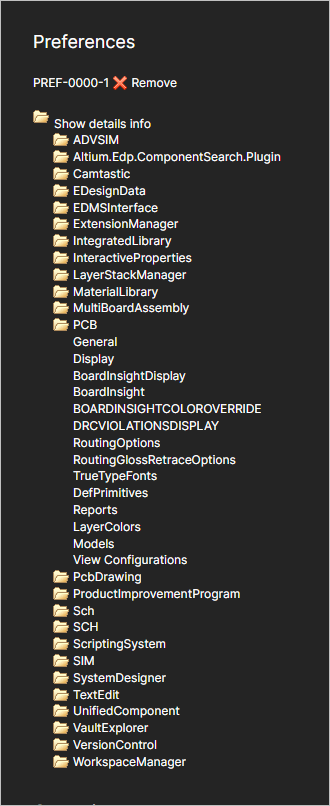
Quando si assegna alla configurazione una revisione di un Item Altium Designer Preferences, viene aggiunta un'ulteriore area che consente di esplorare ciò che è incluso in quella revisione (ciò che verrà controllato, almeno inizialmente). È sufficiente fare clic sul controllo Show details info per accedervi e fare clic su una cartella per espanderla ulteriormente.
-
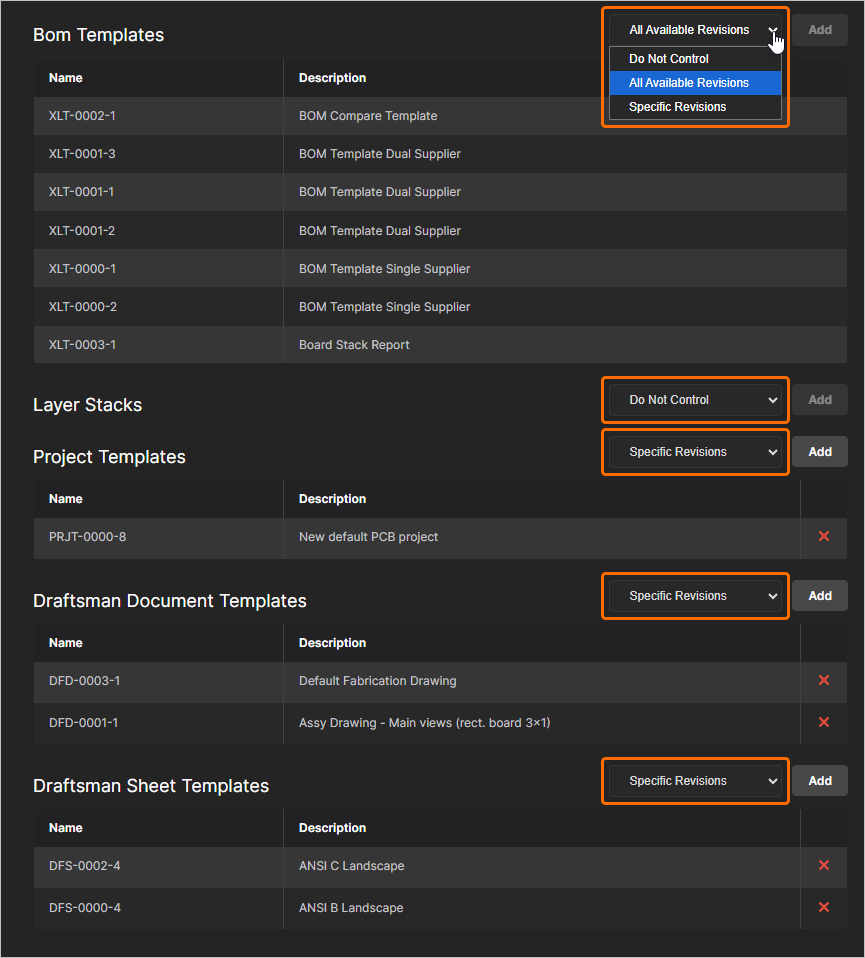
Per Schematic Templates, Harness Layout Templates, Harness Wiring Templates, BOM Templates, Layer Stacks, Project Templates, Draftsman Document Templates e Draftsman Sheet Templates, è possibile scegliere come, se del caso, controllare tali elementi dati. Scegliere tra le seguenti opzioni:
-
Do Not Control– selezionare questa impostazione per lasciare non controllato l'uso di quest'area. L'utente potrà utilizzare modelli locali basati su file. -
All Available Revisions– selezionare questa impostazione per aggiungere immediatamente alla configurazione tutte le revisioni disponibili di tutti gli Item rilasciati del rispettivo tipo. -
Specific Revisions– selezionare questa impostazione per utilizzare nella configurazione solo revisioni specifiche di Item rilasciati del rispettivo tipo. Fare clic sul pulsante per accedere alla finestra Explorer, con cui sfogliare e aggiungere le revisioni richieste.
-
-
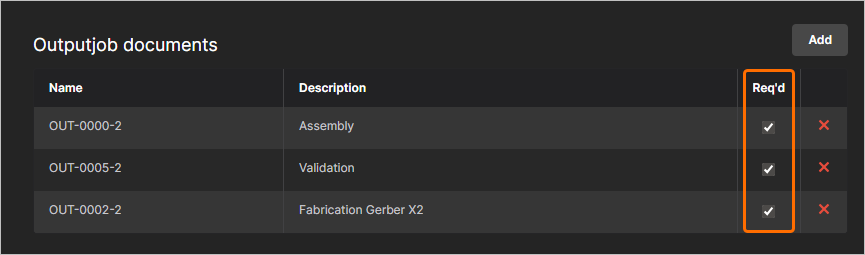
Per i documenti OutputJob, è possibile contrassegnarli come obbligatori abilitando l'opzione Req'd associata a una Item Revision scelta. In parole semplici, se un OutJob definito come parte di una configurazione dell'ambiente è contrassegnato come obbligatorio, il rilascio non sarà possibile finché quell'OutJob non sarà presente e abilitato per l'inclusione nel set di dati pertinente generato come parte del rilascio del progetto.
Una volta definita completamente la configurazione, fare clic sul pulsante  .
.
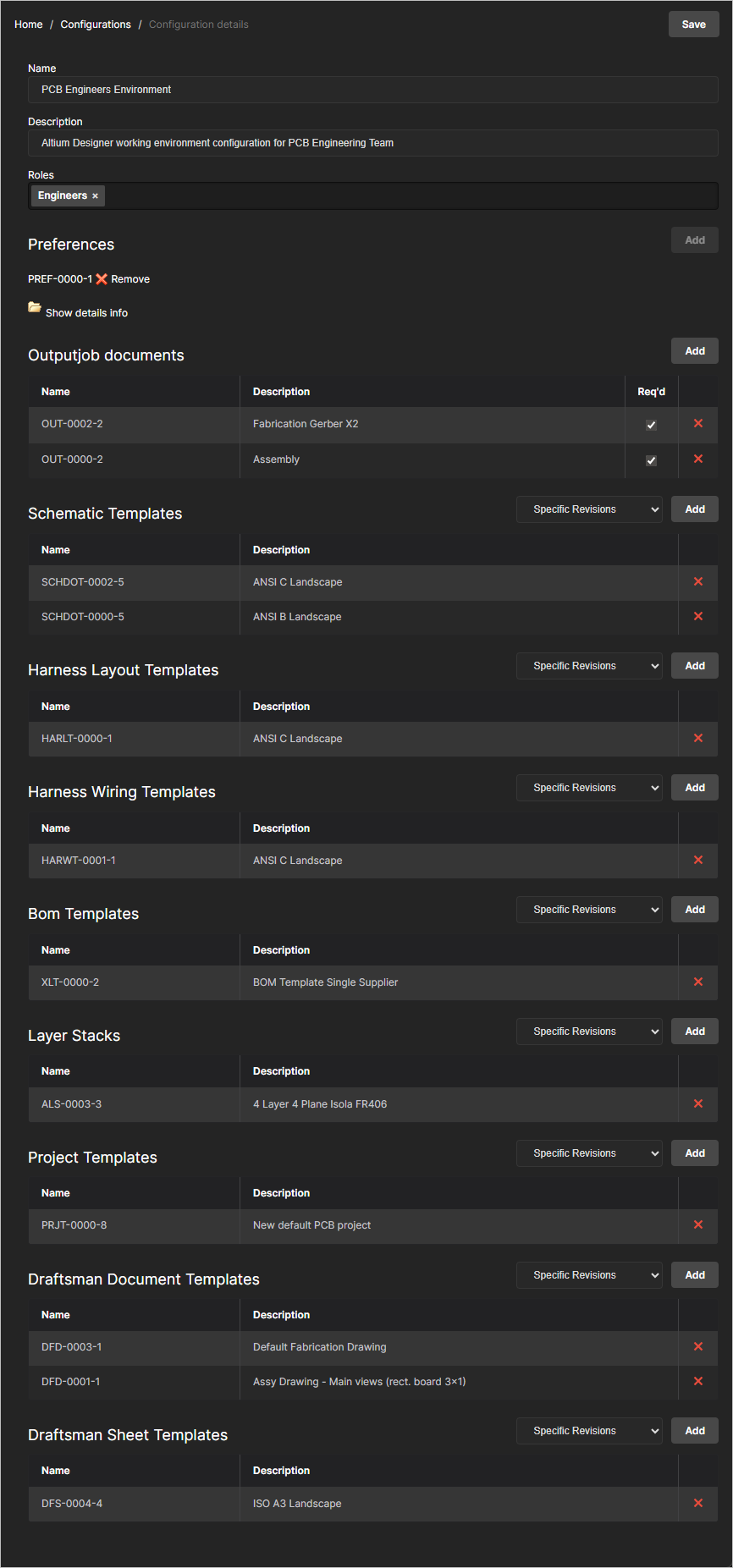
Esempio di configurazione dell'ambiente definita.
 ).
).Rimozione di una Environment Configuration
Per rimuovere una configurazione dell'ambiente dal Team Configuration Center (e dal database del Workspace), fare clic sul controllo Remove ( ) all'estrema destra della voce relativa a quella configurazione dell'ambiente, nella pagina di riepilogo Configurations. Nella successiva finestra di conferma fare clic sul pulsante
  .
.
 Localizzato tramite A