
Creazione di un modello Draftsman
A colpo d'occhio
- Scopri la differenza tra i modelli di documento e i modelli di foglio Draftsman e quando utilizzare ciascun tipo.
- Scopri come creare nuovi modelli in un Workspace, salvare i modelli locali nel Workspace e modificarli o caricarne nuove revisioni in un secondo momento.
- Comprendi dove sono archiviati i modelli predefiniti e come la creazione di modelli locali si inserisce nel processo complessivo di gestione dei modelli.
Un documento Draftsman può utilizzare modelli di documento e di foglio:
-
Document templates – utilizzati per definire il contenuto di un nuovo documento Draftsman.
-
Sheet templates – utilizzati per definire le proprietà delle pagine di un documento Draftsman.
Creazione di un modello Draftsman nel Workspace
I modelli di documento e di foglio Draftsman possono essere creati nel tuo Workspace connesso: un'unica posizione centralizzata e sicura per tutti i dati di progettazione, accessibile a tutto il team di progettazione.
Creazione di un modello di documento Draftsman nel Workspace
Per creare un nuovo modello di documento Draftsman nel Workspace connesso:
-
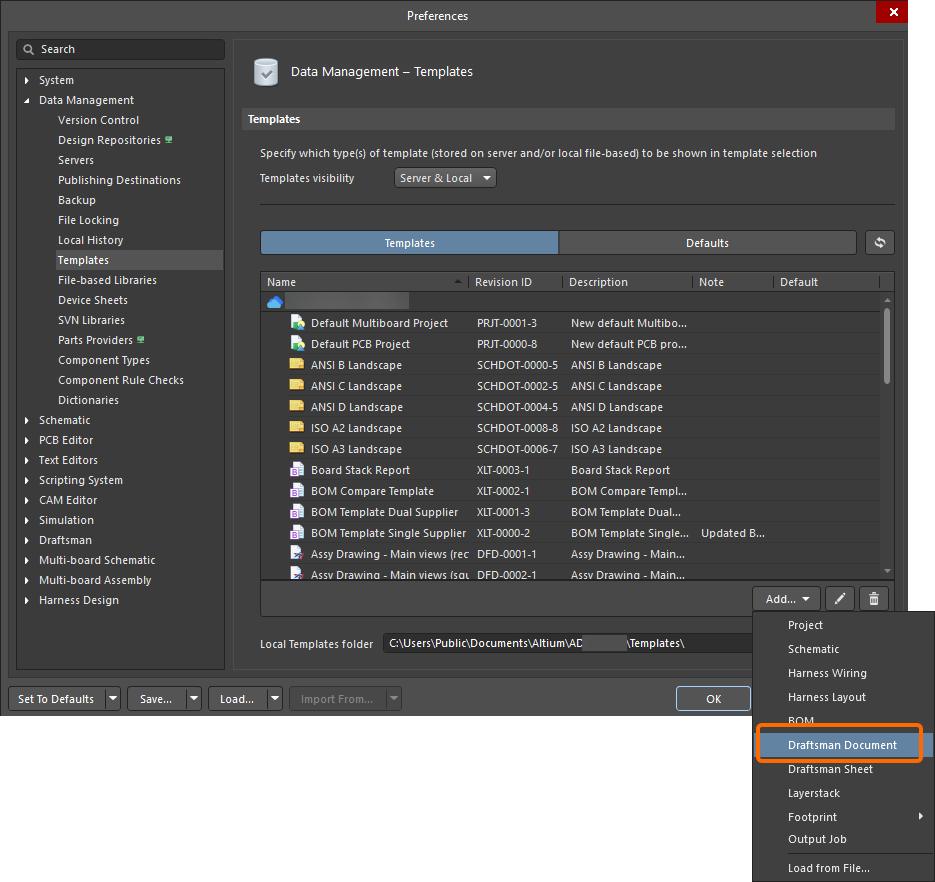
Apri la scheda Templates della pagina Data Management – Templates della finestra di dialogo Preferences.
-
Seleziona il comando Draftsman Document dal menu del pulsante
 o dal menu contestuale della griglia dei modelli.
-
Dopo aver selezionato il comando, fai clic su OK nella finestra di dialogo Close Preferences che si apre per chiudere la finestra di dialogo Preferences e aprire l'editor Draftsman temporaneo. Una revisione pianificata del nuovo elemento Modello di documento Draftsman verrà creata automaticamente in una cartella del Workspace di tipo Draftsman Templates.
-
Definisci il contenuto del modello di documento. Il modello di documento supporta documenti multipagina, dati per gli attributi principali del documento (viste, tabelle ed elenchi, ecc.), impostazioni di pagina ed elementi creati da Draftsman che non dipendono dal contenuto del progetto del PCB.
È possibile utilizzare un modello di foglio per definire gli attributi a livello di pagina, come il cartiglio, le dimensioni e così via (consulta la pagina Configurazione di un documento Draftsman per ulteriori informazioni sulla configurazione dei fogli del documento, inclusa l'applicazione di un modello di foglio). Il riferimento al modello di foglio viene salvato come parte del modello di documento. I modelli di foglio sono trattati di seguito.

Un esempio di modello di documento Draftsman a pagina singola -
Salva il modello di documento nel Workspace connesso selezionando il comando File » Save to Server dai menu principali. Verrà visualizzata la finestra di dialogo Edit Revision, in cui puoi definire Name e Description dell'elemento Modello di documento Draftsman in fase di creazione nel Workspace e aggiungere note di rilascio secondo necessità.

Creazione di un modello di foglio Draftsman nel Workspace
Per creare un nuovo modello di foglio Draftsman nel Workspace connesso:
-
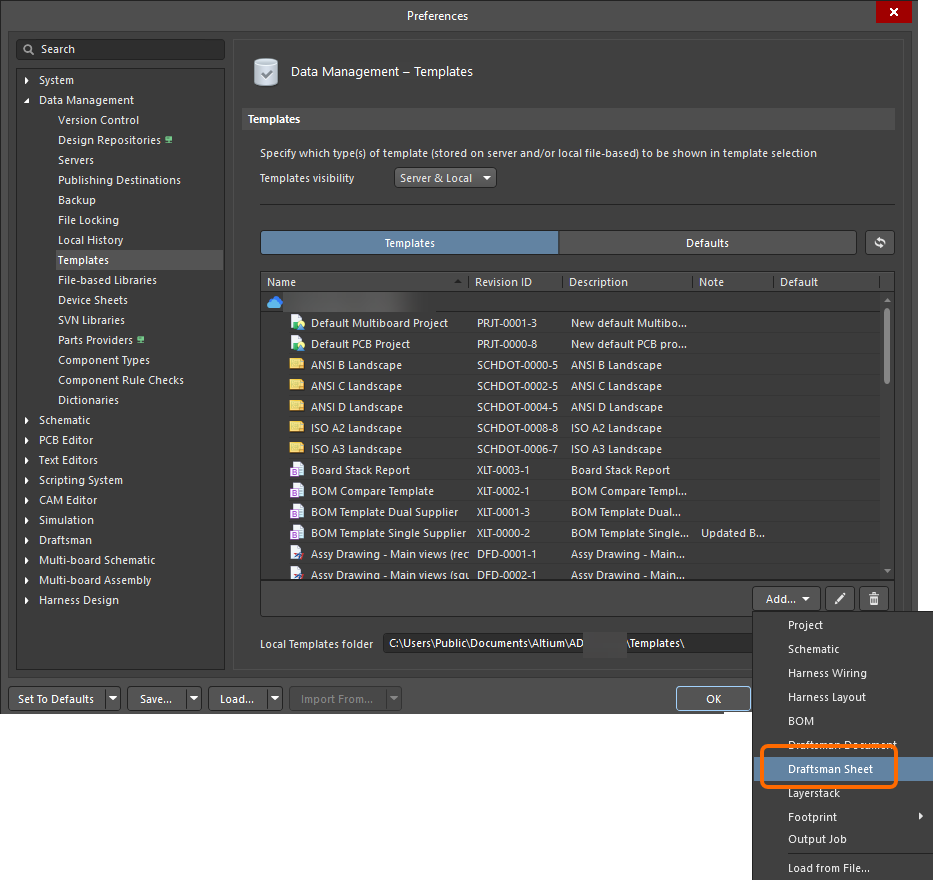
Apri la scheda Templates della pagina Data Management – Templates della finestra di dialogo Preferences.
-
Seleziona il comando Draftsman Sheet dal menu del pulsante
 o dal menu contestuale della griglia dei modelli.
-
Dopo aver selezionato il comando, fai clic su OK nella finestra di dialogo Close Preferences che si apre per chiudere la finestra di dialogo Preferences e aprire l'editor Draftsman temporaneo. Una revisione pianificata del nuovo elemento Modello di documento Draftsman verrà creata automaticamente in una cartella del Workspace di tipo Draftsman Templates.
-
Definisci il contenuto del modello di foglio. I modelli possono contenere le informazioni grafiche di una pagina, incluse le dimensioni del foglio, i parametri e le impostazioni di zone e bordi. Sono inclusi anche gli oggetti creati con gli strumenti grafici dell'editor (come linee e rettangoli), ad esempio un cartiglio personalizzato e il relativo contenuto.

Un esempio di modello di foglio Draftsman -
Salva il modello nel Workspace connesso selezionando il comando File » Save to Server dai menu principali. Verrà visualizzata la finestra di dialogo Edit Revision, in cui puoi definire Name e Description dell'elemento Modello di foglio Draftsman in fase di creazione nel Workspace e aggiungere note di rilascio secondo necessità.

Salvataggio di un modello Draftsman locale esistente nel Workspace
Se disponi di un modello di documento/foglio Draftsman esistente (*.DwfDot/*.DwsDot), puoi anche salvarlo direttamente nel Workspace. La procedura è la seguente:
-
Apri il modello in Altium Designer.
-
Scegli il comando File » Save to Server dai menu principali.
-
Verrà visualizzata la finestra di dialogo Choose Planned Item Revision. Utilizzala per scegliere l'elemento modello di documento/foglio Draftsman di destinazione, nella cui revisione successiva (o in una revisione esistente nello stato
Planned) verrà salvato il foglio, quindi fai clic su OK. -
Verrà visualizzata la finestra di dialogo Edit Revision, nella quale puoi definire Name, Description e aggiungere note di rilascio secondo necessità.
-
Dopo aver fatto clic su OK, il modello verrà salvato e archiviato nella revisione dell'elemento.
Modifica di un modello Draftsman nel Workspace
In qualsiasi momento puoi tornare a un modello di documento/foglio Draftsman nel Workspace e modificarlo. Dalla scheda Templates della pagina Gestione dati – Modelli della finestra di dialogo Preferences, fai clic con il pulsante destro del mouse sulla voce del modello e scegli il comando Edit dal menu contestuale. Si aprirà l'editor temporaneo di Draftsman, con il modello contenuto nella revisione aperto per la modifica. Apporta le modifiche necessarie, quindi salva il documento nella revisione successiva dell'elemento modello di documento/foglio Draftsman.
Creazione di un modello Draftsman locale
Puoi anche creare un modello di foglio/documento Draftsman locale salvando il documento Draftsman (*.PCBDwf) attualmente aperto nell'editor in uno dei tipi di modello.
Quando il documento Draftsman desiderato è il documento attivo, seleziona il comando File » Save Copy As o File » Save As dai menu principali. Nella finestra di dialogo Save che viene visualizzata, accedi alla cartella locale dei modelli della tua installazione di Altium Designer (definita nel campo Local Templates folder nella parte inferiore della pagina Gestione dati – Modelli della finestra di dialogo Preferences; C:\Users\Public\Documents\Altium\AD<Version> per l'installazione predefinita), inserisci il nome desiderato per il modello e seleziona Altium Draftsman Sheet Templates (*.DwsDot) o Altium Draftsman Document Templates (*.DwfDot) dall'elenco a discesa Save as type.
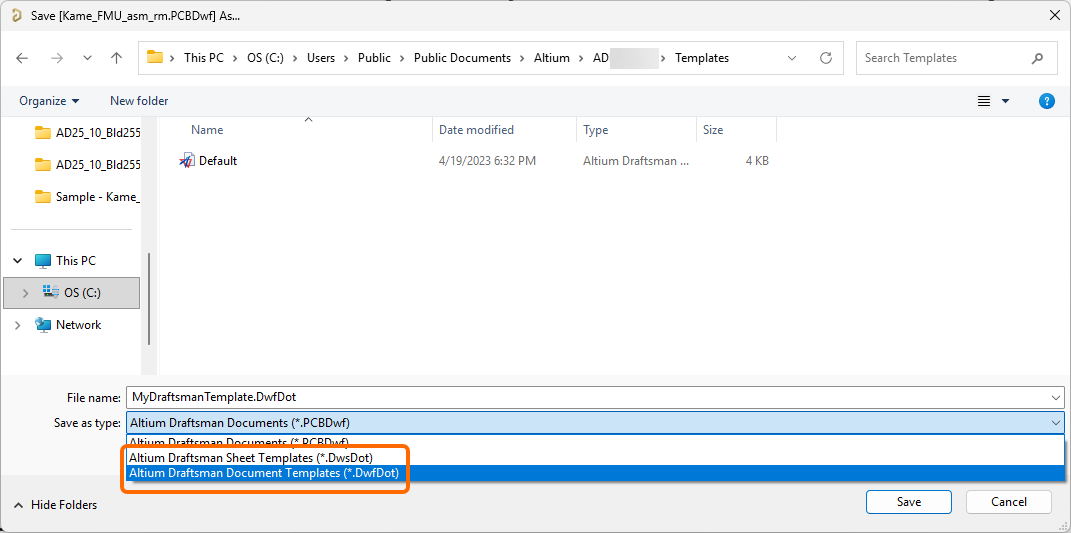
I modelli Draftsman locali saranno elencati nella scheda Templates della pagina Gestione dati – Modelli della finestra di dialogo Preferences, nell'area Local della griglia (visibile solo se l'opzione Template visibility è impostata su Server & Local in questa pagina).
 Localizzato tramite A