
Preparazione dei dati di produzione con Output Jobs

Altium Essentials: Output Job File for Documentation
This content is part of the official Altium Professional Training Program. For full courses, materials and certification, visit Altium Training.
A colpo d'occhio
- Scopri come creare gli OutJob e organizzare gli output per la fabbricazione, l'assemblaggio e altre esigenze di progetto.
- Comprendi come gli OutJob centralizzano le impostazioni di output e includono i report ERC e DRC per le verifiche finali.
- Scopri come riutilizzare gli OutJob in più progetti e gestire le revisioni ospitate nel Workspace.
È possibile generare un'ampia varietà di output per un progetto PCB e a partire da esso, e ogni tipo di output dispone delle proprie impostazioni. Il modo migliore per gestire questa moltitudine di output è utilizzare un file Output Job, più comunemente noto come "OutJob".
Un OutJob è un insieme preconfigurato di output. Ogni output viene configurato con le proprie impostazioni e il proprio formato di destinazione, ad esempio un file o una stampante. Le impostazioni di questi output vengono memorizzate nel file OutJob, un file ASCII che diventa parte del progetto.
Gli OutJob sono molto flessibili: possono includere tutti gli output necessari, senza limiti minimi o massimi, e un progetto può contenere un numero qualsiasi di OutJob. L'approccio migliore consiste nell'utilizzare un OutJob per configurare tutti gli output necessari per ogni specifica tipologia di output generata dal progetto. Ad esempio, tutti gli output necessari per fabbricare la scheda nuda vengono inseriti in un OutJob, tutti quelli necessari per assemblare la scheda in un secondo OutJob e così via.
Gli OutJob possono anche includere controlli di validazione, come i report ERC e DRC. Questi report sono utili per un controllo finale di approvazione subito prima di generare gli output e possono poi essere conservati come prova che il progetto era pronto per il rilascio.
Essendo portabili, gli OutJob possono anche essere riutilizzati in progetti diversi, copiando il file Output Job da un progetto all'altro e reimpostando l'origine dati secondo necessità.
In sintesi, utilizzare un OutJob offre diversi vantaggi:
-
Tutti gli output vengono configurati e generati da un'unica posizione.
-
Se necessario, è possibile convogliare più output in un unico file: ad esempio, le stampe degli schemi elettrici e del layout PCB possono essere incluse nello stesso PDF.
-
Gli OutJob vengono utilizzati in un progetto del Workspace, consentendo il rilascio controllato del progetto.
-
I file OutJob possono essere copiati da un progetto all'altro, garantendo che vengano sempre utilizzate le impostazioni di output preferite dall'azienda.
Aggiunta e definizione di un OutJob
Gli OutJob vengono definiti mediante l'editor OutputJob. Per creare un nuovo file Output Job:
- Utilizzare il comando File » New » Output Job File .
- Fare clic con il pulsante destro del mouse sul nome del progetto nel pannello Projects e scegliere Add New to Project » Output Job File dal menu a comparsa visualizzato.
Quando vengono aggiunti a un progetto, i file Output Job compaiono nel pannello Projects all'interno della sottocartella Settings\Output Job Files.
Creazione di un OutJob nel Workspace
È anche possibile sfruttare i contenuti ospitati nel Workspace e creare un Output Job nel Workspace connesso:
-
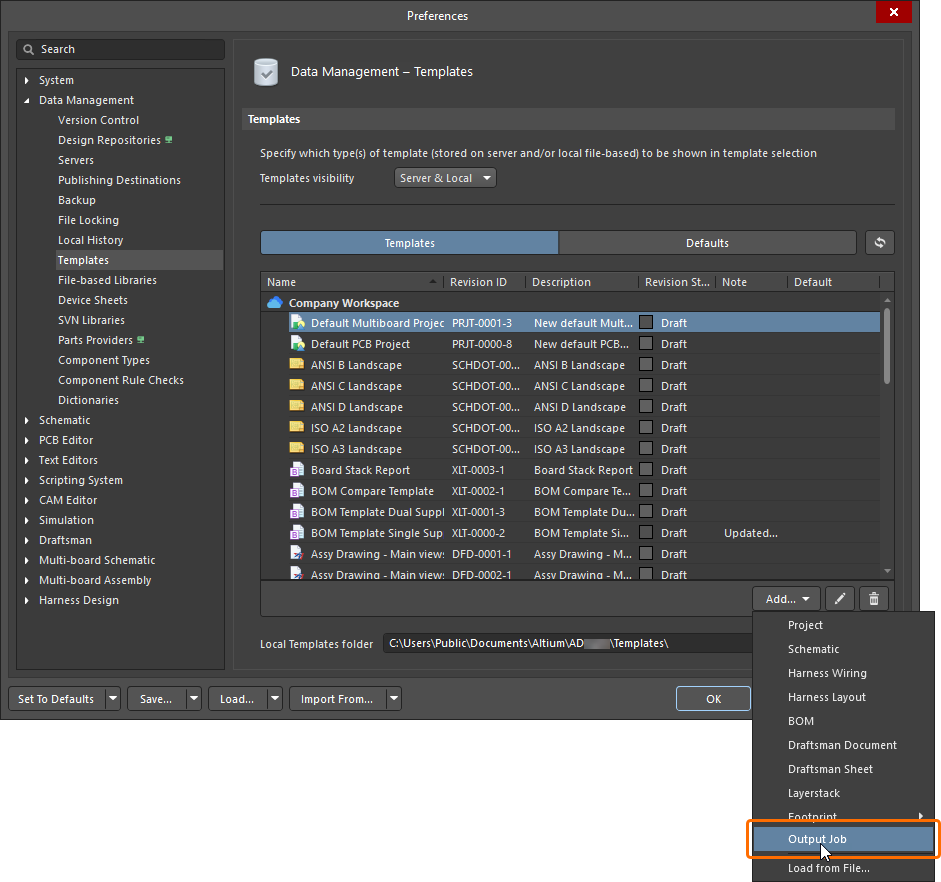
Aprire la scheda Templates della pagina Gestione dati – Modelli della finestra di dialogo Preferences.
-
Selezionare il comando Output Job dal menu del pulsante Add o dal menu contestuale della griglia dei modelli.
-
Dopo aver selezionato il comando, fare clic su OK nella finestra di dialogo Close Preferences visualizzata per chiudere la finestra di dialogo Preferences e aprire l'editor OutputJob temporaneo. Verrà creata automaticamente una revisione pianificata del nuovo Output Job in una cartella del Workspace di tipo
Output Jobs. -
Configurare l'Output Job secondo necessità, come descritto più avanti in questa pagina.
-
Salvare l'Output Job nel Workspace connesso selezionando il comando File » Save to Server dai menu principali. Verrà visualizzata la finestra di dialogo Edit Revision, nella quale è possibile definire Name e Description dell'Output Job che si sta creando nel Workspace e aggiungere note di rilascio secondo necessità.
Salvataggio di un Output Job locale esistente nel Workspace
Se si dispone di un file Output Job esistente (*.OutJob), è anche possibile salvarlo direttamente nel Workspace. La procedura è la seguente:
-
Aprire il file Output Job in Altium Designer.
-
Scegliere il comando File » Save to Server dai menu principali.
-
Verrà visualizzata la finestra di dialogo Choose Planned Item Revision. Utilizzarla per scegliere l'Output Job di destinazione nel Workspace: il file verrà salvato nella sua revisione successiva o in una revisione già esistente nello stato
Planned. Fare quindi clic su OK. -
Verrà visualizzata la finestra di dialogo Edit Revision, nella quale è possibile definire nome e descrizione e aggiungere note di rilascio secondo necessità.
-
Dopo aver fatto clic su OK, il file verrà salvato e archiviato nella revisione dell'Output Job del Workspace.
Modifica di un Output Job del Workspace
In qualsiasi momento è possibile tornare a un Output Job nel Workspace e modificarlo. Dalla scheda Templates della pagina Gestione dati – Modelli della finestra di dialogo Preferences, fare clic con il pulsante destro del mouse sulla voce dell'Output Job e scegliere il comando Edit dal menu contestuale. Si aprirà l'editor temporaneo con l'Output Job contenuto nell'ultima revisione dell'Output Job del Workspace, pronto per essere modificato. Apportare le modifiche necessarie, quindi salvare l'Output Job nella revisione successiva dell'Output Job del Workspace.
Aggiunta di un Output Job del Workspace a un progetto
Un Output Job del Workspace può essere utilizzato nei progetti di progettazione.
Scegliere la revisione di un Output Job del Workspace da utilizzare nella scheda OutputJob gestiti della finestra di dialogo Project Options. Fare clic sul pulsante  : verrà visualizzata la finestra di dialogo Select configuration item (Output Jobs), che elenca l'ultima revisione di tutti gli Output Job del Workspace disponibili per l'utente. Scegliere l'Output Job desiderato e fare clic su OK.
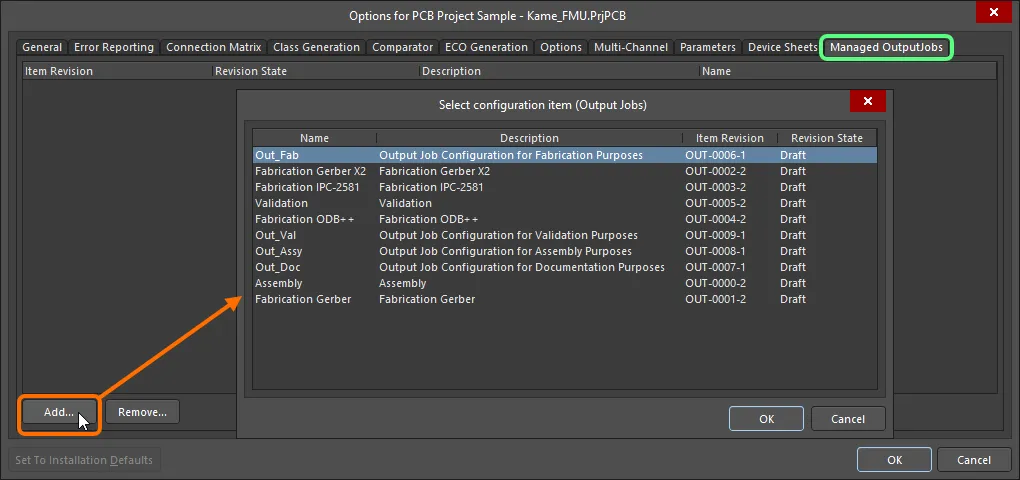
Selezione manuale di una revisione di un Output Job dalla scheda Managed OutputJobs della finestra di dialogo Project Options.
Opzioni e controlli della finestra di dialogo Select configuration item (Output Jobs)
Grid - gli elementi di configurazione disponibili sono elencati in termini di Name, Description, Item Revision e Revision State. Selezionare l'elemento di configurazione desiderato dall'elenco, quindi fare clic su OK per aggiungere l'elemento selezionato alla scheda Managed OutputJobs della finestra di dialogo Project Options.
Menu contestuale
-
Select Columns - fare clic per aprire la finestra di dialogo Select Columns e selezionare le colonne da visualizzare nella finestra di dialogo.
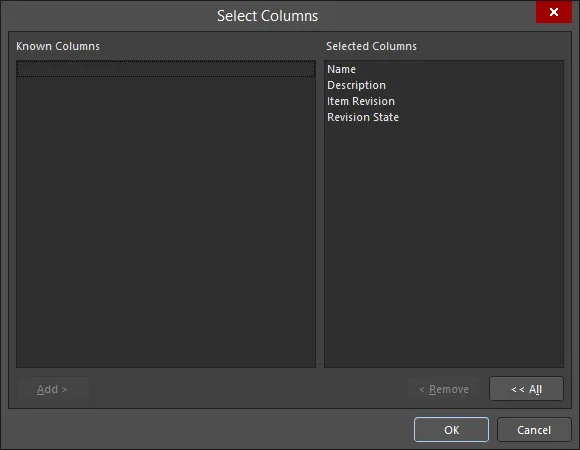
La finestra di dialogo Select Columns- Known Columns - elenca le colonne disponibili che al momento non sono visualizzate.
- Selected Columns - elenca le colonne attualmente visualizzate.
- Add - fare clic per aggiungere l'elemento Known Columns attualmente selezionato (non visualizzato) all'area Selected Columns (visualizzata).
- Remove - fare clic per aggiungere l'elemento Selected Columns attualmente selezionato (visualizzato) all'area Known Columns (non visualizzata).
-
All - fare clic per spostare tutte le colonne dall'area Selected Columns (visualizzata) all'area Known Columns (non visualizzata).
Continuare ad aggiungere altre revisioni di diversi Output Job secondo necessità. Dopo aver fatto clic su OK per uscire dalla finestra di dialogo Project Options, gli OutputJob scelti verranno visualizzati nel pannello Projects. Un OutputJob del Workspace è contraddistinto nel pannello Projects dall'icona  .
.
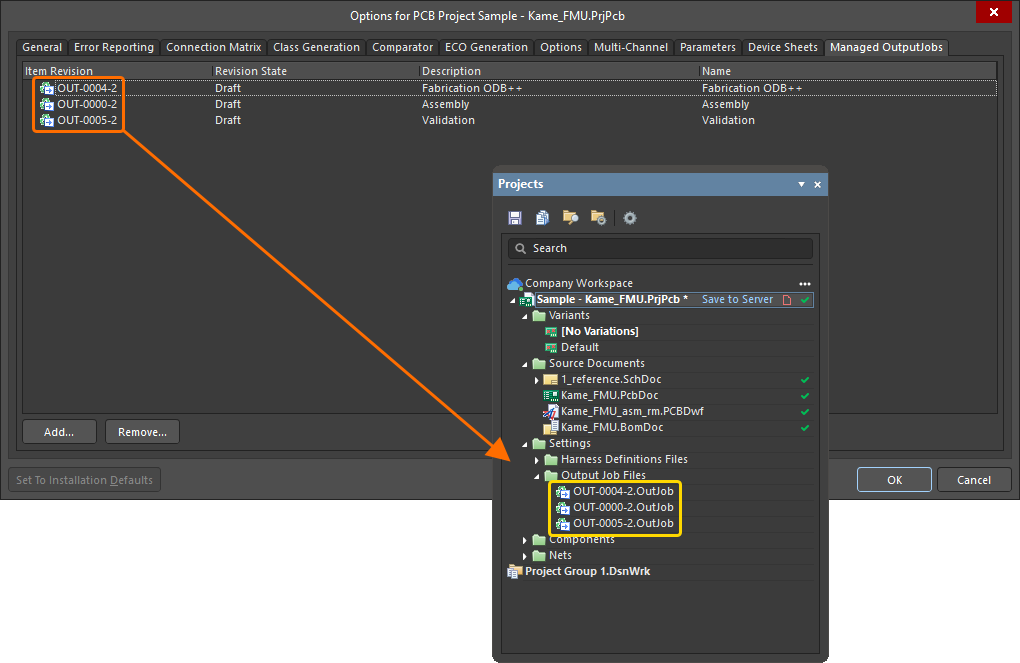
Le revisioni degli OutputJob aggiunte verranno riportate nel pannello Projects.
Utilizzo di un Output Job del Workspace come parte di una configurazione dell'ambiente
Un Output Job del Workspace può essere utilizzato anche come elemento di dati di configurazione in una o più Environment Configurations definite. Una configurazione dell'ambiente serve a vincolare l'ambiente di lavoro di un progettista all'uso esclusivo di elementi di progettazione approvati dall'azienda. Le configurazioni dell'ambiente vengono definite e archiviate nel Team Configuration Center, un servizio fornito tramite il Workspace.
Dopo la connessione al Workspace e la scelta, se applicabile, tra le configurazioni dell'ambiente disponibili, Altium Designer verrà configurato per quanto riguarda l'utilizzo delle configurazioni degli Output Job. Se la configurazione dell'ambiente scelta include una o più revisioni di OutputJob definite, sarà possibile utilizzare only tali configurazioni definite. Se la configurazione dell'ambiente applicabile non prevede revisioni di OutputJob specificate o aggiunte, queste rimarranno definibili manualmente. In altre parole, è possibile riutilizzare manualmente una configurazione di Output Job basata sul Workspace e/o utilizzare modelli locali. Per ulteriori informazioni, vedere Environment Configuration Management (Workspace Altium 365, Workspace Enterprise Server).
Quando è applicata una configurazione dell'ambiente, Altium Designer verrà configurato, per quanto riguarda l'utilizzo degli Output Job, nelle seguenti aree.
-
Project Options Dialog – le revisioni degli OutputJob da utilizzare vengono specificate nella scheda Managed OutputJobs della finestra di dialogo Project Options, in modo molto simile al loro riutilizzo manuale. La differenza, quando il loro utilizzo è gestito da una configurazione dell'ambiente, è che è possibile aggiungere only le revisioni di OutputJob definite per tale configurazione dell'ambiente.
-
Fare clic sul pulsante : verrà visualizzata la finestra di dialogo Select configuration item (Output Jobs).
- Utilizzare la finestra di dialogo per scegliere quale OutJob utilizzare per il progetto dall'elenco delle revisioni di OutputJob definite come parte della configurazione dell'ambiente attualmente in vigore.
- Aggiungere altre revisioni di OutputJob secondo necessità.
- Una volta aggiunte tutte le revisioni di OutputJob necessarie, uscire con OK dalla finestra di dialogo Project Options: le revisioni di OutputJob scelte verranno visualizzate nel pannello Projects.
-
Fare clic sul pulsante
- Creating a New OutJob File – sebbene sia possibile riutilizzare solo le revisioni di OutputJob specificate nella configurazione dell'ambiente attiva, è comunque possibile creare nuovi Output Job basati su file, se necessario. I comandi per creare un nuovo OutJob, utilizzando il comando File » New » Output Job File oppure facendo clic con il pulsante destro del mouse sulla voce di un progetto nel pannello Projects e scegliendo Add New to Project » Output Job File, rimarranno quindi disponibili.
- Trying to use an Existing OutJob File – quando è attiva la gestione della configurazione ed è definito almeno un OutJob per la configurazione dell'ambiente attiva, questa operazione non sarà più possibile. Se si tenta di aggiungere un file Output Job esistente al progetto facendo clic con il pulsante destro del mouse sulla voce di un progetto nel pannello Projects, scegliendo Add Existing to Project e cercando il file, verrà visualizzata una finestra di avviso che segnala che gli Output Job sono gestiti dalla configurazione dell'ambiente applicata e che non è possibile aggiungere al progetto file Output Job esistenti.
Quando un Output Job del Workspace viene aggiunto a un progetto e aperto, l'editor OutputJob indicherà che il file è un Managed OutputJob Document, riportando la revisione dell'elemento, la relativa descrizione e il Workspace di appartenenza in cui risiede l'Output Job.
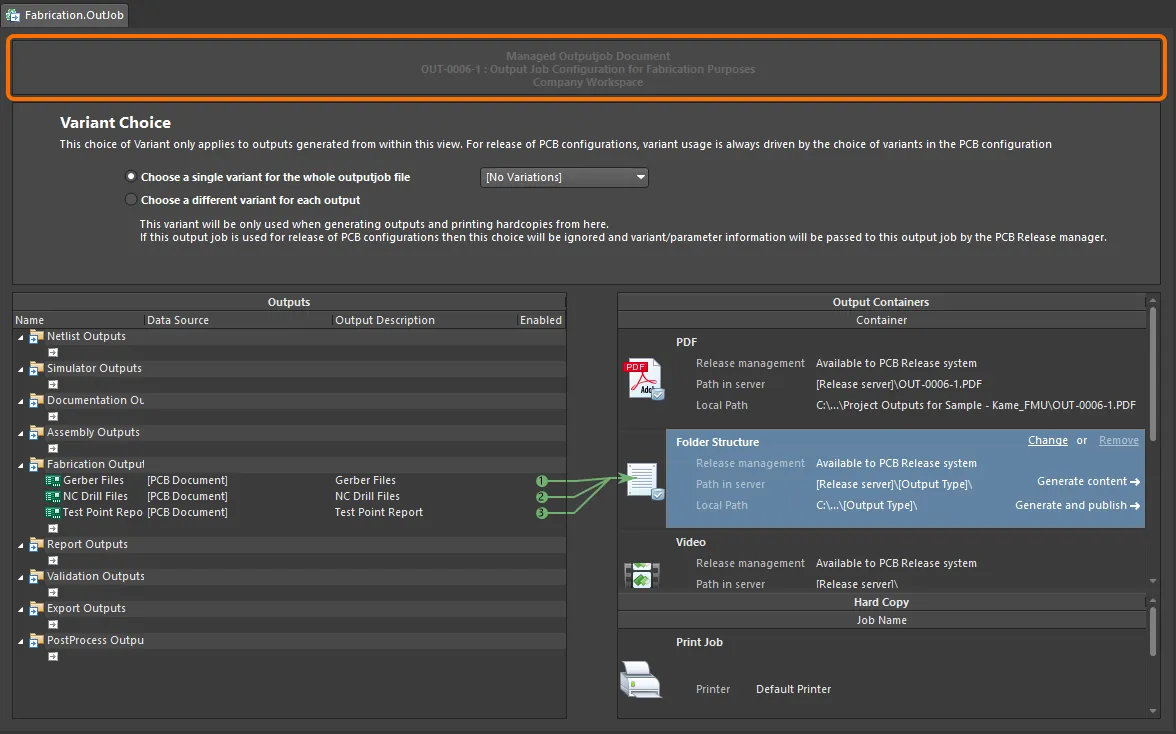
L'editor Output Job durante la visualizzazione di un Output Job del Workspace.
Per un Output Job del Workspace, tutti i controlli che ne consentirebbero in qualche modo la modifica sono disabilitati. Le seguenti funzionalità ARE NOT disponibili:
- Aggiunta di nuovi generatori di output.
- Configurazione dei generatori di output esistenti.
- Taglio, copia, incolla, duplicazione o eliminazione di un generatore di output esistente.
- Aggiunta di nuovi contenitori di output o processi di stampa.
- Configurazione di un contenitore di output o di un processo di stampa esistente.
- Taglio, copia, incolla o eliminazione di contenitori di output o processi di stampa esistenti.
- Modifica dello stato di inclusione di un generatore di output rispetto a un contenitore di output o a un processo di stampa valido.
È tuttavia ancora possibile determinare l'utilizzo delle varianti per l'OutJob.
 finestra di dialogo Document Options
Elementi di un OutJob
La configurazione di un OutJob prevede tre passaggi:
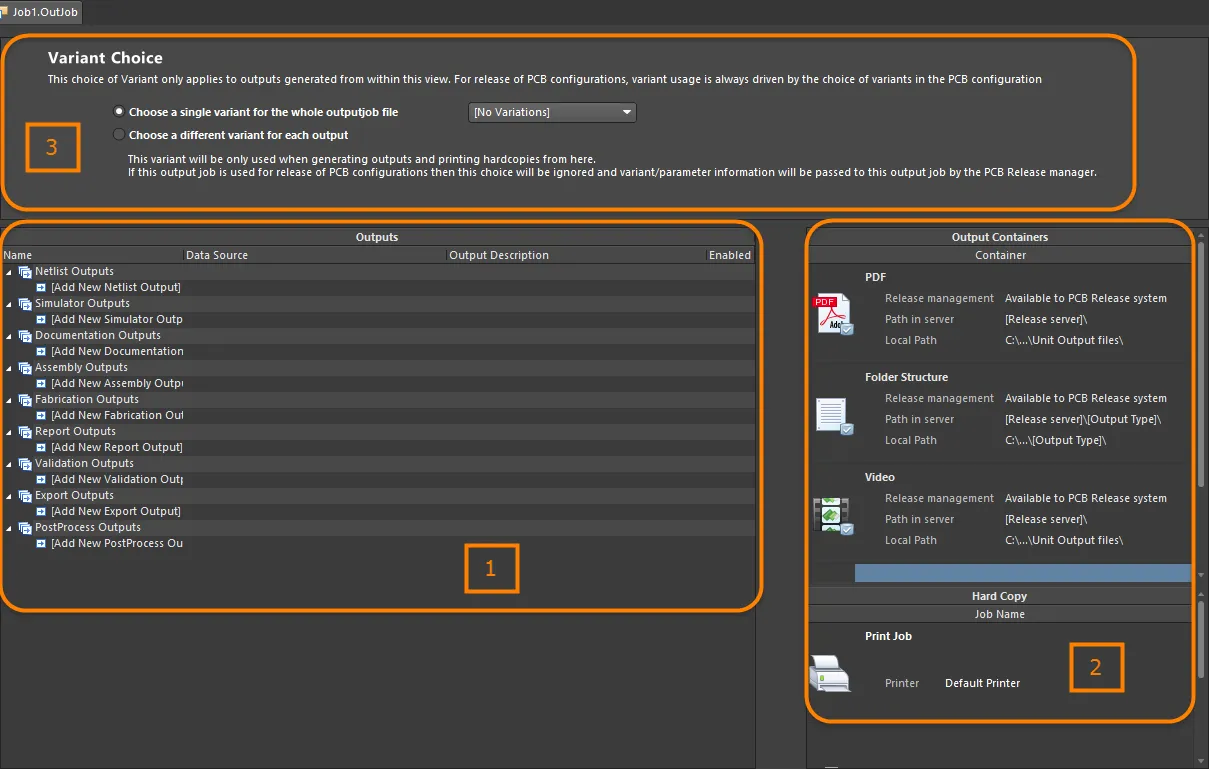
Gli elementi costitutivi dell'OutJob, tutti definiti e gestiti nell'editor OutputJob.
- Add and configure the required outputs – gli output sono raggruppati in categorie funzionali, come output di assemblaggio, output di fabbricazione e output dei report. A rigore, gli output si ottengono eseguendo un Output Generator associato, configurato opportunamente e utilizzando come origine dati un documento specifico all'interno del progetto (o il progetto stesso).
- Add and configure the required output formats – la generazione di qualsiasi tipo di output richiede che tale output sia associato a un formato di output corrispondente (e applicabile). Si tratta di uno dei Output Containers supportati (PDF, struttura di cartelle, video) o di una Hard Copy (output di stampa). È possibile associare più output allo stesso contenitore o alla stessa copia cartacea e l'utente può controllare dove e come viene generato l'output (tramite le opzioni relative al supporto associate al contenitore o alla copia cartacea).
- Set the variant choice – Altium Designer consente di generare gli output di un progetto PCB utilizzando il progetto di base (senza varianti) oppure specificando una variante definita del progetto. È possibile scegliere una variante per ciascun output applicabile oppure una singola variante da applicare a tutti gli output applicabili nel file.
Aggiunta di output a un OutJob
Aggiungi un nuovo output del tipo richiesto facendo clic sul testo Add New [type] Output appropriato nella parte inferiore di una categoria, quindi scegliendo il tipo di output desiderato dal menu a comparsa. In alternativa, scegli la voce di comando pertinente dal menu principale Edit .
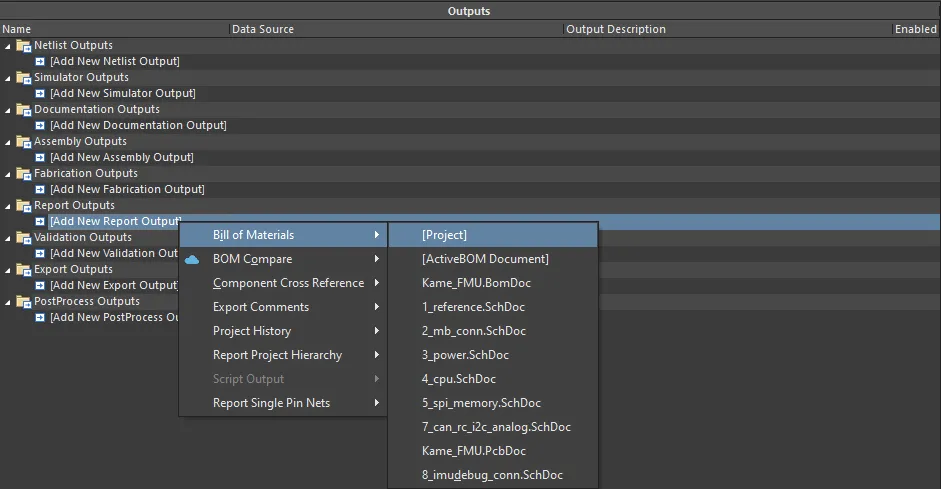
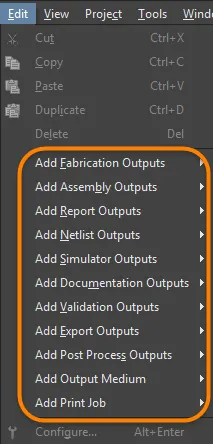
Aggiungi ciascun output necessario selezionando l'origine dati appropriata.
I tipi di output per i quali nel progetto sono disponibili i dati di origine appropriati saranno indicati come disponibili, mentre tutti gli altri saranno indicati come non disponibili (in grigio).
È disponibile un secondo menu dal quale puoi specificare l'origine dati, ovvero quali documenti di origine utilizzare per la generazione dell'output. Per ogni output sono disponibili solo le origini dati applicabili, riducendo così il margine di errore.
L'origine dati dipende dall'output specifico. Gli output relativi al PCB, come le stampe PCB, i file Gerber e i report dei punti di test, utilizzano il documento di progettazione PCB come origine dati. L'origine dati di una distinta base può essere un singolo documento schematico di origine specifico, il documento di progettazione PCB oppure tutti i documenti schematici di origine. Quest'ultima opzione è rappresentata dalla voce [Project].
Per alcuni output, l'elenco delle origini dati include [Project Physical Documents]. Utilizza questa opzione se il progetto fisico (il progetto così come verrà implementato sulla scheda) deve essere annotato in modo diverso dal progetto logico (gli schemi originali). Ciò è necessario se il progetto include Device Sheets oppure se utilizza funzionalità multicanale e si preferisce uno schema di annotazione semplice e piatto.
Massimizzare la riutilizzabilità: rendere generico l'Output Job
Durante la configurazione degli output sono disponibili diverse funzionalità innovative che consentono di rendere la configurazione dell'Output Job risultante il più generica possibile. Mantenendo generico un OutJob, puoi massimizzarne efficacemente la riutilizzabilità nei futuri progetti.
Nomi generici delle origini dati
Molti generatori di output utilizzano come origine un documento sottostante con un nome specifico, dal quale vengono generati i dati di output applicabili: ad esempio, i file Gerber generati dal documento PCB FluxTriangulator.PcbDoc. Tuttavia, questo limita l'utilità della configurazione dell'Output Job al solo progetto a cui appartiene quel documento. Per mantenere la configurazione generica, molti generatori di output consentono di selezionare una voce generica per l'origine dati sottostante. La tabella seguente riepiloga i generatori di output supportati e le voci generiche disponibili.
| Categoria | Tipo di output | Voce generica dell'origine dati |
|---|---|---|
| Output netlist | Tutti | [Progetto] |
| Output del simulatore | Mixed Sim SIMetrix SIMPLIS |
[Progetto] |
| Output di documentazione | Composito Stampa PCB 3D Video PCB 3D Stampe PCB PDF3D |
[Documento PCB] |
| PDF3D MBA | [Documento MBA] | |
| Stampe degli schemi | [Documenti fisici del progetto] | |
| Output di assemblaggio | Tutti | [Documento PCB] |
| Output di fabbricazione | Tutti | [Documento PCB] |
| Output dei report | Distinta base | [Progetto] [Documento ActiveBOM] |
| Riferimenti incrociati dei componenti Esporta commenti Report della gerarchia del progetto Report delle net a pin singolo |
[Progetto] | |
| Output di convalida | Controlli della distinta base | [Documento ActiveBOM] |
Stati dei componenti Conformità della configurazione |
[Progetto] | |
| Controllo delle regole di progettazione Report delle differenze Report di confronto dei footprint |
[Documento PCB] | |
| Output di esportazione | Ansoft Neutral (AutoPCB) Ansys EDB AutoCAD dwg/dxf PCB Esporta IDF Esporta PARASOLID Esporta STEP Esporta VRML Hyperlynx (AutoPCB) MathWorks (AutoPCB) P-CAD ASCII (AutoPCB) Salva con nome/Esporta PCB Specctra Design PCB |
[Documento PCB] |
| Esportazione MBA PARASOLID Esportazione MBA STEP |
[Documento MBA] | |
| AutoCAD dwg/dxf Schema OrCAD v7 Capture Design (AutoSCH) Progettazione schematica P-CAD V16 (AutoSCH) Salva con nome/Esporta schema |
[Progetto] | |
| Output di post-elaborazione | Copia file | [Progetto] |
Classi di layer
È possibile aggiungere classi di layer con nome alle configurazioni dei seguenti generatori di output:
- Stampe PCB
- Disegni di assemblaggio
- Disegni di foratura
- Finale
- File Gerber
- Set di maschere
- Set di piani di alimentazione
In questo modo, questi generatori di output diventano riutilizzabili in modo generico. Ad esempio, aggiungendo una classe "layer di segnale" e facendovi riferimento nell'OutJob, qualsiasi progetto dotato di una classe "layer di segnale" potrà utilizzare quel generatore di output senza modifiche.
Configurazione degli output
A seconda del tipo specifico di output, possono essere disponibili opzioni per configurare il generatore di output associato, offrendo un maggiore controllo sull'output generato. Quando disponibili, le opzioni di configurazione sono accessibili in uno dei seguenti modi:
- Fare doppio clic direttamente sulla riga dell'output desiderato.
- Fare clic con il pulsante destro del mouse sull'output desiderato, quindi scegliere Configure dal menu contestuale.
- Selezionare l'output desiderato, quindi utilizzare la scorciatoia da tastiera Alt+Enter.
- Selezionare l'output desiderato, quindi scegliere il comando Edit » Configure.
Se sono selezionati più output, verrà visualizzata la finestra di dialogo di configurazione associata all'ultimo output selezionato (quello attualmente attivo).
Dopo aver avviato il comando, verrà visualizzata la finestra di dialogo di configurazione associata. Utilizzare questa finestra per definire le opzioni di impostazione dei file di output specifici da generare. Le opzioni definite verranno utilizzate alla successiva generazione di quell'output.
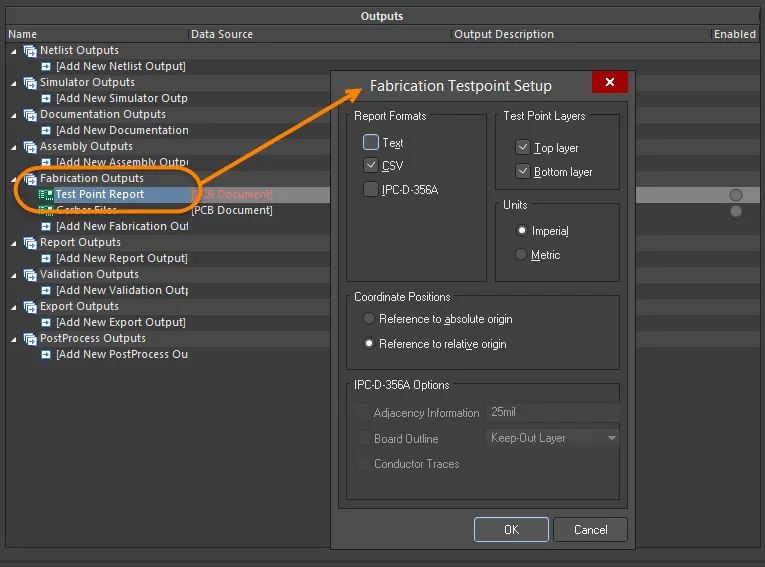
I diversi generatori di output dispongono di finestre di dialogo specifiche per configurare con precisione ciò che viene generato.
Tipi di output disponibili
Di seguito è riportato un riepilogo dei tipi di output disponibili. Dove applicabile, è incluso un collegamento alla documentazione pertinente che descrive la configurazione dell'output specifico.
Output netlist
Le netlist descrivono le connessioni logiche tra i componenti del progetto e sono utili per trasferire il progetto ad altre piattaforme di progettazione. È disponibile un'ampia varietà di formati di netlist.
Output per simulatori
La netlist SPICE è una rappresentazione testuale del circuito. Per aggiungere un output netlist al file OutputJob attivo, selezionare un comando dai sottomenu Edit » Add Simulator Outputs o dai menu associati al controllo [Add New Simulator Output] nella parte inferiore dell'area Simulator Outputs della finestra principale di configurazione del job.
Output di documentazione
-
Stampe PCB - consentono di configurare un numero qualsiasi di stampe (pagine), con qualsiasi disposizione dei layer e visualizzazione delle primitive, per creare output stampati come i disegni di assemblaggio.
-
Stampe PCB 3D - viste della scheda in prospettiva tridimensionale.
-
Video PCB 3D - genera un semplice video della scheda, basato su una sequenza di fotogrammi chiave 3D definiti nel pannello PCB 3D Movie Editor dell'editor PCB.
-
PDF 3D - genera una vista PDF 3D della scheda, con pieno supporto per zoom, panoramica e rotazione in Adobe Acrobat®. Il PDF include un albero del modello che consente di controllare la visualizzazione di net, componenti e serigrafia.
-
Stampe degli schemi - disegni schematici utilizzati nel progetto.
-
Draftsman - disegni Draftsman aggiunti al progetto.
Output di assemblaggio
-
Disegni di assemblaggio - posizioni e orientamenti dei componenti per ciascun lato della scheda.
-
File Pick and Place - utilizzati dalle macchine robotizzate di posizionamento dei componenti per collocare i componenti sulla scheda. Si noti che anche il Generatore di report può essere utilizzato per generare un file Pick and Place ed è altamente configurabile.
-
Report dei punti di test - un file ASCII, disponibile in 3 formati, che riporta in dettaglio la posizione di ogni pad/via designato come punto di test.
-
Report della tabella di wire bonding - un file CSV che fornisce informazioni sui pad del die e sui pad bond finger utilizzati in un PCB con wire bonding.
Consultare la pagina Preparazione dei dati di assemblaggio per ulteriori informazioni.
Output di fabbricazione
-
Report dello stack della scheda - produce un report dello stack della scheda che riepiloga gli stack di layer definiti e i layer utilizzati nello stackup.
-
Disegni di foratura compositi - posizioni e dimensioni dei fori (mediante simboli) della scheda in un unico disegno.
-
Disegni/guide di foratura - posizioni e dimensioni dei fori (mediante simboli) della scheda in disegni separati.
-
Stampe degli esecutivi finali - combina vari output di fabbricazione in un unico output stampabile.
-
File Gerber - crea informazioni di produzione in formato Gerber.
-
File Gerber X2 - un nuovo standard che racchiude informazioni di progettazione di alto livello, con retrocompatibilità con il formato Gerber originale.
-
File IPC-2581 - un nuovo standard che racchiude informazioni di progettazione di alto livello in un unico file XML.
-
File di foratura NC - crea informazioni di produzione per l'utilizzo con macchine di foratura a controllo numerico.
-
ODB++ - crea informazioni di produzione nel formato di database ODB++.
-
Stampe dei piani di alimentazione - crea disegni dei piani interni e suddivisi.
-
Stampe delle maschere di saldatura/pasta saldante - crea disegni delle maschere di saldatura e della pasta saldante.
-
Report dei punti di test - crea output dei punti di test del progetto in vari formati.
Consultare la pagina Preparazione dei dati di fabbricazione per ulteriori informazioni.
Output dei report
È possibile preparare diversi report, come la distinta base (BOM), il report della gerarchia del progetto e il PDF dei commenti del progetto, per il progetto o per uno dei suoi documenti.
-
Distinta base – crea un elenco dei componenti e delle quantità (BOM) nei vari formati necessari per produrre la scheda.
-
Report dei riferimenti incrociati dei componenti – crea un elenco dei componenti basato sullo schema elettrico del progetto.
-
Report della gerarchia del progetto – crea un elenco dei documenti sorgente utilizzati nel progetto.
-
Report delle net con un solo pin – crea un report che elenca tutte le net che hanno una sola connessione.
Per ulteriori informazioni, consulta la pagina Preparazione dei report.
Output di convalida
Il software include diversi controlli di convalida che possono essere inclusi come output durante la generazione degli output. Ciascuno produce un file di report HTML.
Nota che la configurazione di questi report di convalida è memorizzata nell'OutputJob. Quando configuri un controllo di convalida in un'altra area del software, le impostazioni vengono memorizzate nel relativo file: ad esempio, le impostazioni per il controllo degli errori del progetto vengono memorizzate nel file di progetto, mentre le impostazioni DRC del PCB vengono memorizzate nel file PCB.
Output di esportazione
Il software è in grado di esportare dati in un gran numero di formati. Le opzioni disponibili in questa sezione dell'OutputJob dipendono dai moduli di esportazione attualmente installati in Altium Designer. I moduli di esportazione sono forniti come funzionalità di base o come estensioni.
Per ulteriori informazioni sulla modifica delle funzionalità di base installate, consulta la pagina Installing & Managing (Altium Designer Develop, Altium Designer Agile, Altium Designer).
Per ulteriori informazioni sulla gestione delle estensioni, consulta la pagina Extending Your Installation (Altium Designer Develop, Altium Designer Agile, Altium Designer).
Output di post-elaborazione
Questo tipo di output consente di includere nell'output tipi di file non nativi di Altium Designer. Copia i file di destinazione dalla struttura di directory del progetto alla cartella specificata nel contenitore di output Struttura cartelle configurato.
Per ulteriori informazioni, consulta la pagina Preparazione degli output di post-elaborazione.
Definizione del formato di output
L'aggiunta e la configurazione degli output per un OutJob definiscono what deve essere generato e how. È necessario definire where deve essere scritto l'output generato, ovvero in quale formato deve essere generato l'output. A seconda del tipo di output da generare, questo aspetto viene gestito utilizzando una combinazione di Output Containers e Hard Copy.
Contenitori di output
Gli output possono essere scritti, ove applicabile, in tre tipi di contenitori di output: un PDF, un file di output in un formato specifico (come un file Gerber) o un video.
Un nuovo OutJob include per impostazione predefinita un contenitore per ciascuno di questi tipi, denominati PDF, Folder Structure e Video. È possibile aggiungere un numero qualsiasi di ulteriori contenitori di questi tipi facendo clic su [Add New Output Container] o dal sottomenu Edit » Add Output Medium e modificarne i nomi per facilitarne l'identificazione.
È inoltre possibile creare un nuovo contenitore di output a partire da uno o più output selezionati compatibili, trascinando la selezione nell'area Output Containers o Hard Copy, lontano dai contenitori di output già definiti. Gli output verranno collegati automaticamente.
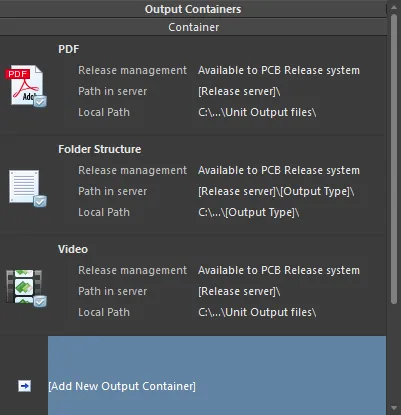
I contenitori di output «ricevono» l'output generato.
Configurazione di un contenitore
Fai clic su un contenitore per accedere a ulteriori controlli, inclusa la possibilità di configurarlo. Dopo aver fatto clic sul contenitore desiderato, fai clic sul collegamento Change per accedere alla finestra di dialogo Settings associata a quel particolare tipo di contenitore:
-
Per un contenitore di output PDF, viene visualizzata la finestra di dialogo PDF Settings.
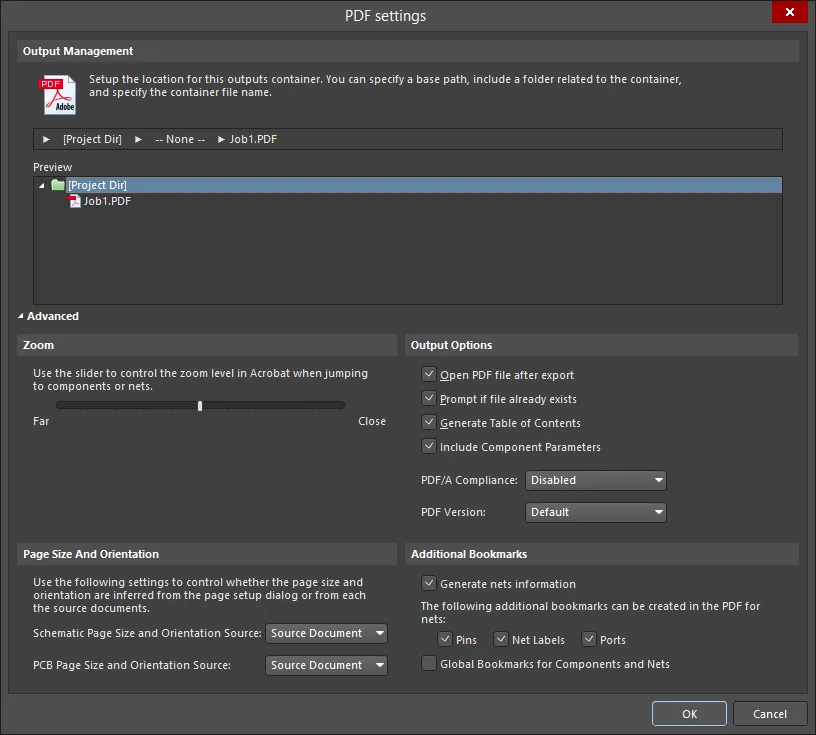
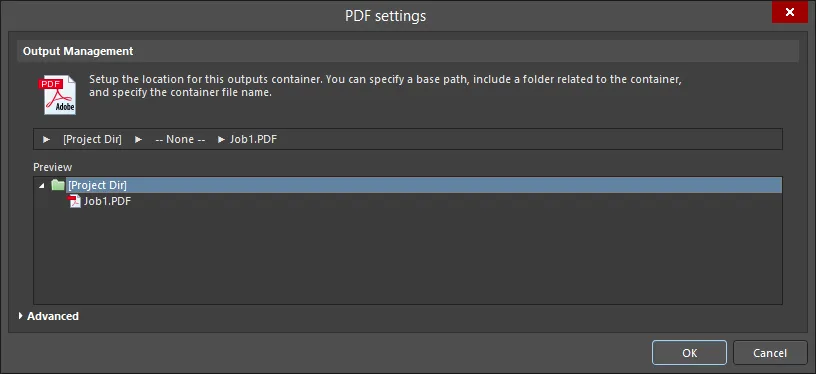
Le varianti Advanced e Basic della finestra di dialogo PDF SettingsOpzioni e controlli della finestra di dialogo Impostazioni PDF
Gestione degli output
Utilizza quest'area per impostare la posizione di questo contenitore di output. Puoi specificare un percorso, includere una cartella associata al contenitore e specificare il nome del file del contenitore.
- Release Managed - fai clic per aprire una finestra popup in cui puoi specificare la gestione delle cartelle.
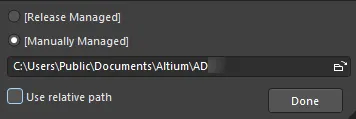
- Release Managed - seleziona per rendere il PDF disponibile al sistema di rilascio del PCB.
- Manually Managed - seleziona per gestire manualmente il PDF e salvarlo in una cartella locale. Per impostazione predefinita, verrà utilizzato il percorso specificato nel campo Output Path della scheda Opzioni della finestra di dialogo Opzioni progetto.
- File Location textbox - fai clic sul pulsante di selezione file per cercare e selezionare una cartella di destinazione per il PDF. Questa opzione è disponibile solo quando è selezionato Manually Managed.
- Use relative path - abilita questa opzione per utilizzare un percorso relativo in File Location textbox. Questa opzione è disponibile solo quando è selezionato Manually Managed.
- Done - fai clic per completare la configurazione.
- None - fai clic per aprire una finestra popup in cui puoi configurare la cartella del contenitore per il PDF.
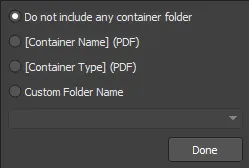
- Do not include any container folder - seleziona per non includere una cartella del contenitore.
- [Container Name] (PDF) - selezionare per utilizzare il nome del contenitore come nome della cartella del contenitore.
- [Container Type] (PDF) - selezionare per utilizzare il tipo di contenitore come tipo di cartella del contenitore.
- Custom Folder Name - selezionare per personalizzare il nome della cartella. Fare clic sulla freccia del menu a discesa per aprire un elenco da cui scegliere una stringa di denominazione per la cartella. È anche possibile immettere direttamente il nome della cartella nella casella di testo.
- Done - fare clic per completare la configurazione.
- [Filename].pdf - fare clic per aprire una finestra popup in cui configurare l'output PDF.
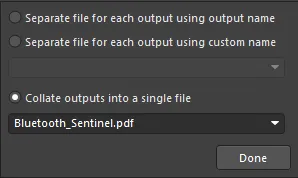
- Separate file for each output using output name - selezionare per creare un file separato per ciascun output utilizzando il nome di output specificato.
- Separate file for each output using custom name - selezionare per creare un file separato per ciascun output utilizzando il nome personalizzato specificato nella casella di testo sottostante. Fare clic sulla freccia del menu a discesa per aprire un elenco da cui scegliere una stringa di denominazione. È anche possibile immettere direttamente il nome personalizzato nella casella di testo.
- Collate outputs into a single file - selezionare per riunire gli output in un unico file. Fare clic sulla freccia del menu a discesa per aprire un elenco da cui scegliere una stringa di denominazione per il file. È anche possibile immettere direttamente un nome personalizzato nella casella di testo.
- Done - fare clic per completare la configurazione.
- Preview - quest'area mostra un'anteprima della posizione del PDF. Quando si apportano modifiche nelle finestre popup descritte sopra, la finestra di anteprima viene aggiornata per mostrare immediatamente l'effetto delle modifiche sulla struttura delle cartelle.
Comandi della versione avanzata
- Zoom - utilizzare il cursore per controllare il livello di zoom (da Far a Close) quando si passa a componenti o net.
-
Page Size And Orientation - utilizzare queste impostazioni per stabilire se il formato e l'orientamento della pagina vengono configurati dalla finestra di dialogo Imposta pagina o dai documenti sorgente.
- Schematic Page Size and Orientation Source - selezionare Page Setup Dialog o Source Document dall'elenco a discesa per specificare quali impostazioni di formato e orientamento della pagina utilizzare per il documento schematico.
- PCB Page Size and Orientation Source - selezionare Page Setup Dialog o Source Document dall'elenco a discesa per specificare quali impostazioni di formato e orientamento della pagina utilizzare per il documento PCB.
-
Output Options
- Open PDF file after export - abilitare per aprire il file PDF dopo l'esportazione.
- Prompt if file already exists - abilitare per visualizzare una richiesta di conferma se il file esiste già.
- Generate Table of Contents - abilitare per generare un sommario nel file PDF.
- Include Component Parameters - Abilitare per includere i parametri dei componenti nel file PDF. I parametri vengono visualizzati in una finestra popup quando si fa clic sul componente dello schematico. Si noti che la funzionalità popup di Acrobat utilizza JavaScript.
-
PDF/A Compliance - selezionare il tipo di conformità PDF/A desiderato dal menu a discesa. Se non si desidera la conformità PDF/A, selezionare
Disableddal menu a discesa. - PDF Version - selezionare la versione PDF desiderata dal menu a discesa.
-
Additional Bookmarks
-
Generate nets information - abilitare per includere le informazioni sulle net nel file PDF. Quando questa opzione è abilitata, sono disponibili le seguenti opzioni:
- Pins - abilitare per creare segnalibri per i pin nel file PDF.
- Net Labels - abilitare per creare segnalibri per le etichette delle net nel file PDF.
- Ports - abilitare per creare segnalibri per le porte nel file PDF.
- Global Bookmarks for Components and Nets - abilitare per creare segnalibri per tutti i componenti e tutte le net nel file PDF.
-
Generate nets information - abilitare per includere le informazioni sulle net nel file PDF. Quando questa opzione è abilitata, sono disponibili le seguenti opzioni:
Controlli aggiuntivi
- Advanced/Basic - fare clic per passare dalla versione Advanced alla versione Basic della finestra di dialogo e viceversa.
-
Per un contenitore di output Struttura cartelle, verrà visualizzata la finestra di dialogo Folder Structure Settings.
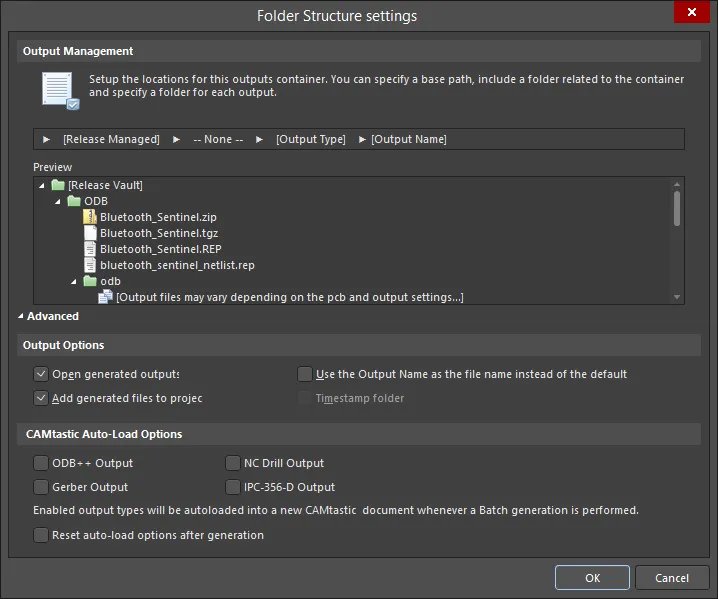
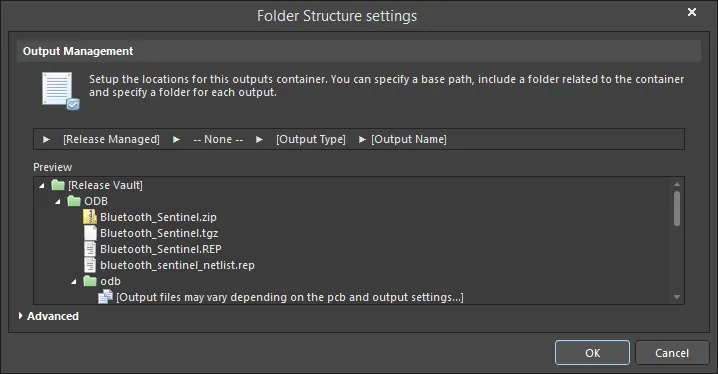
Le versioni Advanced e Basic della Folder Structure settings finestra di dialogoOpzioni e controlli della finestra di dialogo Impostazioni struttura cartelle
Gestione dell'output
Utilizzare quest'area per impostare la posizione di questo contenitore di output. È possibile specificare un percorso di base, includere una cartella relativa al contenitore e specificare il nome del file del contenitore.
- Release Managed - fare clic per aprire una finestra popup in cui specificare la gestione delle cartelle.
- Release Managed - selezionare per rendere il file disponibile al sistema di rilascio PCB.
- Manually Managed - selezionare per impostare la gestione manuale del file e la sua archiviazione in una cartella locale. Per impostazione predefinita, verrà utilizzato un percorso specificato in Output Path campo nella scheda Opzioni della finestra di dialogo Opzioni progetto.
- File Location textbox - fai clic sull'icona della cartella per individuare una cartella di destinazione per il file. Questa opzione è disponibile solo quando è selezionato Manually Managed.
- Use relative path - abilita questa opzione per utilizzare un percorso relativo in File Location textbox. Questa opzione è disponibile solo quando è selezionato Manually Managed.
- Done - fai clic per completare la configurazione.
- None - fai clic per aprire una finestra popup in cui puoi configurare la cartella del contenitore.
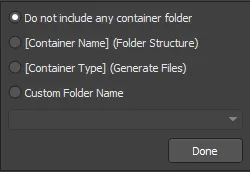
- Do not include any container folder - seleziona per non includere una cartella del contenitore.
- [Container Name] (Folder Structure) - seleziona per utilizzare Folder Structure come nome della cartella.
- [Container Type] (Generated Files) - seleziona per utilizzare Generated Files come tipo di cartella.
- Custom Folder Name - seleziona per personalizzare il nome della cartella. Fai clic sulla freccia del menu a discesa per aprire un elenco da cui puoi scegliere una stringa per il nome della cartella. Puoi anche inserire direttamente il nome della cartella nella casella di testo.
- Done - fai clic per completare la configurazione.
- Output Type - fai clic per aprire una finestra popup in cui configurare la cartella di output.
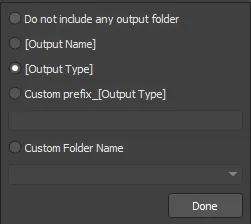
- Do not include any output folder - seleziona per non includere una cartella di output.
- Output Name - seleziona per utilizzare il nome dell'output come nome della cartella di output.
- Output Type - seleziona per utilizzare il tipo di output.
- Custom prefix_[Output Type] - seleziona per specificare un prefisso personalizzato nella casella di testo.
- Custom Folder Name - seleziona per personalizzare il nome della cartella. Fai clic sulla freccia del menu a discesa per aprire un elenco da cui puoi scegliere una stringa per il nome. Puoi anche inserire direttamente il nome personalizzato nella casella di testo.
- Done - fai clic per completare la configurazione.
- Output Name - fai clic per aprire una finestra popup in cui puoi configurare il nome del file di output.
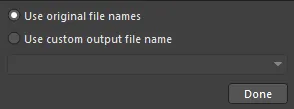
- Use standard output file name - seleziona per utilizzare un nome standard per il file di output.
- Use custom output file name - seleziona per utilizzare un nome personalizzato per il file di output. Fai clic sulla freccia del menu a discesa per aprire un elenco da cui puoi scegliere una stringa per il nome. Puoi anche inserire direttamente il nome personalizzato nella casella di testo.
- Done - fai clic per completare la configurazione.
- Preview - quest'area mostra un'anteprima della struttura delle cartelle. Quando apporti modifiche nelle finestre popup descritte sopra, la finestra di anteprima viene aggiornata, consentendoti di vedere immediatamente come le modifiche influiscono sulla struttura delle cartelle.
Comandi della versione avanzata
Opzioni di output
- Open generated outputs - abilita per aprire gli output dopo la generazione.
- Add generated files to project - abilita per aggiungere i file generati al progetto. I file verranno visualizzati nel pannello Progetti nella sottocartella Generated.
- Use the Output Name as the file name instead of the default - abilita per utilizzare il nome di output specificato anziché un nome predefinito.
- Timestamp folder - abilita per creare una cartella con data e ora. La data e l'ora saranno nello stesso formato delle impostazioni di sistema.
Opzioni di caricamento automatico in CAMtastic
Abilita i seguenti tipi di output se desideri caricare automaticamente i relativi output in CAMtastic. I tipi di output abilitati verranno caricati automaticamente in un nuovo documento CAMtastic ogni volta che viene eseguita una generazione batch.
- ODB++ Output
- Gerber Output
- NC Drill Output
- IPC-356-D Output
- Reset auto-load option after generation - abilita per reimpostare l'opzione di caricamento automatico dopo la generazione degli output.
Avanzata/Base
Fai clic per passare dalla versione Advanced alla versione Basic della finestra di dialogo e viceversa.
-
Per un contenitore di output video, verrà visualizzata la finestra di dialogo Video Settings.
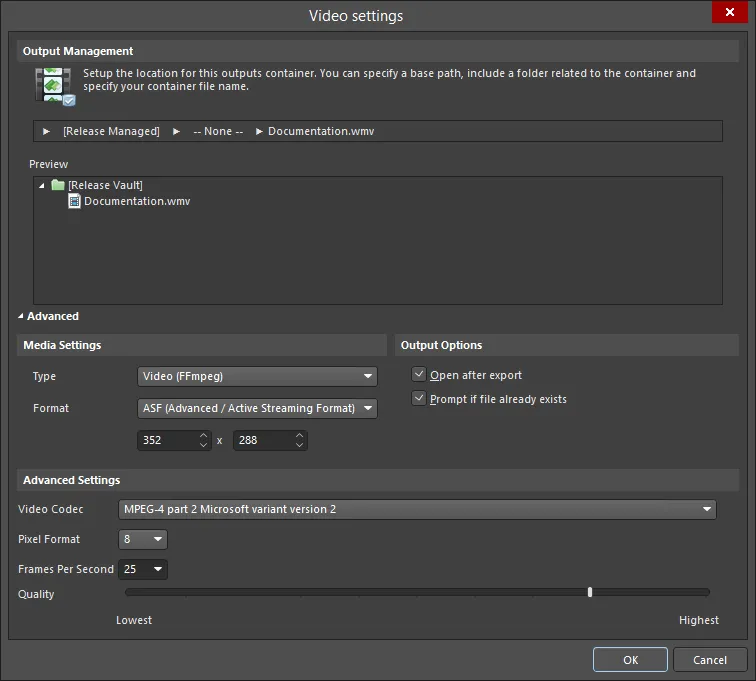
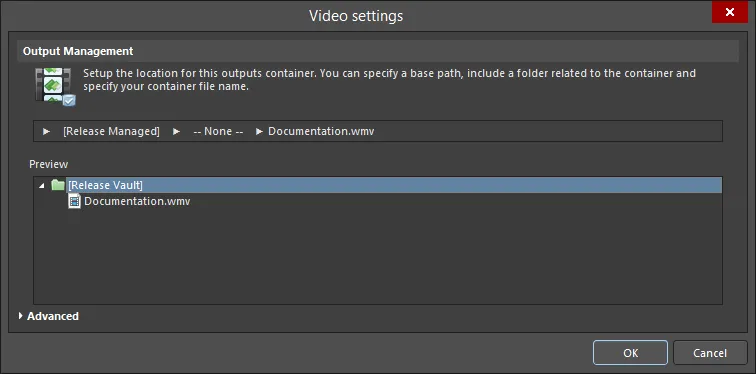
Le versioni Advanced e Basic della finestra di dialogo Video settingsOpzioni e controlli della finestra di dialogo Impostazioni video
Gestione dell'output
Utilizza quest'area per impostare la posizione di questo contenitore di output. Puoi specificare un percorso di base, includere una cartella relativa al contenitore e quindi specificare il nome del file del contenitore.
- Release Managed - fai clic per aprire una finestra popup in cui puoi specificare la gestione delle cartelle.
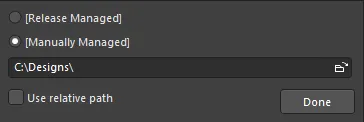
- Release Managed - seleziona per rendere il video disponibile al sistema di rilascio del PCB.
- Manually Managed - seleziona per gestire manualmente il video e archiviarlo in una cartella locale. Per impostazione predefinita, verrà utilizzato il percorso specificato nel campo Output Path della scheda Opzioni della finestra di dialogo Opzioni progetto.
- File location field - fai clic sull'icona Sfoglia per individuare una cartella di destinazione per il video. Questa opzione è disponibile solo quando è selezionato Manually Managed.
- Use relative path - abilita questa opzione per utilizzare un percorso relativo in File Location textbox. Questa opzione è disponibile solo quando è selezionato Manually Managed.
- Done - fai clic per completare la configurazione.
- None - fai clic per aprire una finestra popup in cui puoi configurare la cartella del contenitore.
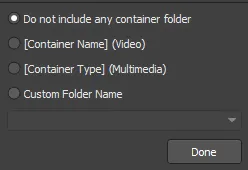
- Do not include any container folder - seleziona per non includere una cartella del contenitore.
- [Container Name] (Video) - seleziona per utilizzare Video come nome della cartella.
- [Container Type] (Multimedia) - seleziona per utilizzare Multimedia come tipo di cartella.
- Custom Folder Name - selezionare per personalizzare il nome della cartella. Fare clic sulla freccia del menu a discesa per aprire un elenco da cui scegliere una stringa per il nome della cartella. È anche possibile inserire direttamente il nome della cartella nella casella di testo.
- Done - fare clic per completare la configurazione.
- Output Type - fare clic per aprire una finestra popup in cui configurare la cartella di output.
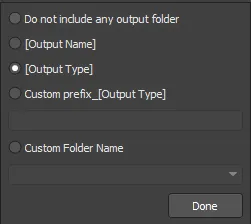
- Do not include any output folder - selezionare per non includere una cartella di output.
- Output Name - selezionare per utilizzare il nome dell'output come nome della cartella di output.
- Output Type - selezionare per utilizzare il tipo di output.
- Custom prefix_[Output Type] - selezionare questa opzione per specificare un prefisso personalizzato nella casella di testo.
- Custom Folder Name - selezionare per personalizzare il nome della cartella. Fare clic sulla freccia del menu a discesa per aprire un elenco da cui scegliere una stringa per il nome. È anche possibile inserire direttamente il nome personalizzato nella casella di testo.
- Done - fare clic per completare la configurazione.
- Separate file for each output - fare clic per aprire una finestra popup in cui specificare come configurare i file di output.
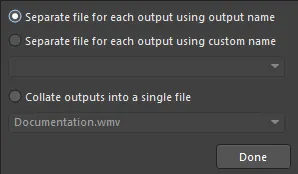
- Separate file for each output using output name - selezionare per creare un file separato utilizzando il nome di output specificato per ciascun video.
- Separate file for each output using custom name - selezionare per creare un file separato utilizzando un nome personalizzato per ciascun video. Fare clic sulla freccia del menu a discesa per aprire un elenco da cui scegliere una stringa per il nome. È anche possibile inserire direttamente il nome personalizzato nella casella di testo.
- Collate outputs into a single file - selezionare per unire gli output in un unico file. Fare clic sulla freccia del menu a discesa per aprire un elenco da cui scegliere una stringa per il nome del file. È anche possibile inserire direttamente il nome del file nella casella di testo.
- Done - fare clic per completare la configurazione.
Preview - quest'area mostra un'anteprima delle cartelle. Man mano che si apportano modifiche nelle finestre popup sopra descritte, la finestra di anteprima viene aggiornata per mostrare immediatamente come le modifiche influiscono sulla struttura delle cartelle.
Comandi della versione avanzata
Impostazioni multimediali
-
Type - scegliere un tipo di contenuto multimediale dall'elenco a discesa:
- Video (FFmpeg)
- Video (Windows Multimedia)
- Video (Windows Media Format)
La tabella seguente riepiloga i tipi e i formati video attualmente supportati:
Video Type
Supported File Format(s)
Video (FFmpeg)
3GP2 (
*.3g2)
ASF (*.asf,*.wmv,*.wma)
ASF-Streaming (*.asf,*.wmv,*.wma)
AVI (*.avi)
Flash (*.swf)
FLV (*.flv)
MOV (*.mov)
MP4 (*.mp4)Video (Windows Multimedia)
Windows Video file (
*.avi)Video (Windows Media Format)
Windows Media file (
*.wmv,*.wma,*.asf)-
Format - scegliere un formato multimediale dall'elenco a discesa. Questa opzione è disponibile solo quando Video (FFmpeg) è selezionato come Type.
- Video Pixels - utilizzare le frecce su e giù (oppure inserire direttamente i numeri nelle caselle di testo) per selezionare le dimensioni desiderate del video in pixel.
Opzioni di output
- Open after export - abilitare questa opzione per aprire il video dopo l'esportazione.
- Prompt if file already exists - abilitare questa opzione per visualizzare un avviso se il file esiste già.
Impostazioni avanzate
- Video Codec - scegliere un'opzione dal menu a discesa. Questa opzione è disponibile solo quando Video (FFmpeg) o Video (Windows Media Format) sono selezionati come Type. La tabella seguente riepiloga i codec disponibili in base al tipo/formato video scelto.
Tipo/formato video
Codec supportati
FFmpeg / 3GP2
H.263 / H.263-1996
FFmpeg / ASF
MPEG-4 parte 2 variante Microsoft versione 2
MPEG-4 parte 2 variante Microsoft versione 3
video non compresso
Windows Media Video 7
Windows Media Video 8FFmpeg / ASF-Streaming
MPEG-4 parte 2 variante Microsoft versione 2
MPEG-4 parte 2 variante Microsoft versione 3
video non compresso
Windows Media Video 7
Windows Media Video 8FFmpeg / AVI
MPEG-4 parte 2
MPEG-4 parte 2 variante Microsoft versione 2
video non compressoFFmpeg / Flash
Flash Video (FLV) / Sorenson Spark / Sorenson H.263
FFmpeg / FLV
Flash Video (FLV) / Sorenson Spark / Sorenson H.263
FFmpeg / MOV
MPEG-4 parte 2
FFmpeg / MP4
MPEG-4 parte 2
Windows Multimedia
cvid Cinepak Codec
MSVC MS-CRAM
tscc TSCCWindows Media
Windows Media Video V7
Windows Media Video 9 Screen
Windows Media Video 9
Windows Media Video V8
Windows Media Video 9 Advanced Profile- Compression - scegliere l'impostazione di compressione desiderata dall'elenco a discesa. Questa opzione è disponibile solo quando Video (Windows Multimedia) è selezionato come Type.
- Pixel Format - utilizzare il menu a discesa per selezionare il formato pixel desiderato per il video. Questa opzione è disponibile solo quando Video (Windows Multimedia) è selezionato come Type.
- Frames Per Second - inserire il numero desiderato di fotogrammi al secondo per il video. Il valore predefinito è 25.
- Quality - utilizzare il cursore per specificare la qualità del video, dalla più bassa alla più alta.
Avanzata/Base
Fare clic per passare dalla versione Advanced alla versione Basic della finestra di dialogo e viceversa.
La finestra di dialogo Settings si apre inizialmente in modalità Basic per configurare la posizione di output, ovvero dove verrà creato il contenitore. Per accedere a ulteriori opzioni avanzate relative alla generazione degli output nel contenitore, fare clic sul pulsante Advanced nella parte inferiore della finestra di dialogo.
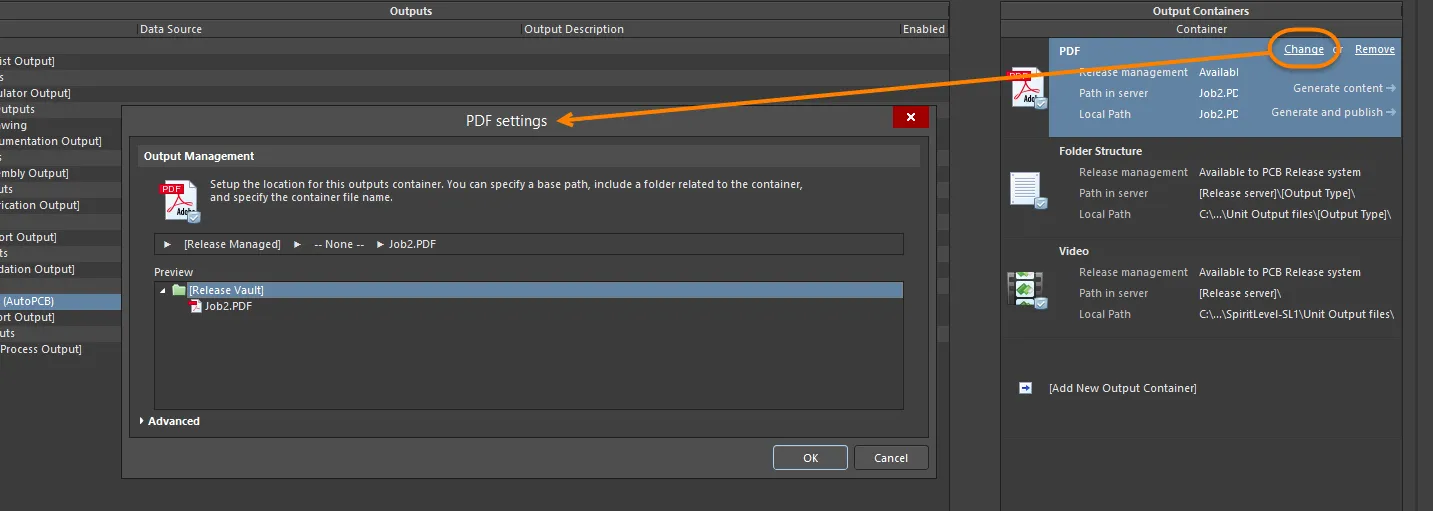
Accedere alla finestra di dialogo Settings del contenitore per configurarlo secondo le proprie esigenze. In modalità Basic , utilizzare la finestra di dialogo per definire la posizione di output del contenitore.
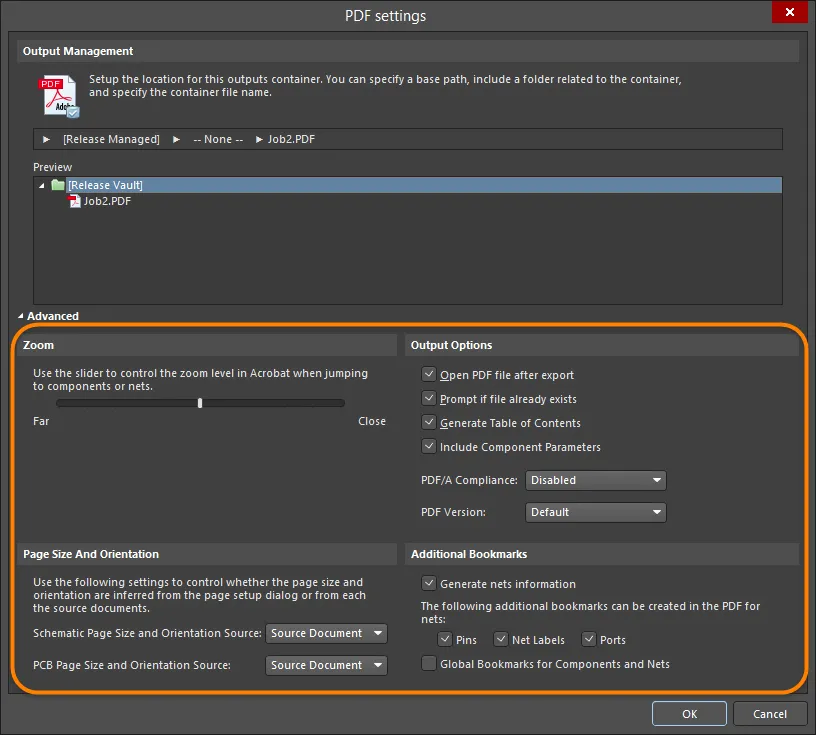
Opzioni più dettagliate sono disponibili nella finestra di dialogo in modalità Advanced .
Percorso di output
Il percorso di output, ovvero la posizione in cui verrà creato il contenitore, viene specificato nell'area Gestione output della finestra di dialogo delle impostazioni del contenitore. Il percorso è composto da vari livelli, ciascuno definito tramite un apposito menu a comparsa accessibile facendo clic sul livello stesso.
- Base Path – questo livello viene utilizzato per definire il percorso «radice» del contenitore di output.
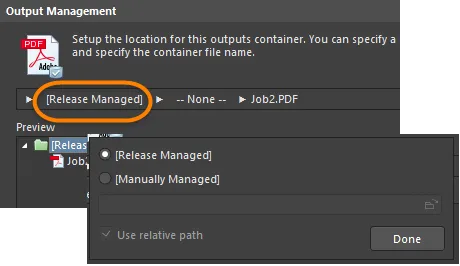
Opzioni per definire il percorso di base dell'output.
Per impostazione predefinita, è impostato su [Release Managed]: ciò significa che il processo di rilascio del progetto della scheda, eseguito in Project Releaser, gestirà automaticamente il percorso di base.
È possibile definire un percorso di output locale impostando questo livello su [Manually Managed] e specificando il percorso desiderato, che può essere relativo al progetto.
- Container Type Folder – questo livello viene utilizzato per definire una sottocartella in base al tipo di contenitore multimediale generato. L'utilizzo di questa cartella «contenitore» aggiuntiva è del tutto facoltativo. Se utilizzata, può essere denominata dal sistema in base al nome o al tipo di contenitore oppure, se necessario, le si può assegnare un nome personalizzato.
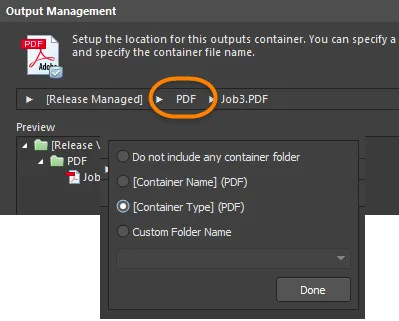
Opzioni per definire una sottocartella del contenitore nel percorso di output.
- Output Folder / Output Filename – la funzione di questo livello dipende dal tipo di contenitore per il quale si sta specificando il percorso di output. Per i tipi di contenitore PDF o Video, questo livello richiede l'inserimento del nome file desiderato. Per impostazione predefinita, più output generati nel contenitore vengono riuniti in un unico file, ma è possibile generare un file separato per ciascun output, se necessario.
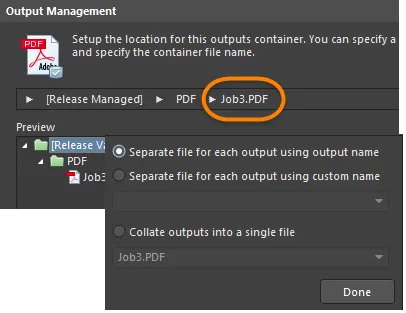
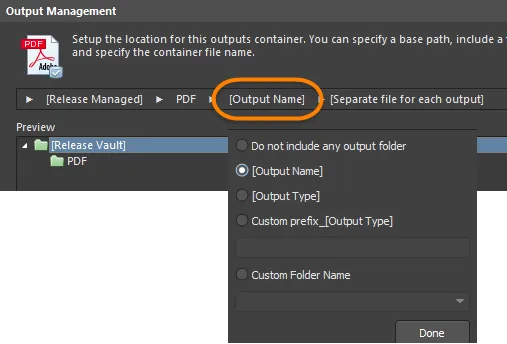
Opzioni per definire il nome file e una sottocartella facoltativa.
Per il tipo di contenitore Folder Structure, questo livello viene utilizzato per specificare una cartella per ciascun tipo di output generato. Anche in questo caso, la cartella può essere denominata automaticamente in base al nome o al tipo di output oppure può essere personalizzata con un prefisso specifico. Quando si modifica uno qualsiasi dei livelli del percorso di output, il riquadro di anteprima della finestra di dialogo si aggiorna dinamicamente, consentendo di individuare rapidamente la struttura di cartelle desiderata. Per ciascun contenitore definito, i percorsi, sia quelli basati su server (gestiti dal processo di rilascio) sia quelli locali (gestiti manualmente), vengono visualizzati per una rapida consultazione nell'area principale Contenitori di output dell'OutJob.
Regole per la concatenazione degli elementi
Il nome dell'output definito dall'utente viene costruito concatenando (unendo) gli elementi necessari. Il processo di concatenazione segue queste regole:
| Elemento | Funzione | Esempio | Restituisce |
|---|---|---|---|
| = (uguale) | Indica che la stringa successiva è un'espressione da interpretare. | =ProjectName | DB31 per il progetto di esempio denominato DB31.PrjPcb |
| + (più) | Utilizzato per concatenare gli elementi necessari nel nome dell'output. | =ProjectName + '-' + ProjectRevision + '.PDF' | DB31-07.PDF per il progetto di esempio denominato DB31.PrjPcb |
| ' ' (virgolette singole) | Utilizzate per includere una stringa fissa in qualsiasi punto del nome dell'output. I caratteri non consentiti sono elencati di seguito. | ='AcmeEngineering' +_+ ProjectName + '.PDF' | AcmeEngineering_DB31.PDF per il progetto di esempio denominato DB31.PrjPcb |
Caratteri non consentiti ed errori di sintassi
I seguenti caratteri non sono consentiti nei nomi di output definiti dall'utente:
< > : " \ | ? *
Se un'espressione contiene un errore di sintassi, ad esempio una virgoletta non chiusa come =ProjectName+.PDF' anziché =ProjectName+'.PDF', il risultato sarà #NAME. In questo caso, verificare attentamente la presenza di virgolette mancanti o di stringhe speciali non valide o digitate in modo errato.
Parametri supportati
Sono supportati i parametri a livello di progetto definiti dall'utente e i parametri delle varianti. I parametri del progetto sono definiti nella scheda Parametri della finestra di dialogo Project Options (Project » Project Options). I parametri delle varianti possono essere definiti per ciascuna variante nella finestra di dialogo Gestione varianti o in Variant Manager (Project » Variants).
I nomi dei parametri non possono contenere spazi. Ad esempio, è possibile utilizzare il parametro PartNumber, ma non il parametro Part Number.
Stringhe speciali supportate
Stringhe speciali è il termine utilizzato in Altium Designer per definire le stringhe interpretate. La maggior parte di queste stringhe può essere interpretata sullo schermo inserendo una stringa di testo con valore =SpecialStringName, ad esempio =CurrentDate. Vengono sempre interpretate durante la generazione degli output.
Le stringhe speciali attualmente supportate che possono essere utilizzate nei nomi dei file di output includono:
| Stringa speciale | Restituisce |
|---|---|
| CurrentDate | La data corrente, recuperata dal sistema operativo, nel formato ISO 8601 yyyy-mm-dd. Esempio: 2016-01-25 |
| CurrentTime | L'ora corrente, recuperata dal sistema operativo, nel formato hh_mm. Esempio: 14_55. |
| DataSource | L'origine dati utilizzata per questo output nel file Output Job. |
| OutputName | Il nome di questo output definito dall'utente nel file Output Job. Funziona solo quando l'opzione Separate File for Each Output è selezionata nelle impostazioni di denominazione dei file di output. |
| ProjectName | Visualizza il nome effettivo del progetto, esclusa l'estensione. |
| VariantName | Il nome di una variante di assemblaggio definita per questo progetto nella finestra di dialogo Gestione varianti o in Variant Manager. Il valore utilizzato dipende dalla variante scelta nell'Output Job per l'output di cui si sta definendo il nome file. |
| ProjectParameterName | Il valore del parametro di progetto denominato <ProjectParameterName>. |
| VariantParameterName | Il valore del parametro di variante denominato <VariantParameterName>. |
Denominazione dei file di output riuniti
Per i file di output riuniti è possibile utilizzare solo le stringhe speciali che non sono limitate a un output specifico. Ad esempio, OutputName non può essere utilizzata per un file di output riunito, poiché si applica a un output specifico nel file Output Job. Non è possibile utilizzare neppure VariantName e DataSource. L'utilizzo di una di queste stringhe speciali in un file di output riunito comporterà l'uso della stringa letterale come nome file.
Se l'espressione non viene analizzata correttamente, salvare il file Output Job, quindi chiuderlo e riaprirlo per aggiornare il motore di analisi delle espressioni.
Copia cartacea - Processi di stampa
Alcuni output, tra cui le stampe degli schemi elettrici, i disegni di assemblaggio e la distinta base, possono anche essere inviati direttamente a un dispositivo di stampa per ottenere una copia cartacea. Per determinare come viene gestita tale copia cartacea, si aggiunge e si configura un Print Job.
Un nuovo OutJob include per impostazione predefinita un singolo processo di stampa denominato Print Job e utilizza la stampante predefinita associata al computer su cui è in esecuzione l'istanza di Altium Designer. È possibile aggiungere un numero qualsiasi di ulteriori processi di stampa facendo clic sul testo [Add New Print Job] o dal sottomenu Edit » Add Print Job, e modificarne i nomi per identificarli facilmente (ad esempio, con il nome del dispositivo di stampa a cui è associato il processo).
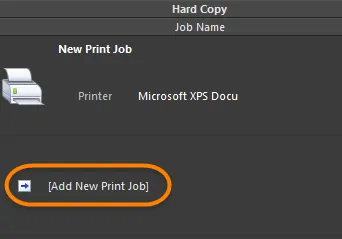
I processi di stampa gestiscono gli output destinati alla stampa, ovvero le copie cartacee.
Configurazione di un processo di stampa
Facendo clic su un processo di stampa si accede a ulteriori controlli, tra cui quelli per configurare il processo. A tale scopo, fare clic sul collegamento Change per accedere alla finestra di dialogo Configurazione stampante associata a quel particolare processo. È possibile accedere alla finestra di dialogo Configurazione stampante anche facendo doppio clic sulla voce del processo di stampa oppure selezionandola, facendo clic con il pulsante destro del mouse e scegliendo il comando Properties .
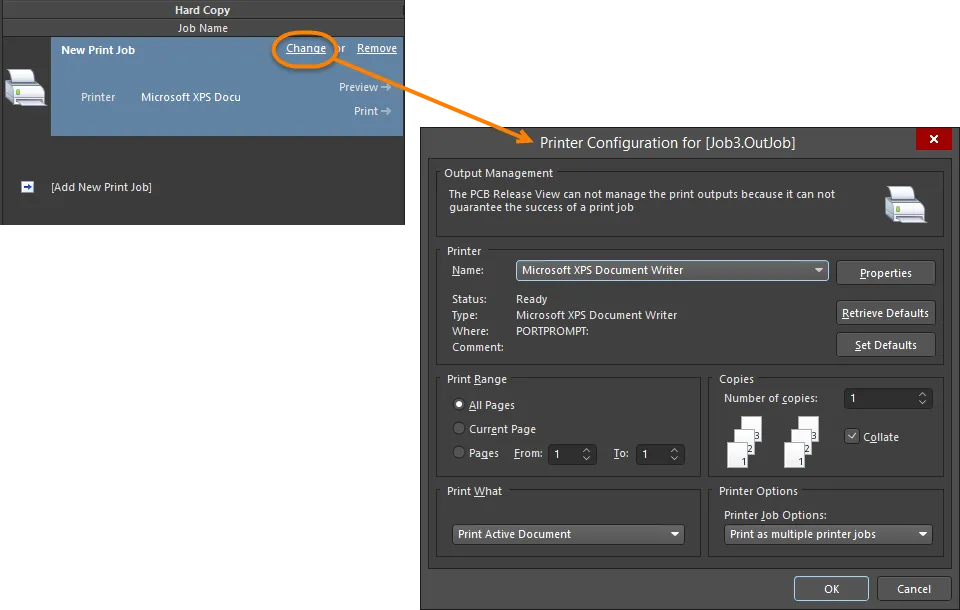
Accedere alla finestra di dialogo Printer Configuration per configurare il processo di stampa secondo necessità.
Nella finestra di dialogo Printer Configuration, fare clic sul pulsante Properties per accedere alla finestra di dialogo standard Properties della stampante di destinazione. In questa finestra di dialogo è possibile definire l'origine della carta e il layout, nonché accedere alle impostazioni avanzate delle proprietà della stampante.
Collegamento degli output ai contenitori di output e ai processi di stampa
Dopo aver aggiunto e configurato gli output dell'OutJob e definito i contenitori di output e i processi di stampa necessari, occorre associarli, ovvero specificare quali output devono essere generati utilizzando ciascun contenitore e/o processo di stampa.
A ogni output è associato un campo Enabled . Questo campo consente di stabilire se un determinato output debba essere incluso (opzione abilitata) o escluso (opzione disabilitata) da un contenitore di output o da un processo di stampa selezionato.
È inoltre possibile abilitare/disabilitare rapidamente tutti gli output selezionati o tutti gli output della categoria attiva, collegandoli al contenitore di output o al processo di stampa attualmente selezionato, oppure scollegandoli, facendo clic con il pulsante destro del mouse su un output della selezione o della categoria desiderata e scegliendo dal menu contestuale il comando Enable Selected (scorciatoia: Ctrl+Num +)/Disable Selected (scorciatoia: Ctrl+Num -), Enable All/Disable All.
Una volta abilitato, l'output viene collegato al contenitore/processo di stampa selezionato da una linea verde. Lo stesso output può essere incluso in più supporti di destinazione; ad esempio, una distinta base può essere generata come PDF, come file separato oppure inviata a una stampante per ottenere immediatamente una copia cartacea.
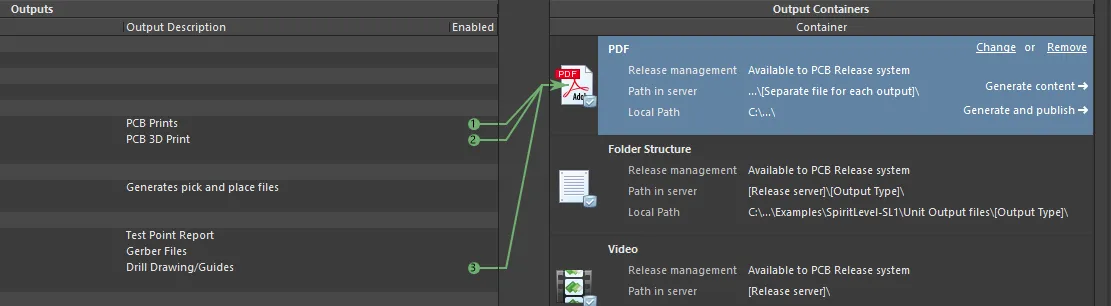
Selezionare il contenitore o il processo di stampa, quindi abilitare gli output da generare utilizzando quel contenitore o processo di stampa.
Nell'immagine sopra, tre output sono stati abilitati per la generazione tramite il contenitore di output basato su PDF denominato PDF. Si noti che gli output Report dei punti di test, Pick and Place e File Gerber non dispongono di un campo Enabled poiché questi tipi di output non possono essere salvati in un file PDF.
Man mano che vengono abilitati, gli output vengono numerati consecutivamente. Questo ordine definisce la sequenza di generazione degli output. Se si crea un unico PDF contenente più output diversi, tale ordine determina la sequenza dei contenuti all'interno del PDF.
Se un output viene rimosso da un contenitore o da un processo di stampa, la numerazione viene aggiornata di conseguenza. Per modificare l'ordine degli output abilitati, fare doppio clic sul numero nel campo Enabled di un output e utilizzare il controllo disponibile per impostare il numero desiderato, oppure selezionare nuovamente ciascun output nell'ordine desiderato.
Quando si utilizzano i comandi Enable Selected/Disable Selected, Enable All/Disable All, può essere utile ordinare prima gli output, poiché la sequenza di generazione viene assegnata in base al loro ordine. Per farlo in modo rapido ed efficiente, fare clic su un output e trascinarlo in una nuova posizione all'interno della sua categoria.
Perché il collegamento tra output e contenitore è rosso?
Quando la destinazione di un output di stampa compatibile viene cambiata da un contenitore di output PDF a una stampante fisica (processo di stampa), è possibile che il formato carta definito per il generatore, tramite la relativa finestra di dialogo delle proprietà (clic con il pulsante destro del mouse, Page Setup), non sia supportato dal supporto di destinazione. In questo caso, quando l'output è abilitato, la freccia che collega il generatore al supporto viene visualizzata in rosso. In questo stato non è possibile visualizzare l'anteprima o stampare. Per generare correttamente l'output, è possibile modificare il formato carta del generatore di output, riportando così la freccia di collegamento al verde. In alternativa, è sufficiente scegliere un supporto di destinazione che supporti il formato carta selezionato. In caso di incompatibilità del formato carta, se si sceglie di modificare il formato per l'output configurato, l'utilizzo del comando Page Setup per l'output apre una finestra di dialogo informativa. Questa segnala il problema e informa che il formato carta è stato ripristinato al valore predefinito. Ciò significa che l'elenco a discesa dei formati carta nella finestra di dialogo di configurazione viene ricaricato con l'insieme standard dei formati supportati dalla stampante di destinazione.
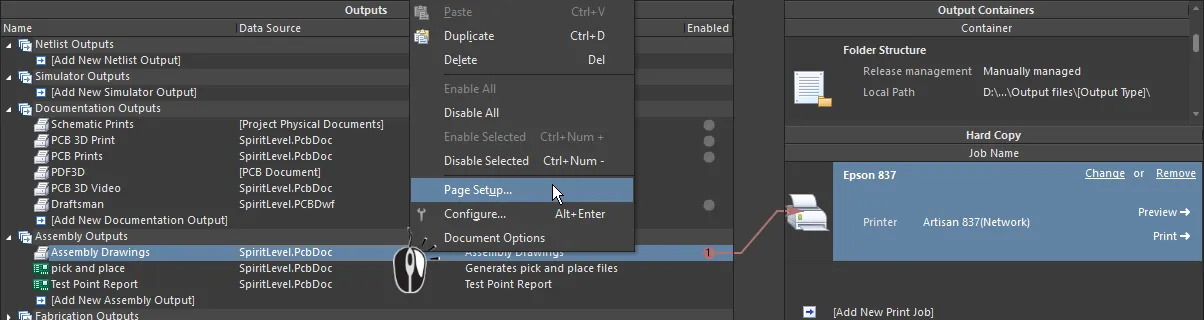
Un collegamento rosso indica una mancata corrispondenza tra l'impostazione della pagina e le proprietà della pagina disponibili nel contenitore scelto.
Scelta della variante
I requisiti del prodotto possono rendere necessaria la produzione di diversi circuiti stampati simili, tutti leggermente differenti rispetto a un progetto di base comune. Ad esempio, le versioni standard e deluxe di un prodotto elettronico commerciale possono offrire funzionalità diverse, con la versione standard che incorpora solo una parte dei componenti utilizzati nella versione deluxe.
A livello di progettazione, Altium Designer consente di definire una o più varianti del progetto di una scheda utilizzando la funzionalità Variants. Una variante è semplicemente una «versione» del progetto originale della scheda assemblata in modo diverso.
Le varianti determinano in genere gli output relativi all'assemblaggio applicabili, che costituiscono l'essenza stessa di un Assembly Variant, modificando soltanto la scheda assemblata (ad esempio, quali componenti sono montati e quali no). Tuttavia, Altium Designer consente alle varianti di determinare anche alcuni output di fabbricazione, permettendo di modificare il commento di un componente in un progetto e di riportare tale modifica in output quali file Gerber, file ODB++, disegni di foratura compositi, disegni/guide di foratura e stampe degli esecutivi finali.
Da un OutJob è possibile controllare completamente quale sorgente utilizzare per generare gli output definiti: il progetto di base (senza varianti) oppure una specifica variante definita del progetto.
Se gli output devono essere generati per una variante specifica, tale variante deve essere specificata nella configurazione dell'OutJob. È possibile scegliere una variante per ciascun output applicabile oppure una singola variante da applicare a tutti gli output applicabili nel file. Questo «ambito delle varianti» viene determinato mediante le opzioni Variant Choice nella parte superiore di un file Output Job.

Le opzioni Variant Choice determinano a quale livello vengono utilizzate le varianti per generare gli output configurati in un file Output Job.
-
Choose a single variant for the whole outputjob file – con questa opzione abilitata, si sceglie una singola variante per generare tutti gli output applicabili nel file Output Job. Specificare la variante nel campo a discesa sulla destra. L'elenco a discesa contiene tutte le varianti definite per il progetto attivo oltre alla voce
[No Variations]. -
Choose a different variant for each output – con questa opzione abilitata, viene aggiunta una colonna Variant all'area Outputs dell'OutJob. Utilizzare questo campo per indicare quale variante usare per ciascun output. Anche in questo caso, l'elenco a discesa contiene tutte le varianti definite per il progetto attivo, oltre alla voce
[No Variations]. Questa impostazione dell'ambito consente di assegnare varianti diverse per generare output diversi.
Per generare gli output utilizzando il progetto di base (senza varianti), utilizzare la voce [No Variations].
Quando si definisce l'utilizzo delle varianti a livello di singolo output, se la variante scelta non consente di modificare gli output di fabbricazione ed è stata specificata per un output di questo tipo, la voce della variante nell'OutJob viene visualizzata in rosso e un suggerimento al passaggio del mouse segnala la situazione. La generazione dell'output con la variante scelta procederà come se fosse stata selezionata l'impostazione [No Variations]. In altre parole, verrà utilizzato come sorgente dell'output il progetto di base (senza varianti).
Generazione degli output
Gli output configurati in un OutJob possono essere generati:
- Direttamente dall'OutJob.
- Da Project Releaser.
Dai contenitori di output
Selezionando un contenitore di output si accede al comando Generate content. Questo comando viene abilitato dopo che è stato assegnato almeno un output al contenitore.
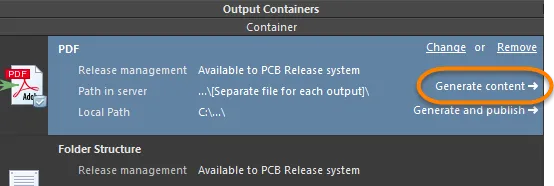
Generazione del contenuto per il contenitore di output selezionato.
Fare clic su questo comando per generare in sequenza tutti gli output abilitati per la generazione nel contenitore. In alternativa, con il contenitore selezionato, utilizzare uno dei seguenti metodi per generare il contenuto:
- Premere il tasto F9.
- Fare clic con il pulsante destro del mouse, quindi scegliere il comando Generate dal menu contestuale (il comando Run per un contenitore Folder Structure).
- Utilizzare il comando Tools » Generate (per i contenitori di tipo PDF e Video) oppure il comando Tools » Run (per i contenitori di tipo Folder Structure).
-
Fare clic sul pulsante
 (contenitore di tipo PDF),
  (contenitore di tipo Video) oppure
  (contenitore di tipo Folder Structure) nella barra degli strumenti Job Manager Toolbar.
È possibile visualizzare l'avanzamento nella barra di stato. L'output generato verrà salvato nella posizione definita nelle impostazioni del contenitore di output. Queste impostazioni controllano anche se l'output viene aperto e/o aggiunto al pannello Projects. L'output generato verrà aperto se la relativa opzione è stata abilitata nelle opzioni avanzate del contenitore.
Non è disponibile un processo di generazione in batch per più contenitori di output; verranno generati solo gli output assegnati al contenitore di output attualmente selezionato. Per generare tutti gli output, selezionare ciascun contenitore di output definito e generarne il contenuto separatamente.
Pubblicazione del contenuto generato
Un secondo comando, Generate and publish, consente di generare gli output assegnati al contenitore di output selezionato e di pubblicarli anche in una Publishing Destination definita.
Le destinazioni di pubblicazione consentono di pubblicare i dati in uno spazio di archiviazione, come Box.net, Amazon S3, un server FTP o una cartella su una rete condivisa. In termini di distribuzione e collaborazione, questo offre un vantaggio senza pari nel mondo attuale, in cui i membri dell'intero «team di prodotto» — il team di progettazione, il team di produzione e tutti gli altri soggetti coinvolti nel processo che porta un prodotto dall'idea alla realtà — sono spesso distribuiti in tutto il mondo. Tutte le parti dispongono di un accesso condiviso (e controllato) per visualizzare, discutere e utilizzare i dati.
Per pubblicare, fare clic sul comando e selezionare una delle destinazioni attualmente definite dal menu a comparsa visualizzato. L'output verrà prima generato nel percorso locale di destinazione, quindi pubblicato. Durante la pubblicazione verrà richiesto di indicare una cartella (all'interno della destinazione di pubblicazione di destinazione) in cui archiviare l'output. È possibile selezionare una cartella esistente, specificarne una nuova oppure accettare la cartella predefinita, il cui nome è composto dal tipo di contenuto del contenitore e da un indicatore di data e ora (ad esempio, PDFs - 10-24-2011 11-32-33 AM).
Utilizzare il comando Manage Publishing del menu per accedere alla pagina Gestione dati – Destinazioni di pubblicazione della finestra di dialogo Preferences . Da qui è possibile definire nuove destinazioni oppure modificare le connessioni a quelle esistenti.
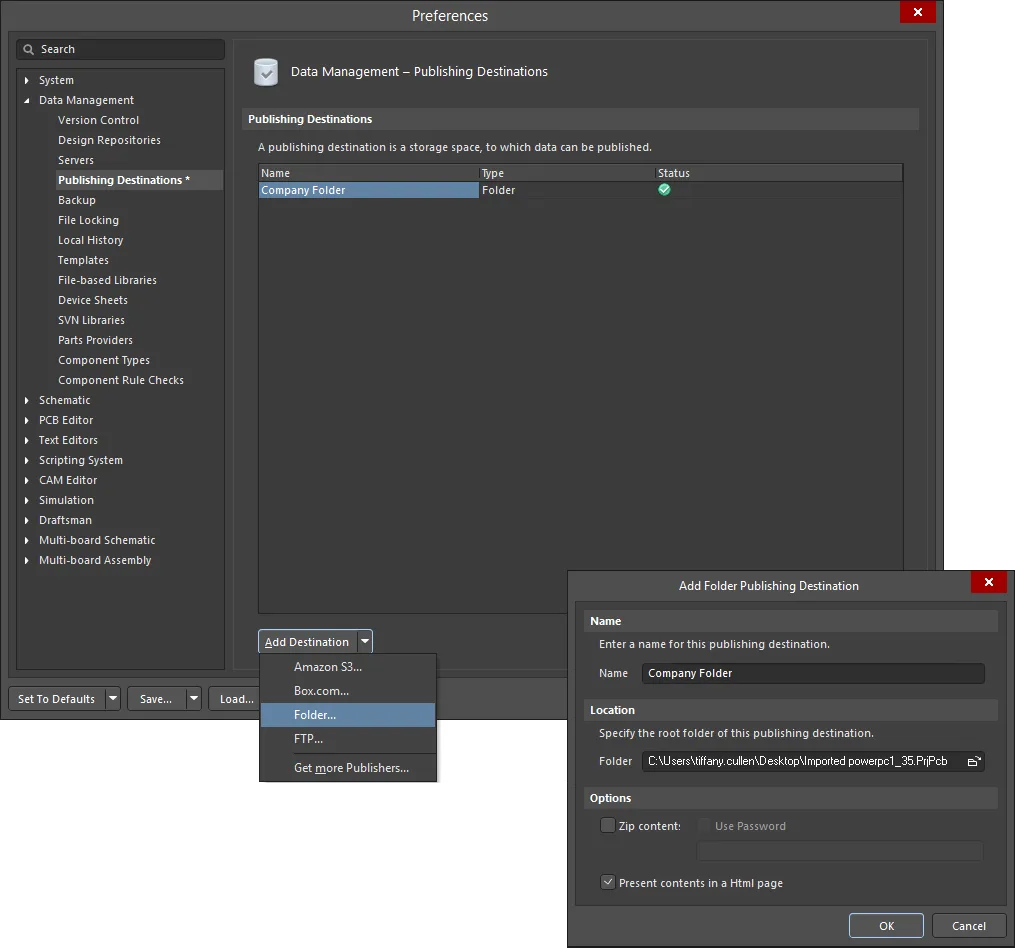
Le destinazioni di pubblicazione vengono specificate nelle preferenze di Gestione dati.
Per i dati rilasciati generati da un progetto di scheda, un server consente di pubblicare i documenti rilasciati, ovvero gli output generati dai file Output Job assegnati alla configurazione di progetto rilasciata, per qualsiasi revisione di un elemento, in una destinazione di pubblicazione definita.
La pubblicazione dei dati direttamente da un OutJob inserisce una copia dei file generati in una sottocartella specificata della destinazione scelta. Per garantire un'elevata integrità e una solida tracciabilità, i dati generati dovrebbero essere pubblicati dopo il rilascio in una revisione di un elemento di destinazione su un server. Tali output sono contrassegnati (nel nome del file) con l'elemento e la revisione, consentendo a tutti i soggetti coinvolti di vedere immediatamente quale output è associato a quale revisione dell'elemento da produrre (scheda nuda o scheda assemblata).
Dai processi di stampa
Selezionando un processo di stampa si accede ai controlli di anteprima e stampa. Questi controlli saranno abilitati se al processo è assegnato almeno un output.
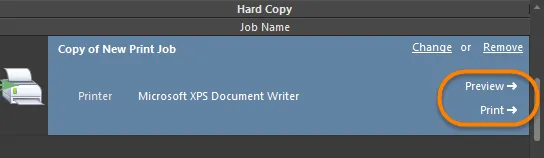
Controlli di anteprima e stampa per il processo di stampa selezionato.
Anteprima di stampa
Fare clic su Preview per caricare nell'anteprima di stampa gli output assegnati al processo di stampa. In alternativa, con il processo selezionato, utilizzare uno dei seguenti metodi per accedere all'anteprima di stampa:
- Fare clic con il pulsante destro del mouse, quindi scegliere Print Preview dal menu contestuale.
- Utilizzare il comando Tools » Print Preview.
-
Fare clic sul pulsante
 nella barra degli strumenti Job Manager Toolbar.
- Fare clic sul pulsante Preview nella finestra di dialogo Imposta pagina (File » Page Setup) per l'output selezionato (attivo). Si noti che verranno caricate solo le pagine di quello specifico output e non tutte le pagine di tutti gli output assegnati al processo di stampa.
I documenti sorgente verranno caricati in sequenza e in base alle opzioni definite nella finestra di dialogo Page Setup associata.
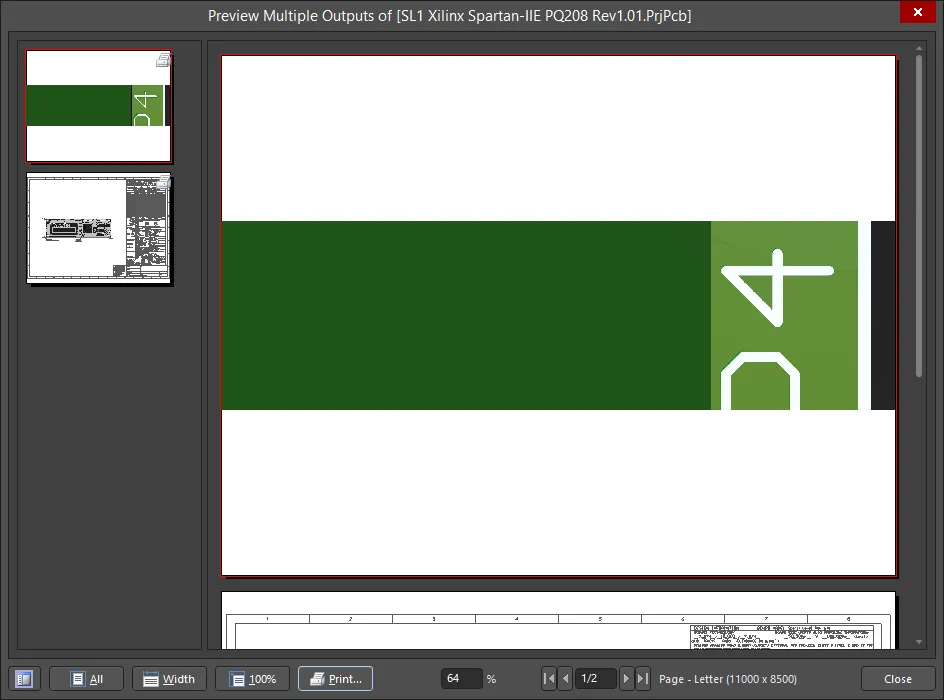
Nella parte inferiore dell'anteprima del report e nel relativo menu contestuale sono disponibili controlli per modificare la visualizzazione, accedere alle finestre di dialogo di configurazione della stampante, stampare, copiare una pagina negli Appunti di Windows ed esportare la pagina attiva come metafile di Windows.
Stampa
Fare clic su Print per inviare gli output direttamente al dispositivo di stampa designato. In alternativa, è possibile stampare gli output assegnati utilizzando uno dei seguenti metodi:
- Premere il tasto F9 .
- Fare clic con il pulsante destro del mouse, quindi scegliere il comando Print dal menu contestuale.
- Utilizzare il comando Tools » Print.
- Fare clic sul pulsante Print nella finestra di dialogo Imposta pagina per l'output selezionato (attivo). Si noti che verranno stampate solo le pagine di quello specifico output e non tutte le pagine di tutti gli output assegnati al processo di stampa.
- Fare clic sul pulsante Print nella finestra di dialogo Anteprima di stampa.
-
Fare clic sul pulsante
 nella barra degli strumenti Job Manager Toolbar.
Il controllo Print e i primi tre metodi sopra elencati consentono la stampa diretta. Gli ultimi due metodi consentono la stampa indiretta tramite la finestra di dialogo Configurazione stampante.
Da Project Releaser
Gli output definiti in uno o più file Output Job assegnati a una configurazione di un progetto PCB vengono generati al rilascio di tale configurazione. La generazione avviene nell'ambito del processo di rilascio ad alta integrità, con i dati di rilascio memorizzati in una nuova revisione pianificata di un elemento di destinazione su un server. Project Releaser è l'interfaccia utilizzata per questa operazione.
È possibile accedere a Project Releaser nei seguenti modi:
- Scegliere il comando Project » Project Releaser dai menu principali (con un documento sorgente del progetto desiderato aperto come documento attivo).
- Fare clic con il pulsante destro del mouse sulla voce del progetto desiderato nel pannello Projects, quindi scegliere il comando Project Releaser dal menu contestuale.
Se gli output not sono stati definiti prima di eseguire Project Releaser, è possibile definirli durante il processo di rilascio.
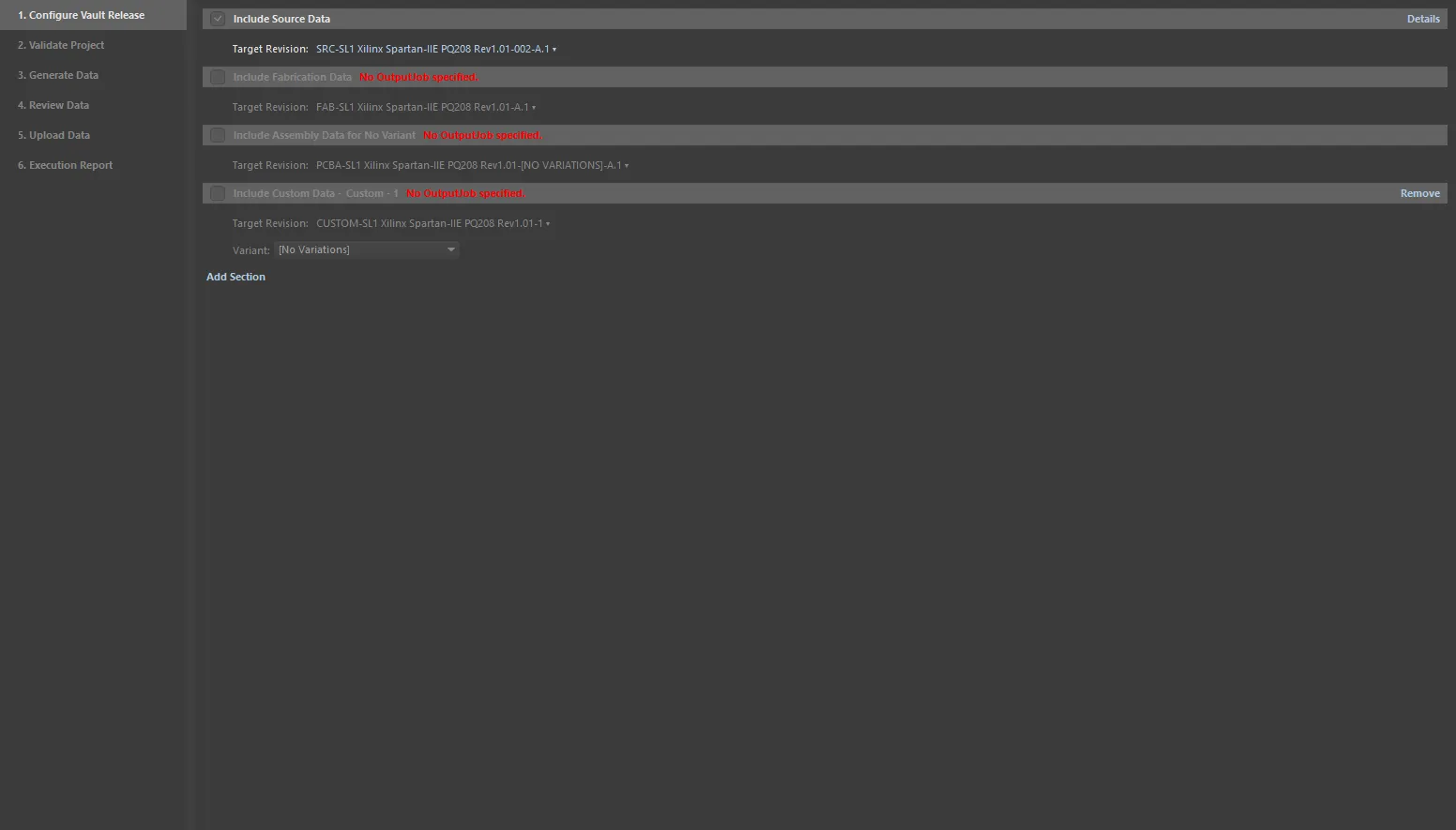
Esempio di elenco degli output da generare per una configurazione scelta.
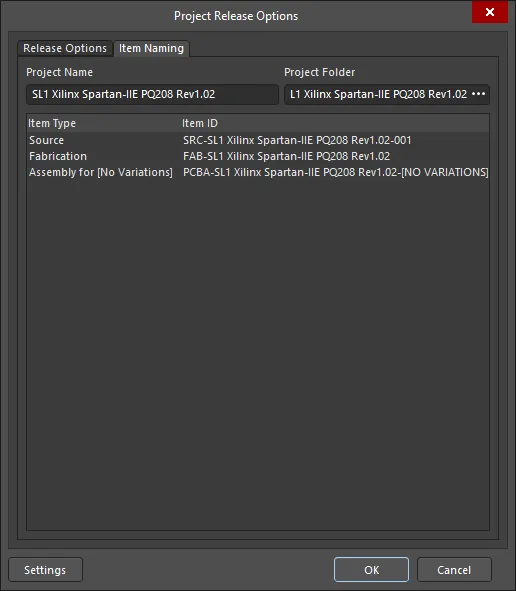
Da Project Releaser, fare clic sul pulsante Options (nell'angolo in basso a sinistra) per aprire la finestra di dialogo Project Release Options. Questa finestra di dialogo consente di assegnare gli OutJob appropriati e di definire i nomi degli elementi dati di destinazione su un server (le cui revisioni ricevono i dati generati) durante il rilascio di un progetto. La scheda Release Options include diverse opzioni nella sezione Output Jobs per abilitare i dati di output desiderati.
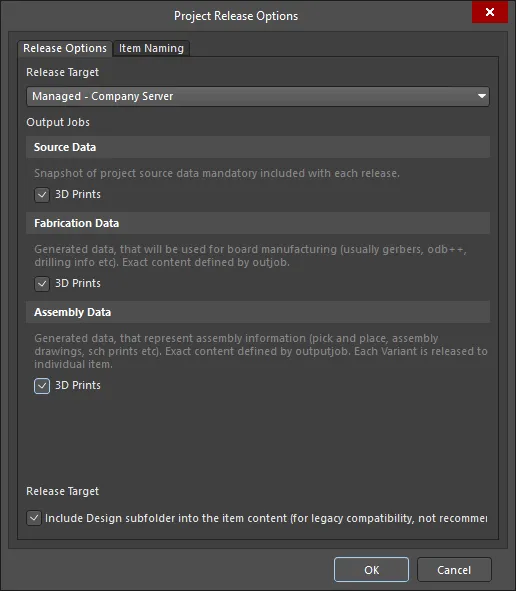
La scheda Release Options della finestra di dialogo Project Release Options.
Se al progetto non è attualmente associato alcun file Output Job, Project Releaser lo rileverà e verrà chiesto se si desidera aggiungere quelli predefiniti. Se si sceglie di procedere, verranno creati i seguenti file:
-
Fabrication.OutJob - con i seguenti output definiti:
- Documentation Outputs: Stampe PCB
- Fabrication Outputs: Gerber, foratura NC e IPC-2581
- Validation Outputs: Controllo delle regole di progettazione, report di confronto dei footprint
- Export Outputs: Salvataggio con nome/esportazione PCB (in formato ASCII)
-
Assembly.OutJob - con i seguenti output definiti:
-
Documentation Outputs: Stampa 3D del PCB, stampe degli schemi, disegno composito
-
Assembly Outputs: Report Pick and Place, disegni di assemblaggio, report dei punti di test
-
Report Outputs: Distinta base, riferimenti incrociati dei componenti, distinta base GOST
-
- Export Outputs: Esportazione STEP
Per ulteriori informazioni sul processo di rilascio, visitare la pagina Rilascio del progetto.
 Localizzato tramite A