Creazione di un modello di schematico

A colpo d'occhio

Questo articolo spiega come funzionano i modelli di schema elettrico in Altium Designer, quali elementi controllano su un foglio schematico e come crearli, salvarli, modificarli e gestirli sia in un Workspace connesso sia in locale. Illustra i passaggi pratici di configurazione, tra cui la definizione delle opzioni di pagina, dei parametri, dei cartigli e delle stringhe speciali, evidenziando anche importanti aspetti di utilizzo, come il comportamento degli elementi grafici dei modelli applicati ai fogli e la possibilità di trasferire nel Workspace i modelli locali esistenti. Se cerchi un percorso chiaro per creare formati di foglio schematico uniformi e riutilizzabili, per te o per il tuo team, questa guida ti aiuterà a iniziare con sicurezza. Continua a leggere.

- Scopri dove sono archiviati i modelli di schema elettrico predefiniti e come crearne di nuovi in un Workspace o in locale.
- Impara a configurare le dimensioni del foglio, i cartigli, i parametri e le stringhe speciali durante la creazione di un modello.
- Scopri come salvare, modificare, migrare e applicare i modelli, insieme alle principali limitazioni e al loro comportamento una volta in uso.
Approfondisci con l'IA:

Quando viene applicato a un foglio schematico, un modello di schema definisce le dimensioni, gli elementi grafici (come il cartiglio) e l'elenco dei parametri a livello di foglio. Puoi creare un tuo insieme di modelli di schema per garantire un aspetto uniforme agli schemi realizzati da te o dall'intero team.

Una serie di modelli di schema è disponibile per impostazione predefinita nelle seguenti posizioni:

  • Nel Workspace connesso: nella cartella Managed Content\Templates\SCH Templates del Workspace (se hai scelto di includere i dati di esempio durante l'attivazione/installazione del Workspace)

  • In locale: nella sottocartella Templates della cartella Shared Documents dell'installazione di Altium Designer (C:\Users\Public\Documents\Altium\AD<Solution/Version> per l'installazione predefinita).

Puoi modificare questi modelli predefiniti in base alle tue esigenze o crearne di nuovi come descritto di seguito.

Creazione di un modello di schema nel Workspace

Per creare un nuovo modello di schema nel Workspace connesso:

  1. Apri la scheda Templates della pagina Data Management – Templates della finestra di dialogo Preferences.

  2. Seleziona il comando Schematic dal menu del pulsante Add o dal menu contestuale della griglia dei modelli.
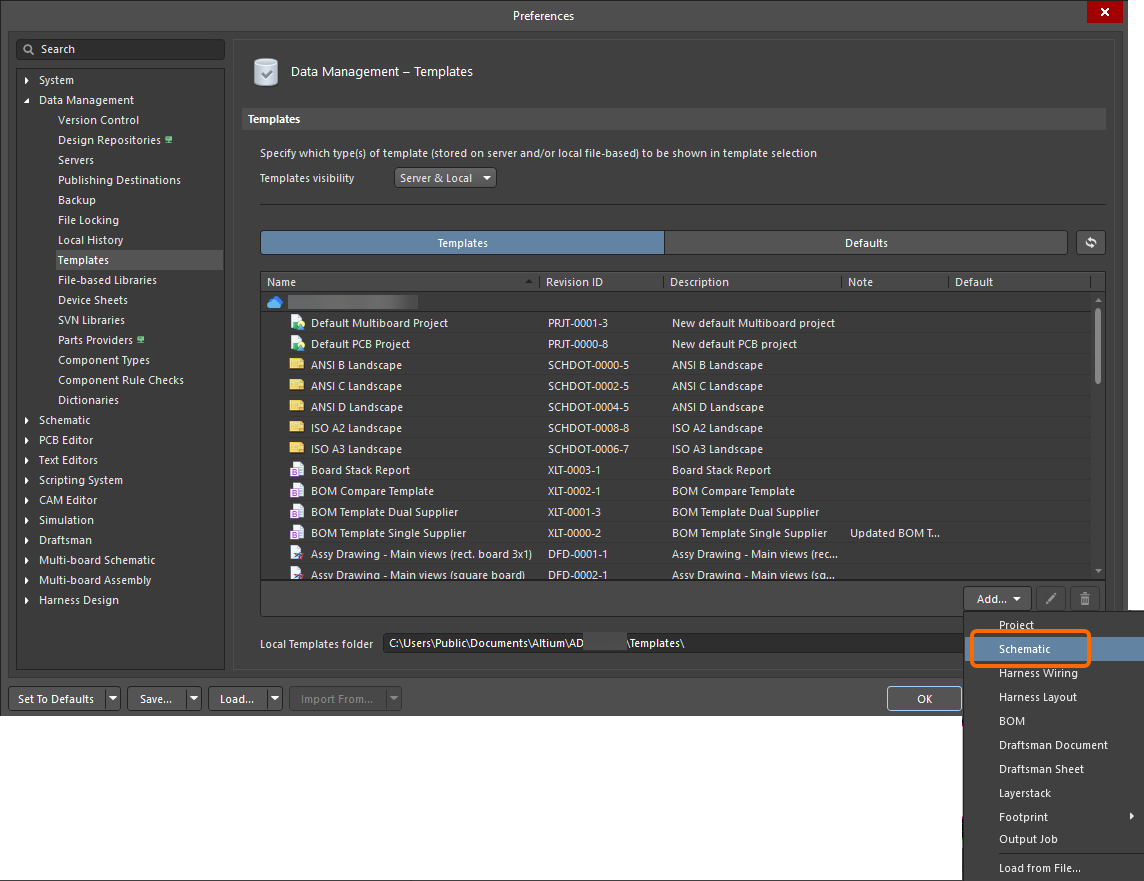
  3. Dopo aver selezionato il comando, fai clic su OK nella finestra di dialogo Close Preferences che si apre per chiudere la finestra di dialogo Preferences e aprire l'editor schematico temporaneo. Una revisione pianificata del nuovo modello di schema verrà creata automaticamente in una cartella del Workspace di tipo Schematic Templates.

  4. Configura le opzioni dell'area di progettazione utilizzando la scheda General del pannello Properties in modalità Documents Options:

    • Nella sezione General del pannello: seleziona le unità e configura le opzioni della griglia;

    • Nella sezione Page Options del pannello: seleziona Standard o Custom e configura le opzioni disponibili secondo necessità – imposta le dimensioni e l'orientamento del foglio, abilita o disabilita l'uso di un cartiglio predefinito e imposta margini e zone;


      Non selezionare Template nella sezione Formatting and Size del pannello e non scegliere un modello. Così facendo applicheresti un modello al nuovo modello; in tal caso, il tuo modello non funzionerà correttamente.

  5. Definisci l'insieme dei parametri nella scheda Parameters del pannello Properties in modalità Documents Options. Questi parametri diventeranno parametri a livello di foglio del foglio schematico a cui verrà applicato il modello. Utilizza i controlli nella parte inferiore del pannello per aggiungere e rimuovere i parametri definiti dall'utente.

  6. Utilizzando oggetti di disegno (linea, immagine, ecc.), definisci l'aspetto del modello di schema. Ad esempio, se hai scelto di non includere un cartiglio predefinito, crea un cartiglio personalizzato utilizzando questi oggetti.

    Puoi anche utilizzare oggetti stringa di testo per definire le stringhe di testo statiche del modello, ossia il testo che non verrà modificato su un foglio schematico (ad esempio, il testo Drawn By).

    Un esempio di cartiglio personalizzato creato utilizzando oggetti linea e testo.
    Un esempio di cartiglio personalizzato creato utilizzando oggetti linea e testo.

  7. Utilizza oggetti stringa di testo come stringhe speciali per definire segnaposto per informazioni di progetto o di sistema che verranno sostituiti con i valori dei parametri quando il modello viene applicato a un foglio schematico. Definisci la proprietà Text di un oggetto stringa di testo selezionato nel formato =<ParameterName>. Quando viene applicata a un foglio schematico, questa stringa di testo mostrerà il valore del parametro con lo stesso nome. Può trattarsi di un parametro a livello di foglio (predefinito o definito dall'utente), di un parametro a livello di progetto o di un parametro a livello di variante.

    Ad esempio, una stringa di testo con il testo =DrawnBy mostrerà il valore del parametro Drawn By (in cui, ad esempio, è inserito il nome del progettista) quando il modello viene applicato a un foglio schematico.

    Scopri di più sulle stringhe speciali.

    Un esempio di cartiglio personalizzato con stringhe speciali aggiunte. Queste stringhe speciali verranno aggiornate con i valori effettivi dei parametri quando il modello viene applicato a un foglio schematico.
    Un esempio di cartiglio personalizzato con stringhe speciali aggiunte. Queste stringhe speciali verranno aggiornate con i valori effettivi dei parametri quando il modello viene applicato a un foglio schematico.

    Quando crei un modello di foglio schematico, è consigliabile non utilizzare spazi nei nomi dei parametri utilizzati come stringhe speciali: se, quando applichi tale modello a un foglio schematico, i parametri con spazi nei nomi non vengono aggiunti al foglio dai modelli, sul foglio verrà visualizzato un apostrofo (') o la stringa #NAME? anziché il nome effettivo del parametro.

  8. Salva il modello nel Workspace connesso selezionando il comando File » Save to Server dai menu principali. Si aprirà la finestra di dialogo Edit Revision, in cui puoi definire Name e Description dell'elemento modello di schema che stai creando nel Workspace e aggiungere note di rilascio secondo necessità.

Ora il modello può essere applicato a un foglio schematico: scopri di più.

Tieni presente che gli oggetti di testo e grafici definiti nel modello di schema non possono essere selezionati o modificati quando il modello viene applicato a un foglio schematico – questi oggetti diventano una sorta di filigrana.

L'unico aspetto modificabile di un modello applicato è l'aggiornamento delle stringhe di testo segnaposto impostate come stringhe speciali con i valori dei parametri del documento, del progetto o della variante, modificando tali valori nelle rispettive posizioni: la scheda Parameters del pannello Properties in modalità Documents Options, la scheda Parameters della finestra di dialogo Project Options e la finestra di dialogo Edit Project Variant, rispettivamente.

Un modello di schema è stato applicato a un foglio schematico. Nota che le stringhe speciali segnaposto sono state aggiornate con i valori dei parametri.

Un modello di schema del Workspace può anche essere utilizzato come elemento di dati di configurazione in una o più Environment Configurations definite. Una configurazione dell'ambiente viene utilizzata per limitare l'ambiente di lavoro di un progettista all'uso dei soli elementi di progettazione approvati dall'azienda. Le configurazioni dell'ambiente vengono definite e memorizzate nel Team Configuration Center, un servizio fornito tramite il Workspace. Dopo aver effettuato la connessione al Workspace e aver scelto (se applicabile) tra le configurazioni dell'ambiente disponibili, Altium Designer verrà configurato per quanto riguarda l'uso dei modelli di schema. Se nella configurazione dell'ambiente scelta sono definiti uno o più modelli di schema, è possibile utilizzare only tali modelli definiti. Se nella configurazione dell'ambiente scelta e applicabile al tuo caso non sono stati specificati/aggiunti modelli di schema, questi rimarranno definibili manualmente. In altre parole, puoi utilizzare liberamente modelli locali o riutilizzare manualmente un modello di schema basato sul Workspace. Per ulteriori informazioni, consulta Environment Configuration Management (Workspace Altium 365, Workspace Enterprise Server).

Salvataggio di un modello di schema locale esistente nel Workspace

Se disponi di un modello di schema esistente (*.SchDot), puoi anche salvare questo modello direttamente nel Workspace. La procedura è la seguente:

  1. Apri il modello di schema in Altium Designer.

  2. Scegli il comando File » Save to Server dai menu principali.

    Il file deve essere salvato in locale (File » Save) prima di essere salvato nel Workspace.
  3. Si aprirà la finestra di dialogo Choose Planned Item Revision. Nella finestra, scegli l'elemento modello di schema di destinazione nella cui revisione successiva (o in una revisione esistente nello stato Planned) verrà salvato il foglio, quindi fai clic su OK.

    Se l'elemento modello di schema di destinazione non esiste, puoi crearlo al momento tramite la finestra di dialogo Choose Planned Item Revision nella cartella del Workspace scelta, facendo clic con il pulsante destro del mouse nell'area dell'elenco delle revisioni della finestra (oppure, se la cartella non contiene ancora alcun elemento, facendo clic sul controllo Add an item) e selezionando il comando Create Item » Schematic Template. In questo caso, assicurati di disabilitare l'opzione Open for editing after creation (nella finestra di dialogo Create New Item), altrimenti entrerai in modalità di modifica diretta.

  4. Si aprirà la finestra di dialogo Edit Revision, in cui puoi definire il nome e la descrizione e aggiungere note di rilascio secondo necessità.

  5. Dopo aver fatto clic su OK, il modello verrà salvato e archiviato nella revisione dell'elemento.
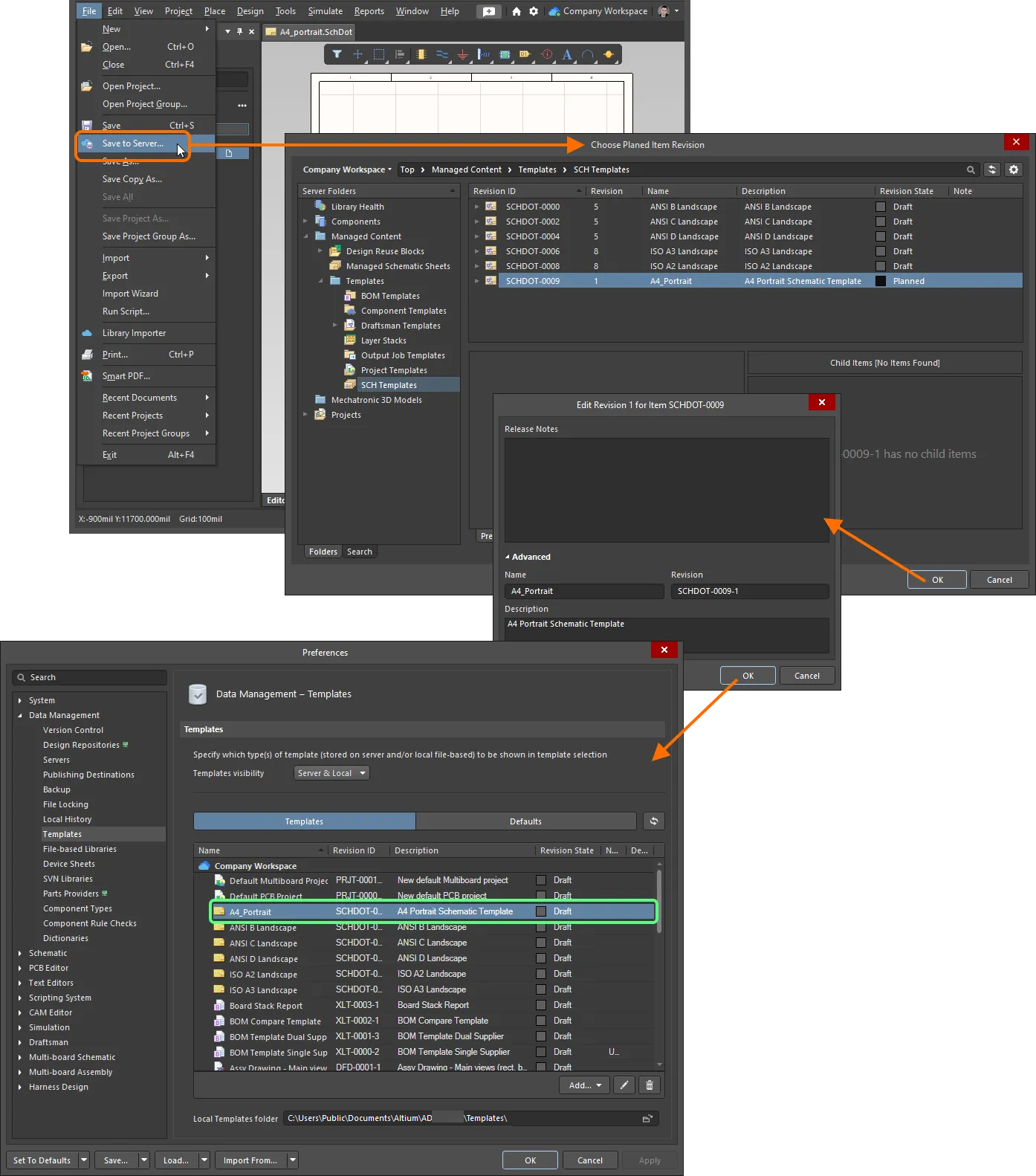
Esempio di invio di un modello di schema esistente al Workspace a cui sei attualmente connesso.

  • Puoi anche creare un nuovo modello di schema nel Workspace utilizzando il comando Load from File dal menu del pulsante Add oppure dal menu contestuale Add della griglia dei modelli nella scheda Templates della pagina Data Management – Templates della finestra di dialogo Preferences. Nella finestra di dialogo Open che si apre (una finestra standard di Windows per l'apertura dei file), seleziona l'opzione Schematic Template File (*.SchDot) nel menu a discesa a destra del campo File name, quindi individua e apri il file desiderato. Il file verrà caricato nella revisione iniziale del nuovo modello di schema del Workspace, creato automaticamente in una cartella del Workspace di tipo Schematic Templates.

  • Se il modello di schema da salvare nel Workspace si trova nella cartella Local Template folder (indicata nella parte inferiore della pagina Data Management – Templates della finestra di dialogo Preferences) ed è elencato sotto la voce Local della griglia dei modelli, puoi migrarlo in un nuovo elemento modello di schema facendo clic su di esso con il pulsante destro del mouse e selezionando il comando Migrate to Server. Fai clic sul pulsante OK nella finestra di dialogo Template migration per procedere con la migrazione: come indicato nella finestra, il file del modello originale verrà aggiunto a un archivio ZIP nella cartella dei modelli locali (e quindi non sarà visibile nell'elenco dei modelli Local).

Modifica di un modello di schema nel Workspace

In qualsiasi momento, puoi tornare a un modello di schema nel Workspace e modificarlo. Dalla scheda Templates della pagina Data Management – Templates della finestra di dialogo Preferences, fai clic con il pulsante destro del mouse sulla voce del modello e scegli il comando Edit dal menu contestuale. Si aprirà l'editor temporaneo, con il modello contenuto nella revisione aperto per la modifica. Apporta le modifiche necessarie, quindi salva il documento nella revisione successiva del modello di schema.

Creazione di un modello di schema locale

Puoi anche creare un modello di schema locale. Per farlo:

  1. Crea un nuovo documento schematico selezionando il comando File » New » Schematic dai menu principali.

  2. Utilizza il documento per definire il modello di schema secondo le tue esigenze e come descritto sopra.

  3. Seleziona il comando File » Save As dai menu principali. Nella finestra di dialogo Save As che si apre, accedi alla cartella dei modelli locali della tua installazione di Altium Designer (indicata nel campo Local Templates folder nella parte inferiore della pagina Data Management – Templates della finestra di dialogo Preferences; C:\Users\Public\Documents\Altium\AD<Version> per l'installazione predefinita), inserisci il nome desiderato per il modello e seleziona Advanced Schematic template (*.SchDot) dal menu a discesa Save as type.

I modelli di schema locali saranno elencati nella scheda Templates della pagina Data Management – Templates della finestra di dialogo Preferences, nell'area Local della griglia (visibile solo se l'opzione Template visibility è impostata su Server & Local in questa pagina).

AI-LocalizedLocalizzato tramite A
Se trovi un problema, seleziona il testo/l’immagine e premi Ctrl + Enter per inviarci il tuo feedback.
Nav
Contents
Disponibilità delle funzionalità

Le funzionalità a tua disposizione dipendono dalla soluzione Altium di cui disponi: Altium Develop, Altium Agile Teams, Altium Agile Enterprise oppure Altium Designer (con abbonamento attivo).

Se non vedi una funzionalità documentata nel software che stai effettivamente utilizzando, contatta il reparto vendite di Altium per saperne di più.

Documentazione legacy

La documentazione di Altium Designer non è più suddivisa per versione. Se è necessario accedere alla documentazione delle versioni precedenti di Altium Designer, visitare la sezione Documentazione legacy della pagina Altri programmi di installazione.

Contents