
Controllo dell’accesso ai contenuti dello spazio di lavoro
Un Workspace connesso garantisce una gestione sicura dei dati, preservandone l'integrità e consentendo al team di accedervi secondo necessità. La possibilità di stabilire chi può accedere a un Workspace e, soprattutto, a quali dati può accedere è offerta dalle funzionalità di controllo degli accessi utente e di condivisione del Workspace. Queste funzionalità si suddividono nelle aree principali descritte di seguito.
| Gestione degli utenti | Definisce quali persone possono connettersi al Workspace (tramite Altium Designer o un browser esterno). La gestione degli utenti e dei gruppi definiti viene eseguita tramite l'interfaccia browser del Workspace. È possibile farlo da un browser esterno. Per informazioni dettagliate, consulta la documentazione sulla gestione dei membri del Workspace (Workspace Altium 365, Workspace Enterprise Server). |
|---|---|
| Condivisione a livello di cartella | Consente di controllare chi può vedere quali contenuti nel Workspace condividendone le cartelle. In questo modo è possibile stabilire se gli altri utenti possono semplicemente visualizzare una cartella e il suo contenuto oppure anche modificarli (di fatto rilasciando, eseguendo il commit o caricando dati di progettazione al suo interno). Un singolo Workspace connesso può essere suddiviso in diverse «zone» di contenuti, ma grazie alle autorizzazioni controllate a livello di cartella, i contenuti possono essere resi selettivamente visibili o nascosti secondo necessità, garantendo alle persone giuste il giusto accesso ai dati giusti. |
| Condivisione a livello di elemento | Consente di controllare chi può vedere quali elementi all'interno di una cartella condivisa. Si tratta di un livello di condivisione più granulare rispetto a quello, più ampio, offerto dal controllo degli accessi alle cartelle. Se un utente ha accesso alla cartella, potrà visualizzare o modificare (in base alle autorizzazioni) gli elementi al suo interno che sono stati condivisi con lui. |
| Condivisione a livello di revisione dell'elemento | Consente di controllare chi può vedere quali revisioni di un elemento condiviso. Si tratta del livello di condivisione più granulare. Se un utente ha accesso all'elemento padre, potrà visualizzare o modificare (in base alle autorizzazioni) le revisioni di quell'elemento che sono state condivise con lui. |
Questo documento illustra le funzionalità di condivisione di un Workspace connesso disponibili in Altium Designer. Per informazioni sulle funzionalità di condivisione tramite l'interfaccia browser del Workspace, consulta Managing Content Structure & Access (Workspace Altium 365, Workspace Enterprise Server).
Accesso ai controlli di condivisione
I controlli per condividere una cartella, un elemento o una revisione di un elemento del Workspace da Altium Designer sono accessibili tramite il pannello Explorer, dalla finestra di dialogo delle proprietà associata. Per ulteriori informazioni, consulta le sezioni seguenti.
Accesso ai controlli di condivisione delle cartelle
Un Workspace connesso consente di «condividere» le cartelle del Workspace, facilitando la connessione e l'accesso a contenuti del Workspace di una determinata tipologia. Condividendo le cartelle, i contenuti di progettazione in un Workspace possono essere facilmente suddivisi e condivisi con altri utenti.
Una cartella in un Workspace può essere condivisa a diversi livelli, definendo di fatto sia il livello di visibilità della cartella sia il livello di sicurezza per accedervi. Si può passare da un accesso strettamente privato, riservato a persone o gruppi specifici, a livelli che consentono a chiunque nella stessa organizzazione di visualizzare o modificare i contenuti.
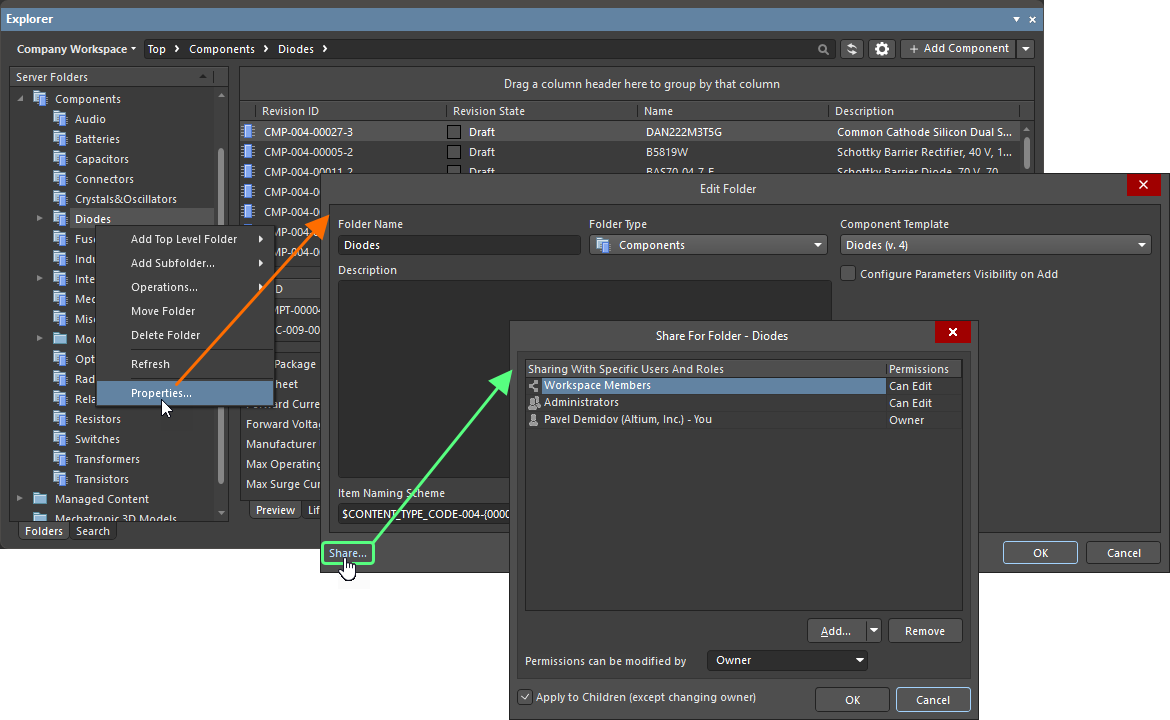
Le autorizzazioni di condivisione di una cartella possono essere impostate quando viene aggiunta oppure in qualsiasi momento dopo la sua creazione. I controlli di condivisione sono accessibili tramite il pannello Explorer, dalla finestra di dialogo delle proprietà della cartella (fai clic con il pulsante destro del mouse sulla cartella e scegli Properties dal menu), facendo clic sul collegamento Share in basso a sinistra nella finestra di dialogo. Si aprirà la finestra di dialogo Share For , in cui potrai configurare la condivisione secondo necessità.
Accesso ai controlli di condivisione degli elementi
Condividere una cartella all'interno di un Workspace connesso è una cosa, ma condividere i dati al suo interno è tutt'altra questione. Ad esempio, una cartella può essere utilizzata da due team, con contenuti di un team non destinati alla consultazione generale, mentre i dati dell'altro team sono destinati al pubblico. È quindi necessario nascondere determinati dati, più precisamente gli elementi e le relative revisioni, consentendo comunque agli utenti interessati di visualizzare i contenuti rimanenti. A questo scopo, un Workspace connesso consente di condividere gli elementi all'interno delle cartelle del Workspace, offrendo un livello di condivisione più granulare per i dati effettivi del Workspace.
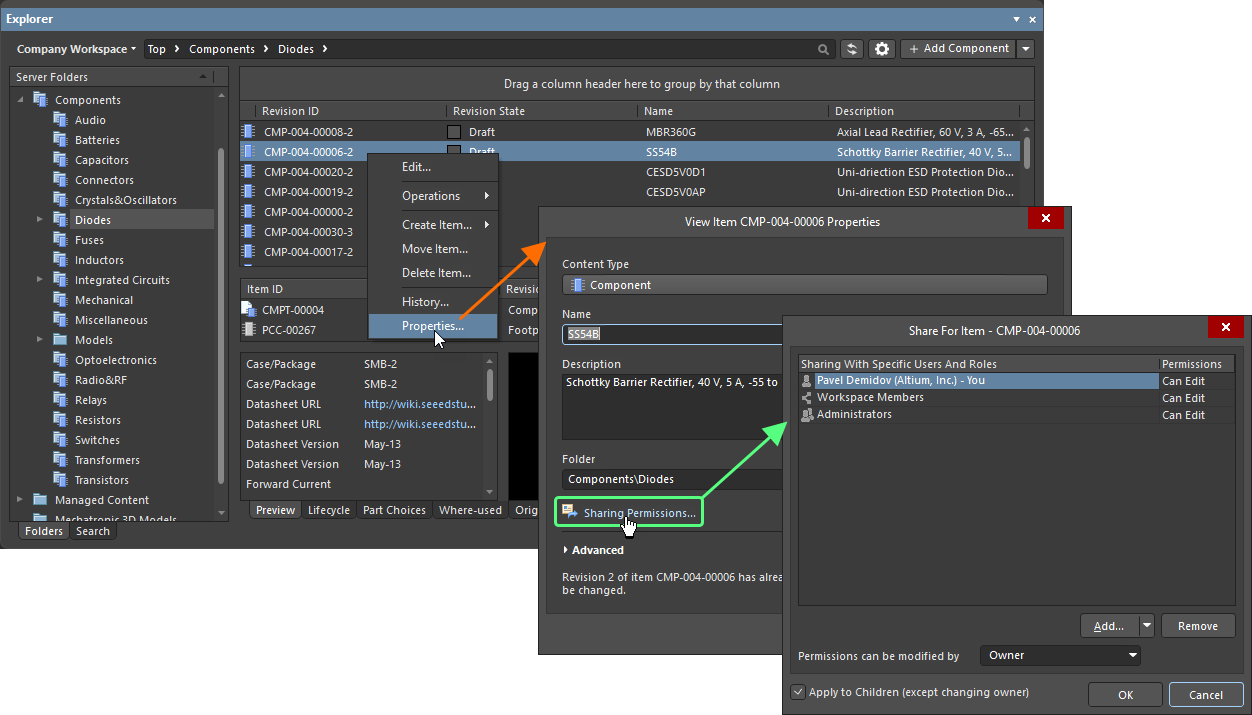
Le autorizzazioni di condivisione di un elemento possono essere impostate al momento della sua creazione oppure in qualsiasi momento successivo. I controlli di condivisione sono accessibili tramite il pannello Explorer, dalla finestra di dialogo delle proprietà dell'elemento (fai clic con il pulsante destro del mouse sull'elemento e scegli Properties dal menu), facendo clic sul controllo Sharing Permissions situato sotto il campo Folder. Si aprirà la finestra di dialogo Share For, in cui potrai configurare la condivisione secondo necessità.
Accesso ai controlli di condivisione delle revisioni degli elementi
Come per le cartelle e gli elementi, anche una revisione di un elemento in un Workspace connesso può essere condivisa con utenti/gruppi autorizzati.
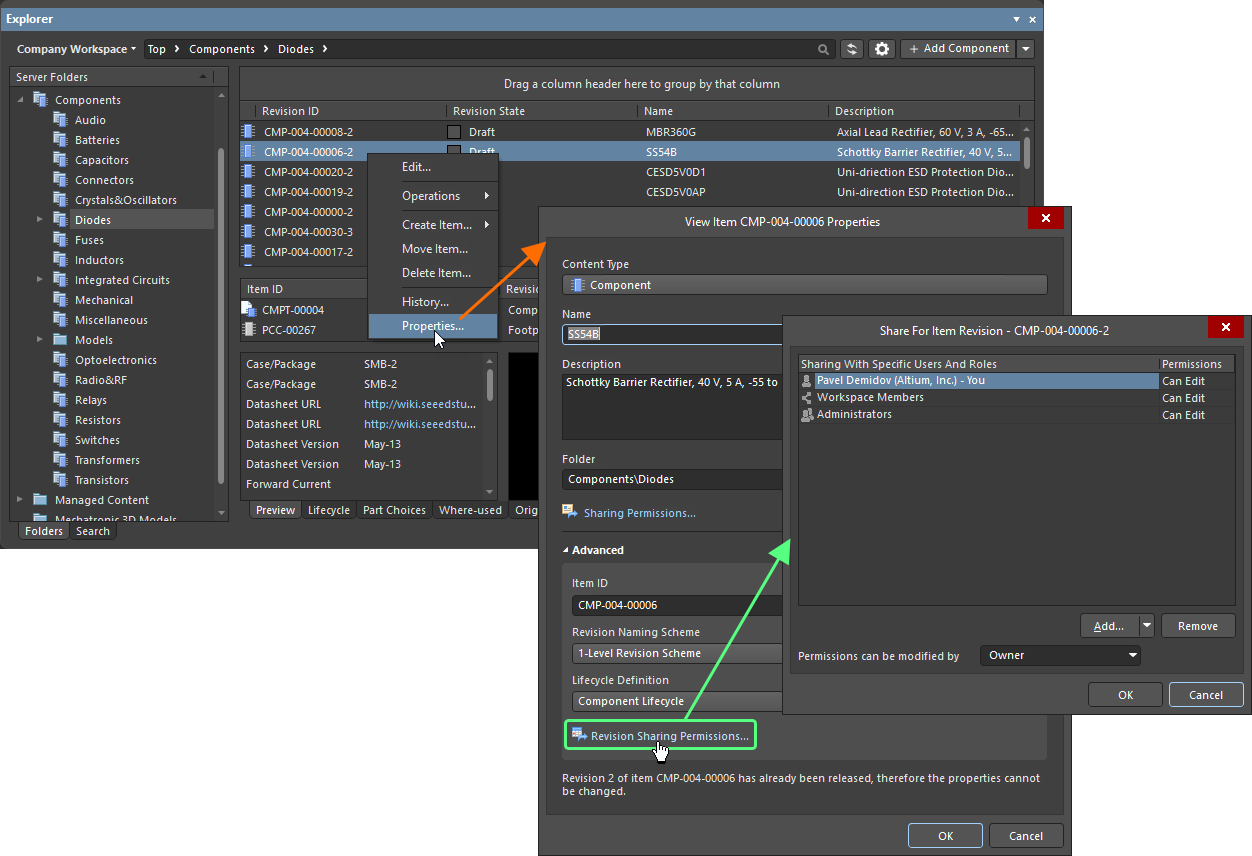
Le autorizzazioni di condivisione per una revisione di un elemento possono essere impostate al momento della creazione dell'elemento padre o in qualsiasi momento successivo. I controlli di condivisione sono accessibili tramite il pannello Explorer, dalla finestra di dialogo delle proprietà associata all'elemento (fare clic con il pulsante destro del mouse sull'elemento e scegliere Properties dal menu). Fare clic sul controllo Advanced per espandere la finestra di dialogo e visualizzare le proprietà avanzate dell'elemento, quindi fare clic sul collegamento Revision Sharing Permissions situato sotto il campo Lifecycle Definition. Si aprirà la finestra di dialogo Share For, in cui è possibile configurare la condivisione secondo le proprie esigenze.
Condivisione con utenti e gruppi specifici
Utilizzare la finestra di dialogo Share For per stabilire esattamente chi può accedere e «vedere» la cartella, l'elemento o la revisione dell'elemento.
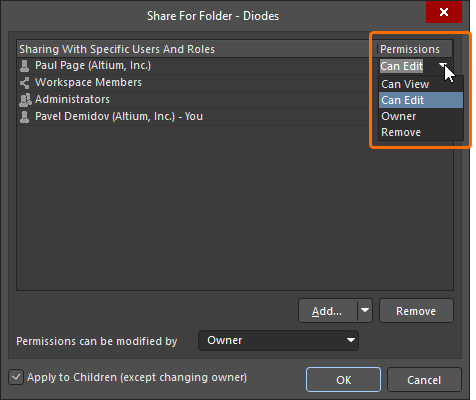
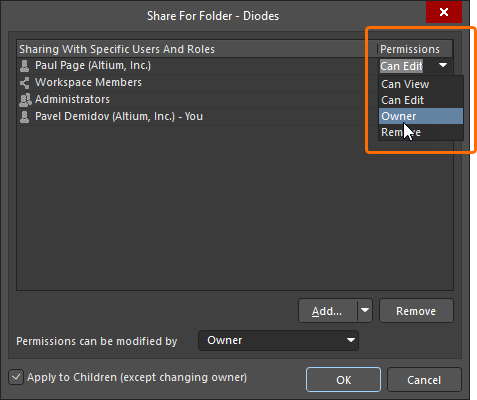
La colonna Sharing With Specific Users And Roles nell'area della griglia della finestra di dialogo Share For mostra gli utenti e i gruppi che hanno accesso alla cartella, all'elemento o alla revisione dell'elemento. La colonna Permissions mostra il proprietario e i diritti di autorizzazione delle altre entità. Utilizzare il menu a discesa associato a ciascun utente per specificarne le autorizzazioni:
-
Can Edit – dispone delle autorizzazioni di lettura e scrittura.
-
Can View – dispone dell'accesso in sola lettura.
-
Scegliere Owner per trasferire la proprietà del contenuto (ulteriori informazioni).
Per aggiungere una nuova entità all'elenco di quelle che hanno accesso alla cartella, all'elemento o alla revisione dell'elemento, fare clic sul pulsante  e utilizzare le opzioni Add User e/o Add Role per accedere alle finestre di dialogo che consentono di cercare e selezionare un utente/gruppo esistente da aggiungere, creando così un elenco di accesso specifico per la condivisione del contenuto. Inserire il nome utente/l'indirizzo e-mail o il nome del gruppo da cercare. I risultati della ricerca verranno mostrati di seguito.
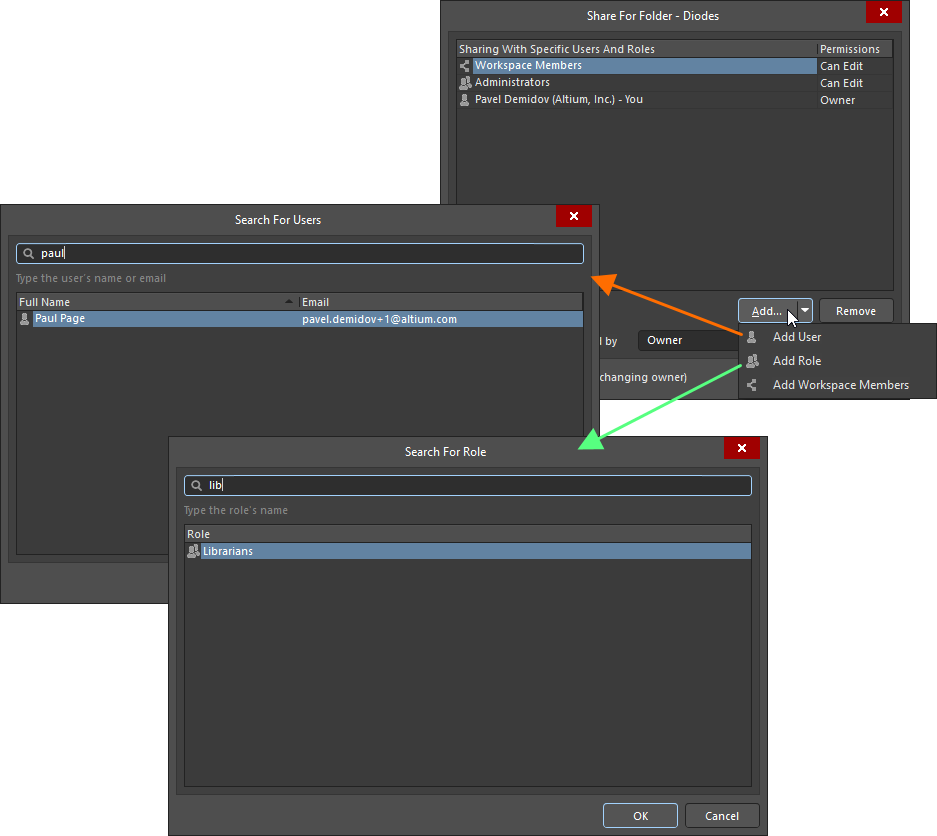
Esempio di aggiunta di un utente e di un gruppo
Per impostazione predefinita, a un utente/gruppo aggiunto viene assegnata l'autorizzazione Can Edit, che concede l'accesso in lettura/scrittura.
Aspetti da tenere presenti:
-
Il proprietario della cartella (l'utente che l'ha creata) avrà sempre accesso completo a tutti i contenuti della cartella. Analogamente, il proprietario dell'elemento o della revisione dell'elemento avrà sempre accesso completo all'elemento o alla revisione. Di conseguenza, una voce per
Ownerviene aggiunta per impostazione predefinita all'elenco di utenti e gruppi specifici e non può essere rimossa. Se necessario, la proprietà può essere trasferita a un altro utente – ulteriori informazioni. -
Per rimuovere un'entità dall'elenco, selezionarla e fare clic sul pulsante
 . In alternativa, selezionare Remove dal menu a discesa dell'entità nella colonna Permissions.
-
Se si desidera che tutti gli utenti del Workspace connesso abbiano accesso alla cartella, all'elemento o alla revisione dell'elemento, utilizzare l'opzione Add Workspace Members (Workspace Altium 365) / Add Anyone (Workspace Enterprise Server) del pulsante
. Consentire l'accesso a chiunque significa che non vi sono praticamente restrizioni di autorizzazione per questa cartella, questo elemento o questa revisione dell'elemento.
-
Se un elemento in una cartella del Workspace è condiviso con un determinato utente, ma la cartella stessa non lo è, l'utente non potrà «vedere» tale elemento durante l'esplorazione dei contenuti del Workspace.
-
Quando si configura la condivisione tramite il pannello Explorer, gli utenti e i gruppi appena aggiunti non verranno salvati definitivamente finché non si farà clic su OK SIA nella finestra di dialogo Share For SIA nella finestra di dialogo Add Folder / Edit Folder / Item Properties.
 ).
).Trasferimento della proprietà dei contenuti del Workspace
Il proprietario di una cartella, di un elemento o di una revisione di un elemento in un Workspace può essere modificato dal proprietario attuale o da un amministratore del Workspace. Quando la cartella, l'elemento o la revisione dell'elemento è condivisa con un utente, utilizzare l'opzione Owner dal menu a discesa nella colonna Permissions della voce relativa all'utente e confermare la modifica nella finestra di dialogo Transfer Ownership visualizzata. Il nuovo proprietario riceverà una notifica tramite e-mail.
Definizione di chi può modificare le impostazioni delle autorizzazioni
Quando si configura la condivisione tramite il pannello Explorer, il proprietario della cartella, dell'elemento o della revisione dell'elemento oppure un amministratore del Workspace può specificare chi è autorizzato a modificarne le autorizzazioni di condivisione. Questa impostazione si configura dalla finestra di dialogo Share For, utilizzando il campo Permissions can be modified by.
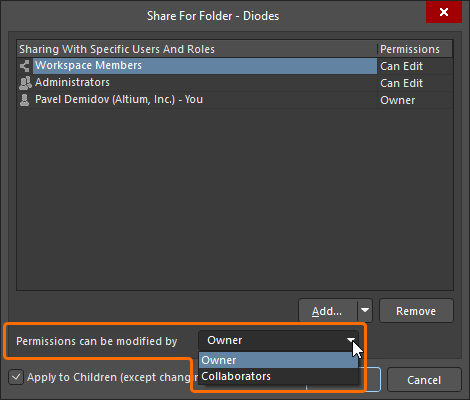
Sono supportati i seguenti livelli di controllo:
-
Owner – solo il proprietario della cartella, dell'elemento o della revisione dell'elemento può modificare le autorizzazioni. Gli editor non possono modificare le autorizzazioni di accesso.
-
Collaborators – gli editor hanno il pieno controllo sulla gestione delle autorizzazioni di accesso per la cartella, l'elemento o la revisione dell'elemento.
Autorizzazioni dei discendenti
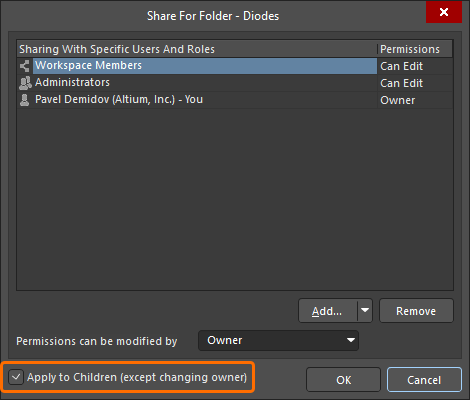
Le autorizzazioni definite per una cartella o un elemento possono essere applicate alle entità figlie (sottocartelle, elementi e revisioni degli elementi) abilitando l'opzione Apply to Children (except changing owner) nella finestra di dialogo Share For. Quando questa opzione è abilitata, gli stessi utenti, gruppi e autorizzazioni (ad eccezione della modifica del proprietario) verranno applicati a tutte le entità figlie. Ciò consente a un utente (o gruppo) specificato di vedere tutti i contenuti all'interno della cartella o dell'elemento condiviso. Viceversa, se questa opzione è disabilitata, un utente potrà vedere solo la cartella o l'elemento: le entità figlie non saranno disponibili a meno che non vengano condivise esplicitamente. È sempre possibile apportare modifiche per elementi (o revisioni) specifici a tali livelli inferiori.
 Localizzato tramite A