
Condivisione di un progetto
Poiché l’essenza della collaborazione consiste nel fatto che più persone lavorino insieme per raggiungere un risultato comune, un fattore essenziale della collaborazione è la capacità di fornire e gestire l’accesso a quell’elemento comune – in questo caso, un progetto di design e i dati ad esso associati. Workspace offre questa funzionalità attraverso la condivisione controllata, basata su autorizzazioni, di un progetto di design – nel suo stato attuale di lavoro in corso (WIP) – oppure come istantanea fissa del progetto in quel momento.
Si noti che un progetto appena creato, o reso disponibile nel Workspace, viene condiviso per impostazione predefinita con:
-
Il proprietario del progetto, che di solito è il progettista che lo ha creato (o lo ha reso disponibile nel Workspace): con permessi di accesso completi (Lettura/Scrittura).
-
Il Administrators ruolo: con permessi di accesso completi (Lettura/Scrittura).
All’interno di Altium Designer sono supportati i seguenti livelli di condivisione:
-
Sharing of a live design – il progetto in fase di elaborazione (WIP) stesso, che può essere condiviso:
- Con altri membri del proprio team Workspace – per la modifica e/o la visualizzazione. Un membro del team invitato può visualizzare il progetto tramite Altium Designer o tramite il Workspace del team. La modifica viene effettuata solo tramite Altium Designer. Il membro del team invitato deve essere registrato su AltiumLive e disporre di un abbonamento attivo alla licenza di Altium Designer.
- Con persone esterne al proprio team del Workspace – per la visualizzazione o la modifica, tramite invito via e-mail. Questa funzionalità è disponibile solo se si è connessi a un Workspace di Altium 365. Questo tipo di condivisione consente alle parti interessate invitate di visualizzare/modificare (a seconda dei casi) un progetto di design in tempo reale e in fase di elaborazione, senza ottenere l’accesso al proprio Workspace completo o ai dati di progettazione. La persona invitata deve essere registrata su AltiumLive e può accedere al progetto condiviso dal proprio Altium 365 Personal Space (o dal Workspace della propria organizzazione, se disponibile), oppure aprirlo in Altium Designer.
Se le viene concesso solo l’accesso in lettura, la persona invitata può visualizzare e commentare il progetto dall’interno di Altium Designer o tramite l’interfaccia del proprio Workspace di Altium 365. Man mano che gli utenti con diritti di modifica apportano modifiche al progetto e le salvano, tali modifiche possono essere visualizzate “in tempo reale” da queste persone esterne. Per visualizzare il progetto condiviso tramite l’interfaccia del browser, da qualsiasi luogo, è sufficiente registrarsi su AltiumLive per ottenere l’accesso.
Se allo stakeholder invitato sono stati concessi i diritti di modifica del progetto, potrà aprirlo e modificarlo direttamente da Altium Designer: la soluzione ideale per i collaboratori esterni.
-
Sharing of a design 'snapshot' – un’istantanea statica del progetto in un determinato momento e condivisa:
-
Tramite link – accessibile a chiunque tramite un browser. L’accesso al progetto condiviso a questo livello non richiede né un abbonamento attivo per la licenza di Altium Designer, né la registrazione su AltiumLive. Il destinatario del link condiviso apre il visualizzatore autonomo Altium 365 Viewer per visualizzare (ma non commentare) il progetto. La visualizzazione non richiede alcuna registrazione su AltiumLive e il link è disponibile per 48 ore.
-
Con persone specifiche – disponibile per persone specificate tramite invito via e-mail. L’accesso condiviso al progetto a questo livello richiede la registrazione su AltiumLive, ma non richiede un abbonamento attivo per la licenza di Altium Designer. Il destinatario accede all’istantanea del progetto tramite il Web Viewer dell’interfaccia Workspace della piattaforma Altium 365 dal proprio invito via e-mail. La visualizzazione richiede la registrazione su AltiumLive, ma l’istantanea è disponibile in modo permanente. È inoltre possibile commentare il progetto.
Si noti che un’istantanea del progetto condivisa in questo modo è essenzialmente di sola lettura. Può essere scaricata o visualizzata in un Workspace di Altium 365, ma a differenza di un progetto WIP condiviso, non può essere aperta per la visualizzazione o la modifica in Altium Designer.
-
 ).
).Accesso ai controlli di condivisione
I controlli per la condivisione di un progetto dall’interno di Altium Designer si trovano nella Share finestra di dialogo, a cui si accede nei seguenti modi:
-
Per il progetto attivo – facendo clic sul pulsante "
 " in alto a destra nella finestra principale dell’applicazione, oppure selezionando il Project » Share comando dai menu principali.
- Per il progetto selezionato nel pannello "Progetti ": facendo clic con il tasto destro del mouse sulla voce relativa al progetto e selezionando poi il Share comando dal menu contestuale.
- Quandosi commenta un documento di progettazione, pubblicando un commento in cui si menziona un utente che non ha accesso al progetto corrente.
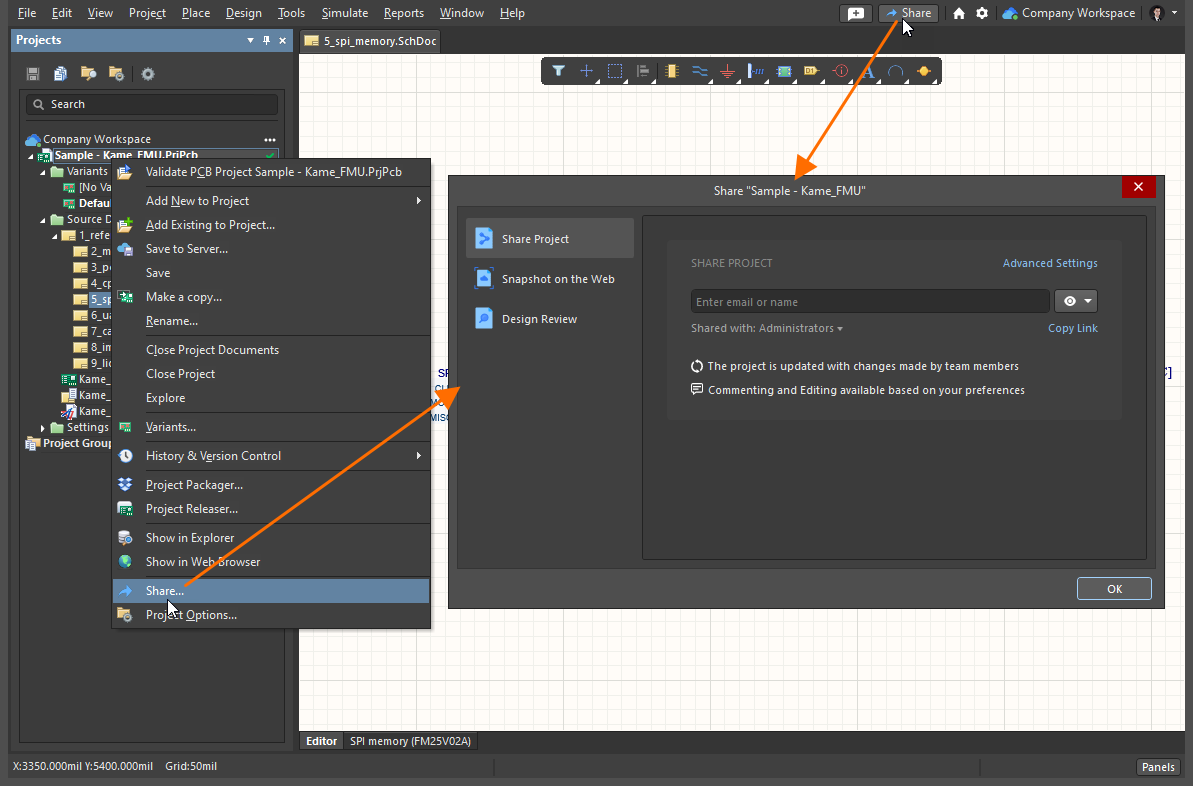
L’accesso alla Share finestra di dialogo – centro di comando per la condivisione di un progetto dall’interno di Altium Designer.
Pre-sharing Preparation
Per poter condividere un progetto WIP in tempo reale tramite un Workspace di Altium 365:
- È necessario aver effettuato l’accesso al proprio account Altium (utilizzando le credenziali AltiumLive).
- È necessario disporre di un abbonamento Altium attivo (valido) per la licenza di Altium Designer.
- È necessario essere connessi al proprio Workspace Altium 365.
- Il progetto di progettazione deve essere registrato (reso disponibile) nell’Altium 365 Workspace.
- È necessario disporre dei permessi necessari per condividere il progetto.
Per poter condividere un progetto in fase di elaborazione (WIP) tramite un Workspace Enterprise Server:
- È necessario disporre di una licenza Altium Designer attiva (valida).
- È necessario essere connessi al proprio Workspace.
- Il progetto di progettazione deve essere registrato (reso disponibile) nel Workspace.
Per poter condividere uno snapshot di progetto tramite un Workspace:
- È necessario essere connessi al proprio Workspace di Altium.
- Il progetto di progettazione deve essere registrato (reso disponibile) nel Workspace.
- Il destinatario di un link a uno Snapshot condiviso necessita solo di un browser standard.
-
Il destinatario di uno Snapshot condiviso specificatamente a suo nome deve:
- essere registrato e aver effettuato l'accesso ad AltiumLive.
- connesso al proprio Altium 365 Personal Space.
La Share finestra di dialogo fornirà indicazioni per prepararti adeguatamente alla condivisione del progetto di progettazione scelto. Di seguito sono riportati alcuni esempi relativi alla condivisione con uno spazio di lavoro Altium 365 (una serie simile di finestre di dialogo con consigli pertinenti viene visualizzata quando si lavora con uno spazio di lavoro Enterprise Server):
-
Se non si è effettuato l’accesso al proprio account Altium, la finestra di dialogo mostrerà un link per farlo (per accedere alla finestra di dialogo “Accedi”) oppure per registrarsi su AltiumLive, se non si dispone ancora delle credenziali. In genere, una volta effettuato l’accesso al proprio account, ci si connette a uno Workspace (se ne possiedi uno) solo se tale Workspace è stato impostato come predefinito.

-
Se hai effettuato l’accesso al tuo account Altium e stai tentando di condividere un progetto aperto che non è registrato in uno Workspace (ovvero si tratta di un progetto locale o VCS) e non hai uno Workspace a tua disposizione, la finestra di dialogo mostrerà un comando per attivare lo Workspace della tua azienda.

-
Se hai effettuato l’accesso al tuo account Altium e stai tentando di condividere un progetto aperto registrato in uno Workspace, ma al momento non sei connesso a quello specifico Workspace, la finestra di dialogo mostrerà un comando per connetterti a quello specifico Workspace o per passare ad esso se sei attualmente connesso a uno Workspace diverso.

-
Se hai effettuato l’accesso al tuo account Altium e stai tentando di condividere un progetto aperto che non è registrato in uno Workspace (ovvero si tratta di un progetto locale o VCS), e non sei attualmente connesso a uno Workspace, la finestra di dialogo mostrerà un elenco di tutti gli Workspace a tua disposizione, chiedendoti di selezionare lo Workspace in cui registrare il progetto.

-
Se hai effettuato l’accesso al tuo account Altium, stai tentando di condividere un progetto aperto e non disponi dei permessi necessari per farlo, la finestra di dialogo mostrerà un messaggio che lo indica. Ciò potrebbe verificarsi se non si dispone dei diritti di modifica per questo progetto o se un amministratore dell’area di lavoro o il proprietario del progetto ha limitato la possibilità di ricondividere il progetto agli editori all’interno e/o all’esterno dell’area di lavoro.

Condivisione di un progetto in tempo reale
Se un progetto di progettazione è registrato (reso disponibile) in un Workspace di Altium 365, è possibile condividerlo con altre persone. Ciò può avvenire con altri membri del proprio team del Workspace o con persone esterne al team. Per effettuare la condivisione in questo modo, fare clic per selezionare la voce "  " (Condividi con altri) sul lato sinistro della Share finestra di dialogo.
 Come accedere ai controlli per condividere con altri un progetto in fase di sviluppo o in corso di realizzazione. Si noti che l’immagine mostra il caso di un progetto già disponibile in un Workspace collegato.
Utilizzare il Copy Link per copiare un link diretto al progetto che può essere utilizzato da chi ha già accesso al progetto per aprirlo nel Web Viewer.
Condivisione con nuove persone
Una volta completati i preparativi, selezionato un progetto e collegato lo spazio di lavoro di destinazione, è possibile procedere a specificare con quale persona (o persone) il progetto deve essere condiviso. Per verificare chi ha già accesso al progetto, fare clic sul Shared with controllo. L’area si espanderà per mostrare con chi è condiviso il progetto e se questi utenti dispongono dei diritti di modifica (Can Edit) oppure se possono solo visualizzare e commentare il progetto (Can View).

Verifica con chi è attualmente condiviso il progetto cliccando sul Share with campo. Passa il mouse sull’immagine per vedere il risultato.
È possibile condividere il progetto con chiunque: altri utenti AltiumLive all’interno della propria organizzazione, utenti AltiumLive di organizzazioni diverse e utenti non registrati su AltiumLive (che dovranno poi registrarsi per ottenere un account AltiumLive). Si noti che, quando si è connessi a un Workspace di Enterprise Server, è possibile condividere il progetto WIP solo con gli utenti registrati di quel Workspace; per la condivisione esterna, consultare la sezione " Condivisione di uno snapshot di progetto " o l’approccio di condivisione disponibile nel proprio Spazio personale di Altium 365.
Per aggiungere una voce, iniziare a digitare il nome, l’indirizzo e-mail o il ruolo desiderato nel campo, in modo che l’utente o il ruolo corrispondente possa essere selezionato dall’elenco dinamico – che conterrà solo gli utenti filtrati del proprio team dello spazio di lavoro o all’interno della propria organizzazione, nonché i ruoli esistenti definiti per lo spazio di lavoro. È possibile selezionare più utenti o ruoli. Per rimuovere un utente o un ruolo inserito, fare clic sul pulsante "  " associato alla voce.
Imposta i permessi di accesso per la condivisione relativi alle persone/ai ruoli aggiunti dal menu a tendina associato, selezionando Can View ( ) oppure Can Edit (
 ), dove quest’ultima opzione include di default la possibilità di visualizzazione. L’impostazione si applica inizialmente a tutte le voci (persone/ruoli) incluse nel campo. Utilizza il campo nota opzionale per includere informazioni relative alle modalità di condivisione per questo progetto.
Solo gli utenti con cui è stata condivisa la risorsa e ai quali sono state Edit i permessi applicati possono ricondividere un progetto con altri. Tutti gli utenti con cui è stato condiviso il progetto e che dispongono dei Edit i diritti necessari possono scaricare i file di progettazione del progetto. Ulteriori autorizzazioni di condivisione sono disponibili per gli amministratori e il proprietario del progetto nella Share finestra di dialogo. Utilizza le Advanced Settings opzioni per specificare i diritti di ricondivisione e di download per gli utenti con cui si intende condividere il progetto.
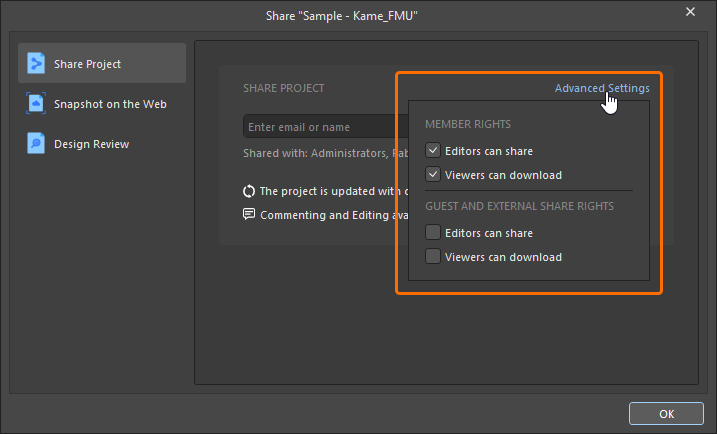
Le opzioni aggiuntive di condivisione e download sono le seguenti:
-
Member Rights – per i membri dell’area di lavoro:
-
Editors can share – consentire ai membri dell’area di lavoro che dispongono dei
Editi diritti per il progetto condiviso di ricondividerlo con altri. -
Viewers can download – consentire ai membri di Workspace che dispongono
Viewi diritti sul progetto condiviso di scaricare i file di progetto.
-
-
Guest and External Share Rights – per gli utenti ospiti esterni con cui sono stati condivisi i progetti:
-
Editors can share – consentire ai non membri di Workspace che dispongono dei
Editi diritti sul progetto condiviso di condividerlo a loro volta con altri. -
Viewers can download – Consentire ai non membri di Workspace che dispongono dei
Viewdiritti relativi al progetto condiviso di scaricare i file di progetto.
-
La conferma delle modifiche alle impostazioni avanzate avviene cliccando sul pulsante « » (Salva e chiudi) nella finestra di dialogo principale Share finestra di dialogo.
Una volta definiti i destinatari e specificati i diritti di accesso, fare clic sul pulsante "  " per procedere alla condivisione del progetto. La finestra di dialogo mostrerà un messaggio che indica che il progetto è stato condiviso con successo. Da qui, è possibile fare clic sul Who has access per tornare all’elenco degli utenti che hanno accesso al progetto, fare clic sul pulsante
  per copiare il link diretto al progetto, oppure chiudere semplicemente la finestra di dialogo facendo clic su OK.

Condivisione con un utente non membro del team
Se si tenta di condividere un progetto di un Workspace di Altium 365 con una persona esterna al team, apparirà la Confirm apparirà una finestra di dialogo che avverte che l’utente avrà accesso ai documenti sorgente del progetto condiviso, ai commenti inseriti e ai pacchetti di rilascio. Fare clic OK per procedere con la condivisione del progetto.
 È possibile condividere un progetto con chiunque al di fuori del team dell’area di lavoro, per la modifica o la visualizzazione.
Condivisione di un progetto locale
Se si condivide un progetto locale (non gestito da un VCS esterno), il progetto sarà reso disponibile nel Workspace attualmente connesso nel momento in cui il progetto viene condiviso con le persone designate. Ciò che accade effettivamente dipende dal fatto che la condivisione sia a scopo di visualizzazione o di modifica:
- Quando si condivide solo per la visualizzazione (e si è connessi a un Workspace di Altium 365), il progetto viene reso disponibile tramite Simple Sync. In questa modalità, il progetto di progettazione può essere modificato da una sola persona (il proprietario di quel progetto). Il punto di forza di Simple Sync emerge quando non si desidera che nessun altro modifichi il proprio progetto, ma si vuole comunque sfruttare il Global Sharing e poter condividere quel progetto con più persone per la visualizzazione e l’inserimento di commenti. Per ulteriori informazioni su questa funzionalità, consultare la sezione “Duplicazione di un progetto nell’area di lavoro tramite Simple Sync”.
- Quando si condivide il progetto per la modifica, è necessario aggiungerlo al Versioned Storage repository di progettazione Git dell’area di lavoro. In questa modalità, il progetto può essere condiviso con più persone per la modifica, oltre a poter utilizzare il supporto alla condivisione globale di Altium 365 per la visualizzazione e l’inserimento di commenti. Verrà visualizzata una finestra di dialogo che ti avviserà di ciò e ti offrirà l’ Use Altium 365 VCS possibilità di procedere. Fare clic Learn More per accedere allapagina "Condivisione", che vi guiderà attraverso il processo di condivisione del progetto.
 Quando si condivide un progetto locale (non sotto VCS) con una persona per la modifica, il progetto dovrà essere sottoposto al controllo di versione aggiungendolo al Versioned Storage repository di progettazione Git dell’area di lavoro.
Risultato della condivisione
Ciò che accade in seguito dipende dal tipo di utente invitato:
- Un utente che fa già parte del team del Workspace verrà aggiunto direttamente all’elenco degli utenti con accesso al progetto e riceverà un’e-mail di notifica che il progetto è stato condiviso con lui. Potrà aprire il progetto in Altium Designer oppure accedervi tramite l’interfaccia del Workspace (dalla Projects pagina).
- Quando viene aggiunto un ruolo esistente per Workspace, questo apparirà nell’elenco degli accessi al progetto e tutti i membri di quel ruolo riceveranno un’e-mail che li informerà che il progetto è stato condiviso con loro. Potranno aprire il progetto in Altium Designer oppure accedervi tramite l’interfaccia di Workspace (dalla Projects pagina).
-
Quando si utilizza un Workspace di Altium 365 per la condivisione con una persona esterna al proprio team del Workspace, questa verrà aggiunta all’elenco di condivisione e riceverà un’e-mail che la informerà che il progetto è stato condiviso con lei. Potrà aprire il progetto in Altium Designer dall’opzione «Condiviso con me» oppure accedervi tramite l’interfaccia dello Spazio personale della piattaforma Altium 365 (dalla Shared with Me pagina). L’e-mail ricevuta fornisce l’accesso diretto al progetto tramite Altium 365. Una volta cliccato il pulsante “
 ” nell’e-mail, l’utente verrà reindirizzato alla Altium 365 Sign In pagina (a meno che non abbiano già effettuato l’accesso alla piattaforma o al proprio account AltiumLive). Una volta effettuato l’accesso, verranno reindirizzati direttamente al Web Viewer, con il progetto condiviso già caricato.
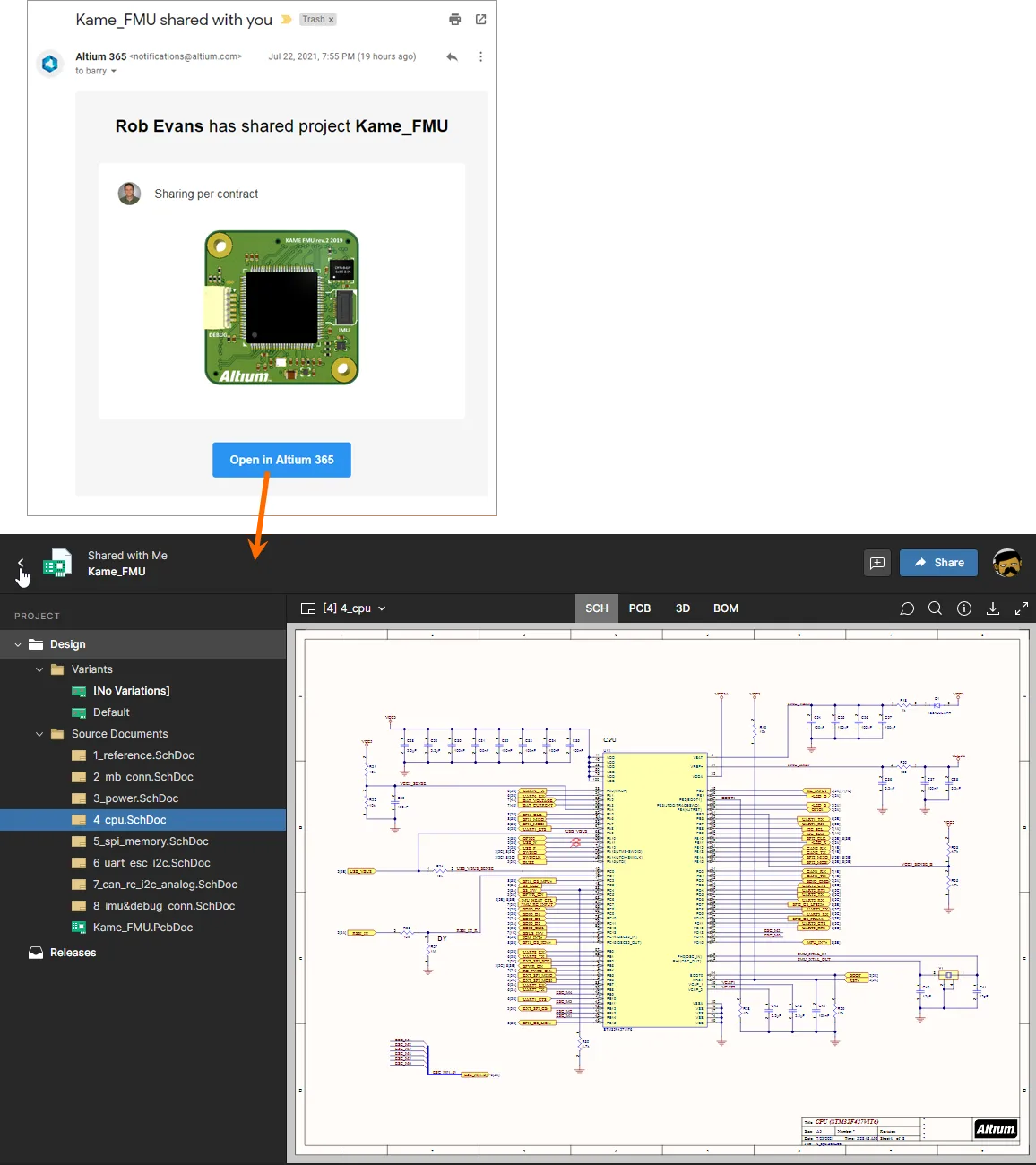
Accesso a un progetto live condiviso tramite l’invito via e-mail ricevuto dall’utente che non è membro del team dell’area di lavoro.
Modifica dei diritti di accesso per gli utenti esistenti
In qualsiasi momento, un amministratore (o un membro del team dello spazio di lavoro con diritti di modifica) può modificare le autorizzazioni di accesso esistenti per un progetto. Per accedere all’elenco delle persone e dei ruoli condivisi esistenti per un progetto, fare clic sulla voce “ ” sul lato sinistro della Share finestra di dialogo, quindi espandere il Shared with campo sulla destra.
 Accesso all’elenco delle persone e dei ruoli che attualmente dispongono di accesso condiviso al progetto.
Aspetti da tenere presenti:
-
In termini di autorizzazioni, una persona/un ruolo dispone di pieno accesso in modifica al progetto quando è selezionata l’ Can Edit opzione () è selezionata. In caso contrario, dispone di accesso in sola lettura ().
- Il Owner e il Administrators ruolo hanno sempre pieno accesso di modifica (Can Edit).
-
Ad eccezione del Owner e Administrators ruolo, le autorizzazioni per tutte le persone/ruoli inclusi possono essere impostate individualmente come Can View o Can Edit, oppure i diritti di accesso possono essere completamente rimossi. Inoltre, la proprietà del progetto può essere trasferita a un altro utente (vedi sotto). Clicca sullo stato attuale delle autorizzazioni per accedere ai controlli.

- Un progetto può essere condiviso esplicitamente con persone e/o ruoli specifici, oppure semplicemente condiviso con tutti i membri del team dell’area di lavoro. In quest’ultimo caso, imposta l’accesso richiesto per la Workspace Members voce. Per non condividere il progetto con l’intero team, impostare questa voce su None.
Apporta le modifiche alle autorizzazioni di accesso secondo necessità. Ogni entità modificata viene evidenziata nell’elenco con uno sfondo più scuro.
 Esempio di modifiche alle autorizzazioni per due persone esistenti con cui un progetto è attualmente condiviso.
Per rendere effettive le modifiche, fare clic sul pulsante «  ». Le modifiche verranno applicate e la conferma apparirà nella finestra di dialogo. Per visualizzare l’elenco aggiornato degli accessi condivisi, fare clic sul Who has access link.
 Dopo aver salvato le modifiche alle autorizzazioni, è possibile visualizzare il risultato aggiornato direttamente tramite la Share finestra di dialogo.
Trasferimento della proprietà del progetto
Gli amministratori e i proprietari possono trasferire la proprietà a un altro utente utilizzando l’ Owner opzione presente nel menu a tendina dello stato attuale dei permessi. L’opzione può essere utilizzata dall’attuale proprietario del progetto o da un amministratore di Workspace.
Quando si seleziona l’ Owner opzione per un utente, si aprirà la Transfer Ownership si aprirà la finestra di dialogo. Fare clic Yes per procedere.

Le modifiche alle autorizzazioni per il proprietario attuale e il cessionario saranno riportate nella finestra di dialogo. Fare clic Save per procedere con le modifiche.

L’utente a cui viene trasferita la proprietà riceverà una notifica via e-mail.

Accesso a un progetto Live condiviso
L'accesso a un progetto condiviso con un utente dipende dal fatto che tale utente sia membro del team dell'area di lavoro o ne sia esterno.
Membro del team di Workspace
I membri del team di Workspace possono accedere al progetto condiviso tramite Altium Designer o tramite la Projects pagina dell’interfaccia di Workspace. Si noti che la modifica del progetto – se si dispone dei diritti di modifica – è possibile solo tramite Altium Designer.
All’interno di Altium Designer, accedere al progetto utilizzando il File » Open Project comando o al pulsante con i puntini di sospensione associato alla voce Workspace nel pannello Progetti. Apparirà la finestra di dialogo "Apri progetto ", da cui è possibile scegliere quale progetto Workspace aprire dal proprio Workspace collegato; quando si è connessi a un Workspace, tale Workspace apparirà nella Locations sezione della finestra di dialogo, contraddistinto dall’icona “  ” e con il nome assegnato al Workspace. Verranno elencati solo i progetti del Workspace che sono stati condivisi con l’utente (e per i quali l’utente dispone dei permessi di accesso).
Una volta aperto, il progetto apparirà sotto una voce relativa al Workspace, nel pannello Progetti.
 Scegli quale progetto del Workspace aprire dal tuo Workspace collegato, direttamente da Altium Designer, tra quelli attualmente condivisi con te.
 " per specificare un percorso personalizzato. Il percorso di checkout predefinito viene ricavato dal Document Path campo nella
  ", in alto a destra del pannello, per aprire il progetto in Altium Designer (aggiungendolo al Projects pannello). Utilizzare il pulsante "
  " per aprire il progetto e visualizzare l’interfaccia del browser degli spazi di lavoro collegati.
Partecipante invitato esterno al team dell’area di lavoro
Una persona esterna al team dell’Altium 365 Workspace con cui è stato condiviso il progetto può accedere a tale progetto tramite Altium Designer o tramite l’interfaccia della piattaforma Altium 365 (dalla pagina Condiviso con me). Per aprire il progetto, selezionare il riquadro del progetto e fare clic sul nome del progetto, oppure scegliere l’ Open opzione dal menu con i puntini di sospensione del riquadro. In alternativa, fare doppio clic direttamente sul riquadro. Si noti che la modifica del progetto – se si dispone dei diritti di modifica – è possibile solo tramite Altium Designer.
All’interno di Altium Designer, accedi al progetto utilizzando il File » Open Project comando. Apparirà la finestra di dialogo “Apri progetto”, da cui potrai scegliere quale progetto dello Workspace aprire dalla Shared With Me posizione.
Una volta aperto, il progetto apparirà sotto la voce Shared with menel pannello Progetti. Le operazioni che è possibile eseguire sul progetto dipendono dai diritti di accesso che vi sono stati assegnati. Se vi sono stati assegnati i diritti di modifica, potrete modificare il progetto normalmente; questo è in genere il caso di un collaboratore esterno: poiché il progetto è condiviso da un Workspace, le modifiche al progetto vengono sincronizzate in entrambe le direzioni. Se disponi solo dei diritti di visualizzazione, potrai comunque commentare il progetto in fase di elaborazione (WIP).
 Scegli quale progetto dell’area di lavoro aprire, dall’interno di Altium Designer, tra quelli attualmente condivisi con te in qualità di parte interessata esterna. Tieni presente che l’accesso a tali progetti avviene senza che sia necessario avere accesso all’area di lavoro.
Condivisione di un’istantanea di progetto
La creazione di un’istantanea in sola lettura di un progetto consente di condividerlo rapidamente – in quel preciso momento dello sviluppo del progetto – per una più ampia collaborazione con altri tramite il Web. Ciò può essere utile per una revisione del progetto al volo, per condividere una particolare fase del progetto o anche per stimolare una discussione contestuale. Per effettuare la condivisione in questo modo, fare clic per selezionare la voce “  ” (Condivisione istantanea del progetto), sul lato sinistro della Share finestra di dialogo.
 Accesso ai controlli per condividere un’istantanea di un progetto.
Condivisione tramite link
Per impostazione predefinita, la finestra di dialogo è impostata su “Condividi tramite link”, il che significa che chiunque riceva il link potrà visualizzare l’istantanea del progetto tramite il proprio browser per un periodo limitato di 48 ore. Con questo livello di condivisione non è possibile commentare il progetto.
Fare clic sul pulsante "  " per generare il link all'istantanea del progetto. In background, il progetto stesso viene compresso in un archivio Zip utilizzando il Project Packager di Altium Designer. Una volta che il link è pronto, fare clic sul pulsante "
  " per copiarlo, quindi condividerlo con le persone desiderate secondo necessità.
 Generazione del link a durata limitata che può essere condiviso con chiunque, ovunque.
Quando il destinatario del link lo apre in un browser, verrà reindirizzato a un'istanza di Altium 365 Viewer – sul sito principale altium.com – con il progetto elaborato e caricato.
 Utilizzando il link condiviso, un destinatario può sfogliare l’istantanea del progetto tramite Altium 365 Viewer, caricato sul sito principale altium.com. Qui è mostrato uno schema: passa il mouse sull’immagine per visualizzare il PCB.
Condivisione con persone specifiche
Facendo clic sul pulsante Share with specific people comando si cambierà la modalità di condivisione (per la condivisione di un’istantanea del progetto) per consentire di condividerla con una o più persone specifiche, tramite invito via e-mail. I destinatari potranno visualizzare, condividere o scaricare l’istantanea del progetto tramite l’interfaccia della piattaforma Altium 365 basata su browser. Tale istantanea del progetto è disponibile in modo permanente sulla piattaforma e, con questo livello di condivisione, è possibile commentare il progetto.
 Attiva la modalità per poter condividere un’istantanea del progetto con persone specifiche in modo permanente.
Inserisci l’indirizzo e-mail completo della persona con cui desideri condividere l’istantanea e premi Enter. In questo modo è possibile specificare più persone, a seconda delle necessità. È inoltre possibile aggiungere una nota facoltativa per fornire informazioni rilevanti relative a questa specifica istantanea che si sta condividendo.
 Esempio di condivisione di un’istantanea di progetto con una persona specifica, tramite e-mail.
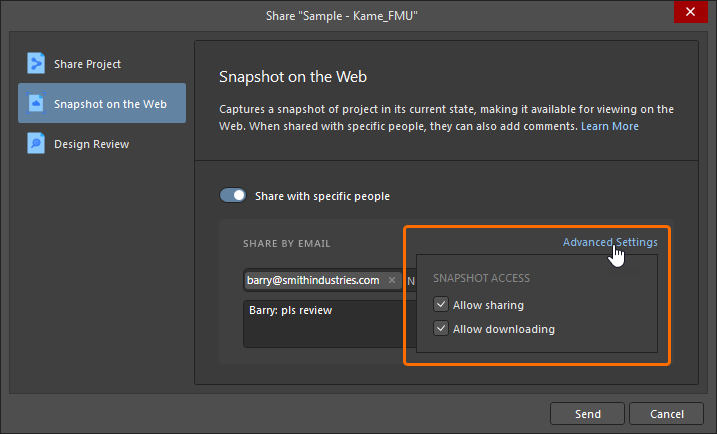 ).
).Una volta pronti, fare clic sul pulsante "  ". Il progetto stesso viene compresso in un archivio Zip utilizzando il Project Packager di Altium Designer, quindi caricato sulla piattaforma Altium 365. Al completamento del processo viene fornita una conferma del caricamento.
 L’istantanea condivisa viene compressa e successivamente caricata sulla piattaforma Altium 365, dove rimane disponibile in modo permanente.
La persona con cui hai condiviso lo snapshot del progetto caricato riceverà un invito via e-mail per accedere a tale snapshot tramite Altium 365. Una volta cliccato sul pulsante " " (Visualizza online) presente nell’e-mail, verrà reindirizzata alla Altium 365 Sign In pagina (a meno che non abbia già effettuato l’accesso alla piattaforma o al proprio account AltiumLive). Una volta effettuato l’accesso, verrà reindirizzata al Web Viewer, con lo snapshot del progetto condiviso già caricato.
 Accesso all’istantanea del progetto dall’invito via e-mail ricevuto dall’utente con cui è stata condivisa l’istantanea.
Accesso a un'istantanea di progetto condivisa
Oltre a seguire il link contenuto nell’invito via e-mail, una persona con cui è stato condiviso un’istantanea di progetto permanente potrà accedere (aprire, condividere e visualizzare) tale istantanea in qualsiasi momento dalla Shared with Me pagina dell’interfaccia della piattaforma Altium 365. Uno snapshot del progetto è contrassegnato dall’icona  all’interno del relativo riquadro.
Per aprirlo nel Visualizzatore integrato, selezionare il riquadro del progetto e fare clic sul nome del progetto, oppure scegliere l’ Open opzione dal menu con i puntini di sospensione del riquadro. In alternativa, fare doppio clic direttamente sul riquadro. Si noti che uno snapshot di progetto condiviso non può essere modificato e non è quindi accessibile ad Altium Designer tramite la Shared With Me posizione nella finestra di dialogo “Apri progetto ”; può tuttavia essere scaricato se è stato condiviso con tale autorizzazione abilitata.
 Accesso a un’istantanea di progetto dalla Shared with Me pagina dell’interfaccia della piattaforma Altium 365. In questo esempio è stato inserito un commento nel progetto condiviso.
Disattivazione della condivisione
Per disabilitare completamente la condivisione, deselezionare l’ Altium Cloud opzione nella pagina Sistema – Attività di rete della Preferences finestra di dialogo. Se si tenta di condividere un progetto tramite la Share finestra di dialogo – sia in tempo reale che come istantanea – apparirà una finestra di dialogo di avviso che segnalerà che questa opzione è stata disabilitata.
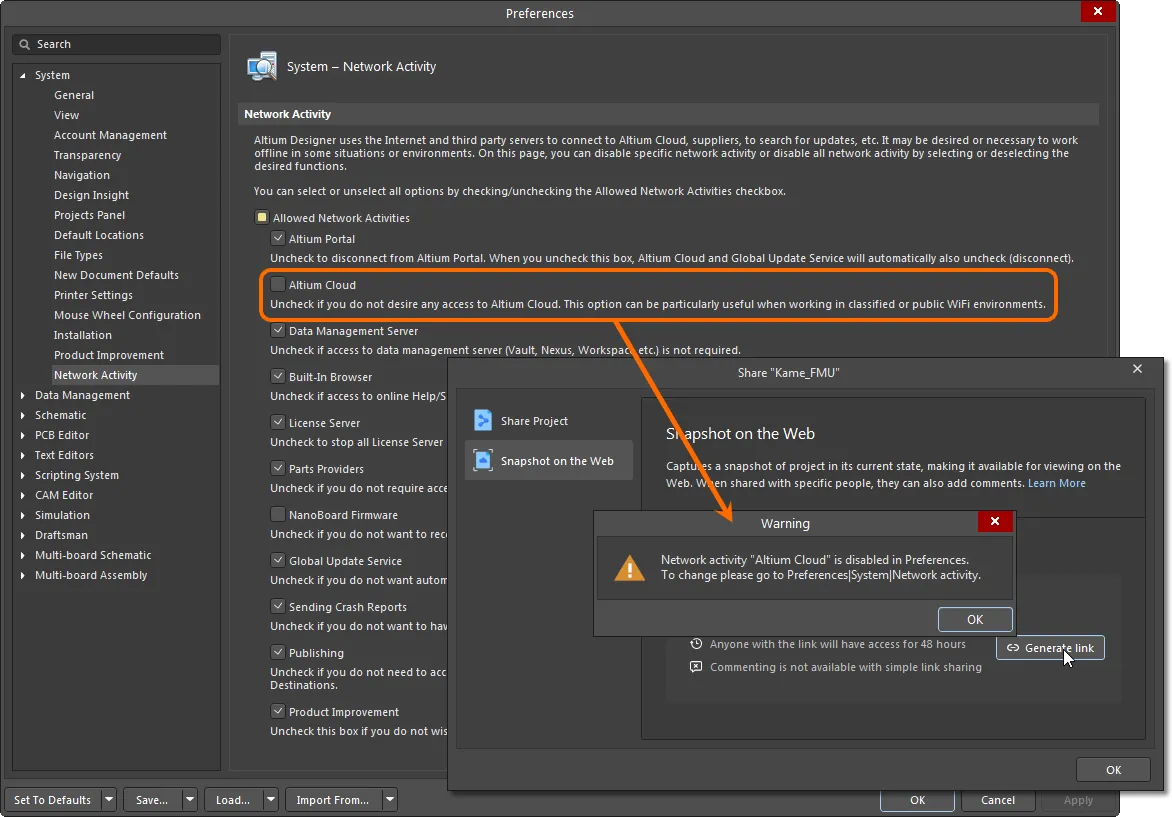
La disattivazione della connettività ad Altium Cloud impedirà la condivisione dei progetti di design.
Supporto per le revisioni dei progetti
La Share finestra di dialogo consente di esaminare un elenco delle istanze di revisione del progetto.
Quando si seleziona la voce " " sul lato sinistro della Share finestra di dialogo, nella parte destra della finestra vengono elencate le revisioni di progetto attive (quelle nello In Progress stato) per le quali sei stato definito come revisore. Ogni istanza di revisione del progetto è presentata con i seguenti dati:
-
Nome dell’istanza. Fare clic sul collegamento per aprire l’istanza nell’interfaccia del browser di Altium 365.
-
Descrizione.
-
Timestamp di commit/rilascio per il quale è stata creata l’istanza di revisione del progetto.
-
Iniziatore e data e ora di creazione dell’istanza.

Se il progetto non presenta istanze nello In Progress stato, il pulsante "  " è disponibile in basso a destra della finestra di dialogo. Fare clic su di esso per chiudere la finestra di dialogo e accedere alla Design Reviews pagina relativa al progetto nell’interfaccia basata su browser dell’Area di lavoro. Si Create Design Review Si aprirà una finestra in cui è possibile definire i revisori, la descrizione e il modello di checklist da utilizzare.

 Localizzato tramite A