
Commenti sui documenti

Altium Essentials: Design Review and Commenting
This content is part of the official Altium Professional Training Program. For full courses, materials and certification, visit Altium Training.
Quando sono integrati con un Workspace connesso, i progetti di Altium Designer consentono a un team di progettazione distribuito di collaborare su progetti archiviati e gestiti centralmente. L'interfaccia di progettazione supporta l'aggiunta di commenti a vari documenti di progettazione per migliorare il processo di collaborazione. I commenti, ovvero note aggiunte dagli utenti, possono essere inseriti nei documenti e ricevere risposte da altri utenti.

Il pannello Comments and Tasks
I commenti inseriti sono disponibili in tempo reale per gli utenti che collaborano (quelli che hanno accesso condiviso al documento) e vengono salvati sul server indipendentemente dal progetto, senza modificare in alcun modo i documenti che lo compongono. La funzione di commento è gestita tramite il pannello Comments and Tasks. Quando si seleziona una voce di commento nel pannello Comments and Tasks, il sistema apre (e carica, se necessario) il documento di progettazione associato.
Il pannello Comments and Tasks consente di aggiungere commenti a un'area definita o a un punto del documento attivo di un progetto del Workspace e di assegnarli ai membri del Workspace, creando di fatto delle attività per loro. Il pannello consente a tutti gli utenti che lavorano sul documento di aggiungere commenti e visualizzare tutti quelli presenti senza modificare il documento stesso. Questa funzione facilita processi di collaborazione efficaci ed è preziosa quando occorre segnalare problemi all'interno del documento senza unire fisicamente le modifiche e generare conflitti. Il pannello Comments and Tasks può essere utilizzato essenzialmente per creare un elenco di cose da fare e, man mano che il progetto si sviluppa, i commenti possono essere risolti e chiusi. I commenti inseriti sono disponibili in tempo reale per gli utenti che collaborano, ossia quelli che hanno accesso condiviso al documento, e vengono salvati nel Workspace indipendentemente dal progetto, senza modificare in alcun modo i documenti che lo compongono.
Nota che i commenti e le attività possono essere aggiunti e gestiti sia in Altium Designer sia nel relativo Workspace, tramite la vista di progettazione dell'interfaccia browser. Le funzionalità dei due sistemi di commento sono sostanzialmente identiche e, poiché sia il progetto sia i dati dei commenti sono archiviati nel Workspace, i sistemi interagiscono in tempo reale.
Consulta Commenting in the Web Viewer (Workspace Altium 365, Workspace Enterprise Server) per informazioni dettagliate sul sistema di commento nell'interfaccia browser di un Workspace.
Dove è supportata l'aggiunta di commenti
Schema elettrico
È possibile applicare un commento a un oggetto, a un punto specifico o a un'area di un documento schematico.
PCB
È possibile applicare un commento a un oggetto, a un punto specifico o a un'area di un documento PCB (in modalità layout 2D) –  .
.


Draftsman
È possibile applicare un commento a un punto specifico o a un'area di un documento Draftsman di un progetto PCB, multi-scheda o di cablaggio –  .
.
Schema multi-scheda
È possibile applicare un commento a un oggetto o a un punto specifico di un documento schematico multi-scheda –  .
.
Assieme multi-scheda
È possibile applicare un commento a un punto specifico del documento di assieme multi-scheda –  .
.
Schema di cablaggio e disegno di layout
È possibile applicare un commento a un oggetto, a un punto specifico o a un'area di un documento di schema di cablaggio o disegno di layout di un progetto di cablaggio.
ActiveBOM
È possibile applicare un commento a una riga di un documento ActiveBOM –  .
.
Accesso al pannello Commenti e attività
È possibile accedere al pannello da un progetto del Workspace nei seguenti modi:
-
Fai clic sul pulsante Panels in basso a destra nell'area di progettazione, quindi seleziona Comments and Tasks.
-
Seleziona il comando View » Panels » Comments and Tasks dai menu principali.
-
Fai doppio clic sul contrassegno di un commento inserito nell'area di progettazione.
 )
) )
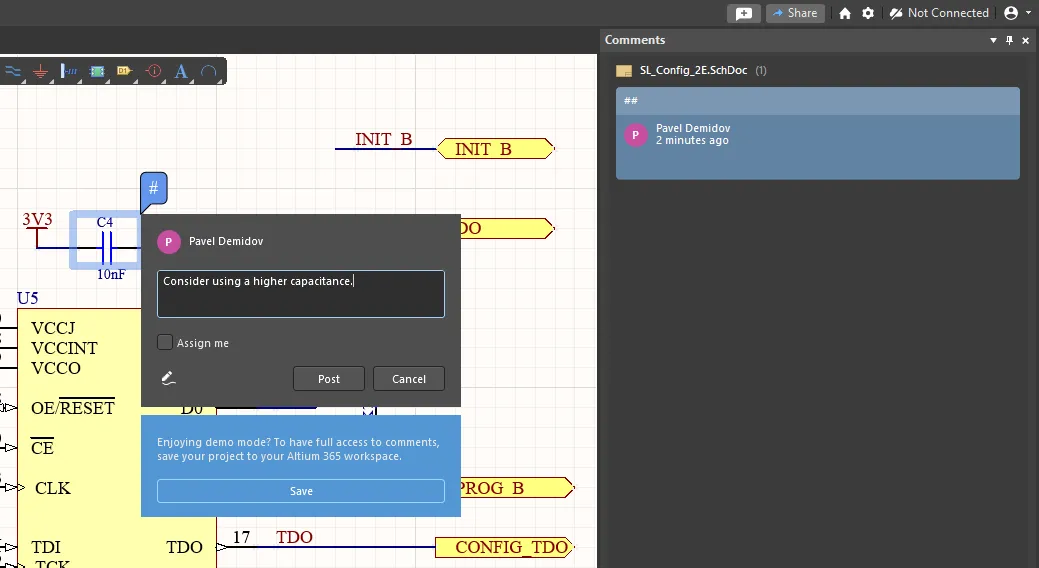
)Aggiunta di un commento quando non si è connessi a un Workspace
Prima di utilizzare la funzione di commento, assicurati di essere connesso al tuo Workspace e di aver aperto un progetto e un documento di un tipo che supporti i commenti (inclusi schema elettrico, PCB 2D, Draftsman e ActiveBOM). Utilizza il comando File » Open Project per scegliere un progetto del Workspace tra quelli condivisi con te. Il pannello Comments and Tasks fornirà indicazioni su questi prerequisiti.
Opzioni del pannello Comments and Tasks
Utilizza i pulsanti nella parte superiore del pannello Comments and Tasks per impostare la disponibilità dei commenti nel pannello e nell'area dell'editor e per specificare se inviare notifiche agli utenti menzionati.
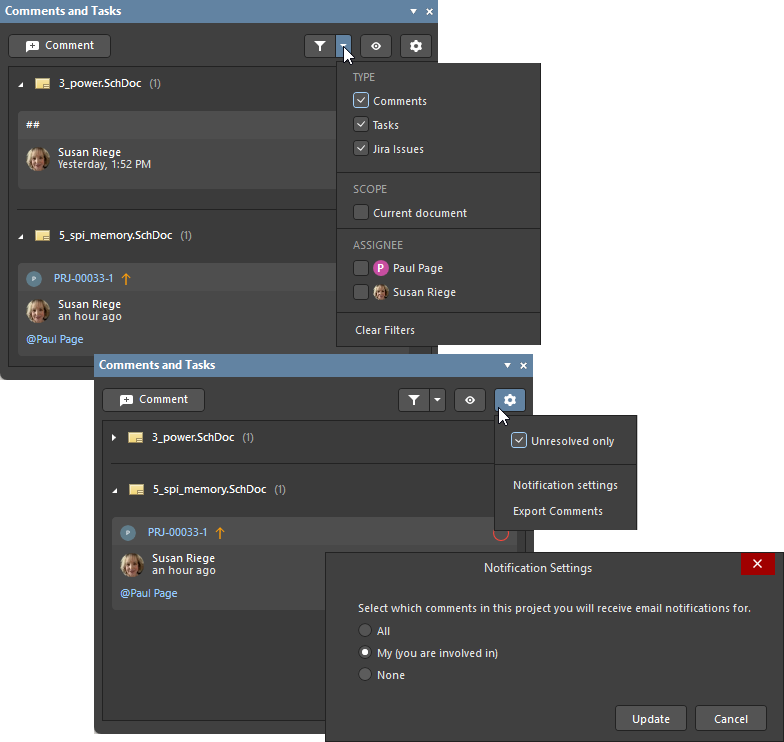
Il pulsante  del pannello attiva o disattiva la visibilità degli indicatori dei commenti sul documento. Le voci dei commenti nell'elenco del pannello Comments and Tasks possono comunque essere selezionate come di consueto.
Utilizza il menu a discesa dei filtri nel pannello ( ) per configurare il filtraggio dei commenti e il relativo pulsante
  per passare dalla vista filtrata a quella non filtrata e viceversa.
-
TYPE - abilita il tipo da visualizzare. Per impostazione predefinita, sono tutti abilitati.
-
SCOPE - abilita Current document per visualizzare solo i commenti relativi al documento corrente.
-
ASSIGNEE - tutte le opzioni sono disabilitate per impostazione predefinita. Di conseguenza, tutte le attività e tutti i commenti vengono mostrati e ordinati per nome (la prima voce nell'elenco è l'utente corrente). Quando si selezionano le caselle di controllo di uno o più utenti, vengono visualizzate le voci relative agli utenti selezionati.
-
Clear Filters - consente di ripristinare rapidamente le impostazioni predefinite del filtro.
Utilizza le opzioni del menu del pulsante  per configurare la visibilità dei commenti e le notifiche:
-
Unresolved Only – i commenti risolti non vengono inclusi nell'elenco.
-
Notification settings – fai clic per aprire la finestra di dialogo Notification Settings e configurare la ricezione delle notifiche e-mail per tutte le attività relative ai commenti in questo progetto (All), solo per i commenti in cui sei menzionato o a cui sei assegnato (My), oppure per non ricevere alcuna notifica e-mail (None). ► Esempio del contenuto di un'e-mail.
-
Export Comments – fai clic per aprire la finestra di dialogo Comment Export Configuration e configurare l'esportazione dei commenti in un file PDF.


Il PDF generato includerà informazioni sui commenti nel progetto: ID del commento, autore, data e ora di creazione, testo del commento, assegnatario (per le attività) e stato (per un commento, se è Resolved; per un'attività, lo stato To Do / In Progress / Resolved). Puoi scegliere di esportare tutti i commenti associati al progetto, indipendentemente da quando sono stati creati, oppure solo quelli creati tra specifici rilasci del progetto. Sono inoltre disponibili alcune opzioni per definire quali istantanee includere nel documento PDF generato. Insieme, queste forniscono informazioni sulla posizione di un commento e sull'elemento a cui si riferisce (punto, componente, area). Se lasci entrambe le opzioni deselezionate, otterrai soltanto i commenti. Una volta completata la configurazione, fai clic su Export per generare il PDF, utilizzando la finestra di dialogo successiva per stabilire dove salvarlo e con quale nome (per impostazione predefinita, quello del progetto).
- Entire designs snapshots - include un'istantanea di ciascun documento sorgente contenente un commento nell'intervallo di tempo Period specificato. Questa fornisce una conferma visiva della posizione del commento nel documento tramite un indicatore numerato.
- Original design screenshots - include l'istantanea originale acquisita alla creazione di un commento (disponibile anche nella finestra Contextual Commenting quando si fa clic su un indicatore di commento nell'area di progettazione principale). Questa mostra il punto, l'area o il componente a cui si riferisce il commento.
Inserimento
Per inserire un commento nell'area di progettazione di un editor grafico basato su oggetti, come quello degli schemi elettrici, dei PCB 2D o di Draftsman, esegui prima il relativo comando. Puoi farlo in uno dei seguenti modi:
-
Fai clic sul pulsante
 disponibile nel pannello Comments and Tasks.
-
Fai clic su
 vicino all'angolo superiore destro dell'area di progettazione.
-
Fai clic su Place » Comment nei menu principali.
-
Utilizza la scorciatoia da tastiera
Ctrl+Alt+C. -
Fai clic con il pulsante destro del mouse nell'area di progettazione, quindi seleziona Comment.
A seconda del tipo di documento (vedi sopra), i commenti possono essere assegnati a un oggetto, a un punto specifico o a un'area del documento attivo. Il comando attiva la modalità di inserimento dei commenti e il cursore assume la forma di un mirino con un cerchio blu che rileva ed evidenzia gli oggetti selezionabili:
-
Fai clic su un oggetto evidenziato per associare un commento a quell'oggetto.
-
Fai clic in un'area non evidenziata per associare un commento a quel punto specifico del documento.
-
Fai clic lontano da un oggetto e trascina il cursore per creare un'area rettangolare evidenziata e associare un commento all'area specificata (
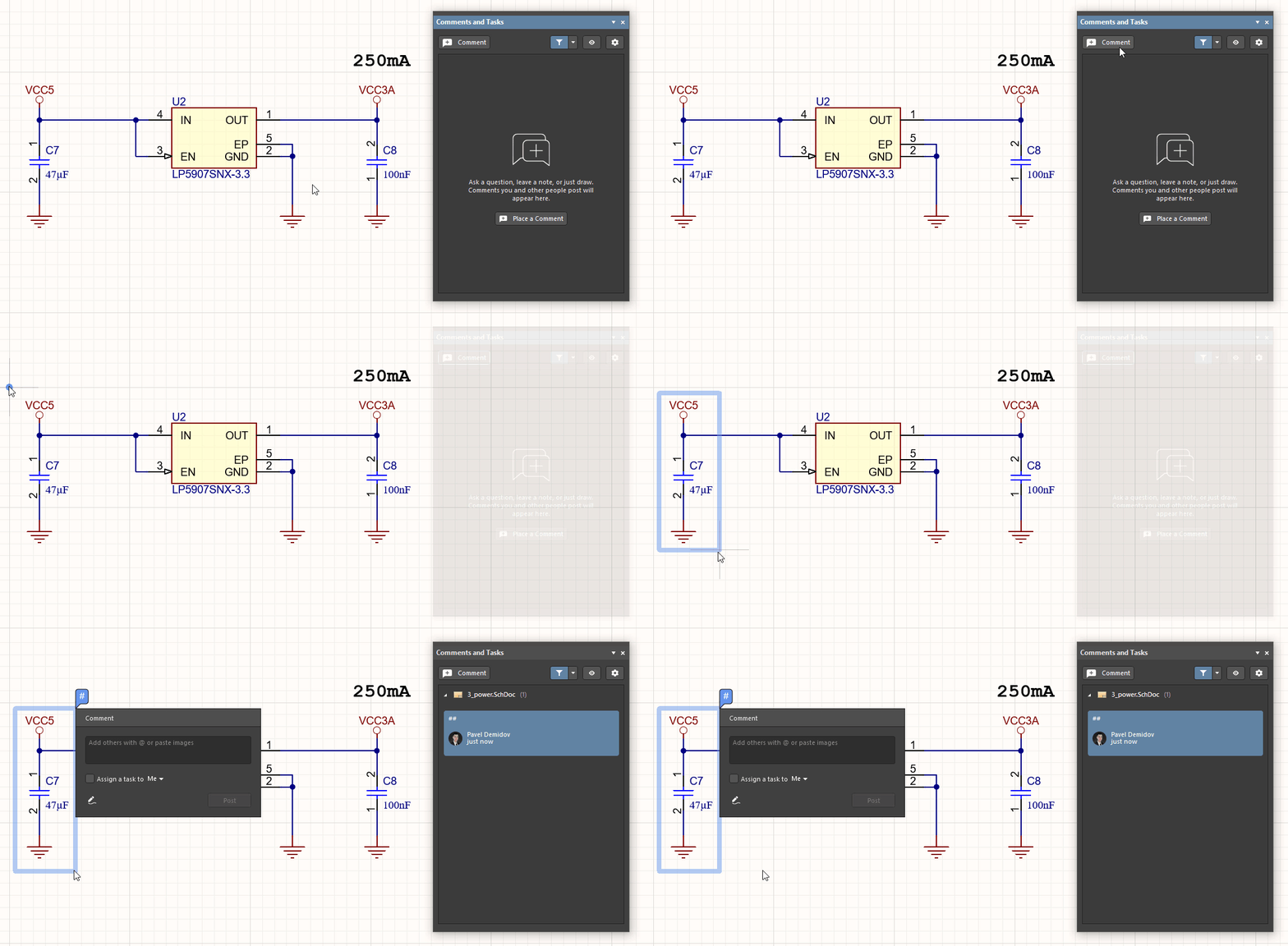 ).
).
In un documento ActiveBOM, fai clic su una cella per aggiungere un commento alla corrispondente riga della distinta base. Fai clic con il pulsante destro del mouse su una riga, quindi seleziona il comando Comment per aggiungere un commento a tale riga.
L'operazione di inserimento apre quindi una finestra di dialogo con un campo per immettere il testo del commento e, per i documenti grafici, un'opzione aggiuntiva per aggiungere un disegno a mano libera al commento, ove applicabile ( ). Seleziona l'opzione Assign a task to per assegnare un'attività a te stesso o a uno degli utenti menzionati nel commento (vedi i dettagli di seguito). Fai clic su
  per confermare la creazione del commento, che verrà associato a un indicatore numerato sul documento; verrà inoltre aggiunta una voce di riepilogo del commento al pannello Comments and Tasks.
Inserimento di un commento su un oggetto, menzione di un altro utente registrato nel commento, spostamento dell'indicatore del commento e aggiunta di un disegno a mano libera al commento.
Menzioni e assegnazione delle attività
Oltre al testo, nella finestra di dialogo di inserimento dei commenti è possibile aggiungere una «menzione» riferita a qualsiasi altro utente o ruolo registrato nel Workspace connesso, inserendo il carattere @. Selezionare un nome/indirizzo e-mail dall'elenco a discesa per aggiungere al commento il riferimento all'utente (membro del Workspace) e anche come voce Assign a task to: in sostanza, all'utente verrà assegnata un'attività task. Deselezionare quest'ultima opzione se non si desidera che il commento venga considerato come assegnato specificamente a quell'utente. Anche un gruppo di ruoli (ad esempio, «Ingegneri»), e quindi gli utenti che ne fanno parte, può essere aggiunto come menzione.

Se un utente menzionato non ha accesso al progetto corrente, verrà richiesto di condividerlo con tale utente. Questa opzione è disponibile se si è il proprietario del progetto o un amministratore del Workspace. I diritti di accesso dell'utente vengono concessi tramite la finestra di dialogo Condividi; l'utente riceverà un'e-mail che lo informerà dell'accesso condiviso. Se si annulla la finestra di dialogo Condividi, il progetto non verrà condiviso, ma il commento verrà inserito normalmente.
► Ulteriori informazioni sulla condivisione di un progetto.
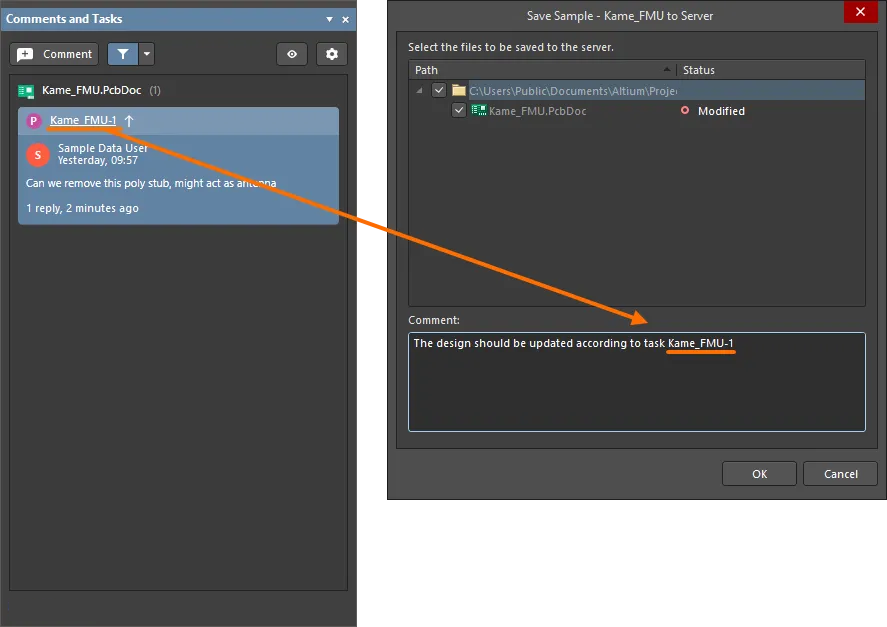
Quando un'attività viene assegnata a un utente, l'immagine/foto di tale utente viene visualizzata in alto a sinistra nella finestra di dialogo del commento e nel riquadro del commento nel pannello Comments and Tasks. Inoltre, l'attività verrà denominata utilizzando il nome del progetto e il numero progressivo (ad esempio, Kame_FMU-1) anziché un semplice numero, come avviene per i commenti normali. Questo nome viene visualizzato anche nella finestra di dialogo del commento e nel relativo riquadro. Fare clic sul nome per aprire la pagina Tasks del progetto nell'interfaccia browser del Workspace, con l'attività selezionata evidenziata nell'elenco delle attività.

Posizionamento
La posizione di un commento nello spazio dell'editor può essere modificata trascinando il relativo «segnaposto» in una nuova posizione, durante o dopo il suo inserimento. Quando è selezionato, il segnaposto del commento include una linea di collegamento all'oggetto o all'area associati.
Si noti che è possibile posizionare un commento anche durante il suo inserimento iniziale, facendo clic e trascinando in modalità di posizionamento (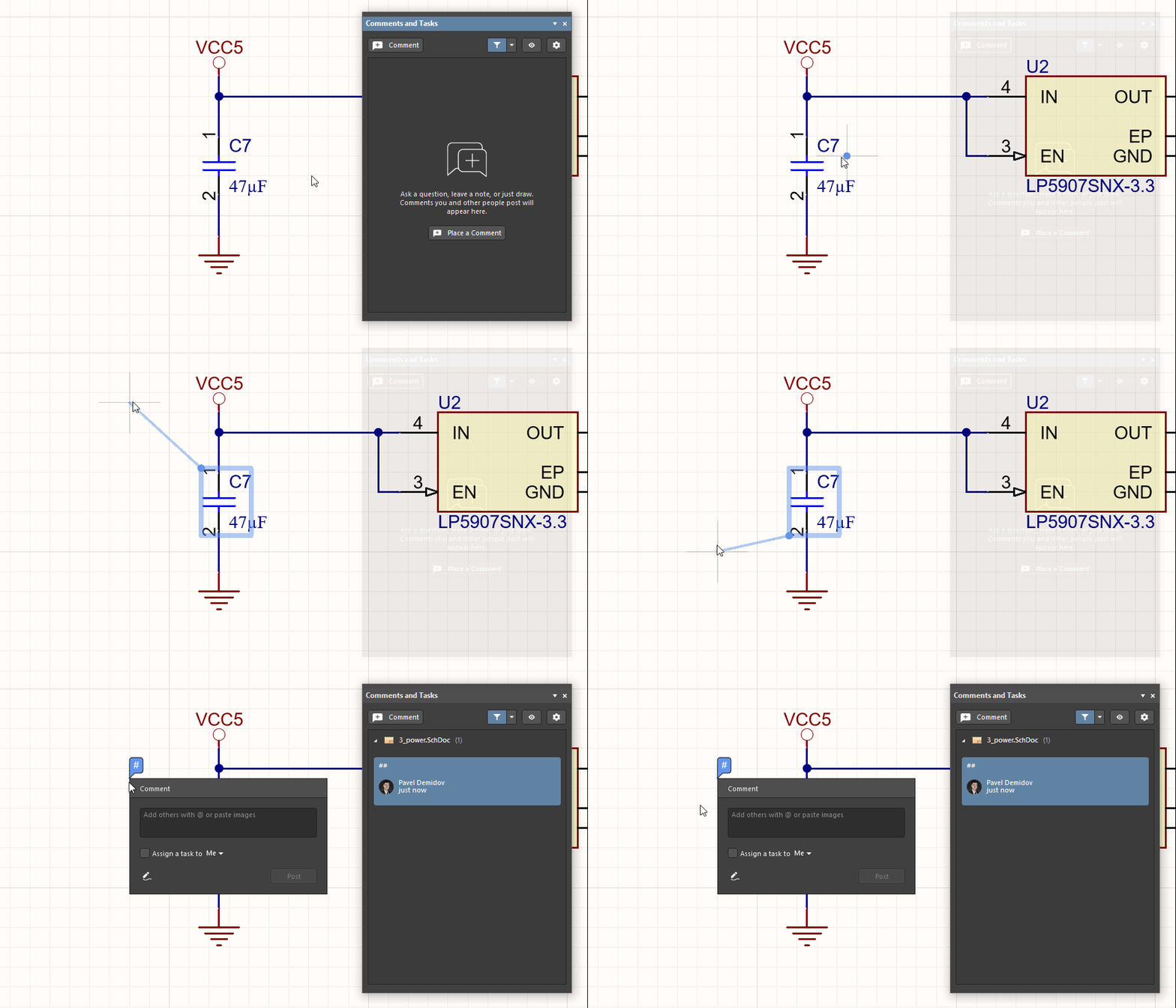 ).
).
Incollare immagini
È possibile aggiungere un'immagine a un commento copiandola prima da una finestra Explorer o da una pagina del browser facendo clic con il pulsante destro del mouse sull'immagine, per copiarla negli appunti. Per allegare l'immagine, utilizzare il comando Paste del menu contestuale (oppure la scorciatoia Ctrl+V ) all'interno del commento stesso (nel campo con la dicitura Add others with @ or paste images).
Ogni immagine può avere una dimensione massima di 2 MB. Dopo averla incollata nel commento, fare clic sull'immagine per visualizzarla per intero, come mostrato nell'immagine a destra.

È anche possibile pubblicare un commento contenente solo un'immagine incollata, senza alcun testo, come mostrato di seguito.

Disegno
Durante l'inserimento o la modifica di un commento, selezionare il pulsante di opzione per aggiungere un disegno a mano libera utilizzando il cursore a forma di penna che viene visualizzato. Fare clic e trascinare per creare linee, quindi fare clic con il pulsante destro del mouse per terminare e associare il disegno al commento attualmente selezionato.

Per accedere alla modalità Freehand Drawing del pannello Properties, premere il tasto Tab quando è attiva la modalità di disegno a mano libera (indicata dall'icona  nello spazio di progettazione). Queste opzioni consentono di annullare e ripristinare i commenti nel menu a discesa Commands e di modificare larghezza, dimensione e colore nel menu a discesa Properties .
Attività generali
Le attività generali (attività applicate al progetto corrente ma non associate a un commento o a un documento del progetto) sono elencate nel pannello in un gruppo separato sotto la voce del progetto. Per le attività generali, il pannello mostra gli stessi contenuti e attributi (assegnatario, priorità, ecc.).
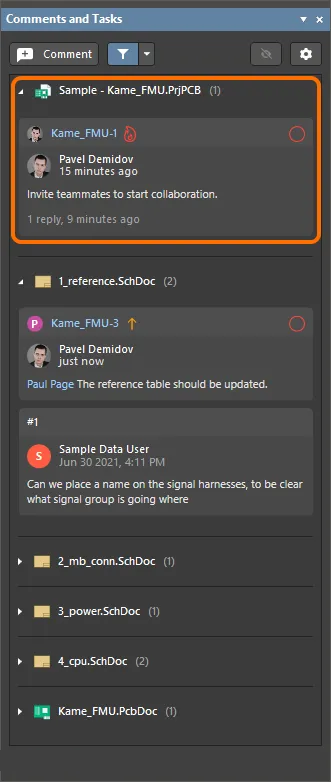
Le attività generali sono elencate nel pannello Comments and Tasks.
Fare clic sulla voce di un'attività generale nel pannello per accedere alle relative finestre di dialogo dei commenti. Utilizzare la finestra di dialogo per pubblicare commenti (inclusi quelli con immagini incollate) per l'attività generale selezionata.
Commenti scollegati
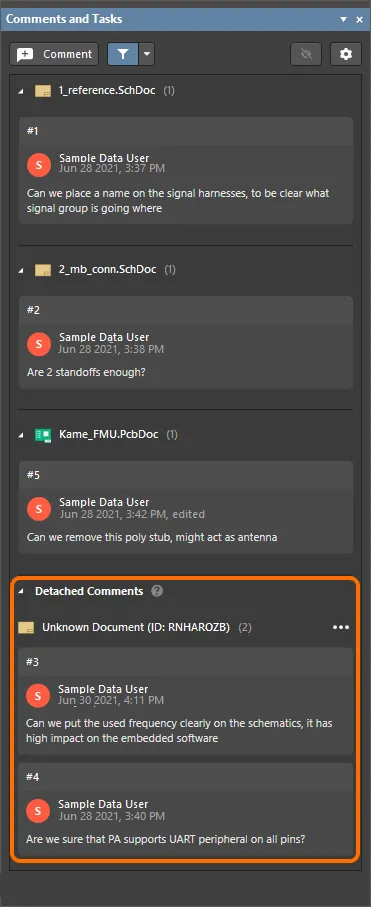
Quando un documento di progetto viene rimosso o il suo UniqueID viene modificato, i commenti del documento possono risultare "scollegati". Questi commenti sono comunque accessibili dalla sezione comprimibile Detached Comments del pannello. Fai clic sul riquadro di un commento scollegato nel pannello Comments and Tasks per visualizzarne la finestra di dialogo nell'area di progettazione del documento attualmente aperto.
Lavorare con i commenti
I commenti inseriti in un documento di progetto vengono registrati sia nel pannello Comments and Tasks (come sequenza di voci numerate) sia nell'editor del documento corrispondente (come indicatori grafici numerati). Ogni voce del pannello rappresenta una discussione e fornisce informazioni di riepilogo, tra cui chi ha inserito il commento e quando, il testo del commento iniziale, eventuali menzioni/assegnazioni e il numero di risposte nella discussione.
Per aprire una discussione, seleziona la relativa voce nel pannello Comments and Tasks oppure fai clic sull'indicatore associato nell'area di progettazione. Il commento viene evidenziato nell'editor del documento e si apre la finestra di dialogo del commento, che include il commento iniziale e tutte le risposte degli utenti. Se un commento selezionato è associato a un altro documento di progetto, il sistema aprirà (e caricherà, se necessario) tale documento.
Navigazione tra i commenti selezionando gli indicatori nell'area di progettazione e le voci nel pannello Comments and Tasks.
Finestra di dialogo dei commenti
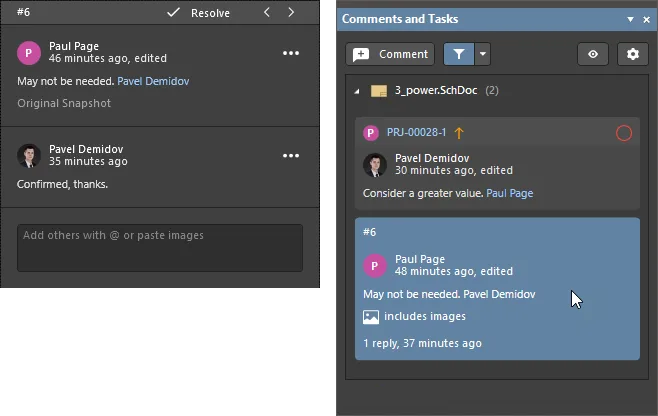
L'interazione con un commento inserito avviene tramite la finestra di dialogo a comparsa del commento, che mostra tutte le voci della discussione selezionata e include opzioni per visualizzare un'anteprima, rispondere, modificare, risolvere ed eliminare una voce. La finestra di dialogo si apre quando si inserisce inizialmente un commento o quando si seleziona un commento esistente nel pannello Comments and Tasks o nell'area di progettazione. Premi Esc o fai clic nell'area di progettazione per chiudere la finestra di dialogo del commento.
 )
)Anteprima
Seleziona l'opzione Original Snapshot nel commento iniziale per visualizzare un'immagine dell'area dell'editor acquisita al momento dell'inserimento del commento. Fai clic sull'icona  in alto a destra nello screenshot o sullo screenshot stesso per aprire un'anteprima a dimensione intera (fai clic sull'icona
  in alto a destra nell'anteprima o sull'immagine stessa per chiuderla).

Risposta
Inserisci il testo e, facoltativamente, una menzione di un utente ('@') nel campo Reply per aggiungere una nuova voce alla discussione. Seleziona l'opzione Assign a task to per creare un'attività assegnata a un utente specificato nel menu a discesa. Fai clic su  per confermare la voce.

Modifica ed eliminazione
Un commento esistente può essere modificato dal suo autore utilizzando l'opzione Edit disponibile nel menu  del commento. Fai clic sul pulsante
  per confermare la modifica del commento.
Utilizza l'opzione Delete per rimuovere il commento attualmente selezionato. Tieni presente che, se viene eliminato il commento iniziale (anziché una risposta), verrà rimossa l'intera discussione.
Utilizza l'opzione Convert to Task per convertire il commento in un'attività assegnata a te.
Utilizza l'opzione Copy Link per copiare l'URL della discussione. Questo collegamento può essere utilizzato per aprire il progetto nel Web Viewer dell'interfaccia browser del Workspace, con l'oggetto, il punto o l'area del commento ingranditi e centrati.

Risoluzione
Fai clic sul pulsante  /
/  per alternare lo stato del commento tra
 Resolved e Unresolved (predefinito). Un commento risolto (chiuso come completato) è inattivo e non modificabile; sia la relativa voce nel pannello Comments and Tasks sia il suo indicatore nel documento vengono visualizzati in grigio.

Impostazione di priorità e stati delle attività
Se un commento relativo a un'attività è stato assegnato a un utente, è possibile impostarne la priorità e lo stato. A un'attività vengono inizialmente assegnati la priorità Medium e lo stato To Do, ma è possibile modificarli facendo clic sul controllo associato nella parte superiore della finestra di dialogo del commento.

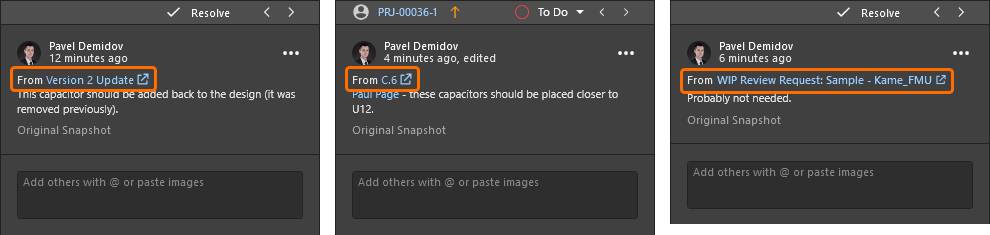
Tag del commit, ID della revisione del rilascio e informazioni sulla revisione del progetto
I tag dei commit e gli ID delle revisioni dei rilasci vengono visualizzati quando si consultano i commenti/le attività pertinenti sia nel pannello Comments and Tasks sia nella finestra di dialogo dei commenti in Altium Designer.
-
I commenti creati nel visualizzatore Web durante la visualizzazione dell'istantanea del progetto relativa a un commit con tag includeranno il nome del tag associato. Fai clic sul collegamento del nome del tag per aprire l'istantanea del commit corrispondente nel visualizzatore Web.
-
I commenti creati nel visualizzatore Web durante la visualizzazione di un rilascio specifico includeranno l'ID della revisione del rilascio. Fai clic sul collegamento dell'ID della revisione del rilascio per aprire il portale di produzione relativo a questo rilascio.
-
I commenti creati nel visualizzatore Web durante la visualizzazione di un'istantanea di una revisione del progetto includeranno la voce relativa alla revisione del progetto. Fai clic sul collegamento della revisione del progetto per aprire la pagina della revisione.
Lavorare con le attività Jira
Se l'integrazione con Jira è abilitata e configurata per il tuo Workspace di Altium 365, un commento inserito includerà l'opzione aggiuntiva per inserire una segnalazione Jira e collegarla al tuo servizio Atlassian Jira®. Come i commenti convenzionali e le attività associate, le segnalazioni Jira inserite possono essere visualizzate, modificate e commentate dall'interno dei documenti di progetto, nonché visualizzate/selezionate tramite il pannello Comments and Tasks.
Un'istanza di attività Jira inserita viene sincronizzata con la rispettiva segnalazione nello spazio Jira. La sincronizzazione bidirezionale dei dati tra le segnalazioni Jira e le attività del Workspace consente di gestire i progetti di progettazione tramite lo spazio Jira insieme ad Altium 365.
Creare una segnalazione Jira
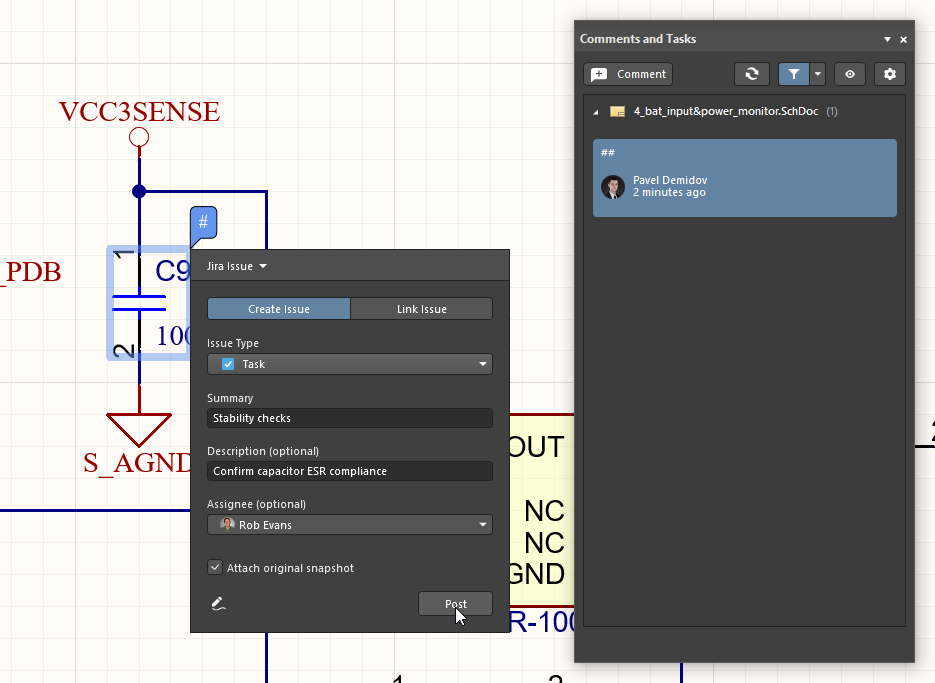
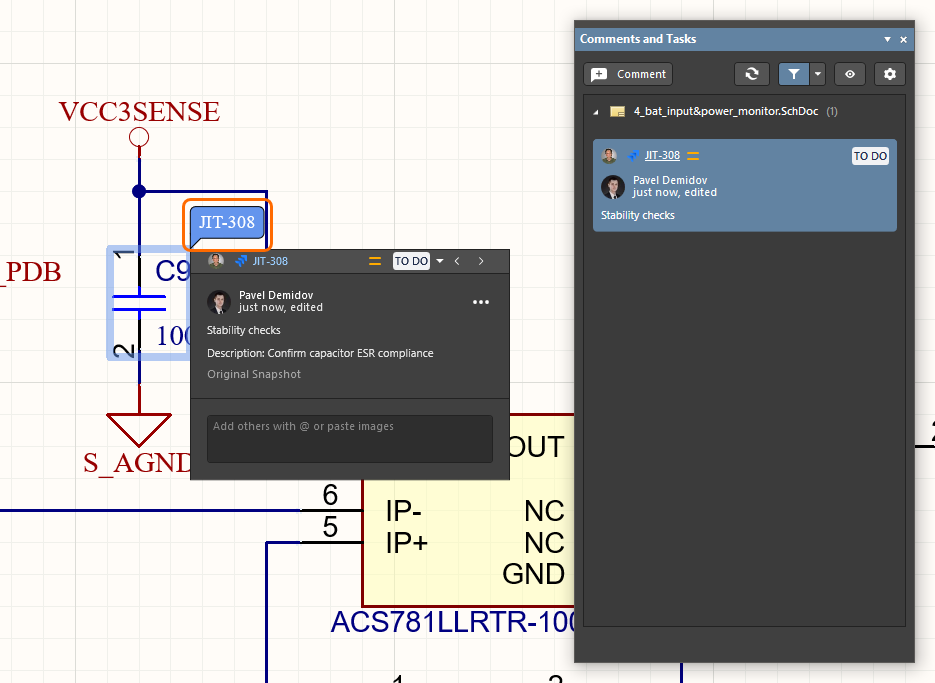
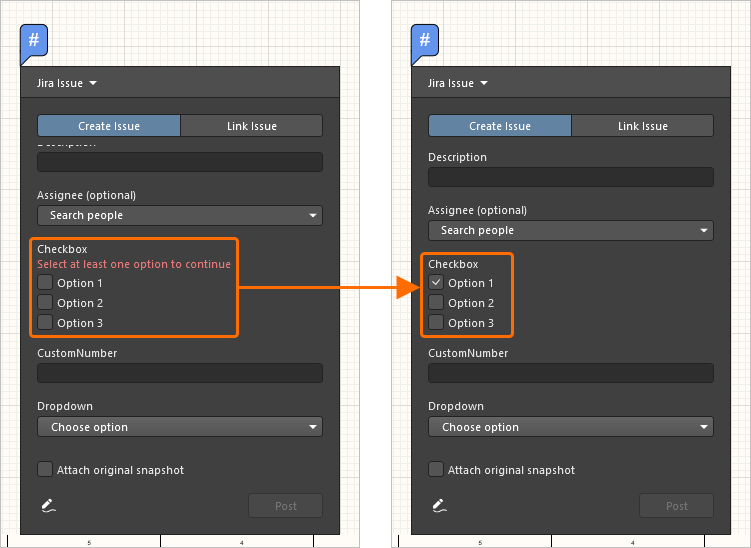
Per inserire un'attività relativa a una segnalazione Jira per un progetto, inserisci prima un commento nel modo consueto, quindi seleziona l'opzione Jira Issue nella finestra di dialogo del commento. Prosegui scegliendo un tipo di segnalazione e aggiungendo un riepilogo per creare l'attività sincronizzata con la segnalazione Jira.
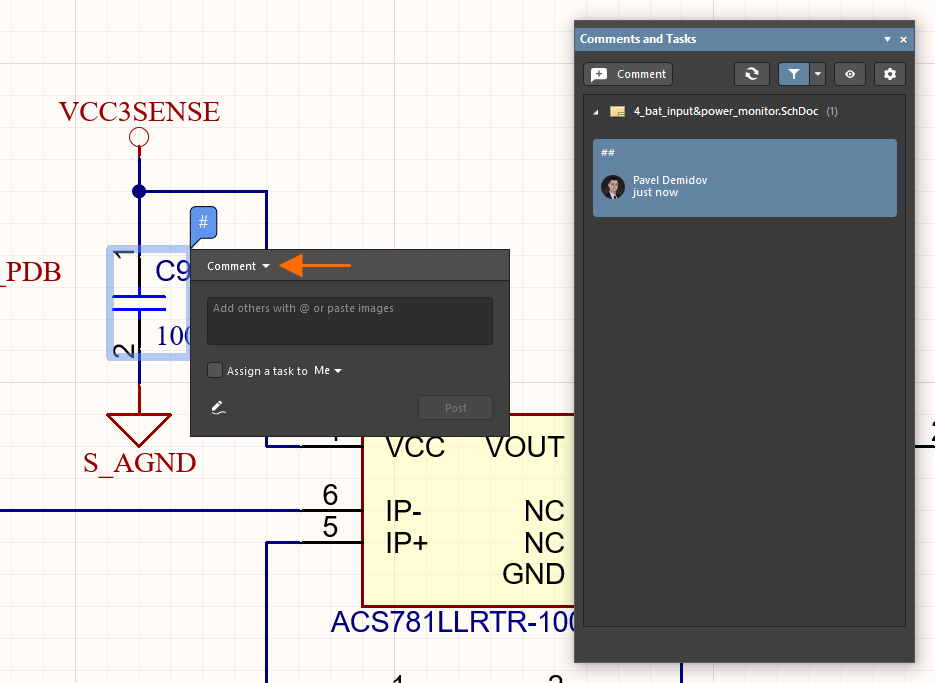

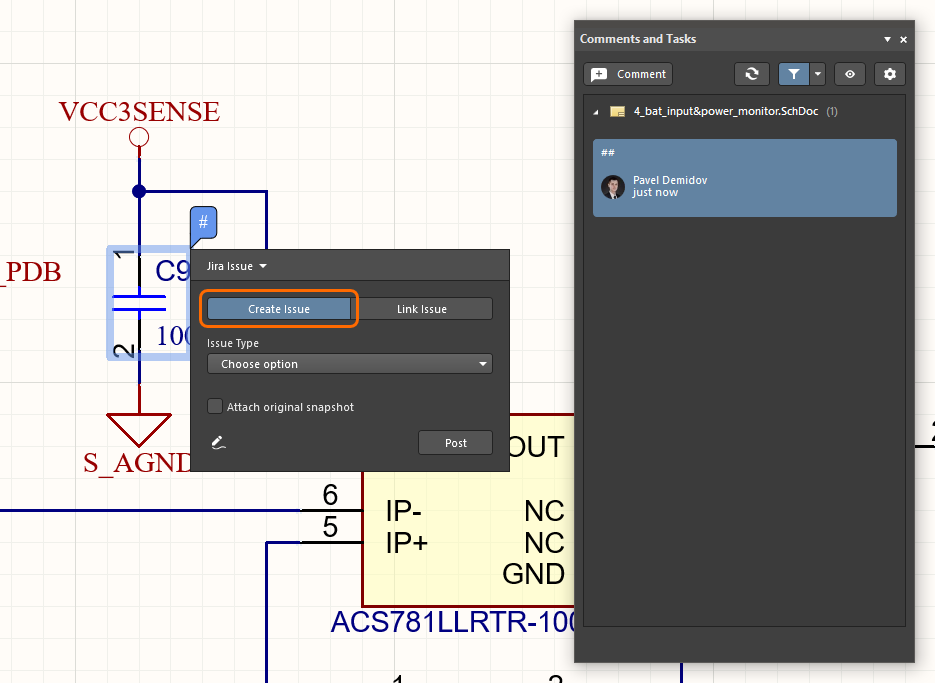
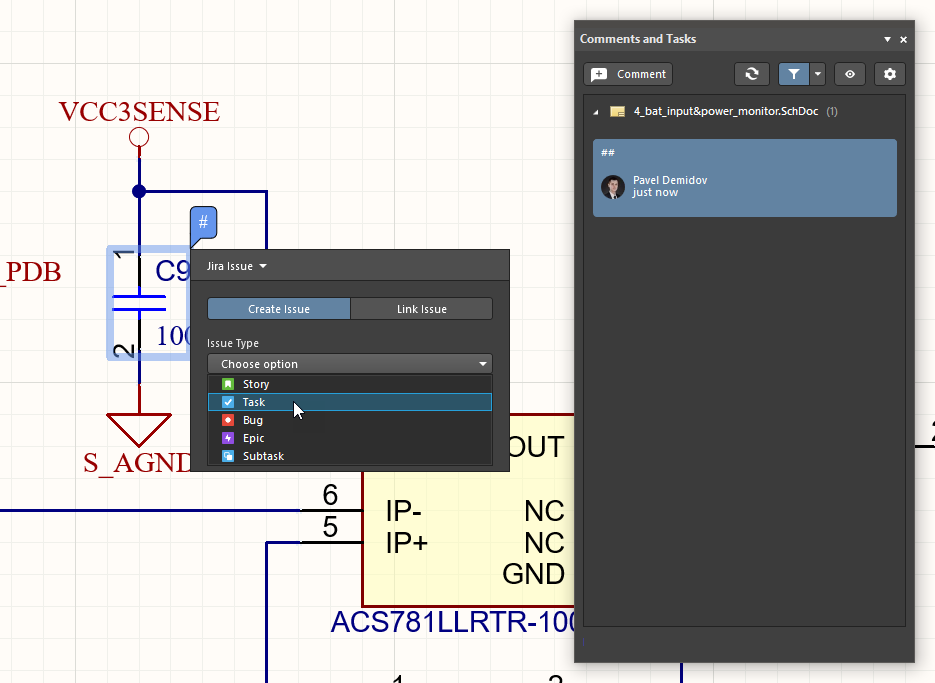
 ).
).Seleziona il Task ID del ticket Jira del Workspace nella finestra di dialogo dei commenti o nel pannello Comments and Tasks per aprire direttamente il ticket nello spazio Jira in una nuova scheda del browser predefinito. Il Task ID del Workspace è associato al Issue Key nello spazio Jira e i principali parametri Jira, come Riepilogo, Descrizione, Assegnatario e Commenti, vengono mappati tra le due istanze. L'utente del Workspace che ha creato il ticket Jira risulta essere il segnalatore del ticket in Jira. Tieni presente che un'istantanea del documento corrente del Workspace viene inclusa come allegato Jira se, durante la creazione del ticket Jira del Workspace, è stata selezionata l'opzione Attach original snapshot (vedi sopra).

Un'attività Jira inserita nel Workspace crea un ticket Jira sincronizzato nello spazio Jira. I due elementi sono collegati tramite la mappatura del Task ID del Workspace con il Issue Key di Jira.
Oltre ai parametri mappati tra i ticket del Workspace e di Jira, vengono sincronizzate anche le impostazioni di stato Priority e Progress relative all'attività. Ad esempio, modificando la priorità dell'attività del ticket nel Workspace da Medium a High, la modifica viene immediatamente riportata nel ticket su Jira; analogamente, modificando lo stato di avanzamento da To Do a In Progress in Jira, cambia anche lo stato del ticket Jira del Workspace. Per visualizzare i dati aggiornati potrebbe essere necessario aggiornare i dati facendo clic sul pulsante  nella parte superiore del pannello Comments and Tasks.
Collegamento a un ticket Jira
L'integrazione Jira di Altium 365 consente inoltre di collegare un'attività del Workspace a un ticket Jira esistente nel servizio Atlassian Jira tramite la modalità Jira Issue della finestra di dialogo dei commenti. Puoi collegare qualsiasi ticket del progetto Jira specificato, che verrà quindi sincronizzato con l'attività Jira del Workspace.
|
Inserisci un'istanza di commento nell'area del documento o sull'oggetto che desideri associare a un ticket Jira esistente, quindi seleziona la modalità Jira Issue e l'opzione Link Issue nella finestra di dialogo dei commenti. Utilizza l'elenco a discesa Select or search issues per selezionare il ticket Jira (mostrato come testo L'elenco a discesa Jira Issue della finestra di dialogo mostrerà il ticket selezionato nello spazio Jira. Se necessario, seleziona l'opzione Attach original snapshot per trasferire a Jira un'immagine della vista corrente del documento. Fai clic sul pulsante Post per stabilire il collegamento tra l'attività Jira del Workspace e il ticket Jira selezionato. La nuova attività relativa al ticket Jira viene visualizzata nel pannello Comments and Tasks e nella finestra di dialogo dei commenti, che includerà tutti i commenti esistenti o aggiunti: seleziona l'opzione Show all Replies della finestra di dialogo per visualizzare l'elenco completo. |
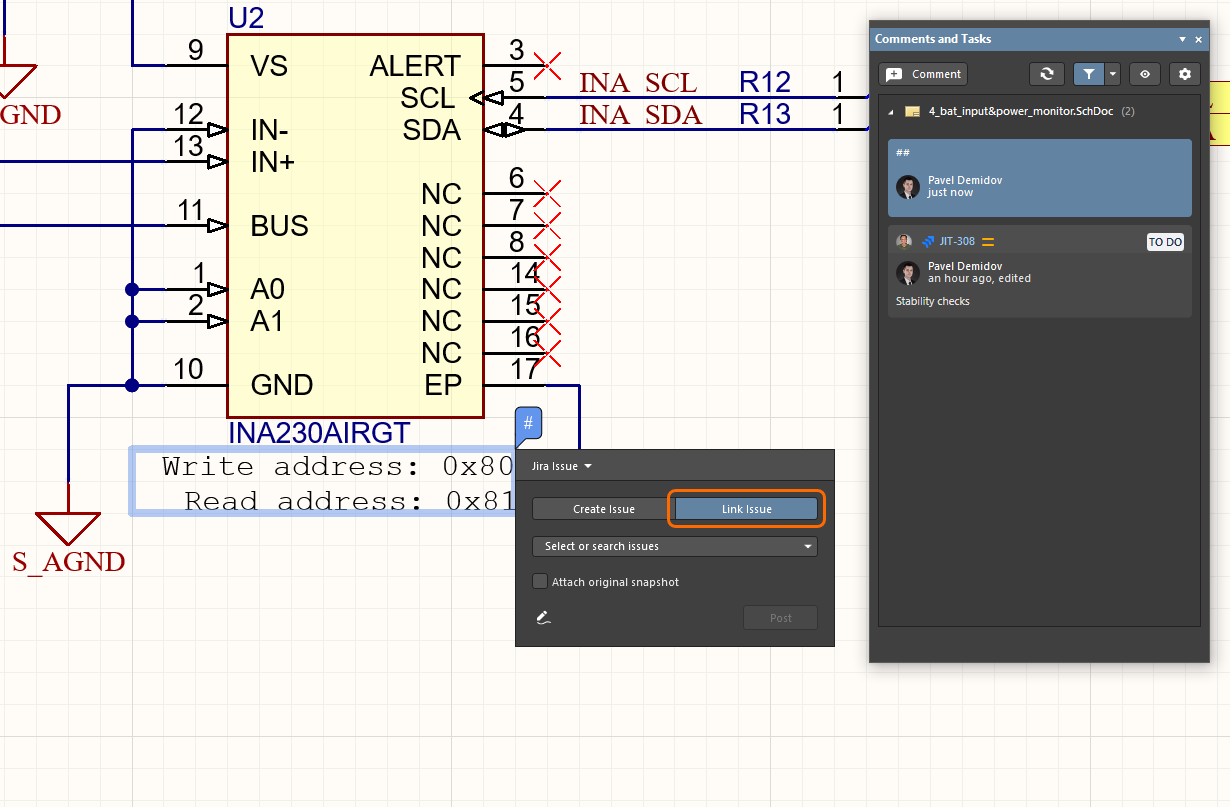
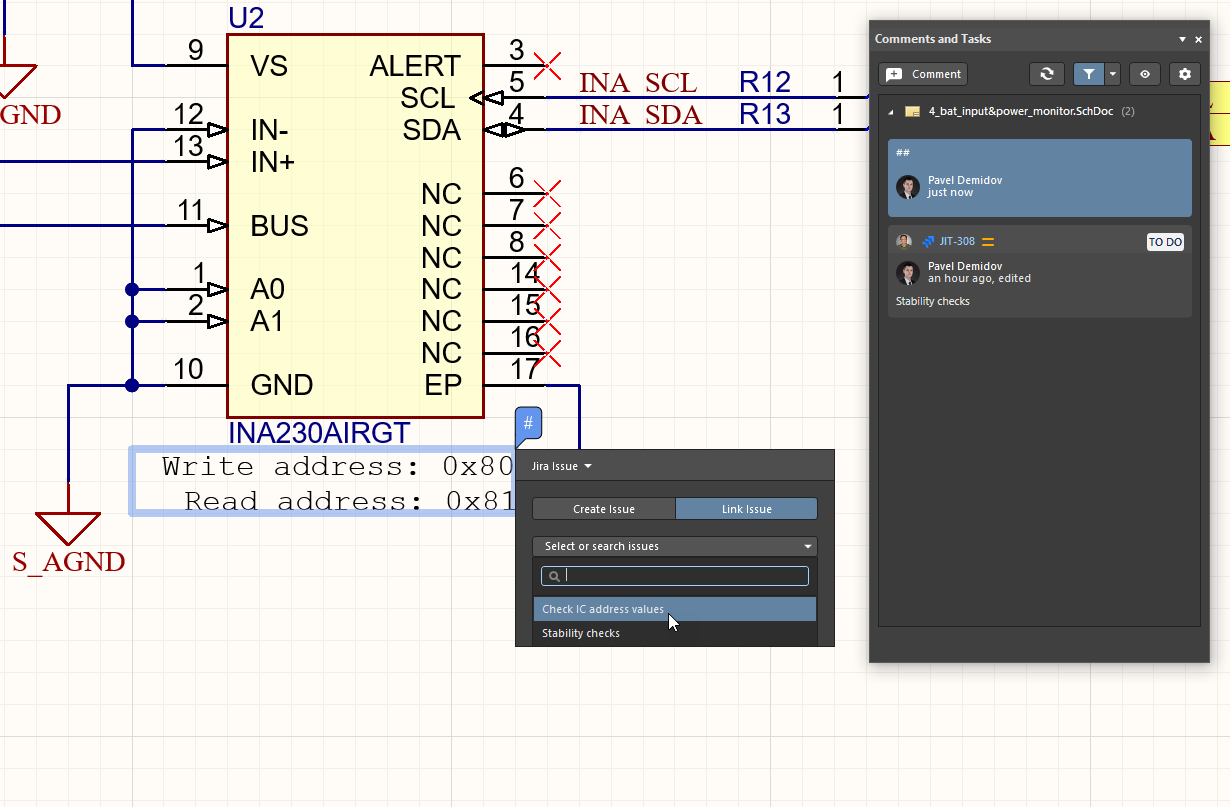
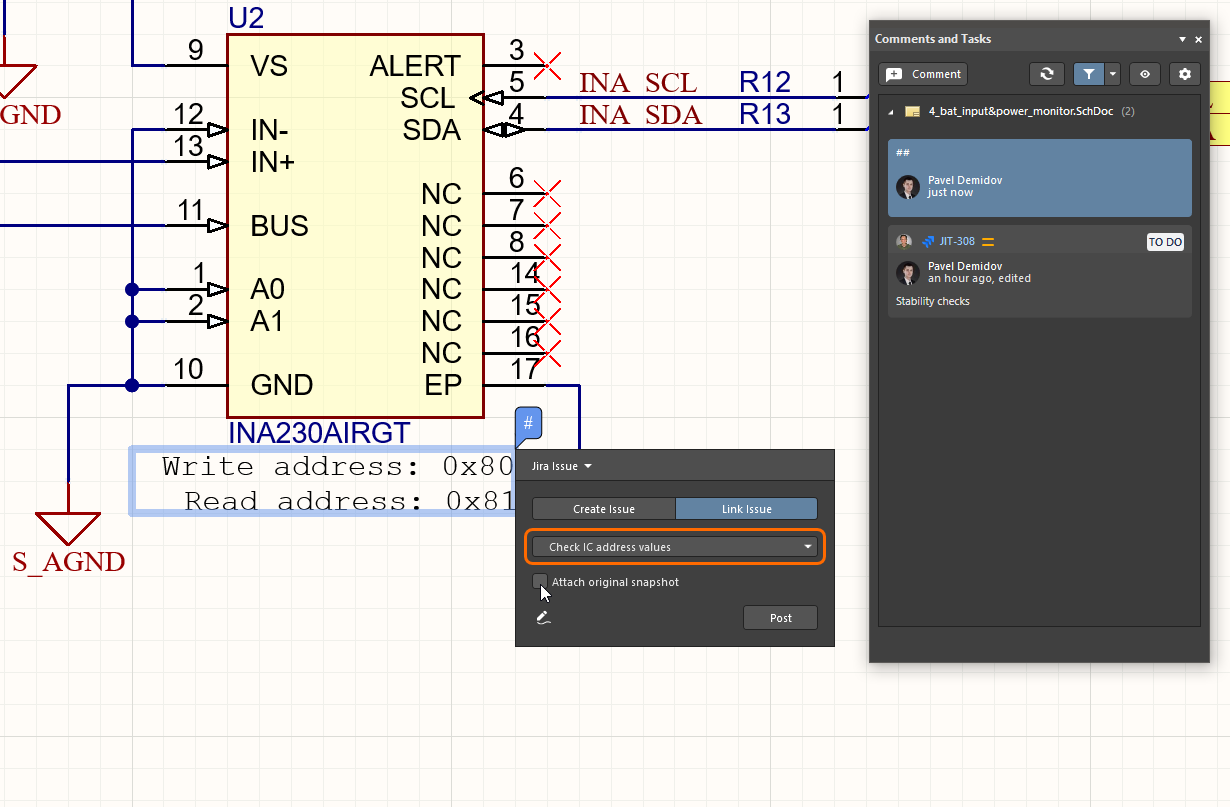
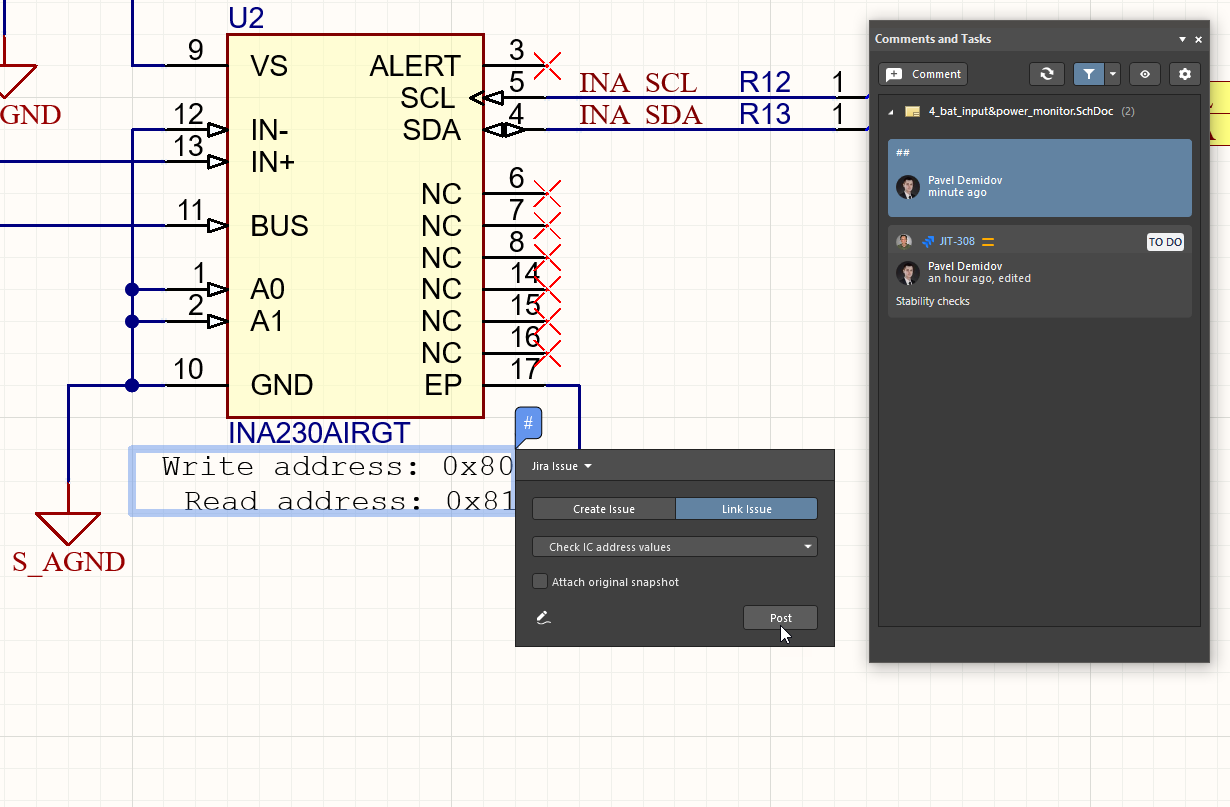
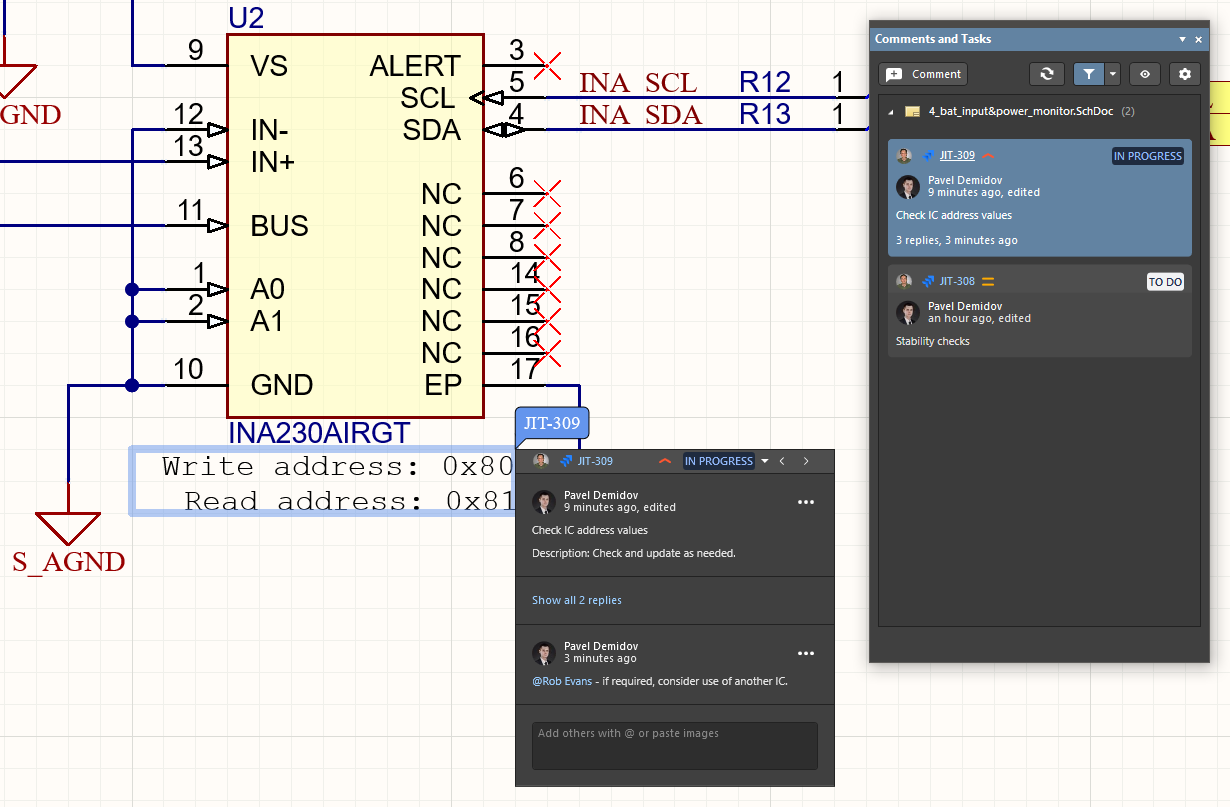
Il ticket Jira collegato è ora sincronizzato con l'attività Jira del Workspace, che include il Comments del ticket ed è impostata sugli stati Progress e Priority definiti dal ticket Jira, ovvero In Progress e High in questo esempio. Nota che le voci Web links del ticket Jira ora indicano che un'attività Jira del Workspace Altium 365 è stata collegata (o ricollegata) a questo ticket.

Un ticket Jira esistente viene collegato a un'attività del Workspace specificando la relativa voce Jira Issue nella modalità Link Issue della finestra di dialogo dei commenti del Workspace.
Pannello To-Do
Sebbene il Workspace connesso offra il set completo di funzionalità per i commenti e l'assegnazione delle attività descritto sopra, puoi anche accedere al pannello To-Do per tenere traccia delle tue attività. Il pannello To-Do elenca tutti gli elementi To-Do attualmente definiti per il progetto attivo. Un elemento To-Do funge da promemoria per un'attività da svolgere in seguito in relazione a un documento.

Il pannello To-Do
Contenuto e utilizzo del pannello To-Do
Il pannello To-Do può elencare due tipi di elementi To-Do per il progetto attivo:
- Un elemento To-Do a livello di progetto.
- Un elemento To-Do a livello di documento, aggiunto a un documento di testo all'interno del progetto.
Per ogni elemento To-Do vengono visualizzate le seguenti informazioni:
- Done - questa casella di controllo consente di contrassegnare l'elemento quando l'attività definita è stata completata.
- Action Item - l'attività effettiva da svolgere.
- Priority - l'importanza dell'attività da svolgere (Lowest, Low, Normal (predefinita), High, Highest).
- Document - un riferimento al documento sorgente a cui è stato aggiunto un elemento To-Do a livello di documento.
- Owner - può essere il nome della persona che inserisce l'attività o di chi deve effettivamente svolgerla.
- Category - potrebbe trattarsi dell'area specifica del progetto a cui appartiene l'attività da svolgere (ad es. schemi elettrici, regole di progettazione, sbroglio, vincoli, ecc.).
Aggiunta di attività da svolgere a livello di progetto
Le attività da svolgere a livello di progetto vengono aggiunte direttamente dal pannello. Prima di aggiungere qualsiasi attività, assicurati che il documento attivo nella finestra dell'editor di progettazione sia uno dei documenti del progetto per il quale desideri definire le attività da svolgere.
Per aggiungere una nuova attività da svolgere, fai clic con il pulsante destro del mouse all'interno del pannello e scegli la voce Add Project To-Do Item dal menu contestuale visualizzato. Si aprirà la finestra di dialogo Edit To-Do Item.

Utilizza questa finestra di dialogo per inserire un testo appropriato per l'attività da svolgere per il progetto. Utilizza i campi disponibili nella finestra di dialogo per definire un task's Priority, Owner, and Category. Dopo aver definito l'attività come desiderato, fai clic su OK per aggiungerla al pannello.
Aggiunta di attività da svolgere a livello di documento
Le attività da svolgere a livello di documento vengono aggiunte a un documento sorgente testuale (ad es. un file VHDL, un file di vincoli, un documento di codice sorgente embedded, ecc.). Prima di aggiungere qualsiasi attività, assicurati che il documento desiderato sia attivo nella finestra dell'editor di progettazione e che appartenga al progetto per il quale stai definendo l'insieme delle attività da svolgere.
Per aggiungere una nuova attività da svolgere, posiziona il cursore di testo nel punto del documento in cui desideri inserirla, fai clic con il pulsante destro del mouse e scegli la voce Add To-Do Item dal menu a comparsa visualizzato. Si aprirà la finestra di dialogo Edit To-Do Item. Utilizza questa finestra di dialogo per inserire un testo appropriato relativo all'attività da svolgere nel documento. Utilizza i campi disponibili nella finestra di dialogo per definire un Priority, Owner e un Category per l'attività (ad es. verifica della formattazione, revisione del codice, ecc.). Dopo aver definito l'attività come desiderato, fai clic su OK per chiudere la finestra di dialogo e riportare lo stato attivo sul documento corrente. Una voce relativa all'attività da svolgere comparirà nel pannello To-Do e nel punto indicato dalla posizione corrente del cursore di testo. La voce apparirà come commento (tra i delimitatori di commento definiti per quel tipo di documento) e includerà il testo dell'attività e un identificatore univoco, come mostrato nell'immagine seguente.

Menu contestuale
Il menu accessibile con il pulsante destro del mouse offre i seguenti comandi:
- Goto Source - questo comando diventa disponibile quando l'elemento selezionato nel pannello è un'attività da svolgere a livello di documento. Utilizza questo comando per aprire (se non è già aperto) il documento sorgente associato, indicato nel campo Document dell'attività, e renderlo il documento attivo nella finestra dell'editor di progettazione. Il cursore di testo verrà posizionato all'inizio del testo dell'attività da svolgere.
- Add Project To-Do Item - aggiunge al pannello un'attività da svolgere a livello di progetto per il progetto attivo.
- Edit - modifica l'attività da svolgere selezionata. Si aprirà la finestra di dialogo Edit To-Do Item, che consente di apportare le modifiche necessarie.
- Delete - elimina dal pannello l'attività da svolgere selezionata.
- Show Completed Items - quando questa opzione è abilitata, nel pannello rimangono visualizzate solo le attività da svolgere contrassegnate come completate (opzione Done abilitata).
- Report - genera un report contenente tutte le attività da svolgere attualmente visualizzate nel pannello. Dopo aver avviato il comando, si aprirà la finestra di dialogo Report Preview, nella quale puoi configurare, stampare ed esportare il report in vari formati di file.
Note
- Se nel pannello è stata definita un'attività da svolgere a livello di documento e il documento sorgente corrispondente è quello attivo nella finestra dell'editor di progettazione, il testo dell'intera voce nel pannello verrà visualizzato in grassetto.
- Facendo doppio clic su un'attività da svolgere nel pannello si apre la finestra di dialogo Edit To-Do Item, che consente di modificarne la definizione.
- Le voci del pannello possono essere ordinate in base a qualsiasi colonna facendo clic sulla relativa intestazione. Fai clic una volta per ordinarle in ordine crescente; fai nuovamente clic per ordinarle in ordine decrescente.
- Il filtro diretto consente di passare rapidamente a un'attività da svolgere digitando direttamente nel pannello. Puoi filtrare in base a qualsiasi colonna di dati del pannello. Utilizza i tasti Right Arrow e Left Arrow per passare da una colonna all'altra per il filtraggio, oppure fai clic direttamente su un campo all'interno di una colonna. Per utilizzare questa funzione di filtro, fai clic all'interno di una colonna di dati e digita la prima lettera della voce a cui desideri passare. Verrà selezionata la prima voce della colonna che inizia con la lettera digitata; la lettera verrà evidenziata per indicare che il filtraggio del contenuto della colonna si basa su di essa.
 Localizzato tramite A