
Recupero dei dati dei componenti da Silicon Expert
A colpo d'occhio
- Scopri dove recuperare e visualizzare i dati SiliconExpert nel tuo flusso di lavoro di progettazione.
- Comprendi i parametri disponibili, tra cui gli anni rimanenti prima della fine del ciclo di vita (YTEOL), lo stato di conformità RoHS e gli indicatori di rischio.
- Scopri quali sono i requisiti di accesso ai dati in termini di integrazione a pagamento, abilitazione nel Workspace e autorizzazioni.
L'integrazione con SiliconExpert fornisce dati avanzati sui componenti del produttore per consentirti di prendere decisioni più informate nella scelta dei componenti per i tuoi progetti, sulla base di parametri aggiuntivi quali il tempo stimato prima dell'obsolescenza, lo stato di conformità a RoHS e REACH, le metriche di rischio, ecc. Le principali funzionalità dell'integrazione sono:
-
Direct integration – non è necessario uscire dall'ambiente di progettazione, poiché i dati sono disponibili in Altium Designer e nell'interfaccia Web Viewer di Altium 365.
-
Comprehensive database – SiliconExpert offre dati su oltre un miliardo di componenti, dai passivi ai circuiti integrati.
-
Accurate and reliable data – aggiornamenti regolari e protocolli rigorosi ti assicurano di lavorare con le informazioni più aggiornate e affidabili.
-
Improved risk analysis – i parametri di analisi del rischio aiutano a prendere decisioni strategiche più affidabili nella scelta dei componenti.
-
Providing alternatives – l'integrazione semplifica la ricerca di possibili componenti sostitutivi, fornendo un elenco ordinato di alternative.
Se hai accesso alla funzionalità di integrazione con SiliconExpert, puoi recuperare i dati di alta qualità forniti da SiliconExpert per i componenti del produttore, come descritto di seguito.
 .
.
Recuperare dati avanzati sui componenti da SiliconExpert
Le posizioni descritte di seguito consentono di recuperare dati da SiliconExpert.
-
Dopo aver selezionato il componente del produttore desiderato nel pannello Manufacturer Part Search, fai clic sul controllo Get SiliconExpert Part Data nell'area dell'elenco dei parametri del riquadro Details del pannello.
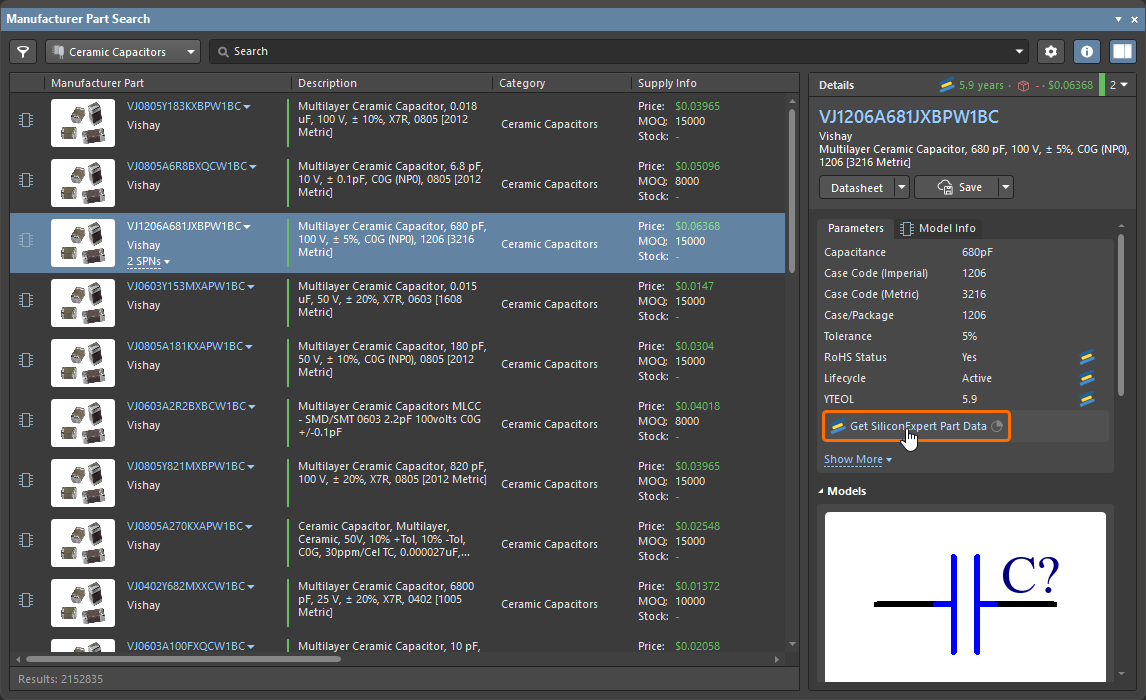
-
Quando esamini una scelta del componente per un componente o una soluzione in un documento ActiveBOM, la voce includerà un ulteriore controllo Parameters . Il numero tra parentesi indica il numero attuale di parametri del componente del produttore. Fai clic sul controllo per visualizzare una finestra a comparsa con un elenco dei parametri disponibili per il componente del produttore, quindi fai clic sul controllo Get SiliconExpert Part Data nella parte inferiore della finestra a comparsa.
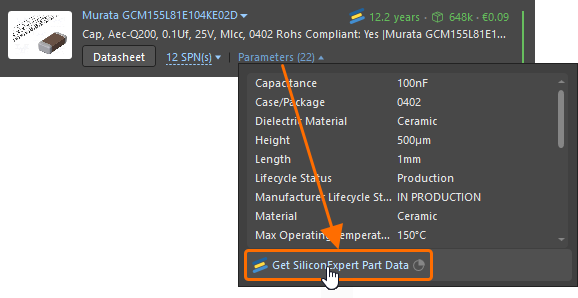
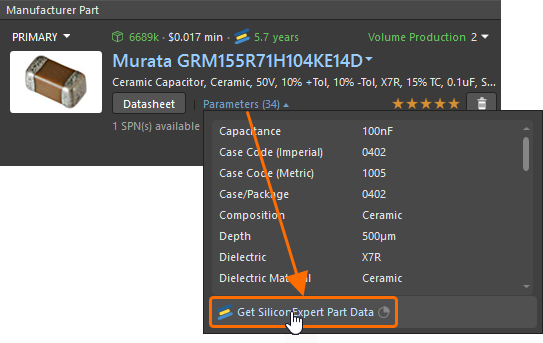
-
Quando crei un componente della libreria del Workspace a partire da una ricerca di componenti del produttore (salvando un componente del produttore dal pannello Manufacturer Part Search oppure cercando un componente del produttore tramite l'editor dei componenti in modalità di modifica di un singolo componente), fai clic sul controllo Get SiliconExpert Part Data nella scheda Parameters della finestra di dialogo Use Component Data .
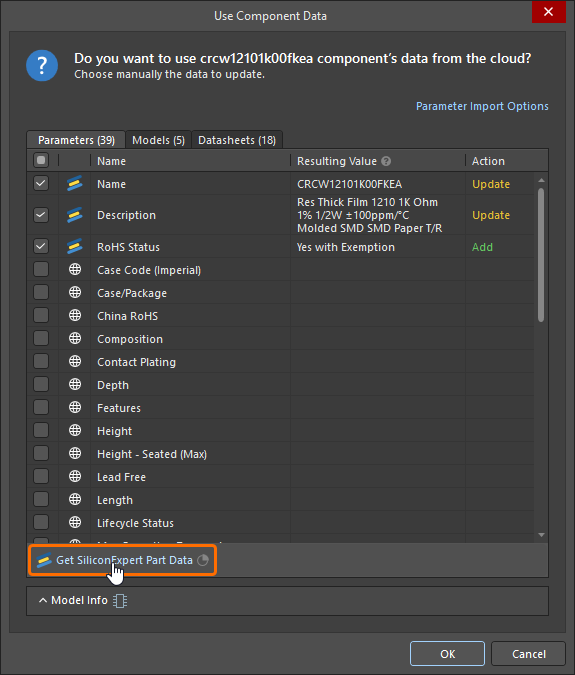
-
In un documento ActiveBOM, è possibile rendere visibili le colonne dei dati di SiliconExpert utilizzando la finestra di dialogo Select columns o la scheda Columns del pannello Properties.

Cosa offre l'integrazione con SiliconExpert
Dopo aver recuperato i dati da SiliconExpert per un componente del produttore, per tale componente sono disponibili le informazioni seguenti.
Parametri del componente
I parametri forniti da SiliconExpert diventano disponibili nelle seguenti posizioni:
-
L'elenco dei parametri nel riquadro Details del pannello Manufacturer Part Search.

-
L'elenco dei parametri disponibile facendo clic sul controllo Parameters in una scelta del componente o in una soluzione ActiveBOM.


-
La scheda Parameters della finestra di dialogo Use Component Data , dalla quale è possibile scegliere di includere i dati nel nuovo componente.

-
La corrispondente colonna di dati resa visibile nel documento ActiveBOM.

 mostra immagine


I parametri disponibili da SiliconExpert, insieme ai relativi valori possibili, sono descritti nella sezione espandibile di seguito.
Parametri disponibili da SiliconExpert
Varie
- Countries of Origin – un elenco dei Paesi in cui viene eseguito l'ultimo processo di produzione significativo.
- ECCN – Export Control Classification Number (numero di classificazione per il controllo delle esportazioni). Un ECCN è una classificazione alfanumerica utilizzata nella Commerce Control List per identificare gli articoli ai fini del controllo delle esportazioni. Ulteriori informazioni.
- HTSUSA – Harmonized Tariff Schedule of the United States (HTSUS) — (USA). Un elenco organizzato di merci e delle relative aliquote doganali, che identifica i dazi da applicare.
- Last Check Date – il valore di questa funzionalità è vuoto alla prima consegna del componente o quando un componente passa da nessuna corrispondenza a corrispondenza diretta, ma viene compilato quando il componente viene inviato nelle successive consegne di aggiornamento, dopo essere stato consegnato almeno una volta.
- ScheduleB – un metodo numerico standardizzato a livello internazionale per classificare i prodotti commercializzati. A ogni articolo esportato viene assegnato un codice Schedule B univoco di 10 cifre.
- SE grade – una misura della popolarità del componente nel settore, ottenuta monitorando le ricerche del componente e la disponibilità delle scorte presso i distributori. Vengono presi in considerazione anche lo stato del ciclo di vita e lo stato RoHS. Ogni componente viene valutato in base a diversi fattori e riceve un punteggio. I valori possibili sono 1, 2, 3, 4, 5 e nessun valore.
- TARIC – TARIC [EU HTS] è concepito per illustrare le varie norme applicabili ai prodotti importati nell'UE. Integra tutte le misure relative alle tariffe doganali dell'UE, quali sospensioni tariffarie, contingenti tariffari e preferenze tariffarie, previste per la maggior parte dei partner commerciali della Comunità.
- UNSPSC – United Nations Standard Products and Services Code. UNSPSC è un sistema di codifica per la classificazione di prodotti e servizi destinato all'utilizzo nel mercato globale.
Aspetti ambientali - Certificazioni specifiche
-
Bisphenol A (BPA) – il bisfenolo A è un intermedio utilizzato principalmente in combinazione con altre sostanze chimiche per produrre plastiche e resine. Il BPA viene utilizzato nel policarbonato, una plastica trasparente, rigida e ad alte prestazioni impiegata per realizzare contenitori per alimenti, come le bottiglie per bevande riutilizzabili. Anche i dispositivi medici sono una categoria di prodotti in cui il BPA è spesso presente. Ne sono esempi gli impianti, i cateteri e la maggior parte dei dispositivi odontoiatrici. Ai produttori non è consentito utilizzare BPA nei biberon, nei materiali e negli oggetti di plastica destinati a entrare in contatto con gli alimenti. I produttori devono dichiarare se il componente è fabbricato con materie prime che utilizzano BPA o derivano dal BPA, se è utilizzato in dispositivi medici e se entra in contatto con un paziente o con i suoi fluidi corporei (ad esempio per via endovenosa, per inalazione, per esposizione orale, per contatto con la pelle o come impianto). Nome della sostanza principale: bisfenolo A (BPA). N. CAS: 80-05-7,27360-89-0, 28106-82-3, 37808-08-5, 137885-53-1. Valori possibili:
- Affected – in base ai dati chimici, il componente identificato dal codice contiene una o più sostanze dell'elenco del bisfenolo A (BPA).
- Not Affected – in base ai dati chimici, il componente identificato dal codice non contiene alcuna sostanza dell'elenco del bisfenolo A (BPA).
-
Green – restrizioni su determinate sostanze pericolose definite nella direttiva RoHS, nonché limiti sugli alogeni. Valori possibili:
- Compliant – il componente identificato dal codice non contiene alcuna delle sostanze pericolose soggette a restrizioni ai sensi della direttiva RoHS, né alogeni, in concentrazioni superiori ai valori massimi ufficiali.
- Not Compliant – il componente identificato dal codice contiene una o più sostanze pericolose soggette a restrizioni ai sensi della direttiva RoHS, o alogeni, in concentrazioni superiori ai valori massimi ufficiali.
-
Halogen Free – gli alogeni sono cinque elementi non metallici appartenenti al gruppo 7 della tavola periodica. Il termine "alogeno" significa "generatore di sali" e i composti contenenti alogeni sono chiamati "sali". Gli alogeni sono: fluoro, cloro, bromo, iodio e astato. Valori possibili:
- Compliant – il componente identificato dal codice non contiene alcuna sostanza soggetta a restrizioni in concentrazioni superiori al valore massimo ufficiale
- Not Compliant – il componente identificato dal codice contiene una o più sostanze soggette a restrizioni in concentrazioni superiori al valore massimo ufficiale.
- Unknown – il fornitore non dispone di informazioni.
-
Lead Free – la dicitura «senza piombo» richiede che i prodotti elettrici ed elettronici siano privi di piombo. Indica se il componente contiene piombo e se supera o meno il limite di soglia. Valori possibili:
- Compliant – il prodotto non contiene alcuna sostanza soggetta a restrizioni in concentrazioni superiori al valore massimo ufficiale.
- Not Compliant – il prodotto contiene piombo o altre sostanze soggette a restrizioni in concentrazioni superiori al valore massimo ufficiale.
- Unknown – SiliconExpert non è riuscito a determinare lo stato RoHS del componente perché la risposta del fornitore nella fonte della dichiarazione (certificato, dichiarazione, comunicazione sul sito web, ecc.) non è chiara.
Aspetti ambientali - Conformità globale
-
California Proposition 65 – nota formalmente come Safe Drinking Water and Toxic Enforcement Act del 1986. La legge è stata concepita per proteggere i cittadini dello Stato della California e le sue risorse di acqua potabile dalle sostanze chimiche note per causare cancro, malformazioni congenite o altri danni alla riproduzione. L'elenco delle sostanze della Proposition 65 è stato aggiornato l'11 agosto 2023, secondo l'aggiornamento dell'OEHHA https://oehha.ca.gov/proposition-65/proposition-65-list. Valori possibili:
- Affected – in base ai dati chimici, il componente identificato dal codice contiene una o più sostanze dell'elenco della Proposition 65.
- Compliant – il fornitore dichiara la conformità alla Proposition 65 quando appone un'etichetta di avvertenza sui prodotti interessati oppure quando il prodotto non contiene alcuna sostanza chimica presente nell'elenco della Prop 65.
- Exempted – le aziende sono inoltre esentate dall'obbligo di avvertenza e dal divieto di scarico per i prodotti i cui livelli di esposizione (livelli «safe harbor») sono talmente bassi da non comportare un rischio significativo di cancro.
- Not Affected – in base ai dati chimici, il componente identificato dal codice non contiene alcuna sostanza dell'elenco della Proposition 65.
- Not Compliant – il componente contiene una sostanza chimica presente nell'elenco della Prop 65 in quantità superiori ai livelli «safe harbor» (NSRL/MADL) e il fornitore non comunica questa informazione tramite un'etichetta di avvertenza sul prodotto.
- Not Required – le aziende si trovano al di fuori della California.
- Unknown – il fornitore non dispone di informazioni.
-
China RoHS Status – misura amministrativa sul controllo dell'inquinamento causato dai prodotti elettronici informatici (EIP), la cui prima fase è entrata in vigore il 1° marzo 2007. È chiamata anche ACPEIP o China RoHS. Ulteriori informazioni. Valori possibili:
- Affected – il componente identificato dal codice contiene una o più sostanze soggette a restrizioni in concentrazioni superiori al valore massimo ufficiale.
- Unaffected – il componente identificato dal codice non contiene alcuna sostanza soggetta a restrizioni in concentrazioni superiori al valore massimo ufficiale.
-
ELV – ELV sta per End of Life Vehicles (veicoli fuori uso). La direttiva ELV (2000/53/CE) riguarda direttamente i costruttori di veicoli a tre e quattro ruote e i loro importatori, fornitori diretti, subappaltatori e produttori di apparecchiature elettroniche ed elettriche per conto terzi negli Stati membri della CE. Il suo scopo è ridurre i rifiuti derivanti dai veicoli e promuovere il riciclaggio. Valori possibili:
- Compliant – il componente identificato dal codice non contiene alcuna sostanza soggetta a restrizioni in concentrazioni superiori al valore massimo ufficiale.
- Not Compliant – il componente identificato dal codice contiene una o più sostanze soggette a restrizioni in concentrazioni superiori al valore massimo ufficiale.
- EU SVHC List Version – questa funzionalità indica la versione REACH in base all'ECHA. Ulteriori informazioni.
-
EURoHS – stato ambientale del componente identificato dal codice. Valori possibili:
- Yes – il componente non contiene nessuna delle sostanze soggette a restrizioni in concentrazioni superiori al valore massimo ufficiale.
- Yes with Exemption – il componente contiene una o più sostanze soggette a restrizioni in concentrazioni superiori al valore massimo ufficiale, ma è comunque conforme perché rientra in una delle esenzioni.
- No – il componente contiene una o più sostanze soggette a restrizioni in concentrazioni superiori al valore massimo ufficiale e non rientra in nessuna delle esenzioni.
- Not Required – il fornitore non dispone di informazioni.
- Unknown – il componente non rientra nell'ambito di applicazione della normativa RoHS, come nel caso dei prodotti per ricerca e sviluppo.
- N/A – non applicabile.
-
Persistent Organic Pollutants (POPs) – la misura amministrativa sul controllo dell'inquinamento causato dai prodotti informatici elettronici (EIP) è entrata in vigore, nella sua prima fase, il 1° marzo 2007. È nota anche come ACPEIP o RoHS cinese. Valori possibili:
- Affected – in base ai dati chimici, il componente contiene una o più sostanze presenti nell'elenco degli inquinanti organici persistenti (POP).
- Compliant – il fornitore soddisfa gli obblighi previsti dalla direttiva in caso di sostanze vietate, le disposizioni sulla riduzione dei rilasci, le disposizioni sulla gestione dei rifiuti, ecc.
- Not Affected – in base ai dati chimici, il componente non contiene alcuna sostanza presente nell'elenco degli inquinanti organici persistenti (POP).
- Not Compliant – il fornitore non soddisfa gli obblighi previsti dalla direttiva in caso di sostanze vietate, le disposizioni sulla riduzione dei rilasci, le disposizioni sulla gestione dei rifiuti, ecc.
- Unknown – il fornitore non dispone di informazioni.
-
WEEE – la direttiva RAEE (2012/19/UE) è stata pubblicata nella Gazzetta ufficiale dell'Unione europea il 24 luglio 2012 ed è già entrata in vigore. La direttiva dell'Unione europea sui rifiuti di apparecchiature elettriche ed elettroniche (RAEE) impone ai produttori l'obbligo di riciclare i prodotti costituiti da apparecchiature elettriche ed elettroniche (AEE), comprese la raccolta, il trattamento e lo smaltimento ecocompatibile. L'obiettivo è ridurre i rifiuti elettronici, proteggendo la salute umana e l'ambiente dalle sostanze pericolose. Valori possibili:
- Compliant – il componente rientra nell'ambito di applicazione della direttiva RAEE e il fornitore ne dichiara la conformità (trattamento e riciclaggio corretti delle AEE secondo la direttiva RAEE dell'Unione europea 2012/19/UE).
- Exempted – il componente rientra nell'ambito di applicazione della direttiva RAEE, ma viene venduto in modalità B2B (business-to-business), pertanto è esente dagli obblighi RAEE (trattamento e riciclaggio corretti delle AEE secondo la direttiva RAEE dell'Unione europea 2012/19/UE).
- Unknown – il fornitore non dispone di informazioni.
- Out Of Scope – il componente non rientra nell'ambito di applicazione della direttiva RAEE poiché la relativa linea di prodotti non è interessata dalla direttiva RAEE dell'Unione europea 2012/19/UE.
Aspetti ambientali - Restrizioni sulle sostanze
-
Global PFAS Assessment Status – le sostanze perfluoroalchiliche e polifluoroalchiliche (PFAS) sono un gruppo di sostanze chimiche sintetiche che comprende PFOA, PFOS, PFNA, PFHxS e molte altre sostanze chimiche. Valori possibili:
- Not Affected – in base ai dati chimici, il componente non contiene alcuna sostanza presente nell'elenco dei PFAS.
- Affected – in base ai dati chimici, il componente contiene una o più sostanze presenti nell'elenco dei PFAS.
- Unknown – il fornitore non dispone di informazioni.
-
Inorganic phosphorus – fosforo inorganico: i suoi composti sono utilizzati da quasi trent'anni come ritardanti di fiamma nei materiali polimerici, in particolare nei composti epossidici per stampaggio; il fosforo rosso è il più comune. Tuttavia, con l'estensione dell'impiego del fosforo rosso alle resine epossidiche sono emersi due problemi. Il primo riguardava come trasformare il fosforo rosso coagulato, un solido compatto ottenuto dopo il trattamento termico del fosforo bianco, nella polvere fine necessaria per l'uso nelle resine epossidiche. Il secondo riguardava come migliorare la stabilità delle particelle di polvere di fosforo rosso, altamente reattive. Valori possibili:
- Affected – in base ai dati chimici, il componente contiene una o più sostanze presenti nell'elenco dei composti del fosforo inorganico.
- Not Affected – in base ai dati chimici, il componente non contiene alcuna sostanza presente nell'elenco dei composti del fosforo inorganico.
-
ODC – ODC (Ozone Depleting Chemicals) indica l'elenco delle sostanze vietate dall'EPA che riducono lo strato di ozono della nostra atmosfera.
- Affected – in base ai dati chimici, il componente contiene una o più sostanze presenti nell'elenco ODC (sostanze chimiche che riducono lo strato di ozono).
- Unknown – il fornitore non dispone di informazioni.
- Not Compliant – il componente non è conforme al protocollo di Montreal e al regolamento (UE) 2017/605 sulle sostanze che riducono lo strato di ozono (ODS).
- Compliant – il fornitore dichiara la conformità al protocollo di Montreal e al regolamento (UE) 2017/605 sulle sostanze che riducono lo strato di ozono (ODS).
- Not Affected – in base ai dati chimici, il componente non contiene alcuna sostanza presente nell'elenco ODC (sostanze chimiche che riducono lo strato di ozono).
-
PFOA – l'abbreviazione PFOA è usata come denominazione collettiva per l'acido perfluoroottanoico e i suoi sali. Il PFOA è utilizzato principalmente per agevolare la produzione di materiali ad alte prestazioni, resistenti al calore e agli agenti chimici, noti come fluoropolimeri. I fluoropolimeri sono materiali plastici ad alte prestazioni utilizzati in ambienti chimicamente aggressivi e ad alte temperature, soprattutto in applicazioni con requisiti prestazionali critici nei settori della difesa, automobilistico, aerospaziale, elettronico e delle telecomunicazioni. Valori possibili:
- Affected – in base ai dati chimici, il componente contiene una o più sostanze presenti nell'elenco dei PFOA.
- Unknown – il fornitore non dispone di informazioni.
- Not Affected – in base ai dati chimici, il componente non contiene alcuna sostanza presente nell'elenco dei PFOA.
-
PFOS (EU Directive 2006/122/EC) – la direttiva UE 76/769/CEE, modificata dalla decisione della Commissione 2006/122/CE, riguarda le restrizioni all'immissione sul mercato e all'uso delle sostanze PFOS come costituenti di determinati preparati, prodotti e articoli immessi sul mercato dell'UE, in relazione alle seguenti soglie: concentrazioni pari o superiori allo 0,005% per le sostanze o i costituenti di preparati, allo 0,1% nei semilavorati e negli articoli e a 1 pg/m2 nei tessuti o nei materiali rivestiti. Valori possibili:
- Affected – in base ai dati chimici, il componente contiene una o più sostanze presenti nell'elenco dei PPFOS.
- Not Affected – in base ai dati chimici, il componente non contiene alcuna sostanza presente nell'elenco dei PFOS.
- Compliant – il componente del fornitore soddisfa i requisiti della direttiva UE 2006/122/CE sui PFOS ed è corredato di un certificato di conformità (COC) che lo attesta.
- Not Compliant – il componente del fornitore non soddisfa i requisiti della direttiva UE 2006/122/CE sui PFOS
- Unknown – il fornitore non dispone di informazioni.
-
Phthalates – la direttiva 2005/84/CE stabilisce restrizioni per sei ftalati specifici e vieta l'immissione sul mercato di giocattoli e articoli per l'infanzia che contengano tali ftalati in quantità superiori ai limiti specificati. Valori possibili:
- Affected – in base ai dati chimici, il componente contiene una o più sostanze presenti nell'elenco degli ftalati.
- Not Affected – in base ai dati chimici, il componente non contiene alcuna sostanza presente nell'elenco degli ftalati.
-
Rare Earth Element Information – gli elementi delle terre rare sono un gruppo di diciassette elementi chimici presenti insieme nella tavola periodica. Il gruppo è costituito dall'ittrio e dai 15 lantanidi (lantanio, cerio, praseodimio, neodimio, promezio, samario, europio, gadolinio, terbio, disprosio, olmio, erbio, tulio, itterbio e lutezio). Lo scandio è presente nella maggior parte dei giacimenti di terre rare ed è talvolta classificato come elemento delle terre rare. Valori possibili:
- Rare Earth Free – il componente non contiene alcuna sostanza presente nell'elenco delle terre rare, in base ai dati chimici.
- Contain Rare Earth Element – il componente contiene una o più sostanze presenti nell'elenco delle terre rare, in base ai dati chimici.
-
TSCA – il Toxic Substances Control Act (TSCA) è una legge statunitense, approvata dal Congresso degli Stati Uniti nel 1976 e amministrata dall'Agenzia per la protezione dell'ambiente degli Stati Uniti (EPA), che regolamenta l'introduzione di sostanze chimiche nuove o già esistenti. Valori possibili:
- Compliant – il fornitore ha dichiarato di essere conforme alla dichiarazione TSCA.
- Not Compliant – il fornitore non soddisfa i requisiti del TSCA.
- Unknown – il fornitore non dispone di informazioni.
Ambiente - Conformità RoHS e REACH
-
REACH Contains SVHC – indica se il prodotto contiene sostanze presenti nell'elenco REACH. Valori possibili:
- Yes
- No
- N/A
-
REACH Restriction (Annex XVII) – la restrizione è uno strumento per proteggere la salute umana e l'ambiente dai rischi posti dalle sostanze chimiche. Le restrizioni solitamente limitano o vietano la fabbricazione, l'immissione sul mercato o l'uso di una sostanza. In alcuni casi, una restrizione può stabilire condizioni specifiche, come misure tecniche o requisiti di etichettatura. Valori possibili:
-
Compliant – il componente identificato dal codice non contiene/utilizza sostanze soggette a restrizioni REACH, come elencate e descritte nelle condizioni di restrizione dell'allegato XVII.
-
Not Compliant – il componente identificato dal codice contiene/utilizza sostanze soggette a restrizioni REACH, come elencate e descritte nelle condizioni di restrizione dell'allegato XVII.
-
Affected – il componente identificato dal codice contiene una o più sostanze soggette a restrizioni REACH, in base ai dati chimici.
-
Not Affected – il componente identificato dal codice non contiene alcuna sostanza soggetta a restrizioni REACH, in base ai dati chimici.
-
Unknown – il fornitore non dispone di informazioni.
-
-
REACH SVHC Exceeds Threshold Limit – indica se una sostanza SVHC supera il valore limite di soglia. Valori possibili:
- Yes
- No
- N/A
-
REACH(SVHC) Information – indica se il prodotto contiene una o più sostanze soggette a restrizioni REACH (allegato VII), in base alla dichiarazione completa dei materiali (FMD). Valori possibili:
- Affected – il prodotto contiene una o più sostanze soggette a restrizioni REACH (allegato VII), in base alla FMD.
- Unaffected – il prodotto non contiene alcuna sostanza soggetta a restrizioni REACH (allegato VII), in base alla FMD.
- Unknown – SiliconExpert non ha potuto determinare lo stato relativo alle restrizioni REACH del componente, poiché la fonte della dichiarazione del fornitore non è chiara (ad esempio certificato, dichiarazione o comunicazione sul sito web).
-
RoHS Exemption – indica se per il componente viene dichiarata un'esenzione RoHS.
-
RoHS Status – stato ambientale del componente identificato dal codice. Valori possibili:
- Yes – il componente non contiene alcuna sostanza soggetta a restrizioni in concentrazioni superiori al valore massimo ufficiale.
- Yes with Exemption – il componente contiene una o più sostanze soggette a restrizioni in concentrazioni superiori al valore massimo ufficiale, ma è comunque conforme poiché rientra in una delle esenzioni.
- No – il componente contiene una o più sostanze soggette a restrizioni in concentrazioni superiori al valore massimo ufficiale e non rientra in alcuna esenzione.
- Unknown – SiliconExpert non ha potuto determinare lo stato RoHS del componente, poiché la risposta del fornitore non è chiara nella fonte della dichiarazione (ad esempio certificato, dichiarazione o comunicazione sul sito web).
- Not Required – il componente non rientra nell'ambito di applicazione della normativa RoHS, come nel caso dei prodotti per ricerca e sviluppo.
- null – SiliconExpert non dispone ancora dei dati RoHS per il componente in questione. I dati potrebbero essere in fase di elaborazione e il cliente può chiedere a SiliconExpert di verificarli e aggiornarli.
-
RoHS Version – la versione a cui il fornitore è conforme. Valori possibili:
- 2002/95/EC
- 2011/65/EU
- 2015/863
Conformità generale - Industria automobilistica
- AEC Number – numero di qualifica AEC.
-
AEC Qualified – la qualifica AEC conferma che il componente identificato dal codice ha superato i test AEC. Valori possibili:
- Yes
- No
-
Automotive – indica se il componente è sottoposto a test rigorosi per verificarne la resistenza alle condizioni ambientali più difficili in ambito veicolare e stabilire se può essere utilizzato in applicazioni automobilistiche. Valori possibili:
- Yes
- No
Conformità generale - Altri standard
-
AD-DSL – l'AD-DSL è un elenco di sostanze che i fornitori della filiera aerospaziale e della difesa sono tenuti a dichiarare. Ulteriori informazioni. Valori possibili:
- Affected – il componente identificato dal codice contiene una o più sostanze presenti nell'elenco AD-DSL, in base ai dati chimici.
- Not Affected – il componente identificato dal codice non contiene alcuna sostanza presente nell'elenco AD-DSL, in base ai dati chimici.
-
IEC 62474 – la norma internazionale IEC 62474 prevede lo scambio elettronico dei dati sulla composizione dei materiali e definisce anche i requisiti per le dichiarazioni dei materiali. La norma IEC 62474 è stata pubblicata il 22 marzo 2012 ed è acquistabile presso l'IEC Webstore. Valori possibili:
- Affected – il componente identificato dal codice contiene una o più sostanze presenti nell'elenco IEC 62474, in base ai dati chimici.
- Not Affected – il componente identificato dal codice non contiene alcuna sostanza presente nell'elenco IEC 62474, in base ai dati chimici.
-
NAS411 – l'Aerospace Industries Association (AIA) ha sviluppato il National Aerospace Standard (NAS) 411, Hazardous Materials Management Program (HMMP), come standard di settore per la gestione dei materiali pericolosi (HAZMAT). Valori possibili:
- Affected – il componente identificato dal codice contiene una o più sostanze presenti nell'elenco NAS411, in base ai dati chimici.
- Not Affected – il componente identificato dal codice non contiene alcuna sostanza presente nell'elenco NAS411, in base ai dati chimici.
-
PPAP – indica il rapporto sul processo di approvazione dei componenti di produzione, concepito come linea guida di settore che descrive in dettaglio i rapporti e la documentazione specifici necessari per ottenere l'approvazione dei componenti nell'industria automobilistica. Valori possibili:
- Yes
- No
- Unknown
Valutazione complessiva del rischio
-
Overall Risk – calcolata in base ai livelli di rischio derivanti da alcuni fattori di mercato e tecnologici, facendo riferimento al database dei componenti e alle fonti di dati di SiliconExpert. Valori possibili:
- Low (quando il valore di Overall Risk Percentage è compreso tra 0 e 50%)
- Medium (quando il valore di Overall Risk Percentage è compreso tra 50 e 70%)
- High (quando il valore di Overall Risk Percentage è compreso tra 70 e 100%)
- Overall Risk Percentage – il rischio complessivo espresso in percentuale, da 0 a 100%.
Informazioni sul rischio legato al ciclo di vita
- Estimated EOL Date – Data di obsolescenza = Anno della previsione (anno corrente) + Anni stimati fino alla fine del ciclo di vita
-
Lifecycle – stato del componente sul mercato. Valori possibili:
- Preliminary – appena introdotto sul mercato e non ancora in produzione.
- Active – in piena produzione presso il produttore; con un livello di confidenza del 70%, il componente è in produzione presso il produttore ma non è presente nella scheda tecnica.
- NRND – non consigliato per nuovi progetti (fase di declino).
- LTB – ultima possibilità di acquisto (fase di dismissione).
- Obsolete – non più in produzione presso il produttore.
- Aftermarket – il componente è disponibile presso distributori aftermarket.
- Unconfirmed – lo stato del componente è sconosciuto.
- Custom – componenti personalizzati.
-
Lifecycle Risk – rischio stimato legato al ciclo di vita. Valori possibili:
- Low – lo stato del ciclo di vita e la stima YTEOL indicano che il componente è adatto a progetti futuri.
- Medium – la disponibilità futura del componente deve essere verificata con il produttore, soprattutto se il componente è destinato a essere utilizzato in nuovi progetti.
- High – il componente presenta una criticità nello stato del ciclo di vita; il componente esce dalla fase di maturità e il suo stato è NRND, LTB oppure obsoleto; gli anni stimati prima dell'obsolescenza (YTEOL) sono generalmente compresi tra 0 e 1 e possono aumentare in base alle opportunità di ultimo acquisto (LTB).
- Unknown
- LTB Date – la data ultima di acquisto del codice componente.
- Obsolescence – l'anno previsto di obsolescenza.
-
Part Lifecycle Stage – la fase del ciclo di vita del componente, assegnata in base alla sua situazione sul mercato e alla curva del ciclo di vita EIA-724. Valori possibili:
- Introduction – appena introdotto sul mercato e non ancora in produzione.
- Growth – il prodotto è stato introdotto con successo nel mercato di riferimento. È in piena produzione presso il produttore.
- Mature – in piena produzione presso il produttore. Man mano che il prodotto si evolve ulteriormente grazie alla ricerca e al feedback dei clienti, entra nella fase di maturità. In questa fase, il prodotto ha raggiunto la sua versione migliore e la massima penetrazione sul mercato. La domanda si stabilizza e le vendite del prodotto aumentano a un ritmo inferiore rispetto alla fase di crescita.
- Decline – non consigliato per nuovi progetti.
- Phase-out – ultimo acquisto.
- Obsolete – non più in produzione presso il produttore.
- Discontinued – non più in produzione presso il produttore.
- YTEOL – numero stimato di anni prima dell'obsolescenza.
Rischio di approvvigionamento da più fonti
-
Crosses Available Within Part Category – indica se questa categoria di prodotti include generalmente componenti equivalenti. Si noti che alcuni componenti potrebbero non avere equivalenti, anche se la categoria di prodotti può prevederli. Valori possibili:
- YES – dispone di equivalenti nella stessa categoria di componenti.
- NO – non dispone di equivalenti nella stessa categoria di componenti.
-
Multi Sourcing Risk – rischio basato sulla disponibilità di equivalenti. Valori possibili:
- Low – il componente dispone di più di un'alternativa (in produzione) di altri produttori.
- Medium – il componente dispone di un'alternativa disponibile (in produzione) di altri produttori oppure appartiene a una categoria di prodotti per la quale non sono state definite regole per identificare alternative (non dispone di criteri di equivalenza).
- High – il componente non dispone di alternative disponibili (in produzione) di altri produttori.
- Unknown
Rischio di conformità
-
Conflict Mineral – determina lo stato dei minerali contenuti negli articoli/prodotti del fornitore. Valori possibili:
- DRC Conflict Free – i prodotti dell'azienda non contengono minerali provenienti da zone di conflitto, in base ai documenti forniti, oppure è stato dimostrato, sulla base delle informazioni sulle fonderie, che i minerali utilizzati NON finanziano né avvantaggiano gruppi armati in tali Paesi.
- DRC Conflict Undeterminable – l'azienda dispone di documentazione insufficiente per risalire all'origine dei minerali in questione o per determinare se finanzia o avvantaggia gruppi armati in tali Paesi.
- Not DRC Conflict Free – esiste documentazione, o vi sono motivi per ritenere, che un componente contenga minerali provenienti da zone di conflitto. Questa valutazione si basa sul modello CMRT, su qualsiasi altro certificato/documento rilasciato dal produttore oppure su valutazioni/audit RMI.
- Not Affected – il prodotto dell'azienda non contiene nessuno dei minerali in questione, ma i suoi prodotti potrebbero contenerli in futuro.
- Out of Scope – l'attività dell'azienda non è correlata ai minerali provenienti da zone di conflitto (software, materiali non metallici, distributori, aziende private, ecc.) oppure i prodotti dell'azienda NON contengono nessuno dei minerali in questione e non li conterranno in futuro.
- Unknown – il fornitore non dispone di alcuna informazione.
-
RoHS Risk – rischio basato sulla disponibilità della conformità RoHS. Valori possibili:
- Low – il componente è conforme alla normativa RoHS.
- Medium – il componente dispone di un'esenzione RoHS con una data di scadenza valida oppure non è conforme alla normativa RoHS, ma dispone comunque di un'alternativa conforme disponibile (in produzione) dello stesso produttore.
- High – il componente non è conforme alla normativa RoHS e non dispone di un'alternativa conforme dello stesso produttore.
Rischio di disponibilità a magazzino
-
Inventory risk – rischio basato sulla disponibilità del componente nelle scorte dei distributori autorizzati. Valori possibili:
- Low – il componente non è stato presente nelle scorte di alcun distributore autorizzato negli ultimi 3 mesi oppure è stato presente con quantità pari a zero.
- Medium – il componente è stato presente nelle scorte di un distributore autorizzato negli ultimi 3 mesi.
- High – il componente è stato presente nelle scorte di più di un distributore autorizzato negli ultimi 3 mesi.
- Other Sources – il numero di produttori che offrono un componente equivalente.
Specifiche militari
- FSC – Federal Stock Class (FSC), che corrisponde alle prime 4 cifre del codice NSN ed è suddivisa in NATO Supply Group (cifre 1 e 2) e NATO Supply Class (cifre 3 e 4).
- Military Part Number – descrive la designazione governativa del componente, ossia la designazione assegnata nel documento di specifica applicabile. Il formato e gli eventuali significati codificati della designazione del componente sono definiti e spiegati nella specifica.
- Military Specification – il nome del documento che descrive i requisiti tecnici essenziali per il materiale acquistato destinato esclusivamente all'uso militare o per articoli commerciali sostanzialmente modificati.
-
Military Taxonomy – si riferisce al titolo della specifica prestazionale (specifica generale).
SE raccoglie la tassonomia militare sulla base del sito DLA https://www.dla.mil/
La tassonomia militare è composta da due sezioni:
- 1ª sezione dalla QPL
- 2ª sezione dalla specifica militare
Codice componente di esempio: H-143A/A1C
Tassonomia militare: Elementi per auricolari> ELEMENTO PER AURICOLARE, PER ALTA E BASSA QUOTA, H-143/AIC E PER BASSA QUOTA, IMMERGIBILE IN ACQUA, H-143A/AIC
Per ottenere il titolo della QPL (MIL-PRF-25670) dal sito DLA https://landandmaritimeapps.dla.mil/Programs/QmlQpl/
Per ottenere il titolo della specifica militare (MIL-PRF-25670/2) dal sito DLA https://landandmaritimeapps.dla.mil/programs/milspec/DocSearch.aspx
- NSN – numero di codificazione nazionale, sistema di codifica numerica a 13 cifre utilizzato per definire e identificare gli equipaggiamenti di approvvigionamento militare dell'Organizzazione del Trattato dell'Atlantico del Nord (NATO). Negli Stati Uniti è noto anche come National Stock Number.
- Vendor Part Number – la designazione del componente del fornitore è la designazione o il codice componente assegnato internamente dal fornitore a un articolo specifico, che sia fabbricato, assemblato o riconfezionato, e aggiunto alla QPL solo a scopo di riferimento.
Schede tecniche di conformità
Alcuni parametri SiliconExpert supportano riferimenti alle schede tecniche di conformità SiliconExpert in vari punti in cui è possibile accedere ai dati SiliconExpert, incluso Manufacturer Part Search pannello, scelte dei componenti, documenti ActiveBOM (*.BomDoc) e output BOM generati (in formato PDF o Excel).
|
Esempio di accesso a una scheda di conformità dal pannello Manufacturer Part Search. Esempio di accesso a una scheda di conformità da un documento ActiveBOM. Esempio di accesso a una scheda di conformità da un output BOM generato in formato PDF. |


Dati degli avvisi di modifica del prodotto
I dati degli avvisi di modifica del prodotto (PCN) forniti da SiliconExpert sono disponibili nel pannello Manufacturer Part Search e in tutte le posizioni da cui è possibile accedere alle scelte dei componenti, nonché in una soluzione ActiveBOM. Per impostazione predefinita, vengono mostrati i dati PCN più recenti. Utilizzare il controllo Historical Details per aprire la finestra di dialogo Product Change Notice Historical Details, in cui è possibile consultare i dettagli dei PCN precedenti.
|
Accesso ai PCN più recenti e a quelli precedenti dal pannello Manufacturer Part Search. Accesso ai PCN più recenti e a quelli precedenti da una scelta del componente (qui è mostrato come esempio il pannello Components). |


Alternative
L'elenco delle alternative nell'area Alternatives del riquadro Details nel pannello Manufacturer Part Search viene ampliato con le alternative fornite da SiliconExpert. Per ogni alternativa trovata viene fornito un codice del tipo di equivalenza.

I codici del tipo di equivalenza disponibili da SiliconExpert sono descritti nella sezione espandibile riportata di seguito.
Codici del tipo di equivalenza SiliconExpert
- A – sostituto diretto compatibile pin-to-pin con caratteristiche elettriche identiche.
- A/U – sostituto diretto compatibile pin-to-pin, ma il dispositivo equivalente offre prestazioni migliori per specifici parametri chiave.
- A/D – sostituto diretto compatibile pin-to-pin, ma il dispositivo originale offre prestazioni migliori per specifici parametri chiave.
- B – compatibile pin-to-pin con lievi differenze elettriche e/o dimensionali del package; può inoltre presentare una combinazione di caratteristiche specifiche migliorative e peggiorative.
- B/U – compatibile pin-to-pin con lievi differenze elettriche e/o dimensionali del package, ma il dispositivo equivalente offre prestazioni migliori per specifici parametri chiave.
- B/D – compatibile pin-to-pin con lievi differenze elettriche e/o dimensionali del package, ma il dispositivo originale offre prestazioni migliori per specifici parametri chiave.
- C – compatibile pin-to-pin con differenze elettriche significative e può inoltre presentare una combinazione di caratteristiche specifiche migliorative e peggiorative.
- C/U – compatibile pin-to-pin con differenze elettriche significative, ma il dispositivo equivalente offre prestazioni migliori per specifici parametri chiave.
- C/D – compatibile pin-to-pin con differenze elettriche significative, ma il dispositivo originale offre prestazioni migliori per specifici parametri chiave.
- D – i due dispositivi hanno funzionalità simili con un package e/o una piedinatura differenti.
- F/D – il dispositivo equivalente ha le stesse funzionalità con un numero inferiore di celle logiche.
- F/U – il dispositivo equivalente ha le stesse funzionalità con un numero superiore di celle logiche.
- F – il dispositivo equivalente ha le stesse funzionalità.
- S – alternativa consigliata dal fornitore, non soddisfa i criteri di equivalenza parametrica.
- SF – alternativa con funzionalità simili e differenze nelle caratteristiche elettriche, nel package o nella piedinatura.
Schede tecniche dei componenti
Le schede tecniche dei componenti fornite da SiliconExpert sono accessibili da Altium Designer come segue:
-
Il pannello Manufacturer Part Search elenca una scheda tecnica di SiliconExpert nell'area Datasheets quando viene selezionato il componente del produttore.

-
Il pulsante Datasheet nelle scelte dei componenti e nelle soluzioni di ActiveBOM apre una scheda tecnica di SiliconExpert.

Visualizzazione degli stati del ciclo di vita da più fonti
Quando si utilizza la funzionalità di integrazione con SiliconExpert, i dati sul ciclo di vita dei componenti del produttore possono essere ottenuti da diverse fonti, ad esempio Altium Parts Provider (basato su Octopart o IHS Markit®) e SiliconExpert. Passare il cursore sullo stato/sulla barra del ciclo di vita del produttore oppure utilizzare il menu a discesa che indica il numero di fonti disponibili sul ciclo di vita per visualizzare nel suggerimento le informazioni sul ciclo di vita provenienti da tutte le fonti, durante la consultazione dei dati dei componenti del produttore nelle posizioni mostrate di seguito.
|
Una voce nel pannello Manufacturer Part Search. Una scelta del componente per un componente della libreria del Workspace. Una soluzione derivata da una scelta del componente o aggiunta come collegamento al produttore in un documento ActiveBOM. I dati della catena di approvvigionamento del componente selezionato in uno schema. |


Verifica della BOM basata sui parametri SiliconExpert
ActiveBOM offre una serie di controlli basati sui parametri di SiliconExpert. È possibile abilitare o disabilitare questi controlli nella finestra di dialogo BOM Checks, accessibile facendo clic sul pulsante  nell'area BOM Checks del pannello Properties. I controlli relativi a SiliconExpert sono elencati nella categoria Violations Associated with Part Choices della finestra di dialogo.

I livelli di segnalazione delle violazioni rilevate per i controlli SiliconExpert abilitati (quelli con Report Mode impostato su Report) sono definiti dalle impostazioni dell'app SiliconExpert Integration, configurata tramite l'interfaccia browser del Workspace connesso.
 Localizzato tramite A