
Bus e ingresso bus
Bus

Un Bus è un oggetto polilinea utilizzato, insieme ad altri oggetti connessi, per definire la connessione di più net.
Un Bus è un oggetto polilinea che rappresenta una connessione multi-filo ed è una primitiva di progettazione elettrica.
Bus Object
I bus sono disponibili per il posizionamento nell'editor schematico solo in uno dei seguenti modi.
- Scegli Home | Circuit Elements | Bus dal menu principale.

- Fai clic con il pulsante destro nell'area di progettazione, quindi scegli Place » Bus dal menu contestuale.
Dopo aver avviato il comando, il cursore cambierà in una croce, indicando la modalità di posizionamento del bus. Il posizionamento avviene eseguendo la seguente sequenza di azioni:
- Fai clic oppure premi Enter per fissare il punto iniziale del bus.
- Posiziona il cursore, quindi fai clic oppure premi Enter per fissare una serie di punti vertice che definiscono la forma del bus.
- Dopo aver posizionato il punto vertice finale, fai clic con il pulsante destro oppure premi Esc per completare il posizionamento del bus.
- Continua a posizionare altri oggetti bus oppure fai clic con il pulsante destro o premi Esc per uscire dalla modalità di posizionamento.
- Usa il tasto Backspace o Delete per rimuovere l'ultimo segmento di bus posizionato.
Modalità di posizionamento
Quando si posiziona un bus, sono disponibili tre modalità di posizionamento 'manuali', due delle quali hanno opzioni per la direzione degli angoli. Le modalità specificano come vengono creati gli angoli durante il posizionamento dei bus e gli angoli con cui i bus possono essere posizionati.
Durante il posizionamento:
- Premi il tasto Tab per mettere in pausa il posizionamento e accedere alla modalità Bus del pannello Inspector , in cui le relative proprietà possono essere modificate al volo. Fai clic sull'overlay del pulsante di pausa nell'area di progettazione (
 ) per riprendere il posizionamento.
 - Premi Shift+Spacebar per scorrere le tre modalità manuali: 90°, 45°, Auto Wire e Any Angle.
- Quando sei nella modalità 90° o 45° (note come vere modalità ortogonali), premi Spacebar per scorrere tra le opzioni di direzione degli angoli. In queste modalità, il segmento di linea collegato al cursore è un segmento look ahead – il segmento effettivamente posizionato precede questo segmento di anteprima.
- Durante il posizionamento, la modalità di posizionamento corrente viene visualizzata nella barra di stato (nella parte più bassa dell'area di progettazione). Puoi cambiare modalità in qualsiasi momento durante il posizionamento del Bus.
Modalità a 45 gradi
 Modalità a 90 gradi
 Modalità ad angolo liberoPremi Shift+Barra spaziatrice per scorrere le diverse modalità di posizionamento.
Modalità percorso automatico
Un'ulteriore modalità di posizionamento del Bus è la modalità Auto Wire, che può essere utilizzata per instradare rapidamente dal termine del segmento precedente al punto in cui si fa clic con il cursore usando Point to Point Router. Quando è abilitata durante il ciclo di selezione Shift+Spacebar, questa modalità è indicata da una linea spessa tratteggiata dal vertice del segmento al cursore.
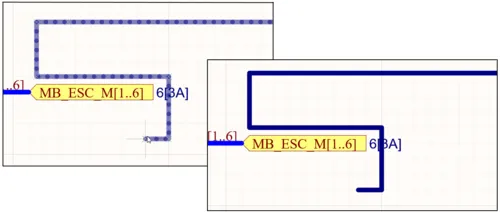
Posizionamento di un segmento Bus in modalità Auto Wire come indicato dalla linea tratteggiata del percorso. Una volta posizionato (a destra), il percorso del Bus eviterà automaticamente gli ostacoli.
Il percorso dell'instradamento sarà il più efficiente possibile evitando gli oggetti già posizionati sul foglio.
Snap elettrico
Oltre alla funzione di aggancio alla griglia, l'editor schematico supporta anche l'aggancio alle connessioni elettriche disponibili. Quando un oggetto posizionato, come un Bus, rientra in una distanza di aggancio definibile da una connessione elettrica valida, il cursore salterà a quell''hotspot' elettrico (mostrato come una croce blu).

Il punto di snap elettrico è indicato da una croce blu.

Modifica grafica
Il metodo di modifica grafica consente di selezionare direttamente un oggetto Bus posizionato nell'area di progettazione e di modificarne graficamente dimensioni e/o forma.
Quando un oggetto Bus è selezionato, sono disponibili le seguenti maniglie di modifica:
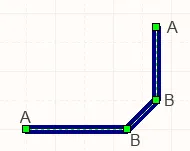
Un Bus selezionato pronto per la modifica grafica
- Fai clic e trascina un punto che non sia una maniglia per riposizionare l'intero Bus. Quando un Bus non è selezionato, fai clic, tieni premuto e trascina per riposizionarlo.
- Fai clic e trascina A per riposizionare i punti finali del Bus.
- Fai clic e trascina B per spostare un vertice del Bus. Gli altri vertici rimarranno ancorati.
- Fai clic e tieni premuto su un vertice, quindi premi Delete sulla tastiera per rimuovere quel vertice.
Con il Bus selezionato, fai clic su un segmento per selezionare individualmente quel segmento. Questa 'sotto-selezione' del Bus si distingue perché le relative maniglie di modifica diventano rosse.
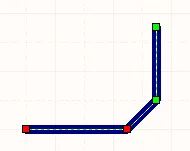
Sotto-selezione del singolo segmento
Modifica non grafica
Questo metodo di modifica utilizza la modalità del pannello Inspector per modificare le proprietà di un oggetto bus.
 l
l
Durante il posizionamento, è possibile accedere alla modalità Bus del pannello Inspector premendo il tasto Tab. Una volta posizionato il bus, vengono visualizzate tutte le opzioni.
Dopo il posizionamento, è possibile accedere alla modalità Bus del pannello Inspector in uno dei seguenti modi:
- Se il pannello Inspector è già aperto, seleziona l'oggetto bus.
- Con il bus selezionato, fai clic su View | Schematic | Inspector nella barra multifunzione principale.
Modifica di più oggetti
Il pannello Inspector supporta la modifica di più oggetti, in cui le impostazioni delle proprietà identiche in tutti gli oggetti attualmente selezionati possono essere modificate. Quando più oggetti dello stesso tipo vengono selezionati manualmente, una voce di campo del pannello Inspector che non è mostrata come un asterisco (*) può essere modificata per tutti gli oggetti selezionati.
Connettività del Bus
Un Bus viene utilizzato per raggruppare un numero qualsiasi di net. Per farlo, devono essere soddisfatte le seguenti condizioni:
- Ogni singola net deve essere identificata da un'etichetta di net.
- Le singole net devono essere denominate usando il modello di denominazione standard <Name><NumericalIdentifer1>, <Name><NumericalIdentifer2>, ad esempio
Address0,Address1, ...,Address n. - Il Bus a cui si uniscono le singole net deve essere identificato da un'etichetta di net, nel formato <Name>[<StartingNumericalIdentifer>..<EndingNumericalIdentifier>], ad esempio
Address[7..0], or LED[1..8].
Giunzioni automatiche
Una giunzione a T in un Bus viene collegata automaticamente da un oggetto giunzione. Se l'opzione Break Wires At Autojunctions è abilitata nella pagina Schematic - General della finestra di dialogo Preferences, un segmento Bus esistente verrà spezzato in due nel punto in cui viene inserita una giunzione automatica. Ad esempio, quando si crea una giunzione a T, il segmento Bus perpendicolare verrà spezzato in due segmenti, uno su ciascun lato della giunzione. Con questa opzione disabilitata, il segmento Bus rimarrà integro in corrispondenza della giunzione.
Ingressi bus
Un ingresso bus è una breve sezione diagonale di filo che consente di 'estrarre' una singola net da un Bus.
Consente inoltre di estrarre una net da un bus nella stessa posizione in cui un'altra singola net viene estratta dal bus, come mostrato nell'immagine seguente. Se in questa situazione non venisse utilizzato un ingresso bus, le due singole net si collegherebbero tra loro, creando un cortocircuito. Se non è necessario estrarre due singole net dalla stessa posizione su un bus, è possibile utilizzare una connessione standard Wire.
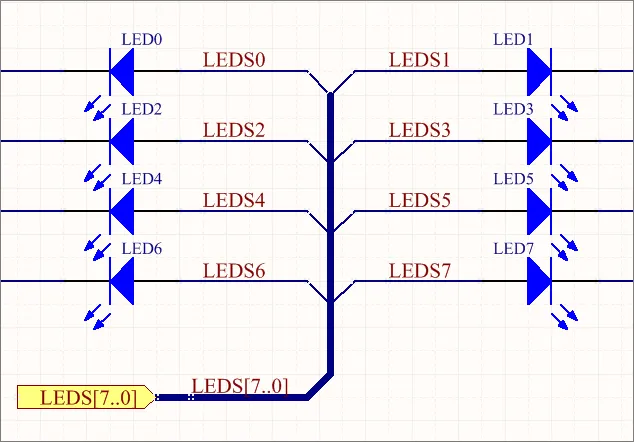
Usa gli ingressi bus quando le net devono essere estratte da entrambi i lati del Bus.
Bus Properties
Le proprietà degli oggetti dell'editor schematico sono opzioni definibili che specificano lo stile visivo, il contenuto e il comportamento dell'oggetto posizionato.
Impostazioni post-posizionamento
Tutte le proprietà dell'oggetto Bus sono disponibili per la modifica nel pannello Inspector panel quando un bus posizionato è selezionato nell'area di progettazione.
Proprietà
- Width - usa il menu a discesa per selezionare la larghezza desiderata. Fai clic sulla casella del colore per selezionare il colore desiderato per il bus.
Vertici
Questa sezione viene utilizzata per modificare i singoli vertici dell'oggetto bus attualmente selezionato. Puoi modificare le posizioni dei vertici esistenti, aggiungere nuovi vertici o rimuoverli secondo necessità. È anche possibile definire le connessioni del Bus tra i punti vertice ed è inoltre supportata l'esportazione delle informazioni sui vertici verso e l'importazione da un file in formato CSV. Puoi anche regolare la posizione dell'oggetto applicando globalmente valori delta-x/delta-y a tutti i punti vertice.
- Vertices Grid - elenca tutti i punti vertice attualmente definiti per l'oggetto in termini di:
- Index - l'indice assegnato del vertice (non modificabile).
- X - la coordinata X (orizzontale) del vertice. Fare clic per modificare.
- Y - la coordinata Y (verticale) del vertice. Fare clic per modificare.
- Add - fare clic per aggiungere un nuovo punto vertice. Il nuovo vertice verrà aggiunto sotto la voce del vertice attualmente attiva e inizialmente avrà le stesse coordinate X,Y della voce attiva. Fare clic su
 per rimuovere il vertice attualmente selezionato.
Ingresso bus
 Gli ingressi bus possono essere utilizzati per collegare i fili a un bus.
Un ingresso bus è una primitiva di progettazione elettrica utilizzata per collegare un filo a una linea bus. Consente a due reti diverse di collegarsi allo stesso punto su un bus. Se ciò venisse fatto usando fili, le due reti andrebbero in cortocircuito. Se questa funzionalità non è necessaria, non è necessario usare gli ingressi bus.
Bus Entry Object
Un ingresso bus è disponibile per il posizionamento solo nello Schematic Editor in uno dei seguenti modi.
- Scegliere Home | Circuit Elements | Bus Entry dal menu principale.

- Fare clic con il pulsante destro nello spazio di progettazione, quindi scegliere Place » Bus Entry dal menu contestuale.
Dopo aver avviato il comando, il cursore diventerà un mirino ed entrerai nella modalità di posizionamento dell'ingresso bus.
- Fare clic oppure premere Enter per posizionare un ingresso bus nella posizione del cursore.
- Premere Spacebar per ruotare l'ingresso bus in senso antiorario con incrementi di 90° oppure premere Shift+Spacebar per ruotarlo in senso orario.
- Premere i tasti X o Y durante la modalità di posizionamento per specchiare l'ingresso bus lungo l'asse X o Y.
- Continuare a posizionare gli ingressi bus oppure fare clic con il pulsante destro o premere Esc per uscire dalla modalità di posizionamento.
Durante il posizionamento, premere il tasto Tab per sospendere il posizionamento e accedere alla modalità Bus Entry del pannello Inspector , in cui le proprietà della linea possono essere modificate al volo. Fare clic sull'overlay del pulsante di pausa nello spazio di progettazione () per riprendere il posizionamento.
Modifica grafica
Per spostare un ingresso bus, fare clic e tenerlo premuto (il cursore salterà al punto elettrico attivo più vicino), quindi spostarlo nella nuova posizione; i bus e i fili collegati rimarranno connessi. Durante lo spostamento dell'ingresso bus, usare i tasti X e Y per cambiarne l'orientamento su tali assi.
Modifica non grafica
Questo metodo di modifica utilizza la modalità del pannello Inspector per modificare le proprietà di un oggetto ingresso bus.

La modalità Bus Entry del pannello Inspector
Durante il posizionamento, è possibile accedere alla modalità Bus Entry del pannello Inspector premendo il tasto Tab. Una volta posizionato l'ingresso bus, vengono visualizzate tutte le opzioni.
Dopo il posizionamento, è possibile accedere alla modalità Bus Entry del pannello Inspector in uno dei seguenti modi:
- Se il pannello Inspector è già aperto, selezionare l'oggetto ingresso bus.
- Con l'ingresso bus selezionato, fare clic su View | Schematic | Inspector nelle barre multifunzione principali.
Modifica di più oggetti
Il pannello Inspector supporta la modifica di più oggetti, in cui è possibile modificare le impostazioni delle proprietà identiche in tutti gli oggetti attualmente selezionati. Quando vengono selezionati manualmente più oggetti dello stesso tipo, un campo del pannello Inspector che non è mostrato come un asterisco (*) può essere modificato per tutti gli oggetti selezionati.
Bus Entry Properties
Tutte le proprietà dell'oggetto ingresso bus sono disponibili per la modifica nel pannello Inspector quando un ingresso bus posizionato è selezionato nello spazio di progettazione.
Proprietà
- Start (X/Y)
- X (primo campo) - la coordinata X (orizzontale) corrente del punto di riferimento dell'oggetto relativa all'origine corrente dello spazio di progettazione. Modificare per cambiare la posizione X dell'oggetto. Il valore può essere immesso in unità metriche o imperiali; includere le unità quando si immette un valore le cui unità non sono quelle predefinite correnti.
- Y (secondo campo) - la coordinata Y (verticale) corrente del punto di riferimento dell'oggetto relativa all'origine corrente. Modificare per cambiare la posizione Y dell'oggetto. Il valore può essere immesso in unità metriche o imperiali; includere le unità quando si immette un valore le cui unità non sono quelle predefinite correnti.
- End (X/Y) -
- X (primo campo) - la coordinata X (orizzontale) corrente del punto di riferimento dell'oggetto relativa all'origine corrente dello spazio di progettazione. Modificare per cambiare la posizione X dell'oggetto. Il valore può essere immesso in unità metriche o imperiali; includere le unità quando si immette un valore le cui unità non sono quelle predefinite correnti.
- Y (secondo campo) - la coordinata Y (verticale) corrente del punto di riferimento dell'oggetto relativa all'origine corrente. Modificare per cambiare la posizione Y dell'oggetto. Il valore può essere immesso in unità metriche o imperiali; includere le unità quando si immette un valore le cui unità non sono quelle predefinite correnti.
- Size (X/Y) - la dimensione dell'ingresso bus.
- Width - utilizzare il menu a discesa per selezionare la larghezza desiderata. Fare clic sulla casella del colore per selezionare il colore desiderato per l'oggetto.
- Color - fare clic sulla casella del colore per selezionare il colore desiderato per l'oggetto.
 Localizzato tramite A