
Porta

Una Port posizionata
Una port è una primitiva di progettazione elettrica utilizzata per creare una connessione elettrica tra un foglio schematico e un altro foglio o simbolo di foglio (tramite una corrispondente sheet entry) in un progetto che utilizza più fogli (sia in progetti flat sia gerarchici). Il nome della port definisce la connessione (ovvero una port su un foglio schematico si collega a port o sheet entry con lo stesso nome su altri fogli del progetto).
Port Object
Disponibilità
Le port sono disponibili per il posizionamento nello Schematic Editor solo in uno dei seguenti modi:
- Scegli Home | Circuit Elements | Port dal menu principale.

-
Fai clic con il pulsante destro nell'area di progettazione, quindi scegli Place » Port dal menu contestuale.
Posizionamento
Dopo aver avviato il comando, il cursore diventerà una croce e si entrerà nella modalità di posizionamento della port. Il posizionamento avviene eseguendo la seguente sequenza di azioni:
- Fai clic oppure premi Enter per ancorare il bordo sinistro della port.
- Sposta il cursore per regolare la lunghezza della port secondo necessità, quindi fai clic oppure premi Enter per completare il posizionamento della port.
- Continua a posizionare altre port oppure fai clic con il pulsante destro o premi Esc per uscire dalla modalità di posizionamento.
Ulteriori azioni che possono essere eseguite durante il posizionamento, mentre la port è ancora agganciata al cursore e prima che il suo bordo sinistro venga ancorato, sono:
- Premi il tasto Tab per sospendere il posizionamento e accedere alla modalità Port del pannello Inspector , in cui le sue proprietà possono essere modificate al volo. Fai clic sul pulsante di pausa sovrapposto nell'area di progettazione (
 ) per riprendere il posizionamento.
 - Premi Spacebar per ruotare la port in senso antiorario oppure Shift+Spacebar per ruotarla in senso orario. La rotazione avviene con incrementi di 90°.
- Premi X per specchiare la port lungo l'asse X.
Modifica grafica
Questo metodo di modifica consente di selezionare un oggetto port già posizionato nell'area di progettazione e modificarne graficamente lunghezza, altezza o posizione.
Quando un oggetto port è selezionato, fai clic e trascina le maniglie di modifica per ridimensionare la port.

Una Port selezionata
Fai clic in un punto qualsiasi della port lontano dalle maniglie di modifica, quindi trascina per riposizionarla. Durante il trascinamento, la port può essere ruotata (Spacebar/Shift+Spacebar) o specchiata (X per specchiarla lungo l'asse X).
Il nome dell'oggetto port può essere modificato in-place in questo modo:
- Fai clic una volta sulla port per selezionarla.
- Fai di nuovo clic una volta (oppure premi Enter) per entrare nella modalità di modifica sul posto e inserire il nuovo nome. È necessario lasciare un intervallo di tempo sufficiente tra i due clic per evitare che il software interpreti i due clic singoli come un doppio clic (che aprirebbe il pannello Inspector ).
- Per terminare la modifica, premi Enter oppure usa il mouse e fai clic lontano dalla port.
Modifica non grafica
Questo metodo di modifica utilizza la modalità del pannello Inspector per modificare le proprietà di un oggetto port.
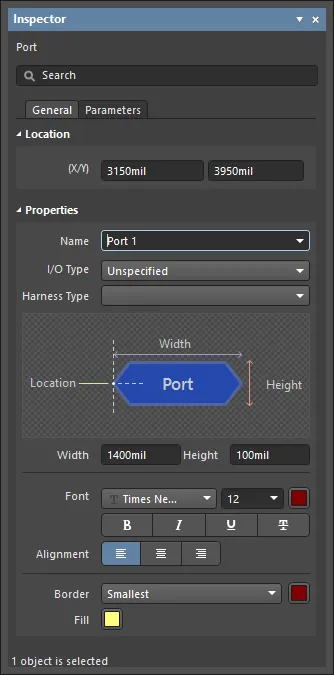 Durante il posizionamento, è possibile accedere alla modalità Port del pannello Inspector premendo il tasto Tab. Una volta posizionata la port, vengono visualizzate tutte le opzioni.
Dopo il posizionamento, è possibile accedere alla modalità Port del pannello Inspector in uno dei seguenti modi:
- Se il pannello Inspector è già aperto, seleziona l'oggetto port, fai clic con il pulsante destro e quindi scegli Properties dal menu contestuale.
- Con la port selezionata, scegli View | Schematic | Inspector dalla barra multifunzione principale.
Il pannello Inspector supporta la modifica di più oggetti, nella quale è possibile modificare le impostazioni delle proprietà identiche in tutti gli oggetti attualmente selezionati. Quando più oggetti dello stesso tipo vengono selezionati manualmente, una voce di campo del pannello Inspector che non è mostrata come un asterisco (*) può essere modificata per tutti gli oggetti selezionati.
Azioni della Port
Fai clic con il pulsante destro su una port posizionata per aprire un menu sensibile al contesto in cui sono disponibili i seguenti comandi nel sottomenu Port Actions, che agiscono su quella port (o su tutte le port attualmente selezionate):
- Jump to Sheet Entry <PortName> - usa questo comando per passare alla corrispondente sheet entry della port nel simbolo di foglio padre che fa riferimento al sottofoglio in cui si trova la port.
- Toggle Port IO Type - usa questo comando per attivare/disattivare il I/O Type per la port.
La modifica effettiva dipende dall'attuale I/O Type come segue:
- Unspecified rimane Unspecified.
- Output cambia in Input.
- Input cambia in Output.
- Bidirectional rimane Bidirectional.
- Place Harness Connector of Type <HarnessConnectorType> - usa questo comando per posizionare un harness connector (completo delle rispettive harness entry definite) per la connessione alla port.
- Jump to Port <PortName> on <SheetName> - usa questo comando per passare a un'altra port con lo stesso nome nel documento schematico sorgente indicato.
Suggerimenti
- Quando si valida uno schema o si genera una netlist, la relazione tra port e simboli di foglio è determinata dal Net Identifier Scope scelto per il progetto. Questo scope è definito impostando l'opzione Net Identifier Scope nella scheda Options di Project Options (Project | Content | Project Options). Quando è impostato su Flat o Global, tutte le port con lo stesso nome all'interno dello stesso documento schematico o di documenti schematici diversi sono considerate elettricamente connesse. Quando è impostato su Hierarchical o Strict Hierarchical, le port si collegano solo verticalmente alle rispettive sheet entry corrispondenti. Non si collegano orizzontalmente ad altre port con lo stesso nome.
- L'opzione I/O Type nel pannello Inspector consente di definire il tipo elettrico della port. Scegli tra
Input,Output,Bidirectional,oUnspecified. - Se devi negare (includere una barra sopra) il nome di una port, inserisci un carattere backslash dopo ogni carattere del nome (ad esempio,
E\N\A\B\L\E\). - I nomi delle port non vengono utilizzati per assegnare il nome alle net. Ciò significa che verrà usato un nome di net generato dal sistema se a quella net non è associata alcuna net label o power object.
- Quando una Port è collegata a un Signal Harness, la Port diventa un oggetto Harness. Per impostazione predefinita, la Port cambierà colore per corrispondere al colore del Signal Harness.
- Quando una Port è collegata a un Harness Connector tramite un Signal Harness, il campo Harness Type nel pannello Inspector viene popolato automaticamente con il tipo di harness dell'Harness Connector. Quando una Port è collegata a una Sheet Entry tramite un Signal Harness e la Sheet Entry ha un tipo di harness dichiarato, la Port diventerà un oggetto Harness e assumerà il colore del Signal Harness. Se sposti la Port lontano dall'Harness Connector o dalla Sheet Entry, la Port tornerà al colore predefinito.
- Per impostazione predefinita, il font utilizzato per il Name della port segue il font globale a livello di documento impostato nelle opzioni Document Font nella modalità Document Options del pannello Inspector (quando nessun oggetto è selezionato nell'area di progettazione). Questo può essere sovrascritto a livello della singola port con le impostazioni Font nel pannello Inspector . Ciò consente di controllare completamente la presentazione testuale delle port secondo necessità.
Port Properties
Le proprietà degli oggetti dello Schematic Editor sono opzioni definibili che specificano lo stile visivo, il contenuto e il comportamento dell'oggetto posizionato.
Tutte le proprietà dell'oggetto Port sono disponibili per la modifica nel pannello Inspector quando una Port posizionata è selezionata nell'area di progettazione.
Scheda General
Posizione
- (X/Y)
- X (primo campo) - la coordinata X (orizzontale) corrente del punto di riferimento dell'oggetto, relativa all'origine corrente dell'area di progettazione. Fai clic per modificare la posizione X dell'oggetto. Il valore può essere inserito in unità metriche o imperiali; includi le unità quando inserisci un valore le cui unità non sono quelle predefinite correnti.
- Y (secondo campo) - la coordinata Y (verticale) corrente del punto di riferimento dell'oggetto, relativa all'origine corrente. Fai clic per modificare la posizione Y dell'oggetto. Il valore può essere inserito in unità metriche o imperiali; includi le unità quando inserisci un valore le cui unità non sono quelle predefinite correnti.
Proprietà
- Name - il nome della port.
- I/O Type- definisce le proprietà elettriche della porta. Selezionare un'opzione dall'elenco a discesa. Le opzioni disponibili sono Unspecified, Output, Input e Bidirectional.
- Harness Type - utilizzare l'elenco a discesa per selezionare il tipo di harness.
- Width - la larghezza dell'oggetto, che può essere modificata.
- Height - l'altezza dell'oggetto, che può essere modificata.
- Font - utilizzare i controlli per selezionare il font desiderato, la dimensione del font, il colore e gli attributi come grassetto, corsivo, ecc., se desiderato.
- Alignment - fare clic sull'impostazione di allineamento desiderata.
- Border - utilizzare l'elenco a discesa per selezionare il valore predefinito tra le scelte disponibili: Smallest, Small, Medium e Large. Fare clic sulla casella colorata per accedere a un elenco a discesa dal quale è possibile selezionare il colore predefinito.
- Fill - fare clic sulla casella del colore per accedere a un elenco a discesa dal quale è possibile selezionare il colore predefinito.
Scheda Parameters

Parameters
Utilizzare questa area per gestire i parametri associati all'oggetto porta attualmente selezionato.
- Grid - elenca il Name e il Value dei parametri attualmente definiti per la porta. Se lo si desidera, è possibile modificare direttamente i campi. Utilizzare
 e
e  per mostrare/nascondere il parametro. Utilizzare l'icona del lucchetto per bloccare/sbloccare il parametro selezionato.
 - Font Settings - fare clic per selezionare il font desiderato, la dimensione del font, il colore e gli attributi come grassetto, corsivo, ecc., se desiderato.
- Other - fare clic per modificare opzioni aggiuntive.
- Show Parameter Name - abilitare per mostrare il nome del parametro.
- Allow Synchronization with Database - abilitare per sincronizzare con il database.
- X/Y - immettere le coordinate X e Y.
- Rotation - utilizzare l'elenco a discesa per selezionare la rotazione. Le opzioni sono 0°, 90°, 180° e 270°.
- Autoposition - selezionare per abilitare il posizionamento automatico.
- Add - fare clic per aggiungere un parametro. Utilizzare
 per eliminare una voce selezionata dalla tabella.
 Localizzato tramite A