
Direttive
 Una direttiva generica No ERC, Coppia differenziale e Classe di net
Le direttive di progettazione sono oggetti posizionati sullo schema durante l’acquisizione del progetto, che forniscono un modo per trasferire istruzioni specificate ad altre parti del software. È disponibile una varietà di direttive di progettazione da utilizzare nei due modi seguenti:
- Direttive associate alla compilazione automatica dei documenti schematici sorgente.
- Direttive utilizzate per trasferire al PCB le informazioni definite su un foglio schematico.

Generic No ERC
 Usare i marcatori No ERC per sopprimere i messaggi di errore/avviso relativi a un nodo specifico del circuito. Il marcatore No ERC viene posizionato su un nodo del circuito per sopprimere tutte le condizioni di violazione di avviso e/o errore rilevate quando il progetto schematico viene compilato. Usalo per limitare deliberatamente il controllo degli errori in un determinato punto del circuito che sai genererà un avviso (come un pin non connesso), continuando comunque a eseguire un controllo completo del resto del circuito.
Il marcatore No ERC supporta diversi stili e può essere visualizzato in qualsiasi colore. Usa questa possibilità per riflettere l’intento progettuale in quel punto del circuito.

Scegli uno stile che ne rifletta al meglio la funzione in quel punto del circuito.
Le direttive generiche No ERC sono disponibili per il posizionamento nello Schematic Editor nei seguenti modi:
- Scegli Home | Circuit Elements | Directives » Generic No ERC dai menu principali.

- Fai clic con il pulsante destro nell’area di progettazione, quindi fai clic su Place » Directives » Generic No ERC dal menu contestuale.
Dopo aver avviato il comando, il cursore cambierà in un mirino ed entrerai in modalità di posizionamento:
- Posiziona il cursore su un filo o un altro oggetto net, quindi fai clic oppure premi Enter per posizionare una direttiva in quel punto del circuito.
Continua a posizionare altri marcatori No ERC oppure fai clic con il pulsante destro o premi Esc per uscire dalla modalità di posizionamento.
Ulteriori azioni che possono essere eseguite durante il posizionamento, mentre il No ERC è ancora agganciato al cursore, sono:
- Premi il tasto Tab per mettere in pausa il posizionamento e aprire la modalità Generic No ERC del pannello Inspector , da cui è possibile modificarne le proprietà al volo. Fai clic sull’overlay del pulsante di pausa nell’area di progettazione (
 ) per riprendere il posizionamento.
Il pannello Inspector consente di modificare le proprietà di uno o più oggetti di progettazione nel documento attivo.

Durante il posizionamento, è possibile accedere alla modalità No ERC del pannello Inspector premendo il tasto Tab. Una volta posizionato il No ERC, vengono visualizzate tutte le opzioni.
Dopo il posizionamento, è possibile accedere alla modalità No ERC del pannello Inspector in uno dei seguenti modi:
- Facendo doppio clic sull’oggetto No ERC posizionato.
- Posizionando il cursore sull’oggetto No ERC, facendo clic con il pulsante destro e quindi scegliendo Properties dal menu contestuale.
Modifica di più oggetti
Il pannello inspector supporta la modifica di più oggetti, in cui è possibile modificare le impostazioni delle proprietà identiche in tutti gli oggetti attualmente selezionati. Quando più oggetti dello stesso tipo vengono selezionati manualmente nell’area di progettazione, il campo del pannello Inspector che non è mostrato come un asterisco (*) può essere modificato per tutti gli oggetti selezionati.
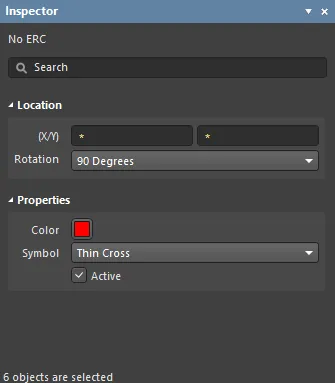
Generic No ERC Properties
Le proprietà degli oggetti dello Schematic Editor sono opzioni definibili che specificano lo stile visivo, il contenuto e il comportamento dell’oggetto posizionato.
Tutte le proprietà di No ERC sono disponibili per la modifica nel pannello Inspector quando un No ERC posizionato è selezionato nell’area di progettazione.
Posizione
- (X/Y)
- X (primo campo) - la coordinata X (orizzontale) corrente del punto di riferimento dell’oggetto, relativa all’origine corrente dell’area di progettazione. Modifica per cambiare la posizione X dell’oggetto. Il valore può essere inserito in unità metriche o imperiali; includi le unità quando inserisci un valore le cui unità non sono quelle predefinite correnti.
- Y (secondo campo) - la coordinata Y (verticale) corrente del punto di riferimento dell’oggetto, relativa all’origine corrente. Modifica per cambiare la posizione Y dell’oggetto. Il valore può essere inserito in unità metriche o imperiali; includi le unità quando inserisci un valore le cui unità non sono quelle predefinite correnti.
- Rotation - usa il menu a discesa per selezionare la rotazione. Le scelte sono: 0 Degrees, 90 Degrees, 180 Degrees e 270 Degrees.
Proprietà
- Color - fai clic sulla casella colorata per accedere a un menu a discesa dal quale puoi selezionare il colore predefinito.
- Symbol - usa il menu a discesa per selezionare il valore predefinito tra le scelte disponibili: Thin Cross, Thick Cross, Small Cross, Checkbox e Triangle.
- Active - abilita per rendere attiva la primitiva.
Differential Pair

Una Coppia differenziale è una direttiva di progettazione che consente di associare specifiche di progetto a un oggetto di tipo net all’interno di un progetto schematico. Le coppie differenziali includono il parametro predefinito denominato DIFFPAIR, che consente al software di riconoscerlo e visualizzare l’oggetto come direttiva di coppia differenziale.
Le Coppie differenziali sono disponibili per il posizionamento nello Schematic Editor nei seguenti modi:
- Scegli Home | Circuit Elements | Directives » Differential Pairs dai menu principali.

- Fai clic con il pulsante destro nell’area di progettazione, quindi fai clic su Place » Directives » Differential Pairs dal menu contestuale.
Una coppia differenziale può essere utilizzata per allegare parametri a un Wire, Bus, Signal harness e Sheet Symbol.
Dopo aver avviato il comando, il cursore cambierà in un mirino ed entrerai nella modalità di posizionamento della direttiva di progettazione. Il posizionamento avviene eseguendo le seguenti azioni:
- Posiziona il cursore su un filo o un altro oggetto net e fai clic oppure premi Enter per posizionare.
Continua a posizionare ulteriori direttive oppure fai clic con il pulsante destro o premi Esc per uscire dalla modalità di posizionamento.
Ulteriori azioni che possono essere eseguite durante il posizionamento – mentre il set di parametri è ancora agganciato al cursore – sono:
- Premi il tasto Tab per mettere in pausa il posizionamento e accedere alla modalità Differential Pair del pannello Inspector , da cui è possibile modificarne le proprietà al volo. Fai clic sull’overlay del pulsante di pausa nell’area di progettazione ( ) per riprendere il posizionamento.
- Premi il tasto Alt per vincolare la direzione del movimento all’asse orizzontale o verticale, a seconda della direzione iniziale del movimento.
Premi Spacebar per ruotare in senso antiorario oppure Shift+Spacebar per la rotazione in senso orario. L’azione può essere eseguita anche durante il trascinamento dell’oggetto. La rotazione avviene con incrementi di 90°. - Premi i tasti X o Y mentre sei in modalità di posizionamento per capovolgere il set di parametri lungo l’asse X o Y.
Modifica grafica
Questo metodo di modifica consente di selezionare direttamente nell’area di progettazione una direttiva di set di parametri già posizionata e di cambiarne graficamente la posizione o l’orientamento.
Quando una direttiva di coppia differenziale è selezionata nell’area di progettazione, attorno alla direttiva apparirà un riquadro tratteggiato. Il riquadro racchiude solo l’area occupata dalla direttiva. Per ogni parametro membro del set con visibilità abilitata, sarà visibile una linea tratteggiata che collega il campo di testo del parametro al corpo della direttiva, confermandone l’associazione.
Fai clic in un punto qualsiasi all’interno del riquadro tratteggiato, quindi trascina per riposizionare la coppia differenziale secondo necessità. Durante il trascinamento, la coppia differenziale può essere ruotata (Spacebar/Shift+Spacebar) o specchiata (tasti X o Y per specchiare lungo l’asse X o Y).
Modifica non grafica
Questo metodo di modifica utilizza la modalità del pannello Inspector per modificare le proprietà di un oggetto coppia differenziale.
Dopo il posizionamento, è possibile accedere alla modalità Coppia differenziale del pannello Inspector in uno dei seguenti modi:
- Facendo doppio clic sull’oggetto coppia differenziale posizionato.
- Posizionando il cursore sull’oggetto coppia differenziale, facendo clic con il pulsante destro e quindi scegliendo Properties dal menu contestuale.
Modifica di più oggetti
Il pannello inspector supporta la modifica di più oggetti, in cui è possibile modificare le impostazioni delle proprietà identiche in tutti gli oggetti attualmente selezionati. Quando più istanze dello stesso oggetto vengono selezionate manualmente nell’area di progettazione, la voce di campo del pannello Inspector che non è mostrata come un asterisco (*) può essere modificata per tutti gli oggetti selezionati.
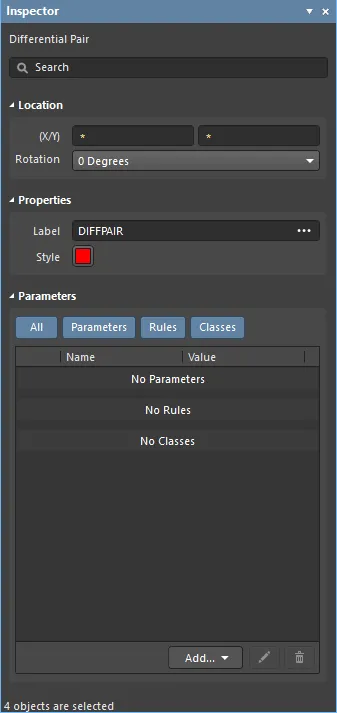
Differential Pair Properties
Le proprietà degli oggetti dello Schematic Editor sono opzioni definibili che specificano lo stile visivo, il contenuto e il comportamento dell’oggetto posizionato.
Tutte le proprietà della Differential Pair sono disponibili per la modifica nel pannello Inspector quando una coppia differenziale posizionata è selezionata nell’area di progettazione.
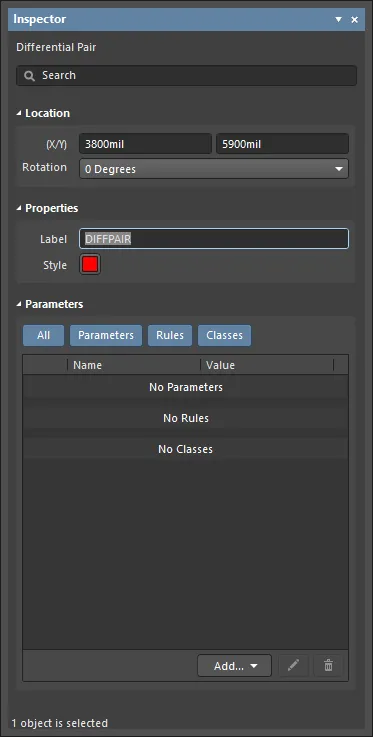
Posizione
- (X/Y)
- X (primo campo) - la coordinata X (orizzontale) corrente del punto di riferimento dell’oggetto, relativa all’origine corrente dell’area di progettazione. Modificare per cambiare la posizione X dell’oggetto. Il valore può essere inserito in unità metriche o imperiali; includere le unità quando si inserisce un valore le cui unità non sono quelle predefinite correnti.
- Y (secondo campo) - la coordinata Y (verticale) corrente del punto di riferimento dell’oggetto, relativa all’origine corrente. Modificare per cambiare la posizione Y dell’oggetto. Il valore può essere inserito in unità metriche o imperiali; includere le unità quando si inserisce un valore le cui unità non sono quelle predefinite correnti.
- Rotation - utilizzare il menu a discesa per selezionare la rotazione. Le opzioni sono 0 Degrees, 90 Degrees, 180 Degrees e 270 Degrees.
Proprietà
- Label - l’etichetta della coppia differenziale. Modificare se desiderato.
- Style - utilizzare il menu a discesa per selezionare lo stile: Large oppure Tiny. Fare clic sulla casella del colore per accedere a un menu a discesa dal quale è possibile selezionare il colore predefinito.
Parametri
- Grid - elenca il Name e il Value dei parametri associati al parametro attualmente selezionato. Una volta aggiunti, i campi Name e Value possono essere modificati. Il Value può essere definito facendo clic sul campo e inserendo il testo desiderato. Il campo Name può essere modificato solo nella modalità del pannello Inspector dell’oggetto Differential Pair, utilizzando Ctrl+Click. Questo metodo apre il pannello Parameter Inspector , in cui è possibile inserire il nome desiderato nel campo Name . È possibile utilizzare l’icona del lucchetto (
 ) per bloccare/sbloccare un parametro elencato. È possibile utilizzare l’icona nascondi (
  ) o (
) o ( ) per mostrare/nascondere il parametro specificato all’interno dello Schematic editor. Tutti i parametri, i singoli parametri o nessun parametro possono essere visualizzati in questa area attivando/disattivando i pulsanti All e dei singoli parametri. I parametri sono disabilitati quando i rispettivi pulsanti sono grigi, ed abilitati quando i rispettivi pulsanti sono blu.
 - Add - utilizzare il menu a discesa per aggiungere un tipo di classe:
- Net Class - selezionare per aggiungere una nuova net class.
- Diff. Pair Net Class - selezionare per aggiungere una nuova differential pair net class.
- Parameter - selezionare per aggiungere una nuova parameter class.
- Rule - fare clic per aprire la finestra di dialogo Choose Design Rule Type in cui è possibile scegliere una nuova regola. Dopo aver scelto una nuova design rule e aver fatto clic su OK, si apre la finestra di dialogo Edit PCB Rule (From Schematic) in modo da poter modificare la nuova regola, se desiderato.

Fare clic sull’icona della matita (  ) per aprire la finestra di dialogo Edit PCB Rule (From Schematic ) per modificare l’elemento selezionato. Fare clic sull’icona del cestino (
  ) per eliminare l’elemento selezionato.
 La finestra di dialogo Edit PCB Rule (From Schematic) durante la modifica della Routing Corners design rule.
- Font Settings - fare clic sul font visualizzato per cambiare lo stile del carattere. Questa opzione è disponibile solo dopo che è stata aggiunta una net class, una differential pair net class, un parametro o una regola.
- Other - se è stata aggiunta una net class, una differential pair net class, un parametro o una regola, fare clic per aprire un menu a discesa per modificare opzioni aggiuntive:
- Show Parameter Name - abilitare per mostrare il nome del parametro.
- Allow Synchronization with Database - abilitare per sincronizzare con il database.
- X/Y - inserire le coordinate X e Y.
- Rotation - utilizzare il menu a discesa per selezionare la rotazione. Le opzioni sono: 0°, 90°, 180° e 270°.
- Autoposition - selezionare per abilitare il posizionamento automatico.
Net Class

Una Net Class è una direttiva di progettazione che consente di associare specifiche di progetto a un oggetto di tipo rete all’interno di un progetto schematico. Le Net Class sono le direttive parameter set predefinite.
Le Net Class sono disponibili per il posizionamento nello Schematic Editor nei seguenti modi:
- Scegliere Home | Circuit Elements | Directives » Net Class dal menu principale.

- Fare clic con il pulsante destro nell’area di progettazione quindi fare clic su Place » Directives » Net Class dal menu contestuale.
Una Net Class può essere utilizzata per collegare parametri a un Wire, Bus, Signal harness e Sheet Symbol.
Dopo aver avviato il comando, il cursore cambierà in un mirino ed entrerai nella modalità di posizionamento della direttiva di progettazione. Il posizionamento viene eseguito compiendo le seguenti azioni:
- Posizionare il cursore su un wire o un altro oggetto rete e fare clic oppure premere Enter per posizionare.
Continuare a posizionare ulteriori direttive oppure fare clic con il pulsante destro o premere Esc per uscire dalla modalità di posizionamento.
Azioni aggiuntive che possono essere eseguite durante il posizionamento – mentre il parameter set è ancora agganciato al cursore – sono:
- Premere il tasto Tab per sospendere il posizionamento e accedere alla modalità Net Class del pannello Inspector , da cui le relative proprietà possono essere modificate al volo. Fare clic sull’overlay del pulsante di pausa dell’area di progettazione ( ) per riprendere il posizionamento.
- Premere il tasto Alt per vincolare la direzione del movimento all’asse orizzontale o verticale, a seconda della direzione iniziale del movimento.
Premere Spacebar per ruotare l’arco in senso antiorario oppure Shift+Spacebar per la rotazione in senso orario. L’azione può essere eseguita anche durante il trascinamento dell’oggetto. La rotazione avviene con incrementi di 90°. - Premere i tasti X o Y mentre si è in modalità di posizionamento per capovolgere il parameter set lungo l’asse X o l’asse Y.
Modifica grafica
Questo metodo di modifica consente di selezionare direttamente una direttiva parameter set posizionata nell’area di progettazione e di cambiarne graficamente la posizione o l’orientamento.
Quando una direttiva Net Class è selezionata nell’area di progettazione, attorno alla direttiva apparirà un riquadro tratteggiato. Il riquadro racchiude solo l’area occupata dalla direttiva. Per ogni parametro membro del set con visibilità abilitata, sarà visibile una linea tratteggiata che collega il campo di testo del parametro al corpo della direttiva, confermandone l’associazione.
Fare clic in un punto qualsiasi all’interno del riquadro tratteggiato, quindi trascinare per riposizionare la Net Class come richiesto. Durante il trascinamento, la Net Class può essere ruotata (Spacebar/Shift+Spacebar) o specchiata (tasti X o Y per specchiare lungo l’asse X o Y).
Modifica non grafica
Questo metodo di modifica utilizza la modalità del pannello Inspector per modificare le proprietà di un oggetto Net Class.

Durante il posizionamento, è possibile accedere alla modalità Parameter Set del pannello inspector premendo il tasto Tab. Una volta posizionata la net class, vengono visualizzate tutte le opzioni.
Dopo il posizionamento, è possibile accedere alla modalità Parameter Set del pannello Inspector in uno dei seguenti modi:
- Fare doppio clic sull’oggetto Net Class posizionato.
- Posizionare il cursore sull’oggetto Net Class, fare clic con il pulsante destro quindi scegliere Properties dal menu contestuale.
Modifica di più oggetti
Il pannello inspector supporta la modifica di più oggetti, in cui è possibile modificare le impostazioni delle proprietà identiche in tutti gli oggetti attualmente selezionati. Quando più istanze dello stesso oggetto vengono selezionate manualmente nell’area di progettazione, la voce di campo del pannello Inspector che non è mostrata come un asterisco (*) può essere modificata per tutti gli oggetti selezionati.

Suggerimenti
- Le direttive Net Class consentono di creare classi di net definite dall’utente nello schema. Quando viene creato un PCB a partire dallo schema, le informazioni contenute in una direttiva Net Class vengono utilizzate per creare la corrispondente Net Class sul PCB. Per rendere una net membro di una classe di net, collegare una direttiva parameter set al wire o bus pertinente e una classe il cui nome sia impostato sulla classe desiderata. L’opzione Generate Net Classes (per le User-Defined Classes) deve essere abilitata nella scheda Class Generation della finestra di dialogo Project Options dialog per utilizzare questa funzionalità.
- Se per una net è stata definita una direttiva Net Class, qualsiasi regola di progettazione PCB creata anch’essa da quell’oggetto parameter set avrà un ambito regola di tipo Net Class quando il progetto viene trasferito all’editor PCB.
- Una direttiva Net Class può essere creata dalla direttiva Parameter Set posizionata aggiungendo una classe il cui valore deve essere impostato sulla PCB Net Class richiesta.
Net Class Properties
Tutte le proprietà della Net Class sono disponibili per la modifica nel pannello Inspector quando una Net Class posizionata è selezionata nell’area di progettazione.
Posizione
- (X/Y)
- X (primo campo) - la coordinata X (orizzontale) corrente del punto di riferimento dell’oggetto, relativa all’origine corrente dell’area di progettazione. Modificare per cambiare la posizione X dell’oggetto. Il valore può essere inserito in unità metriche o imperiali; includere le unità quando si inserisce un valore le cui unità non sono quelle predefinite correnti.
- Y (secondo campo) - la coordinata Y (verticale) corrente del punto di riferimento dell’oggetto, relativa all’origine corrente. Modificare per cambiare la posizione Y dell’oggetto. Il valore può essere inserito in unità metriche o imperiali; includere le unità quando si inserisce un valore le cui unità non sono quelle predefinite correnti.
- Rotation - utilizzare il menu a discesa per selezionare la rotazione.
Proprietà
- Label - l’etichetta della Net Class. Modificare se desiderato.
- Style - utilizzare il menu a discesa per selezionare lo stile: Large o Tiny. Fare clic sulla casella del colore per accedere a un menu a discesa dal quale è possibile selezionare il colore predefinito.
Parametri
- Grid - elenca i Name e Value dei parametri associati al parametro attualmente selezionato. Una volta aggiunti, i campi Name e Value possono essere modificati. Il Value può essere nominato facendo clic sul campo e inserendo il testo desiderato. Il campo Name può essere modificato solo quando si è nella modalità pannello Inspector dell’oggetto Net Class, utilizzando Ctrl+Click. Questo metodo apre il pannello Parameter Inspector , in cui è possibile inserire il nome desiderato nel campo Name . È possibile utilizzare l’icona del lucchetto () per bloccare/sbloccare un parametro elencato. È possibile utilizzare l’icona di nascondimento ( ) o () per mostrare/nascondere il parametro specificato all’interno dell’editor Schematic. Tutti i parametri, i singoli parametri oppure nessun parametro possono essere visualizzati in questa area attivando/disattivando i pulsanti All e quelli dei singoli parametri. I parametri sono disabilitati quando i rispettivi pulsanti sono grigi, ed abilitati quando i rispettivi pulsanti sono blu.
- Add - utilizzare il menu a discesa per aggiungere un tipo di classe:
- Net Class - selezionare per aggiungere una nuova classe di net.
- Diff. Pair Net Class - selezionare per aggiungere una nuova classe di net di coppie differenziali.
- Parameter - selezionare per aggiungere una nuova classe di parametri.
- Rule - fare clic per aprire la finestra di dialogo Choose Design Rule Type nella quale è possibile scegliere una nuova regola. Dopo aver scelto una nuova design rule e aver fatto clic su OK, si apre la finestra di dialogo Edit PCB Rule (From Schematic) così da poter modificare la nuova regola, se desiderato.
Fare clic sull’icona della matita ( ) per aprire la Edit PCB Rule (From Schematic ) finestra di dialogo e modificare l’elemento selezionato. Fare clic sull’icona del cestino ( ) per eliminare l’elemento selezionato.
La finestra di dialogo Edit PCB Rule (From Schematic) durante la modifica della Routing Corners design rule.
- Font Settings - fare clic sul font visualizzato per cambiare lo stile del carattere. Questa opzione è disponibile solo dopo che è stata aggiunta una classe di net, una Net Class, un parametro o una regola.
- Other - se è stata aggiunta una classe di net, una coppia differenziale, un parametro o una regola, fare clic per aprire un menu a discesa e modificare opzioni aggiuntive.
 Localizzato tramite A

