
Cablaggi
Connettore di cablaggio

Un oggetto Harness Connector è una primitiva di disegno elettrico. È essenzialmente un contenitore per raggruppare vari segnali insieme e formare un Signal Harness, inclusi bus e fili. Un Harness Connector è definito dal Harness Type.
Harness Connector Object
Gli Harness Connector sono disponibili per il posizionamento solo nell'editor schematico in uno dei seguenti modi:
- Scegliere Home | Circuit Elements | Harnesses » Harness Connector dal menu principale.

- Fare clic con il pulsante destro nell'area di progettazione, quindi scegliere Place » Harness » Harness Connector dal menu contestuale.
Dopo aver avviato il comando, il cursore diventerà un mirino ed entrerai nella modalità di posizionamento dell'harness connector. Il posizionamento avviene eseguendo la seguente sequenza di azioni:
- Fare clic oppure premere Enter per ancorare la punta dell'harness connector.
- Spostare il cursore per regolare la dimensione dell'harness connector, quindi fare clic oppure premere Enter per ancorare l'angolo e completare il posizionamento dell'harness connector.
- Continuare a posizionare altri harness connector oppure fare clic con il pulsante destro o premere Esc per uscire dalla modalità di posizionamento.
Ulteriori azioni che possono essere eseguite durante il posizionamento, mentre l'harness connector è ancora agganciato al cursore e prima che la sua punta venga ancorata, sono:
- Premere il tasto Tab per aprire il pannello Inspector nel quale le proprietà dell'harness connector possono essere modificate al volo.
- Premere il tasto Alt per vincolare la direzione del movimento all'asse orizzontale o verticale, a seconda della direzione iniziale del movimento.
- Premere Spacebar per ruotare l'harness connector in senso antiorario oppure Shift+Spacebar per la rotazione in senso orario. La rotazione avviene con incrementi di 90°.
- Premere i tasti X o Y per specchiare l'harness connector rispettivamente lungo l'asse X o l'asse Y.
Modifica grafica
Questo metodo di modifica consente di selezionare direttamente un oggetto harness connector già posizionato nell'area di progettazione e di modificarne graficamente dimensione, forma o posizione.
Quando un oggetto harness connector è selezionato, sono disponibili le seguenti maniglie di modifica:

- Fare clic e trascinare A per ridimensionare l'harness connector simultaneamente nelle direzioni verticale e orizzontale.
- Fare clic e trascinare B per ridimensionare l'harness connector separatamente nelle direzioni verticale e orizzontale.
- Ctrl+fare clic e trascinare C verticalmente per modificare la posizione della punta dell'harness connector.
- Ctrl+fare clic e trascinare C orizzontalmente per ridimensionare l'harness connector nella direzione orizzontale.
- Fare clic in un punto qualsiasi dell'harness connector lontano dalle maniglie di modifica, quindi trascinare per riposizionarlo. Durante il trascinamento, l'harness connector può essere ruotato (Spacebar/Shift+Spacebar) o specchiato (tasti X o Y per specchiare rispettivamente lungo l'asse X o Y).
- Il testo Harness Connector Type di un oggetto harness connector può essere modificato in-place come segue:
- Facendo clic una volta sul testo per selezionarlo.
- Facendo di nuovo clic una volta (oppure premendo il tasto Enter) per entrare nella modalità di modifica sul posto. È necessario lasciare trascorrere un tempo sufficiente tra i due clic per assicurarsi che il software non interpreti i due clic singoli come un doppio clic (che aprirebbe la finestra di dialogo delle proprietà del tipo di harness connector).
- Per terminare la modifica del testo sul posto, premere il tasto Enter oppure usare il mouse per fare clic lontano dal testo.
Modifica non grafica
Questo metodo di modifica usa la modalità del pannello Inspector per modificare le proprietà di un oggetto.

Durante il posizionamento, è possibile accedere alla modalità Harness Connector del pannello Inspector premendo il tasto Tab. Una volta posizionato l'oggetto, vengono visualizzate tutte le opzioni.
Dopo il posizionamento, è possibile accedere alla modalità Harness Connector del pannello Inspector in uno dei seguenti modi:
- Se il pannello Inspector è già aperto, selezionare l'oggetto, fare clic con il pulsante destro e quindi scegliere Properties dal menu contestuale.
- Con l'oggetto selezionato, scegliere View | Schematic | Inspector dalle barre multifunzione principali.
Modifica di più oggetti
Il pannello Inspector supporta la modifica di più oggetti, nella quale possono essere modificate le impostazioni delle proprietà identiche in tutti gli oggetti attualmente selezionati. Quando più oggetti dello stesso tipo sono selezionati manualmente, un campo del pannello Inspector che non è mostrato come un asterisco (*) può essere modificato per tutti gli oggetti selezionati.
Suggerimenti
- L'opzione Harness Type nel pannello Inspector definisce il tipo di Harness Connector. Quando un Harness Type viene usato nel progetto, viene fatto riferimento alla corrispondente Harness Definition per questo Harness Type.
- Per impostazione predefinita, agli Harness Connector appena posizionati viene assegnato il Harness Type Harness.
- Il Harness Type può essere nascosto alla vista o spostato per risparmiare spazio nel progetto. Attivare/disattivare l'icona a forma di occhio associata all'opzione Harness Type nel pannello. In alternativa, fare doppio clic sul testo del Harness Type (il testo associato all'harness connector), quindi attivare/disattivare l'icona a forma di occhio associata all'opzione Value nella modalità Parameter del pannello Inspector.
Harness Connector Properties
Tutte le proprietà dell'harness connector sono disponibili per la modifica nel pannello Inspector quando un harness connector posizionato è selezionato nell'area di progettazione.
Posizione
- (X/Y)
- X (primo campo) - la coordinata X (orizzontale) corrente del punto di riferimento dell'oggetto, relativa all'origine corrente dell'area di lavoro. Modificare per cambiare la posizione X dell'oggetto. Il valore può essere inserito in unità metriche o imperiali; includere le unità quando si inserisce un valore le cui unità non sono quelle predefinite correnti.
- Y (secondo campo) - la coordinata Y (verticale) corrente del punto di riferimento dell'oggetto, relativa all'origine corrente. Modificare per cambiare la posizione Y dell'oggetto. Il valore può essere inserito in unità metriche o imperiali; includere le unità quando si inserisce un valore le cui unità non sono quelle predefinite correnti.
- Rotation - usare il menu a discesa per selezionare la rotazione.
Proprietà
- Harness Type - inserire il nome dell'harness. Fare clic sull'icona a forma di occhio per mostrare/nascondere il tipo di harness. Fare clic su Harness Type per aprire il pannello Inspector nella modalità Parameter per configurare il tipo di harness connector.
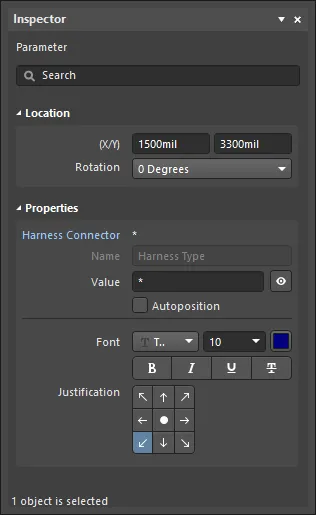
- Bus Text Style - usare il menu a discesa per selezionare lo stile: Full o Prefix.
- Width - la larghezza, che può essere modificata.
- Height - l'altezza, che può essere modificata.
- Primary Position - la posizione primaria, che può essere modificata.
- Border - usare il menu a discesa per selezionare il valore predefinito tra le scelte disponibili: Smallest, Small, Medium e Large. Fare clic sulla casella colorata a destra delle selezioni per accedere a un menu a discesa dal quale è possibile selezionare il colore predefinito.
- Fill - fare clic sulla casella colorata per accedere a un menu a discesa dal quale è possibile selezionare il colore predefinito.
Voci
Usare questa area per gestire le voci di harness associate al connettore.
- Harness Entries Grid - la griglia elenca tutte le voci di harness attualmente definite per l'harness connector.
- Add - fare clic per aggiungere una nuova voce di harness all'harness connector. La nuova voce verrà aggiunta in fondo all'elenco e riceverà il nome predefinito 0. Fare clic su
 per eliminare dalla griglia la voce attualmente selezionata.
 - Font - fare clic sul font visualizzato per modificare lo stile del carattere in vari modi. Questa opzione è disponibile solo se nella griglia è presente almeno una voce.
Voce di cablaggio

Un Harness Entry è una primitiva di progettazione elettrica che viene posizionata all'interno di un Harness Connector. Un Harness Entry è il punto di connessione attraverso il quale i segnali, tramite fili, bus e altri signal harness, vengono combinati per formare un Signal Harness di livello superiore. I Signal Harness consentono il raggruppamento logico di segnali diversi per una maggiore flessibilità e una progettazione più snella.
Harness Entry Object
Le Harness Entry sono disponibili per il posizionamento nello Schematic Editor in uno dei seguenti modi:
- Scegliere Home | Circuit Elements | Harnesses » Harness Entry dai menu principali.

- Fare clic con il pulsante destro nell'area di progettazione, quindi scegliere Place » Harness » Harness Entry dal menu contestuale.
Le harness entry possono anche essere gestite nei seguenti modi non grafici:
- Aggiunte/modificate/rimosse come parte della definizione di Harness Connector nella modalità Harness Connector del pannello Inspector .
- Aggiunte/modificate/rimosse come parte della definizione testuale del harness connector tramite un file di definizione harness (*.Harness). Un harness connector definito in questo modo può essere posizionato nel progetto solo usando il comando Place » Harness » Predefined Harness Connector disponibile dal menu contestuale accessibile con il clic destro nello Schematic Editor.
Dopo aver avviato il comando, il cursore diventerà una croce e si entrerà nella modalità di posizionamento della harness entry. Il posizionamento avviene eseguendo la seguente sequenza di azioni:
- Spostare la harness entry agganciata al cursore sopra un harness connector già posizionato nel foglio.
- Regolare la posizione della harness entry rispetto al bordo del harness connector, opposto alla punta del connettore, quindi fare clic o premere Enter per fissare la harness entry e completare il posizionamento.
- Continuare a posizionare altre harness entry oppure fare clic con il pulsante destro o premere Esc per uscire dalla modalità di posizionamento.
Quando la harness entry è ancora agganciata al cursore e si trova entro i limiti di un harness connector, premere il tasto Tab per aprire la modalità Parameter del pannello Inspector, nella quale è possibile modificare al volo le proprietà della harness entry.
Modifica grafica
Questo metodo di modifica consente di selezionare direttamente un oggetto harness entry già posizionato nell'area di progettazione e di cambiarne graficamente la posizione.

Una Harness Entry selezionata
- Fare clic e trascinare per riposizionare verticalmente la harness entry lungo il bordo del relativo harness connector padre, secondo necessità.
- Tenere premuto Ctrl, quindi fare clic e trascinare la harness entry per spostarla dall'harness connector corrente a un altro harness connector nel foglio. Una volta che la harness entry ha superato il limite del harness connector di origine, il tasto Ctrl può essere rilasciato.
- Facendo clic e trascinando la sheet entry al di fuori del limite del simbolo di foglio, il simbolo di foglio verrà ridimensionato automaticamente per adattarsi alla nuova posizione dell'entry.
- Il testo del nome di un oggetto harness entry può essere modificato in-place come segue:
- Facendo clic una volta sulla harness entry per selezionarla.
- Facendo di nuovo clic una volta (oppure premendo il tasto Enter) per entrare nella modalità di modifica sul posto. È necessario lasciare trascorrere un tempo sufficiente tra i due clic per evitare che il software li interpreti come un doppio clic (che aprirebbe la finestra di dialogo delle proprietà della harness entry).
- Per terminare la modifica del testo sul posto, premere il tasto Enter oppure usare il mouse per fare clic lontano dalla harness entry.
Modifica non grafica
Questo metodo di modifica utilizza la modalità del pannello Inspector per modificare le proprietà di un oggetto.
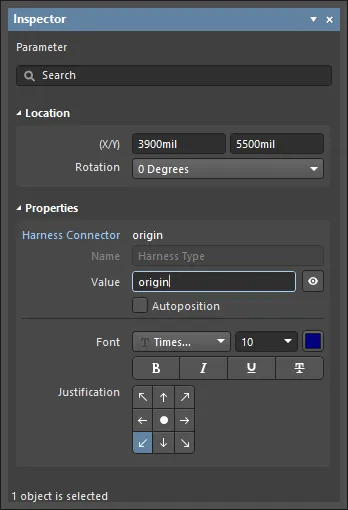
Durante il posizionamento, è possibile accedere alla modalità Parameter del pannello Inspector premendo il tasto Tab. Una volta posizionato l'oggetto, vengono visualizzate tutte le opzioni.
Dopo il posizionamento, è possibile accedere alla modalità Parameter del pannello Inspector in uno dei seguenti modi:
- Se il pannello Inspector è già aperto, selezionare l'oggetto, fare clic con il pulsante destro e quindi scegliere Properties dal menu contestuale.
- Con l'oggetto selezionato, scegliere View | Schematic | Inspector dalle ribbon principali.
Modifica di più oggetti
Il pannello Inspector supporta la modifica di più oggetti, nella quale è possibile modificare le impostazioni delle proprietà identiche in tutti gli oggetti attualmente selezionati. Quando più oggetti dello stesso tipo vengono selezionati manualmente, un campo del pannello Inspector che non è mostrato come un asterisco (*) può essere modificato per tutti gli oggetti selezionati.
Suggerimenti
- Una Harness Entry può essere collegata direttamente a un wire, bus o signal harness. Il campo Harness Type nel pannello Inspector viene utilizzato quando si annidano signal harness. Il campo verrà compilato automaticamente con il Harness Type del signal harness collegato.
- Se è necessario negare (includere una barra sopra) il nome di una harness entry, è possibile farlo includendo un carattere backslash dopo ogni carattere del nome (ad esempio, E\N\A\B\L\E\).
Harness Entry Properties
Le proprietà degli oggetti dello Schematic Editor sono opzioni definibili che specificano lo stile visivo, il contenuto e il comportamento dell'oggetto posizionato.
Tutte le proprietà dell'oggetto sono disponibili per la modifica nel pannello Inspector quando un oggetto posizionato è selezionato nell'area di progettazione.
Posizione
(X/Y)
- X (primo campo) - la coordinata X (orizzontale) corrente del punto di riferimento dell'oggetto, relativa all'origine corrente dell'area di progettazione. Fare clic per modificare la posizione X dell'oggetto. Il valore può essere inserito in unità metriche o imperiali; includere le unità quando si inserisce un valore le cui unità non corrispondono a quelle predefinite correnti.
- Y (secondo campo) - la coordinata Y (verticale) corrente del punto di riferimento dell'oggetto, relativa all'origine corrente. Fare clic per modificare la posizione Y dell'oggetto. Il valore può essere inserito in unità metriche o imperiali; includere le unità quando si inserisce un valore le cui unità non corrispondono a quelle predefinite correnti.
- Rotation - utilizzare il menu a discesa per selezionare la rotazione. Le opzioni sono: 0 Degrees, 90 Degrees, 180 Degrees e 270 Degrees.
Proprietà
- Harness Connector - il nome del harness connector.
- Name - il nome del parametro, cioè Harness Type.
- Value - il nome del harness connector. Modificare se desiderato.
- Autoposition - abilitare questa opzione per mantenere il testo nella posizione scelta se il harness connector viene spostato o ruotato.
- Font - utilizzare i controlli per selezionare il font, la dimensione del font, il colore del font e aggiungere eventuali caratteristiche speciali desiderate al font, come grassetto, corsivo e sottolineatura.
- Justification - selezionare l'allineamento facendo clic su una freccia corrispondente all'allineamento desiderato oppure sul cerchio per centrare.
Signal Harness

Un Signal Harness è una primitiva di progettazione elettrica. Si tratta di una connessione astratta che consente il raggruppamento logico di diversi segnali, inclusi bus, wire e altri signal harness, per una maggiore flessibilità e una progettazione più snella. I Signal Harness consentono la creazione e la manipolazione di connessioni astratte di livello superiore tra sottocircuiti nei PCB Projects. Consentono una progettazione più complessa all'interno dello stesso spazio schematico, aumentando la leggibilità dei progetti e il potenziale di riutilizzo.
Signal Harness Object
I Signal Harness sono disponibili per il posizionamento nello Schematic Editor solo in uno dei seguenti modi:
- Scegliere Home | Circuit Elements | Harnesses » Signal Harness dai menu principali.

- Fare clic con il pulsante destro nell'area di progettazione, quindi scegliere Place » Harness » Signal Harness dal menu contestuale.
Dopo aver avviato il comando, il cursore diventerà una croce e si entrerà nella modalità di posizionamento del signal harness. Il posizionamento avviene eseguendo la seguente sequenza di azioni:
- Fare clic o premere Enter per fissare il punto iniziale del signal harness.
- Posizionare il cursore, quindi fare clic o premere Enter per fissare una serie di punti di vertice che definiscono la forma del signal harness.
- Dopo aver posizionato il punto di vertice finale, fare clic con il pulsante destro o premere Esc per completare il posizionamento del signal harness.
- Continuare a posizionare altri oggetti signal harness oppure fare clic con il pulsante destro o premere Esc per uscire dalla modalità di posizionamento.
- Usare i tasti Backspace o Delete per rimuovere l'ultimo segmento di harness posizionato.
Quando si posiziona un signal harness sono disponibili tre modalità di posizionamento 'manuali', due delle quali hanno sottomodalità Start ed End. La modalità specifica come vengono creati gli angoli durante il posizionamento dei signal harness e gli angoli con cui i signal harness possono essere posizionati. Durante il posizionamento:
- Premere Shift+Spacebar per scorrere tra le modalità 90 Degree, 45 Degree e Any Angle.
- Mentre sei in modalità 90 Degree o 45 Degree (note come vere modalità ortogonali), premi Spacebar per passare ciclicamente tra le sottomodalità Start ed End.
- Durante il posizionamento, la modalità di posizionamento corrente viene visualizzata nella barra di stato. Puoi cambiare modalità in qualsiasi momento durante il posizionamento del signal harness.
- Nelle modalità diverse da Any Angle, il segmento di linea collegato al cursore è un segmento look-ahead. Il segmento che stai effettivamente posizionando precede questo segmento di anteprima.
 Modalità a 45 gradi
 Modalità a 90 gradi
 Modalità ad angolo libero
Premi Shift+Spacebar per scorrere le diverse modalità di posizionamento.
Cablaggio guidato di un Signal Harness
Gli schemi hanno una griglia elettrica definibile che rende semplice definire le connessioni elettriche tra gli oggetti. Durante il posizionamento di un Signal Harness, quando il Signal Harness rientra nell'intervallo della griglia elettrica di un altro oggetto elettrico, il cursore si aggancia all'oggetto fisso e appare un Hot Spot (croce blu).
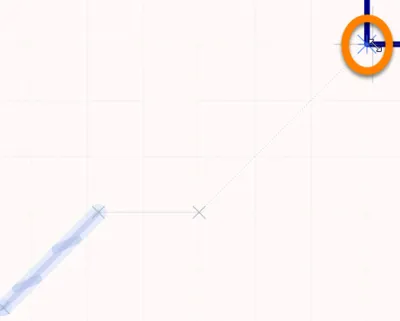
Hot Spot (croce blu)
L'Hot Spot ti guida nel punto in cui è possibile creare una connessione valida e aggancia automaticamente il cursore ai punti di connessione elettrica.
La griglia elettrica può essere definita nella scheda General del pannello Inspector in modalità Document Options (Project | Content | Document Options). Si consiglia di impostare la griglia elettrica leggermente più piccola della griglia di snap corrente, altrimenti diventa difficile posizionare gli oggetti elettrici a una distanza di una griglia di snap l'uno dall'altro.
Modifica grafica
Questo metodo di modifica ti consente di selezionare direttamente un oggetto signal harness già posizionato nello spazio di progettazione e modificarne graficamente dimensione e/o forma.
Quando un oggetto signal harness è selezionato, sono disponibili le seguenti maniglie di modifica:

Signal Harness selezionato, pronto per la modifica grafica
- Fai clic e trascina A per riposizionare gli endpoint del signal harness.
- Fai clic e trascina B per spostare un vertice del signal harness. Gli endpoint rimarranno ancorati.
- Ctrl+click e trascina su un segmento per grab quel segmento e riposizionarlo. Gli endpoint e gli altri vertici rimarranno ancorati.
- Fai clic con il pulsante destro su un punto vertice e scegli il comando Edit Signal Harness Vertex n per aprire l'area Vertices della modalità Signal Harness del pannello Inspector , con la voce del vertice
nthselezionata e pronta per la modifica. - Ctrl+click Fai clic e tieni premuto su un segmento, quindi premi Insert sulla tastiera per aggiungere un vertice in quel punto.
- Fai clic e tieni premuto su un vertice, quindi premi Delete sulla tastiera per rimuovere quel vertice.
Modifica non grafica
Questo metodo di modifica utilizza la modalità del pannello Inspector per modificare le proprietà di un oggetto.
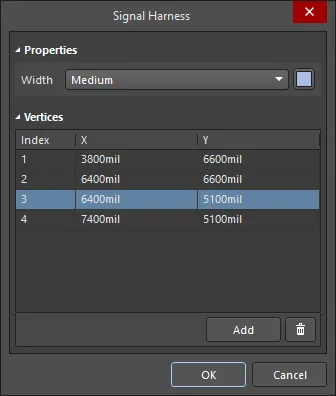
Durante il posizionamento, è possibile accedere alla modalità Signal Harness del pannello Inspector premendo il tasto Tab. Una volta posizionato l'oggetto, vengono visualizzate tutte le opzioni.
Dopo il posizionamento, è possibile accedere alla modalità Signal Harness del pannello Inspector in uno dei seguenti modi:
- Se il pannello Inspector è già aperto, seleziona l'oggetto, fai clic con il pulsante destro e poi scegli Properties dal menu contestuale.
- Con la porta selezionata, scegli View | Schematic | Inspector dalla barra multifunzione principale.
Modifica di più oggetti
Il pannello Inspector supporta la modifica di più oggetti, in cui è possibile modificare le impostazioni delle proprietà identiche in tutti gli oggetti attualmente selezionati. Quando più oggetti dello stesso tipo vengono selezionati manualmente, un campo del pannello Inspector che non è mostrato come un asterisco (*) può essere modificato per tutti gli oggetti selezionati.
Signal Harness Properties
Le proprietà degli oggetti dello Schematic Editor sono opzioni definibili che specificano lo stile visivo, il contenuto e il comportamento dell'oggetto posizionato.
Tutte le proprietà dell'oggetto sono disponibili per la modifica nel pannello Inspector quando un oggetto posizionato è selezionato nello spazio di progettazione.
Proprietà
- Width - usa il menu a discesa per selezionare la larghezza predefinita tra le scelte disponibili: Smallest, Small, Medium e Large. Fai clic sulla casella del colore per accedere a un menu a discesa dal quale puoi selezionare il colore predefinito.
Vertici
- Grid - elenca tutti i punti vertice attualmente definiti per l'oggetto in termini di:
- Index - l'indice assegnato del vertice (non modificabile).
- X - la coordinata X (orizzontale) del vertice. Fai clic per modificare.
- Y - la coordinata Y (verticale) del vertice. Fai clic per modificare.
- Add - fai clic per aggiungere un nuovo punto vertice. Il nuovo vertice verrà aggiunto sotto la voce del vertice attualmente attiva e inizialmente avrà le stesse coordinate X, Y della voce attiva. Fai clic su
 per rimuovere il vertice attualmente selezionato.
 Localizzato tramite A