
Progettazione ECAD-MCAD diretta con CoDesigner
Che cos'è CoDesign?
Lavorare tra gli ambiti della progettazione elettronica e meccanica comporta sfide specifiche. Gli strumenti ECAD e MCAD hanno obiettivi di progettazione diversi e si sono evoluti seguendo percorsi differenti, anche per quanto riguarda le modalità di archiviazione e gestione dei dati.
I progetti odierni, tuttavia, richiedono di superare questa sfida: involucri piccoli e complessi che ospitano più circuiti stampati di forma irregolare. Per progettare con successo questi prodotti, i progettisti devono poter collaborare scambiandosi le modifiche progettuali tra gli ambiti ECAD e MCAD.
Trasferire modifiche progettuali complesse e dettagliate tra software di progettazione diversi richiede molto più della semplice possibilità di salvare i dati in un altro formato. I team di progettazione elettronica e meccanica lavorano in modo indipendente e devono poter trasferire le modifiche in qualsiasi momento del processo di progettazione. Come si gestisce il flusso di modifiche tra i team senza influire sul lavoro di progettazione quotidiano di ciascuno? L'ultima cosa di cui hanno bisogno i team di progettazione è che uno dei due debba interrompere il lavoro finché l'altro non abbia accettato l'ultima modifica, prima che entrambi possano proseguire.
Questa sfida di progettazione collaborativa viene risolta da CoDesigner, un'interfaccia per trasferire i progetti di circuiti stampati tra gli ambiti di progettazione ECAD e MCAD.
Come funziona
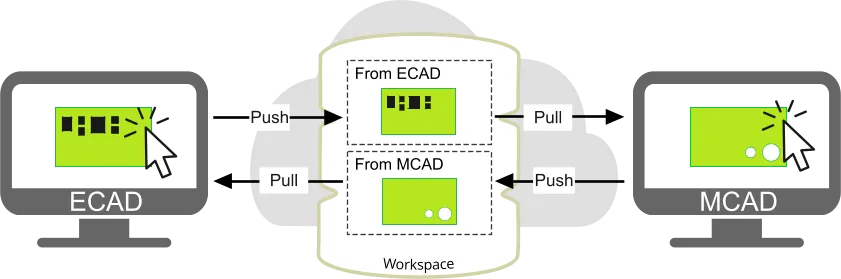
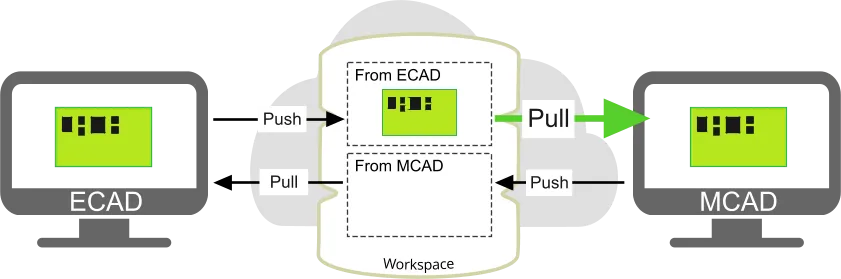
Una volta aggiunto il plug-in CoDesigner ai software ECAD e MCAD, CoDesigner può trasferire le modifiche progettuali in entrambe le direzioni attraverso un Workspace Altium. Il Workspace funge da ponte tra gli ambiti ECAD e MCAD, come illustrato di seguito.

Il vantaggio di trasferire le modifiche progettuali attraverso un Workspace è che il processo di aggiornamento diventa stateless. Ciò significa che ciascuna parte può continuare a lavorare in modo indipendente, senza doversi preoccupare del punto a cui è arrivato l'altro team nel processo di progettazione.
Ad esempio, quando il progettista MCAD ha definito la forma della scheda, può Push l'assieme al Workspace. Il progettista ECAD riceverà automaticamente una notifica della presenza di una modifica in sospeso. Facendo clic su Pull, la sua scheda viene confrontata con la definizione della scheda MCAD nel Workspace e viene generato un elenco delle modifiche necessarie per sincronizzarla con la versione presente nel Workspace. Il progettista ECAD può quindi abilitare le modifiche desiderate e Apply alla propria scheda. Il progettista ECAD può poi configurare i vari strati di rame e gli altri strati di fabbricazione necessari nello stack dei layer, definire lo spessore della scheda e Push la scheda aggiornata al progettista MCAD, pronta per il posizionamento di eventuali componenti meccatronici la cui posizione è critica.
Che cos'è un Workspace?
Un Workspace Altium è un server dedicato all'hosting e alla gestione di tutti i contenuti di progettazione, collegato direttamente al software di progettazione. Il software di progettazione Altium si integra perfettamente con il Workspace, offrendo una soluzione elegante alla gestione dei dati di progettazione e alla tutela della loro integrità.
Il software di progettazione Altium può connettersi ai seguenti Workspace:
- Altium 365 Workspace - un Workspace ospitato sulla piattaforma infrastrutturale cloud Altium 365. Il Workspace facilita la connessione fluida e il trasferimento dei dati tra gli ambiti di progettazione, produzione e approvvigionamento. È consigliato un Workspace basato sul cloud, poiché mette a disposizione una serie di funzionalità di condivisione globale e collaborazione accessibili esclusivamente tramite la piattaforma cloud Altium 365.
- Altium On-Prem Enterprise Server Workspace - se il tuo team di progettazione non può utilizzare un Workspace ospitato sul cloud, Altium supporta anche un Enterprise Server on-premise, installato in sede e gestito dal tuo reparto IT.
Scopri di più sulla progettazione con un Workspace connesso
Che cos'è uno spazio personale?
Ogni progettista che si registra ad Altium Live ottiene anche l'accesso al proprio spazio personale Altium 365. Lo spazio personale è gratuito e offre alcune delle funzionalità di collaborazione disponibili in un Workspace. Lo spazio personale viene utilizzato anche come interfaccia di trasferimento ECAD-MCAD per i progettisti che lavorano tra Altium CircuitMaker e Autodesk Fusion.
Scopri di più sullo spazio personale Altium 365
Scopri di più sulla collaborazione tra Altium CircuitMaker e Autodesk Fusion
Trasferimento dei dati di progettazione
Il ruolo del Workspace
MCAD CoDesigner trasferisce il progetto tra ECAD e MCAD inviando e ricevendo le modifiche di progettazione tramite un Workspace Altium. Quando esegui un Push da ECAD, non invii il file PCB al Workspace Altium, ma uno speciale pacchetto di dati ECAD-MCAD. Questo pacchetto include: i dati della scheda, la geometria dei layer, i modelli 3D dei componenti in formato Parasolid (scopri di più su come vengono denominati i modelli 3D in MCAD) e, se abilitata, la geometria del rame.
Quando viene eseguito un Push in ECAD o MCAD, CoDesigner prepara innanzitutto il pacchetto di dati in una sottocartella locale, <DesignName>-EDM. Sul lato MCAD, la cartella EDM viene utilizzata anche per memorizzare i dati MCAD. Questo pacchetto di dati viene quindi trasferito in una cartella speciale del Workspace Altium, denominata Mechatronic 3D Models. Questa cartella viene utilizzata esclusivamente da MCAD CoDesigner per memorizzare i dati ECAD-MCAD. Se utilizzi MCAD CoDesigner, non eliminare o spostare questa cartella e non limitare l'accesso agli ingegneri elettronici e meccanici.
Scopri di più sul trasferimento dei modelli 3D meccatronici
Conversione degli oggetti ECAD-MCAD
Durante il trasferimento del progetto della scheda tra ECAD e MCAD, gli oggetti di un ambiente di progettazione devono essere convertiti in oggetti equivalenti nell'altro ambiente. Per alcuni oggetti, la conversione è semplice; ad esempio, un foro di montaggio ECAD diventa un foro MCAD e la parte della scheda MCAD diventa la sagoma della scheda ECAD.
Per altri oggetti, il processo non è altrettanto diretto. Ad esempio, un componente ECAD include elementi del footprint che diventano parte della scheda fabbricata, tra cui la serigrafia e le piazzole (che includono dettagli specifici dei layer, come il rame e la maschera di saldatura, oltre ai fori), nonché il modello 3D del componente che viene montato su quel footprint durante l'assemblaggio del PCB. In MCAD, tutti gli elementi del componente ECAD relativi alla scheda diventano parte della parte della scheda MCAD, mentre il modello 3D diventa il componente MCAD.
Questa conversione degli oggetti può inizialmente generare confusione; ad esempio, quando sposti un componente in MCAD, le piazzole del componente e i relativi fori rimangono nella posizione originale. Dopo aver eseguito un Push della scheda verso ECAD e quindi un nuovo Pull in MCAD, la posizione di queste piazzole viene aggiornata in modo da corrispondere alla nuova posizione del componente.
Per chiarire questo comportamento, le sezioni espandibili riportate di seguito riepilogano come vengono convertiti gli oggetti in ciascuna direzione.
Dalla scheda ECAD (*.PrjPcb) all'assieme della scheda MCAD
| ECAD Object | becomes MCAD Object | Notes | |
|---|---|---|---|
| Scheda | Sagoma - regione rigida della scheda | Parte con uno schizzo estruso della sagoma della scheda | |
| Sagoma - regione flessibile della scheda | Parte in lamiera con lo schizzo corrispondente alla regione flessibile e pieghe da schizzo per ogni piega ECAD | ||
| Apertura | Funzione di taglio estruso | ||
Foro della piazzola |
Foro circolare | Foro nella parte della scheda |
|
| Foro circolare con svasatura / lamatura | Foro con svasatura / lamatura nella parte della scheda | Utilizza la funzione di rivoluzione MCAD | |
| Foro asolato | Funzione di taglio estruso nella parte della scheda | ||
| Foro rettangolare | Funzione di taglio estruso nella parte della scheda | ||
| Oggetto 3D | Sia modelli 3D veri e propri sia oggetti corpo 3D estrusi | Non trasferiti | Si presume che gli oggetti 3D facciano parte dell'involucro meccanico e siano già presenti in MCAD. Per trasferire elementi meccanici da ECAD, includili come componenti ECAD. |
| Room | Superficie estrusa della Room di tipo nota di testo | Posizionata e sagomata graficamente in ECAD come oggetto Room, configurato come regola di progettazione per il posizionamento | |
| Area di esclusione | Superficie estrusa dell'area di esclusione | Può applicarsi a tutti i layer (definita sul layer Keep-out ECAD) oppure essere specifica di un layer (definita su un layer di segnale ECAD) | |
| Percorso utensile di fresatura | Taglio estruso | ||
| Componente | Modello 3D | Modello di parte MCAD | Trasferito come parte Parasolid, a meno che non sia abilitato il riferimento alle parti MCAD e venga rilevato un parametro idoneo; in tal caso, la parte MCAD viene inserita dal PDM. (scopri di più) |
| Parametri del componente | Proprietà della parte MCAD | ||
| Riferimento alla parte MCAD (facoltativo) | Parte MCAD dal PDM | Il riferimento alle parti MCAD è configurato nel Workspace, il riferimento alla parte MCAD è incluso nel componente e la parte MCAD viene trovata nel PDM MCAD. (scopri di più) |
|
| With Copper Geometry options disabled (scopri di più) | |||
| Componente | Rame del componente (piazzole & aree di rame definite dall'utente) (anche il rame delle piazzole libere) |
Il rame del layer superficiale diventa parte della decalcomania superficiale | Scopri di più |
| Serigrafia / Maschera di saldatura | Decalcomania superficiale | Scopri di più | |
| Via | Rame | Decalcomania superficiale | Scopri di più |
| Foro | Ignorato | ||
| Parete metallizzata | Ignorata | ||
| Altri oggetti di rame, maschera di saldatura & serigrafia | Decalcomania del layer superficiale per ciascun lato della scheda | Ogni decalcomania combina: serigrafia, maschera di saldatura, rame del layer superficiale (scopri di più) |
|
With Copper geometry options enabled (scopri di più) |
|||
| Layer di rame & maschera di saldatura | Schizzo estruso nell'assieme <LayerName_ID> |
Opzione Build 3D Copper Geometry abilitata. Ogni layer di rame e maschera di saldatura diventa un assieme MCAD con uno schizzo estruso degli oggetti presenti su quel layer | |
| Piazzole (dei componenti e libere) | Rame | Schizzo estruso nell'assieme <LayerName_ID> |
Opzione Build 3D Copper Geometry abilitata |
| Parete metallizzata | Schizzo estruso nellaINTERLAYER<ID> parte |
Opzione Build 3D Copper Geometry abilitata (la parte è un elemento figlio dell'assieme INTERLAYER<ID>) | |
| Via | Rame | Schizzo estruso nell'<LayerName_ID> assieme |
Opzione Build Vias abilitata |
| Foro | Foro nella parte della scheda | Opzione Build Vias abilitata | |
| Parete metallizzata | Schizzo estruso nellaCOPPER_LAYER_VIA<ID> parte |
Opzione Build Vias abilitata (la parte è un elemento figlio dell'assieme INTERLAYER<ID>) |
|
Dall'assieme della scheda MCAD alla scheda ECAD (*.PrjPcb)
| MCAD Object | becomes ECAD Object | Notes | |
|---|---|---|---|
| Scheda | Estrusione basata sulla sagoma del contorno della scheda | Sagoma della scheda | Sono supportati raccordi circolari a raggio costante e smussi simmetrici di tipo distanza-distanza. (Scopri di più) |
| Taglio estruso | Ritaglio della scheda | ||
| Contorno interno nello schizzo del profilo della scheda | Ritaglio della scheda | Solo SOLIDWORKS | |
| Foro | Piazzola libera | ||
| Ritaglio della scheda | Solo SOLIDWORKS, quando l'opzione Transfer board sketch holes è abilitata nella finestra di dialogo CoDesigner Settings. (scopri di più) |
||
| Modello della parte | Collegamento dei componenti abilitato | Componente ECAD | Se il collegamento tra i modelli MCAD-ECAD è configurato e il componente ECAD di riferimento viene trovato nel Workspace Altium. (scopri di più) |
| Collegamento dei componenti non abilitato | Oggetto corpo 3D | Parte MCAD posizionata come oggetto corpo 3D ECAD (denominato oggetto Freebody durante il Pull in ECAD). Si noti che le modifiche apportate agli oggetti Freebody in ECAD (posizione, orientamento, ecc.) non vengono ritrasferite in MCAD. (scopri di più) |
|
| Assieme / Parte | Posizionato all'esterno dell'assieme PCB e definito in CoDesigner come parte dell'involucro, OPPURE posizionato all'interno dell'assieme PCB | Oggetto corpo 3D | Le modifiche alla posizione apportate in ECAD non vengono ritrasferite in MCAD. (scopri di più) |
| Non definito in MCAD come parte dell'involucro | Non trasferito | ||
| Vincoli | Profilo della scheda | Non viene modificato, a meno che la forma della scheda non venga modificata in ECAD; in tal caso, la scheda viene ridisegnata in MCAD (gli ID dei bordi vengono aggiornati). I vincoli applicati a tali bordi andranno persi. | La scheda manterrà la propria posizione in MCAD; i vincoli possono essere ripristinati se necessario. (scopri di più) |
| Componente | Il componente ECAD è bloccato | Scopri di più | |
| Modifiche non supportate | Scopri di più | ||
Push automatico di CoDesigner al salvataggio sul server
Quando esegui un Save in ECAD, il file di progetto viene salvato localmente, nella cartella di lavoro del progetto. Quando esegui un Save to Server, il file viene salvato localmente e poi anche nella cartella del progetto nel Workspace.
Queste azioni sono indipendenti dall'esecuzione di un Push in MCAD CoDesigner. Questa separazione tra il Push MCAD e il salvataggio sul server può generare confusione: un progettista elettronico potrebbe pensare che il salvataggio sul server eseguito a fine giornata abbia reso i dati di progetto aggiornati e pronti all'uso per tutti coloro che devono accedervi.
Per semplificare la sincronizzazione dei file, dopo che il progetto è stato importato almeno una volta in MCAD tramite Pull, il Workspace esegue un Push automatico ogni volta che viene eseguito un Save to Server sul progetto in ECAD.
 Un Push MCAD viene eseguito automaticamente quando il progetto viene salvato sul server.
Quando il progettista meccanico esegue un Pull, viene informato che l'ultimo Push MCAD è stato automatico, come mostrato nelle diapositive seguenti.


 ).
).Dove MCAD CoDesigner registra l'avanzamento delle operazioni
MCAD CoDesigner registra informazioni dettagliate su tutti gli aspetti delle operazioni ECAD e MCAD nei file di registro. I file di registro si trovano in:
C:\Users\<>\AppData\Local\Altium\Altium CoDesigner\
In questa posizione:
-
Gli eventi ECAD vengono registrati in:
AltiumDesignerExtension.log -
Gli eventi MCAD vengono registrati in:
<McadName>Addin.log
L'interfaccia di progettazione collaborativa
Il software Altium e il software MCAD comunicano tra loro attraverso un pannello (scheda) all'interno del software. Nel software Altium è denominato pannello MCAD CoDesigner; nel software MCAD è denominato pannello, o scheda, Altium CoDesigner .
Pannello MCAD CoDesigner / Altium CoDesigner


-
Nel software di progettazione Altium, il pannello MCAD CoDesigner viene utilizzato per scambiare le modifiche al progetto tramite Push e Pull e per visualizzare i messaggi.
-
Nel software MCAD, il pannello Altium CoDesigner viene utilizzato per:
-
Creare nuovi progetti di collaborazione
-
Aprire un progetto di collaborazione esistente
-
Configurare le opzioni di collaborazione
-
Scambiare le modifiche al progetto tramite Push e Pull
-
Visualizzare i messaggi
-
Lavorare nel pannello CoDesigner
Le funzionalità disponibili nel pannello CoDesigner sono sostanzialmente le stesse sia in ECAD sia in MCAD. Il pannello visualizza sempre l'ultima modifica apportata in ECAD e l'ultima modifica apportata in MCAD.
 Tutte le attività di CoDesign vengono eseguite tramite il pannello CoDesigner.
Ultime modifiche da ECAD / Ultime modifiche da MCAD
-
Queste due sezioni visualizzano l'ultima modifica apportata in ECAD e l'ultima modifica apportata in MCAD.
-
Fai clic sull'icona a triangolo per espandere il pannello e mostrare i dettagli dell'ultima modifica
 .
.
-
Quando vengono inviate nuove modifiche tramite Push dall'altro ambiente, il banner
 viene visualizzato automaticamente, come mostrato di seguito.
Il pannello mostrerà i seguenti dettagli:-
Il nome di accesso del progettista che ha eseguito il Push
-
Il commento facoltativo inserito durante il Push
-
 Quando vengono inviate modifiche tramite Push, viene visualizzato un banner di notifica delle nuove modifiche.
- Quando si fa clic sul pulsante Pull, CoDesigner confronta il progetto attualmente aperto con l'ultima versione inviata al Workspace dall'altro dominio di progettazione. Ogni differenza rilevata viene riportata nell'elenco Changes del pannello, come mostrato di seguito. Quando si seleziona una modifica nell'elenco, l'effetto di tale modifica viene evidenziato in viola, ove possibile.
 Fare clic su una modifica nell'elenco per evidenziarne l'effetto.
- Deselezionare la casella di controllo per ogni modifica che non si desidera applicare.
- Potrebbe esserci una modifica che non può essere applicata. In questo caso, la modifica e la relativa casella di controllo sono disabilitate e visualizzate in grigio. Questa differenza continuerà a esistere dopo l'applicazione delle modifiche e dovrà essere discussa con il progettista che l'ha inviata.
- Quando si è pronti, fare clic sul pulsante Apply per applicare tutte le modifiche abilitate al progetto attualmente aperto.
Supporto per la cronologia delle modifiche e i commenti di rifiuto
Viene conservata la cronologia completa di tutte le modifiche. Per esaminarla, fare clic sul collegamento Cronologia a destra del menu a discesa Latest from the ECAD/MCAD, come mostrato di seguito.
 La cronologia delle modifiche consente ai progettisti di entrambi i domini di conoscere facilmente le rispettive risposte alle modifiche apportate.
Per ogni insieme di modifiche vengono riportati:
-
Chi ha eseguito l'operazione di invio (Push,
 ) o di ricezione (Pull,
  ) e da quale dominio di progettazione (
 ECAD o
  MCAD).
-
La data e l'ora in cui si sono verificate queste operazioni.
-
Il riepilogo facoltativo incluso al momento dell'invio delle modifiche dall'altro dominio.
-
Un elenco dettagliato di ogni singola modifica, con un segno di spunta per quelle accettate o una croce per quelle rifiutate.
-
Una spiegazione facoltativa del motivo per cui una determinata modifica è stata rifiutata.

-
Fare clic sul pulsante
 nella modalità History del pannello per tornare alla modalità Latest Changes.
-
Fare clic sul pulsante View Project in Browser per visualizzare il progetto nel proprio Workspace.
-
Nel browser, fare clic sul collegamento History a sinistra per visualizzare la cronologia del progetto, come mostrato nell'immagine seguente. Ogni riquadro evento della cronologia relativo a un invio di CoDesigner è intitolato
MCAD Changes Suggestede include il nome della persona che ha effettuato l'invio, la data e l'ora, nonché il messaggio, se presente. Utilizzare queste informazioni per confrontare le voci nel pannello CoDesigner con quelle nella vista della cronologia.Ulteriori informazioni sulla cronologia del progetto in: un Workspace Altium 365 o un Workspace Enterprise Server.
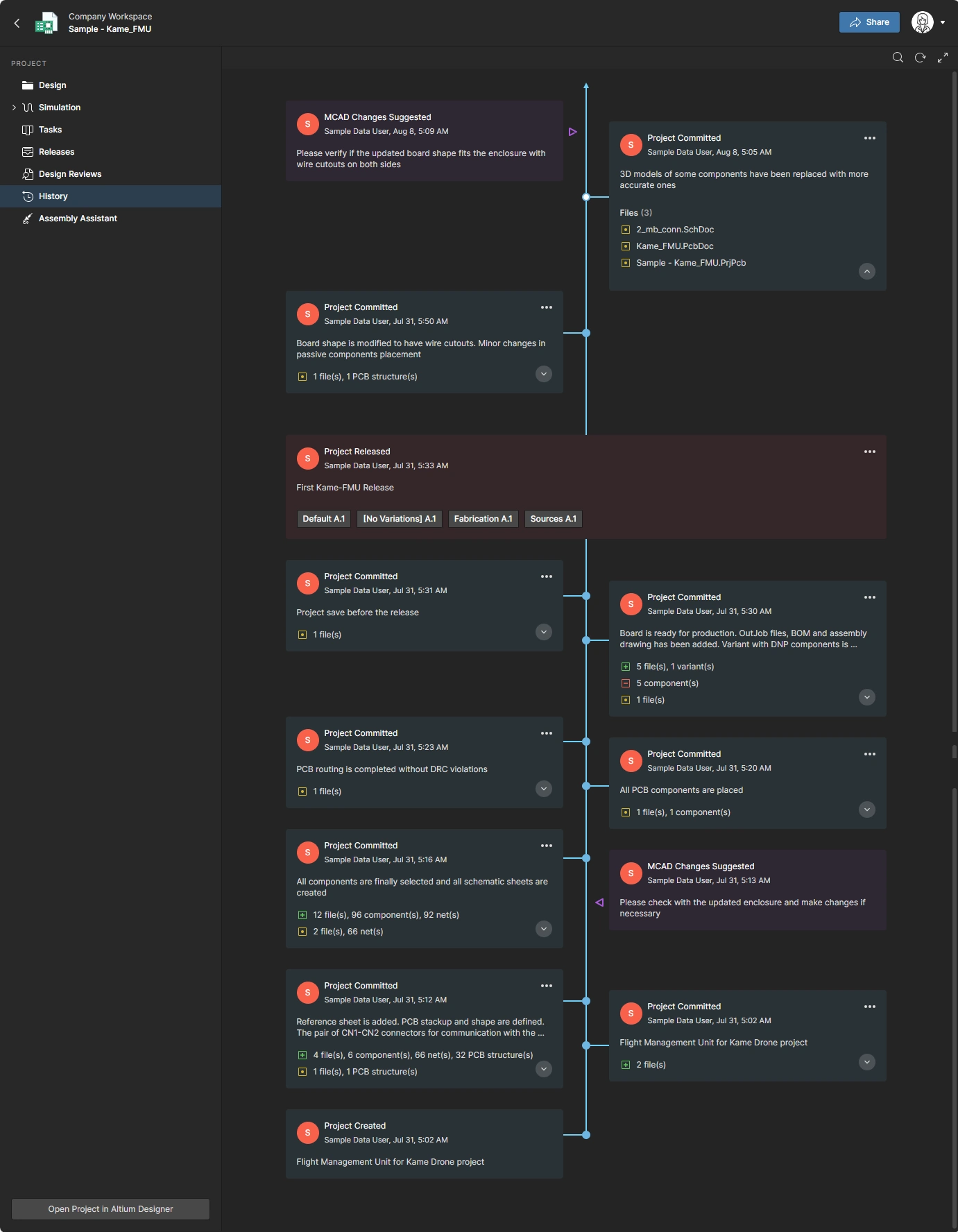 La cronologia delle modifiche può essere visualizzata anche nel Workspace.
Definizione del PCB - Aree della scheda
In un progetto possono esserci aree della scheda che richiedono particolare attenzione e che il progettista MCAD deve definire e trasmettere al progettista ECAD. Ad esempio, potrebbe esserci una zona sulla superficie della scheda che deve essere priva di rame perché, quando il prodotto viene assemblato, una parte conduttiva dell'involucro entra in contatto con la superficie della scheda. A tale scopo, il progettista MCAD può definire Keep Out Areas e Text Note Rooms utilizzando i pulsanti sulla barra multifunzione Altium CoDesigner.
Se uno di questi oggetti è stato posizionato sulla scheda in MCAD, verrà riportato nell'elenco delle aree della scheda nella sezione PCB Definitions del pannello CoDesigner:
-
Keep Out Area - Una Keep Out Area definita in MCAD diventa un keepout PCB in ECAD. Un keepout PCB è una regione o un'area della scheda configurata per limitare il posizionamento di specifici oggetti ECAD. I keepout possono essere definiti su uno dei due lati della scheda oppure applicati a tutti i layer del PCB. Gli oggetti da escludere da quest'area sul PCB ECAD vengono selezionati come proprietà Keepout Restriction nel pannello MCAD Altium CoDesigner; configurarli secondo necessità. Ulteriori informazioni sul posizionamento di una Keep Out Area in MCAD.
-
Text Note Room - Una Text Note Room definita in MCAD diventa una Room PCB in ECAD. Una Room PCB è una regola di progettazione utilizzata per definire un'area in cui devono essere posizionati, o da cui devono essere esclusi, determinati componenti. Un utilizzo comune di questa regola consiste nel definire un limite di altezza dei componenti nell'area della scheda coperta dalla Room. In genere, la regola Room viene applicata a un singolo componente o a una classe di componenti. Fare clic su una definizione di Text Note Room nel pannello MCAD Altium CoDesigner per selezionarla, quindi inserire istruzioni o informazioni per il progettista ECAD; questo testo diventerà il campo Comment della Room nell'editor PCB ECAD. Ulteriori informazioni sul posizionamento di una Text Note Room in MCAD.


Definizione del PCB - Involucro della scheda
CoDesigner supporta il lavoro a livello di assieme del dispositivo in MCAD e il trasferimento dell'involucro insieme alla scheda da MCAD a ECAD.
 CoDesigner riconosce che la scheda e l'involucro sono stati aggiunti all'assieme del dispositivo.
Ulteriori informazioni sul lavoro nell'assieme del dispositivo e sull'invio dell'involucro da MCAD a ECAD.
Menu delle impostazioni MCAD di CoDesigner
 Il menu delle impostazioni di CoDesigner consente di configurare CoDesigner nel software MCAD.
Fare clic sulla freccia rivolta verso il basso in alto a destra nel pannello Altium CoDesigner per aprire il menu.
Utilizzare le opzioni del menu per:
- Verifica a quale Server/Workspace hai attualmente effettuato l'accesso.
- Disconnettiti dal Server/Workspace a cui hai attualmente effettuato l'accesso.
- Apri la finestra di dialogo CoDesigner Settings, in cui puoi configurare una posizione centralizzata per archiviare i modelli e abilitare il supporto del rame reale.
- Accedi a un server personalizzato. Facendo clic sull'opzione Use Custom Server, verrai disconnesso dal Workspace corrente e tornerai alla modalità di accesso del pannello Altium CoDesigner.
La barra multifunzione CoDesigner in MCAD
Quando il componente aggiuntivo CoDesigner viene installato nel software MCAD, aggiunge all'interfaccia la barra multifunzione Altium CoDesigner. Fai clic sulla scheda Altium CoDesigner per accedere alla barra multifunzione, che consente di accedere facilmente agli oggetti di progettazione specifici per PCB comunemente utilizzati durante il processo di CoDesign ECAD-MCAD. L'uso di questi pulsanti garantisce che venga utilizzato il tipo di oggetto MCAD corretto per creare un oggetto ECAD compatibile.
 Usa la barra multifunzione CoDesigner per definire gli oggetti sul PCB in modo che siano pronti per ECAD.
Flusso di lavoro consigliato per la collaborazione
Il CoDesign ECAD-MCAD è un processo flessibile: non esiste un approccio obbligatorio da seguire. Sebbene la forma della scheda venga comunemente progettata in MCAD, lo spessore della scheda must essere definito in ECAD, perché è qui che vengono selezionati e configurati i vari materiali degli strati del PCB. Da questo requisito deriva il flusso di progettazione consigliato descritto di seguito.
Avvio del processo di collaborazione in ECAD
In ECAD:
-
Crea il progetto.
-
Aggiungi un PCB.
-
Definisci lo stack degli strati per impostare lo spessore della scheda.
-
Apri il pannello MCAD CoDesigner (fai clic sul pulsante Panels in basso a destra nell'area di progettazione e seleziona il nome del pannello, oppure usa il sottomenu View » Panels),
-
Push la scheda utilizzando il pulsante nel pannello MCAD CoDesigner. Oltre a inviare i dati di scambio ECAD-MCAD al Workspace, questa operazione salva anche il progetto e il file della scheda nel Workspace. Il progetto e la scheda salvati diventano i file di lavoro del progettista ECAD.
Dettagli sull'avvio della progettazione in ECAD
Crea il progetto
Il PCB deve far parte di un progetto per poter essere condiviso con un progettista MCAD.


Per creare un nuovo progetto gestito:
- Seleziona File » New » Project per aprire la finestra di dialogo Create Project.
- Nella colonna Locations, seleziona il tuo Workspace.
-
Imposta Project Type su
PCB <Default> -
Imposta le restanti opzioni della finestra di dialogo come segue:
- Project Name - nome del progetto PCB ECAD
- Description - descrizione facoltativa del progetto
- Folder - cartella in cui è archiviato il progetto nel Workspace
- Local Storage - cartella sul disco rigido all'interno della quale verrà archiviata la copia di lavoro del progetto (viene creata automaticamente una cartella con lo stesso nome del progetto)
Aggiungi un PCB al progetto
È necessario aggiungere un PCB al progetto in ECAD, indipendentemente da dove sia stato creato inizialmente il progetto.
 Il PCB deve sempre essere aggiunto al progetto in ECAD.
Aggiunta di un nuovo PCB:
-
Seleziona File » New » PCB: un nuovo PCB vuoto verrà aggiunto al progetto e aperto nell'editor PCB.
-
Salva il PCB con un nome appropriato (File » Save).
Definisci lo stack degli strati del PCB
Lo stack degli strati, ovvero le proprietà sul piano Z della scheda CoDesign, viene definito nel Layer Stack Manager dell'editor PCB.
 Lo stack degli strati definisce lo spessore della scheda.
Definizione dello stack degli strati:
- Seleziona Design » Layer Stack Manager: l'editor Layer Stack Manager si aprirà in una scheda documento separata, come mostrato sopra.
- Usa il menu visualizzato facendo clic con il pulsante destro del mouse per aggiungere allo stack i nuovi strati necessari.
-
Per ogni strato, fai clic sul pulsante con i puntini di sospensione (
 ) nella colonna Material per selezionare il materiale corretto dalla libreria dei materiali.
- Salva lo stack degli strati per aggiornare il PCB con queste modifiche. Fai clic qui per ulteriori informazioni sulla definizione dello stack degli strati.
- Salva il file PCB e il progetto (File » Save All). In questo modo vengono salvate le copie di lavoro dei file di progetto.
- L'ultimo passaggio consiste nel salvare i file di progetto nel Workspace. Fai clic con il pulsante destro del mouse sul nome del progetto nel pannello Projects e seleziona Save to Server dal menu contestuale. Verrà visualizzata la finestra di dialogo Commit to Version Control, che indica quali file modificati devono essere sottoposti a commit. Se necessario, inserisci un commento e fai clic sul pulsante Commit and Push.
Invia la scheda al progettista MCAD
Supponendo che la forma della scheda sul piano X-Y venga definita nel software MCAD, ora è possibile inviare la scheda al Workspace tramite Push.
 Ora che lo spessore è stato definito in ECAD, la scheda può essere inviata a MCAD per definirne la forma.
Invio della scheda al software MCAD:
-
Se il pannello MCAD CoDesigner non è aperto, fai clic sul pulsante
 (in basso a destra nella finestra del software) e seleziona MCAD CoDesigner dal menu.
- Fai clic sul pulsante Push nel pannello.
- Verrà visualizzata una finestra di messaggio: inserisci un messaggio per il progettista MCAD che descriva ciò che gli stai inviando.
- Fai clic su Send per completare il processo di Push. Verrà visualizzata una finestra di messaggio che riporta lo stato del processo.
- Al termine del Push, la sezione Latest from ECAD del pannello mostrerà la cronologia delle attività, come illustrato di seguito.
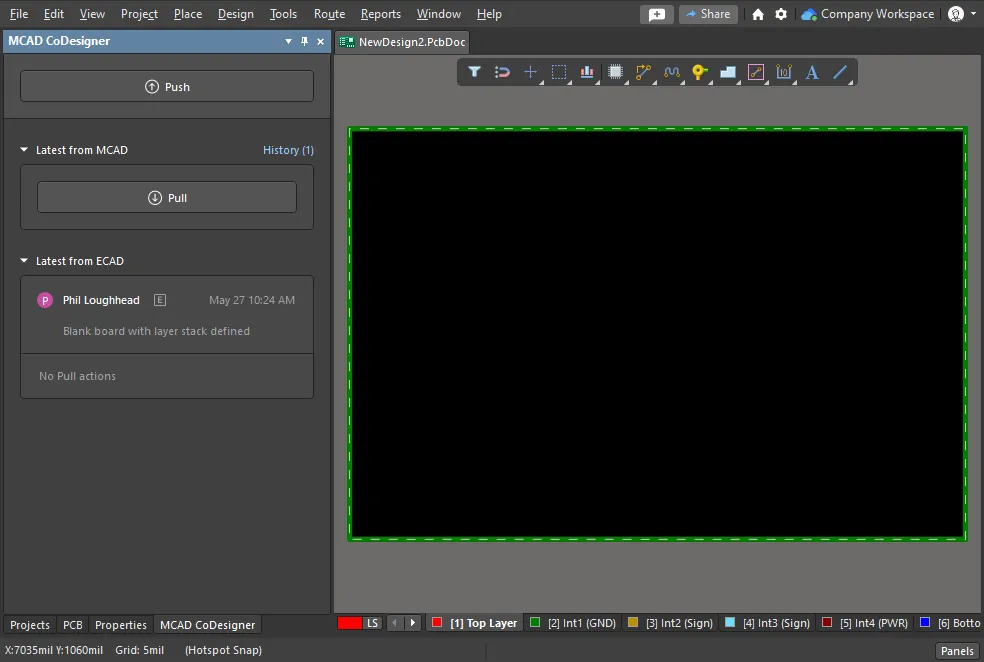 La sezione Latest from ECAD indica che la scheda è stata inviata al Workspace tramite Push; nota che il pannello segnala anche che non ci sono ancora stati No Pull actions.
In MCAD:
-
Apri il pannello Altium CoDesigner. I passaggi per aprire il pannello dipendono dal software MCAD utilizzato; per ulteriori dettagli, usa il collegamento pertinente Installazione di CoDesigner nel software MCAD.
-
Pull la scheda nel pannello Altium CoDesigner: questo crea un assieme della scheda MCAD basato sulla definizione della scheda nel tuo Workspace.
Dettagli sull'importazione della scheda in MCAD
Se il progetto e la scheda sono già stati creati in ECAD ma non sono ancora stati aperti nel software MCAD, occorre importare il progetto dal tuo Workspace tramite Pull. Per farlo:
-
Apri il software MCAD.
-
Visualizza il pannello Altium CoDesigner. Accedi al tuo Workspace se non hai già effettuato l'accesso. Se non sai come visualizzare il pannello, consulta Installazione e configurazione di Altium MCAD CoDesigner.
-
Poiché non è attualmente aperto alcun assieme, il pannello mostrerà i pulsanti Pull, Create e Recognize Designs. Fai clic sul pulsante Pull.
-
Si aprirà la finestra di dialogo Select Project; seleziona il progetto desiderato e fai clic su OK.

-
In SOLIDWORKS e Autodesk Inventor verrà visualizzata la finestra di dialogo Save As di Windows; salva l'assieme MCAD in una posizione appropriata.
In PTC Creo, se Creo è connesso a Windchill, verrà visualizzata la finestra di dialogo Checkout Project, nella quale è possibile rinominare l'assieme del progetto MCAD, se necessario. La finestra riporta anche le posizioni della directory di lavoro corrente e della cartella della libreria dei modelli. Fai clic su Checkout per creare l'assieme MCAD.
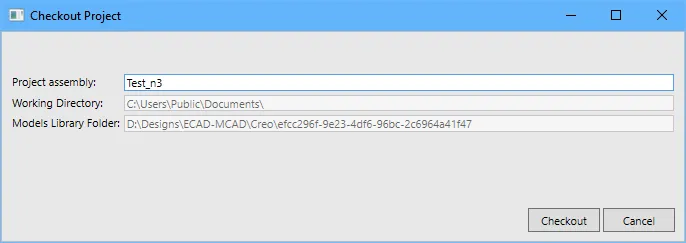
- L'assieme della scheda verrà visualizzato nell'editor MCAD, pronto per essere modificato. Salva le modifiche al progetto MCAD come assieme MCAD.

- Quando necessario, le modifiche al progetto possono essere trasferite all'ambiente ECAD facendo clic sul pulsante Push nel pannello Altium CoDesigner.
-
 nella parte superiore della finestra per cambiare modalità di visualizzazione.
 indica che questo progetto è già stato importato in MCAD tramite Pull. In genere, è opportuno riaprire l'assieme MCAD esistente e importare una nuova copia del progetto solo se necessario.
- Inserisci la scheda nell'assieme del dispositivo.
- Configura la forma della scheda in modo che si adatti all'involucro.
- Definisci i fori di montaggio.
- Posiziona i componenti meccatronici la cui posizione è critica.
- Definisci le eventuali zone di esclusione o aree per note testuali necessarie.
-
Salva l'assieme MCAD.
Pushing from MCAD back to ECAD:
- Utilizzando il pulsante nel pannello MCAD CoDesigner, esegui Push della scheda nel Workspace: in questo modo la definizione della scheda, i fori e i dettagli dei componenti posizionati vengono salvati come dati di scambio MCAD-ECAD.
Pulling into ECAD:
- Apri la scheda ed esegui un Pull per caricare dal tuo Workspace la definizione aggiornata della scheda e i dettagli dei componenti.
In MCAD or ECAD:
-
Riapri l'assieme o il file PCB per continuare a lavorare sul progetto.
Riapertura di una scheda esistente
Per continuare a lavorare sul progetto di una scheda esistente (ECAD o MCAD), riapri la tua copia di lavoro dell'assieme (MCAD) oppure del progetto e del file della scheda (ECAD). Se sono presenti aggiornamenti in sospeso, il pannello CoDesigner mostrerà un avviso che indica New changes have been detected. Se il messaggio relativo alle nuove modifiche non viene visualizzato automaticamente, fai clic sul pulsante Pull per forzare CoDesigner a verificare la presenza di modifiche.
 Se l'assieme meccanico esiste già, riaprilo per continuare a lavorare sul progetto.
Avvio del processo di collaborazione in MCAD
- È possibile avviare il processo di progettazione del PCB in MCAD, ma non è consigliato. La procedura è la stessa in tutti gli ambienti MCAD supportati.
Avvio della progettazione nel software MCAD
Il processo di progettazione si avvia nel software MCAD dal pannello Altium CoDesigner, facendo clic sul pulsante Create. Tuttavia, il flusso di lavoro non è intuitivo perché, in ECAD, l'ingegnere deve comunque creare un file PCB in cui importare la definizione della scheda MCAD tramite Pull.

- Accedi a CoDesigner come descritto nella pagina pertinente della sezione Installazione e configurazione di Altium MCAD CoDesigner.
- Fai clic sul pulsante Create nel pannello Altium CoDesigner (chiamato anche tab in alcuni strumenti MCAD).
- Si aprirà la finestra di dialogo Select Project; fai clic sul pulsante New Project al suo interno, come mostrato sopra.
- Si aprirà la finestra di dialogo Create New Server Project. Inserisci un nome appropriato e una descrizione facoltativa per il progetto, quindi fai clic su OK. Si aprirà la finestra di dialogo Save As di Windows.
- Nel software MCAD viene ora creato un assieme della scheda predefinito, che devi salvare in una posizione appropriata. Inserisci un nome, seleziona una posizione in cui memorizzare l'assieme e fai clic su Save nella finestra di dialogo Save As di Windows. L'editor MCAD mostrerà la nuova forma predefinita della scheda. Durante questo passaggio viene creato anche un progetto PCB ECAD nel tuo Workspace.
- Le informazioni sulla nuova forma della scheda non sono ancora presenti nel Workspace. Per aggiungerle, fai clic sul pulsante Push nel pannello Altium CoDesigner. Nel pannello Altium CoDesigner verrà visualizzata una finestra per i commenti; il commento sarà visualizzato nel software ECAD.
- Inserisci una breve descrizione nella finestra dei commenti e fai clic sul pulsante Send. Durante il salvataggio nel tuo Workspace delle modifiche apportate alla forma della scheda verrà visualizzata una finestra di messaggio. Al termine del processo, il tuo messaggio Push apparirà nel pannello Altium CoDesigner.
Invio e condivisione per invitare un progettista meccanico (Workspace ospitato su Altium 365)
Quando fai clic su Push nel pannello MCAD CoDesigner in ECAD, il pannello MCAD CoDesigner offre anche la possibilità di Share il progetto con un altro progettista.
CoDesigner invia e riceve il progetto della scheda trasferendo uno speciale pacchetto di dati ECAD-MCAD attraverso il tuo Workspace Altium. Quando selezioni la casella di controllo Share, avvii un processo che configura l'accesso al Workspace e le autorizzazioni del progetto affinché il progettista invitato possa accedere al progetto, incluso lo speciale pacchetto di dati ECAD-MCAD. Il progettista invitato può accedere dal proprio software MCAD tramite le funzioni di invio e ricezione nel pannello Altium CoDesigner, nonché tramite un browser web se dispone di un account Altium o sceglie di crearne uno durante la procedura di invito.
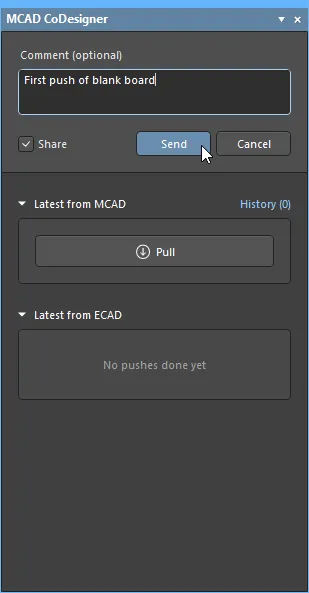
Il progetto può essere condiviso con chiunque, indipendentemente dal fatto che sia già membro del Workspace del progetto o che disponga di un account Altium. La tabella seguente riepiloga le modalità di accesso al progetto in base alle autorizzazioni di cui disponeva l'invitato al momento della condivisione.
| Existing Altium Account Status | Existing Workspace Status | Permissions Assigned During Share | Notes |
|---|---|---|---|
| Nessun account Altium attivo | Non è membro del Workspace del progetto | Riceve l'accesso come ospite al progetto, con autorizzazioni di modifica | L'invitato riceve un'e-mail con un link per creare un account Altium. Una volta creato l'account, l'ospite potrà accedere al progetto anche dal browser tramite la sezione Condivisi con me del proprio Spazio personale. Tieni presente che l'invitato non potrà accedere al progetto dal proprio software MCAD. Per risolvere il problema, è possibile aggiungere l'utente come membro del Workspace e assegnargli le autorizzazioni di modifica. |
| Account Altium attivo | Non è membro del Workspace del progetto | Diventa membro del Workspace del progetto e gli viene assegnato il ruolo Mechanical Engineer; il progetto viene condiviso con autorizzazioni di visualizzazione | Al nuovo membro del Workspace viene assegnato il ruolo Mechanical Engineer. Ora che è presente un membro del Workspace con il ruolo ME, la casella di controllo di condivisione non verrà più selezionata automaticamente. Tieni presente che è necessario concedere le autorizzazioni di modifica al progetto affinché il progettista meccanico possa eseguire un invio da MCAD. |
| Account Altium attivo | È già membro del Workspace del progetto | Progetto condiviso con autorizzazioni di modifica |
La procedura di condivisione
Se la casella di controllo Share è selezionata, la finestra di dialogo Share with a Mechanical Engineer si apre quando fai clic sul pulsante Send nel pannello MCAD CoDesigner.
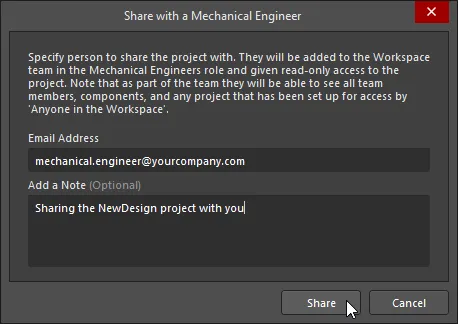
Inserisci Email Address della persona con cui desideri condividere il progetto (e, facoltativamente, Note), quindi fai clic sul pulsante Share nella finestra di dialogo. Se l'invitato non è già membro del Workspace, viene visualizzata la finestra di notifica Share with a Mechanical Engineer, che avvisa che l'utente invitato potrebbe essere esterno alla tua organizzazione.
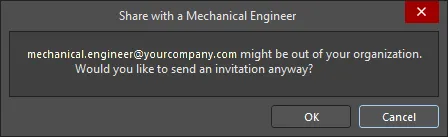
Quando fai clic su OK in questa finestra di dialogo, oppure se l'invitato è già membro del tuo Workspace, viene generata e inviata un'e-mail di notifica all'invitato.
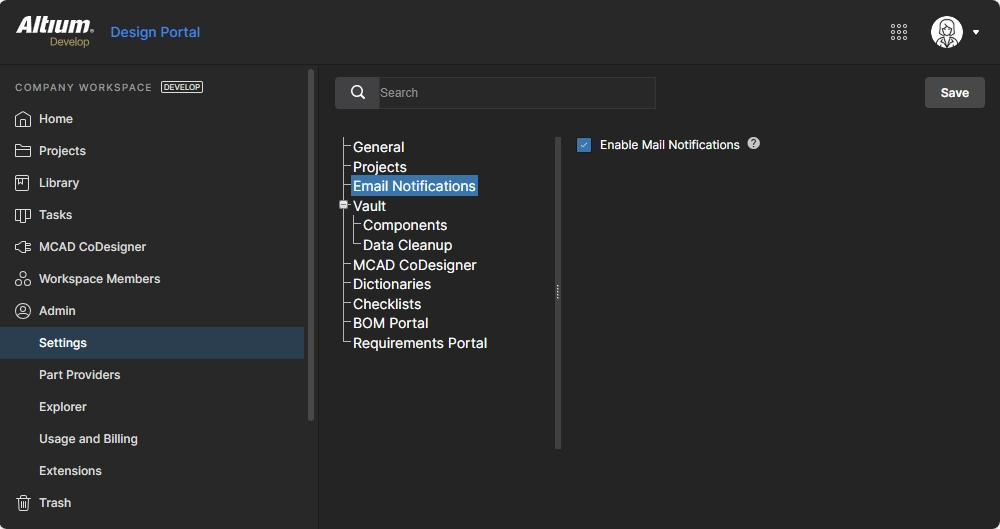 ).
).Dopo una breve attesa, viene visualizzata una finestra di dialogo che conferma il completamento dell'operazione.
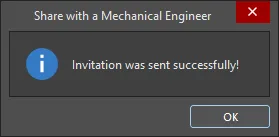
Il progetto è ora condiviso con il progettista meccanico.
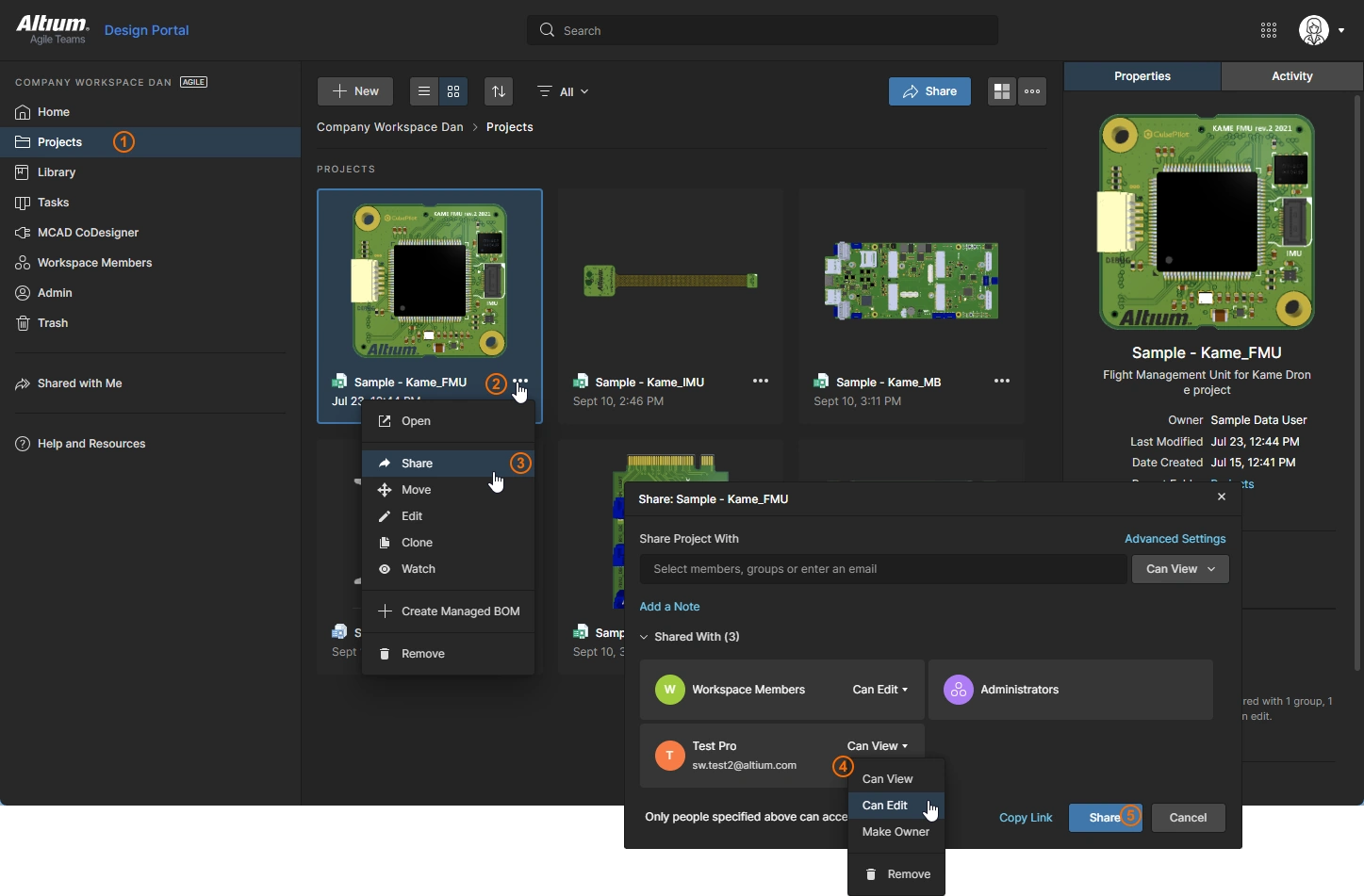 ).
).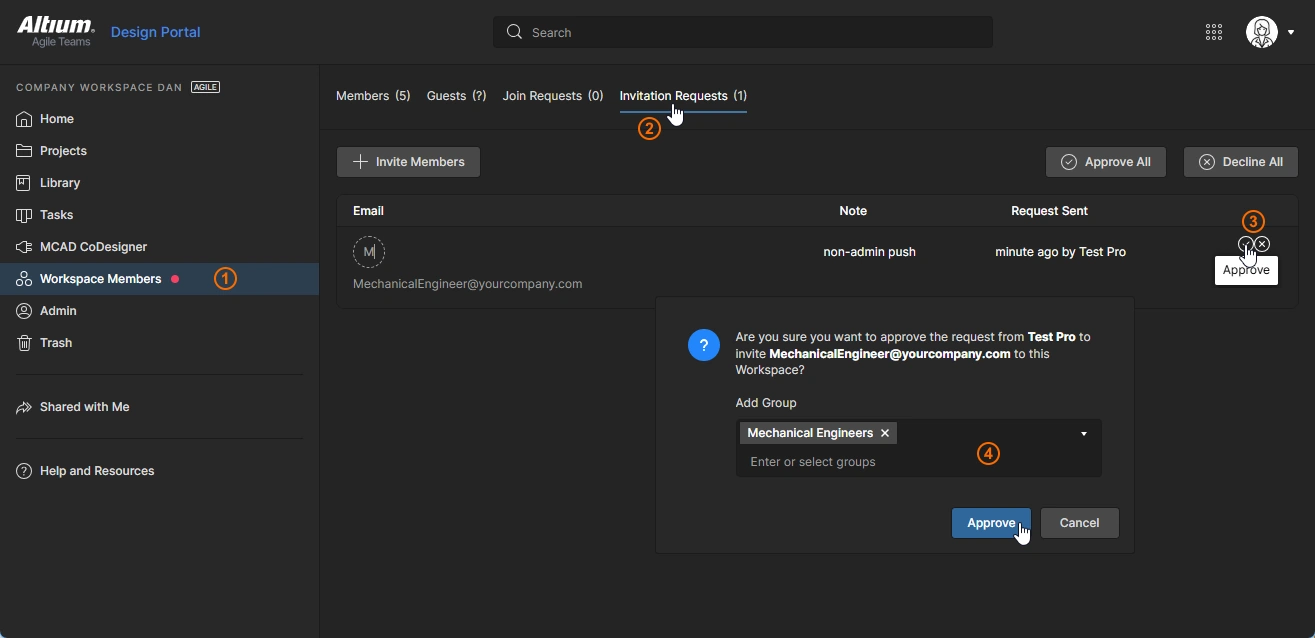 )
)Lavorare tra MCAD ed ECAD
In qualsiasi momento del processo di progettazione, è possibile trasferire le modifiche tra gli strumenti MCAD ed ECAD utilizzando il pannello CoDesigner.

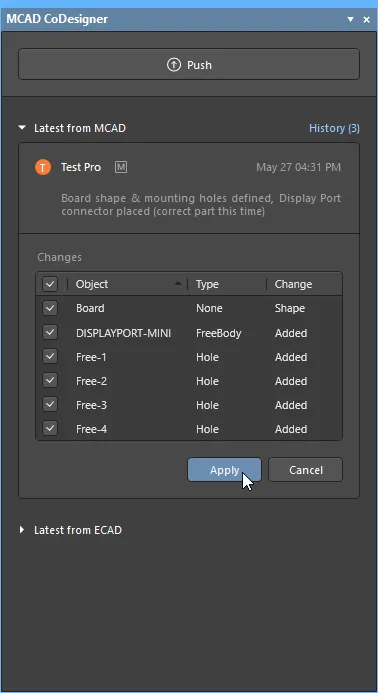 Le modifiche vengono inviate e ricevute tra gli strumenti MCAD ed ECAD tramite il pannello CoDesigner.
- Per trasferire le modifiche al progetto, fai clic sul pulsante Push nel pannello corrispondente.
- Una volta fatto clic sul pulsante Push, nella parte superiore del pannello dell'editor di origine viene visualizzata una finestra di modifica. Inserisci un messaggio relativo alla modifica al progetto, quindi fai clic su Send.
-
Quando si fa clic su Invia:
- La copia di lavoro del file PCB modificato viene salvata automaticamente se non è ancora stata salvata.
- Le modifiche vengono scritte nel tuo Workspace.
- Il messaggio pubblicato viene visualizzato nella conversazione del pannello CoDesigner dell'editor di origine.
- Il pannello dell'editor di destinazione visualizzerà un messaggio che segnala una modifica in sospeso alla successiva apertura della copia di lavoro del file di progetto.
- Fai clic su Pull nel pannello dell'editor di destinazione: verrà visualizzato un elenco dettagliato di tutte le modifiche necessarie per sincronizzare nuovamente i progetti.
Utilizzare l'elenco delle modifiche
Quando si fa clic sul pulsante Pull, vengono elencate tutte le modifiche da apportare al file di lavoro per sincronizzarlo con l'istantanea presente nel tuo Workspace, come mostrato di seguito.

- Ogni differenza rilevata tra il progetto corrente e l'istantanea memorizzata nel Workspace è riportata come modifica nell'elenco delle modifiche.
- Non è obbligatorio accettare una modifica. Se una modifica viene ignorata, comparirà nuovamente nell'elenco delle modifiche al successivo aggiornamento eseguito nella stessa direzione. Tieni presente che, se scegli di ignorare una modifica, ad esempio lo spostamento di un foro di montaggio, e poi invii le modifiche del tuo progetto, la modifica ignorata potrebbe essere sovrascritta, poiché nella tua versione il foro di montaggio si trova ancora nella posizione precedente. Il progettista MCAD può sempre evitare di perdere la propria modifica non accettando lo spostamento del foro di montaggio da te proposto.
- Una singola modifica al progetto, come lo spostamento di un componente, può tradursi in più modifiche nell'elenco delle modifiche. Quando un componente PCB viene spostato, in MCAD vengono modificati: la posizione del componente, le forme generate dal componente sulla serigrafia e quelle generate sui layer di rame superiore e inferiore. Le modifiche correlate devono essere applicate tutte insieme.
- L'elenco può includere modifiche che non possono essere applicate nell'ambiente di destinazione. In questo caso, la modifica viene visualizzata, ma la casella di controllo non è disponibile, a indicare che la differenza non può essere risolta.
- Ove possibile, la modifica selezionata viene evidenziata nell'area di progettazione quando fai clic su di essa nell'elenco delle modifiche.
- Fai clic su Apply per applicare le modifiche selezionate.
Griglia delle coordinate MCAD
CoDesigner utilizza l'origine assoluta ECAD come riferimento quando la scheda viene inviata da ECAD a MCAD. CoDesigner 2.4 ha introdotto una funzione per creare una nuova griglia MCAD Coordinates durante il recupero in ECAD, inclusa un'entità MCAD Origin, quando l'origine MCAD è diversa dall'origine ECAD predefinita (assoluta). Questo aiuta l'ingegnere elettronico a comunicare con l'ingegnere meccanico sul posizionamento delle diverse entità della scheda.
La rappresentazione della griglia MCAD Coordinates può essere personalizzata in ECAD; fai doppio clic sulla voce nel pannello Properties per aprire la finestra di dialogo dell'editor della griglia. Scopri di più sul sistema di griglie PCB.
 La griglia delle coordinate definita in MCAD può essere personalizzata anche in ECAD.
Piani MCAD per il posizionamento dei componenti
A partire da CoDesigner 2.2.0, durante il recupero della scheda vengono creati in MCAD piani per i componenti sui lati superiore e inferiore, per semplificare il posizionamento dei componenti in MCAD. I componenti inviati da ECAD vengono posizionati in MCAD senza tenere conto dello spessore del layer della maschera di saldatura.

Come CoDesigner gestisce i layer di rame, maschera e serigrafia
Oltre alla forma della scheda e ai componenti, CoDesigner trasferisce da ECAD a MCAD anche i layer di rame, maschera di saldatura e serigrafia dei componenti sui lati superiore e inferiore.
Layer ECAD come decalcomanie
Per impostazione predefinita, questi layer vengono inviati da ECAD al Workspace come singole immagini SVG. Quando l'assieme della scheda viene recuperato in MCAD, CoDesigner converte le immagini SVG in immagini PNG. A partire da queste immagini PNG, CoDesigner combina quindi le immagini del lato superiore in un'unica decalcomania superiore e quelle del lato inferiore in un'unica decalcomania inferiore. Queste due decalcomanie vengono poi applicate alle superfici superiore e inferiore della scheda durante il recupero in MCAD.

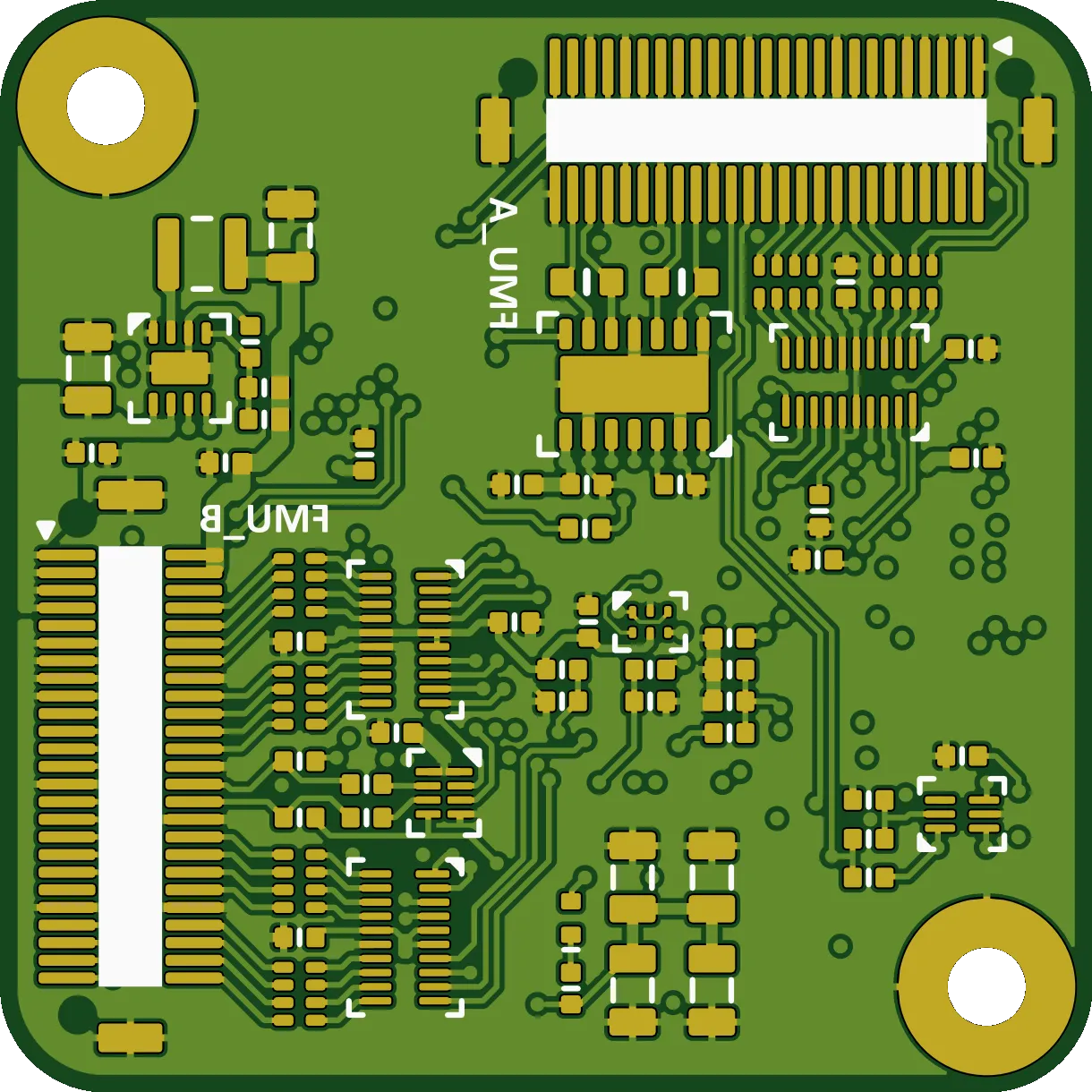 Le decalcomanie superiore e inferiore vengono applicate ai rispettivi lati della scheda in MCAD.
Autodesk Fusion - Layer ECAD come profili di schizzo
Per trasferire i layer di rame e di serigrafia dei componenti superiori e inferiori da ECAD ad Autodesk Fusion viene utilizzato un approccio diverso. In Autodesk Fusion, questi layer vengono importati come profili di schizzo disegnati sull'oggetto scheda. Questo insieme di layer può essere attivato o disattivato in Autodesk Fusion facendo clic sul pulsante Advanced Geometry (  ) nella barra multifunzione Altium CoDesigner. In alternativa, utilizza l'icona di visibilità di Autodesk Fusion per nascondere o visualizzare selettivamente ciascuno di questi layer.
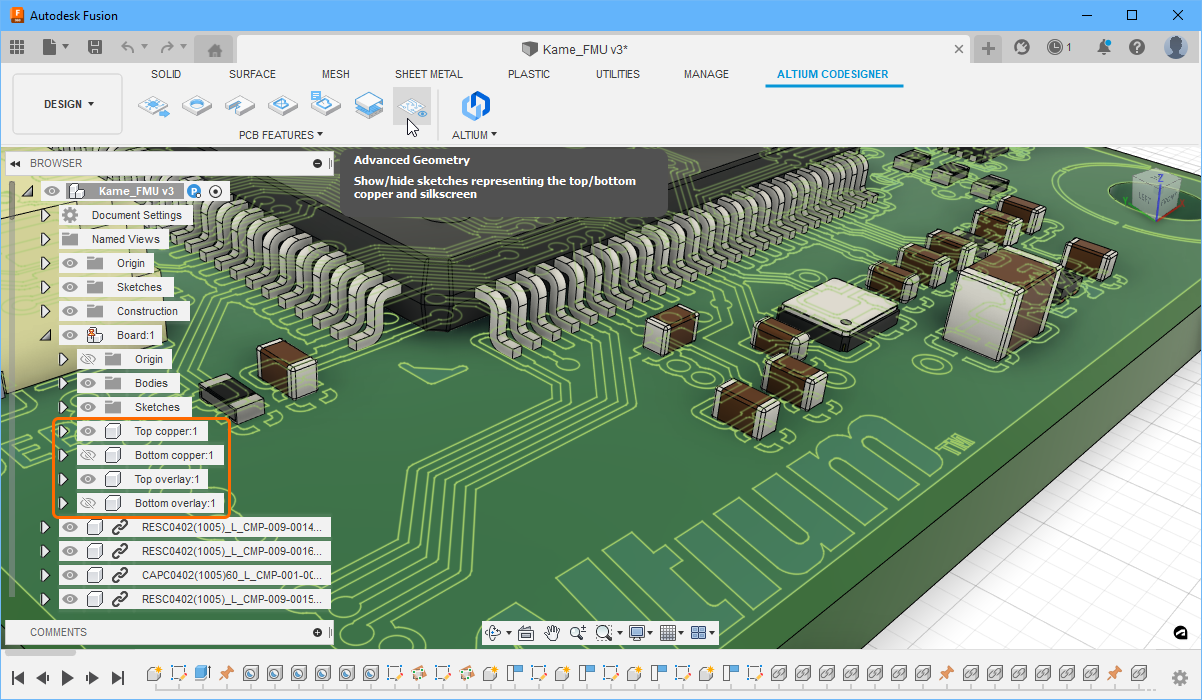 I layer di serigrafia dei componenti e di rame superficiale vengono creati come profili di schizzo in Autodesk Fusion.
Geometria avanzata del rame in MCAD
In alternativa alla visualizzazione in MCAD delle decalcomanie (immagini) dei layer di rame, maschera e serigrafia, CoDesigner può anche trasferire in MCAD la geometria effettiva del rame (denominata Advanced Copper Geometry) e i layer 3D della maschera. Questa funzione è attualmente supportata da PTC Creo, Autodesk Inventor, SOLIDWORKS e Siemens NX. A partire da CoDesigner 2.7, la decalcomania della serigrafia dei componenti viene applicata alla faccia dell'estrusione della maschera di saldatura.
 Se necessario, i layer di rame possono essere trasferiti in MCAD. Nell'immagine sopra, i componenti e i layer sono stati nascosti, ad eccezione del layer di rame superiore.
Per includere la geometria avanzata del rame, abilita l'opzione Build 3D geometry for Copper and Solder Mask nella finestra di dialogo Altium CoDesigner Settings (insieme all'opzione Build Vias, se necessario). La finestra di dialogo delle impostazioni è accessibile dal menu CoDesigner nel pannello Altium CoDesigner ( ).
).
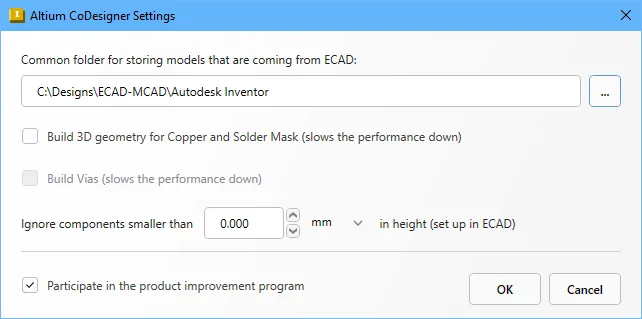 Abilita l'opzione Crea geometria 3D per rame e maschera di saldatura per includere questi layer nell'assieme MCAD (finestra di dialogo di Autodesk Inventor).
Note sull'utilizzo della geometria del rame e dei layer 3D della maschera:
- I layer di rame e maschera vengono inclusi come sottoassiemi MCAD.
- Vengono inclusi tutti i layer di rame del PCB presenti nello stack dei layer. Tieni presente che lo spessore del layer di rame non include i dati dei rivestimenti, come la finitura superficiale. Questi verranno aggiunti in un aggiornamento futuro.
- Le pareti metallizzate dei pad passanti vengono incluse quando l'opzione Build 3D geometry for Copper and Solder Mask è abilitata.
- Anche le forme superficiali delle vie vengono incluse quando l'opzione Build 3D geometry for Copper and Solder Mask è abilitata. Abilita l'opzione Build Vias per includere le pareti in rame delle vie.
- Quando l'opzione Build 3D geometry for Copper and Solder Mask è abilitata, la decalcomania della serigrafia dei componenti viene applicata alla faccia dell'estrusione della maschera di saldatura.
- A seconda della complessità del progetto, l'inclusione della geometria del rame e delle vie può significantly increase le dimensioni del file e il tempo necessario per recuperare il progetto in MCAD.
- I dati di rame e maschera vengono sempre inviati da ECAD. Se abiliti le opzioni Build 3D geometry for Copper and Solder Mask e Build Vias in MCAD, non è necessario eseguire un nuovo invio da ECAD: è sufficiente chiudere la scheda e recuperarla nuovamente dal Workspace.
Rappresentazione accurata della maschera di saldatura
Introdotto nell'aggiornamento 2.5, CoDesigner crea un modello preciso della maschera di saldatura, comprese le aperture per le piazzole, come entità separata in MCAD quando l'opzione Build 3D Copper è abilitata. Poiché la maschera riempie le aree incise tra gli elementi in rame, lo spessore dello strato della maschera in MCAD è la somma degli spessori dello strato di rame superiore e dello strato della maschera di saldatura, come definiti in ECAD.
 Poiché la maschera di saldatura riempie le aree incise tra piste, piazzole e via, il suo spessore totale in MCAD è la somma dello spessore dello strato di rame e di quello della maschera di saldatura, come definiti in ECAD.
Supporto per keepout e room
La barra multifunzione Altium CoDesigner consente di accedere facilmente agli oggetti di progettazione comuni specifici dei PCB in MCAD, inclusi keepout e room. L'uso di questi pulsanti garantisce l'impiego del tipo di oggetto MCAD corretto per creare un oggetto ECAD compatibile.

Supporto per i keepout
Un keepout del PCB è una regione o un'area della scheda configurata per limitare il posizionamento di specifici oggetti ECAD. I keepout possono essere definiti per uno dei due lati della scheda oppure applicati a tutti gli strati del PCB. Gli oggetti da escludere da quest'area vengono selezionati tramite le proprietà di restrizione del keepout.
Definizione di un keepout in MCAD:
- Fare clic sul pulsante Keep Out Area nella barra multifunzione Altium CoDesigner.
- Verrà richiesto di scegliere una faccia, una superficie o un piano; fare clic sul lato della scheda che richiede il keepout. Se il keepout deve essere applicato a tutti gli strati, può essere disegnato su uno qualsiasi dei due lati.
- Fare clic su uno strumento di schizzo MCAD adatto, ad esempio Rettangolo, per definire il keepout. Si noti che lo schizzo deve includere un solo contorno; i contorni interni non sono supportati.
- Disegnare la forma desiderata per il keepout.
- Uscire dalla modalità Sketch.
- Ora è possibile modificare le proprietà della funzione. Si può immaginare il keepout come una recinzione attorno all'area da escludere; impostare Depth su un valore ridotto, ad esempio 1 mm.
- Questo keepout diventerà un keepout specifico di uno strato ECAD, sullo strato su cui è stato disegnato in MCAD. Per definire un keepout su tutti gli strati, configurarlo in MCAD in modo che venga estruso in entrambe le direzioni, impostando Depth nella seconda direzione su un valore sufficientemente grande da attraversare la scheda.
-
Fare clic sul pulsante Accetta di MCAD
 per completare la definizione della funzione. Se necessario, la funzione può essere rinominata nell'albero delle funzioni.
- Nel pannello Altium CoDesigner, selezionare la scheda PCB Definition e configurare le restrizioni del keepout secondo necessità. Ora il keepout può essere inviato a ECAD, dove verrà aggiunto come regione di keepout. A seconda della configurazione in MCAD, diventerà un keepout dello strato superiore, un keepout dello strato inferiore oppure un keepout sul Keepout Layer. Se necessario, la forma del keepout può essere modificata in ECAD e inviata nuovamente a MCAD.
Supporto per le room
Una room del PCB è una regola di progettazione che definisce un'area in cui determinati componenti devono essere posizionati o da cui devono essere esclusi. Un utilizzo comune di questa regola consiste nel definire un limite di altezza dei componenti nell'area della scheda coperta dalla room. In genere, la regola della room viene applicata a un singolo componente o a una classe di componenti.
Definizione di una room in MCAD:
-
Fare clic sul pulsante Text Note Room nella barra multifunzione Altium CoDesigner.
-
Verrà richiesto di scegliere una faccia, una superficie o un piano; fare clic sul lato della scheda che richiede la room.
-
Fare clic su uno strumento di schizzo MCAD adatto, ad esempio Rettangolo, per definire la room. Si noti che lo schizzo deve includere un solo contorno; i contorni interni non sono supportati.
-
Disegnare la forma desiderata per la room.
-
Uscire dalla modalità Sketch.
-
Fare clic sul pulsante Accetta di MCAD
per completare la definizione della funzione. Se necessario, la funzione può essere rinominata nell'albero delle funzioni.
-
Nel pannello Altium CoDesigner, selezionare la scheda PCB Definition e inserire un commento per la room che ne spieghi lo scopo al progettista ECAD. Ora la room può essere inviata a ECAD, dove verrà aggiunta come regola di progettazione Placement Room, sullo strato su cui è stata disegnata in MCAD. L'unica proprietà trasferibile tra MCAD ed ECAD è Comment, che diventa il commento della regola di progettazione Placement Room.
-
La regola di progettazione Placement Room può ora essere configurata secondo necessità in ECAD.
 Le aree di keepout e le room possono essere definite in MCAD e inviate a ECAD.
Controllo del numero di componenti importati in MCAD
Per migliorare le prestazioni quando si lavora su schede con un numero elevato di componenti, CoDesigner consente di escludere i componenti al di sotto di un'altezza definita dall'utente durante un'importazione da ECAD. Per la soglia di altezza, CoDesigner utilizza l'altezza definita nelle proprietà del componente in ECAD. Si noti che si tratta della proprietà Height del componente PCB, non dell'altezza del modello 3D aggiunto al footprint del componente ( ).
).
L'altezza di soglia verificata da CoDesigner è definita nella finestra di dialogo Altium CoDesigner Settings, come mostrato nell'immagine seguente. Per accedere alla finestra di dialogo, selezionare Settings nel menu del pannello Altium CoDesigner in MCAD. L'immagine seguente mostra le impostazioni per Autodesk Fusion; la stessa impostazione è disponibile in tutti i sistemi MCAD supportati.
 I componenti di piccole dimensioni possono essere esclusi durante il Pull in MCAD impostando la soglia di altezza al di sotto della quale ignorare i componenti.
Configurazione dell'altezza dei componenti in ECAD
Il video seguente mostra alcune tecniche per individuare i componenti PCB per i quali non è stata definita l'Height (il valore predefinito è zero) e aggiornare rapidamente il valore dell'altezza per più componenti. Mostra poi come impostare Ignore components setting smaller than in MCAD e come MCAD CoDesigner gestisce questa impostazione durante un Pull da ECAD.
I valori errati dell'altezza dei componenti possono essere individuati e corretti rapidamente in ECAD.
Modifiche intelligenti agli schizzi in MCAD
Si consideri il caso in cui il progettista elettronico debba modificare la forma della scheda, alla quale sono applicati quote e vincoli in MCAD. In precedenza, le quote e i vincoli nello schizzo MCAD andavano persi quando la scheda veniva nuovamente importata in MCAD tramite Pull. Ora, durante un Pull, CoDesigner ridisegna solo gli elementi dello schizzo modificati in ECAD, mantenendo inalterati le quote e i vincoli relativi agli elementi non modificati.
Si noti che in alcuni casi, ad esempio in presenza di vincoli meccanici complessi, questo comportamento può causare modifiche impreviste alla geometria. In questi casi, può essere più efficiente disabilitare questa nuova funzionalità di supporto intelligente agli schizzi ed eseguire nuovamente il Pull, quindi ricreare le quote e i vincoli (come era necessario nelle versioni precedenti di CoDesigner). A tale scopo, disabilitare l'opzione Smart Sketch Change nella finestra di dialogo Altium CoDesigner Settings di MCAD.
Le quote intelligenti non interessate dalle modifiche al progetto vengono mantenute durante un Pull da ECAD.
Gestione del percorso utensile di fresatura del PCB in MCAD
Una caratteristica comune nella progettazione di una scheda è la definizione di un percorso di fresatura lungo il bordo esterno della sua sagoma. Questo percorso include spesso diverse file di piccoli fori (detti "mouse bites"), il cui materiale circostante è sufficiente a mantenere la scheda all'interno del pannello su cui viene fabbricata. Una volta completato l'assemblaggio del PCB, la scheda può essere separata a rottura dal materiale di scarto circostante.
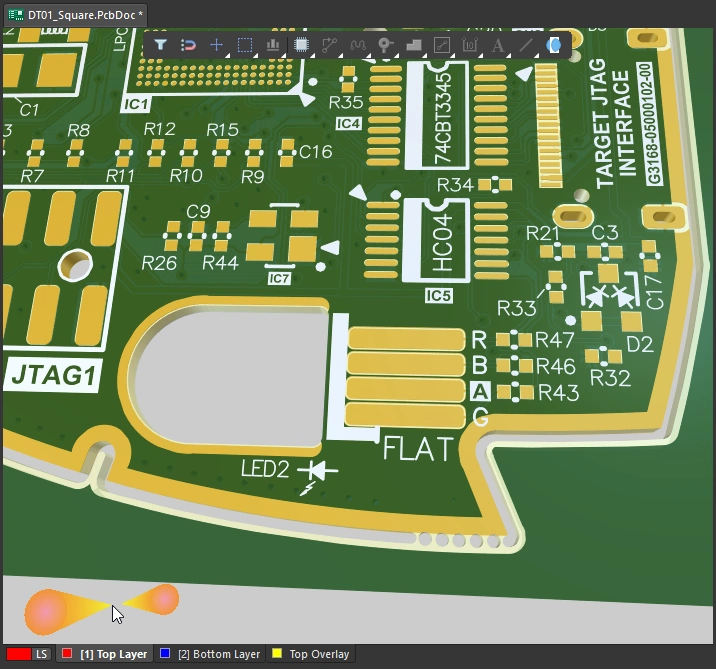
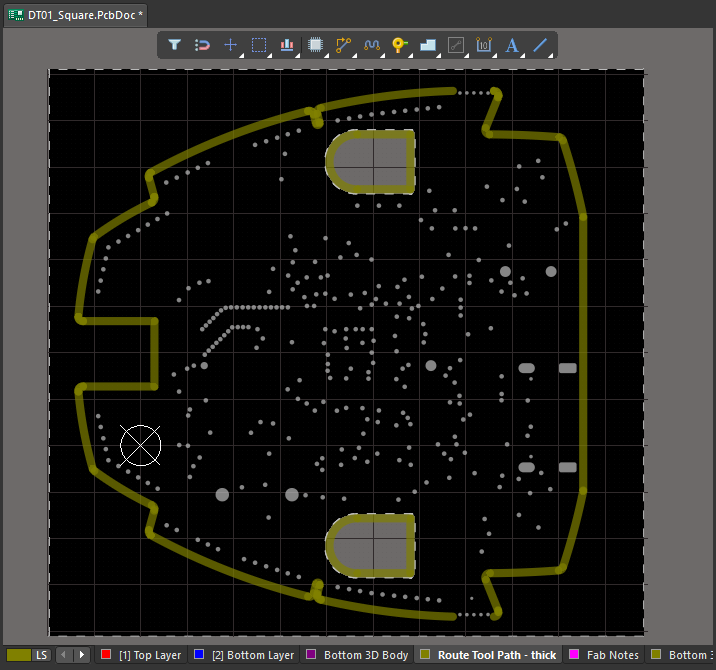
Sebbene il percorso utensile di fresatura sia essenziale per la fabbricazione, spesso non è necessario durante la progettazione MCAD, quando il progettista meccanico deve concentrarsi sull'inserimento della scheda nell'involucro del prodotto. L' aggiornamento 3.13 di MCAD CoDesigner ha introdotto l'opzione Build Route Tool Path nella finestra di dialogo Altium CoDesigner Settings, consentendo al progettista meccanico di scegliere se importare il percorso utensile di fresatura in MCAD tramite Pull (si noti che il percorso viene sempre inviato da ECAD tramite Push).
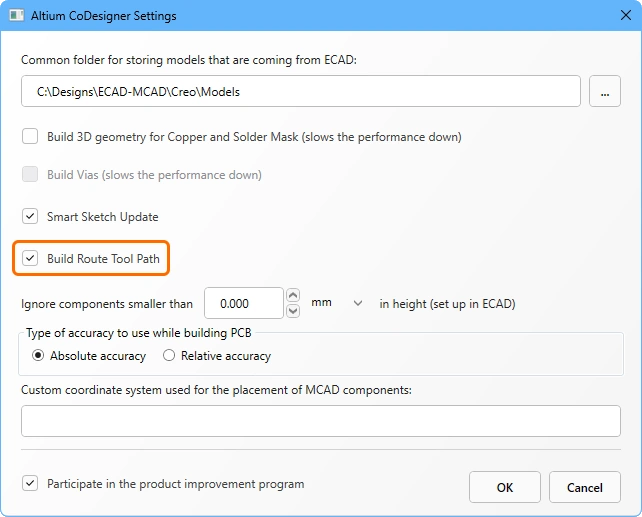 Scegliere se includere il percorso utensile di fresatura nel Pull in MCAD.
Progettazione collaborativa di un PCB con varianti
Altium Designer consente al progettista elettronico di creare varianti del prodotto che sta progettando. Le variazioni supportate includono: contrassegnare un componente come non montato; modificare i parametri di un componente, incluso il valore del componente riportato sulla serigrafia della scheda; oppure sostituire un componente con un componente alternativo (che può utilizzare o meno un footprint diverso).
In Altium Designer esiste un solo progetto della scheda. Le informazioni sulle varianti, come i dettagli di un componente alternativo, vengono memorizzate nel file di progetto e applicate alla scheda quando si seleziona la variante nel pannello Projects. La versione [No Variations] della scheda viene salvata come PcbDoc.
 Altium Designer può essere utilizzato per creare varianti del progetto di una scheda: selezionare la variante nel pannello Projects, quindi eseguire il Push verso MCAD dal pannello CoDesigner.
Utilizzo delle varianti PCB
Invio di una variante da ECAD tramite Push
Quando si esegue il Push di una scheda da ECAD, vengono inviate tutte le varianti. La variante desiderata viene selezionata durante il Pull in MCAD.
 Fare doppio clic nel pannello Projects per selezionare la variante desiderata da inviare tramite Push.
Importazione di una variante in MCAD tramite Pull
Una variante PCB viene importata in MCAD tramite Pull nello stesso modo di un PCB senza varianti, facendo clic sul pulsante Pull nel pannello Altium CoDesigner. Se il progetto include varianti, queste vengono elencate nella finestra di dialogo Select Project, come mostrato di seguito. Selezionare la variante desiderata e fare clic su OK.
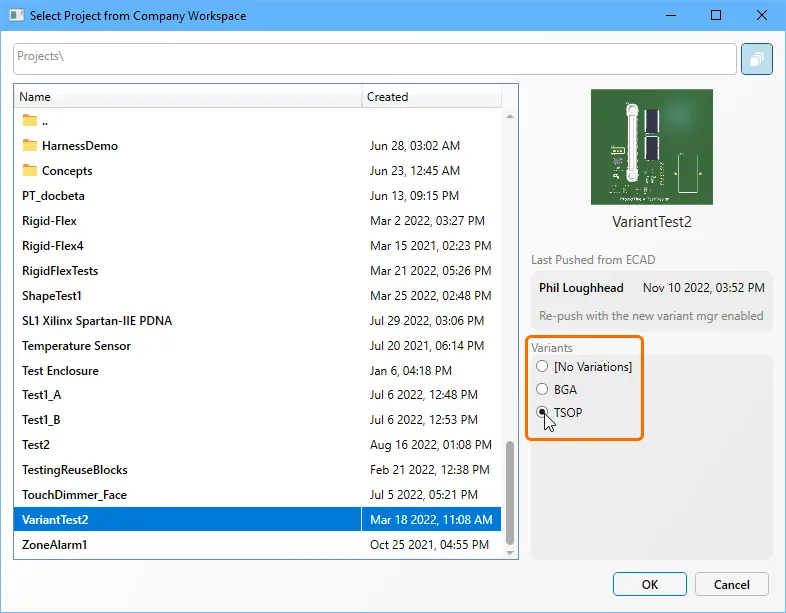
Se la scheda è una variante, nella parte superiore del pannello Altium CoDesigner vengono visualizzate informazioni aggiuntive con il nome della variante, come mostrato di seguito.

Note sulle varianti:
-
Tutti i componenti, sia quelli invariati sia quelli modificati nelle varianti, vengono identificati secondo lo schema attuale di denominazione dei modelli dei componenti.
-
La parte che rappresenta la scheda in ogni variante è identificata come:
<DesignName>_<VariantName>_BOARD -
Si consiglia di includere il nome della variante nel nome dell'assieme MCAD.


Invio di una variante da MCAD tramite Push
In MCAD, CoDesigner riconosce se un componente fa parte del progetto di base [No Variations] o appartiene a una variante specifica. Le modifiche apportate a un componente nel progetto di base [No Variations] avranno effetto su tutte le varianti della scheda in ECAD, mentre le modifiche apportate in una variante specifica verranno applicate solo a quella variante in ECAD.
Le modifiche apportate a una variante vengono inviate da MCAD a ECAD tramite Push nel modo consueto, facendo clic su Push nel pannello Altium CoDesigner.
Importazione di una variante in ECAD tramite Pull
Se si tenta di eseguire un Pull nell'editor PCB di ECAD mentre è attiva la variante errata, viene visualizzato il seguente messaggio di errore. Il nome della variante corretta viene visualizzato nella finestra di dialogo di errore; passare a tale variante ed eseguire nuovamente il Pull.
 Il Pull non può essere completato perché nell'editor PCB di ECAD è attiva la variante errata.
Se sono state apportate modifiche a un componente nel progetto di base, è possibile applicarle in qualsiasi variante in ECAD. Tali modifiche saranno quindi presenti in tutte le varianti in ECAD.
Ulteriori informazioni sull'utilizzo delle varianti in ECAD
Raccomandazioni per il progettista meccanico
Questa sezione descrive nel dettaglio le funzionalità e i comportamenti che il progettista meccanico dovrebbe conoscere quando utilizza CoDesigner.
Visualizzazione del designatore di riferimento ECAD in MCAD
Altium MCAD CoDesigner utilizza un approccio diverso per visualizzare il designatore di riferimento in ciascuno strumento MCAD:
-
Autodesk Fusion – Aprire il pannello ECAD Properties per visualizzare le proprietà della parte attualmente selezionata (
 ).
).
-
Autodesk Inventor – Il designatore di riferimento viene visualizzato per impostazione predefinita nell'albero del modello (
 ).
).
-
PTC Creo – Nella modalità Model Tree del pannello, fai clic sul pulsante Tree Columns per aprire la finestra di dialogo Model Tree Columns. Imposta Not Displayed Type su
ECAD Params, individua il parametroECAD_REF_DESe fai clic sul pulsante Add Column ( ).
).
-
SOLIDWORKS – Il designatore di riferimento viene visualizzato per impostazione predefinita nell'albero del modello (
 ).
).
-
Siemens NX – Nel navigatore dell'assieme, right-click nel punto in cui sono visualizzati i nomi delle colonne per aprire il menu contestuale, quindi seleziona Columns » Component Name per visualizzare la colonna Nome componente (
 ).
).
Sincronizzazione delle modifiche tra progettisti meccanici
-
CoDesigner trasferisce l'assieme meccanico del PCB all'ambiente ECAD tramite un Workspace Altium, ad esempio un Workspace Altium 365. Le modifiche inviate e ricevute tramite il Workspace sono direzionali: l'assieme PCB inviato da MCAD (e ricevuto in ECAD) viene archiviato nel Workspace separatamente dall'assieme PCB inviato da ECAD (e ricevuto in MCAD). Ciò significa che un secondo progettista meccanico non può ricevere la scheda modificata che un altro progettista meccanico ha appena inviato al Workspace; riceverà invece gli ultimi dati inviati da ECAD. Tieni presente che i vincoli MCAD esistono solo nell'assieme MCAD in cui sono stati creati. Quando la scheda viene inviata da MCAD a ECAD, vengono trasferite le posizioni dei componenti risultanti dai vincoli, ma non i vincoli stessi. Pertanto, se la scheda viene ricevuta in un nuovo assieme MCAD, non verrà incluso nessuno dei vincoli creati da un precedente progettista MCAD.
 Le modifiche ECAD e MCAD vengono archiviate separatamente nel Workspace.
Per consentire ad altri progettisti meccanici di vedere le tue modifiche, salva l'assieme PCB come faresti con qualsiasi altro assieme: in uno spazio di archiviazione condiviso accessibile a entrambi. Questo metodo preserva tutti i vincoli MCAD. In alternativa, chiedi al progettista ECAD di ricevere i dati nell'ambiente ECAD, salvarli e quindi inviare nuovamente il progetto aggiornato a MCAD. Tuttavia, come spiegato sopra, con questo metodo non verrà incluso alcun vincolo MCAD.
- Un altro punto importante è che le modifiche apportate allo stesso assieme PCB da diversi progettisti meccanici non vengono unite al momento dell'invio: l'ultima modifica inviata da un progettista meccanico sovrascriverà le modifiche precedenti inviate dagli altri progettisti meccanici.
Dimostrazione grafica del processo di sincronizzazione
ECAD e MCAD inviano le proprie modifiche a posizioni di archiviazione diverse nel Workspace. Ciò significa che ciascun progettista può ricevere solo le modifiche inviate dall'altro progettista. Queste modifiche includeranno anche le proprie solo se sono già state accettate dall'altro progettista prima che quest'ultimo effettui l'invio.
Ad esempio, una scheda viene creata in ECAD, inviata al Workspace e ricevuta in MCAD:

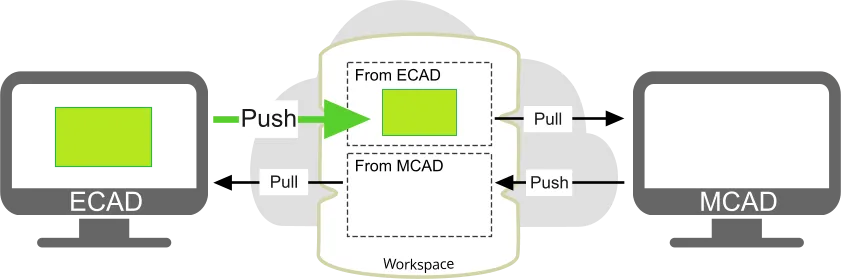
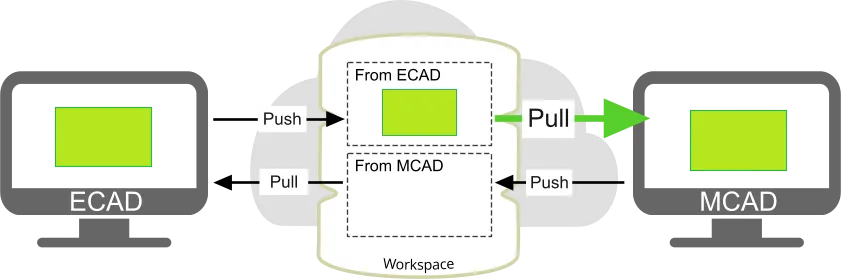
Se poi il progettista ECAD aggiunge componenti AND il progettista MCAD aggiunge fori, AND se ciascuno invia la propria scheda e poi riceve quella dell'altro, CoDesigner tenterà di rimuovere i fori dalla scheda del progettista MCAD e i componenti dalla scheda del progettista ECAD:
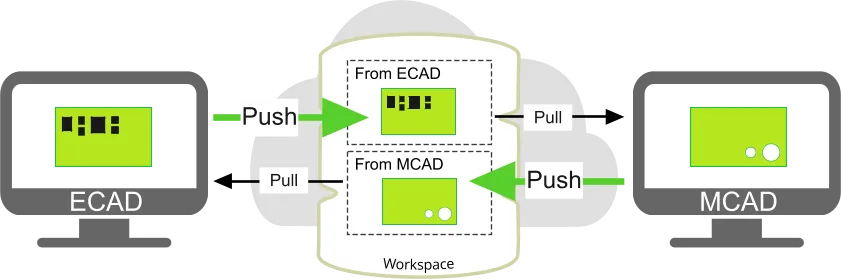
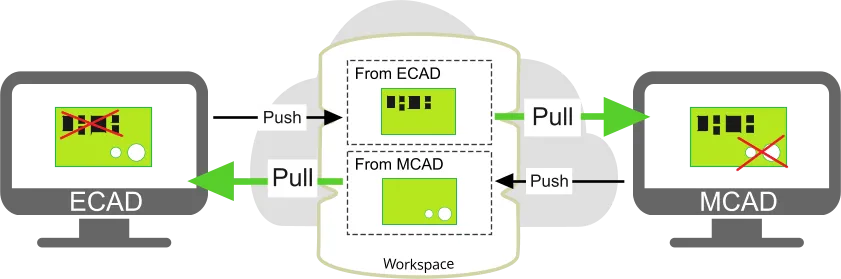
Ciascun progettista ha la possibilità di rifiutare specifiche modifiche proposte; ad esempio, il progettista ECAD potrebbe accettare l'aggiunta dei fori ma rifiutare l'eliminazione dei componenti rimossi. Tuttavia, questo modo di lavorare può essere difficile da gestire con schede e/o modifiche complesse. Inoltre, tutte le modifiche alle decalcomanie vengono considerate da CoDesigner come un'unica modifica e possono quindi essere accettate o rifiutate solo nel loro insieme, non singolarmente.
Un approccio migliore consiste nel far apportare le modifiche a un progettista e fargli inviare la scheda, quindi far ricevere la scheda all'altro progettista prima che apporti le proprie modifiche, come mostrato di seguito.

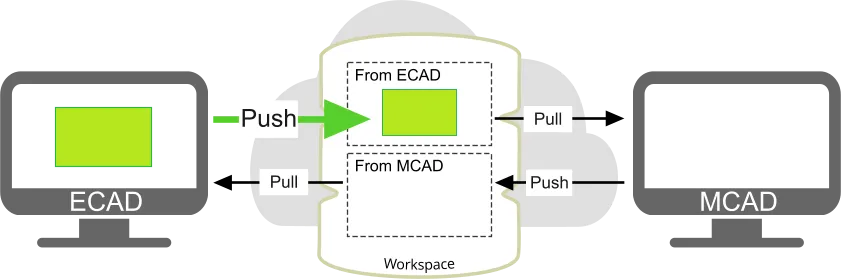




Inclusione di raccordi e smussi nella forma della scheda in MCAD
Un approccio comune per un progettista meccanico consiste nell'applicare smussi e raccordi per modellare gli angoli della scheda. Se questi vengono definiti in MCAD come entità 3D, CoDesigner non può trasferirli a ECAD perché l'editor PCB ECAD definisce la forma della scheda come un oggetto 2D (con uno spessore). Per risolvere questo problema, quando CoDesigner rileva un'entità 3D di questo tipo, propone di convertirla in un'entità 2D e incorporarla nello schizzo della scheda.
 I raccordi e gli smussi 3D MCAD applicati a uno spigolo lungo l'asse Z possono essere trasformati in 2D da CoDesigner e inviati a ECAD.
Supporto per raccordi e smussi:
-
Sono supportati i raccordi regolari (circolari) con raggio costante (
 ).
).
-
Sono supportati gli smussi definiti da distanze uguali dallo spigolo (distanza-distanza simmetrico) (
 ).
).
-
Non sono supportati gli smussi definiti come angolo-distanza (
 ) o distanza-distanza non simmetrico.
- Non sono supportati i raccordi e gli smussi definiti su spigoli laterali non rettilinei, né su altri raccordi e smussi.
- Non sono supportati i raccordi e gli smussi definiti su un progetto rigido-flessibile.
Il processo di trasformazione di raccordi e smussi
-
Quando fai clic su Push to ECAD nel pannello Altium CoDesigner e vengono rilevate entità 3D, viene visualizzata la seguente finestra di dialogo.

-
Se fai clic su Yes, le entità 3D vengono trasformate in entità 2D e applicate allo schizzo della scheda. Tieni presente che CoDesigner non ha ancora eseguito l'invio. Verrà visualizzata la seguente finestra di dialogo, che invita a eseguire nuovamente l'invio per trasferire il progetto a ECAD. Verifica visivamente che la trasformazione sia stata eseguita correttamente, quindi fai clic su Push to ECAD nel pannello Altium CoDesigner per proseguire il processo di progettazione collaborativa.

-
Se fai clic su No, le entità 3D non vengono trasformate e viene visualizzata la seguente finestra di dialogo, che elenca tutte le entità 3D che non verranno trasferite in ECAD. Questa finestra di dialogo viene visualizzata anche quando sono presenti entità 3D che CoDesigner non può trasformare in 2D.
-

Risoluzione dei problemi del contorno della scheda in ECAD
Quando la scheda viene inviata da ECAD tramite Push, CoDesigner controlla il contorno della scheda e avvisa l'utente se sono presenti problemi relativi a microsegmenti o se sono stati rilevati contorni autointersecanti. Quando la scheda viene importata in MCAD tramite Pull, CoDesigner tenta di risolvere questi problemi. Se non è possibile risolverli, è necessario intervenire in ECAD.
Rimozione automatica dei microsegmenti
CoDesigner 2.4 ha introdotto una funzione automatica per rilevare e correggere i microsegmenti nel contorno della scheda. Se vengono rilevati, viene visualizzata una finestra di dialogo che propone di risolvere i problemi, come mostrato di seguito. Se fai clic su Yes, i problemi rilevati vengono risolti automaticamente. Se fai clic su No e chiudi la finestra di dialogo, viene visualizzata una finestra di errore che indica la posizione dei problemi, che dovranno quindi essere risolti manualmente (come descritto di seguito).

Rimozione manuale dei microsegmenti e delle autointersezioni
I microsegmenti e le autointersezioni che non sono stati risolti automaticamente o che vengono rilevati in un'apertura della scheda devono essere risolti manualmente.
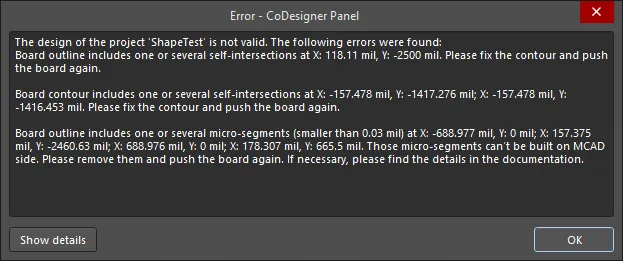
Per correggere i problemi in ECAD:
-
Copia le informazioni sugli errori dalla finestra di dialogo in un editor di testo, in modo da avere a disposizione le coordinate dei problemi.
-
Imposta la griglia di aggancio (scorciatoia Gtrl+G) su un valore ridotto (ad esempio 0,001 mil), in modo da poter apportare piccole modifiche alla posizione dei vertici.
-
Passa a View » Board Planning Mode.
-
Ingrandisci l'area in cui si trova il problema. In alternativa, utilizza il comando Jump Location (Edit » Jump » New Location oppure la scorciatoia J, L) e inserisci le coordinate nella finestra di dialogo Jump to Location. Puoi includere le unità (
mmomil) insieme al valore se sono diverse dalle unità attuali della scheda. Se il problema è dovuto a un arco, la posizione del problema potrebbe corrispondere al centro dell'arco. In questo caso, controlla visivamente il contorno della scheda per individuare archi corti e poco pronunciati. -
Esegui il comando Design » Edit Board Shape (scorciatoia D, D). Il contorno della scheda mostrerà i vertici alle estremità e al centro di ciascun bordo. Cerca eventuali vertici molto vicini tra loro e archi poco pronunciati. Utilizza i seguenti suggerimenti per risolvere i problemi:
- Fai clic e trascina un bordo o un vertice per modificare la forma. Durante la modifica sono disponibili tre modalità: Interrompi bordo, Sposta (fai scorrere) bordo, Incurva (piega) bordo; premi Shift+Space durante la modifica per passare da una modalità all'altra. La modalità corrente viene visualizzata nella barra di stato.
- Sposta leggermente il vertice all'estremità di un bordo corto, quindi rilascia il pulsante del mouse. Spesso questo è sufficiente perché il software risolva il problema e rimuova il bordo corto.
- Un arco corto e poco pronunciato può essere convertito in un bordo rettilineo trascinando il vertice centrale in modalità Incurva per appiattire l'arco (che verrà sostituito da un bordo rettilineo al rilascio).
- Quando il bordo in movimento o la corda dell'arco si allinea con un bordo esistente, vengono visualizzate guide di allineamento verdi.
- Fai clic su un vertice e tieni premuto il pulsante del mouse, quindi premi Delete per rimuoverlo; per aggiungere un vertice, tieni premuto Ctrl mentre fai clic sul bordo, quindi posiziona il cursore e rilascia.
-
Esegui nuovamente il Push della scheda.
Le autointersezioni del contorno della scheda e i microsegmenti devono essere risolti prima di poter inviare la scheda a MCAD tramite Push.
Scopri di più sulle modalità di modifica dei vertici
Scopri di più sulla definizione della forma della scheda
Importazione di una revisione precedente del PCB in MCAD tramite Pull
Per importare la scheda ECAD in un assieme MCAD vuoto tramite Pull, fai clic sul pulsante Pull nel pannello Altium CoDesigner per aprire la finestra di dialogo Select Project from Company Workspace. Per impostazione predefinita, la finestra di dialogo propone l'ultima scheda inviata tramite Push. Se devi aprire un rilascio o una revisione precedente di un progetto PCB, fai clic su Modifica nella sezione ECAD Push to Open della finestra di dialogo, aprendo così la finestra di dialogo Select Push.
La finestra di dialogo elenca tutti i Push precedenti: scegli quello desiderato e fai clic su OK. Se ai commit ECAD sono stati assegnati dei tag, puoi filtrare rapidamente l'elenco abilitando l'opzione Only show tagged commits nella finestra di dialogo Select Push.
 Utilizza la finestra di dialogo Select Push per selezionare la revisione precedente tra tutte quelle inviate tramite Push da ECAD.
Visibilità delle modifiche apportate sul lato ECAD
È importante aprire direttamente l'assieme PCB nel software MCAD, non il dispositivo o l'assieme principale in cui l'assieme PCB dovrà essere inserito. Se l'assieme PCB è aperto, le modifiche apportate e inviate tramite Push dal lato ECAD verranno riportate in dettaglio nel pannello Altium CoDesigner. Se invece è aperto il dispositivo o l'assieme principale, le modifiche non verranno riportate nel pannello.
Acquisizione delle modifiche all'assieme PCB da ECAD
- Apri l'assieme PCB come file separato (come assieme radice) in MCAD.
- Apri il pannello Altium CoDesigner.
- Fai clic su Pull.
- Esamina le modifiche nella tabella, abilita quelle che desideri applicare e fai clic sul pulsante Apply.
Quando apri un assieme PCB in MCAD per la prima volta
- Aggiungi l'assieme PCB all'assieme del dispositivo.
- Fissalo applicando accoppiamenti/vincoli adeguati.
If a contour of the PCB does not correspond to the shape of your enclosure:
- Inizia a modificare la parte della scheda.
- Modifica lo schizzo dell'estrusione della scheda e adatta la sua forma all'involucro.
Modificare il progetto PCB in MCAD
Di seguito sono riportati alcuni suggerimenti per garantire che le forme e gli oggetti di progettazione utilizzati in MCAD siano supportati quando la scheda viene inviata a ECAD.
Modificare la forma del contorno della scheda
- Avvia la modifica della parte della scheda.
- Modifica lo schizzo dell'estrusione della scheda.
Modificare l'origine MCAD della scheda
- Se necessario, il progettista meccanico può modificare l'origine MCAD di una scheda nuda nelle fasi iniziali della definizione della scheda. Per farlo, è sufficiente spostare o ridisegnare l'intero sketch del contorno della scheda all'interno della parte della scheda. Nota che la parte della scheda è vincolata come “fissa” all'interno dell'assieme della scheda, con la propria origine coincidente con quella dell'assieme (pertanto, l'“origine MCAD” si riferisce sia all'origine della parte della scheda sia all'origine dell'assieme della scheda).
Creare/modificare i fori di montaggio
- Avvia la modifica della parte della scheda.
- Crea/modifica una funzione Hole sulla superficie superiore o inferiore della parte della scheda.
Creare/modificare le aperture
- Avvia la modifica della parte della scheda.
- Crea/modifica una funzione Extruded Cut basata sulla superficie superiore o inferiore della parte della scheda.
Modificare il posizionamento dei componenti
- Avvia la modifica dell'assieme della scheda.
- Sposta/ruota/capovolgi un componente oppure applicagli un accoppiamento/vincolo.
Sincronizzare lo stato fisso o vincolato in MCAD con lo stato bloccato in ECAD
Se un componente è fisso o vincolato in MCAD, diventa bloccato in ECAD (indipendentemente dal fatto che il vincolo consenta o meno spostamenti all'interno dell'assieme PCB). Se un componente è bloccato in ECAD, diventa fisso in MCAD, a meno che non sia già vincolato in quell'ambiente. Le modifiche allo stato bloccato/fisso vengono sincronizzate tra MCAD ed ECAD.
Trasferire i parametri dei componenti ECAD a MCAD
I parametri dei componenti PCB in ECAD vengono trasferiti ai modelli corrispondenti creati in MCAD. Nota che questo non include i componenti originariamente posizionati in MCAD.
Utilizzare vincoli e quote in MCAD
Vincoli applicati al contorno della scheda
- Il progettista meccanico può applicare un vincolo tra un elemento del contorno della scheda e un altro elemento del contorno della scheda, una funzione di riferimento, una parte di un assieme di livello superiore oppure un componente. CoDesigner non modifica questi vincoli. Tuttavia, se il contorno della scheda viene modificato sul lato ECAD, lo schizzo della parte della scheda verrà ridisegnato in MCAD e tutti gli ID dei bordi verranno modificati. Nota che qualsiasi modifica a qualsiasi porzione del contorno della scheda in ECAD comporterà il ridisegno dell'intera scheda in MCAD e la modifica di tutti gli ID dei bordi della scheda. Se a tali bordi o alle superfici derivate erano stati applicati dei vincoli, questi andranno persi. La scheda rimarrà nella stessa posizione in MCAD e, se necessario, i vincoli potranno essere ripristinati manualmente.
Vincoli applicati ai componenti
- Il progettista meccanico può applicare un vincolo tra un componente e la scheda, un involucro oppure un altro componente. Questi vincoli rimarranno validi se il modello di quel componente è reperibile localmente (se l'assieme PCB non viene creato da zero in una cartella diversa o se viene configurata una cartella comune per archiviare i modelli). Tuttavia, se un componente viene spostato sul lato ECAD, la modifica del posizionamento sul lato MCAD potrebbe non corrispondere a tale spostamento e dovrà essere verificata manualmente (CoDesigner ti avviserà in questa situazione). Per i componenti con un footprint ECAD, la distanza del componente dalla scheda (posizione rispetto alla superficie della scheda lungo la direzione Z) sarà sempre definita dalla posizione del modello STEP nel footprint. CoDesigner tenterà sempre di sovrascrivere eventuali vincoli MCAD in conflitto durante l'importazione in MCAD.
Modifiche che non verranno trasferite da MCAD a ECAD
-
Spessore della scheda nuda: definito dallo stackup dei layer in ECAD.
- Sono supportati i raccordi 3D definiti con un raggio costante e gli smussi 3D definiti da distanze uguali dal bordo (definiti nella direzione dell'asse z), così come i fori e i tagli estrusi nella direzione dell'asse z della scheda. Qualsiasi altra caratteristica geometrica 3D applicata alla parte della scheda, come gli smussi angolo-distanza, viene ignorata. Scopri di più su come lavorare con raccordi e smussi.
- Qualsiasi altra caratteristica geometrica applicata alla parte della scheda (ad es. smussi/raccordi 3D), ad eccezione dei fori e dei tagli estrusi nella direzione dell'asse z della scheda.
- Qualsiasi altra caratteristica geometrica creata nel contesto dell'assieme della scheda (ad es. fori creati nel contesto di un assieme), a meno che tali caratteristiche non vengano propagate alle parti.
- La posizione dei fori dei componenti, se vengono spostati separatamente dal componente.
- Le dimensioni dei fori dei componenti.
- Le ripetizioni di caratteristiche.
- Gli schizzi di aperture con più contorni (in PTC Creo e Autodesk Inventor).
- Le modifiche apportate al rame estruso.
- Le modifiche apportate alla serigrafia.
- Le eliminazioni dei componenti. Poiché le modifiche alla posizione dei componenti vengono trasferite a ECAD, il progettista MCAD potrebbe indicare un'eliminazione spostando il componente al di fuori dell'area della scheda (scopri perché le eliminazioni dei componenti non sono supportate).
Lavorare nel contesto dell'assieme del dispositivo
In CoDesigner 2.2.0 è stato aggiunto il supporto per lavorare a livello di assieme del dispositivo in MCAD e trasferire poi l'involucro insieme alla scheda a ECAD. Il video seguente illustra come includere l'assieme della scheda nell'involucro del dispositivo e trasferire l'involucro a ECAD.
Una panoramica del lavoro nel contesto dell'assieme del dispositivo.
Suggerimenti per lavorare con l'involucro:
-
Dopo aver posizionato l'assieme della scheda nell'involucro, fai clic sul pulsante Recognize nel pannello Altium CoDesigner. CoDesigner rileverà la relazione tra la scheda e l'involucro e riporterà nella parte superiore del pannello i nomi di tutti gli assiemi di schede aggiunti all'involucro del dispositivo.
-
Una volta rilevata la relazione, l'ultimo passaggio consiste nell'aggiungere l'involucro alla scheda. Per farlo:
- Seleziona l'involucro nell'albero del modello.
- Visualizza la barra multifunzione Altium CoDesigner.
- Fai clic sul pulsante Enclosure nella barra multifunzione.
- Apri/visualizza il pannello Altium CoDesigner, dove puoi verificare che l'involucro sia associato alla scheda nella sezione Board Enclosure del pannello Altium CoDesigner.
-
L'involucro con la scheda può ora essere inviato a ECAD.
Inviare a ECAD l'assieme PCB con le modifiche
- Assicurati che l'assieme PCB sia aperto come documento separato (come assieme principale) in MCAD.
- Vai al pannello Altium CoDesigner.
- Fai clic su Push.
Lavorare con un sistema di gestione dei dati MCAD
CoDesigner supporta il posizionamento di componenti MCAD nativi quando il PCB viene inviato da ECAD e ricevuto in MCAD. A tale scopo, CoDesigner richiede al software MCAD di recuperare il modello del componente dal sistema di gestione dei dati MCAD (in base al nome del modello), quindi posiziona tale componente nell'assieme PCB MCAD al posto del modello proveniente da ECAD.
Il collegamento dei componenti nativi da ECAD a MCAD è attualmente supportato in:
- PTC Creo Parametric con CoDesigner Addin versione 2.6.0 o successiva, connesso a un server PTC Windchill®. Consulta la documentazione di Creo per informazioni su come connetterti a Windchill. Scopri di più sulla configurazione di PTC Creo.
- SOLIDWORKS con CoDesigner Addin versione 2.6.0 o successiva, connesso a SOLIDWORKS® PDM Professional. Consulta la documentazione di SOLIDWORKS per informazioni su come connetterti a SOLIDWORKS PDM. Scopri di più su come configurare SOLIDWORKS per lavorare con componenti MCAD nativi.
- Siemens® NX™ con CoDesigner Addin versione 3.4.0 o successiva, connesso a Siemens Teamcenter PLM. Consulta la documentazione di Siemens NX per informazioni su come connetterti a Teamcenter PLM. Scopri di più su come configurare Siemens NX per lavorare con componenti MCAD nativi.
Lavorare con SOLIDWORKS PDM
Posizionare componenti MCAD nativi da SOLIDWORKS PDM
Quando il progetto della scheda viene trasferito da ECAD a SOLIDWORKS MCAD, CoDesigner supporta la sostituzione del componente ECAD con un componente MCAD nativo equivalente proveniente dal sistema SOLIDWORKS PDM. A tale scopo, devi configurare le impostazioni in:
- MCAD - configura le impostazioni PDM e l'archiviazione dei modelli di CoDesigner e familiarizza con i requisiti di sincronizzazione, come descritto qui.
-
ECAD - fai riferimento al modello MCAD nel componente ECAD utilizzando la sintassi corretta. Il riferimento al componente MCAD deve essere definito nel componente ECAD come parametro, con il valore del parametro nella forma:
<vault>:folder\folder\component.sldprt, dove<vault>è il nome del vault di SOLIDWORKS PDM. - Workspace - configura le opzioni del Workspace per indicare che desideri utilizzare componenti MCAD nativi e definisci quale parametro del componente ECAD verrà utilizzato per fare riferimento al componente MCAD equivalente. Scopri di più sul collegamento dei componenti ECAD ai componenti MCAD.
Prima di ricevere le modifiche nell'assieme PCB esistente
- Sincronizza con il server la copia locale della cartella dei componenti Cartella comune per l'archiviazione dei modelli (utilizza il comando Get latest version in SOLIDWORKS PDM)
-
Esegui il check-out dei seguenti file:
- Assieme della scheda
- Parte della scheda
- Per gli assiemi rigido-flessibili 2.0: tutte le parti e i sottoassiemi della scheda
- Se viene generato il rame 3D: assiemi e parti relativi al rame 3D e alla maschera di saldatura
- PNG delle decalcomanie, se archiviati in PDM
Note: Normalmente non è necessario eseguire il check-out dei modelli dei componenti da PDM.
Quando si acquisiscono le modifiche da ECAD a MCAD
- Presta attenzione alle eventuali modifiche alle proprietà dei componenti che CoDesigner potrebbe proporre: la stringa corrispondente sarà evidenziata in giallo nella tabella delle modifiche del pannello Altium CoDesigner in SOLIDWORKS.
Una causa comune di queste modifiche è che, quando crea i modelli dei componenti in MCAD, CoDesigner scrive nelle proprietà dei modelli MCAD le proprietà dei componenti memorizzate nella libreria dei componenti ECAD. Tuttavia, alcune di queste proprietà, ad esempio Description e Material, potrebbero essere modificate automaticamente in seguito da MCAD o PDM. Di conseguenza, se vengono rilevati valori diversi per le proprietà, CoDesigner proporrà di modificarli.
Tuttavia, se tenti di applicare queste modifiche, MCAD richiederà di eseguire il check-out da PDM di ogni modello interessato oppure di salvarlo con un altro nome. Per evitarlo, deseleziona le modifiche relative alle proprietà dei componenti nel pannello Altium CoDesigner. Tieni presente che è fortemente consigliato chiarire perché le proprietà dei componenti sono diverse e sincronizzarle sui lati MCAD ed ECAD.
Dopo aver applicato le modifiche
- Esegui il check-in in PDM dei componenti appena creati, dell'assieme della scheda, dei sottoassiemi e delle parti.
Clonazione del PCB MCAD
Hai un assieme PCB MCAD esistente che vorresti clonare e riutilizzare in un nuovo progetto PCB per non perdere le quote e i riferimenti meccanici? Puoi farlo modificando due proprietà nella copia clonata dell'assieme MCAD.
L'assieme PCB MCAD è associato al progetto ECAD tramite due proprietà, ManagedProjectGUID e ManagedProjectName, che possono essere visualizzate e modificate nella finestra di dialogo Properties dell'assieme PCB MCAD. L'immagine seguente mostra la finestra di dialogo Properties di SOLIDWORKS.
 Due proprietà collegano l'assieme MCAD al progetto ECAD.
- Per associare un assieme PCB MCAD esistente a un nuovo progetto ECAD, devi aggiornare queste proprietà nell'assieme MCAD in modo che corrispondano al nuovo progetto ECAD.
-
ManagedProjectName- il nome del file del progetto PCB ECAD:<ManagedProjectName>.PrjPcb -
ManagedProjectGUID- per trovare il GUID, puoi copiarlo da una delle seguenti posizioni:-
Barra degli indirizzi del browser del Workspace – apri il Workspace Altium in cui è archiviato il progetto, quindi fai doppio clic sul progetto per aprirlo in una scheda separata del browser. L'URL nella barra degli indirizzi del browser include
ManagedProjectGUID( ); oppure dal
-
File di progetto ECAD – apri il file di progetto in un editor di testo (ha l'estensione
.PrjPcb).ManagedProjectGUIDsi trova nella sezione[Design]all'inizio del file ( ). Copia
 ManagedProjectGUID, ma do not modify or save il file.PrjPcbnell'editor di testo.
-
-
Nel software MCAD, apri l'assieme PCB MCAD, modifica Value di queste due proprietà, salva l'assieme MCAD e chiudilo.
-
Riapri l'assieme MCAD clonato e controlla la parte superiore del pannello Altium CoDesigner; ora dovrebbe mostrare la proprietà
ManagedProjectNameche hai inserito nel file clonato al passaggio 1. Se è così, la clonazione è riuscita e la definizione della scheda può ora essere Pushed nel Workspace dal software MCAD. Dopo aver modificato le proprietà
 ManagedProjectNameeManagedProjectGUID, il pannello CoDesigner mostrerà il nome aggiornato del progetto.
 Localizzato tramite A
