
Lavorare con il sistema di aggancio del cursore
A colpo d'occhio
- Scopri gli elementi principali del sistema unificato di aggancio del cursore, tra cui griglie, guide, aggancio agli oggetti e aggancio agli assi.
- Comprendi come il comportamento di aggancio viene controllato da impostazioni quali la distanza di aggancio, i layer attivi e l’origine corrente.
- Scopri come configurare le opzioni di aggancio nel pannello Properties, affinché il movimento del cursore e il posizionamento degli oggetti rispondano meglio alle tue esigenze di progettazione.

L'editor PCB è un ambiente di progettazione basato su griglia: gli oggetti di progetto vengono generalmente posizionati su quella che viene chiamata griglia di posizionamento, o griglia di aggancio. È possibile definire più griglie di aggancio e, se necessario, limitarle a un'area specifica. Alle griglie di aggancio viene assegnata una priorità e viene applicata automaticamente quella con la priorità più alta disponibile nella posizione corrente. Le griglie di aggancio possono anche essere limitate ai componenti o agli oggetti diversi dai componenti. Oltre alla griglia di aggancio, il software include diverse funzionalità aggiuntive di aggancio, pensate per aiutarti a posizionare e allineare con precisione gli oggetti di progetto.
Nel loro insieme, queste funzionalità costituiscono il Unified Cursor-Snap System. Cursor-snap è il processo mediante il quale la posizione in pixel del cursore fisico del mouse sullo schermo determina la posizione di un logical cursor nello spazio delle coordinate di un documento di progetto, ad esempio un PCB. L'obiettivo è consentire al sistema di posizionare il cursore logico su coordinate appropriate e utili, senza che l'utente debba specificarle con un elevato livello di precisione. Le schede a geometria variabile, in cui i pin dei componenti sono spesso posizionati su griglie metriche e imperiali diverse, rendono questo obiettivo ancora più complesso.
Il sistema riunisce diversi sottosistemi che, insieme, determinano il modo in cui il cursore si aggancia a un determinato insieme di coordinate preferenziali, tra cui:
| User-Definable Snap Grids | La griglia di allineamento di base dell'area di lavoro, disponibile sia in formato cartesiano sia polare. Scopri di più. |
| Snap Guides | Punti e linee posizionabili liberamente, che forniscono un pratico riferimento visivo e di aggancio per l'allineamento degli oggetti. Scopri di più. |
| Object Snapping | La possibilità per gli oggetti posizionati di attirare il cursore nella posizione corretta, in base alla vicinanza del cursore ai punti di aggancio dell'oggetto (hotspot). |
| Control of Object Snapping | L'aggancio agli oggetti può essere applicato su tutti i layer, solo sul layer corrente oppure disabilitato. |
| Axis Snapping | Una funzionalità che attira il cursore lungo la direzione X o Y, in modo da allinearlo assialmente con l'hotspot di un oggetto vicino. |
Queste funzionalità si combinano per rendere più agevoli il posizionamento e l'allineamento degli oggetti nello spazio di progettazione PCB.
Comprendere il comportamento di aggancio
Lo spazio di progettazione dell'editor PCB è un ambiente ad alta precisione che contiene oggetti progettati su scale diverse, talvolta utilizzando unità di misura differenti. Il sistema unificato di aggancio del cursore semplifica il lavoro in uno spazio di progettazione così complesso, offrendo più livelli di aggancio del cursore durante il posizionamento o lo spostamento degli oggetti.
Una dimostrazione delle diverse funzionalità di aggancio del cursore.
L'editor PCB si basa sul sistema unificato di aggancio del cursore per determinare la posizione del cursore nello spazio di modifica ogni volta che viene eseguita un'operazione di modifica; questo sistema svolge quindi un ruolo fondamentale nell'utilizzo dell'editor PCB. Per questo motivo, è importante comprendere come controllare e configurare l'aggancio del cursore durante la modifica.
Il sistema di aggancio del cursore presenta due aspetti fondamentali: what si aggancia il cursore e when avviene l'aggancio.
-
What - i punti dello spazio a cui il cursore si aggancia includono: Grids definiti dall'utente, Guides, di lavoro e punti di aggancio sul Objects.
-
When - il cursore si aggancia a un punto di aggancio quando si trova entro il Snap Distance e l'aggancio è consentito su quel Layer.
Impostare l'origine della scheda
La posizione del cursore nello spazio di progettazione è determinata rispetto all' Current Origin. La griglia di aggancio viene calcolata a partire da questa origine e anche la posizione di ciascun oggetto posizionato viene visualizzata/definita rispetto all'origine corrente. L'origine corrente è definibile dall'utente e può trovarsi in qualsiasi punto dello spazio di progettazione. Usa il comando Edit » Origin » Set dei menu principali per definire una posizione nello spazio di progettazione come nuova origine corrente e impostarne le coordinate su (0,0). Dopo aver modificato l'origine corrente, le posizioni di tutti gli oggetti nello spazio di progettazione verranno aggiornate rispetto a questo punto.
 ).
).I punti di aggancio
Sono disponibili tre livelli di aggancio del cursore, ciascuno dei quali ha la precedenza sui livelli inferiori:
-
Grid(
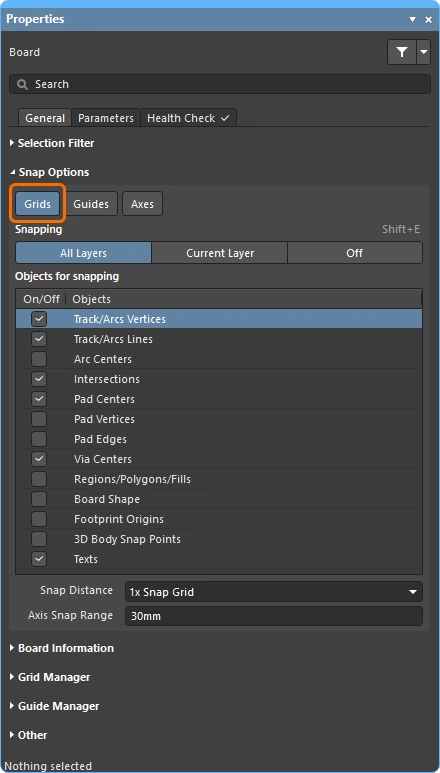 ) – la Grid attiva fornisce il piano di riferimento di base per l'aggancio. Il cursore logico, o cursore di modifica, si aggancia da un punto della griglia al successivo mentre sposti il cursore del mouse sullo schermo. Scopri di più su Lavorare con le griglie. Nota che è possibile definire più griglie; scopri di più.
-
Snap Guides(
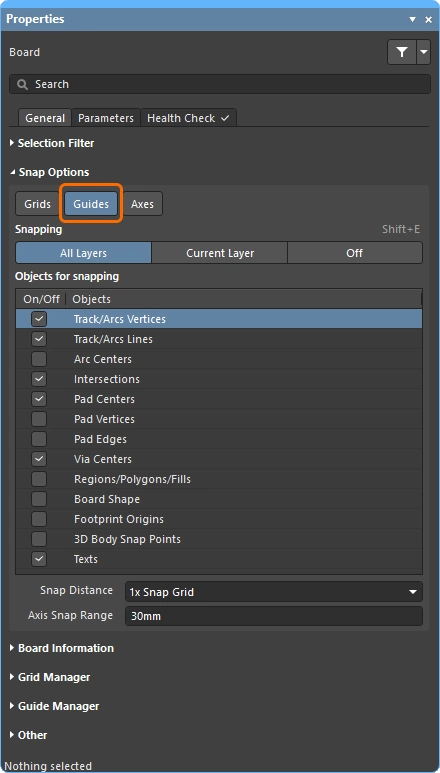 ) – le Guides di aggancio offrono all'utente un metodo per definire linee o punti di riferimento precisi e localizzati. Quando l'opzione Snap Guides è abilitata, il cursore si aggancia a questi elementi con una priorità superiore rispetto all'aggancio alla griglia. Scopri di più su Lavorare con le guide.
-
Objects(
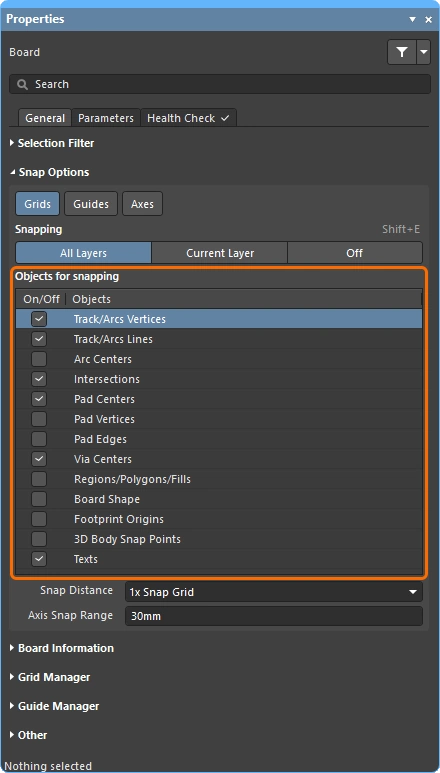 ) – il terzo tipo di riferimento per l'aggancio, spesso il più utile, è costituito dagli oggetti già posizionati nello spazio di progettazione. Utilizzando le caselle di controllo nell'elenco Objects for snapping, è possibile abilitare punti specifici di ciascun tipo di oggetto come punti di aggancio, detti anche hotspot degli oggetti.
Aggancio agli oggetti
Spesso è impossibile o poco pratico definire una griglia su cui ricadano tutti gli oggetti di progetto. In questi casi, potrebbe essere necessario posizionare un nuovo oggetto di progetto in una posizione fuori griglia. Il software lo consente grazie a una funzionalità chiamata Object Snap, che consiste essenzialmente in un'area di attrazione attorno all'hotspot dell'oggetto. Gli hotspot esistono solo in posizioni significative, come il centro di una piazzola o di un via e le estremità dei segmenti di pista.
Si tratta di un sistema a due assi, nel quale il cursore del mouse deve trovarsi entro il Snap Distance su entrambi gli assi X e Y affinché l'oggetto attiri il cursore verso quell'hotspot. L'aggancio agli hotspot degli oggetti facilita lo sbroglio degli oggetti elettrici, in particolare di quelli che potrebbero non ricadere sulla griglia di aggancio attiva. Il Snap Distance viene configurato nel pannello Properties quando nello spazio di progettazione non è selezionato alcun oggetto.
 È possibile agganciarsi agli oggetti fuori griglia utilizzando la funzionalità di aggancio agli hotspot degli oggetti.
La funzionalità Objects for snapping può operare in tre modalità. Usa i pulsanti nell'area Snapping del pannello Properties (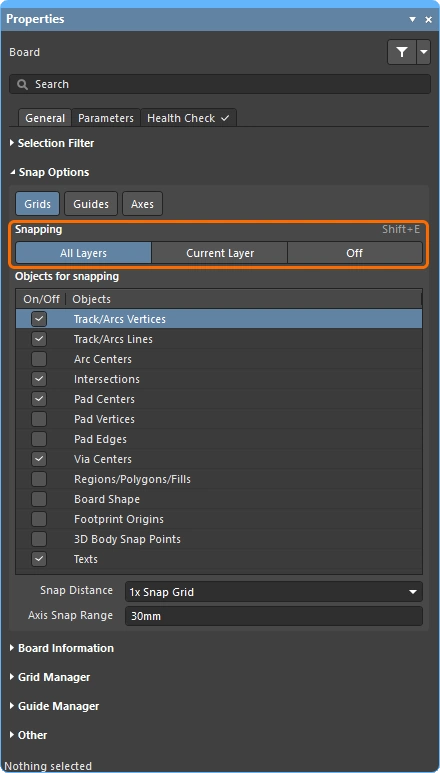 ) per selezionare la modalità desiderata. Per passare da una modalità all'altra mentre lavori, usa la scorciatoia da tastiera Shift+E oppure seleziona View » Grids » Toggle Object Hotspot Snapping comando dai menu principali.
Quando agganciarsi agli oggetti ( |
|
| Current Layer | L'aggancio agli oggetti è abilitato solo per il layer corrente. Quando il cursore si trova entro la distanza di aggancio corrente, si aggancia ai punti sensibili degli oggetti sul layer corrente. Questa modalità è indicata in Status Bar come (Hotspot Snap). |
| All Layers | L'aggancio agli oggetti è abilitato per tutti i layer visibili. In altre parole, il cursore si aggancia ai punti sensibili degli oggetti (entro la distanza di aggancio corrente) su qualsiasi layer, non solo su quello corrente. Questa modalità è indicata in Status Bar come (Hotspot Snap (All Layers)). |
| Off | L'aggancio agli oggetti è disabilitato. In questa modalità, Status Bar non mostra alcuna indicazione sull'aggancio ai punti sensibili. |
L'intensità dell'aggancio
L'intensità dell'aggancio è definita da Snap Distance. Quando il cursore del mouse si sposta entro questa distanza da Snap Point, il cursore di modifica si aggancia immediatamente alla griglia, alla guida o al punto sensibile dell'oggetto. Riducendo questo valore si diminuisce l'intensità dell'aggancio; aumentandolo, si rafforza l'effetto di aggancio. Tieni presente che un valore elevato di Snap Distance può impedirti di posizionare il cursore in determinate posizioni della griglia quando il punto sensibile di un oggetto vicino si trova entro la distanza di aggancio.
Seleziona un'opzione dall'elenco oppure inserisci il valore desiderato (incluse le unità di misura, se diverse da quelle correnti della scheda).
 L'intensità dell'aggancio è definita dalla distanza di aggancio.
Allineamento del cursore di modifica a un oggetto posizionato
Un'attività comune nella progettazione consiste nell'allineare un nuovo oggetto a un oggetto esistente. Per farlo, è possibile abilitare la funzione Axes. Quando questa funzione è abilitata, viene visualizzata una linea guida di allineamento dinamica dalla posizione corrente del cursore al punto sensibile dell'oggetto allineato lungo X o Y ogni volta che il cursore di modifica si trova entro Axis Snap Range. In questo modo, un punto sensibile di un oggetto vicino al cursore del mouse su un asse, ma distante sull'altro, può determinare la posizione del cursore.
 Con la funzione di allineamento assiale, nello spazio di progettazione compaiono guide di allineamento dinamiche, dal cursore ai punti sensibili degli oggetti già posizionati.
Configurazione delle opzioni di aggancio
Le opzioni del sistema unificato di aggancio del cursore si configurano nel pannello Properties (accessibile quando non è selezionato alcun oggetto nello spazio di progettazione). Usa questi controlli per configurare il comportamento di aggancio del cursore, specificando a quali elementi agganciarsi, su quali layer e a quale distanza.
Opzioni di aggancio ( |
|
Grids (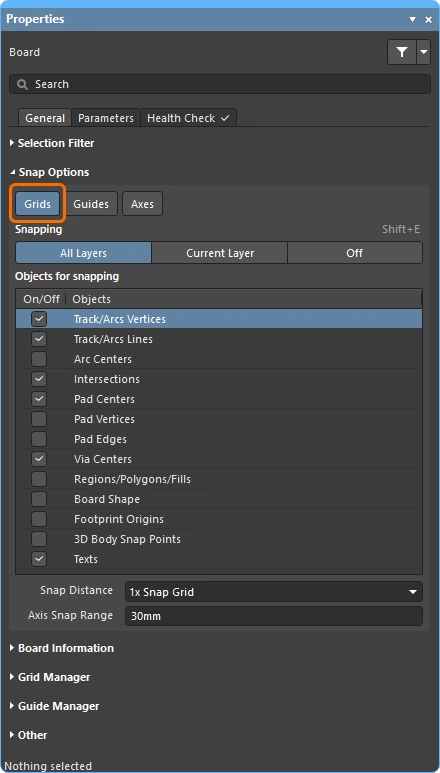 ) ) |
Quando questa opzione è abilitata, il cursore viene attirato o si aggancia alla posizione più vicina della griglia di aggancio quando si trova entro il valore corrente di Snap Distance. La griglia di aggancio attiva è visualizzata su Status bar e nel display Heads-Up (Shift+H per attivarlo/disattivarlo). Quando questa opzione è disabilitata, il cursore si aggancia only ai Objects for snapping abilitati, diventando di fatto indipendente dalla griglia. Per saperne di più, consulta Lavorare con le griglie. |
Guides (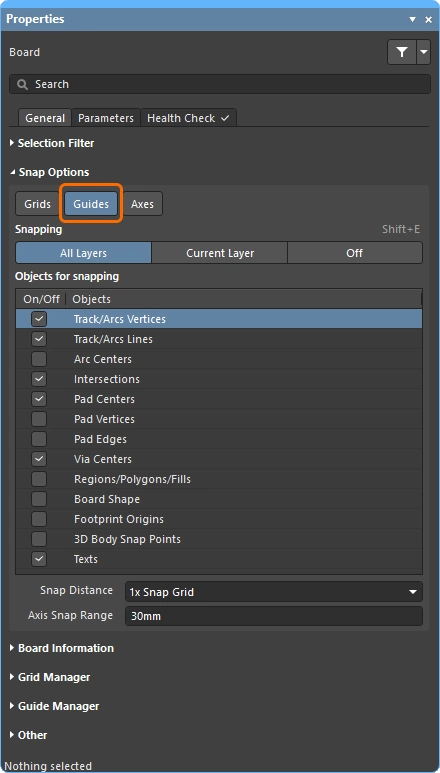 ) ) |
Quando questa opzione è abilitata, il cursore si aggancia alle guide di lavoro (o di aggancio) definite dall'utente quando si trova entro il valore corrente di Snap Distance. Tieni presente che l'aggancio a una guida ha priorità maggiore rispetto all'aggancio alla griglia. Quando questa opzione è disabilitata, il cursore non si aggancia alle guide di aggancio. Per saperne di più, consulta Lavorare con le guide. |
Axes (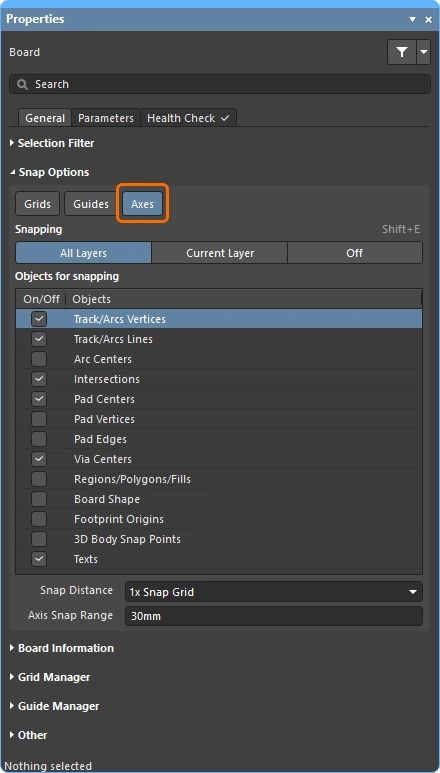 ) ) |
Quando questa opzione è abilitata, il cursore si allinea assialmente (in direzione X o Y) ai Objects for snapping abilitati. Axis Snap Range definisce la distanza entro la quale avviene l'allineamento assiale lungo X o Y. Quando viene raggiunto l'allineamento, viene visualizzata una linea guida dinamica dalla posizione corrente del cursore al punto di aggancio dell'oggetto allineato assialmente. |
Snapping (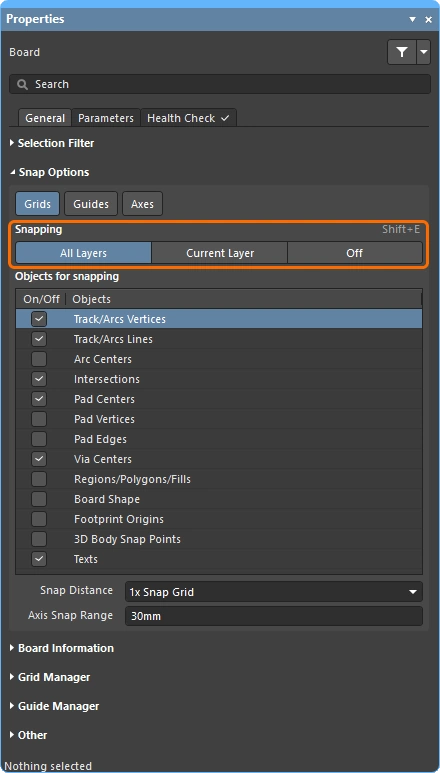 ) ) |
Seleziona uno dei tre pulsanti per stabilire se l'aggancio agli oggetti è: Off, avviene solo per i Objects for Snapping abilitati su Current Layer oppure avviene per i Objects for Snapping abilitati su All Layers. |
| Object for snapping () |
I punti (punti sensibili) degli oggetti ai quali avviene l'aggancio durante un'operazione di modifica, come il posizionamento, lo spostamento o la misurazione. Tieni presente che l'applicazione di queste opzioni dipende dallo stato corrente dell'opzione Snapping riportata sopra. |
Snap Distance (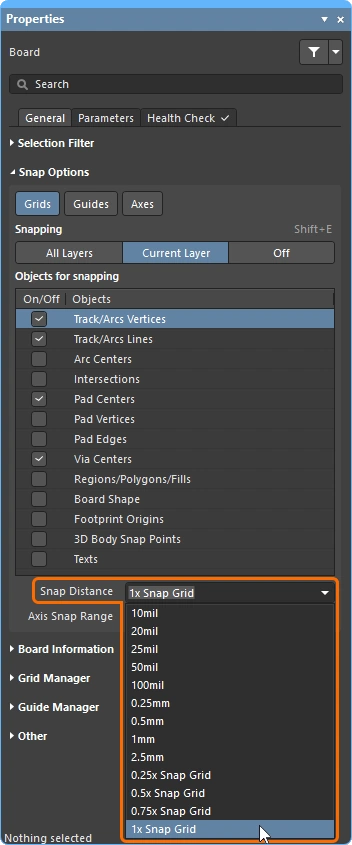 ) ) |
Quando il cursore si trova entro questa distanza da un Objects for Snapping abilitato (e l'aggancio è abilitato per il layer attivo), si aggancia a quel punto. Si aggancia anche alla griglia di aggancio corrente o alla guida definita dall'utente quando si trova entro questa distanza, se i pulsanti Grids / Guides sono abilitati. |
Axis Snap Range (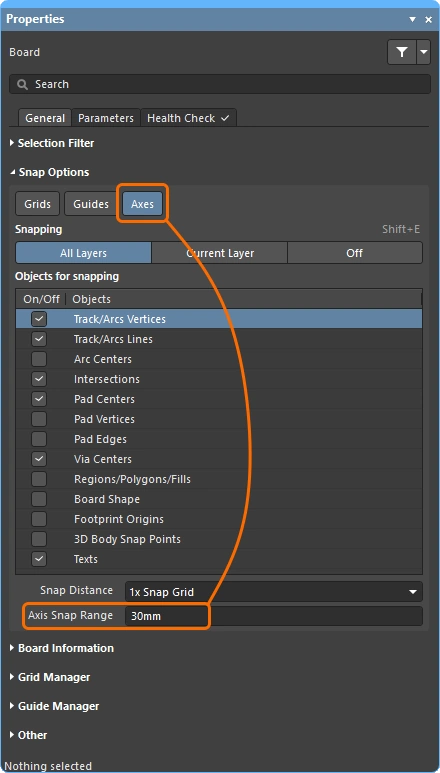 ) ) |
Se il pulsante Axes è abilitato, viene visualizzata una linea guida dinamica quando il cursore si trova entro questa distanza ed è allineato assialmente con un punto Objects for Snapping abilitato. Tieni presente che si applica anche Snap Distance, che attira il cursore nella direzione X o Y per creare l'allineamento assiale. |
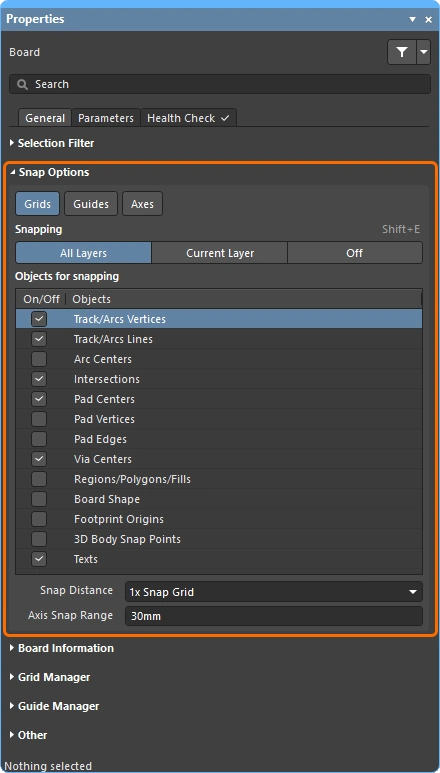 )
)Controllo interattivo del comportamento di aggancio
Come illustrato nel video della sezione Comprendere il comportamento di aggancio, una caratteristica fondamentale delle opzioni di aggancio è la possibilità di riconfigurarle mentre lavori. Questo ti consente di scegliere quali oggetti abilitare per l'aggancio durante una procedura di modifica o posizionamento.
-
Premi Ctrl+E mentre lavori (oppure fai clic sul pulsante
 su Active Bar) per visualizzare una tavolozza di opzioni di aggancio (mostrata di seguito).
-
Usa i tre pulsanti nella parte superiore della tavolozza per abilitare i Punti di aggancio desiderati.
-
Sotto la linea orizzontale si trova una serie di pulsanti relativi agli oggetti, utilizzati per configurare gli Oggetti per l'aggancio. Fai clic una volta sul pulsante di un oggetto per abilitarlo (il pulsante diventa blu), oppure fai nuovamente clic per disabilitarlo (il pulsante diventa grigio).
-
Sopra i pulsanti degli oggetti si trova un pulsante a tre stati che indica quali elementi sono attualmente abilitati. Questo pulsante consente anche di passare ciclicamente tra i tre stati possibili: Custom (da uno a n-1 oggetti abilitati manualmente), fai clic per passare a; All - On (tutti gli oggetti abilitati), fai clic per passare a; All - Off (disabilitando tutti gli oggetti).

 Localizzato tramite A