
3D-MID Design
A colpo d'occhio
- Scopri che cos'è il 3D-MID, come sfrutta il processo di produzione LDS e come introduce la progettazione di circuiti 3D in Altium Designer.
- Impara a creare un documento 3D-MID, importare o modificare un substrato e lavorare con i file STEP o IGES supportati.
- Acquisisci familiarità con le funzioni di base dell'editor 3D, inclusi i controlli della telecamera, le opzioni di visualizzazione, la configurazione dei colori e gli strumenti di allineamento.

Il nostro strumento 3D-MID introduce per la prima volta in Altium Designer la progettazione di circuiti realmente tridimensionali, consentendo di combinare funzionalità elettriche e meccaniche in un unico componente.
Un documento 3D-MID si integra nel progetto Altium Designer allo stesso modo di un PCB standard: i suoi componenti e le relative connessioni sono definiti dallo schema elettrico e il documento incorpora footprint SMT standard dalla consueta libreria di componenti.
Che cos'è il 3D-MID?
3D-MID è l'acronimo di Three-Dimensional Mechatronic Integrated Devices (dispositivi meccatronici integrati tridimensionali).
Il processo di produzione 3D-MID utilizza un laser per incidere il tracciato del circuito direttamente sulla superficie di un substrato 3D, che viene poi sottoposto a un trattamento di metallizzazione standard per trasformare tale tracciato in percorsi conduttivi. Questo processo, noto come Laser Direct Structuring (LDS), consente di integrare il circuito nella struttura del prodotto finale.
La progettazione di percorsi circuitali sulla superficie di una struttura 3D presenta sfide particolari. L'ambiente di modifica deve supportare il posizionamento dei componenti e delle connessioni che definiscono lo specifico circuito. L'editor deve inoltre poter importare il substrato 3D sul quale verrà realizzato il circuito elettronico: deve essere un vero editor di progettazione elettronica tridimensionale.
Il progettista deve poter posizionare i componenti su qualsiasi superficie del substrato 3D importato. Deve quindi poter definire i percorsi di collegamento tra i pin dei componenti, un processo comunemente chiamato sbroglio delle connessioni. Anche questi percorsi devono poter seguire la superficie del substrato, indipendentemente dall'orientamento della superficie in qualsiasi punto del percorso.
Infine, il progettista deve poter generare i dati di produzione nel formato richiesto dal processo Laser Direct Structuring (LDS).
Il nuovo strumento di progettazione 3D-MID introduce per la prima volta questa funzionalità in Altium Designer.
Creazione di un documento 3D-MID
Come un documento PCB standard (PcbDoc), un documento 3D-MID (PcbDoc3D) può essere creato all'interno di un progetto oppure come documento indipendente.
-
Per creare un nuovo documento 3D-MID all'interno di un progetto, fai clic con il pulsante destro del mouse sul nome del progetto nel pannello Projects, quindi seleziona Add New to Project » PCB3D.

-
Per creare un documento 3D-MID come documento indipendente, seleziona File » New » PCB3D dai menu.

-
Durante la creazione, verrà visualizzata una finestra di dialogo che richiede di selezionare un file da utilizzare come substrato del documento 3D-MID. Il file selezionato deve essere in formato STEP o IGES. Il vantaggio del formato IGES è che può includere schizzi incorporati.
Una volta selezionato, il file del substrato verrà visualizzato nella finestra di modifica 3D-MID. Se annulli la finestra di selezione del substrato, verrà visualizzato il substrato predefinito, come mostrato di seguito.
 Se scegli di non aprire un tuo substrato 3D, ne viene creato uno predefinito.
Modifica del substrato
Se necessario, il substrato 3D può essere cambiato selezionando il comando File » Change Substrate dai menu principali.
 Se il progetto del substrato è stato modificato, è possibile aggiornarlo.
Gestione degli oggetti esistenti quando si cambia il substrato
|
Quando viene selezionato un nuovo substrato, il software lo confronta con quello esistente. Per farlo, confronta la posizione di ciascuna superficie esistente con la posizione della stessa superficie nel nuovo substrato. Se la distanza tra una nuova superficie e una superficie esistente rientra nella soglia specificata, la nuova superficie viene considerata la stessa superficie in una nuova posizione e tutti gli oggetti di layout esistenti vengono spostati su di essa. Se la distanza supera questa soglia, la nuova superficie viene considerata una superficie diversa e gli oggetti di layout vengono eliminati. Il valore di soglia è definito dall'opzione avanzata |


Lavorare nell'editor di documenti 3D-MID
I controlli della vista sono i seguenti:
- Per eseguire una panoramica, trascinare con il pulsante destro del mouse
- Per eseguire lo zoom, utilizzare la rotellina del mouse
- Per ruotare, tenere premuto Maiusc e trascinare con il pulsante destro del mouse. Il centro di rotazione è definito dalla posizione del puntatore del mouse all'avvio del comando.
Modificare la vista del substrato
In basso a sinistra nello spazio di progettazione si trova un indicatore degli assi rosso/verde/blu, denominato Gizmo di orientamento della vista.
 Fare clic su un piano o un asse colorato nel Gizmo per riorientare la vista del substrato rispetto a quel piano/asse.
Il Gizmo
Il Gizmo consente di modificare l'orientamento della vista del substrato. A ciascun asse dello spazio di lavoro e al relativo piano è assegnato un colore. Quando si passa con il mouse su un elemento colorato del Gizmo, questo si ingrandisce, indicando che è attivo. Facendo clic su quell'elemento colorato, la vista viene riorientata in modo da guardare down quell'asse verso l'interno del substrato. Un secondo clic ribalta la vista, consentendo di guardare lungo lo stesso asse dalla direzione opposta.
- Blue - Asse Z, vista verso il piano X-Y.
- Red - Asse X, vista verso il piano Y-Z.
- Green - Asse Y, vista verso il piano X-Z.
Controlli della vista 3D
La vista del substrato può essere controllata anche tramite il sottomenu 3D View Control.
- Utilizzare il gruppo di comandi superiore per visualizzare il substrato lungo l'asse specificato.
- Utilizzare il gruppo di comandi inferiore per Rotate o Roll il substrato nella direzione scelta. Ciascuno di questi comandi è accessibile anche tramite la scorciatoia indicata nell'immagine seguente. La selezione di un comando di rotazione o rollio esegue anche uno zoom per centrare il substrato al centro dello schermo.

Modificare il tipo di vista
È possibile cambiare la vista attivando o disattivando il comando View » Switch Perspective/Orthographic view. La vista prospettica offre una rappresentazione 3D più realistica del 3D-MID. La vista ortografica elimina gli effetti di distorsione dovuti alla prospettiva e garantisce che gli elementi paralleli vengano visualizzati come tali.
Configurare i colori
Il colore della superficie e del contorno del substrato, nonché il colore dell'oggetto attualmente selezionato e del rame, possono essere configurati nel pannello View Configuration, come mostrato di seguito. Attivare il pannello tramite il pulsante Panels in basso a destra nel software.
|
Il colore della superficie e del contorno del substrato e il colore dell'oggetto attualmente selezionato possono essere configurati nella sezione System Colors del pannello. Il colore del rame può essere configurato nella sezione Layers del pannello. La finestra grafica non mostrerà il nuovo colore del rame finché la visibilità dei componenti non sarà stata disattivata e riattivata utilizzando le scorciatoie 2 e 3. |


Strumenti di allineamento
Sono disponibili due strumenti per facilitare il posizionamento delle entità sulla superficie del substrato. È possibile importare uno schizzo da MCAD oppure utilizzare la funzione di generazione della griglia di allineamento nell'editor 3D-MID. Una volta visualizzate, le entità dello schizzo possono essere utilizzate per facilitare il posizionamento di componenti, piste in rame e regioni.
- Quando si trascina un componente, il puntatore del mouse si aggancia al centro del footprint. Il puntatore del mouse (e quindi il centro del componente) si aggancerà quindi agli elementi dello schizzo.
- Quando un componente è selezionato, viene visualizzata anche una maniglia di rotazione. Fare clic sulla maniglia e trascinarla per ruotare il componente. La maniglia si aggancerà agli elementi dello schizzo. Ulteriori informazioni sulla rotazione interattiva dei componenti.
- Durante lo sbroglio, i punti iniziale e finale della pista in rame si agganciano alle intersezioni formate dagli elementi dello schizzo. Se il puntatore del mouse non si trova vicino a un'intersezione, si aggancia alle linee dello schizzo. Se durante lo sbroglio il puntatore del mouse viene spostato lungo una linea dello schizzo (comprese le linee curve), la pista seguirà quella linea.
- Anche i vertici e i bordi di una regione possono essere allineati alla griglia o agli schizzi importati.
- I due strumenti descritti di seguito possono essere utilizzati indipendentemente e contemporaneamente sullo stesso substrato.
Importazione di schizzi
- Durante la progettazione del substrato in MCAD, è possibile posizionare curve 3D sulla superficie della parte e includerle nel file IGES esportato.
- In Solidworks, ad esempio, il comando Project Curve consente di posizionare uno schizzo 2D su una superficie 3D.

- Queste “curve” possono quindi essere incluse nell'esportazione IGES utilizzando l'opzione Export 3D Curve features.

- Quando il file IGES viene importato in Altium Designer per creare il substrato di un 3D-MID, questi elementi possono essere visualizzati selezionando il comando View » Show Sketches.
 Gli schizzi definiti in MCAD sono mostrati in rosso.
- Gli elementi dello schizzo possono quindi essere utilizzati come guida per il posizionamento di componenti e regioni, nonché durante lo sbroglio.
Griglia di allineamento
- All'interno del documento 3D-MID, è possibile generare una griglia su uno dei tre piani di riferimento utilizzando la sezione Alignment Grid del pannello Properties quando non vi sono oggetti selezionati nello spazio di progettazione 3D. Questa griglia viene quindi proiettata dal piano specificato sulle superfici della parte. Si noti che questa griglia è indipendente dagli schizzi importati come parte del substrato.

-
Le proprietà della griglia possono essere controllate dall'utente. Si noti che l'origine del substrato viene ereditata dal modello STEP/IGES importato.
- Enable Grid - l'aggancio alla griglia avviene solo quando la griglia è visibile.
-
Plane Kind - il piano XY, XZ o YZ da cui viene proiettata la griglia di allineamento. Ereditato dal modello STEP/IGES importato per creare il substrato.
In alternativa, è possibile selezionare il tipo di piano UV, che genera una griglia basata sulle superfici del substrato, con linee più naturali che ne seguono le curve (mostra immagine). Il tipo di piano UV consente di instradare le piste lungo linee più «naturali» sulla superficie del substrato 3D. - Horizontal/Vertical Size - passo della griglia.
- Horizontal/Vertical Offset - offset della griglia rispetto all'origine del substrato.
- Rotation - angolo di rotazione della griglia, parallelamente a quel piano (applicabile solo ai tipi di piano XY, XZ e YZ).
Aggancio del cursore
L'editor dei documenti 3D-MID consente di modificare la priorità di aggancio. I controlli della priorità di aggancio sono accessibili tramite il pulsante Objects for snapping ( ) su Active Bar.

Sono disponibili due livelli di aggancio del cursore: alle griglie e agli oggetti. Quando è abilitato, l'aggancio agli oggetti ha la precedenza sull'aggancio alla griglia. Ad esempio, durante l'instradamento da o verso una pista esistente, è possibile agganciarsi alla griglia anziché alla linea centrale della pista abilitando l'aggancio a Grids e disabilitando quello a Track Lines (purché la griglia stessa sia abilitata nel pannello Properties), come mostrato nel video seguente.
Lavorare con i componenti
- Se il documento 3D-MID fa parte di un progetto, è possibile sincronizzarvi i componenti dai fogli dello schema elettrico utilizzando i comandi standard: Design » Update PCB se si lavora nell'editor degli schemi elettrici, Design » Import Changes from xxx.PrjPcb se si lavora nell'editor dei documenti 3D-MID. In questo caso, anche le assegnazioni delle net ai pin dello schema elettrico verranno trasferite ai pad dei componenti 3D-MID. Si noti che durante questo processo vengono create regole di progettazione predefinite; per ulteriori informazioni, consultare la sezione Opzioni di progetto e regole di progettazione predefinite di questa pagina.
- Una volta sincronizzati con il documento 3D-MID, i componenti appariranno inizialmente sospesi nello spazio 3D accanto al corpo del substrato e potranno essere trascinati uno alla volta sulla sua superficie. Per impostazione predefinita, quando si trascina un componente sul substrato, il suo orientamento iniziale sulla superficie dipende dal percorso seguito con il mouse durante il trascinamento.
|
Dopo aver sincronizzato i componenti e le net dallo schema elettrico, i componenti appaiono accanto al substrato, sospesi sul suo piano X-Y. Si noti che il pad 1 ha gli angoli arrotondati. L'orientamento del componente spostato dopo essersi avvicinati al substrato dal davanti. L'orientamento del componente spostato dopo essersi avvicinati al substrato lateralmente. |


-
In alternativa, è possibile trascinare i componenti direttamente sul substrato dal pannello Components. Quando si posiziona un componente dal pannello Components , questo ha un designatore predefinito e tutti i suoi pad sono designati come
No Net. - Durante il trascinamento di un componente, il cursore del mouse (indicato da una croce verde) si aggancia al centro del footprint. Il cursore (insieme al centro del footprint) si aggancia quindi a una griglia di allineamento visibile. Per ulteriori informazioni, consultare Griglie e strumenti di allineamento.
- È possibile trascinare i componenti anche con i corpi 3D nascosti. Per scegliere il componente, fare clic e tenere premuto su uno dei suoi pad. Non appena si sposta il mouse, il centro del componente si aggancia al cursore.
-
Quando si trascina un componente in un documento 3D-MID con i corpi dei componenti nascosti (View » Component Bodies » Hide; scorciatoia: 2), viene visualizzata una rappresentazione semplificata (piramidi verdi) se il numero di pin supera il limite definito dall'impostazione avanzata
3DLayout.ComponentDrag.DrawShapesPinsLimit(15 per impostazione predefinita). Questo comportamento serve a migliorare le prestazioni. Il valore dell'impostazione può essere adattato alle specifiche del PC.
- Durante il trascinamento di un componente, Spacebar lo ruota a incrementi corrispondenti all'angolo Rotation Step definito nella pagina PCB Editor - General della finestra di dialogo Preferences (mostra immagine). L'incremento di rotazione predefinito è di 90 gradi.
-
Il comportamento dell'orientamento di un componente quando viene trascinato su superfici diverse del substrato è controllato dall'impostazione avanzata
3DLayout.ComponentDrag.KeepOrientation.

|
Se il valore è Se il valore dell'impostazione avanzata |


- L'orientamento di un componente può essere definito utilizzando la maniglia di rotazione. Per farlo:
|
Fare clic una volta per selezionare il componente. Intorno al componente apparirà un riquadro e la maniglia diventerà visibile. Questa può essere utilizzata per impostare interattivamente l'orientamento del componente. Fare clic su questa maniglia e, tenendo premuto, trascinarla nella posizione desiderata. La maniglia si aggancerà alla griglia di allineamento. |


- È anche possibile trascinare più componenti. Selezionare più componenti (utilizzando la scorciatoia Shift+Click o altri metodi di selezione), quindi utilizzare Click, Hold&Drag sulla selezione per spostare tutti i componenti selezionati contemporaneamente. Come per il trascinamento di un singolo componente, il movimento è vincolato dalle opzioni di aggancio correnti.
- I pad, i riempimenti e le regioni solide all'interno del footprint di un componente sono oggetti in rame supportati per il posizionamento nel documento 3D-MID. Ciò consente di posizionare sui substrati componenti con footprint dalle forme complesse, incluse geometrie RF (ad esempio antenne).
- Quando un componente viene trascinato sulla superficie del substrato, la forma dei suoi pad viene creata adattandola dal piano del footprint 2D alla superficie del substrato. Se questa superficie non è piana, la forma risultante dei pad sarà distorta. Esistono limiti al livello di distorsione tollerabile. Una volta raggiunto questo limite, il pad non verrà creato.
- Per accedere alle proprietà di un componente, fare clic con il pulsante sinistro del mouse sul suo corpo. Intorno al componente apparirà un riquadro a reticolo. Sarà quindi possibile accedere alle sue proprietà tramite il pannello Properties.
- Una volta selezionato un componente, è possibile selezionare una piazzola con un ulteriore clic sinistro direttamente sulla piazzola. Le proprietà della piazzola possono quindi essere modificate tramite il pannello Properties.
- Se le proprietà della piazzola non sono modificabili, significa che l'opzione globale Protect Locked Primitives in Component è abilitata nella pagina PCB Editor - General della finestra di dialogo Preferences (mostra immagine). Per ignorare localmente questa impostazione e modificare la piazzola di questo componente, seleziona il componente anziché la piazzola (apparirà il riquadro wireframe), quindi fai clic sul pulsante di blocco Primitives (mostra immagine) per sbloccare le primitive del componente. Ricorda di bloccare nuovamente le primitive del componente al termine della modifica delle proprietà della piazzola.
Instradamento
L'instradamento è il processo di definizione dei percorsi in rame tra i pin dei componenti collegati. Il progetto viene instradato sostituendo ogni linea di connessione delle net con oggetti pista su un layer di rame.
Visualizzazione delle linee di connessione
Per facilitare l'instradamento, è possibile visualizzare le linee di connessione delle net (View » Connections » Show All). Le linee di connessione vengono visualizzate tra piste/piazzole non collegate appartenenti alla stessa net e rispecchiano la connettività definita nei documenti schematici del progetto. Per ogni net, per impostazione predefinita, l'algoritmo calcola la configurazione delle linee che ne riduce al minimo la lunghezza totale.
Assegnazione di colori alle linee di connessione
- È possibile assegnare un colore all'insieme delle linee di connessione che compongono ciascuna net, come mostrato di seguito:
|
Per applicare un colore a una net specifica, innanzitutto... seleziona una piazzola appartenente a quella net (fai clic una volta per selezionare il componente, attendi brevemente, quindi fai clic una seconda volta per selezionare la piazzola), quindi fai clic sul collegamento ipertestuale Net nel pannello Properties. Fai clic sull'icona del colore e scegli un nuovo colore per le linee di connessione della net nella tavolozza che appare. In alternativa, nel pannello PCB impostato sulla modalità Nets, individua la net nell'elenco e fai clic con il pulsante destro del mouse sul nome per visualizzare il menu contestuale. Seleziona il comando Change Net Color per aprire la finestra di dialogo Choose Color e seleziona un nuovo colore. |


Sostituzione del colore delle net – Visualizzazione del colore delle net instradate
Puoi utilizzare il colore della net anche per le net instradate abilitando la funzione Net Override Color. Questa funzione consente di controllare l'evidenziazione delle net instradate nei documenti 3D-MID utilizzando uno schema di colori personalizzato che sostituisce quello predefinito. Anziché visualizzare un oggetto della net soltanto con il colore del layer, puoi assegnargli un colore alternativo specifico.
Per utilizzare la funzione Net Override Color:
- Apply the required color to the net(s) – utilizza le tecniche descritte nella sezione Assegnazione di colori alle linee di connessione riportata sopra.
-
Enable Color Override for the net(s) – la sostituzione del colore viene abilitata per ciascuna net tramite la casella di controllo accanto al relativo nome nel pannello PCB (in modalità Nets), come mostrato per la net
NetR2_1nell'immagine seguente. Le caselle di controllo possono essere attivate o disattivate per più net selezionate tramite i comandi Right-click » Display Override » Selected On/Off.

Preparazione all'instradamento
- Una volta instradato un collegamento tra due piazzole della stessa net, la linea di connessione associata scompare. Ciò consente di utilizzare le linee di connessione come verifica visiva per assicurarsi che tutte le net siano completamente instradate: in un progetto completamente instradato non rimarrà alcuna linea di connessione (tranne quelle tra una coppia di piazzole dei via). Se necessario, le linee di connessione possono essere nascoste utilizzando il comando View » Connections » Hide All.
- È supportato solo l'instradamento interattivo manuale (l'instradamento automatico non è attualmente supportato).
-
Sono disponibili due modalità di instradamento interattivo:
- Ignore Obstacles - il collegamento al rame di una net diversa deve essere evitato manualmente. È possibile creare cortocircuiti. In questa modalità, il software sarà rapido e reattivo.
-
Walkaround Obstacles - l'algoritmo di instradamento impedisce i cortocircuiti mantenendo una distanza di isolamento tra il percorso e gli oggetti in rame appartenenti a una net diversa. Questo processo richiede molti calcoli, pertanto potrebbe verificarsi un ritardo prima che il software rilevi la collisione e faccia aggirare l'ostacolo al percorso. L'algoritmo richiede che il cursore si trovi all'esterno dell'oggetto appartenente alla net diversa.
Impostazione della distanza di isolamento tra gli oggetti e della larghezza delle piste
L'editor 3D-MID utilizza le regole di progettazione per definire la larghezza delle piste e la distanza minima di isolamento consentita tra oggetti appartenenti a net diverse.
- Per impostare i requisiti relativi alla distanza di isolamento e alla larghezza delle piste, apri PCB Rules and Constraints Editor (Design » Rules).

Configurazione del vincolo di isolamento
- Nell'albero a sinistra della finestra di dialogo delle regole di progettazione, espandi l'albero e seleziona la regola predefinita Clearance.
- Solo i tre valori evidenziati nell'immagine seguente influiscono sull'algoritmo:

- Nota che le piazzole TH (a foro passante) vengono riconosciute come tali nel documento 3D-MID, ma il foro stesso non sarà incluso.
Configurazione della larghezza delle piste
- La larghezza delle nuove piste posizionate è definita dalla regola di progettazione Width applicabile all'instradamento. Il router 3D supporta solo il valore Preferred Width per il layer superiore. Questo valore può essere configurato nel campo generale Preferred Width (evidenziato nell'immagine seguente) oppure nel campo della larghezza specifico del layer.

Opzioni di progetto e regole di progettazione predefinite
Ogni nuovo progetto dispone di impostazioni predefinite per la creazione delle regole e ogni nuovo documento PcbDoc3D dispone di regole predefinite. Ad esempio, le impostazioni predefinite del progetto comportano la creazione di una o più regole di progettazione Placement quando il progetto viene sincronizzato dall'editor schematico all'editor PCB3D. Di conseguenza, con questa regola di posizionamento predefinita, il DRC in linea rileverà che i componenti non sono contenuti nella room e li evidenzierà (in verde) per segnalarne la violazione.
- La regola di progettazione Placement predefinita può essere eliminata; fai clic con il pulsante destro del mouse sulla regola in PCB Rules and Constraints Editor per visualizzare il menu contestuale ed eliminarla, come mostrato di seguito. Scopri di più sulle regole di progettazione.

- Per impedire al software di creare una regola Placement per ogni foglio schematico del progetto quando sincronizzi un progetto tra gli editor degli schemi e 3DPCB, apri la finestra di dialogo Options for PCB Project (Project » Project Options), passa alla scheda Class Generation e disabilita l'opzione Generate Rooms, come mostrato di seguito. Scopri di più sulle opzioni di progetto.

Instradamento con la griglia di allineamento e gli schizzi
Poiché le connessioni vengono instradate sulle superfici irregolari di oggetti 3D, la tradizionale griglia sul piano XY utilizzata nella progettazione PCB non è adatta. L'editor 3D-MID supporta invece due tipi di elementi di schizzo: la griglia di allineamento e gli schizzi importati.
-
La Alignment Grid dell'editor 3D-MID viene abilitata e configurata nel pannello Properties quando non è selezionato alcun oggetto nell'area di progettazione. Configura le proprietà della griglia di allineamento in base al passo di instradamento richiesto, tra cui:
- Plane Kind (il piano da cui viene proiettata la griglia di allineamento);
- Size (il passo della griglia) e
- Rotation (l'angolo di rotazione parallelo a tale piano). Durante l'instradamento, quando il puntatore del mouse si avvicina alla griglia di allineamento, si aggancia alla linea della griglia più vicina.
- Se il substrato viene importato da un file IGES, anche gli eventuali elementi di schizzo (linee e archi) incorporati nel file IGES possono essere utilizzati come guida per il posizionamento delle piste. Durante l'instradamento, se il puntatore del mouse viene spostato verso un'intersezione delle linee dello schizzo, si aggancia a tale intersezione. In caso contrario, si aggancia a una linea dello schizzo vicina. Tieni presente che gli schizzi possono essere utilizzati per il posizionamento solo se sono visibili. Per attivarne o disattivarne la visibilità, seleziona View » Show Sketches (nota che questo comando non si applica alla visualizzazione della Alignment Grid, che viene configurata nel pannello Properties).
 Abilita la griglia di allineamento per agganciare le piste alla griglia.
Instradamento di una connessione
Per iniziare l'instradamento, seleziona il comando di menu Route » Interactive Routing, fai clic sul pulsante di scelta rapida in Active Bar come mostrato di seguito oppure premi la combinazione di tasti Ctrl+W.

L'instradamento è il processo di definizione dei percorsi in rame tra i pin dei componenti collegati.
Suggerimenti per l'instradamento
-
Avvia il comando Interactive Routing. Il cursore si trasforma in una croce verde per indicare che il comando di instradamento interattivo è attivo. Tieni presente che, al primo avvio del comando in una sessione di modifica, potrebbe esserci un breve ritardo tra la selezione del comando e la possibilità di iniziare l'instradamento.
-
Fai clic in un punto qualsiasi del pad (o della pista esistente) desiderato per iniziare l'instradamento. Viene visualizzato un segmento di pista: l'estremità fissa si collega automaticamente al centro del pad (o all'estremità della pista esistente), mentre l'altra estremità segue il cursore. Ai segmenti di pista posizionati con ogni clic del mouse viene assegnata automaticamente la net del pad o della pista esistente.
-
All'estremità mobile della pista è collegata una linea di connessione interattiva verde. Il software collega automaticamente l'altra estremità di questa linea di connessione all'oggetto più vicino della stessa net. Puoi instradare la connessione verso qualsiasi oggetto appartenente a tale net, senza dover seguire lo schema delle linee di connessione. Il software aggiorna automaticamente le linee di connessione non appena esci dalla modalità di instradamento interattivo. L'immagine seguente mostra la linea di connessione originale di colore chiaro e la linea di connessione interattiva verde mentre la pista si avvicina al pad di destinazione. Passa il cursore sull'immagine per visualizzare la connessione completata.

-
Fai clic con il pulsante sinistro del mouse per posizionare il segmento di pista e definire un punto fisso del percorso. Continua quindi a spostare il cursore e a fare clic per posizionare i segmenti di pista successivi.
-
Quando ti avvicini all'oggetto di destinazione, non appena il cursore si trova all'interno dei suoi bordi, si aggancia al centro del pad o alla linea mediana del segmento di pista esistente (oppure all'estremità della pista, se più vicina).
-
Durante l'instradamento di una connessione, puoi accedere al pannello Properties, abilitare/disabilitare la griglia e modificarne le impostazioni, se necessario. Questa operazione è illustrata nel video all'inizio di questa sezione.
-
Una volta completato l'instradamento della connessione, right-click (oppure premi Esc sulla tastiera) per uscire dalla modalità di instradamento interattivo. Tieni presente che questa operazione chiude la modalità di instradamento interattivo; per continuare a instradare, devi avviare nuovamente il comando.
-
Puoi lasciare una pista incompleta e riprenderla in seguito. Right-click del mouse per interrompere l'instradamento.
-
Puoi anche iniziare l'instradamento in un punto qualsiasi della superficie del substrato. In questo caso, alla pista viene assegnato il valore
No Netper Net, quindi, se successivamente la colleghi a un pad con una net assegnata, creerai una violazione della distanza di isolamento. Per questo motivo, è consigliabile iniziare l'instradamento da un oggetto appartenente a una net esistente. -
Se necessario, puoi utilizzare il pannello Properties per modificare la net assegnata a uno o più segmenti di pista già posizionati.
-
Se stai instradando in modalità Walkaround Obstacle, potrebbe verificarsi un ritardo prima che i segmenti di pista vengano visualizzati quando ti avvicini a un oggetto esistente appartenente a una net diversa. Tieni presente che l'algoritmo Walkaround richiede che il cursore si trovi all'esterno degli oggetti di altre net per poter calcolare un percorso. Potrebbe inoltre verificarsi un ritardo tra il clic e la comparsa di una pista.
-
Se il router interattivo sembra bloccarsi, smetti di muovere il mouse e attendi che il software completi il calcolo delle posizioni richieste per gli oggetti. Questo è particolarmente importante quando passi da una superficie del substrato a un'altra.
-
Puoi modificare una pista facendo clic e trascinandola.
- Fai clic su una pista e trascinala per aggiungere un nuovo vertice.
- Fai clic su un vertice e trascinalo per spostarlo.
-
Per modificare la larghezza di un segmento di pista già posizionato, selezionalo e modifica l'impostazione Width nel pannello Properties.
-
Per modificare la larghezza di più segmenti, tieni premuto il tasto Shift, quindi fai clic su ciascun segmento per selezionarlo. Puoi quindi modificare la larghezza di tutti i segmenti selezionati nel pannello Properties.
-
Per selezionare tutti i segmenti di pista, le regioni e i pad di una net, seleziona un oggetto e premi il tasto Tab.
-
Seleziona uno o più segmenti di pista e premi il tasto Delete sulla tastiera per rimuovere le piste già posizionate.
-
Per rimuovere le piste di un'intera net, apri il pannello PCB, impostalo sulla modalità Nets, seleziona la casella di controllo Select, quindi seleziona la net o le net desiderate nella sezione Nets del pannello. Quando il pannello è l'elemento attivo nel software, fai clic una volta sulla scheda del documento PcbDoc3D nella parte superiore dell'area di progettazione dell'editor grafico per renderla l'elemento attivo, quindi premi il tasto Delete. I pad selezionati non vengono eliminati perché sono oggetti figli dei rispettivi componenti e possono quindi essere eliminati solo insieme a tali componenti.
Posizionamento di una regione piena
È disponibile il supporto per il posizionamento di una regione solida. L'oggetto regione può essere utilizzato per creare qualsiasi forma in rame, oltrepassando i bordi della struttura se necessario. Il video mostra la procedura per posizionare una regione solida su una struttura 3D.
Note sul posizionamento di una regione solida:
- Utilizzare le scorciatoie 2 (nascondi componenti) e 3 (mostra componenti) per attivare o disattivare la visibilità dei componenti.
- Il cursore si aggancia sia alla griglia di allineamento sia a uno schizzo importato con il substrato. Abilitare e configurare Alignment Grid (pannello Properties) e/o gli schizzi (View » Show Sketches).
- Fare clic sul pulsante Place Solid Region nella Active Bar per iniziare a posizionare una regione solida.
- Il software riconoscerà la forma solida come l'area più piccola racchiusa dai vertici definiti con i clic del mouse. Se l'area che si sta definendo attraversa più superfici del substrato 3D, il software potrebbe non riuscire a determinare correttamente le aree interne ed esterne della regione. Se necessario, è possibile alternare la regione tra inside e outside e l'area definita premendo Spacebar durante il posizionamento.
- Al termine, fare clic con il pulsante destro del mouse per uscire dalla modalità di posizionamento della regione. Il software definirà automaticamente l'ultimo bordo tra i punti dell'ultimo e del primo clic.
- Una volta posizionata, la forma di una regione non può essere modificata interattivamente.
-
Fare clic una volta su una regione posizionata per selezionarla. Una volta selezionata:
- Il nome della net può essere definito nel pannello Properties se si desidera collegare la regione a una net.
- Premere il tasto Delete per rimuovere le regioni selezionate.
- È possibile creare regioni curve ricalcando uno schizzo curvo importato, come mostrato nel video seguente. Ulteriori informazioni sull'importazione di uno schizzo.
- Durante l'esportazione, più regioni sovrapposte appartenenti alla stessa net vengono unite in un'unica regione. In questo modo si creano regioni contenenti ritagli, come mostrato nel video seguente.
Via in un progetto 3D-MID
È possibile creare via durante il processo di produzione 3D-MID, nel rispetto di determinati vincoli. Si consiglia di consultare direttamente il produttore per verificare le capacità produttive in questo ambito. Il supporto completo per i via non è ancora implementato nello strumento 3D-MID, ma è comunque possibile includerli in un progetto utilizzando il seguente flusso di lavoro.
- A differenza di un PCB standard, ogni piazzola di via deve essere trattata come un componente. È necessario creare un componente per la piazzola di via, includendo un singolo pin nel simbolo e una singola piazzola corrispondente nel footprint.
- L'inserimento dei via richiede il posizionamento manuale, l'assegnazione dei nomi delle net e lo sbroglio. La seguente presentazione illustra la procedura.
|
In questo esempio, supponiamo di voler collegare le due piazzole dei componenti come indicato dalla linea di connessione gialla, ma utilizzando tre piste e due via, come mostrato in blu. A differenza di un PCB standard, ogni piazzola di via deve essere trattata come un componente. È necessario creare un componente per la piazzola di via, includendo un singolo pin nel simbolo e una singola piazzola corrispondente nel footprint. Trascinare due componenti piazzola di via dal pannello Components su una superficie del substrato. Trascinare altri due componenti piazzola di via sul lato opposto del substrato, utilizzando la griglia per allinearli ai primi due. Selezionare una delle piazzole dei componenti per determinare il nome della net corrispondente; in questo esempio, Utilizzando la modalità Components nel pannello PCB, fare doppio clic per modificare e assegnare un Designator univoco a ciascuno dei via,
Per impostare la proprietà Net per tutte queste piazzole 3dVia con un'unica modifica, selezionarle prima nella sezione Components del PCB pannello (si noti che la casella di controllo Select è abilitata), quindi selezionare i quattro pad nella sezione Primitive del componente del pannello. Passare ora al pannello Properties, dove è possibile assegnare il nome della net a questi quattro pad (si noti come la parte inferiore del pannello indichi quanti oggetti sono selezionati per la modifica). Le linee di connessione si aggiorneranno per indicare che i pad dei via ora appartengono alla stessa net dei pad del componente. Instradare le connessioni sulla superficie visibile del substrato. Capovolgere il substrato e instradare la connessione sull'altra superficie del substrato. Le uniche linee di connessione rimaste sono ora quelle che rappresentano i via stessi. Non è possibile completare queste connessioni nello strumento di progettazione. Il progettista deve indicare al produttore quali pad devono essere forati e metallizzati per formare i via. Se la connettività nel documento 3D-MID è definita da un documento schematico, per mantenere la coerenza tra i due documenti, anche i componenti dei pad dei via devono essere aggiunti allo schematico e collegati alla stessa net del layout. Invece di trascinare il componente dal pannello, fare clic con il pulsante destro del mouse e selezionare Place dal menu contestuale, senza però posizionare ancora nulla. Mentre il componente è agganciato al cursore, premere il tasto Tab sulla tastiera per modificare il posizionamento del designatore before. In questo modo, continuando a fare clic per posizionare i tre componenti rimanenti, i relativi designatori verranno incrementati automaticamente. Collegare i componenti dei via come richiesto. Per sincronizzare lo schematico e il layout, selezionare Design » Update PCB 3D Document dai menu dell'editor schematico. Verrà visualizzata la finestra di dialogo Component Links: utilizzare il pulsante per collegare automaticamente ogni nuovo componente dello schematico al componente 3D-MID equivalente. Dopo aver fatto clic su OK per accettare gli aggiornamenti dei collegamenti, verrà visualizzata la finestra di dialogo ECO, che elenca tutte le modifiche da apportare per sincronizzare i documenti dello schematico e del layout. Fare clic su Execute per applicare queste modifiche. Per verificare che la sincronizzazione sia riuscita, selezionare Design » Import Changes dai menu dell'editor 3D-MID. |


Controllo delle regole di progettazione (DRC) di un progetto 3D-MID
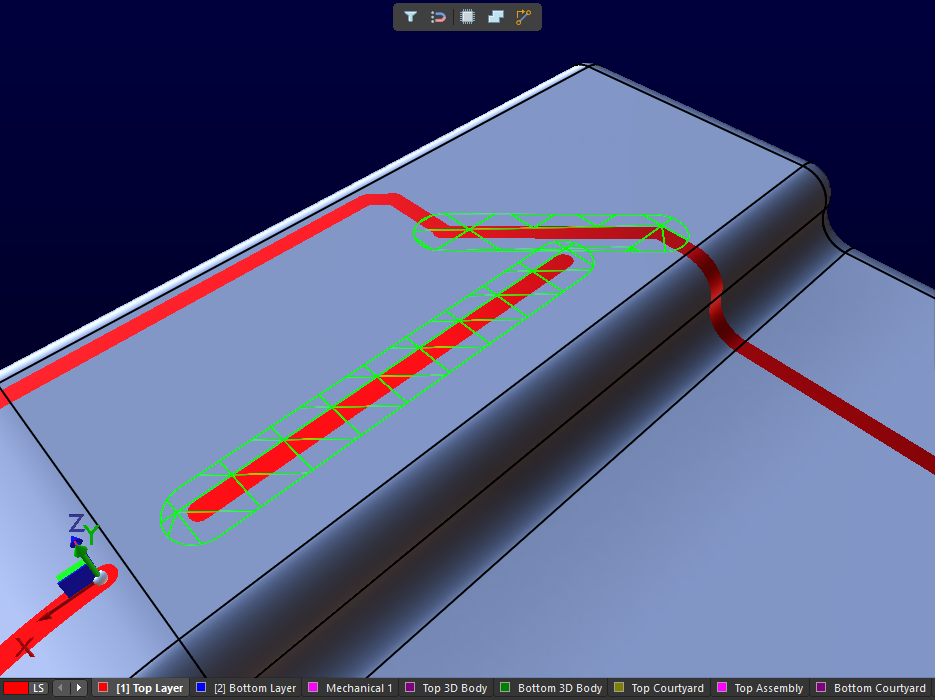
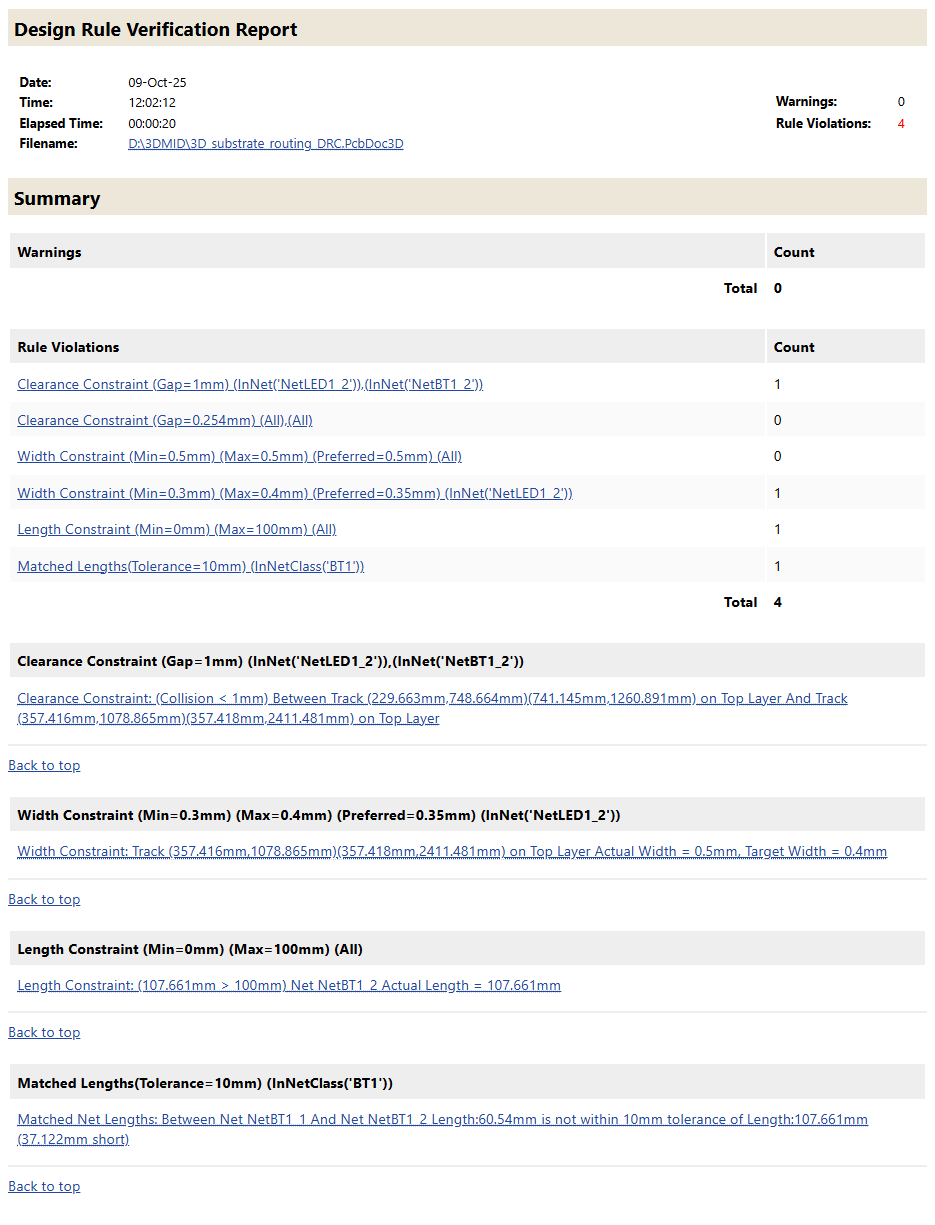
L'editor di documenti 3D-MID consente di eseguire un controllo batch delle regole di progettazione (DRC) per rilevare, nelle piste instradate sul substrato 3D, eventuali violazioni delle seguenti regole:
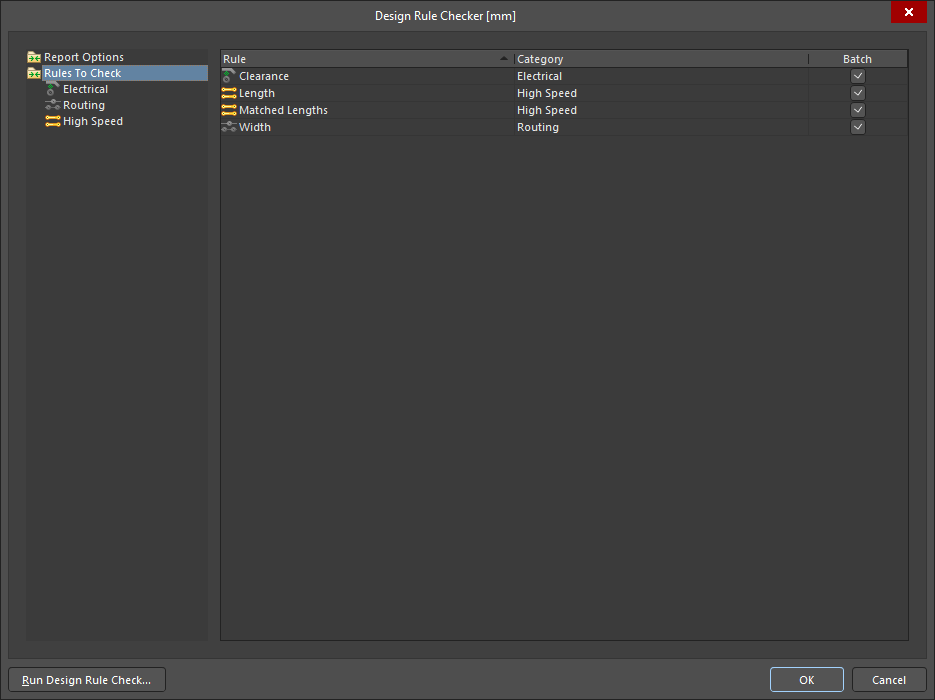
La configurazione del controllo delle regole di progettazione viene eseguita nella finestra di dialogo Design Rule Checker, accessibile tramite il comando Tools » Design Rule Check dai menu principali.
Per ulteriori informazioni sulla configurazione e sull'esecuzione di un DRC, consultare la pagina Configurazione ed esecuzione di un DRC.
Esportazione del PCB 3D
Una volta completato, il progetto 3D-MID può essere esportato utilizzando il comando File » Export » 3D-MID. I dati esportati verranno salvati nella cartella locale del progetto.
|
Il progetto completato nell'editor Altium 3D-MID; i dati esportati aperti in MCAD; e il rendering del prodotto in MCAD. Si noti che i componenti non vengono inclusi dal comando Export » 3D-MID. |


Le impostazioni di esportazione predefinite (elencate di seguito) sono generalmente adatte al processo di strutturazione laser diretta (Laser Direct Structuring), ma, se necessario, è possibile configurare altre opzioni utilizzando le relative impostazioni avanzate.
| Opzione | Output predefinito | Opzioni delle impostazioni avanzate |
|---|---|---|
| Formati | STEP IGES Parasolid |
Selezionare il formato desiderato nella finestra di dialogo Export File |
| Contenuto | Substrato e geometria conduttiva
|
Solo geometria conduttiva
|
| Struttura | Substrato e geometria conduttiva come parti separate in un unico assieme
|
Substrato e geometria conduttiva come funzionalità/corpi separati in un'unica parte
|
| Spessore della geometria conduttiva | 0
|
Qualsiasi valore di estrusione verso l'interno e/o l'esterno del substrato
|
 per aprire la finestra di dialogo Preferences, quindi fare clic sul pulsante Advanced nella pagina System - General della finestra di dialogo per aprire la finestra di dialogo Advanced Settings.
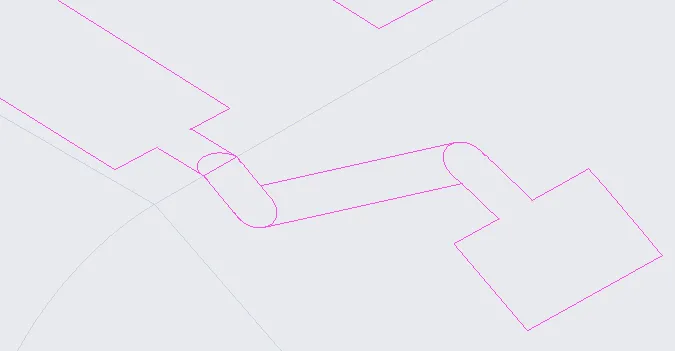
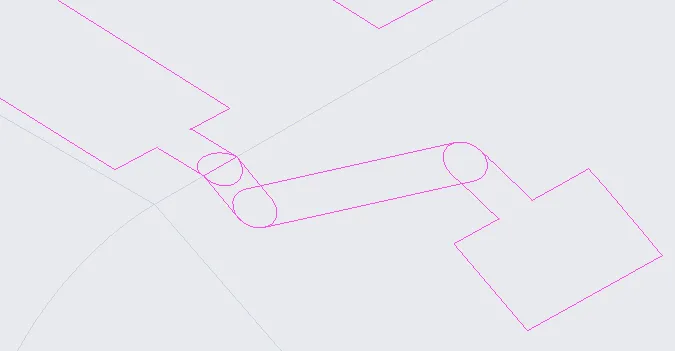
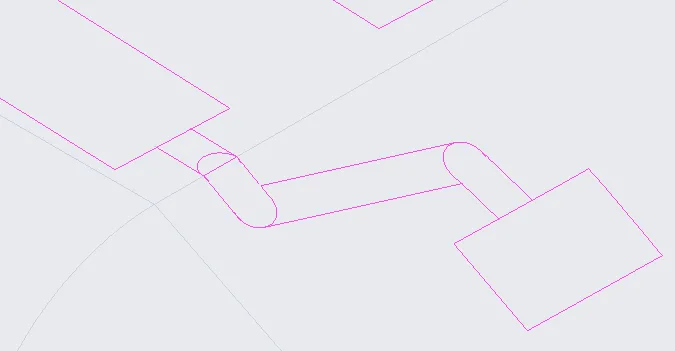
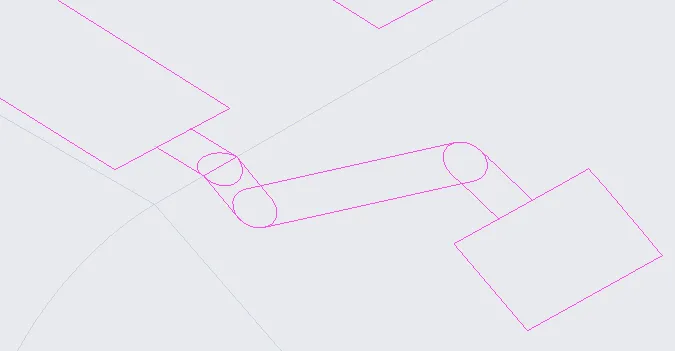
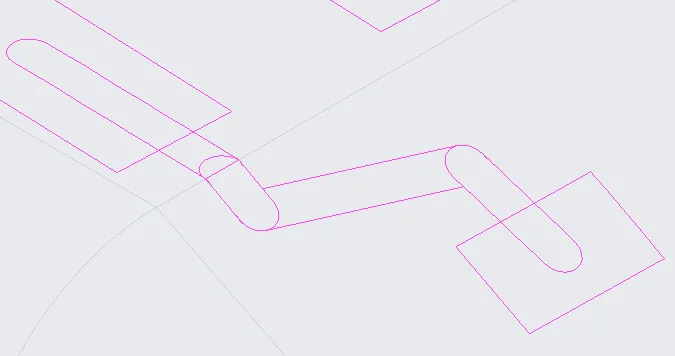
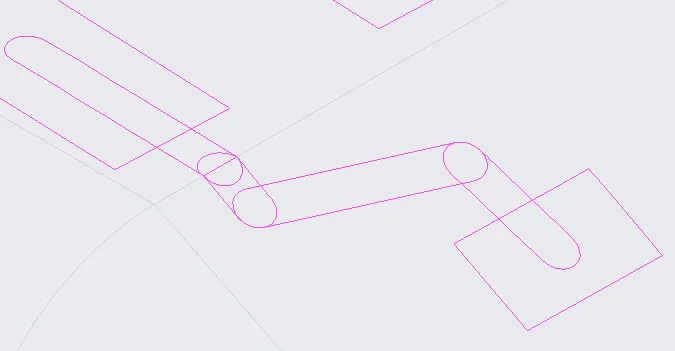
È inoltre possibile controllare come vengono gestite le transizioni tra le superfici conduttive (unioni) nel file esportato modificando i valori di due opzioni delle impostazioni avanzate. Cercare merge nella finestra di dialogo Advanced Settings per individuare rapidamente le impostazioni, come mostrato nell'immagine seguente.

L'effetto di queste impostazioni sui dati esportati è illustrato nella tabella seguente:
| TrackToTrackMergeMode=0 | TrackToTrackMergeMode=1 | TrackToTrackMergeMode=2 | |
|---|---|---|---|
| PadToTrackMergeMode=0 | 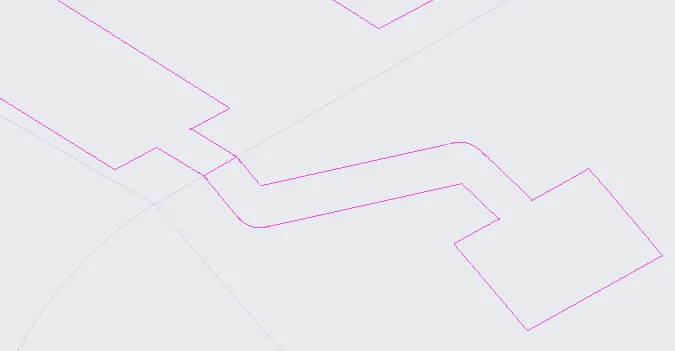 |
 |
 |
| PadToTrackMergeMode=1 | 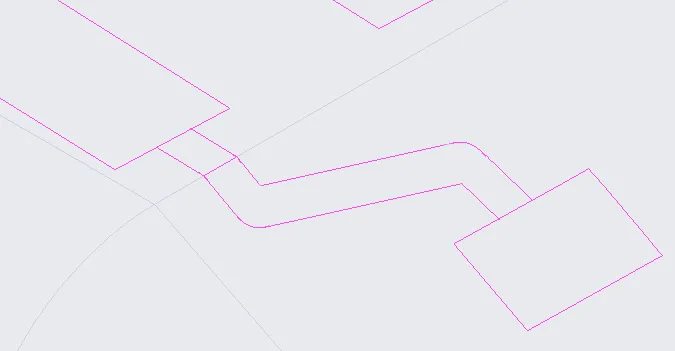 |
 |
 |
| PadToTrackMergeMode=2 | 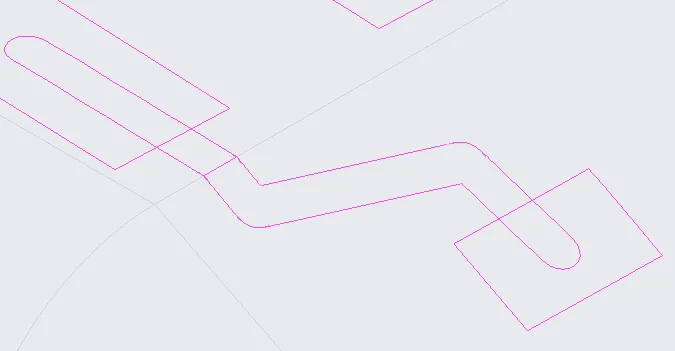 |
 |
 |
Altri dati di output del progetto
-
Gli output del progetto che ricavano i dati dai documenti schematici, ad esempio la distinta base, sono disponibili come di consueto.
-
Gli output del progetto che dipendono da un documento PCB, ad esempio un disegno di assemblaggio Draftsman, non sono attualmente disponibili per un documento 3D-MID.
-
Quando si esporta un progetto 3D-MID (File » Export » 3D-MID), viene generato un file
txtpick and place nella stessa cartella del file 3D-MID esportato (STEP, IGES o Parasolid). Questo file contiene informazioni sulla posizione di ciascun componente nel progetto: le coordinate X, Y e Z del centro del componente e i vettori di rotazione del componente. I vettori di rotazione dipendono dalla maniglia di rotazione del componente (visibile quando il componente è selezionato):- Il vettore di rotazione 1 è un vettore opposto alla maniglia di rotazione.
- Il vettore di rotazione 2 è un vettore normale alla superficie nel punto in cui si trova il componente.
- Il vettore di rotazione 3 è diretto verso destra rispetto al vettore di rotazione 1 osservando dall'alto (nella direzione opposta al vettore di rotazione 2).
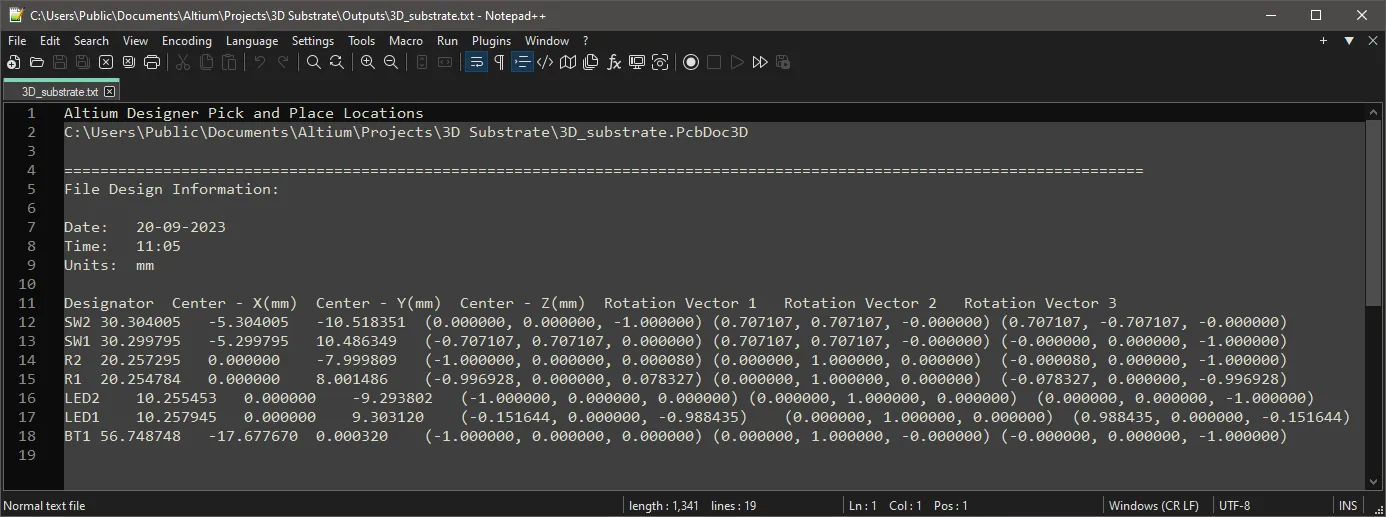
Un esempio di file Pick and Place generato per un PCB 3D
Disposizione dei vettori di rotazione utilizzati per il file Pick and Place
 Localizzato tramite A


