
Gestione della struttura dei contenuti e degli accessi
A colpo d'occhio
- Scopri quando utilizzare la pagina Projects o la pagina Explorer, riservata agli amministratori.
- Impara a concedere a utenti e gruppi l'accesso in visualizzazione o in modifica a cartelle ed elementi.
- Scopri come funziona l'ereditarietà delle autorizzazioni e in che modo la proprietà e i privilegi di amministratore influiscono sull'accesso.
La struttura dei contenuti e la gestione degli accessi per un Workspace di Enterprise Server possono essere gestite sia dalla pagina Admin – Explorer (da un amministratore) sia dalla pagina Projects principale (da un membro del Workspace con diritti sufficienti). I comandi e le funzionalità di queste pagine consentono di:
-
Esplorare le cartelle e gli elementi nel Workspace. È possibile creare, modificare e rimuovere cartelle, definendo così la struttura del Workspace. Le cartelle e gli elementi rimossi vengono inviati al Cestino, da cui possono essere eliminati definitivamente o ripristinati.
-
Definire la condivisione a livello di cartella e di elemento. Questo permette di controllare chi può vedere i diversi contenuti del Workspace e, a livello di cartella, se gli altri utenti possono semplicemente visualizzare una cartella e il relativo contenuto oppure anche modificarli (di fatto rilasciando, eseguendo il commit o caricando dati di progettazione al suo interno).
-
Specificare se una cartella o un elemento (ad esempio un progetto) eredita le autorizzazioni di condivisione dalla cartella padre. Questa è la condizione predefinita.
In termini di struttura e gestione dei contenuti, le interfacce delle pagine Projects e Explorer differiscono per funzionalità e praticità:
-
La pagina Projects del Workspace offre un approccio semplice alla gestione delle cartelle e degli elementi di progetto, disponibile per gli amministratori, i proprietari di progetti/elementi e altri utenti con diritti di modifica sufficienti.
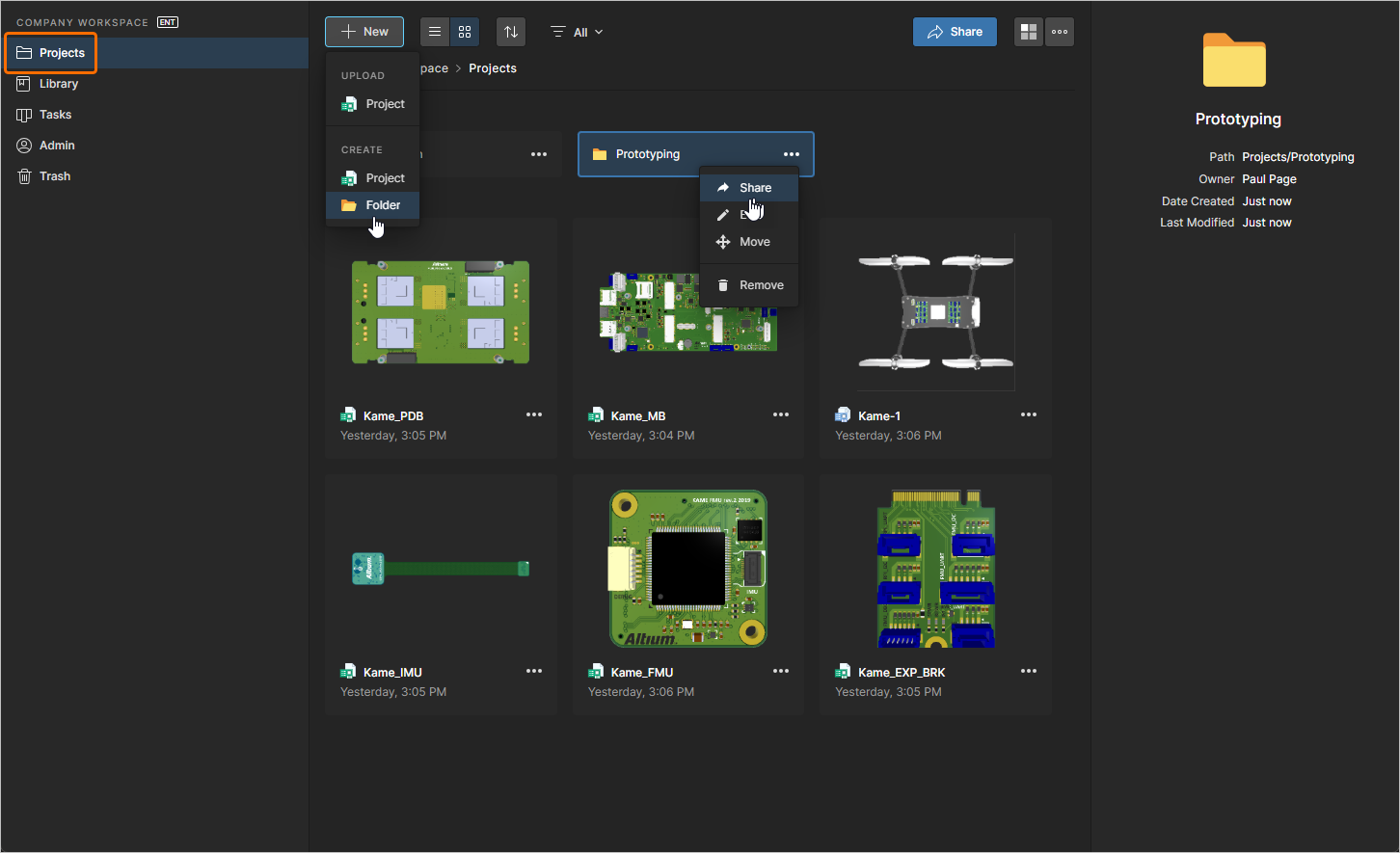
La maggior parte delle attività di gestione della struttura e delle autorizzazioni del Workspace può essere eseguita tramite i comandi della pagina Projects. -
La pagina Explorer del Workspace, simile al pannello Explorer di Altium Designer e disponibile solo per gli amministratori, consente di gestire tutte le cartelle e tutti gli elementi, inclusi i dati di rilascio dei progetti, i componenti, i contenuti gestiti, ecc.
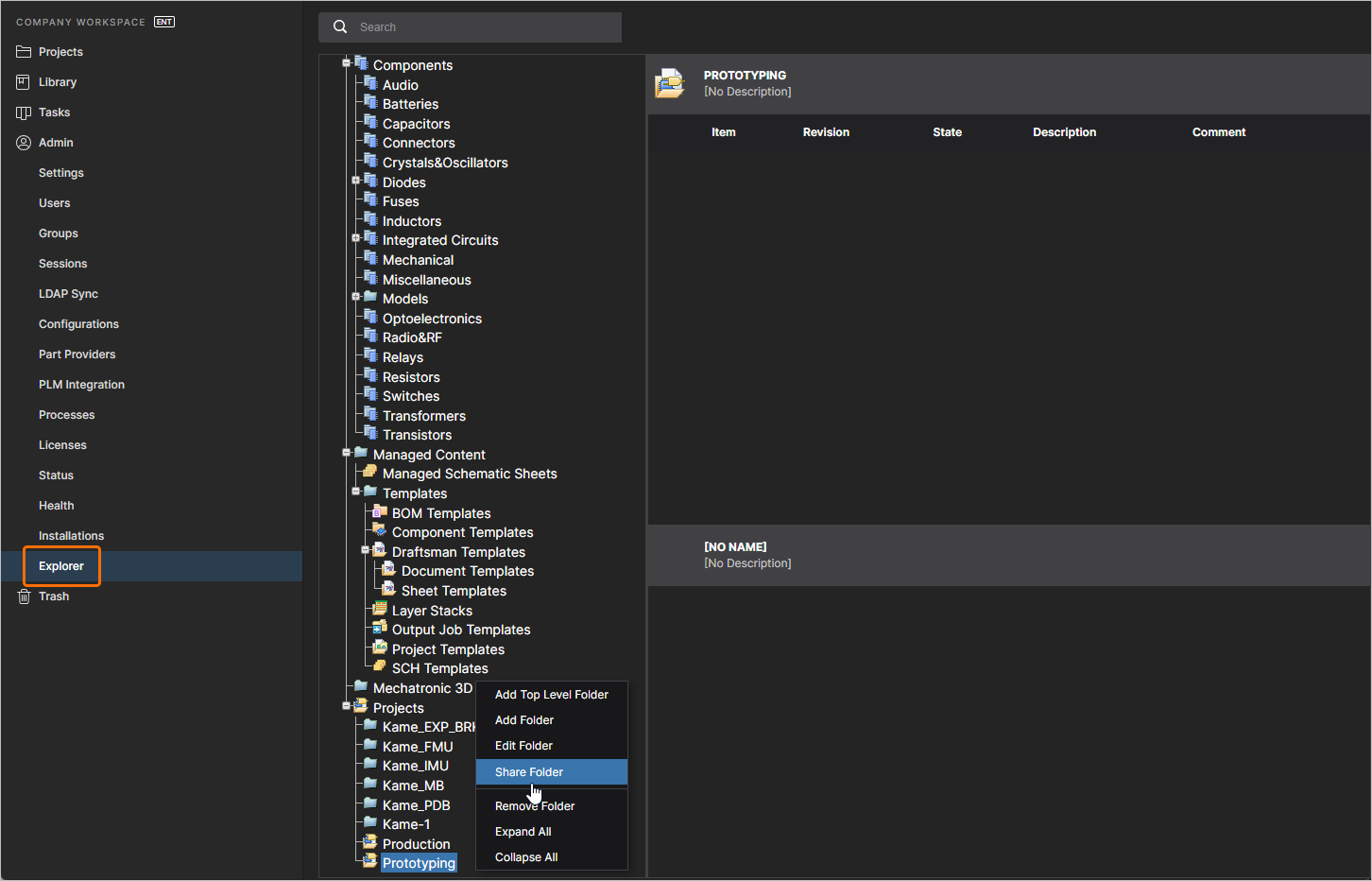
La pagina Explorer offre un controllo dettagliato sulla struttura del Workspace e sulle impostazioni delle autorizzazioni, incluso l'accesso alla cartella di primo livello Projects.
Condivisione di cartelle ed elementi
Related page: Controllo dell'accesso ai contenuti del Workspace
La struttura delle cartelle del Workspace di Enterprise Server presenta uno schema avanzato di ereditarietà delle autorizzazioni, basato sulla propagazione delle autorizzazioni di condivisione dagli oggetti padre agli oggetti figlio: questi ultimi possono essere cartelle o elementi di progettazione come progetti, componenti, file BOM, modelli e così via. Questo sistema semplifica l'organizzazione della struttura delle cartelle del Workspace e delle relative autorizzazioni di condivisione per soddisfare i requisiti di accesso degli utenti aziendali e dei gruppi di utenti.
Un Workspace offre le seguenti funzionalità di condivisione:
-
Folder-level Sharing – consente di controllare chi può vedere i diversi contenuti del Workspace tramite la condivisione delle cartelle. È così possibile stabilire se gli altri utenti possono semplicemente visualizzare una cartella e il relativo contenuto oppure anche modificarli (di fatto rilasciando, eseguendo il commit o caricando dati di progettazione al suo interno). Un singolo Workspace può essere suddiviso in diverse «zone» di contenuti, con autorizzazioni controllate a livello di cartella che consentono di rendere i contenuti selettivamente visibili o nascosti in base alle esigenze, garantendo alle persone giuste l'accesso appropriato ai dati corretti.
-
Item-level Sharing – consente di controllare chi può vedere e accedere ai singoli elementi di una cartella condivisa. Questo livello di condivisione più specifico permette di sovrascrivere o integrare l'insieme di autorizzazioni che un elemento ha ereditato dalla cartella padre. A condizione che un utente abbia accesso alla cartella stessa, potrà quindi visualizzare/modificare (secondo le autorizzazioni concesse) gli elementi al suo interno condivisi con lui.
Le funzionalità di condivisione sopra descritte seguono lo schema di ereditarietà delle autorizzazioni del Workspace. In termini semplici, le autorizzazioni applicate a una cartella si propagano lungo la gerarchia delle cartelle attraverso le relazioni padre-figlio: da una cartella alle sottocartelle, lungo tutta la catena.
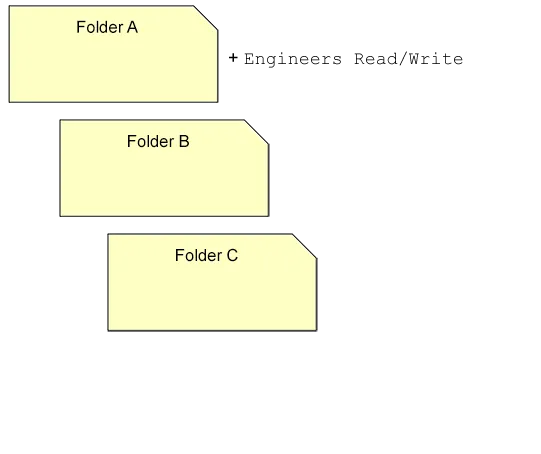
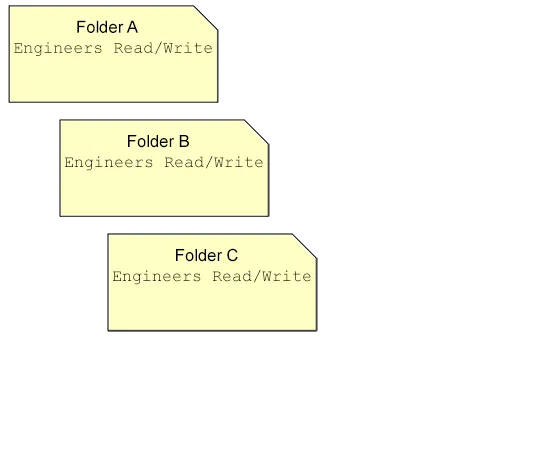
Questa struttura di ereditarietà delle autorizzazioni viene mantenuta (a meno che non venga intenzionalmente disabilitata in un punto della gerarchia) quando si aggiungono cartelle alla gerarchia e anche quando si aggiungono autorizzazioni al suo interno. Quando vengono applicate autorizzazioni aggiuntive a una cartella che non è quella di primo livello, ma si trova all'interno della gerarchia, queste vengono ereditate a partire da tale livello verso il basso, senza influire sulle autorizzazioni esistenti.
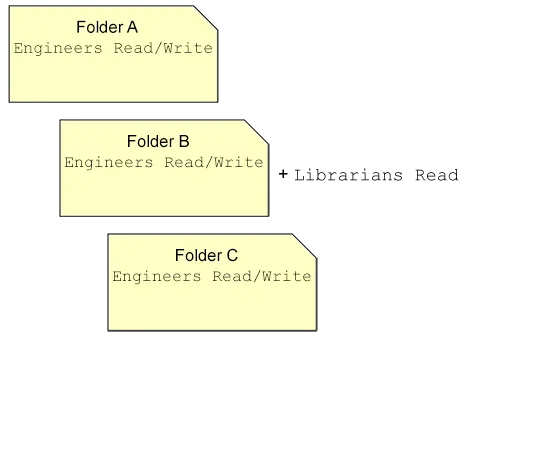
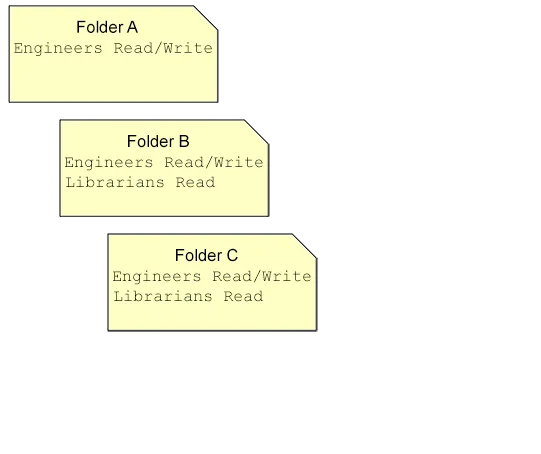
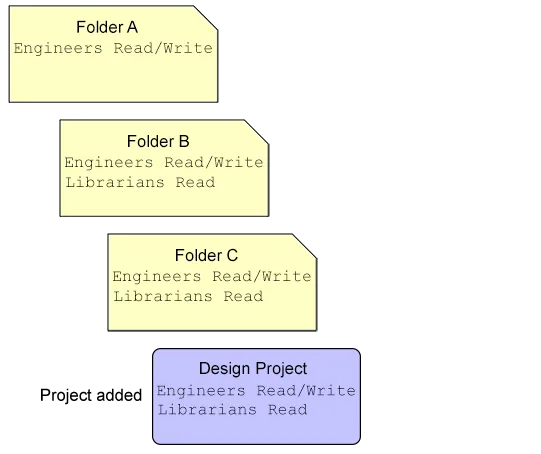
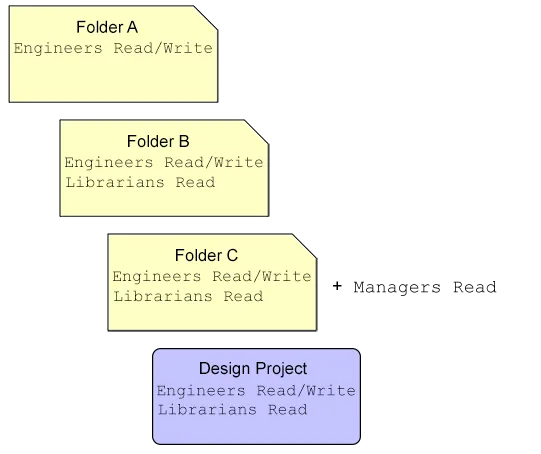
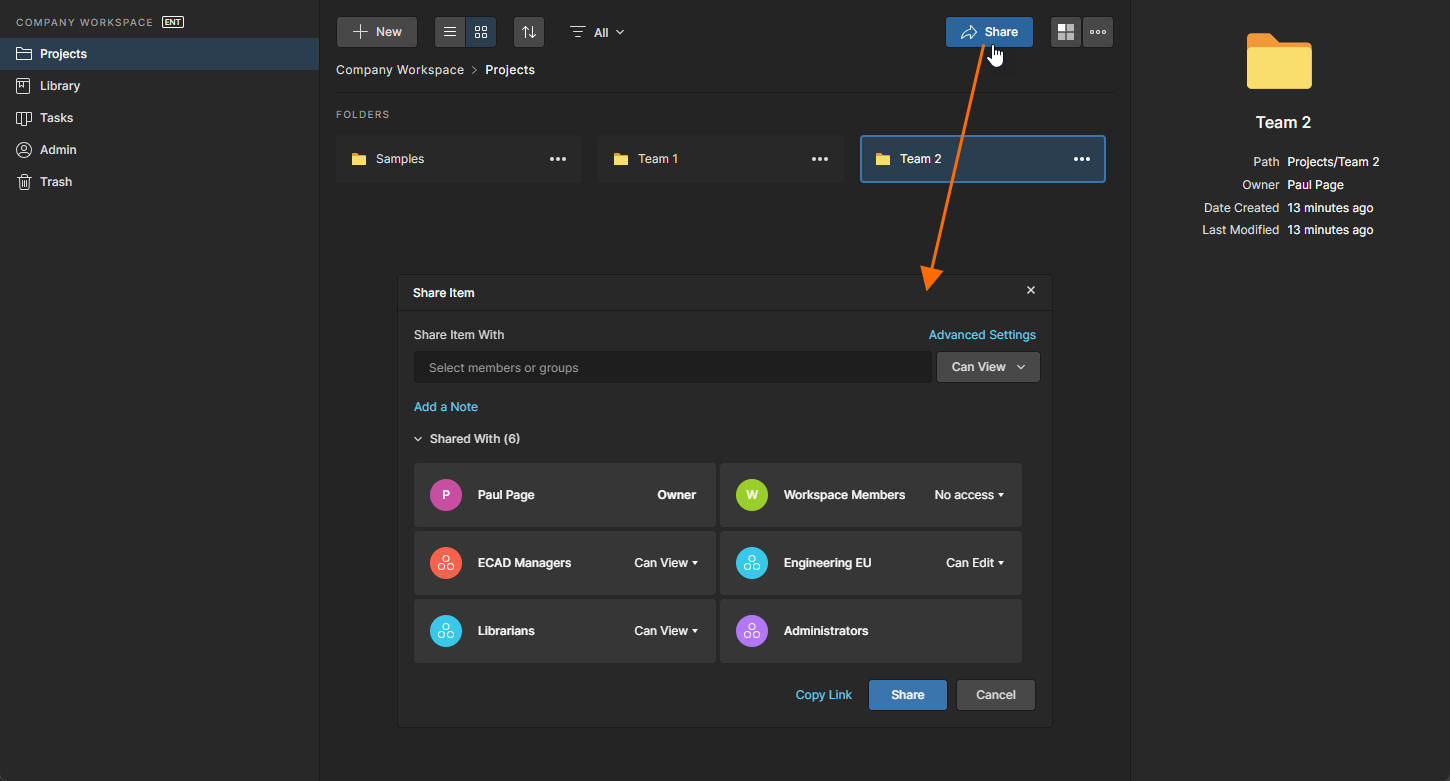
Nella pagina Projects del Workspace, è possibile accedere alle autorizzazioni delle cartelle dei progetti e modificarle tramite le opzioni Share dell'interfaccia. Selezionare una cartella, quindi il pulsante  in alto oppure l'opzione Share dal menu
 della cartella per accedere alla finestra Share Item (
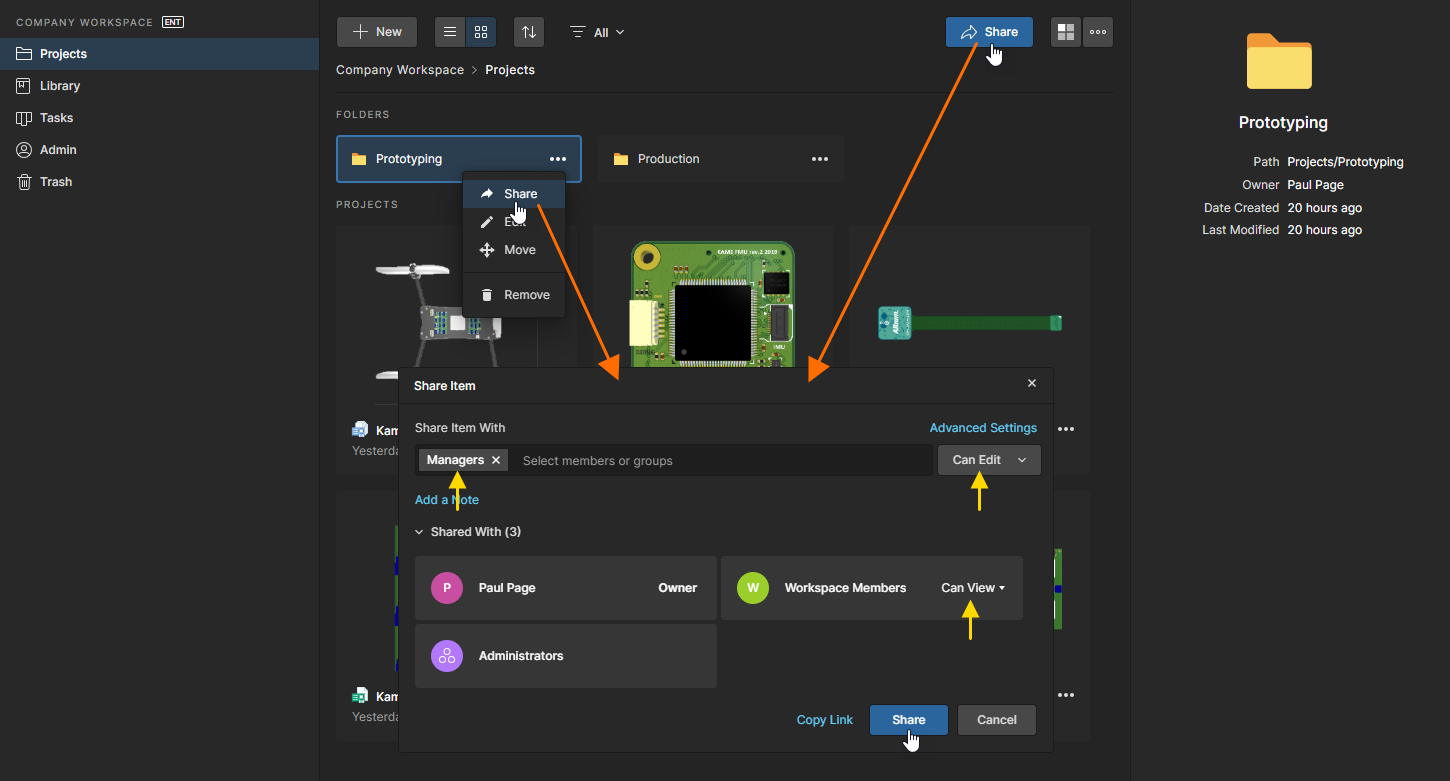 ). Si noti che:
-
per impostazione predefinita, quando un Workspace viene attivato per la prima volta, la cartella di primo livello Projects non è accessibile nella pagina Projects, ma diventa disponibile se vengono create altre cartelle di primo livello. L'interfaccia della pagina Explorer consente sempre di accedere alla cartella Projects.
-
l'interfaccia e le funzionalità della finestra operano allo stesso modo quando si condivide un progetto: ciò include la possibilità di cambiare il proprietario dell'elemento (cartella).
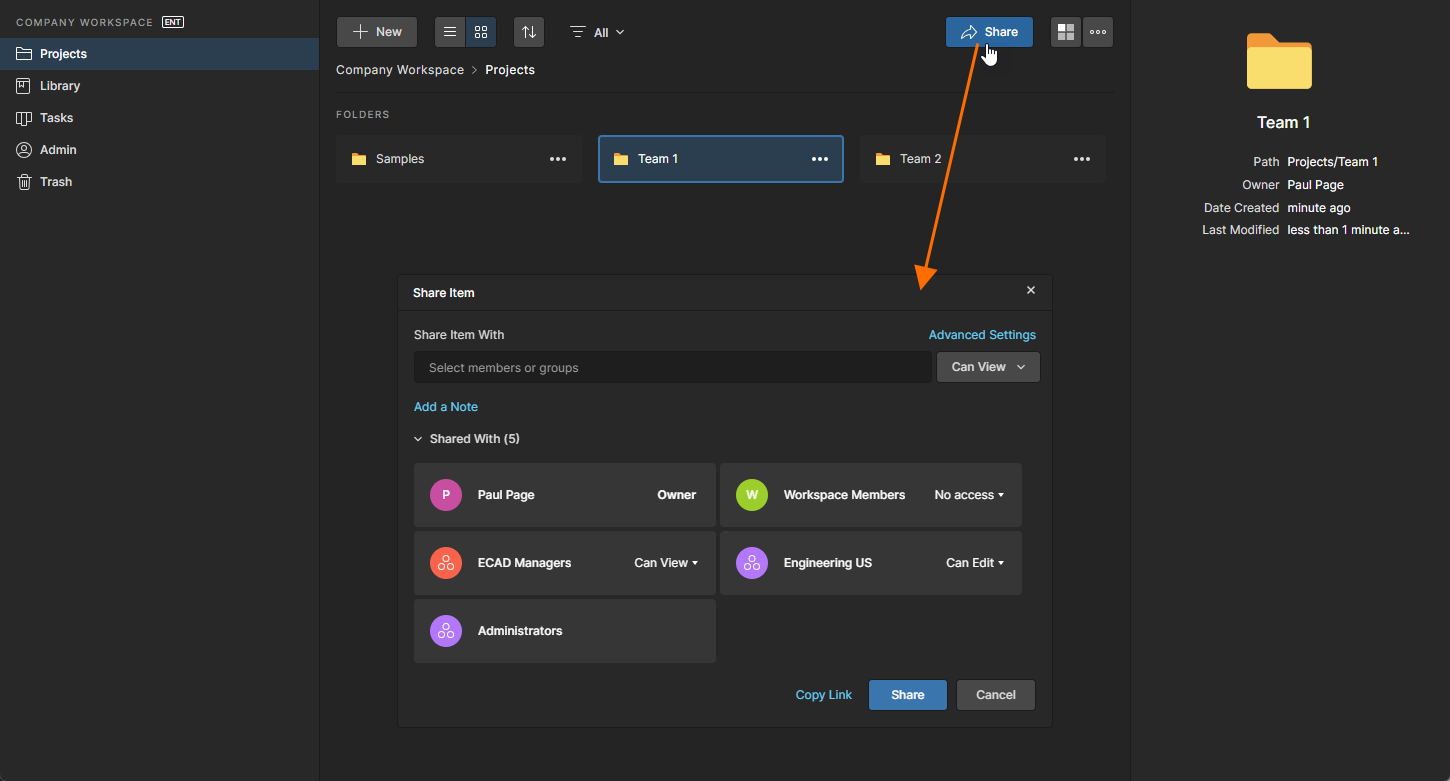
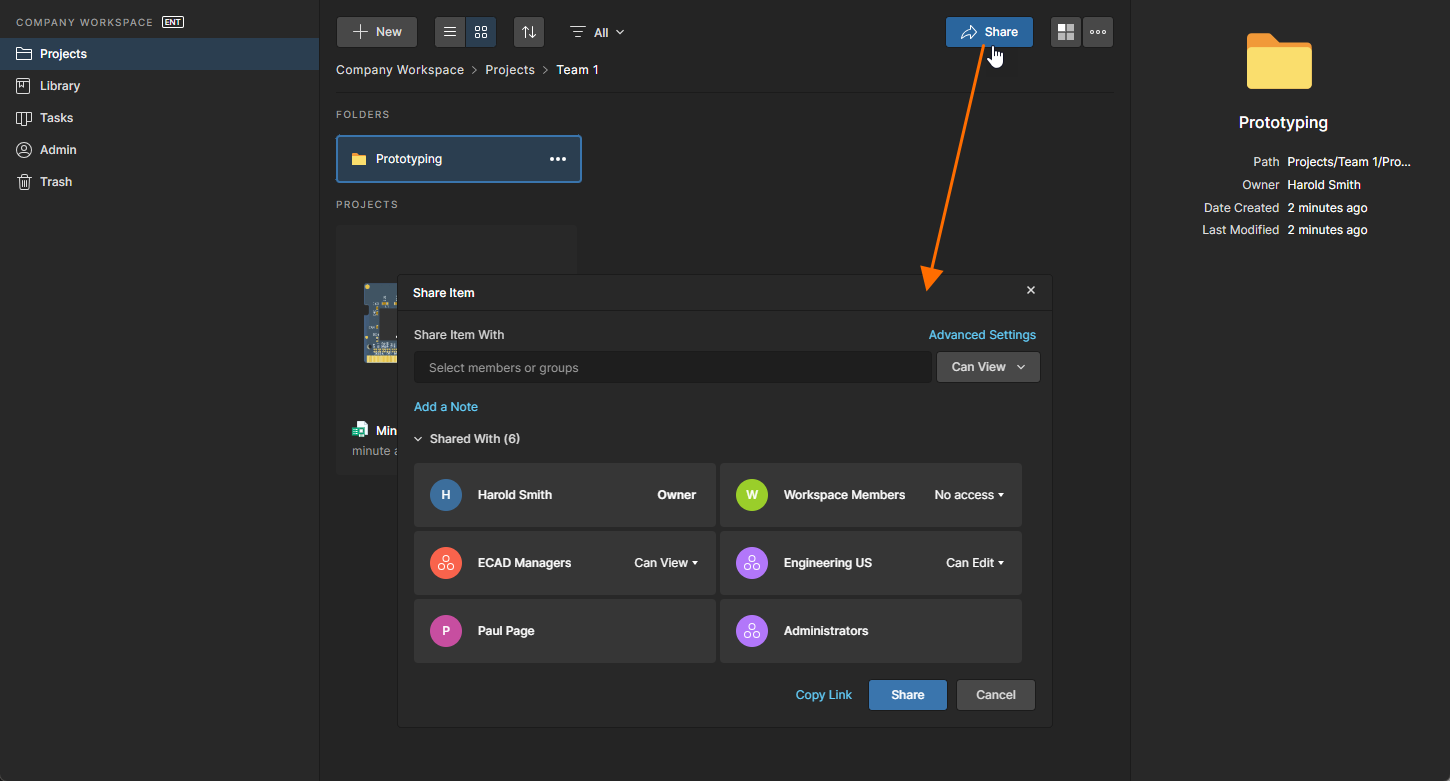
Nella pagina Explorer, i controlli di condivisione sono accessibili facendo clic con il pulsante destro del mouse sulla voce della cartella (o dell'elemento) nell'albero di navigazione e utilizzando il comando Share Folder (o Share Item) dal menu contestuale. Verrà visualizzata la finestra Share, dalla quale è possibile modificare le autorizzazioni di accesso alla cartella o all'elemento in base alle esigenze.
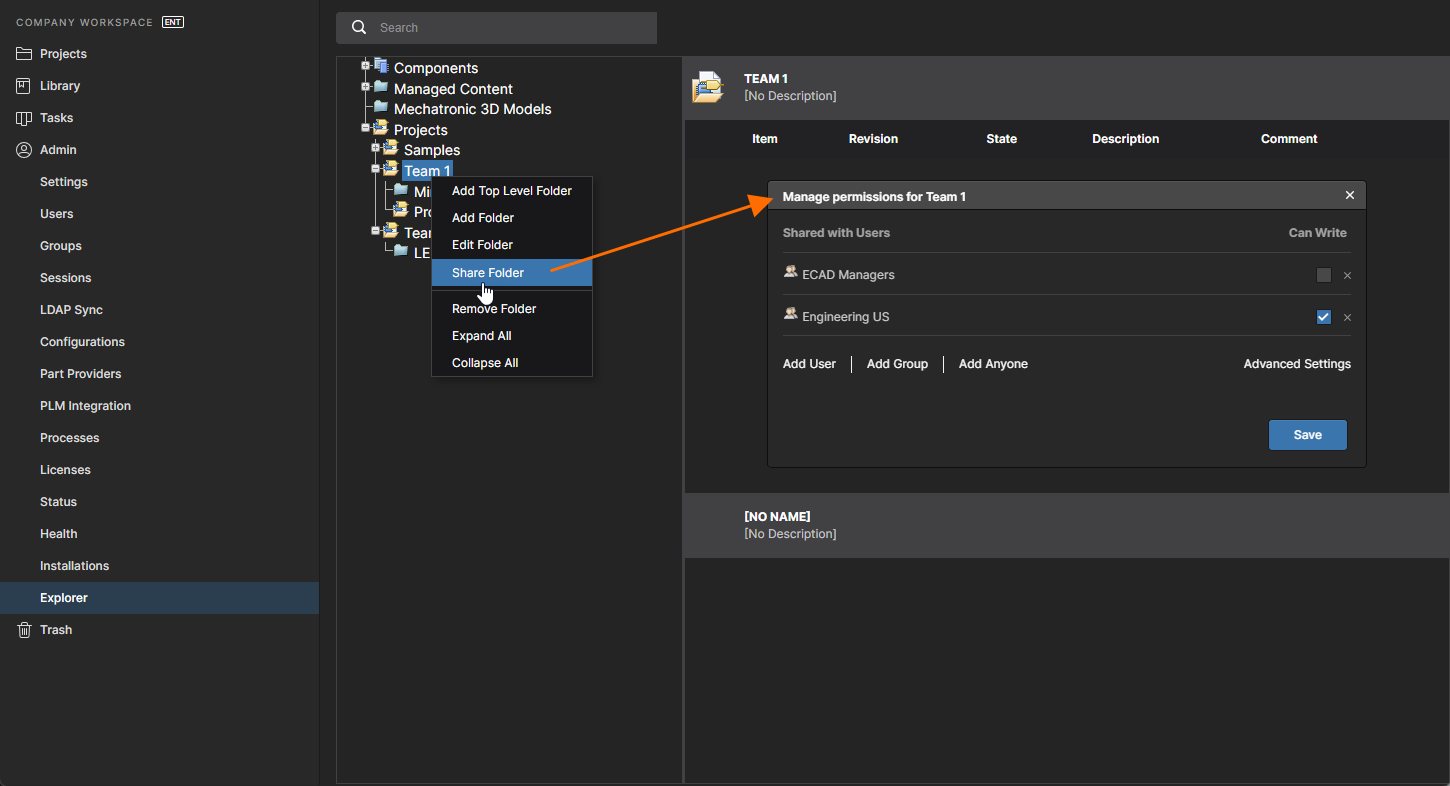
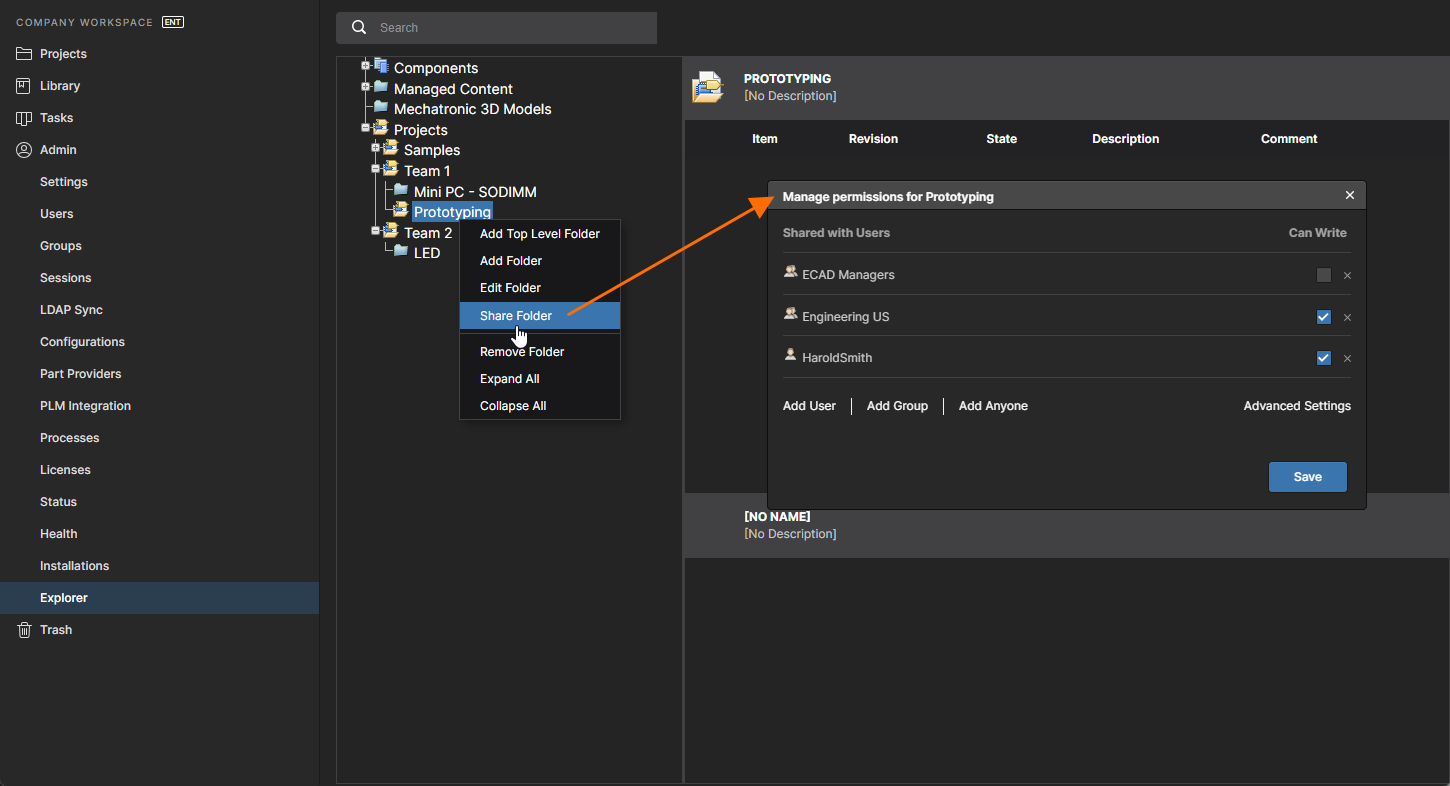
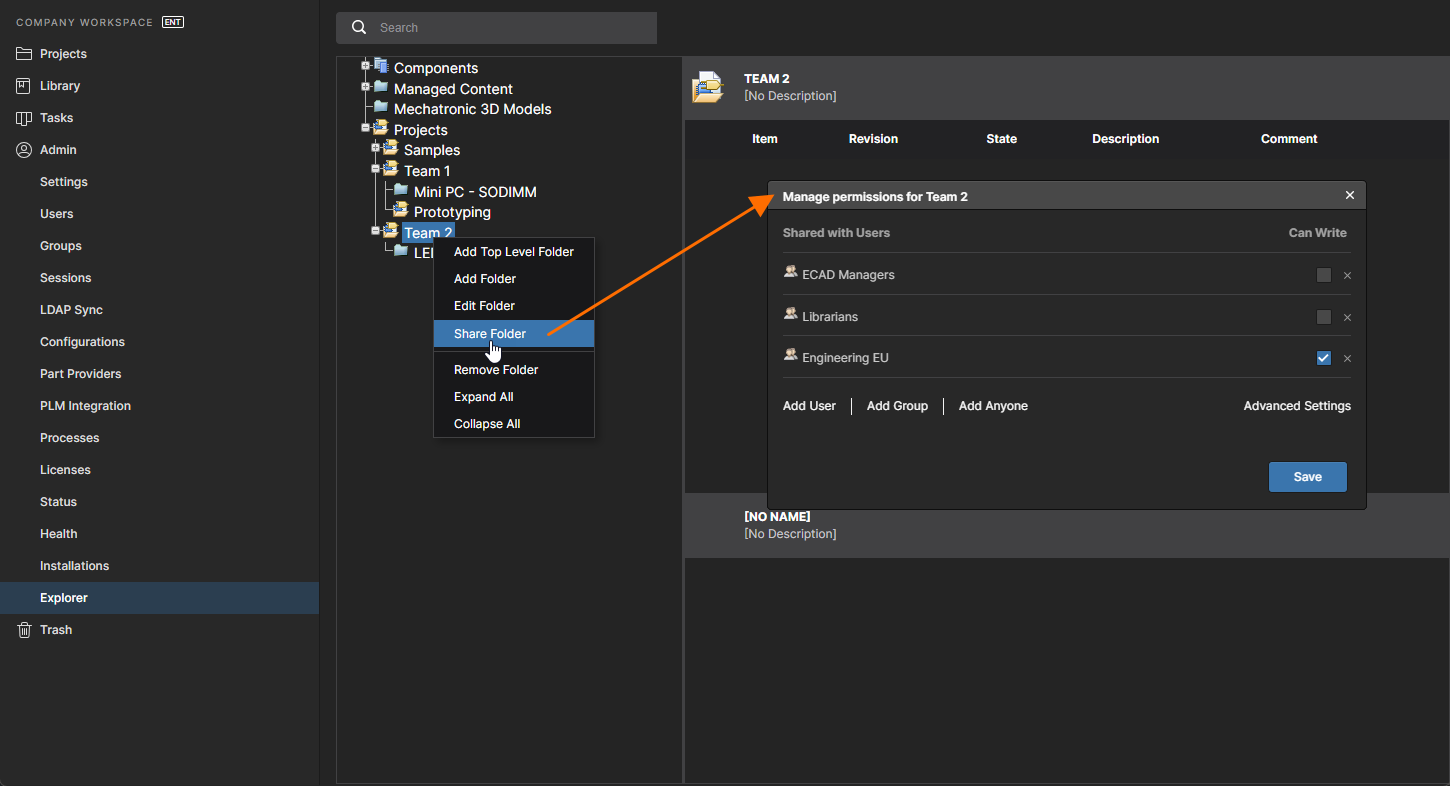
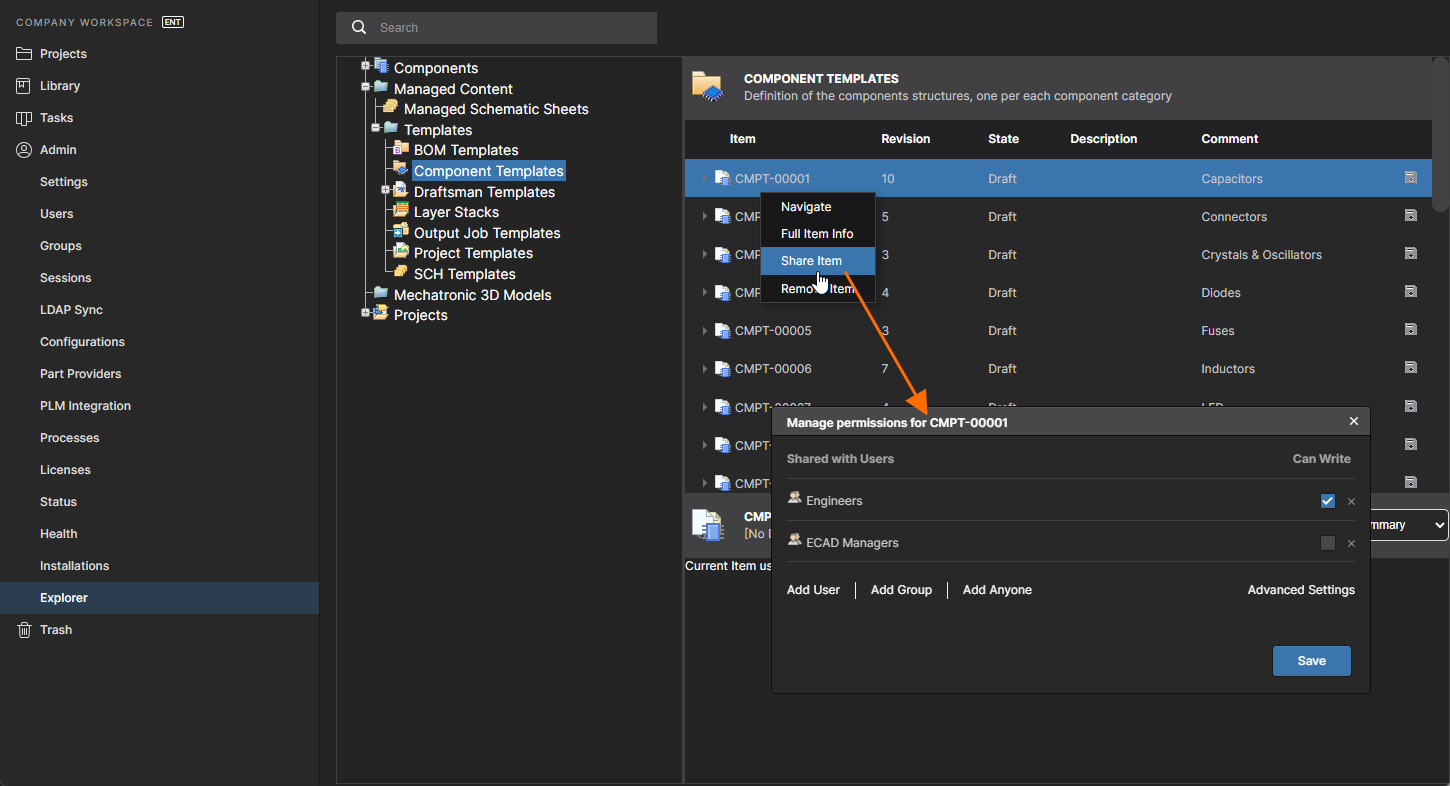
Aspetti da tenere presenti:
-
In termini di autorizzazioni, un utente/gruppo dispone dell'accesso in lettura/scrittura quando l'opzione Can Write (Modifica) è abilitata. Se questa opzione è disabilitata, dispone soltanto dell'accesso in lettura (Visualizzazione).
-
Per quanto riguarda la selezione delle autorizzazioni di condivisione nell'interfaccia utente:
-
L'opzione
Can Writeselezionata (lettura/scrittura) nella pagina Explorer equivale alla selezione diCan Editnella pagina Projects. -
L'opzione
Can Writedeselezionata (sola lettura) nella pagina Explorer equivale alla selezione diCan Viewnella pagina Projects.
-
-
Per rimuovere l'accesso condiviso di un utente/gruppo esistente a una cartella o a un elemento:
-
nella pagina Projects, selezionare l'opzione Remove del riquadro dell'utente/gruppo nella finestra Share Item.
-
nella pagina Explorer, fare clic sul controllo Remove associato alla voce dell'utente/gruppo (
 ) nella finestra Share.
-
-
Per impostazione predefinita, una cartella o un elemento è disponibile soltanto per il relativo proprietario (inizialmente chi l'ha creato) e per tutti i membri del gruppo
Administrators. Queste autorizzazioni sono intrinseche e non devono essere aggiunte esplicitamente.OwnerseAdministratorsdispongono delle autorizzazioni di lettura/scrittura (Visualizzazione/Modifica). -
Per consentire a tutti gli utenti del Workspace di visualizzare una cartella o un elemento:
-
nella finestra Share Item della pagina Projects, impostare l'opzione di accesso del riquadro Workspace Members su
Can Viewoppure suCan Editper l'accesso completo in scrittura. -
nella finestra Share della pagina Explorer, selezionare il controllo Add Anyone e deselezionare la relativa opzione Can Write, oppure lasciarla selezionata per l'accesso completo in scrittura.
-
-
A differenza degli altri elementi, le autorizzazioni di condivisione di un elemento di progetto non possono essere gestite tramite la pagina Explorer. Vengono invece specificate nella finestra Share Item, accessibile dalla pagina Projects. Per informazioni dettagliate, consultare la pagina Projects del Workspace.
Restrizioni di condivisione determinate dall'ereditarietà
Alcuni livelli di accesso degli utenti, come Can View o No access nella finestra Share Item di una cartella, potrebbero non essere selezionabili perché sarebbero in contrasto con l'insieme di autorizzazioni ereditate dalla cartella padre, riducendole. Per impostazione predefinita, le autorizzazioni di condivisione della cartella prevedono l'accesso completo in scrittura per tutti gli utenti: Workspace Members Can Edit come mostrato nella finestra Share Item, oppure Anyone può Write come mostrato nella finestra Share della pagina Explorer.
In questo caso predefinito, ad esempio, le opzioni per ridurre le autorizzazioni ereditate di una cartella (da Workspace Members Edit a Workspace Members View o No Access) sono disabilitate per evitare un'interruzione involontaria nella struttura gerarchica delle autorizzazioni. È invece sempre possibile aumentare il livello di accesso condiviso, poiché ciò si limita ad aggiungere autorizzazioni all'insieme esistente ereditato dalla cartella padre.
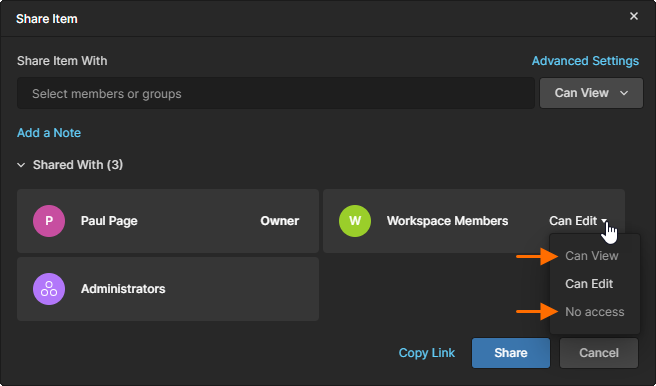
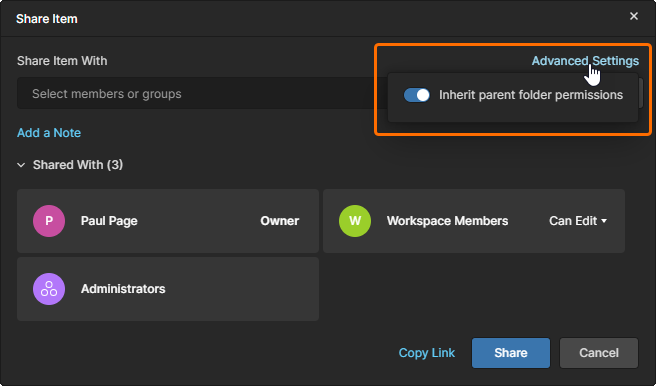
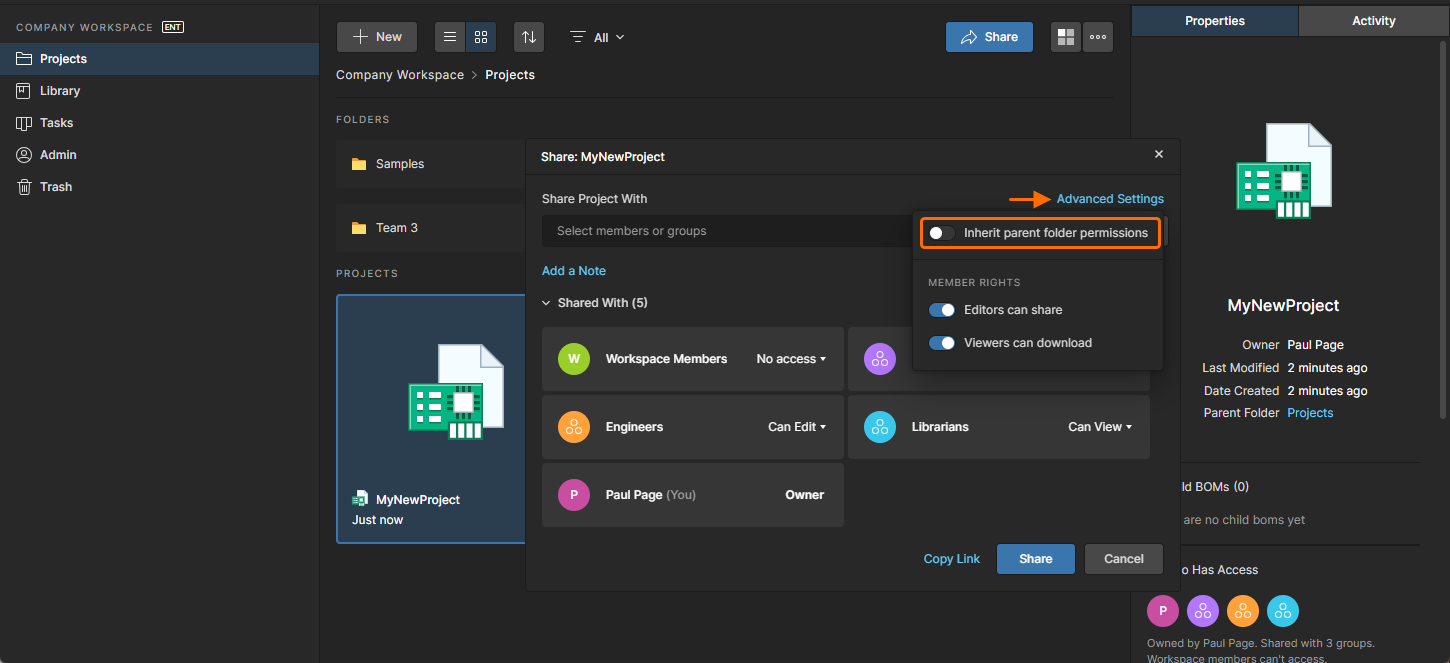
Per interrompere intenzionalmente l'ereditarietà delle autorizzazioni dalla cartella padre a questa cartella figlia, in modo da poter applicare un livello di accesso diverso (ridotto), deselezionare l'opzione Inherit parent folder permissions nella sezione Advanced Settings della finestra Share Item. Una volta che la cartella non eredita più le autorizzazioni dalla cartella padre, le sue autorizzazioni di accesso possono essere modificate senza restrizioni. Per ulteriori informazioni, consultare la sezione seguente.
Analogamente, quando si modificano le autorizzazioni di condivisione delle cartelle tramite la pagina Explorer del Workspace, non è possibile ridurre le autorizzazioni ereditate dalla cartella padre. Deselezionare l'opzione Inherit permissions from parent della finestra Share per interrompere intenzionalmente l'ereditarietà delle autorizzazioni dalla cartella padre (Projects in questo caso).
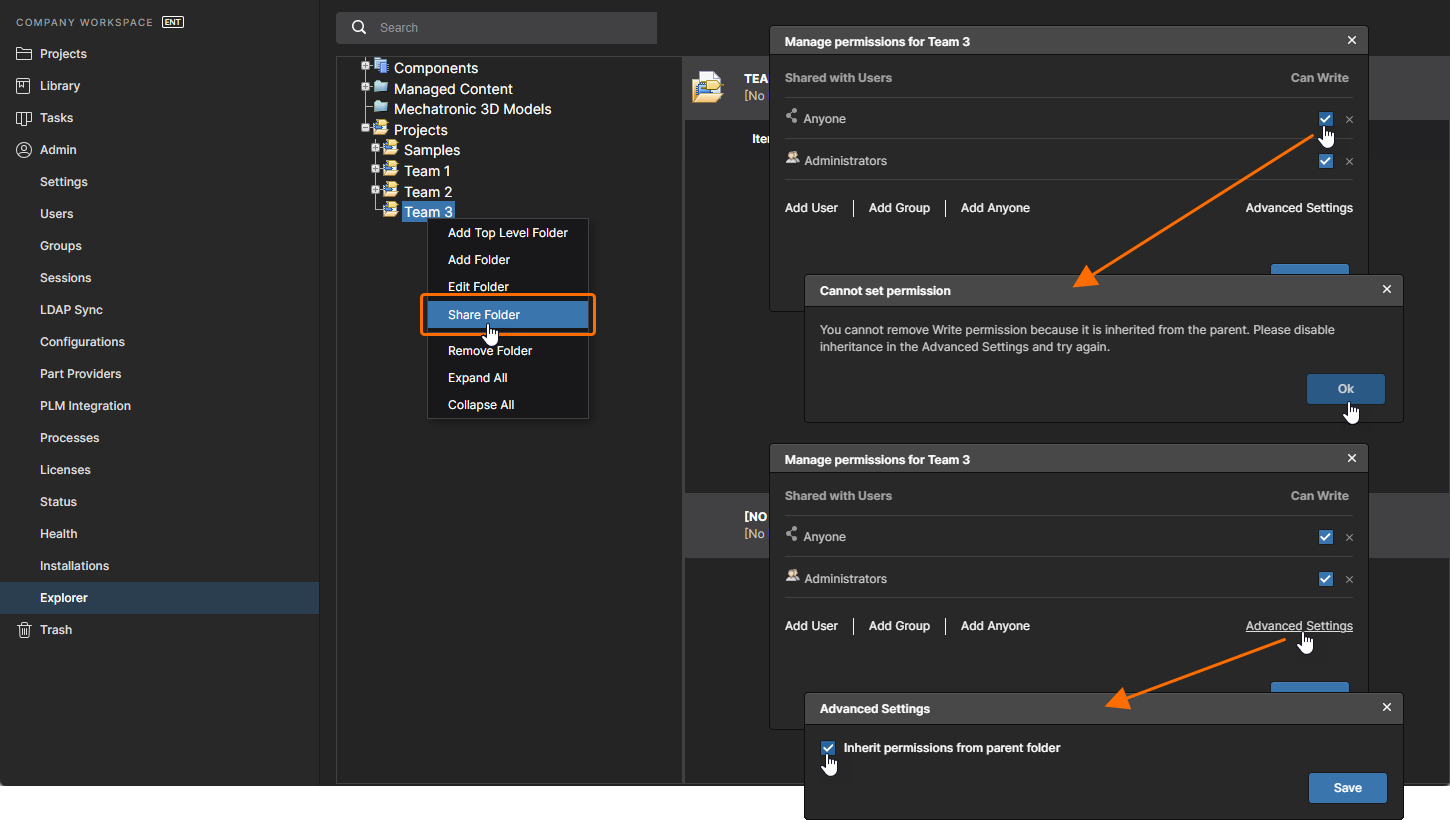
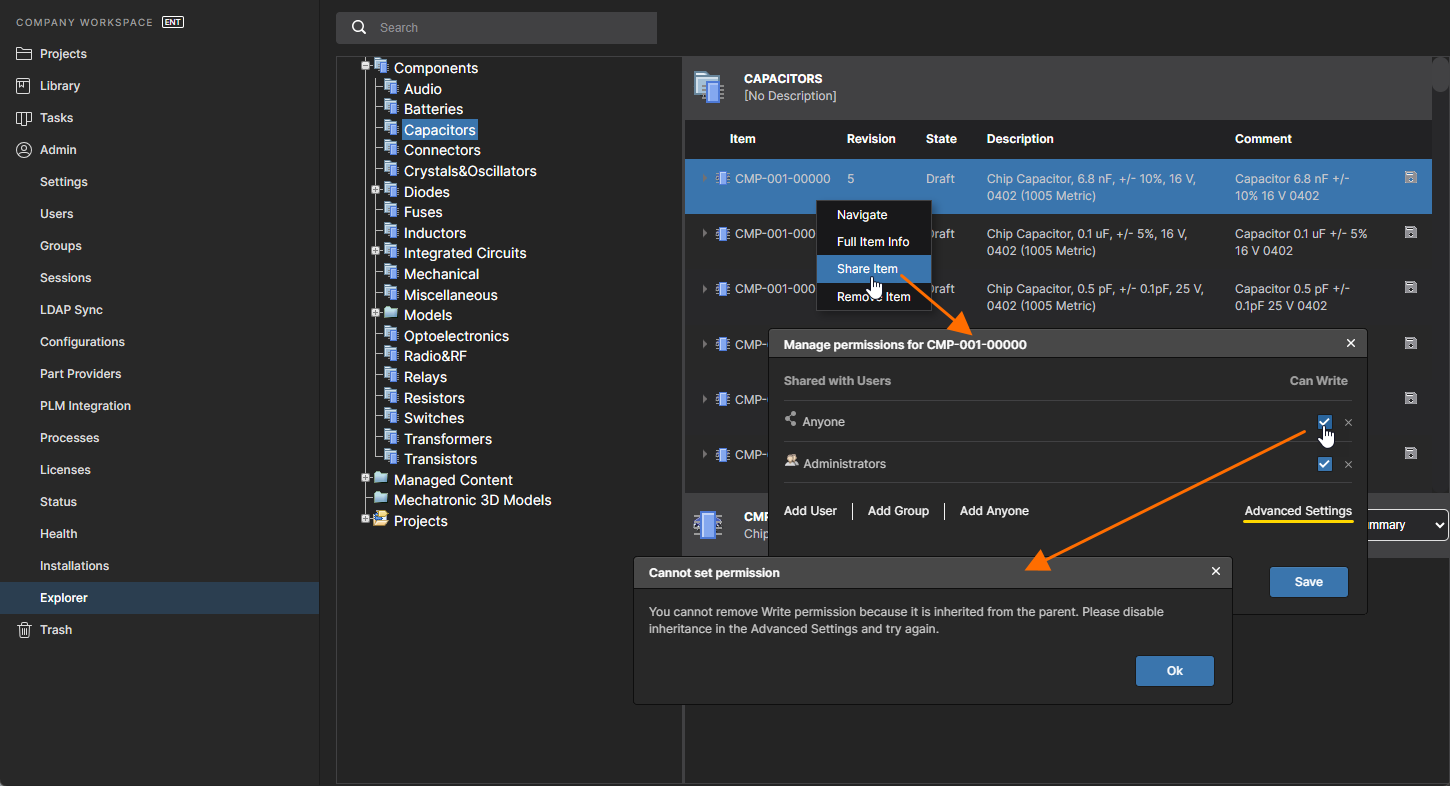 ).
Continuità dell'ereditarietà delle autorizzazioni
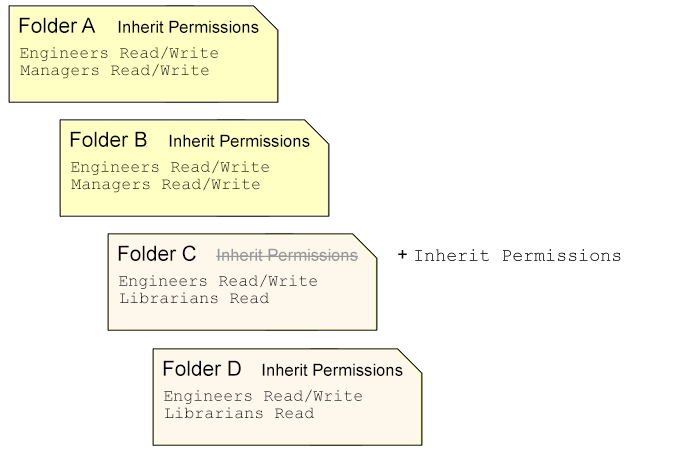
La continuità dell'ereditarietà delle autorizzazioni di condivisione lungo la gerarchia delle cartelle del Workspace, come descritto sopra, viene mantenuta a meno che l'ereditarietà delle autorizzazioni di una cartella dalla relativa cartella padre non venga esplicitamente interrotta (disabilitata) in un determinato punto. La propagazione delle autorizzazioni da padre a figlio per una cartella (o un progetto/Item) viene disabilitata deselezionando l'opzione Eredita autorizzazioni dal padre, disponibile nella finestra di dialogo Share Item. Sebbene tale cartella non erediti più le modifiche alle autorizzazioni apportate alla cartella padre e la gerarchia delle autorizzazioni venga di fatto interrotta (disabilitata) in questo punto, l'ereditarietà rimane continua al di sotto di questo livello.
L'ereditarietà delle autorizzazioni delle cartelle verrà ripristinata per l'intera profondità della gerarchia se l'opzione Inherit permissions from parent della cartella in cui è stata interrotta viene nuovamente abilitata. La cartella erediterà nuovamente le autorizzazioni del padre (se non già presenti), ripristinando l'integrità delle autorizzazioni padre-figlio.
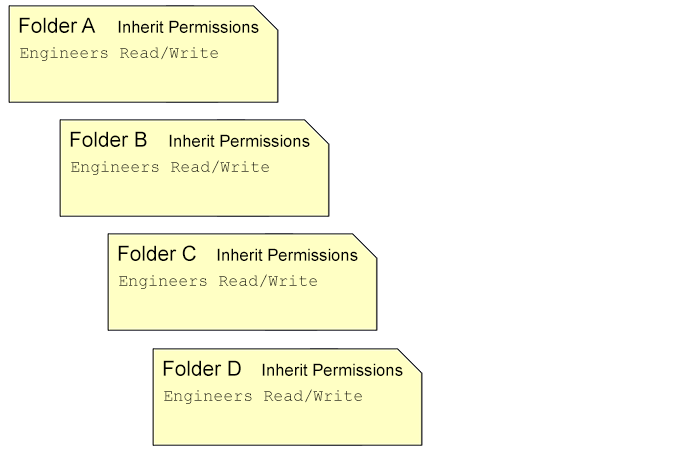
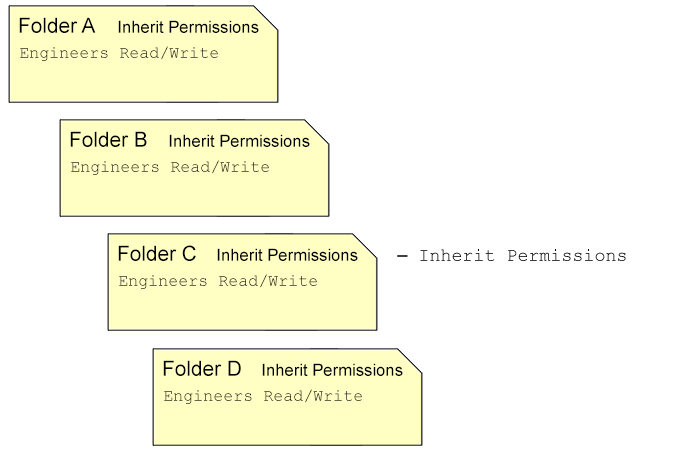
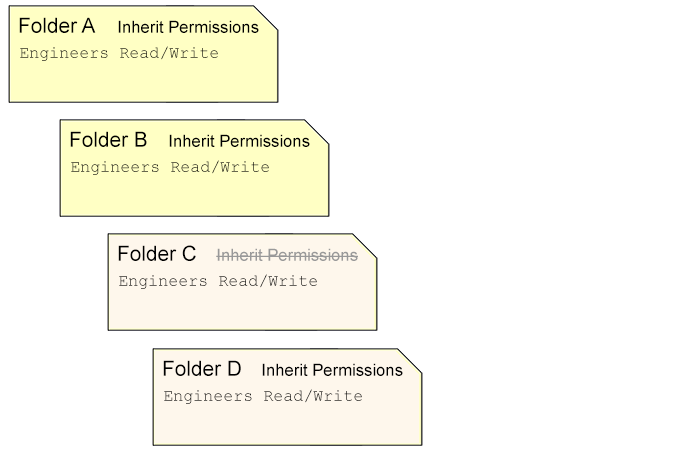
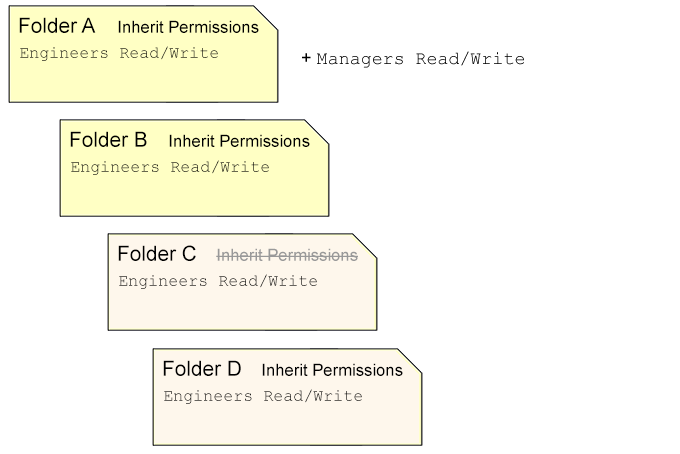
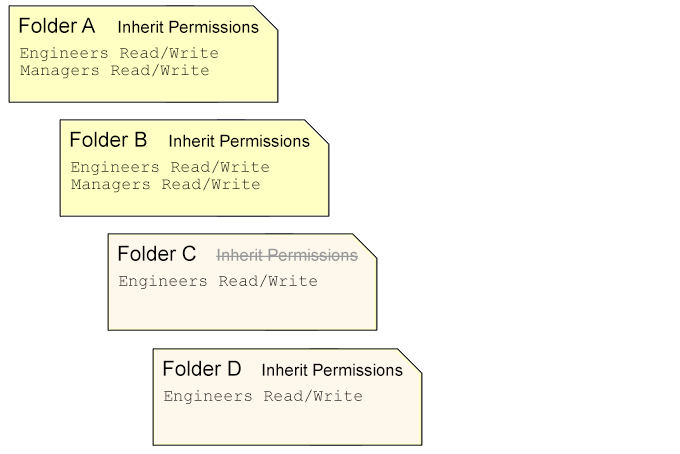
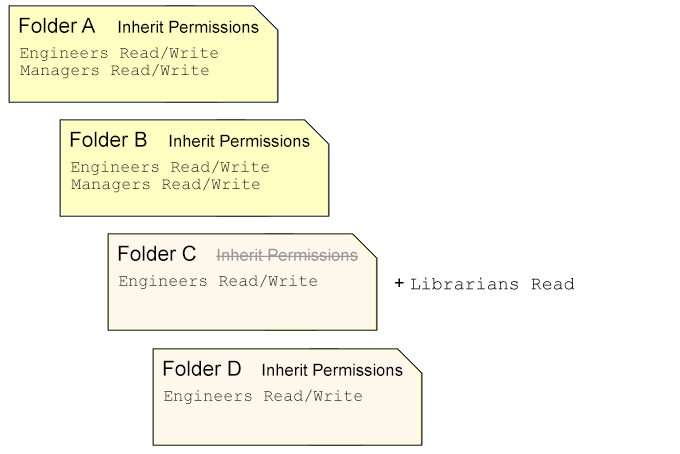
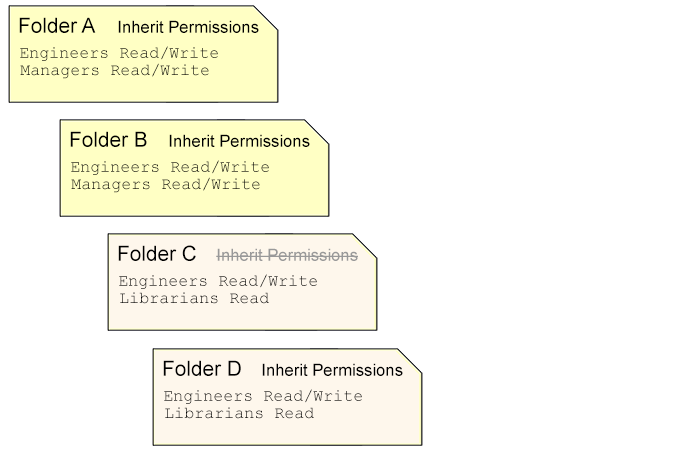
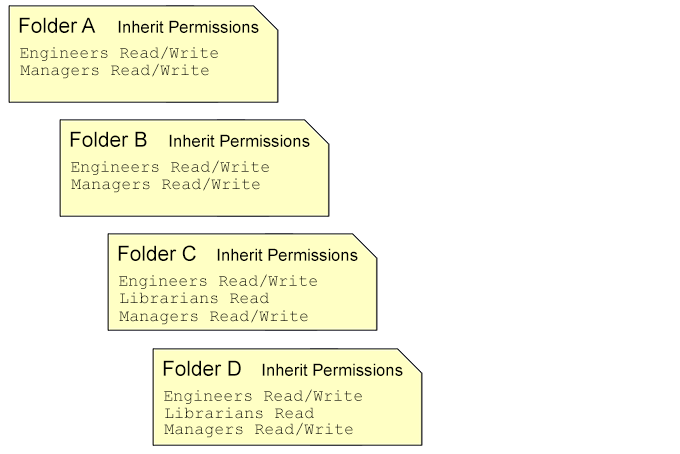
In conformità con lo schema di ereditarietà delle autorizzazioni abilitato, le autorizzazioni di una cartella/elemento possono essere elevate e ampliate (di fatto la stessa azione), ma non ridotte rispetto a quelle del relativo padre. Questo vale anche se un'autorizzazione aggiunta per un gruppo/utente è comune sia all'entità padre sia a quella figlia:
-
Quando si aggiunge un'autorizzazione a una cartella, questa sovrascrive di fatto la stessa autorizzazione in una cartella figlia se quest'ultima ha un livello di accesso inferiore. Ad esempio, se si aggiunge l'autorizzazione
Librarians Read/Writea una cartella e la relativa cartella figlia contiene già una voceLibrarians Read, questa verrà elevata a una voceLibrarians Read/Write.
In sostanza, alla cartella padre è stato aggiunto l'accesso in scrittura, che viene ereditato dalla cartella figlia. L'ereditarietà delle autorizzazioni viene mantenuta. -
Viceversa, quando si aggiunge un'autorizzazione a una cartella, questa non influisce sulla stessa autorizzazione in una cartella figlia se quest'ultima ha un livello di accesso superiore. Ad esempio, se si aggiunge l'autorizzazione
Librarians Reada una cartella e la relativa cartella figlia contiene già una voceLibrarians Read/Write, questa non verrà modificata (ridotta) a una voce di livelloRead, ma manterrà il livello di autorizzazione esistente.
In sostanza, al padre è stato aggiunto l'accesso in lettura, già presente nella cartella figlia. L'ereditarietà delle autorizzazioni viene mantenuta.
Spostamento delle cartelle
Le cartelle del Workspace possono essere spostate in qualsiasi altra posizione nella struttura delle cartelle tramite la pagina Projects (vedere Pagina Projects del Workspace) o il pannello Explorer in Altium Designer (vedere Organizzazione del Workspace).
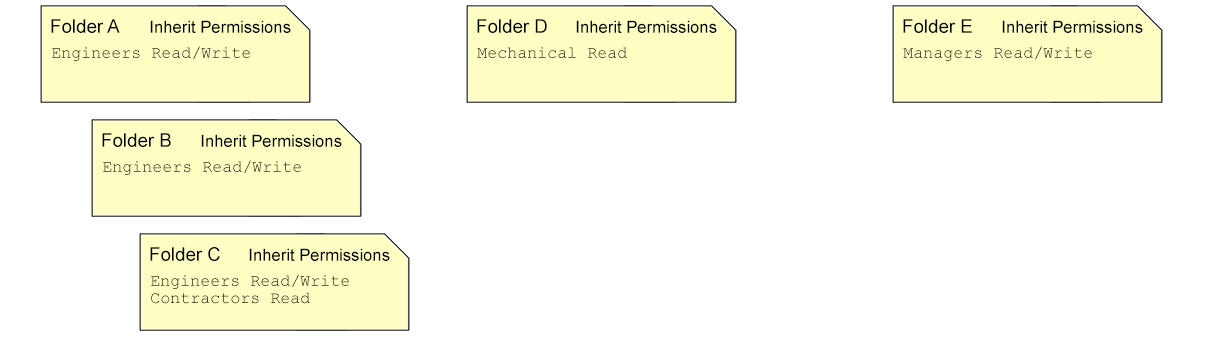
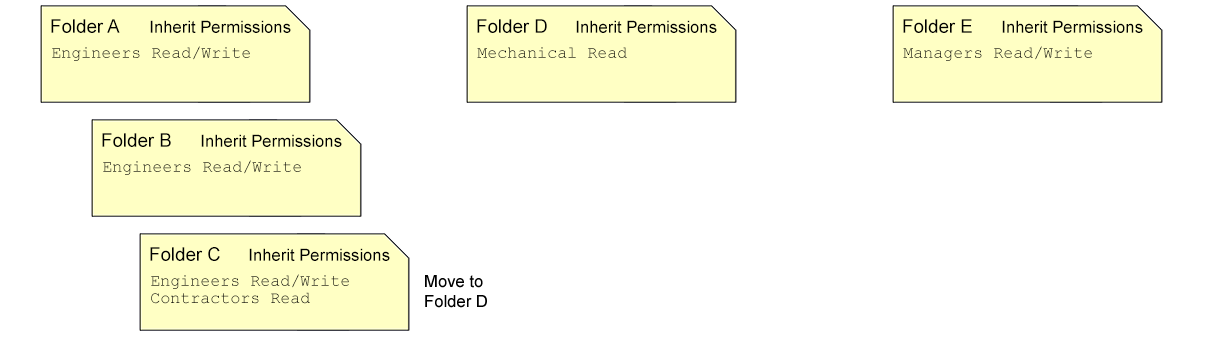
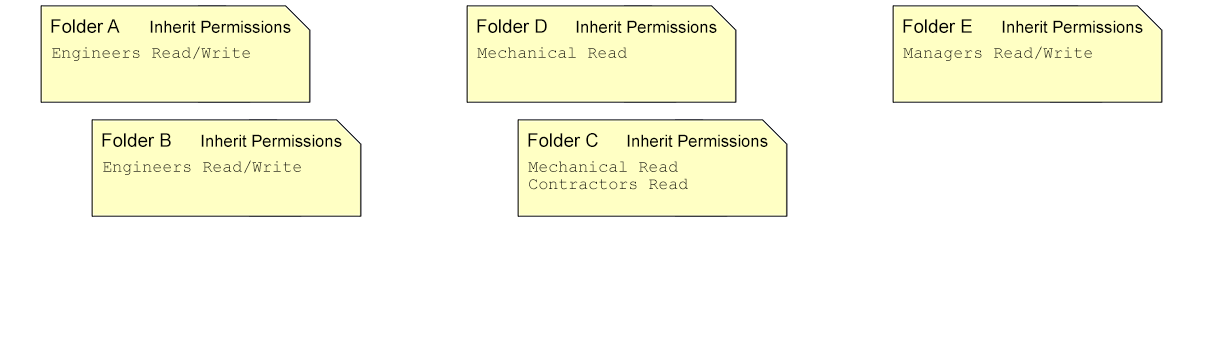
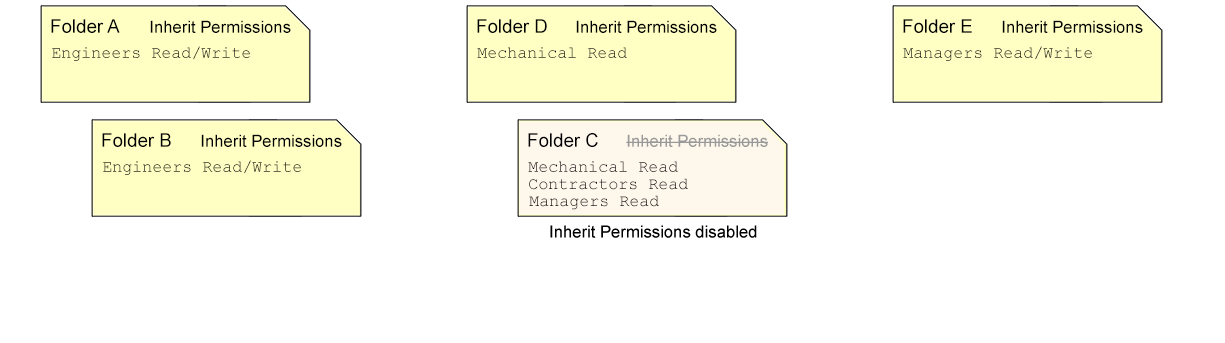
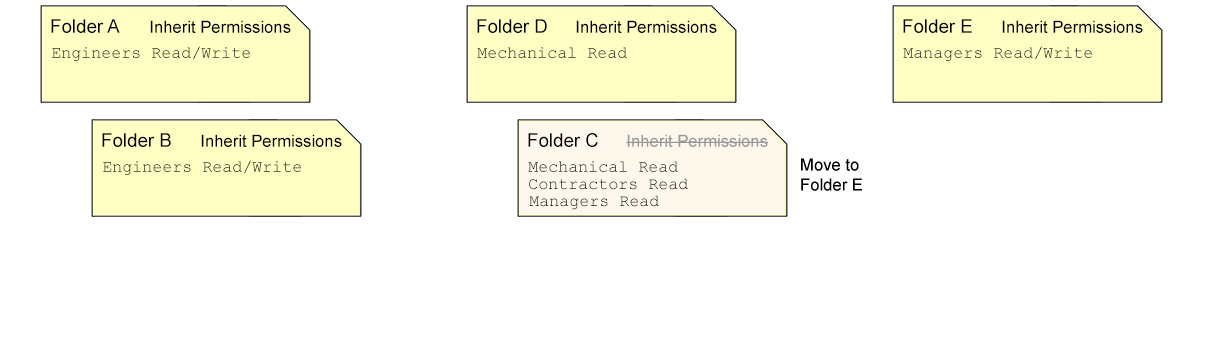
Il modo in cui vengono determinate le autorizzazioni di condivisione di una cartella spostata dipende dalla relazione di ereditarietà con la cartella padre attuale:
-
Quando l'opzione Inherit parent folder permissions di una cartella è abilitata (condizione predefinita), lo spostamento della cartella in un'altra cartella comporta che essa:
-
erediti l'insieme di autorizzazioni dalla nuova cartella padre (incluso il proprietario di tale cartella).
-
perda le autorizzazioni ereditate originali.
-
* Le autorizzazioni «ereditate» di una cartella/progetto sono quelle acquisite dal relativo padre, ovvero ricevute per ereditarietà.
-
-
mantenga le precedenti autorizzazioni aggiuntive.
-
* Le autorizzazioni «aggiuntive» di una cartella/progetto sono quelle aggiunte specificamente per ampliare l'accesso degli utenti e non ereditate dal relativo padre.
-
In breve, le autorizzazioni del vecchio padre vengono sostituite da quelle del nuovo padre, ma tutte quelle aggiunte vengono spostate insieme alla cartella.
-
-
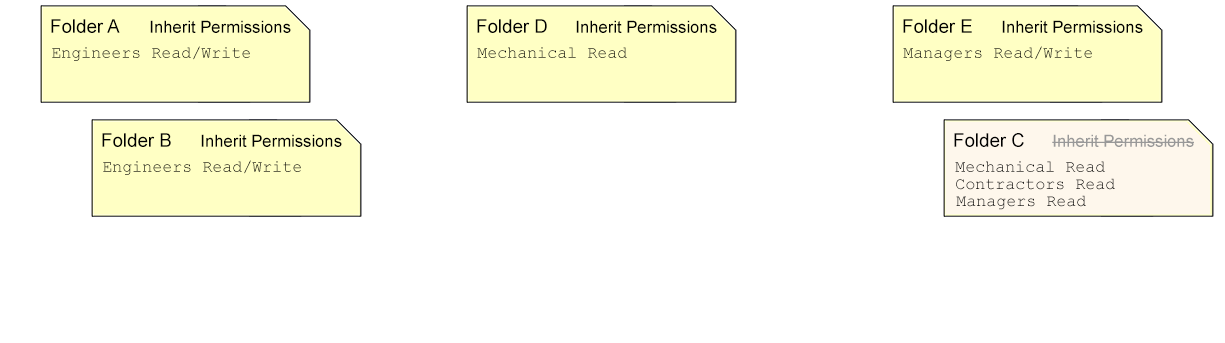
Quando l'opzione Inherit parent folder permissions di una cartella è disabilitata (la cartella non acquisisce le autorizzazioni del padre), lo spostamento della cartella in un'altra cartella comporta che essa:
-
mantenga le autorizzazioni originali.
-
mantenga disabilitata l'impostazione Inherit parent folder permissions.
In breve, si tratta semplicemente di uno spostamento senza altre modifiche. Questo può essere considerato il modo più sicuro per spostare una cartella e il relativo contenuto, poiché evita la possibilità di modifiche impreviste alle autorizzazioni dovute all'ereditarietà dalla nuova cartella padre.
-
Gestione delle autorizzazioni di creazione dei progetti
Con le impostazioni predefinite del Workspace, i progetti creati o caricati dai membri del Workspace vengono memorizzati nella cartella Projects, sono disponibili con accesso in scrittura per tutti gli utenti (ereditato dalla cartella padre Projects) e sono accessibili direttamente tramite la pagina Projects. Questa semplice organizzazione è comoda per gli utenti, ma consente a qualsiasi membro del Workspace di creare progetti accessibili in questa posizione principale (di primo livello). Per implementare un controllo più avanzato su chi può creare progetti (e accedervi) nella cartella Projects o in ulteriori sottocartelle, gli amministratori del Workspace possono definire le autorizzazioni di condivisione delle cartelle dei progetti tramite la pagina Explorer oppure, in Altium Designer, tramite il pannello Explorer.
Come illustrato sopra, le autorizzazioni delle cartelle sono accessibili nella pagina Explorer del Workspace tramite l'opzione Share Folder del menu contestuale visualizzato facendo clic con il pulsante destro del mouse sulla voce di una cartella. Ad esempio, l'accesso alla cartella Projects può essere modificato impostando l'autorizzazione predefinita (Anyone) su sola lettura (deselezionando Can Write) oppure rimuovendola completamente e aggiungendo poi, secondo necessità, autorizzazioni di accesso per utenti specifici (Add User) o gruppi di utenti (Add Role).
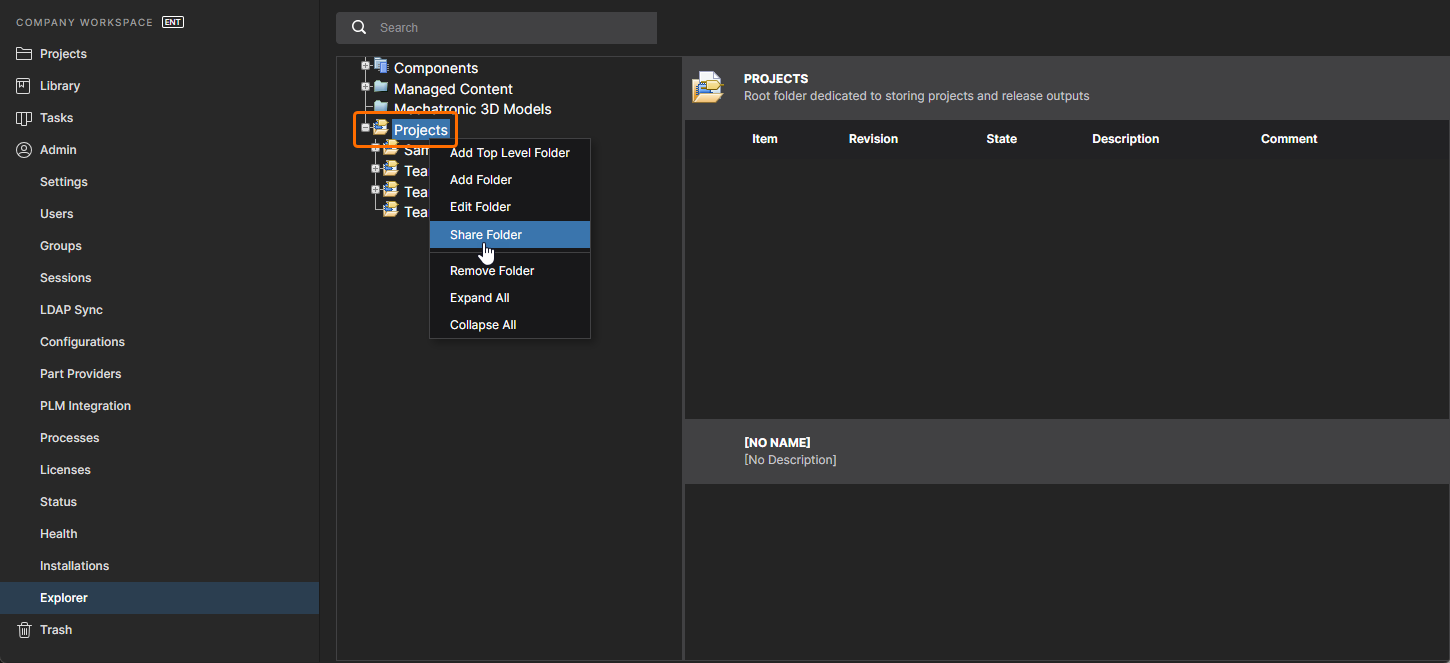
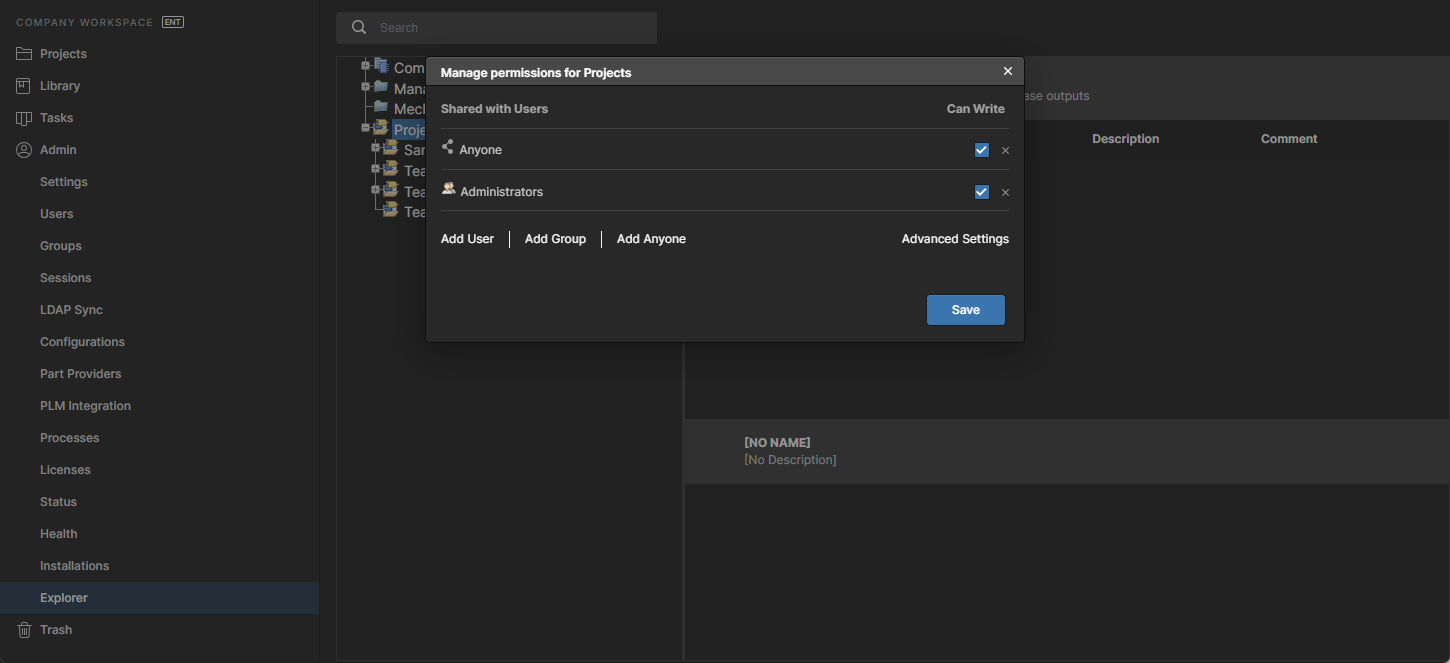
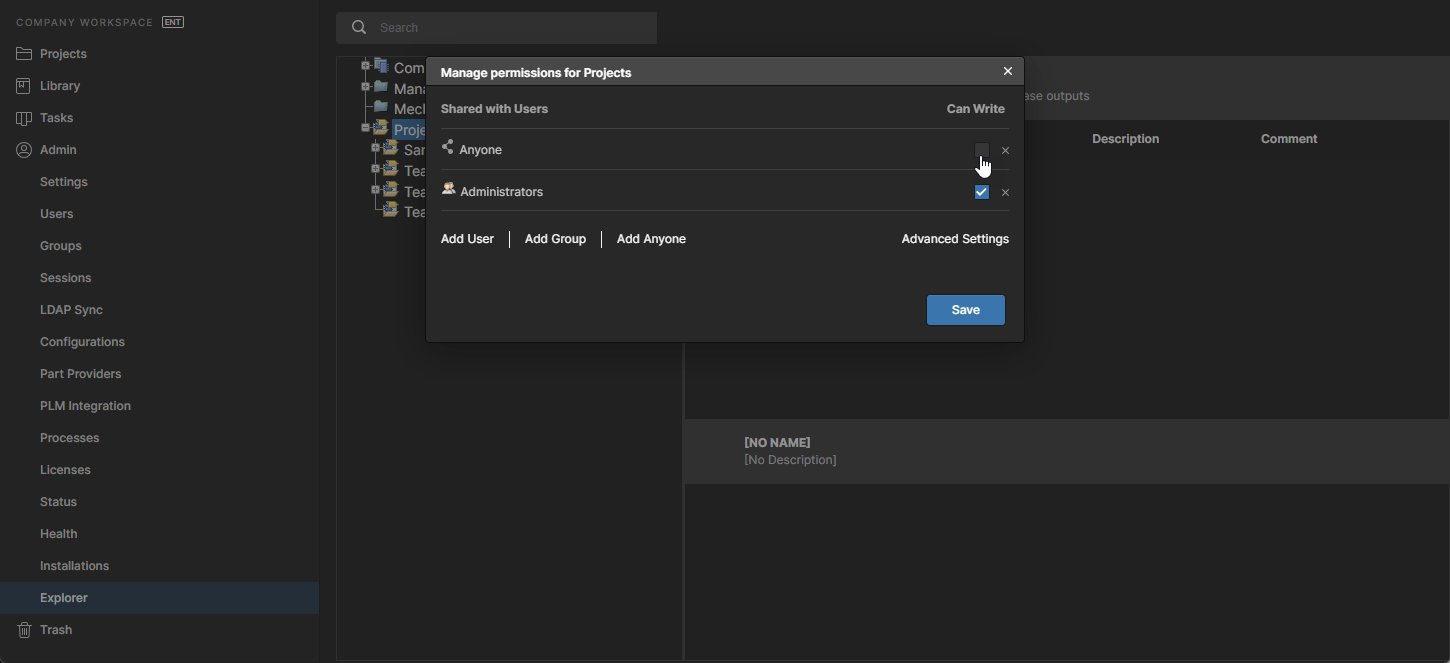
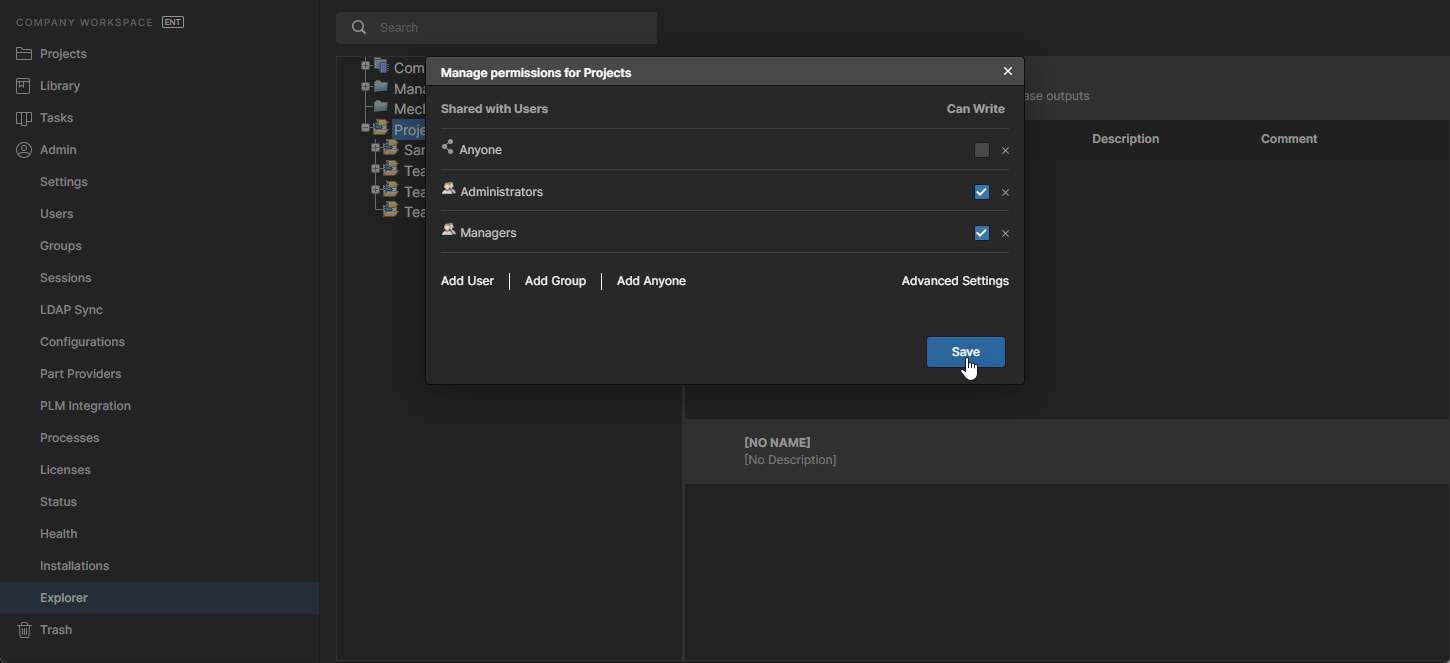
Le autorizzazioni di scrittura aggiornate determineranno quali membri del Workspace possono creare (o caricare) progetti nella cartella Projects: nell'esempio mostrato sopra, solo i membri del gruppo Managers. I vincoli delle autorizzazioni si applicheranno anche agli utenti che creano un nuovo progetto in Altium Designer.
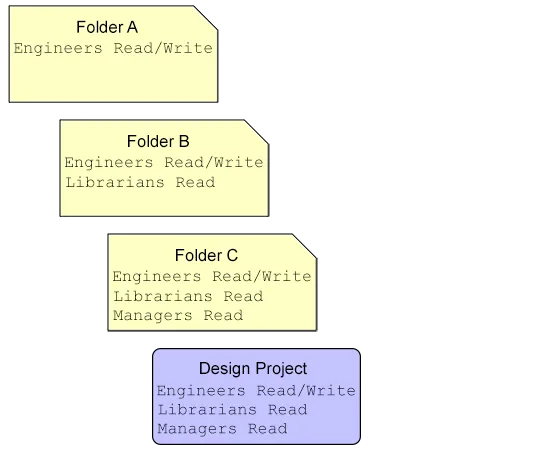
Nel caso di una gerarchia di cartelle strutturata in cui le autorizzazioni e l'accesso di utenti e gruppi sono configurati di conseguenza, ad esempio ampliandosi progressivamente lungo l'albero delle cartelle, questo approccio può fornire livelli di autorizzazione di accesso adeguati per utenti e gruppi in base alla cartella di destinazione (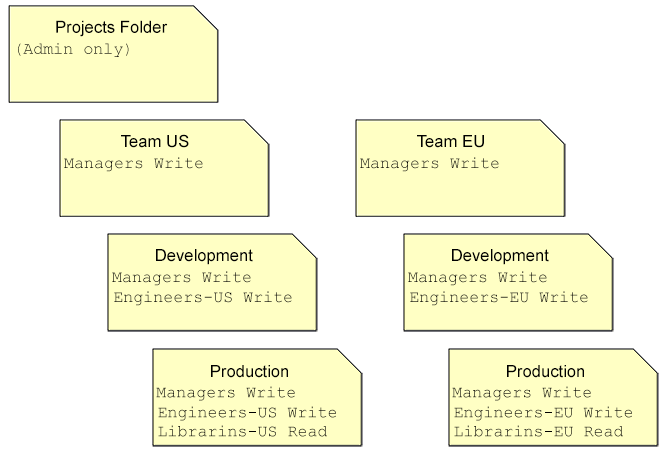 ).
Autorizzazioni predefinite di creazione dei progetti
In alternativa all'organizzazione predefinita, in cui un progetto appena aggiunto eredita l'insieme di autorizzazioni della cartella padre, è possibile specificare un insieme fisso di autorizzazioni per tutti i nuovi progetti abilitando l'opzione Default Permissions for new projects nella vista Projects della pagina Admin – Settings. Questa configurazione può essere più adatta a una gerarchia di autorizzazioni delle cartelle meno strutturata, in cui tutti i progetti degli utenti vengono creati in una posizione specifica, come la cartella Projects.
Quando questa opzione è abilitata, un progetto appena creato adotterà le autorizzazioni specificate dall'opzione anziché ereditare quelle della cartella padre. Le impostazioni iniziali dell'opzione corrispondono alle impostazioni predefinite del Workspace (accesso in scrittura per tutti gli utenti) e possono essere modificate in base alle proprie esigenze. Un esempio potrebbe essere l'accesso Write (modifica) per i progettisti e l'accesso View (sola lettura) per i responsabili delle librerie.
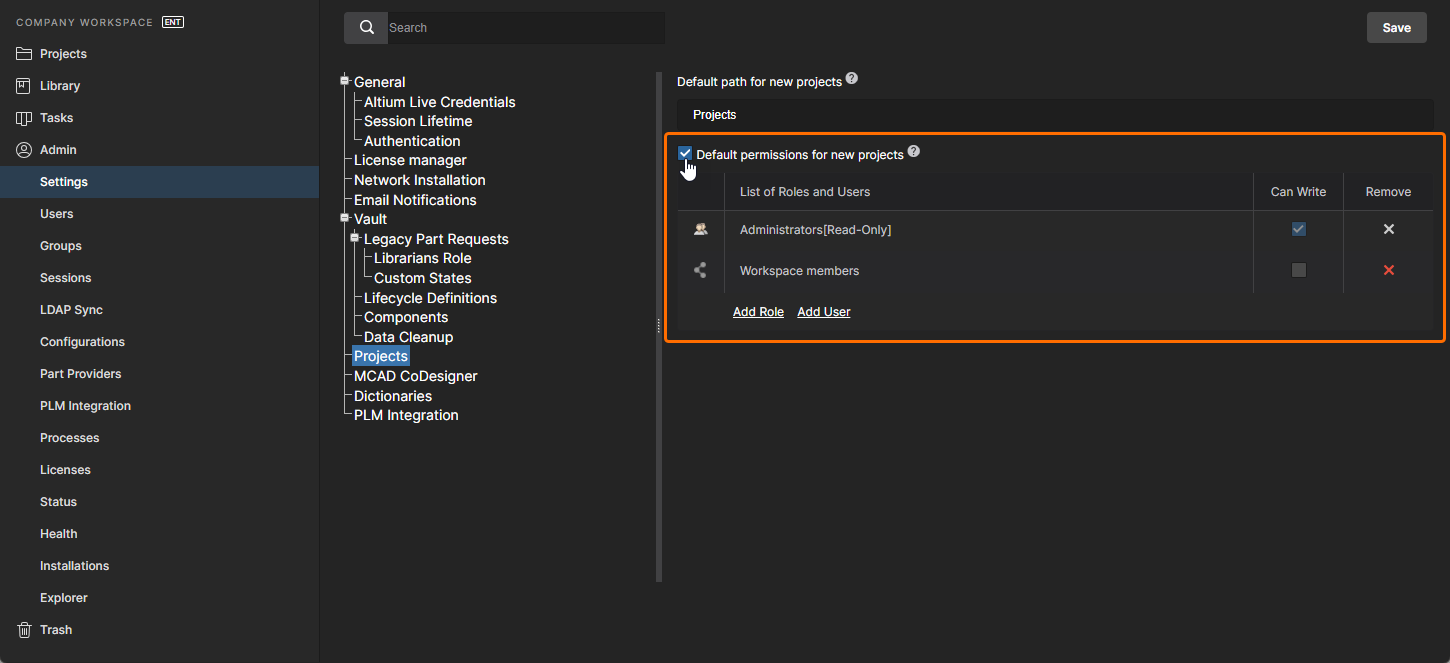
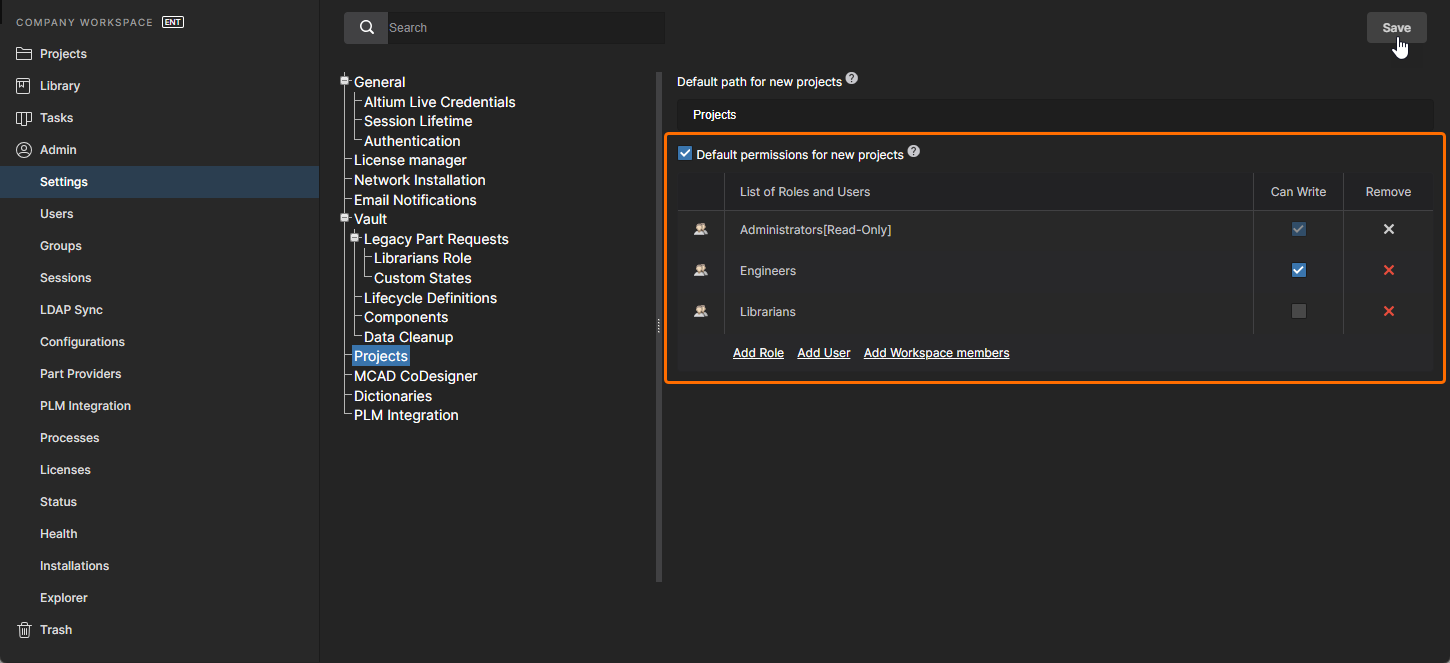
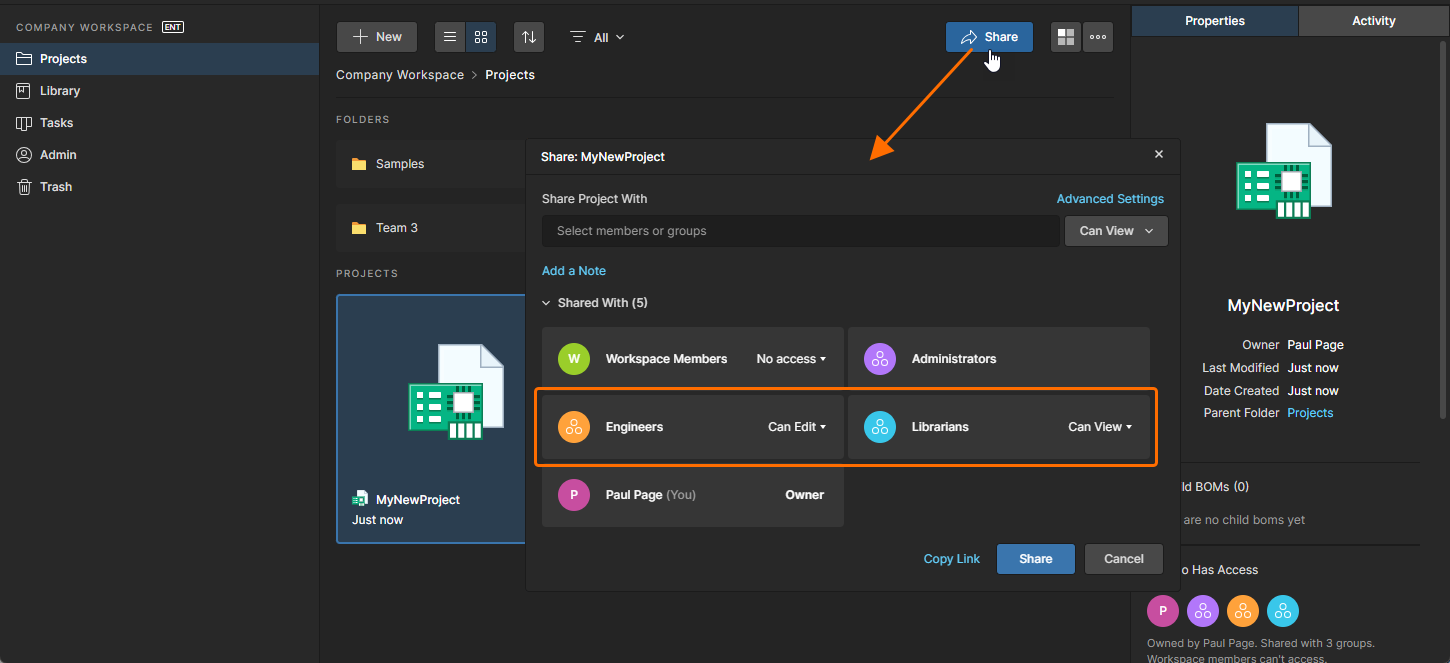
Points of note:
-
Gli amministratori dispongono sempre dell'accesso in scrittura a tutti i progetti (e a tutte le cartelle), pertanto questa impostazione non può essere modificata (è di sola lettura).
-
Il proprietario del progetto (l'utente che lo ha creato) dispone dell'accesso completo al progetto e, di conseguenza, alla relativa cartella padre, poiché per creare un nuovo progetto sono necessarie le autorizzazioni di scrittura sulla cartella.
-
È improbabile che l'applicazione di un insieme fisso di autorizzazioni al progetto (come illustrato sopra) includa le autorizzazioni della cartella padre; pertanto, l'ereditarietà delle autorizzazioni padre-figlio (cartella-progetto) viene disabilitata automaticamente: vedere la diapositiva n. 4 sopra. Se viene riapplicata manualmente al progetto, l'insieme di autorizzazioni della cartella padre verrà aggiunto al progetto. Per informazioni, vedere Continuità dell'ereditarietà delle autorizzazioni sopra.
-
Il comportamento descritto per l'adozione delle autorizzazioni da parte dei nuovi progetti si applica anche quando si clona un progetto.
Creazione di progetti senza accesso in scrittura alla cartella
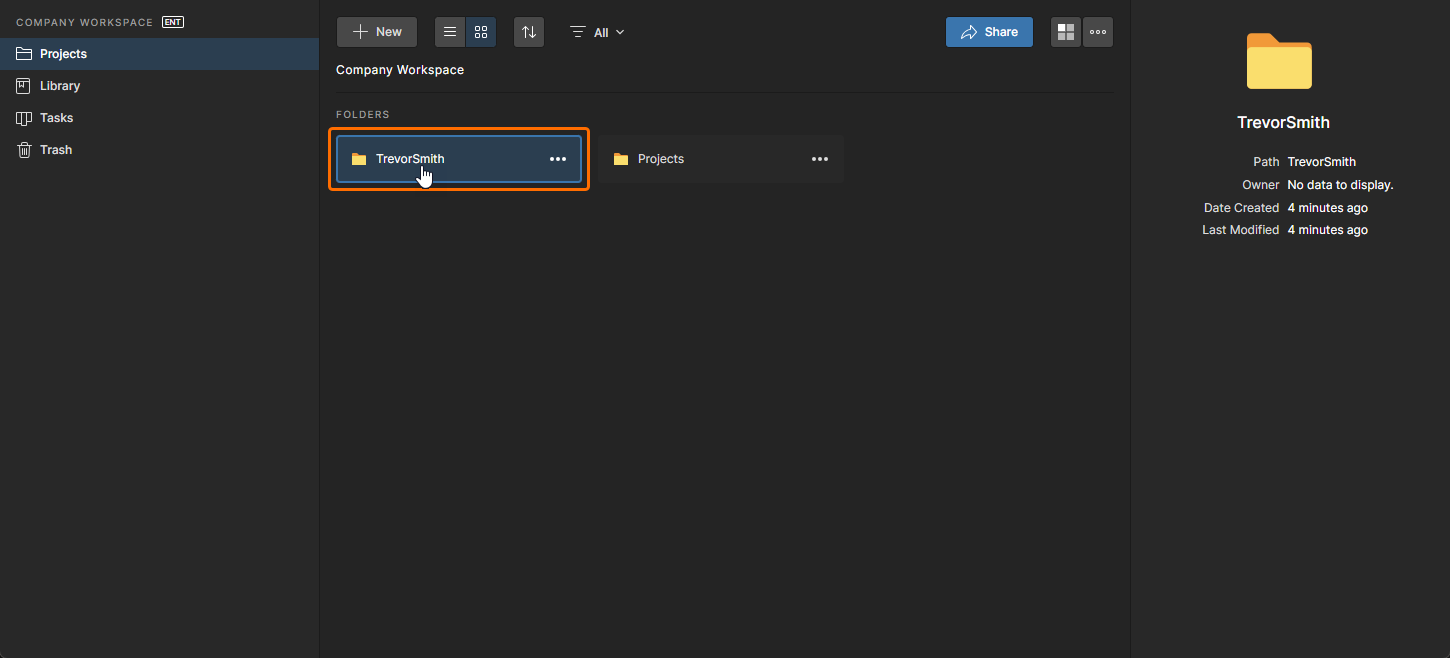
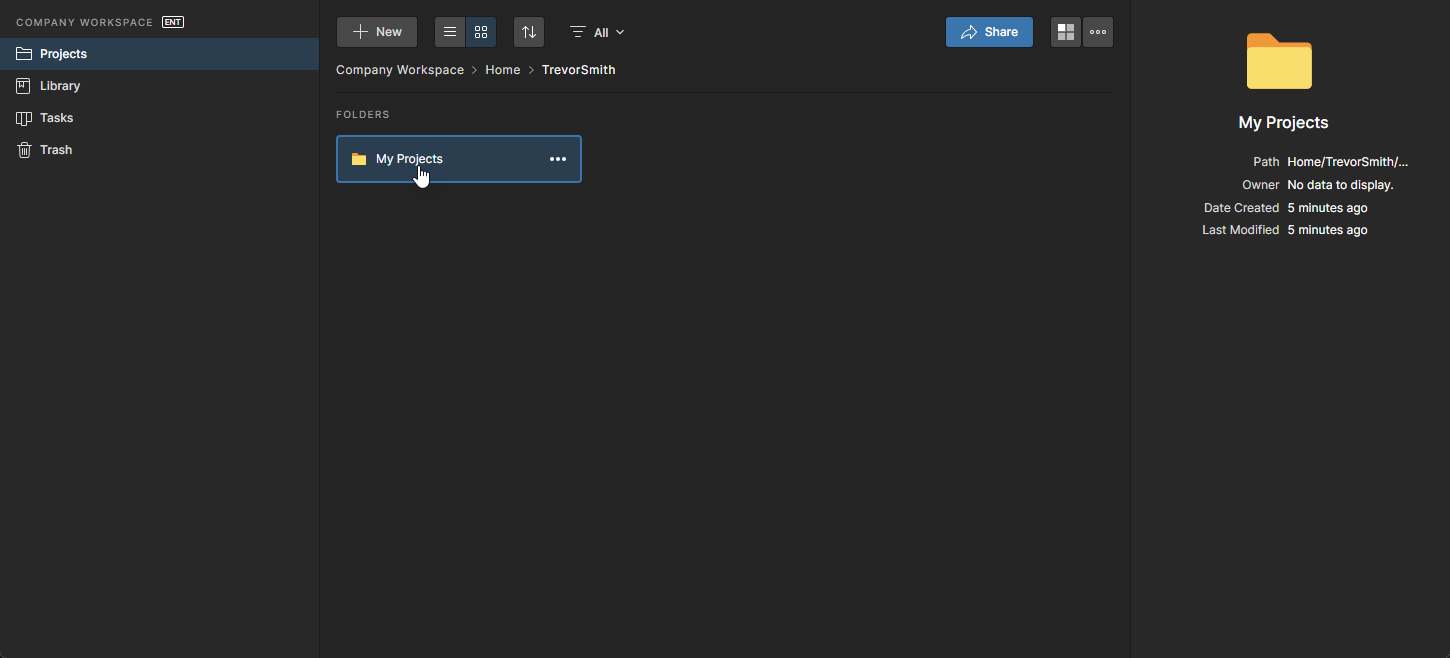
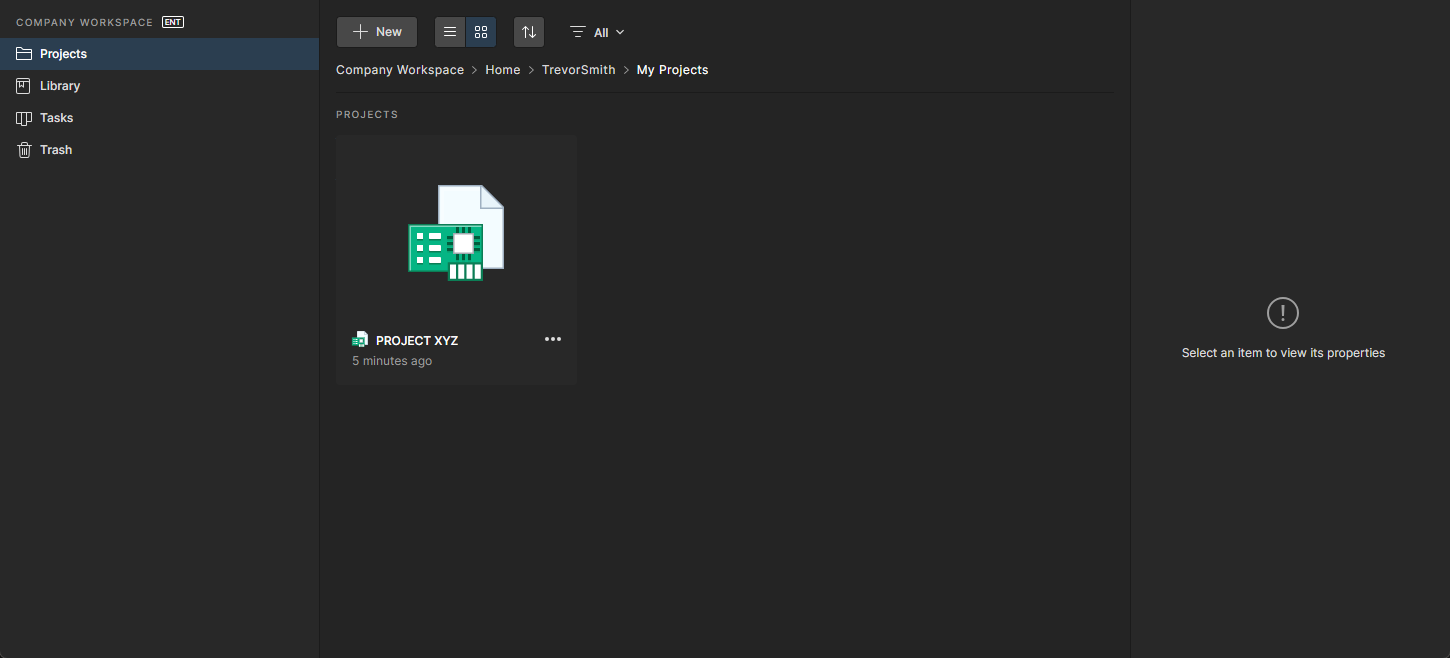
Quando un utente senza accesso in scrittura alla cartella Projects (o a un'altra cartella specificata come posizione di archiviazione predefinita) esegue l'operazione di creazione o caricamento di un progetto, il sistema crea automaticamente una struttura Personal Folder specifica per l'utente in cui memorizzare il nuovo progetto. Questa viene visualizzata come una cartella di primo livello basata sull'indirizzo e-mail del membro, con una sottocartella My Projects che contiene i progetti dell'utente. La struttura/gerarchia delle cartelle appartiene all'utente che ha effettuato l'accesso ed è disponibile solo per tale utente (e per gli amministratori); non è visibile agli altri utenti.
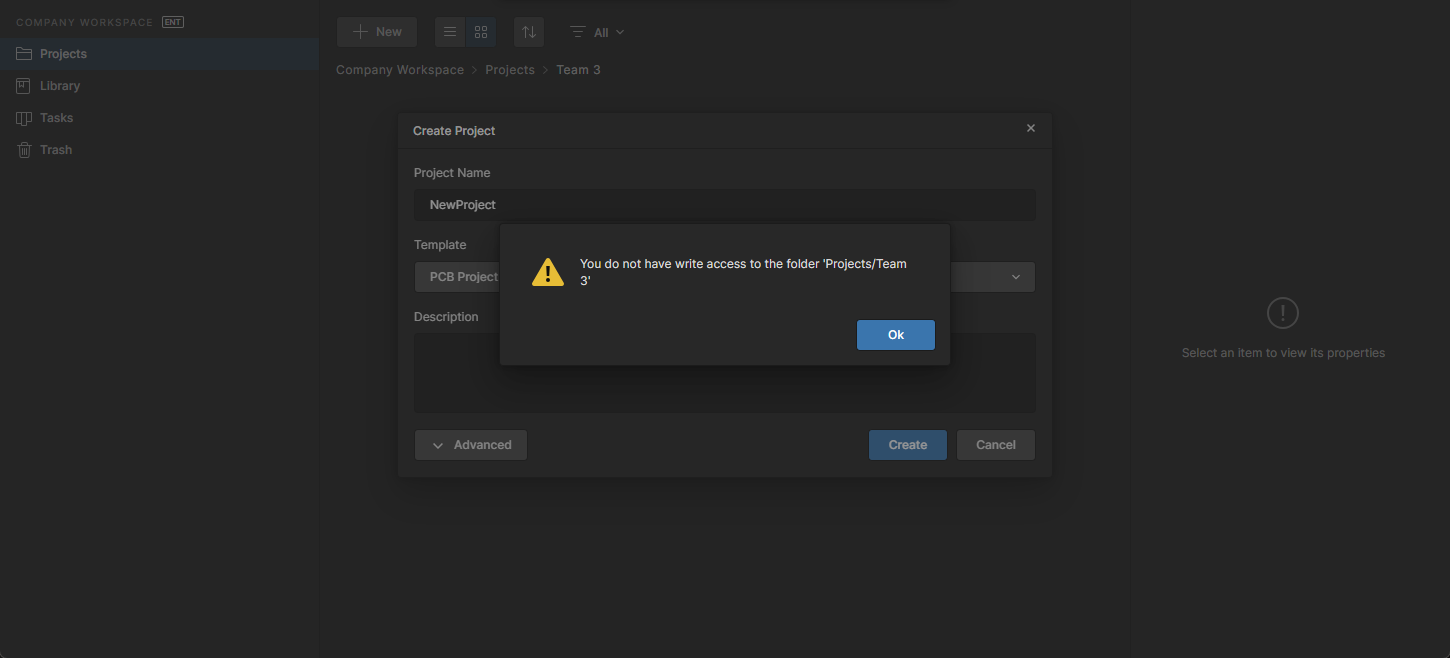 )
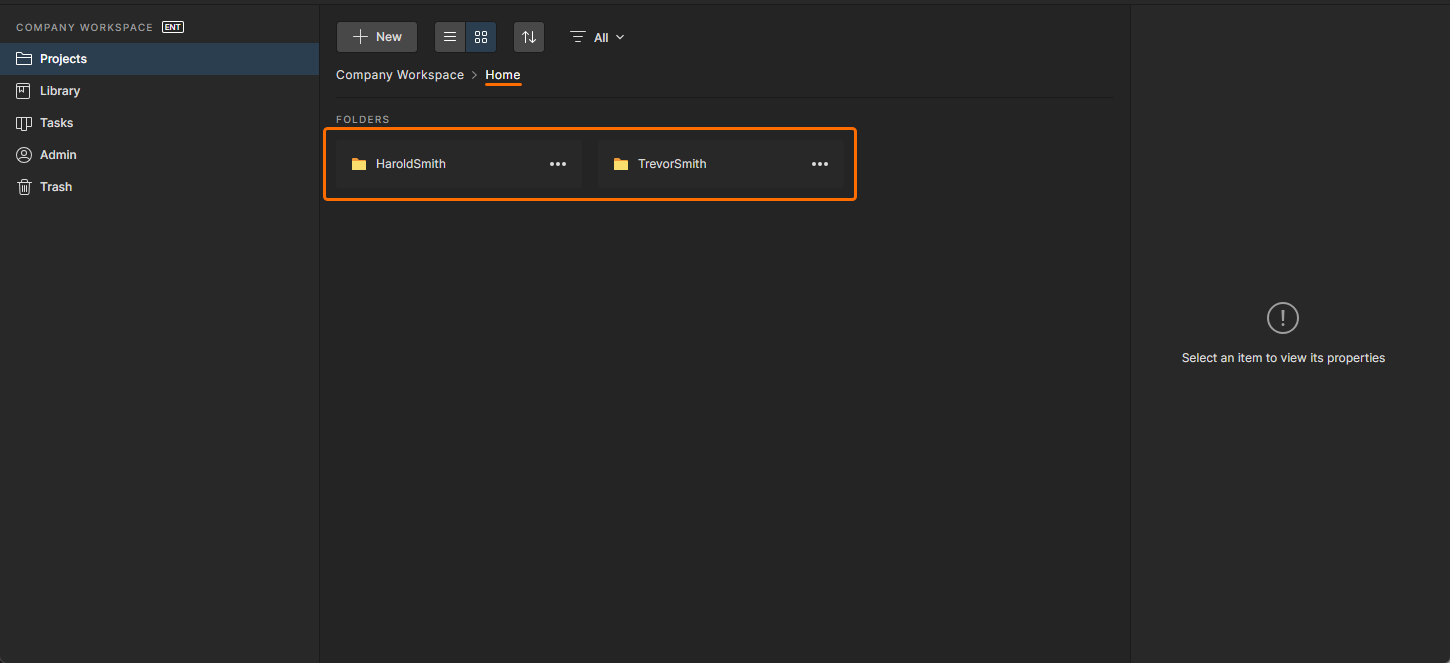
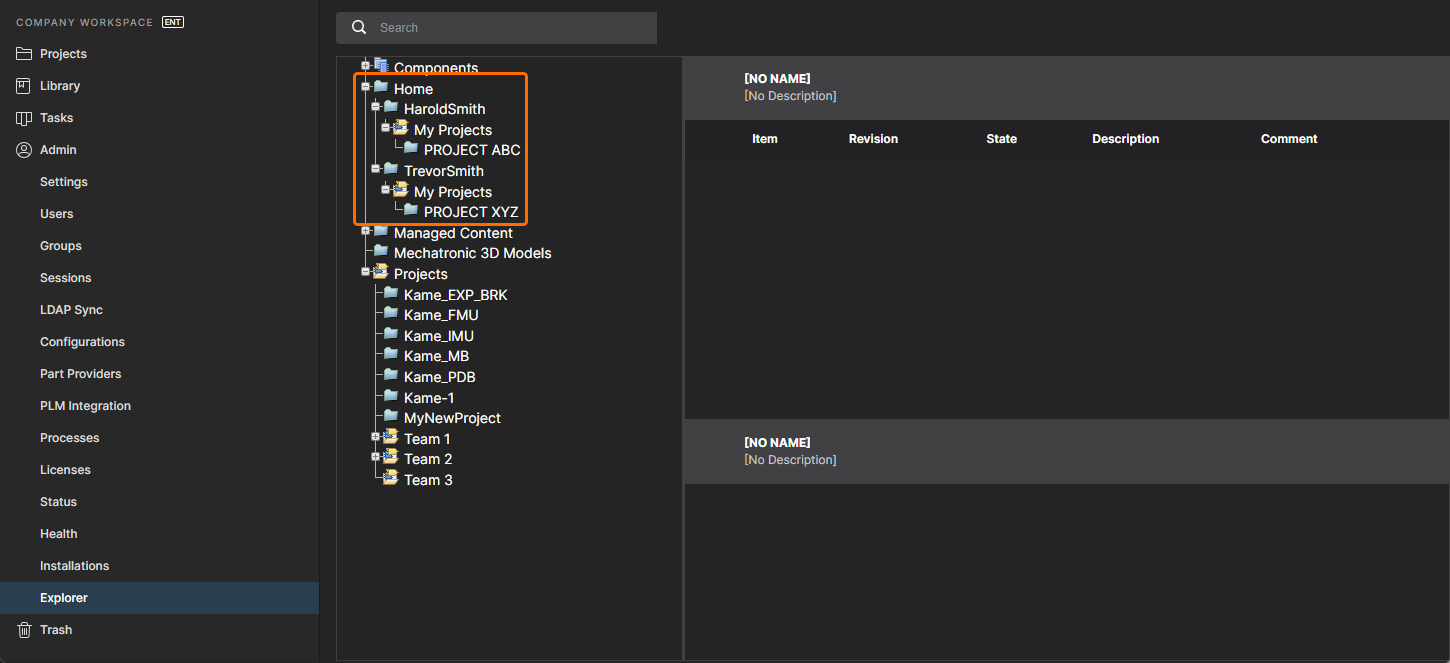
Dal punto di vista di un amministratore del Workspace, le cartelle personali dei membri sono raccolte in una cartella di primo livello Home, come si può vedere nella gerarchia delle cartelle delle pagine Projects e Explorer, nonché nella struttura ad albero delle cartelle del pannello Explorer di Altium Designer.
Download di una revisione di un elemento
Per scaricare i dati dall'interfaccia, fai clic sul controllo Download ( ) a destra della voce relativa alla revisione di un elemento.
Navigazione nella struttura del Workspace
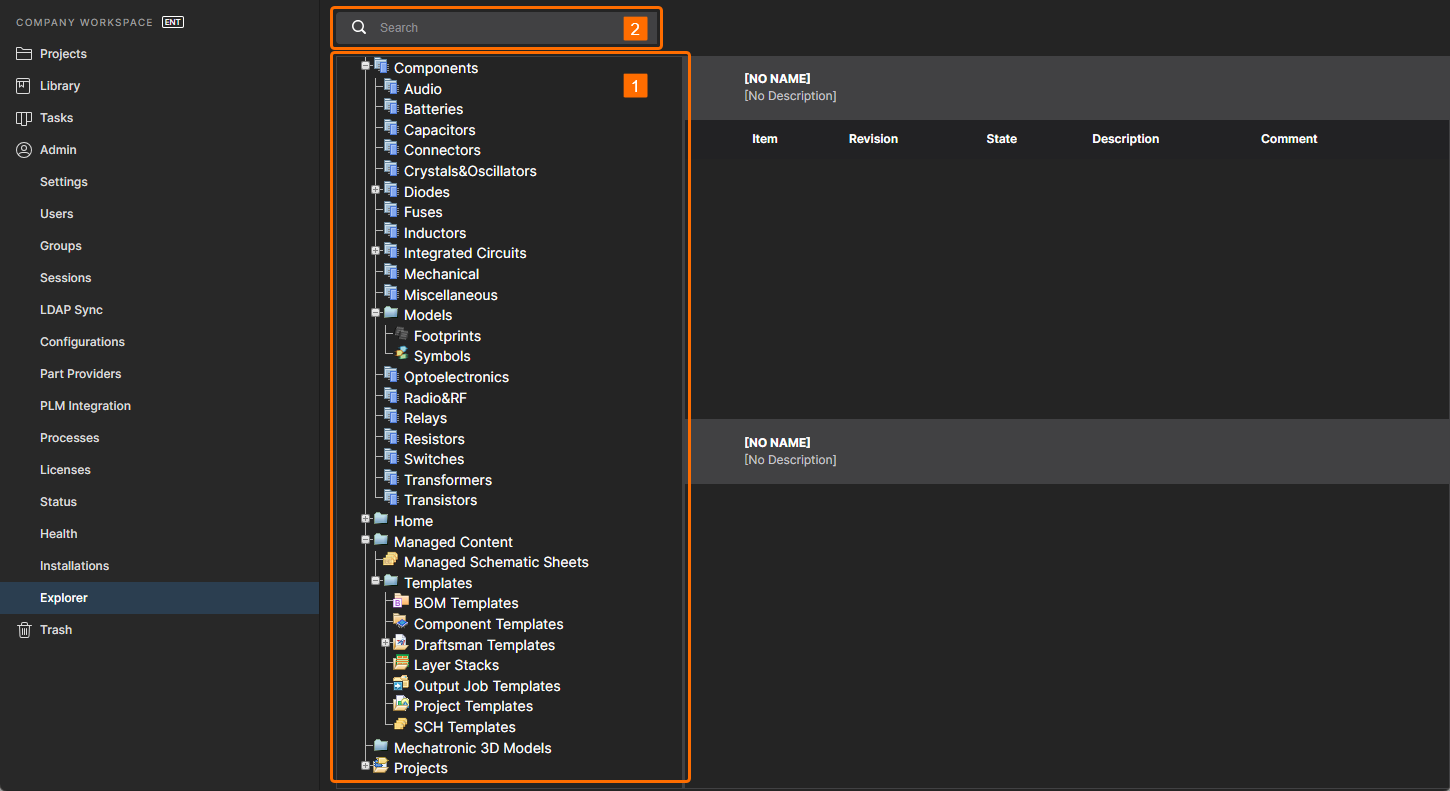
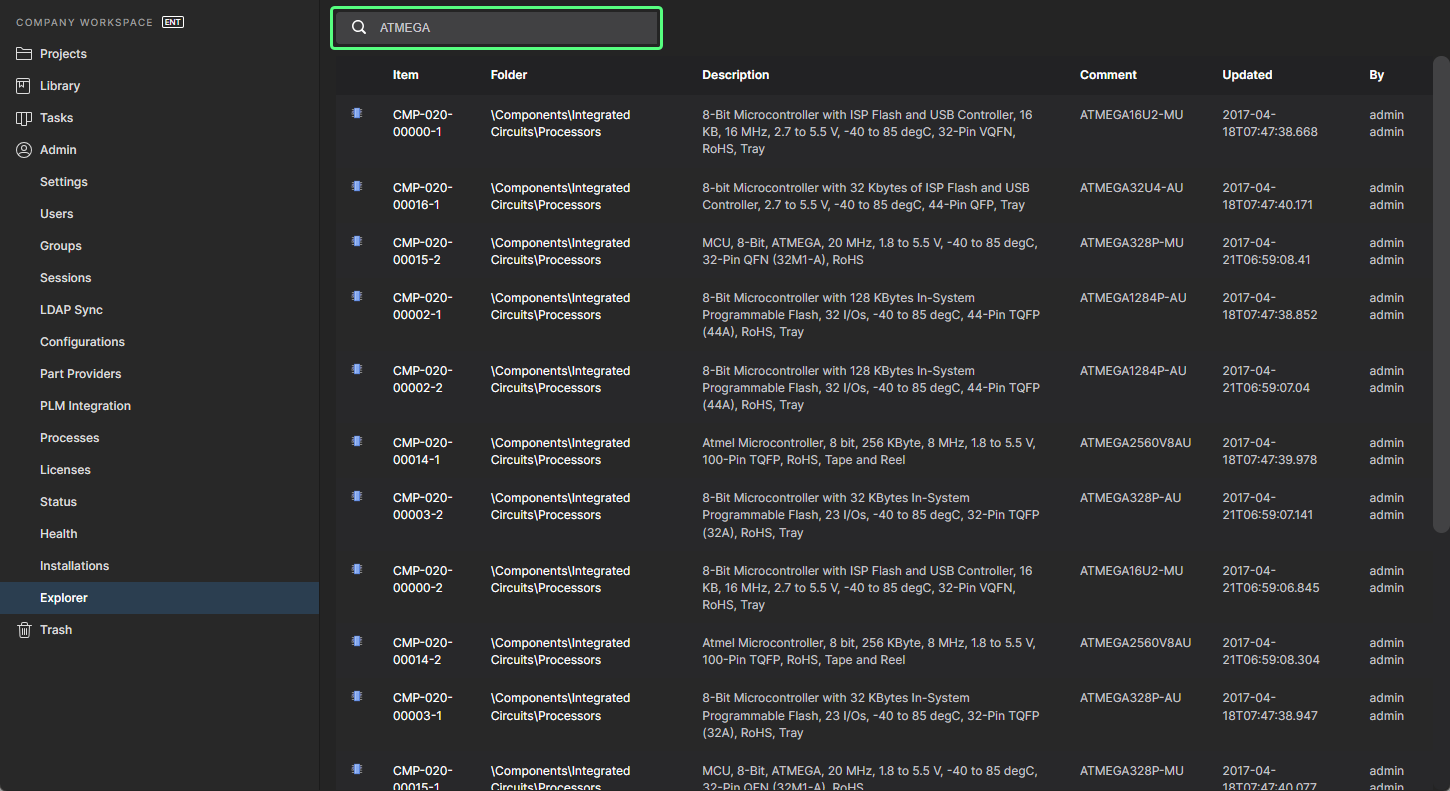
Puoi navigare tra i contenuti di un Workspace tramite l'interfaccia del browser in due modi, come evidenziato nell'immagine seguente e descritto più avanti.
-
Facendo clic sul nome di una cartella di cui desideri esaminare il contenuto.
-
Utilizzando la funzione di ricerca. Inserisci una parola chiave basata sull'ID, sul commento o sulla descrizione di un elemento, quindi premi
Entero fai clic sull'icona della lente di ingrandimento ( ). Verrà esaminato l'intero Workspace e verranno elencati gli elementi corrispondenti alla ricerca.

Funzionalità aggiuntive
Durante l'esplorazione dei contenuti tramite l'interfaccia browser del Workspace sono disponibili le seguenti funzionalità aggiuntive:
-
Navigate – questo comando, disponibile nel menu contestuale che si apre facendo clic con il pulsante destro del mouse su un elemento, consente di raggiungere rapidamente tale elemento nel pannello Explorer di Altium Designer. A tale scopo verrà aperto Altium Designer (ti verrà chiesto se desideri aprire X2.exe, l'eseguibile di Altium Designer).
-
Full item info – questo comando, disponibile nel menu contestuale che si apre facendo clic con il pulsante destro del mouse sulla revisione di un elemento, consente di visualizzare una vista che elenca tutti i dettagli di tale revisione. In pratica, si tratta semplicemente di una vista che include tutte le varie viste di dettaglio disponibili per la revisione dell'elemento (tranne Summary).
-
Follow/UnFollow – utilizza il comando Follow , disponibile nel menu contestuale che si apre facendo clic con il pulsante destro del mouse su una cartella di tipo Components, per seguire la cartella. Qualsiasi attività all'interno della cartella seguita (creazione, rilascio, modifica dello stato di revisione o eliminazione di componenti) verrà segnalata tramite una notifica e-mail inviata dal Workspace (a condizione che un amministratore abbia abilitato le notifiche e-mail per il Workspace). Utilizza il comando UnFollow per smettere di seguire le attività sui componenti all'interno di tale cartella.
-
Remove Folder – utilizza questo comando, disponibile nel menu che si apre facendo clic con il pulsante destro del mouse su una cartella, per spostare la cartella e tutto il suo contenuto (sottocartelle ed elementi in esse contenuti) nell'area isolata Cestino del Workspace. Le entità nel Trash possono quindi essere eliminate definitivamente o ripristinate, secondo necessità. Se si rimuove una cartella di progetto, anche tutti i rilasci associati verranno spostati nel Trash.
-
Remove Item – utilizza questo comando, disponibile nel menu che si apre facendo clic con il pulsante destro del mouse su un elemento, per spostare tale elemento nell'area isolata Cestino del Workspace. Le entità nel Trash possono quindi essere eliminate definitivamente o ripristinate, secondo necessità. Se si rimuove un elemento componente, è anche possibile spostare contemporaneamente nel Trash i modelli associati. Tieni presente che questi possono essere eliminati solo se non vengono utilizzati altrove (da uno o più altri componenti).
 Localizzato tramite A