
Jiraタスクの操作
概略
- プロジェクトのマッピングによって、WorkspaceプロジェクトでJira連携を有効にする仕組みを学びます。
- 設計コメントからJira課題を作成する、または既存の課題をリンクする手順を確認します。
- 同期された課題の詳細をAltium 365とJiraで表示・更新する方法を確認します。
Altium 365 Jira Integrationでは、Atlassian Jira®の課題とAltium 365のワークスペースタスク間で双方向のデータ同期が可能です。これにより、Jira上でAltium設計プロジェクトの状況をより詳しく、インタラクティブに把握し、プロジェクトを管理できます。
ワークスペースでJira連携が有効になっており(詳細はaltium.comのJira連携ページを参照)、JiraアプリケーションがAdmin – Settingsページで設定されている場合、配置したコメントに、Atlassian Jira®サービスのJira課題を作成してリンクするオプションが追加されます。通常のコメントやその関連タスクと同様に、配置したJira課題は設計ビュー内で表示、編集、コメントでき、Comments and Tasksペインから表示、選択することもできます。
Altium 365ワークスペースとJiraの接続は、ワークスペースの設計プロジェクトをJiraプロジェクトにマッピングすることで確立されます。この操作は、ワークスペース管理者がJira連携アプリケーションで行います。アプリケーションのEnable Jira mapping for project editorsオプションが有効になっている場合、すべてのワークスペースメンバーは、プロジェクトのプロジェクトの編集ウィンドウにあるJiraオプションから、プロジェクトをJiraにマッピングできます。このウィンドウは、ユーザーがプロジェクトの編集権限を持つ場合に利用できます。 管理者は、このオプションを常に利用できます。
Jira連携の設定の詳細については、Jira Connectionビューを参照してください。
この連携により、Altium 365ワークスペースから直接Jira課題(タスク、エピックなど)を専用のJiraタスクとしてリモートで作成したり、既存のJira課題をワークスペースプロジェクトにリンクしたりできます。どちらの操作も、コメントを配置する際に実行できます。Jira課題とワークスペースタスクの関連付けが確立されると、コメントとステータス設定(優先度、進捗、担当者)がリアルタイムで同期されます。
Jira課題の作成
設計プロジェクトにJira課題タスクを配置するには、まず通常の方法でコメントを配置し、CommentウィンドウでJira課題オプションを選択します。続いて課題タイプを選択し、要約を追加して、同期されるJira課題タスクを作成します。


Jira課題の配置では、デフォルトで課題が新規作成されます。 オプションが選択されていない場合は、クリックして選択します。


課題のSummaryを入力し、必要に応じて説明と担当者を指定します。Assigneeドロップダウンリストには、Jiraアカウントのメンバーとして登録されているユーザーのみが表示されます。 を選択して確定します。

CommentingウィンドウまたはComments and Tasksペインで、ワークスペースのJira課題のTask IDを選択すると、ブラウザーの新しいタブでJira上のその課題が直接開きます。ワークスペースのTask IDはJira上の Issue Keyにマッピングされ、要約、説明、担当者、コメントなどの主要なJiraパラメーターも両者間でマッピングされます。Jira課題を作成したワークスペースユーザーは、Jira側ではその課題の報告者になります。なお、ワークスペースでJira課題を作成する際に該当オプションを選択した場合(上記参照)、現在のワークスペースドキュメントのスナップショット画像がJiraのAttachmentとして含まれます。
 ワークスペースにJiraタスクを配置すると、Jira上に同期対象のJira課題が作成されます。両者は、ワークスペースのTask IDとJiraの Issue Keyのマッピングによってリンクされます。
ワークスペースとJiraの課題間でマッピングされるパラメーターに加え、タスクに関連するPriorityとProgressのステータス設定も同期されます。たとえば、ワークスペースの課題タスクの優先度をMediumからHighに変更すると、Jira側の課題にも即座に反映されます。同様に、Jira側で進捗状態をTo DoからIn Progressに変更すると、ワークスペースのJira課題の状態も変更されます。更新されたデータを表示するには、画面の再読み込みが必要な場合があります。
Jira課題へのリンク
Altium 365のJira連携では、CommentウィンドウのJira Issueモードを使用して、ワークスペースタスクをAtlassian Jiraサービス内の既存のJira課題にリンクすることもできます。指定したJiraプロジェクト内の任意の課題にリンクでき、リンクした課題はワークスペースのJiraタスクと同期されます。

既存のJira課題に関連付けたいドキュメント領域またはオブジェクトにコメントを配置し、CommentウィンドウでJira Issueモードと オプションを選択します。


ボタンをクリックして、ワークスペースのJiraタスクと選択したJira課題の間にリンクを確立します。

リンクしたJira課題は、ワークスペースのJiraタスクと同期されるようになります。このタスクには課題のCommentsが含まれ、ProgressとPriorityの状態はJira課題で定義された値(この例ではIn ProgressとHigh)に設定されます。なお、Jira課題のWeb linksエントリには、Altium 365ワークスペースのJiraタスクがこの課題にリンク(または再リンク)されたことが表示されるようになります。
 既存のJira課題は、ワークスペースのCommentウィンドウのLink Issueモードで、そのJira Issueエントリを指定することで、ワークスペースタスクにリンクされます。
プロジェクトのタスクページビュー
Altium 365 Workspaceで作成された他のタスクと同様に、JiraタスクはプロジェクトのTasksページビューに表示され、現在のステータス(To Doなど)から解決済みの状態まで進めることができます。担当者、優先度、関連するコメントなど、タスクのその他すべての情報には、Tasksビューの右側にあるDetailsペインからアクセスできます。このペインには、選択したタスクに対応するJiraスペース内の課題に直接アクセスするためのOpen in Jiraリンクと、リンクされたJira課題の詳細を表示するためのMore fieldsオプションもあります。
プロジェクトのTasksビューの詳細については、タスクの操作を参照してください。
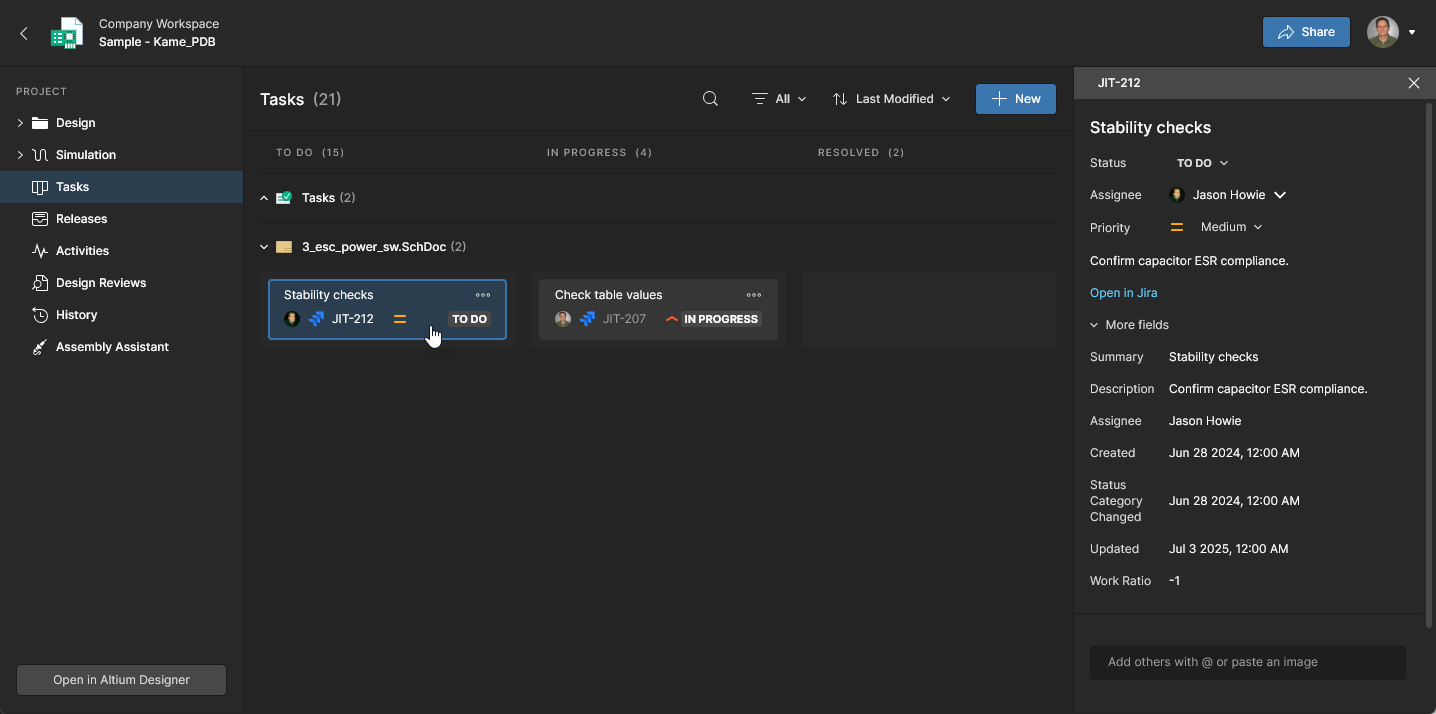 プロジェクトのドキュメントビュー内でJiraタスクを管理する代わりに、プロジェクト専用のTasksページからタスクにアクセスし、編集やステータスの更新を行うこともできます。
 AI で翻訳