
要件の操作
概略
- 要件を整理し、ElectronicsタイプのブロックをWorkspaceの設計プロジェクトにリンクする方法を理解します。
- 要件を検証・妥当性確認アクティビティに関連付け、検証状況を追跡する方法を学びます。
- 設計ドキュメントに要件参照を配置し、Workspaceメンバー向けに要件関連のタスクを作成する方法を確認します。
Altiumの Requirements Portalは、電子システム開発に特化した要件管理ツールです。設計プロジェクト間で形式化された要件インスタンスをリアルタイムに共有し、構造化された仕様を設計データや検証アクティビティに関連付けることができます。
Requirements Portalで作成したシステム要件は、アクティブなインスタンスとして設計ドキュメントに配置し、タスクとして参照できます。最終的に「検証済み」としてマークすることで、要件への適合を確認できます。
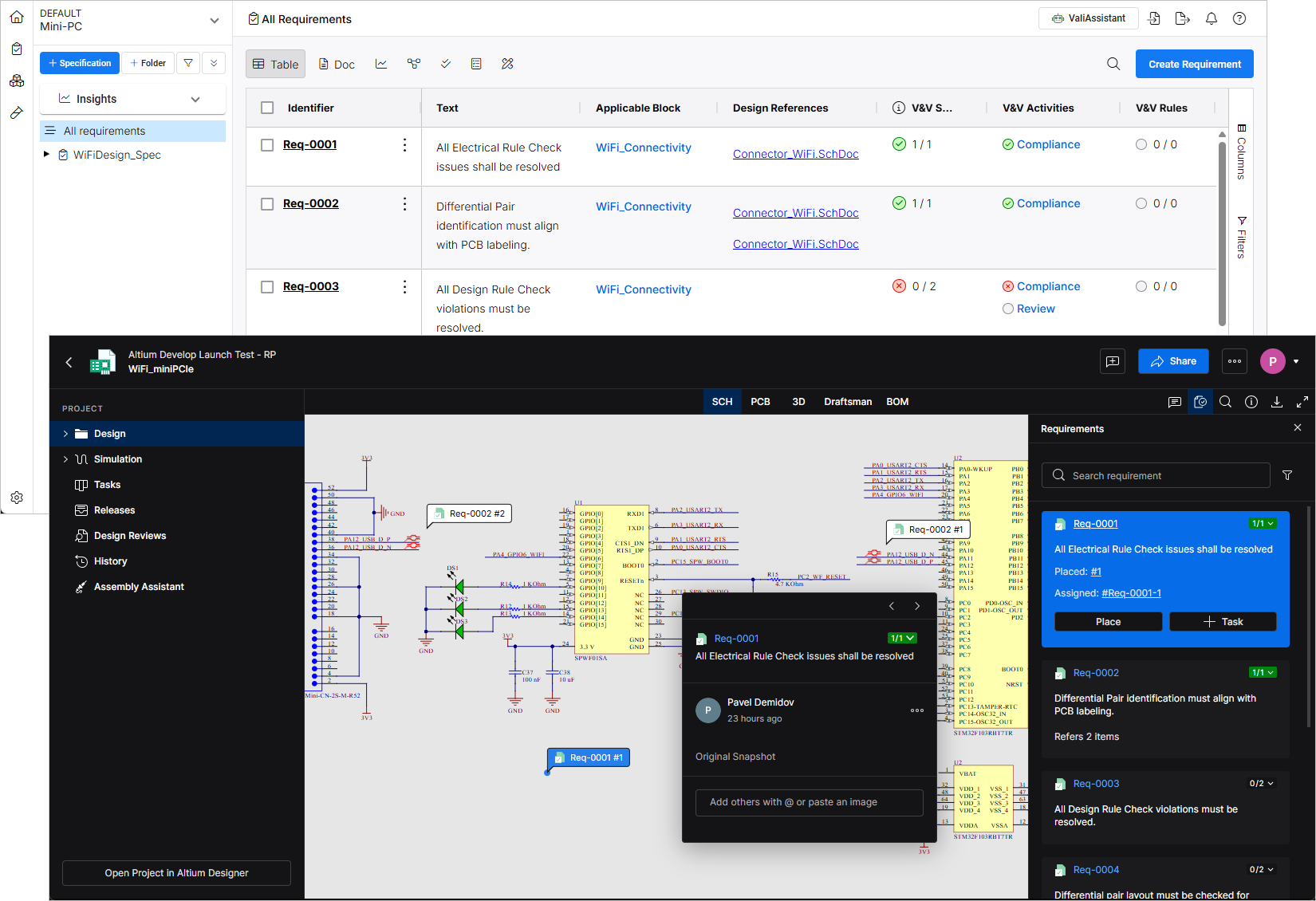
Workspaceの設計プロジェクトで要件を使用するには、まずそのプロジェクトをRequirements Portal内の適切なBlockにリンクする必要があります。 RequirementsはRequirements Portalで作成するか、Requirements Portalにインポートし、Specificationsに整理します。 その後、個々の要件または仕様全体をBlockにリンクできます。 ブロックは、Requirements Portalのプロジェクト内で、PCBや機能ユニットなど、システム全体の一部を表します。 ブロックをリンクすると、対応する設計プロジェクトで要件を利用できるようになります。
Workspaceインターフェースの右上にある「9つのドット」メニュー( )から該当する項目を選択すると、WorkspaceからRequirements Portalのインターフェースにアクセスできます(
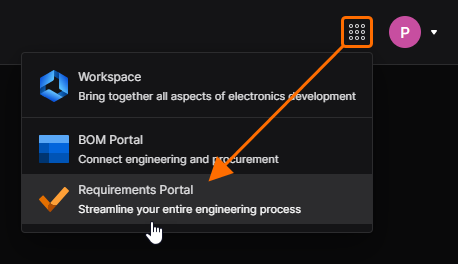 )。
Requirements Portalの基本設定
要件の使用を開始するには、まずRequirements PortalでProjectを作成し、PCBモジュールなどの機能ユニットを表す1つ以上のBlocksを定義する必要があります。初期設定を簡単にするため、デフォルトではプロジェクトと同じ名前のブロックと仕様が作成されます。これらのデフォルトの項目は、目的の構成に合わせていつでも編集または置き換えできます。
現在のプロジェクト名をクリックしてCreate New Projectを選択すると、どのモジュールからでも新しいプロジェクトを作成できます。新しいブロックはブロックモジュール( )で作成します。
Reference documentation: プロジェクトモジュール
Reference documentation: ブロックの作成
要件の作成とブロックへのリンク
設計プロジェクトにリンクするブロックは、タイプをElectronicsに設定する必要があります。設定すると、対応する設計プロジェクトを選択するためのAltium Linkオプションが追加表示されます。プロジェクトへのリンクは、この段階でドロップダウンメニューから選択することも、後からWorkspace内で設定することもできます(関連情報)。リンクが確立されると、Workspaceの設計プロジェクトのプレビュー画像とパラメーターデータがインポートされます。パラメーターデータは、ビューのPropertiesタブで確認できます(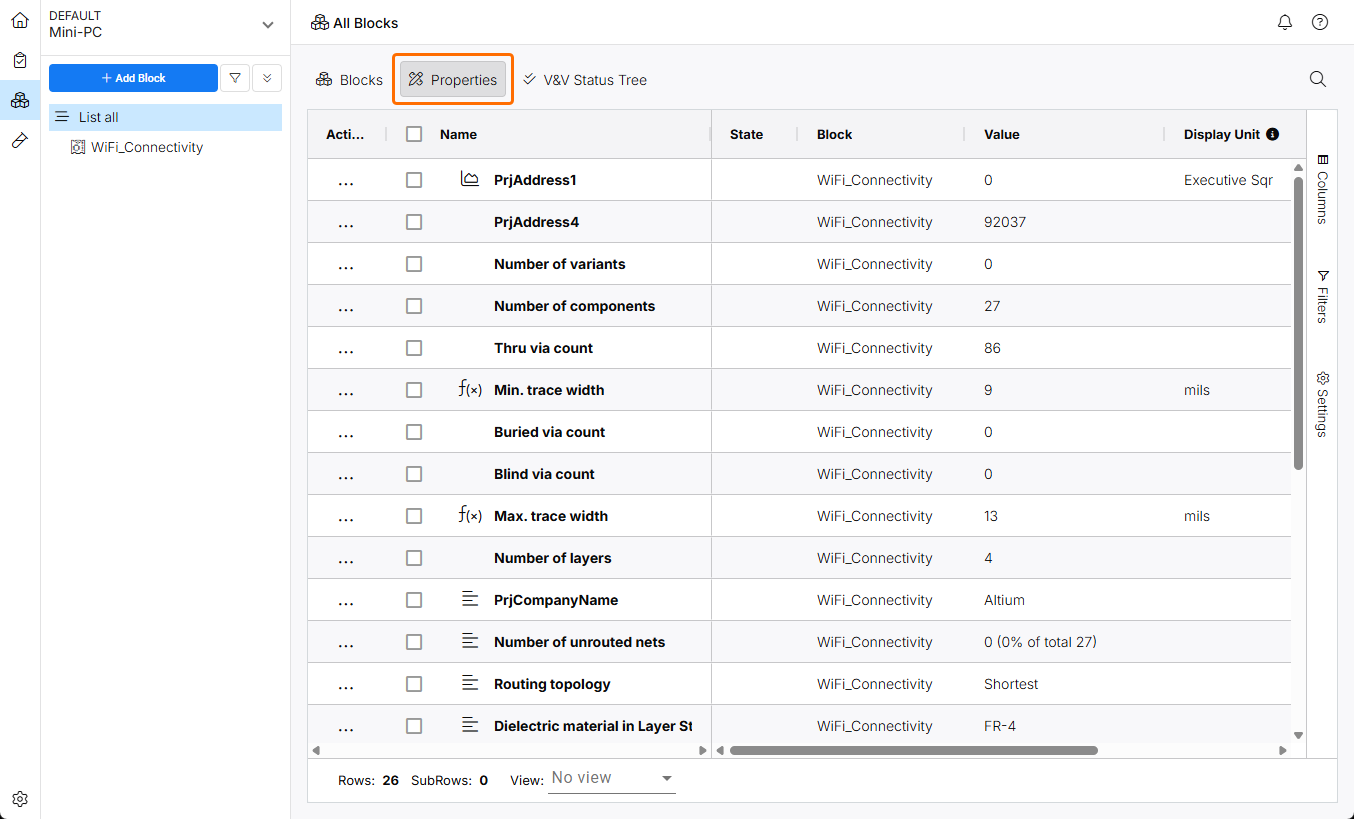 )。
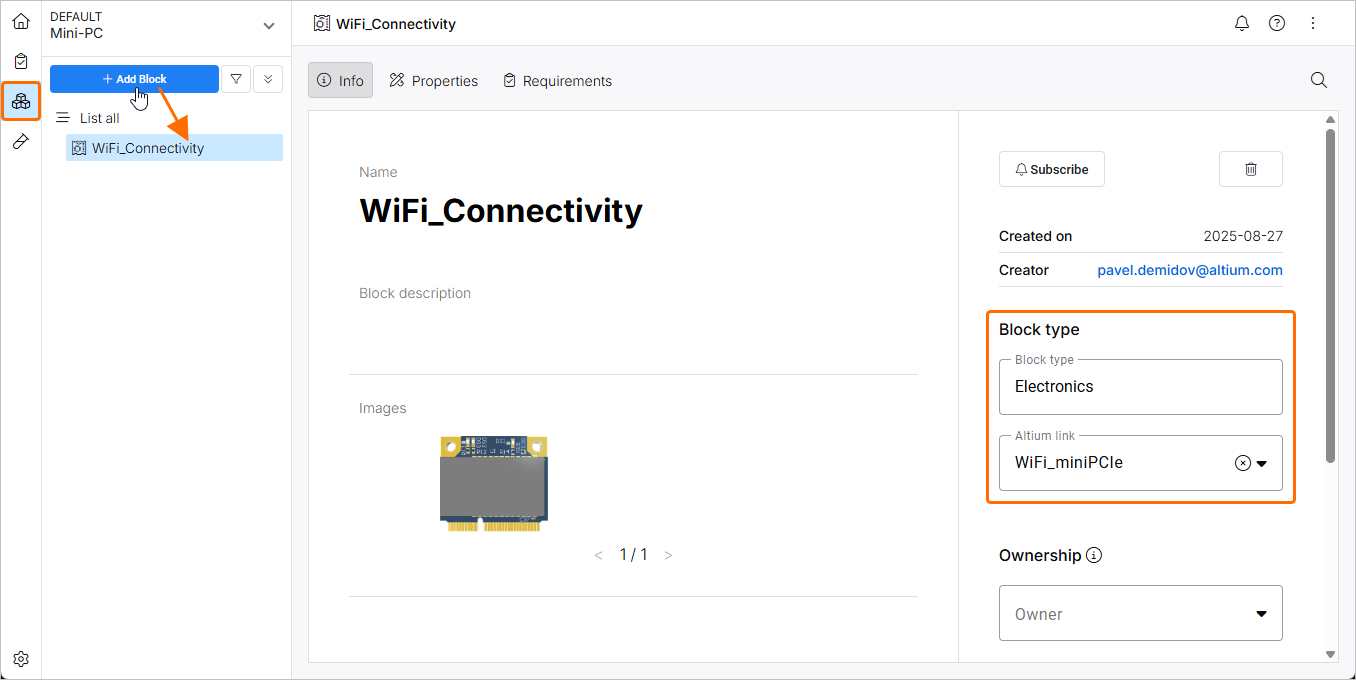
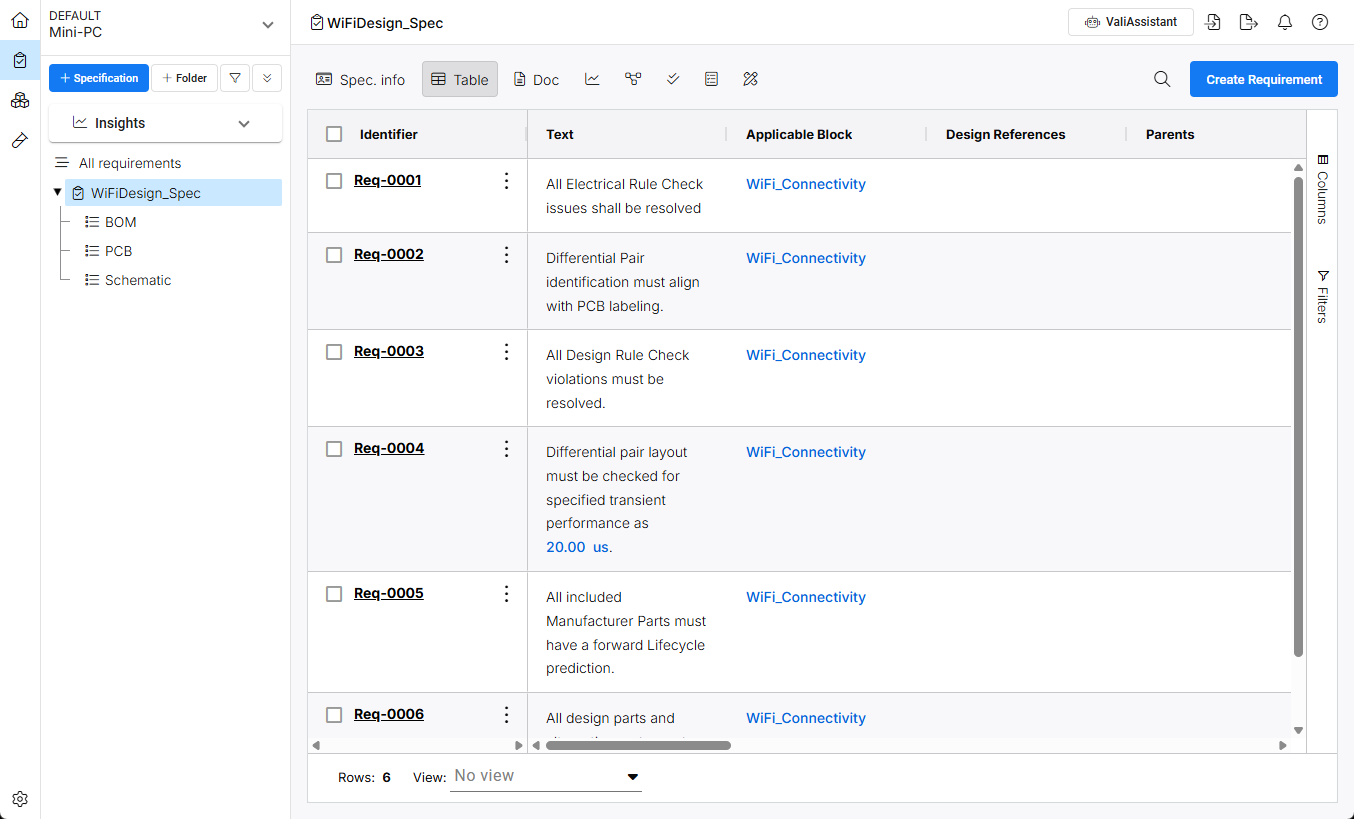
Workspaceでアクセスする要件は、ブロックに関連付けられたSpecificationsに追加します。作成した仕様には、システム設計の特定の部分に適用される要件を追加するためのサブセクション(Sections)を含めることができます。 セクションを使用すると、要件を機能領域ごとにさらにグループ化できます。
Reference documentation: 仕様の作成
Reference documentation: 要件の作成
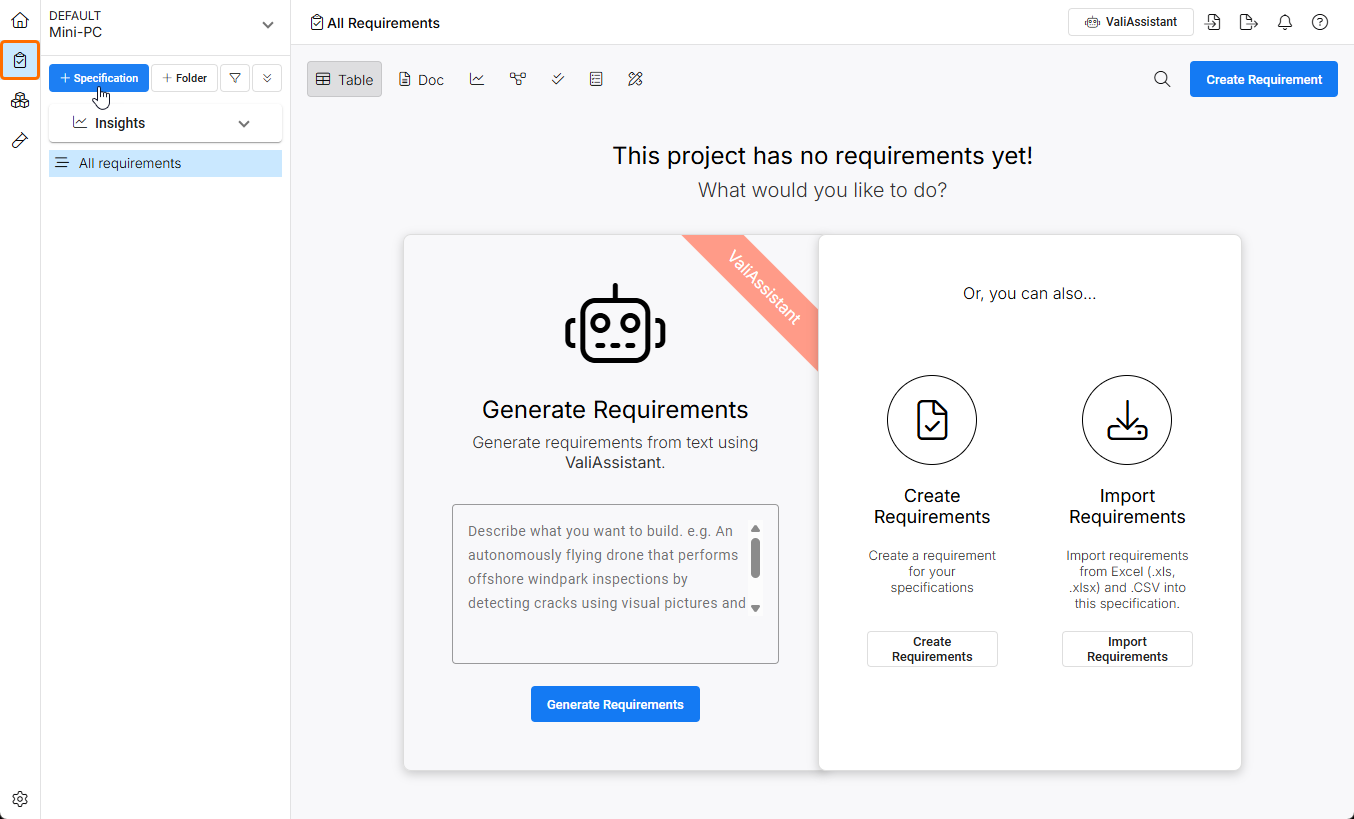
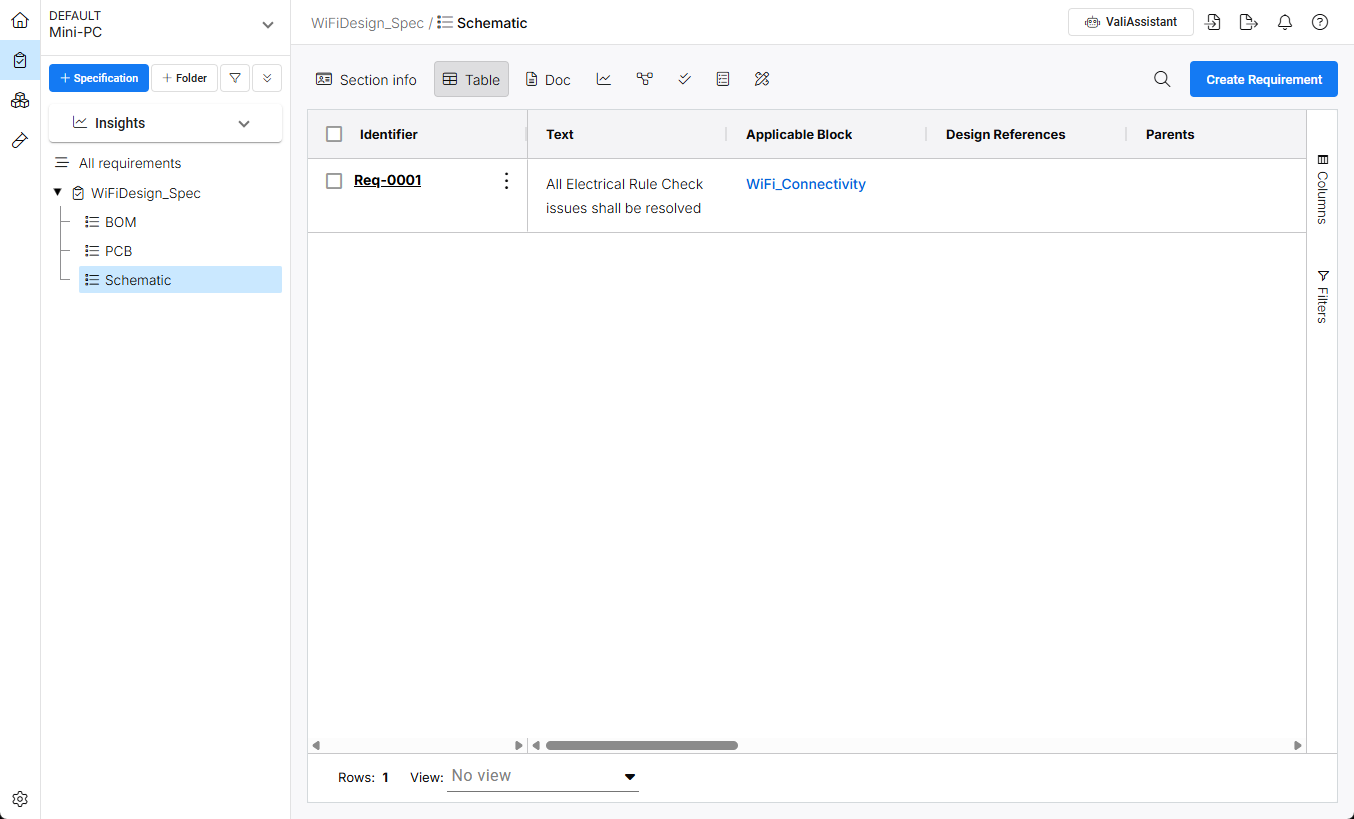
要件モジュール( )のコマンドを使用して、新しい 仕様を作成します。要件は、この仕様と、必要に応じて作成するサブセクションに追加されます。
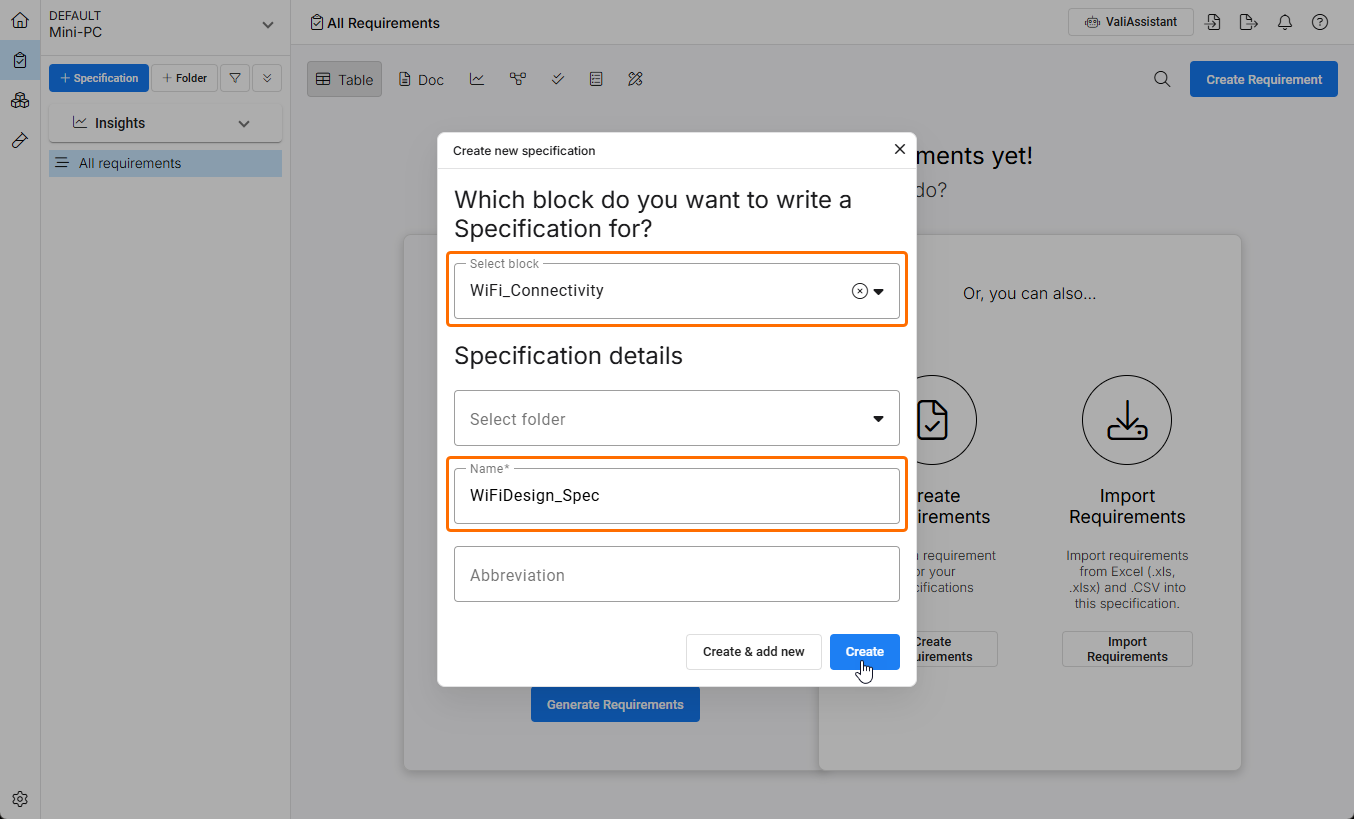
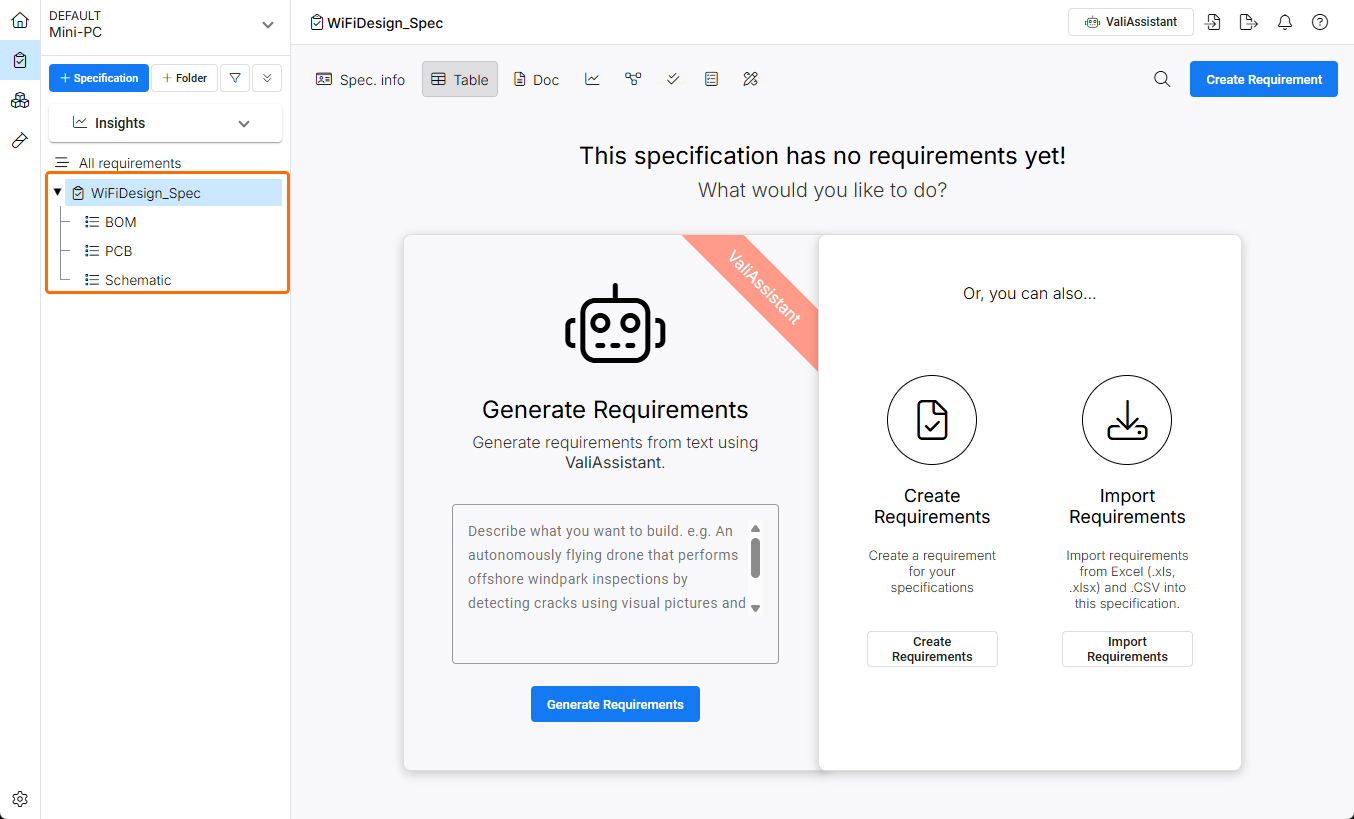
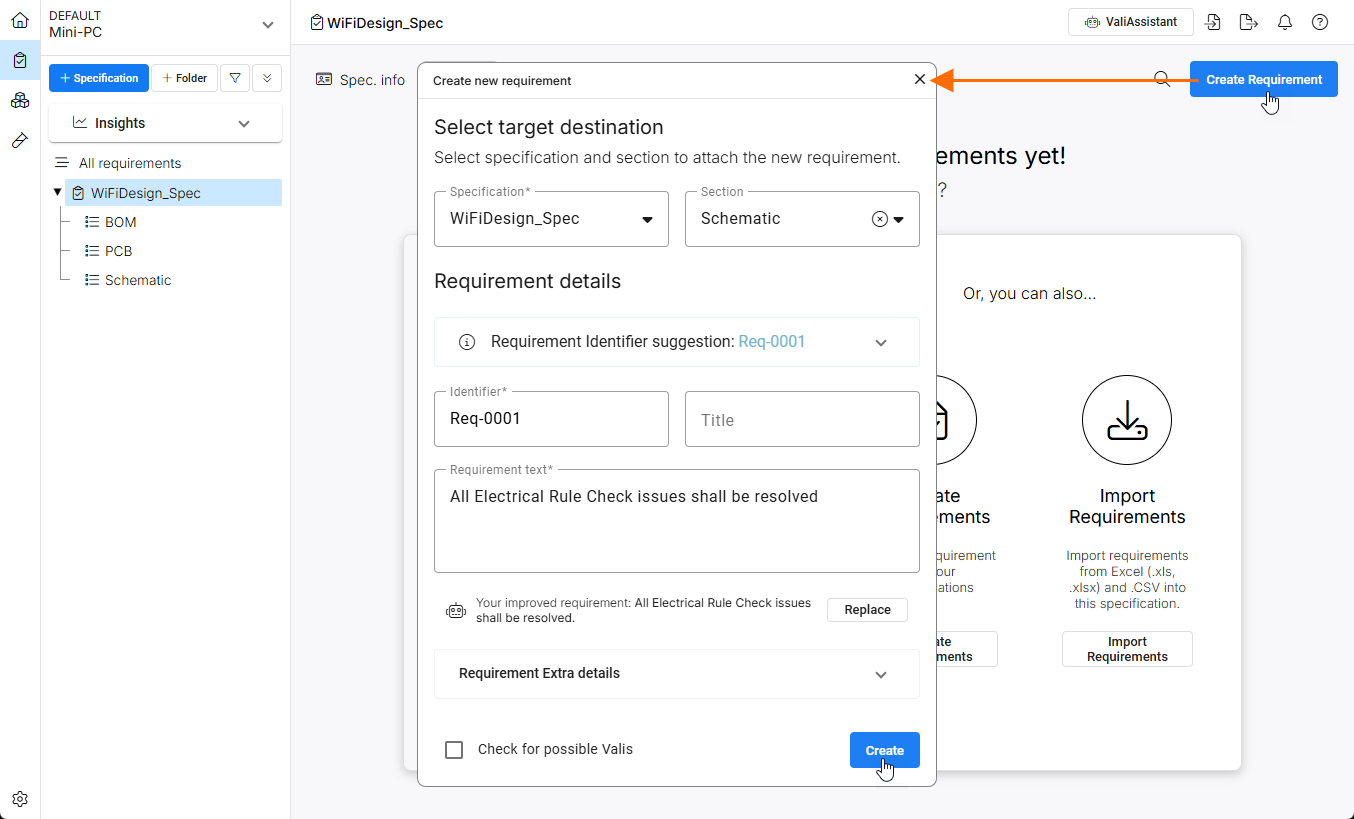
用意されているオプションを使用して、仕様またはセクションの要件を手動で作成したり、スプレッドシートから要件をインポートしたり、入力した情報に基づいてAI支援で要件を生成したりできます。手動で作成する要件では、現在選択されている仕様またはセクションが自動的に対象となり、次に使用可能な要件のIdentifierが選択されます。Requirement textの情報を入力し、 ボタンですべての設定を確定します。
要件とV&Vアクティビティのリンク
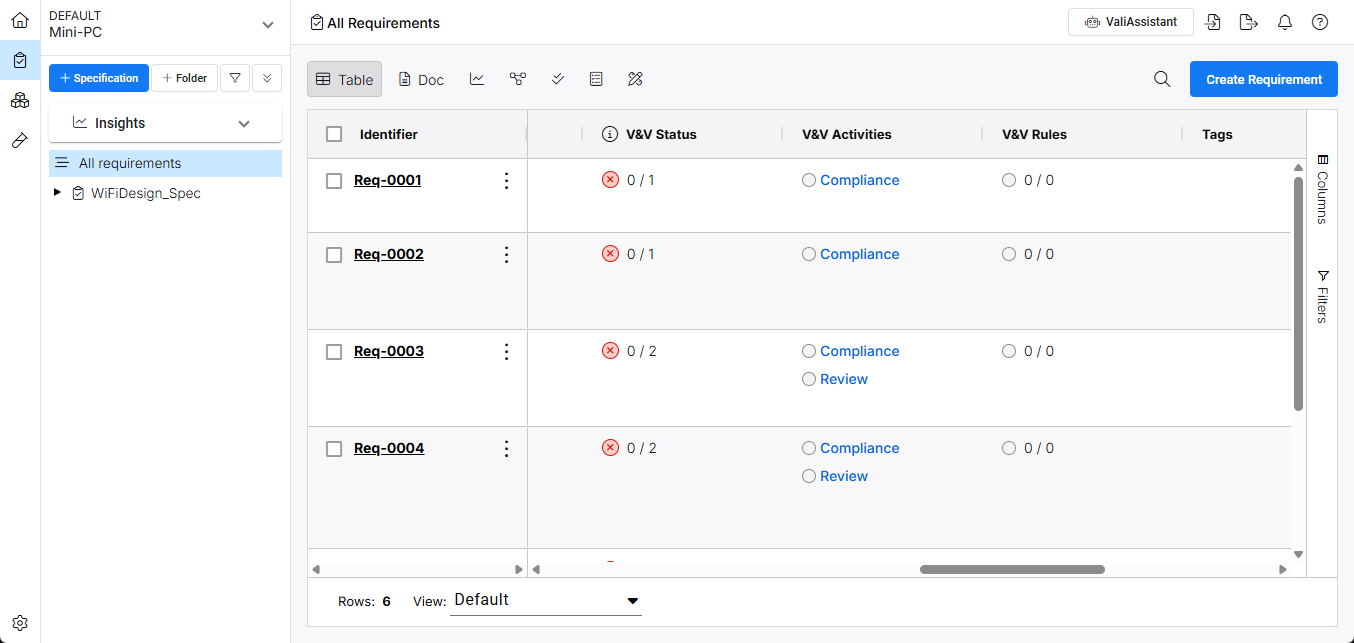
要件を検証する機能は、Requirements Portalの検証と妥当性確認モジュール( )で作成するVerification and Validation (V&V) Activitiesを通じて管理されます。V&Vアクティビティを要件にリンクすると、設計プロジェクトでその検証状態(
Not Verified、Verified、Skippedなど)を指定できます(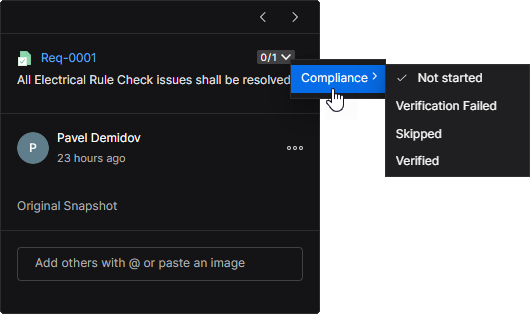 )。
Reference Documentation: 検証と妥当性確認モジュール
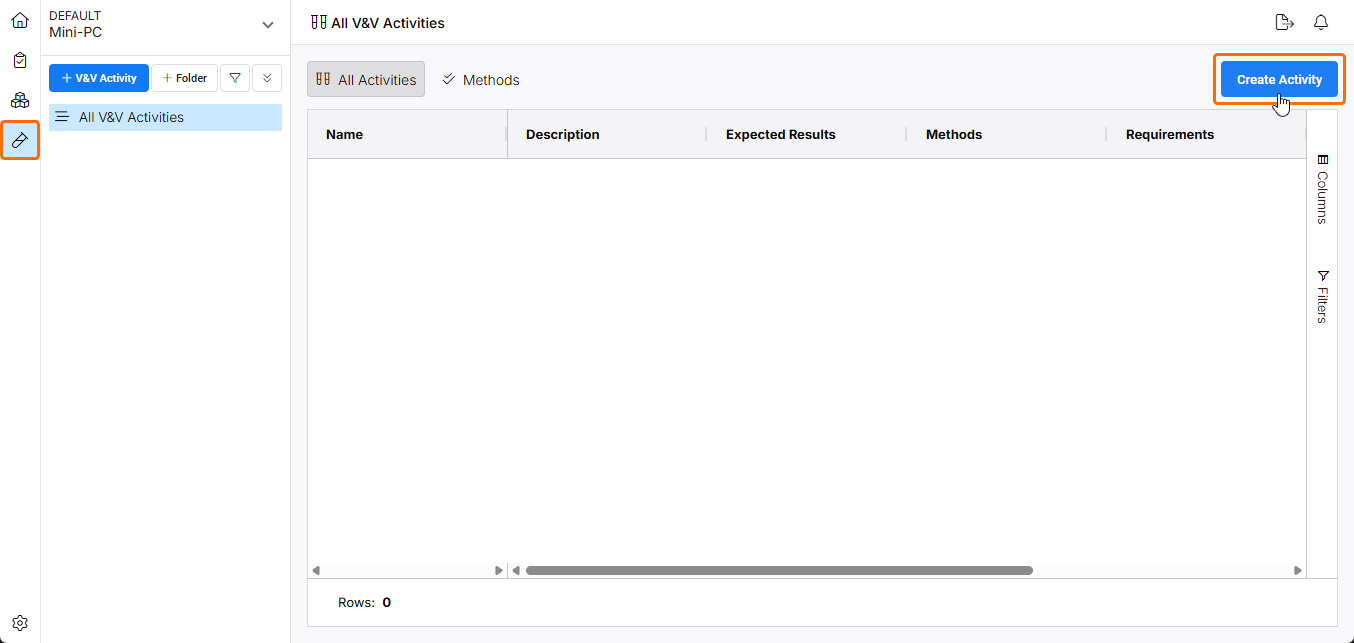
要件に適用するV&Vアクティビティは、Requirements Portalの検証と妥当性確認モジュールにある ボタンのコマンドから作成します。
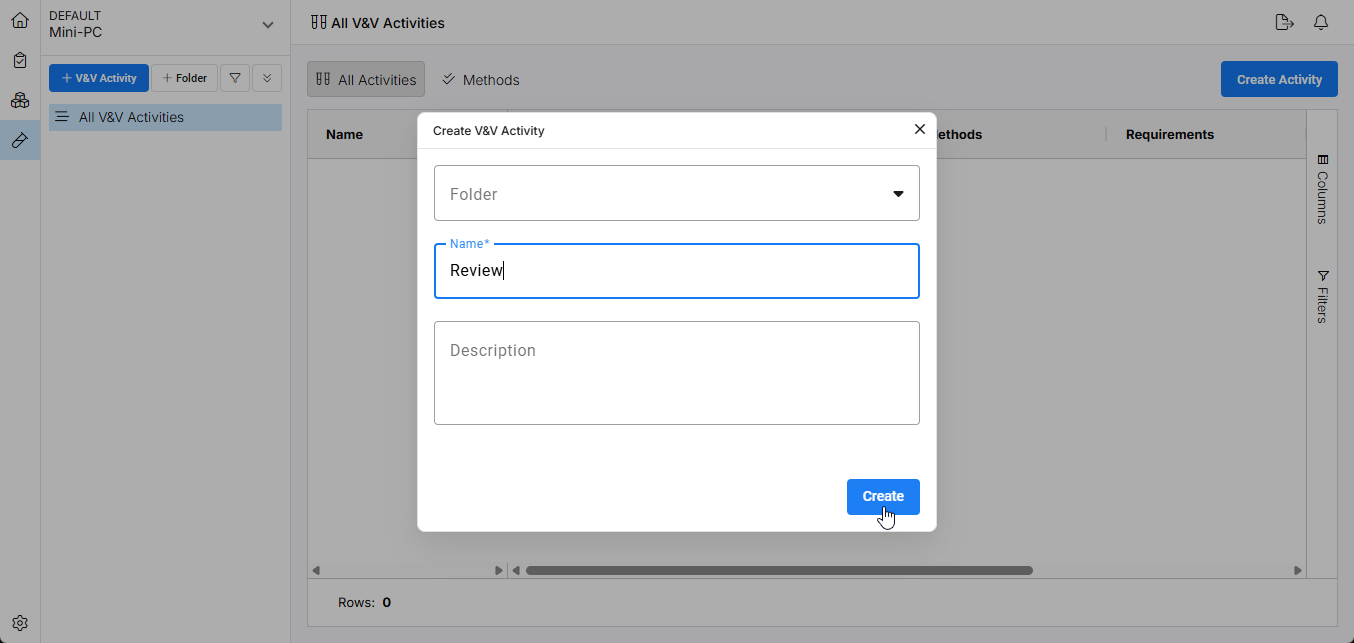
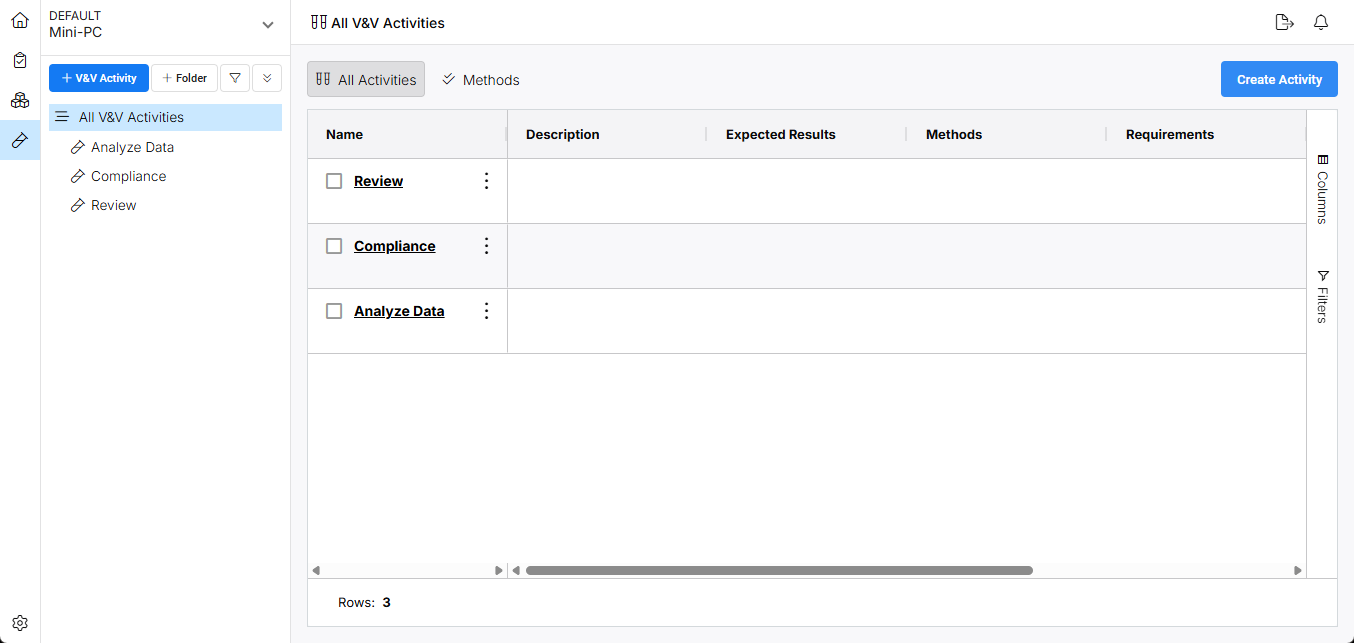
続いて表示されるCreate V&V Activityウィンドウで、作成するアクティビティに名前を付け、 ボタンで確定します。
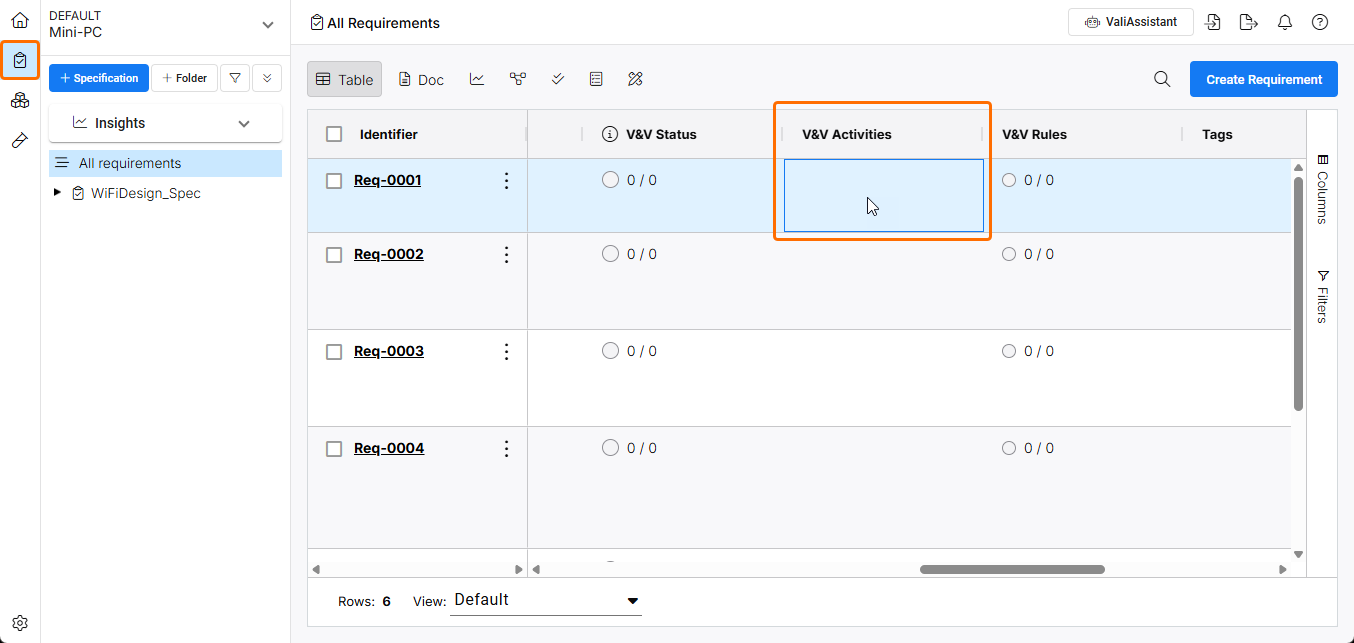
要件モジュール( )に戻り、要件の項目にV&Vアクティビティを適用するには、まずそのV&V Activities セルをダブルクリックします。
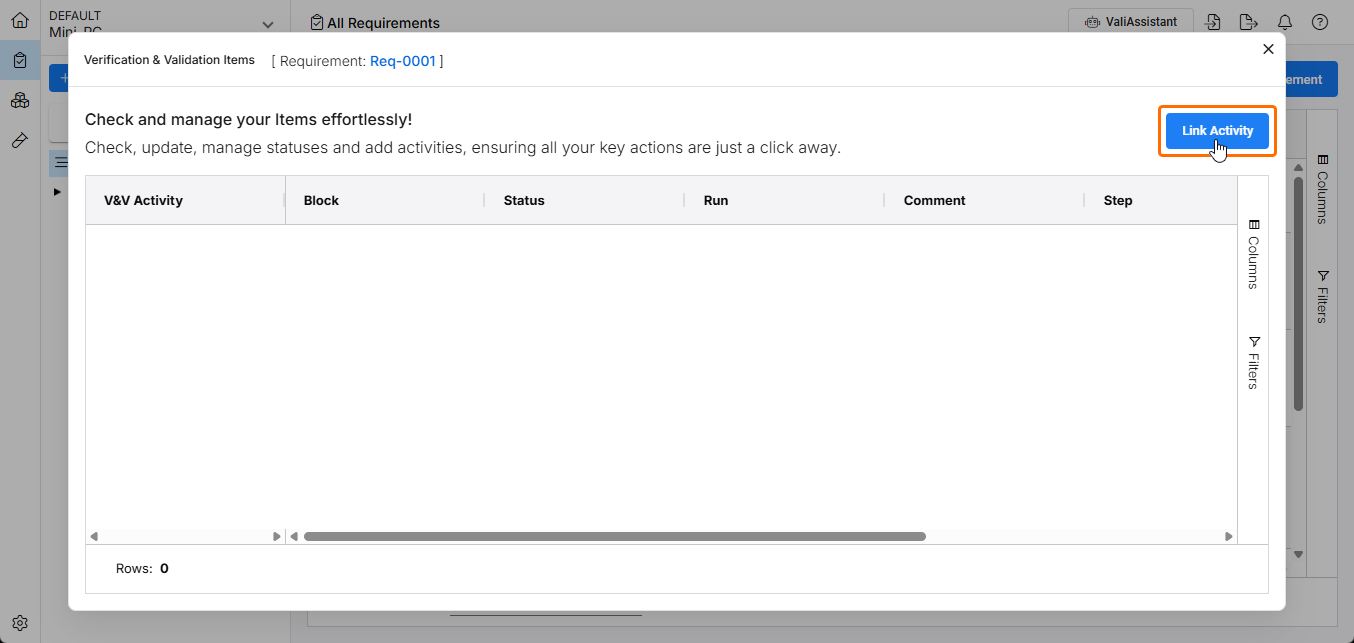
続いて表示されるVerification & Validation Itemsウィンドウで、 ボタンをクリックし、選択可能なV&Vアクティビティを表示します。
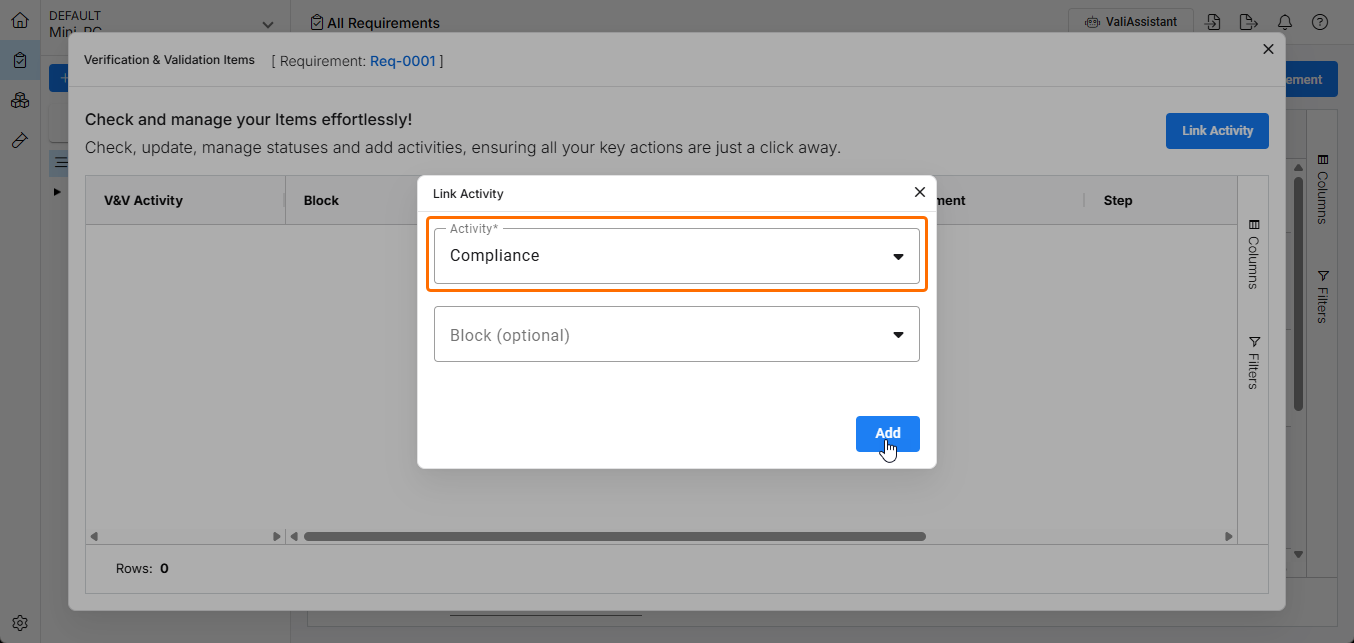
Link ActivityウィンドウのActivityドロップダウンメニューから適切なV&Vアクティビティを選び、 を選択して確定します。
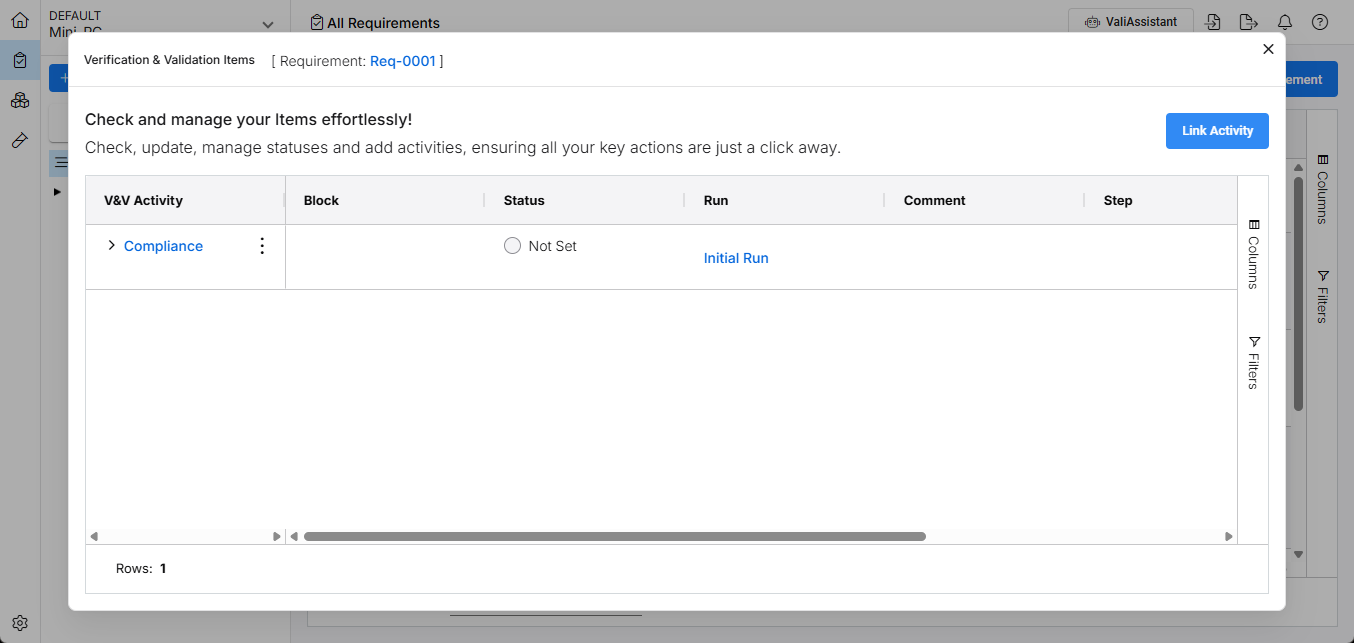
選択したアクティビティがVerification & Validation Itemsリストに追加されます。必要に応じてボタンを再度使用し、現在選択されている要件に別のV&Vアクティビティを追加します。
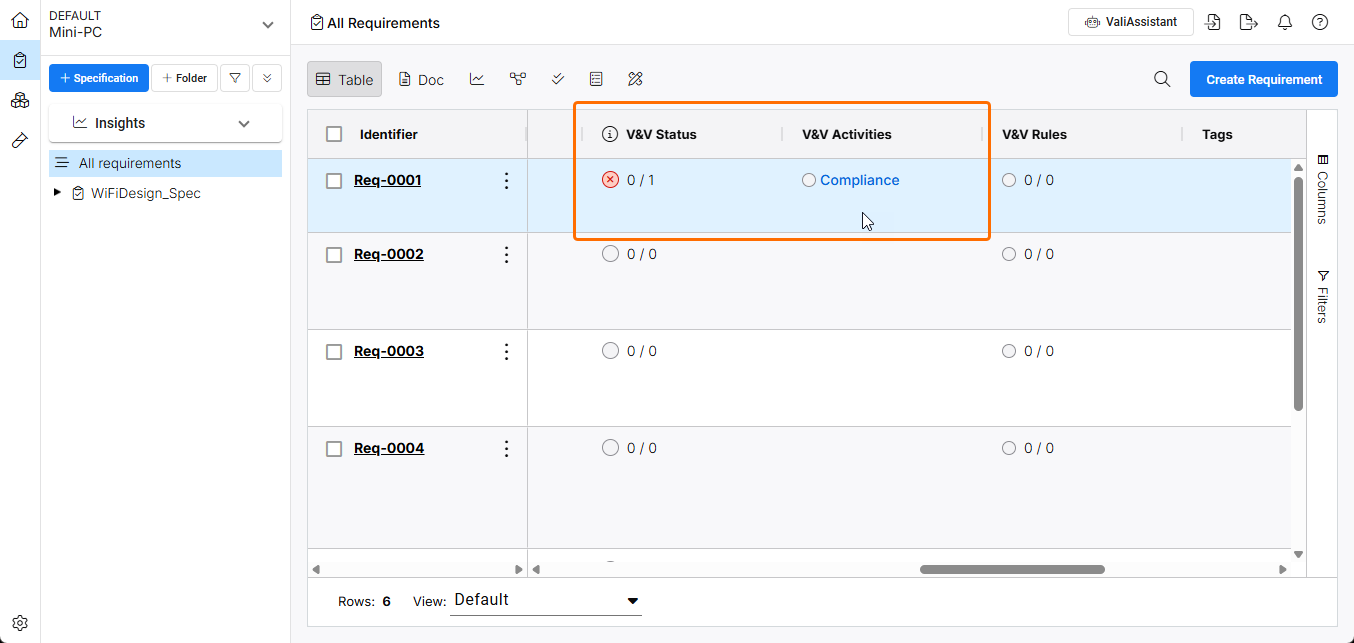
要件と設計プロジェクトのリンク
設計プロジェクトに必要なRequirements Portalの各要素を設定したら(上記のセクションを参照)、 Workspaceの設計ビューで要件を利用できるように、プロジェクトをRequirements Portalの関連ブロックにリンクする必要があります。この接続により、設計プロジェクト内から要件にリアルタイムでアクセスできます。このリンクは、次の2つの方法で設定できます。
-
Requirements Portalから設定する場合 – 該当するブロックを開き、タイプを
Electronicsに変更して、Altium Linkフィールドで対象の設計プロジェクトを選択します。詳細は上記のセクションを参照してください。 -
Workspaceから – Workspaceで設計プロジェクトのプロジェクト編集ウィンドウを開き、AdvancedセクションにあるRequirementsフィールドで対応するブロックを選択します。
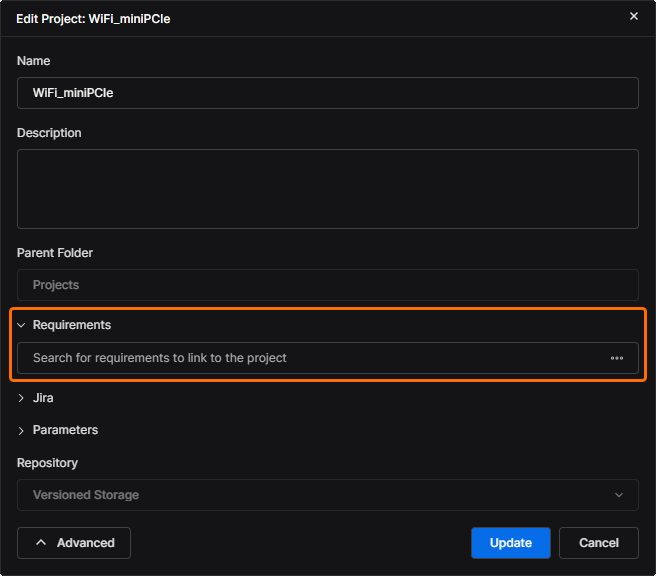
設計プロジェクトと対応する要件ブロックのリンクは、Edit ProjectウィンドウのAdvanced設定(
 )にあるRequirementsフィールドで入力または選択します。
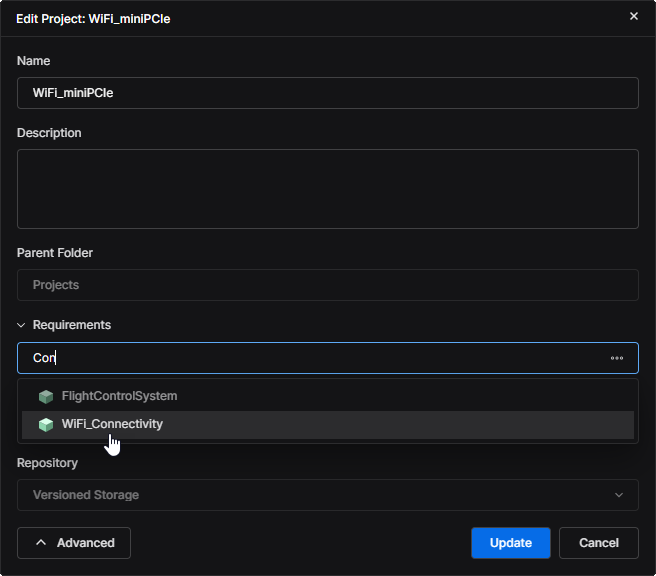
フィールドに既知のブロック名を入力し始めると、一致するブロックの一覧が表示され、選択できるようになります。選択後、
 をクリックして設定を確定します。または、フィールドに付随する
 オプションを選択して、利用可能なすべてのプロジェクトブロックから参照して選ぶこともできます。
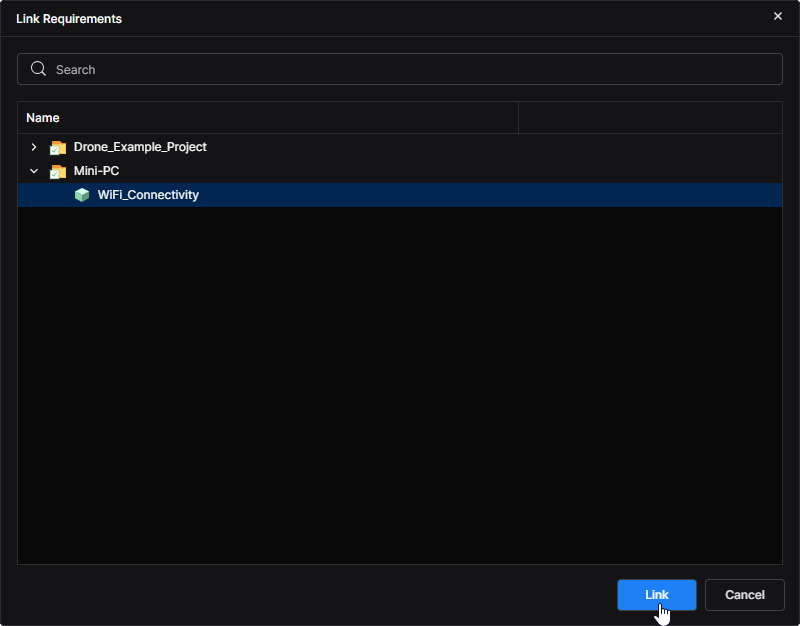 メニューからLink Requirementsウィンドウが開き、利用可能なすべての要件プロジェクトと、それぞれに対応するブロックが階層形式で表示されます。互換性のないブロック(タイプが
Electronicsに設定されておらず、グレーで表示されているもの)は選択できません。適切なブロックを探して選択し、 をクリックして確定します。
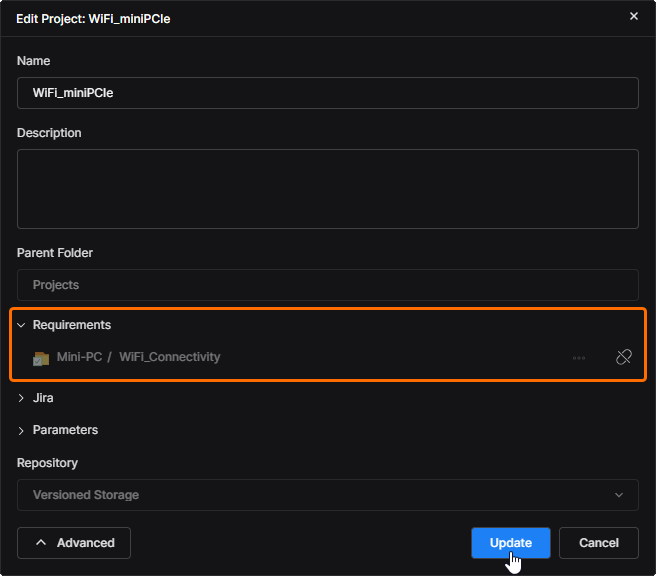
Edit ProjectウィンドウのRequirementsフィールドに、指定したプロジェクトとブロックの対応付けリンクが読み取り専用の項目として表示されます。
をクリックして設定を確定します。現在のプロジェクトとブロックの対応付けは、 ボタンを使用していつでも解除できます。
Workspaceでの要件へのアクセス
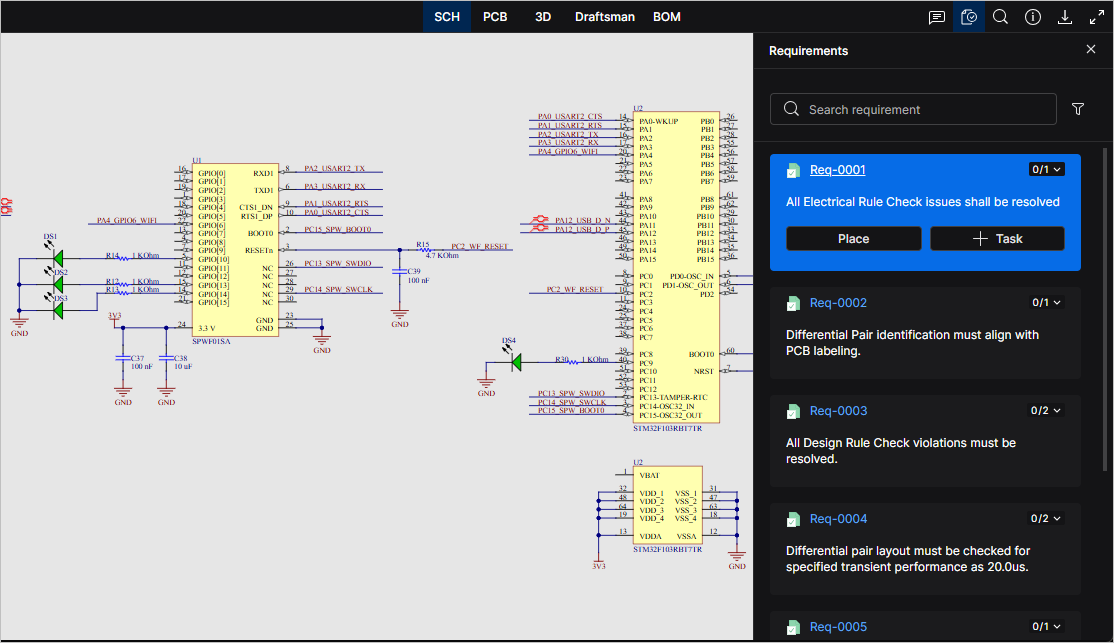
リンクされたプロジェクトの設計ビューでは、上部の アイコンから開くドキュメントビューのRequirementsペインで、Requirements Portalの要件を利用できます。このペインには利用可能なすべての要件が一覧表示され、要件タイルを選択すると、その情報、Requirements Portal内の該当要件へのリンク、および妥当性確認の設定が表示されます。
 コマンドを使用すると現在のドキュメントに参照インスタンスを作成でき、
 コマンドを使用すると、指定したWorkspaceメンバーに割り当てる汎用のタスクを作成できます。
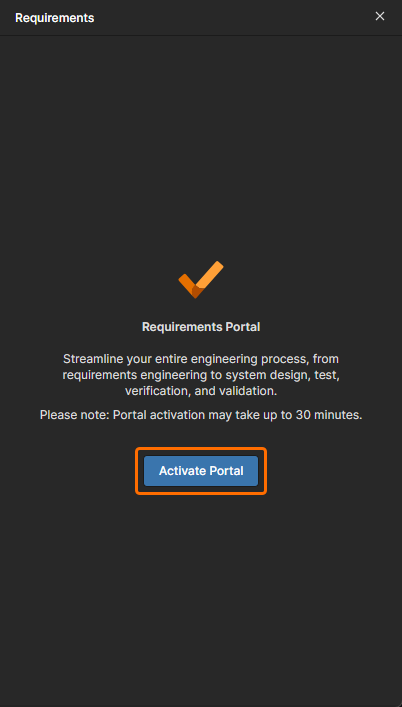 )から直接、有効化の手順を開始できます。
要件の配置
要件は、点、オブジェクト(コンポーネントやライン/配線など)、または指定した領域にコメントを配置する場合と同じ手順で、現在のドキュメントに配置できます。詳細はコメントの配置を参照してください。Requirementsペインと要件ウィンドウの両方にある要件識別子のリンク(ここではReq-0001)をクリックすると、Requirements Portalで該当する要件が開きます。
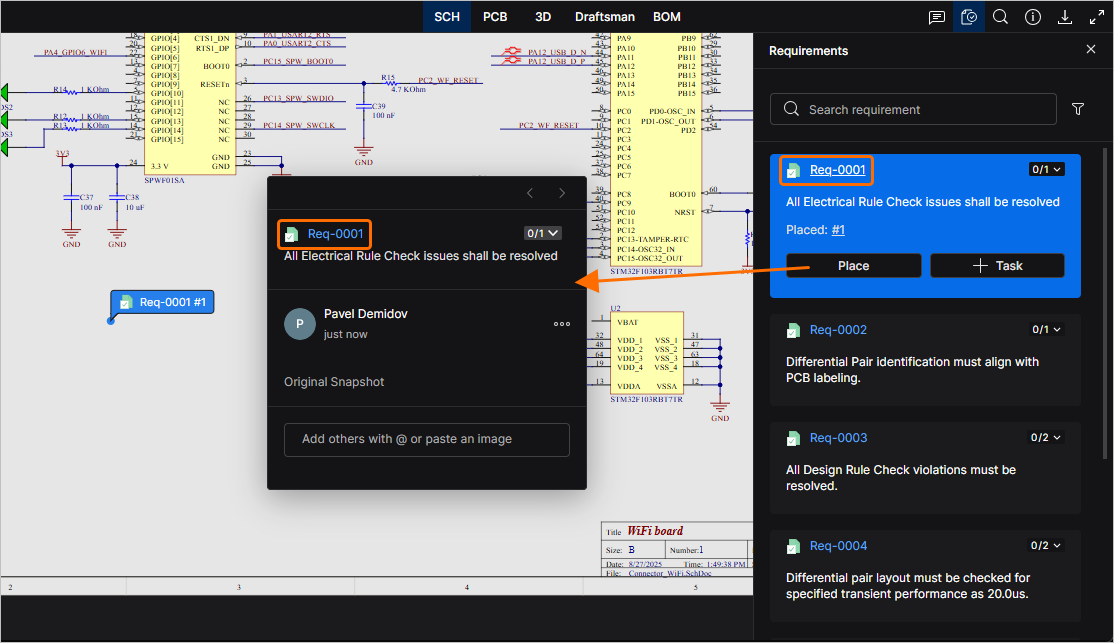
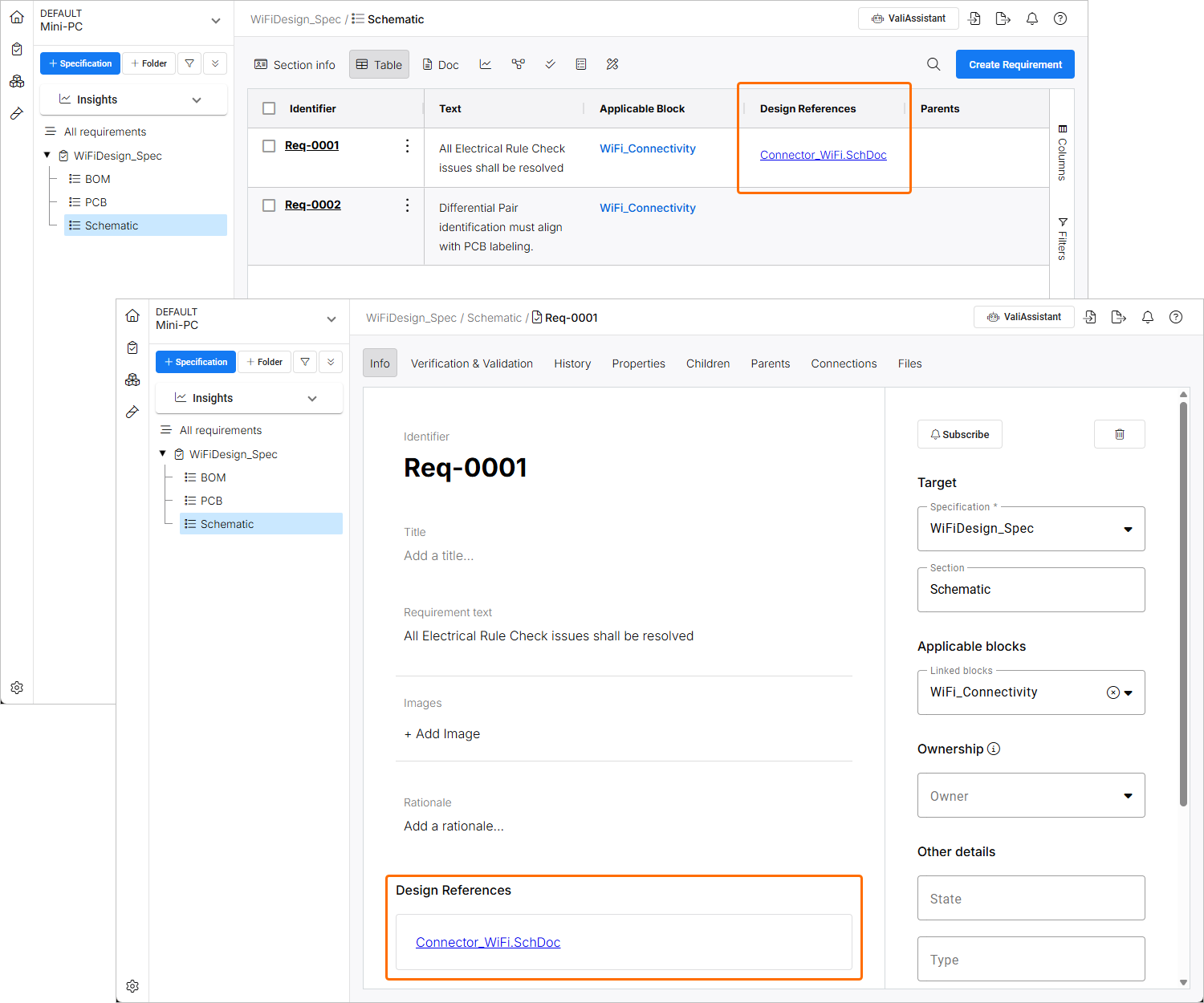 )として示されます。リンクをクリックすると、設計プロジェクト内の要件の配置箇所が開きます。
要件タスクの作成
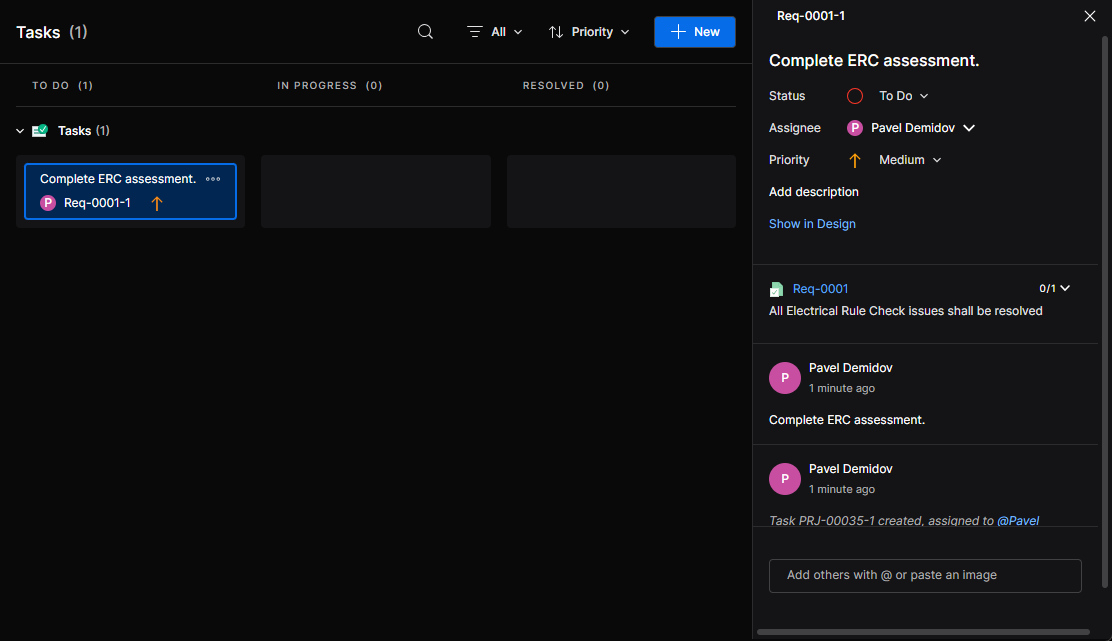
要件に対して対応可能なWorkspaceタスクを作成するには、Requirementsペインで該当エントリのオプションを選択し、タスクにWorkspaceメンバーを割り当て、タスクの説明を入力して、 ボタンで確定します。要件タスクへのアクセスと進捗の管理は、Web Viewerのタスクページで行います。
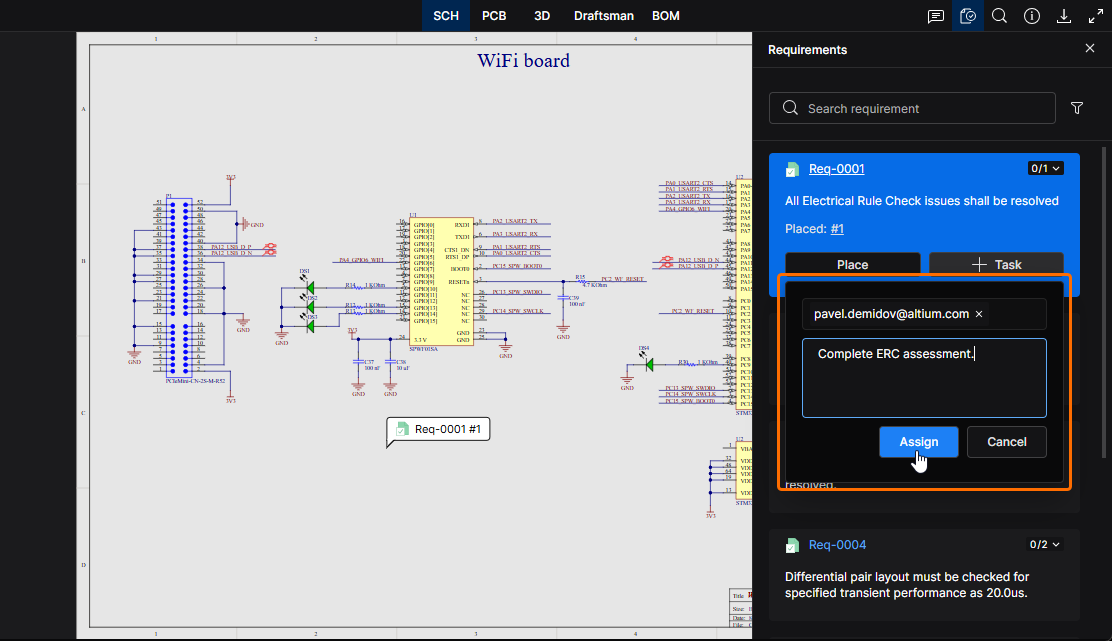
選択した要件に関連するWorkspaceタスクは、ボタンから作成します。このタスクは、対応を依頼する作業としてWorkspaceメンバーに割り当てられます。
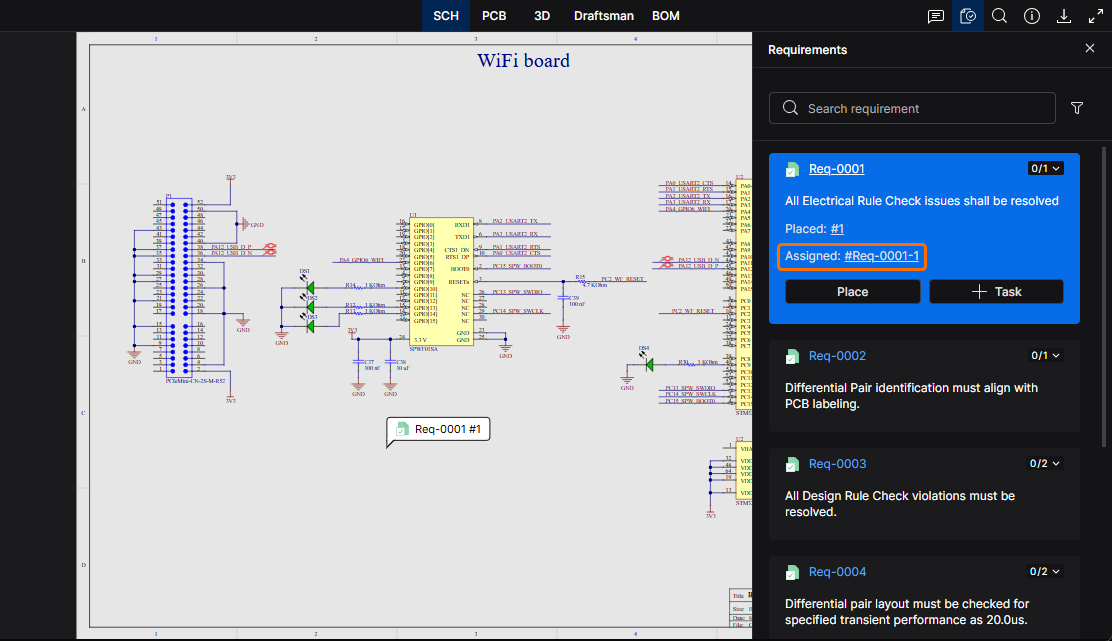
要件の検証ステータスの更新
要件の検証ステータスは、Requirementsペインの該当エントリおよびドキュメントの要件ウィンドウにある検証メニュー項目( )から設定できます。このメニューには、Requirements Portalでその要件に関連付けられた検証および妥当性確認アクティビティによって定義されたオプション(
Verified、Not Verified、Skippedなど)が表示されます。
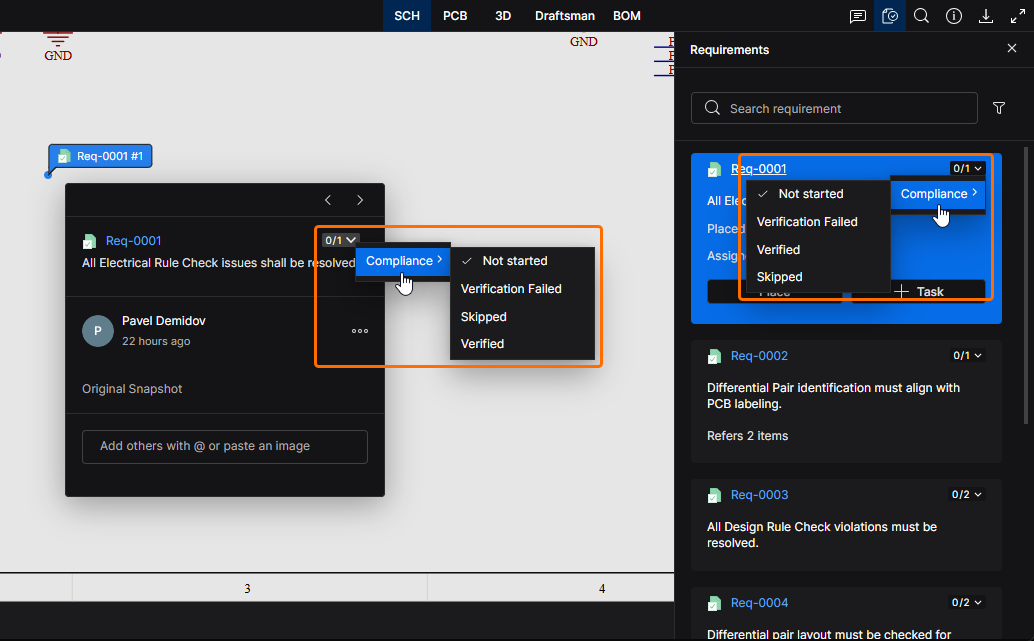
要件ウィンドウまたはRequirementsペインの検証メニュー項目()から、要件に関連付けられた検証アクティビティを選択します。メニューのラベルには、要件に関連付けられた検証の総数に対する完了数が表示されます。ここでは、1件中0件です。
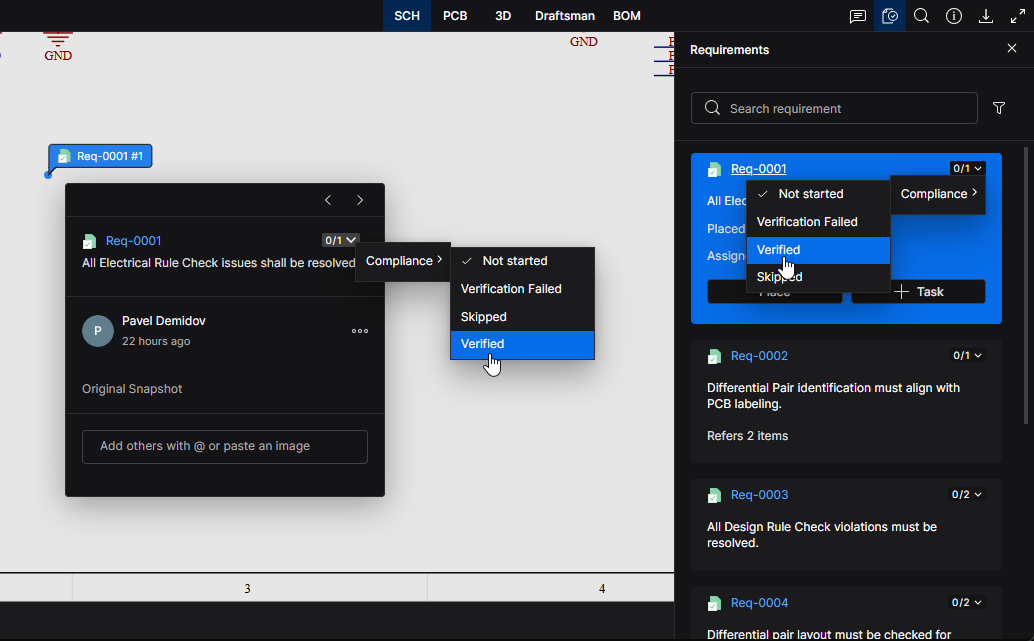
検証アクティビティのステータス設定を選択します。1つの要件には複数のアクティビティを関連付けることができ、それぞれに独自のステータスメニューオプション(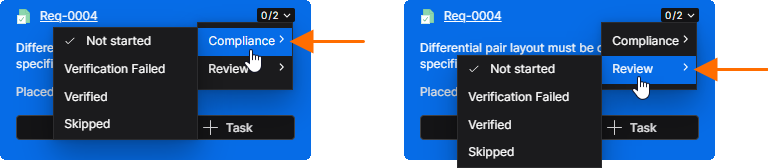 )が表示されます。これらはRequirements Portalのエントリに、複数のV&Vアクティビティ (
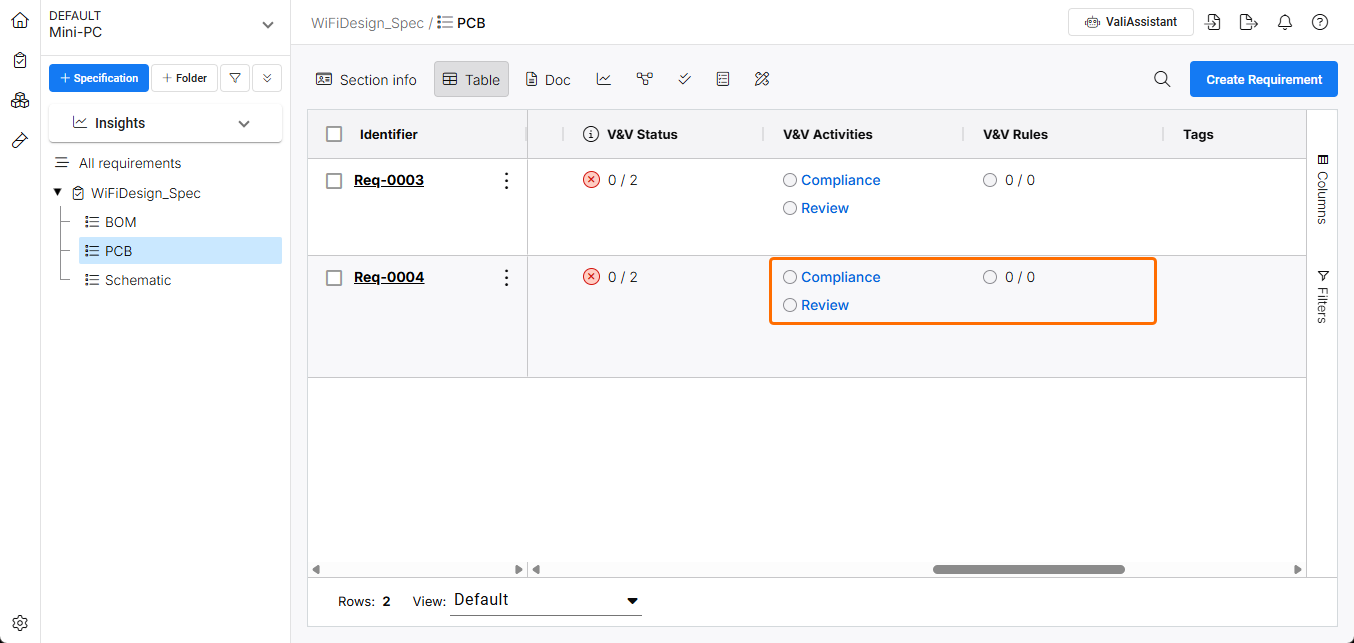 )として表示されます。
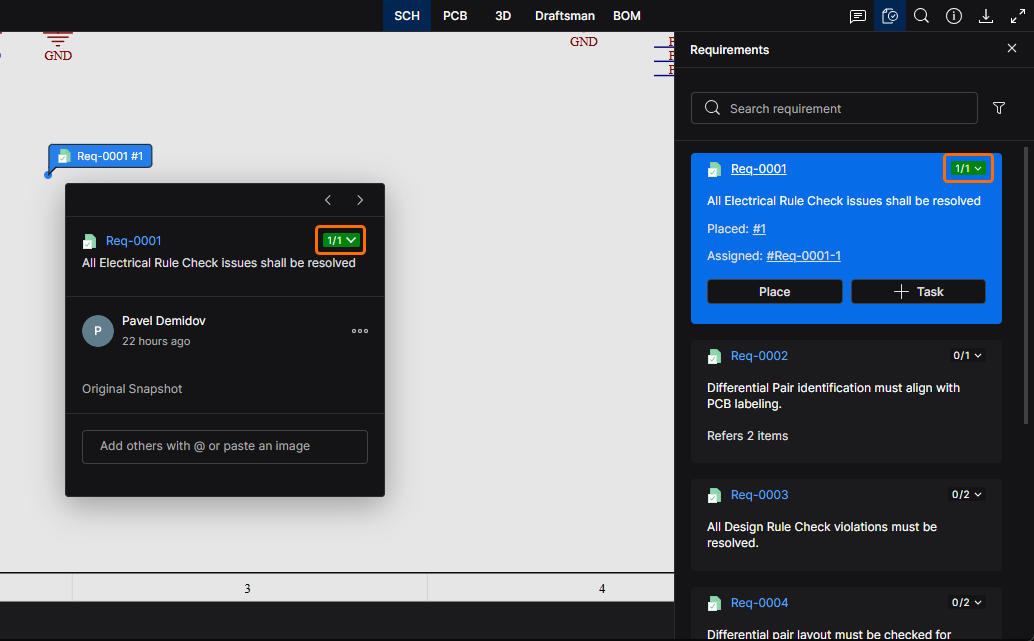
Verifiedオプションを選択したため、要件の検証ステータスは1件中1件になりました。Requirements Portalの要件エントリにも、この検証済みの状態が表示されます(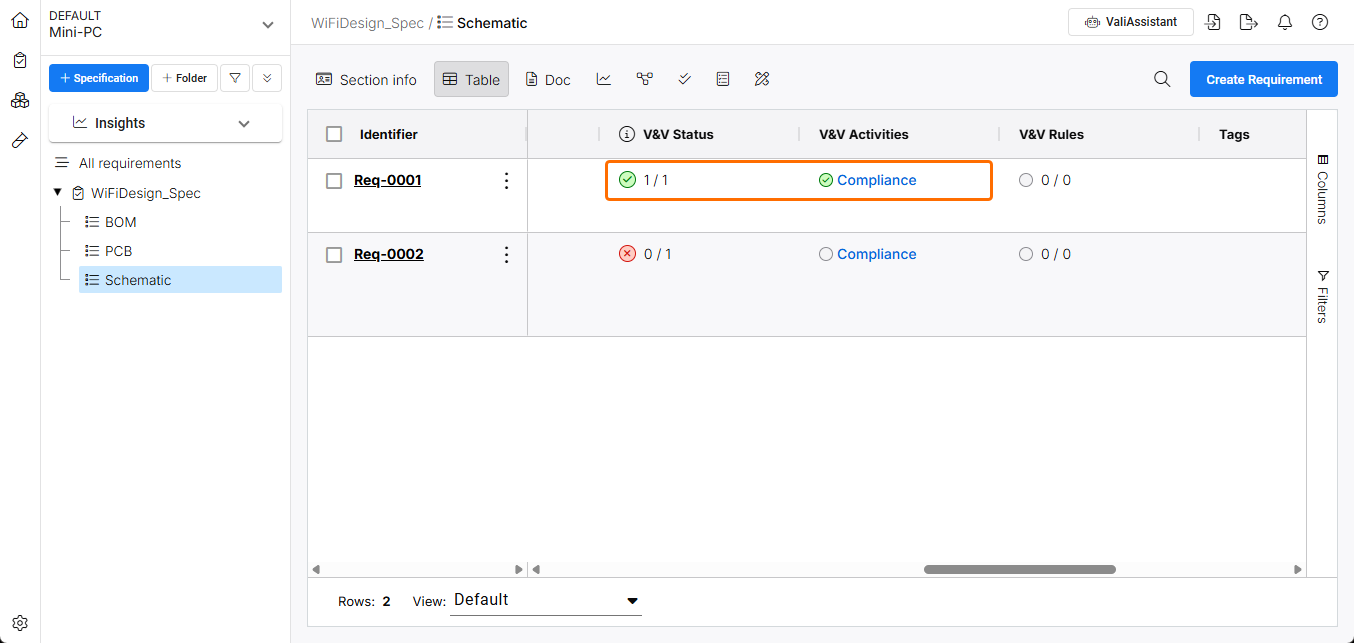 )。
Workspaceゲスト (Workspaceメンバーではないものの、プロジェクトへの共有アクセスを許可されたユーザー)は、関連する要件を操作できないことに注意してください。ゲストが自分のPersonal Spaceまたは別のWorkspaceのShared with Meビューから共有プロジェクトにアクセスした場合、Requirementsペインにも、配置済みの要件にも、要件情報は表示されません。
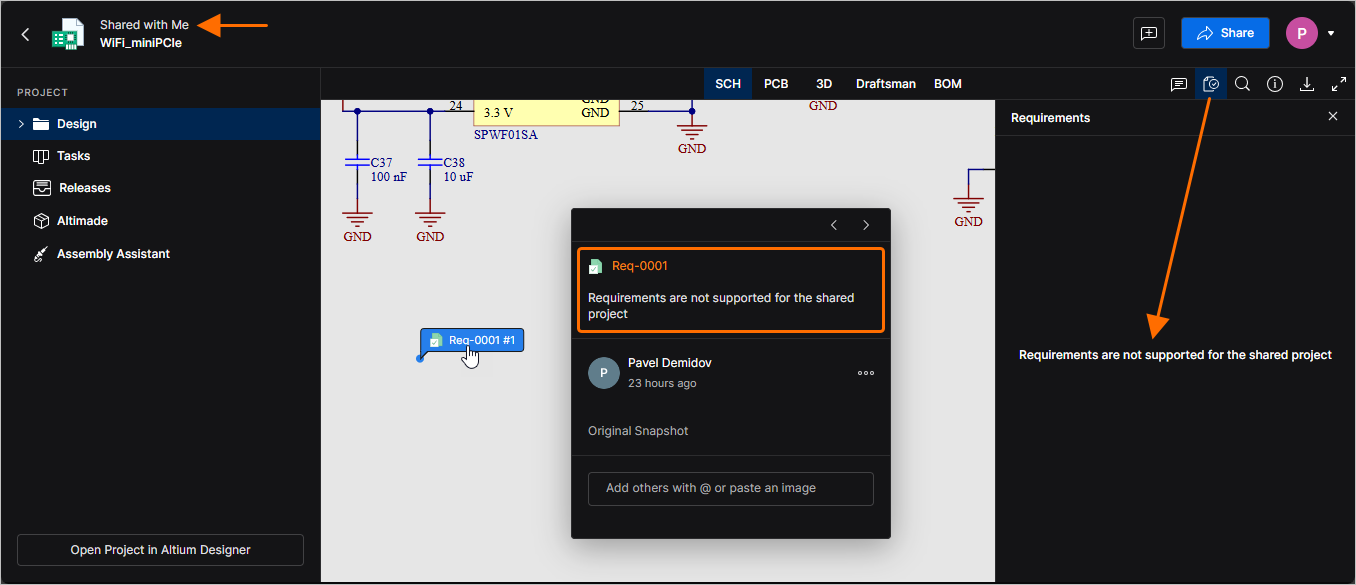
 AI で翻訳