
ライフサイクル管理
概略
- 管理者がライフサイクル定義にアクセスし、変更できる場所を確認します。
- グラフィカルなワークフローの作成方法と、状態遷移の権限設定について理解します。
- 図をPNGファイルとしてエクスポートする方法と、ライフサイクル定義を削除できる条件を確認します。
Workspaceでは、Altium Designerからだけでなく、ブラウザーインターフェースからもライフサイクル定義を作成、管理できます。各ライフサイクルはグラフィカルに構築されるため、関連する状態と遷移を把握しやすく、全体の流れをひと目で確認できます。Altium Designerのライフサイクル定義の編集ダイアログで使い慣れた管理コントロールの多くが、より直感的な環境で提供されており、定義をすばやく簡単に作成、変更できます。
アクセス
Workspaceのライフサイクル定義にアクセスできるのは、管理者(Administratorsグループのメンバー)のみです。ブラウザーベースのAltium 365プラットフォームインターフェース(https://365.altium.com)からWorkspaceにアクセスしたら、左側のナビゲーションツリーを使用して、インターフェースのWorkspace領域にあるAdmin – Settingsページに移動します。次に、表示されるツリーでLifecycle Definitionsエントリーをクリックします。
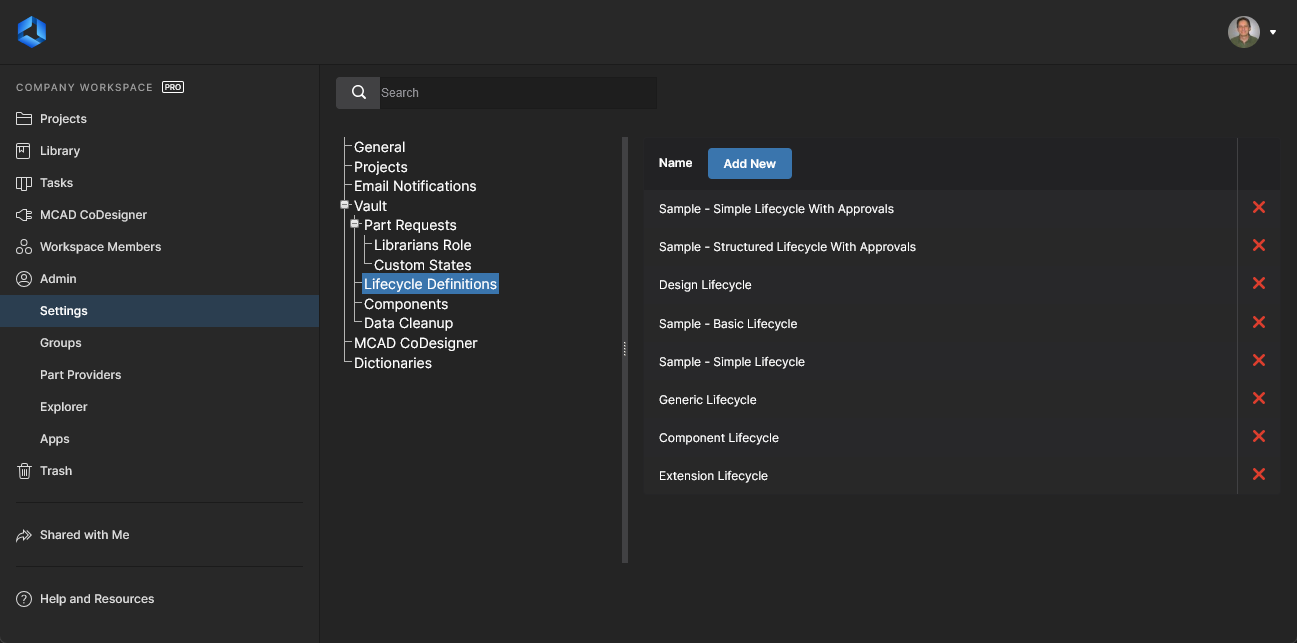 Workspaceのブラウザーインターフェースからライフサイクル定義にアクセスします。ここでは、デフォルトの定義が表示されています。
グラフィカルインターフェース
Workspaceのブラウザーインターフェースでは、ライフサイクル定義を視覚的に作成、管理できます。状態と状態遷移(Advanced 管理スタイルを使用する場合はステージも含む)を表すさまざまなグラフィカルオブジェクトを使用して、フロー図のように定義を構築します。

ステージ、状態、遷移を表すグラフィカルオブジェクトを使用して、ライフサイクル定義を視覚的に作成します。
ライフサイクル定義の追加と設定
新しい定義を追加するには、サマリーページに戻り、 ボタンをクリックします。Advanced 管理スタイルを使用した、単一ステージのデフォルト定義が作成されます。

新しく追加されたAdvancedスタイルのライフサイクル定義。単一のステージ、初期状態、リリース済み状態があり、2つの状態が1つの遷移で接続されています。
Altium Designer側での管理と同様に、以下の操作を行うコントロールが用意されています。
- 定義に名前を付ける。
- 定義を使用できるコンテンツタイプを指定する。see all/changeリンクをクリックしてContent Typesウィンドウを開き、コンテンツタイプごとに定義の使用を有効にして設定します(例を表示)。
- ライフサイクル管理スタイルとして、SimpleまたはAdvancedを選択する。
- ステージをリビジョン命名スキームのレベルに関連付ける(Advancedスタイルの定義のみ)。
続いて、必要に応じてステージ、状態、遷移を作成し、定義の「ダイアグラム」を構築します。その際の主な注意点は以下のとおりです。
- 初期ステージ(通常はDESIGNという名前)と初期状態(通常はPlannedという名前)は必ず存在します。
-
 ボタンをクリックすると、新しいステージのグラフィカル要素が追加されます。この要素はDESIGNステージの下に追加されます。ステージの初期名はNEW STAGE 1です。ステージのグラフィックをダブルクリックしてStage Propertiesウィンドウを開き、必要に応じて名前を変更します。

-
 ボタンをクリックすると、新しい状態のグラフィカル要素が追加されます。これをクリックして目的の位置にドラッグします。状態の初期名はNew State 1です。状態のグラフィックをダブルクリックしてState Propertiesウィンドウを開き、必要に応じて名前やその他の状態プロパティを変更します。

- 状態遷移を追加するには、状態のグラフィックの境界線をクリックしたまま、目的の遷移先の状態までドラッグし、有効な接続を示すオレンジ色の円が表示されたら放します。遷移の要素をダブルクリックしてTransition Propertiesウィンドウを開き、遷移のプロパティを設定します。新しく追加した状態遷移は、デフォルトで公開されます。必要に応じて、プロパティで制御方法を変更してください。

State Transition Permissionsオプションは、特定のユーザー/グループがライフサイクル遷移を実行できるControlled、またはリクエストの送信と指定されたユーザー/グループによる承認を経て遷移を実行できるUsing Approvalsに設定できます。

-
ステージ、状態、または状態遷移の要素を削除するには、その要素にカーソルを合わせ、表示される削除用の×印(ステージ/状態の場合は
 、状態遷移の場合は
 )をクリックします。
- 状態遷移が状態に出入りする接続点を変更するには、遷移にカーソルを合わせ、端の矢印をクリックしてドラッグします。
必要な定義が完了したら、 ボタンをクリックします。
 ボタンをクリックすると、ダイアグラムは最後に保存した状態に戻ります。
ライフサイクル定義のエクスポート
現在表示または設定しているライフサイクル定義のグラフィカル部分をすばやくエクスポートし、他のユーザーと共有してフィードバックを得ることができます。エクスポートするには、 ボタンをクリックします。画像はPNG形式でエクスポートされ、<LifecycleDefinitionName>.pngという名前でブラウザーのデフォルトのダウンロードフォルダーにダウンロードされます。
ライフサイクル定義の削除
ライフサイクル定義を削除するには、定義のサマリー一覧ページで、該当する定義の削除コントロール( )をクリックします。その定義がWorkspace内のアイテムの少なくとも1つのリビジョンで使用されている場合は、削除できないことを知らせるポップアップが表示されます。
 AI で翻訳
