
部品ソースの設定
概略
- Part Catalog、Altium Parts Provider、Custom Parts Providerの役割を理解します。
- 管理者が部品ソースを有効にし、サプライヤー、地域、通貨、カスタム価格を設定する方法を学びます。
- Workspaceの設定がAltium Designerのサプライヤー設定より優先される仕組みと、変更後にそれらの設定を更新する方法を確認します。
各Workspaceには、専用のPart Catalogがあります。これは、メーカー部品とそれに関連するサプライヤー部品の管理および追跡に特化した、管理対象の部品カタログデータベースです。このカタログは、Altium 365プラットフォームを通じて提供されるサービス(Part Catalog Service)としてインストールされ、そのWorkspaceでのみ動作します。
Part Catalogには、実際のメーカー部品を表すアイテムと、1つ以上のサプライヤー部品を表すアイテムが格納されます。サプライヤー部品とは、それらのメーカー部品をサプライヤーや販売代理店が販売する際の形態です。各サプライヤー部品は、部品データベース内のアイテムへの参照となります。このデータベースには、Altium Parts Providerの集約部品データベース(有効なサプライヤーと連携して部品情報を収集)またはリンクされた社内の部品データベースが使用されます。
実際に使用するサプライヤー、つまりApproved Suppliersのリストは、WorkspaceのブラウザーインターフェースにあるAdmin – Part Providersページで管理します。これにより、サプライチェーンを一元管理でき、組織全体の設計者が承認済みの同じサプライヤーリストを使用して、設計に使用する部品のサプライチェーン情報を取得できます。
サプライチェーンの部品ソースへのアクセス
Workspaceのサプライヤーリンクデータソースには、ブラウザーインターフェースのAdmin – Part Providersページからアクセスします。
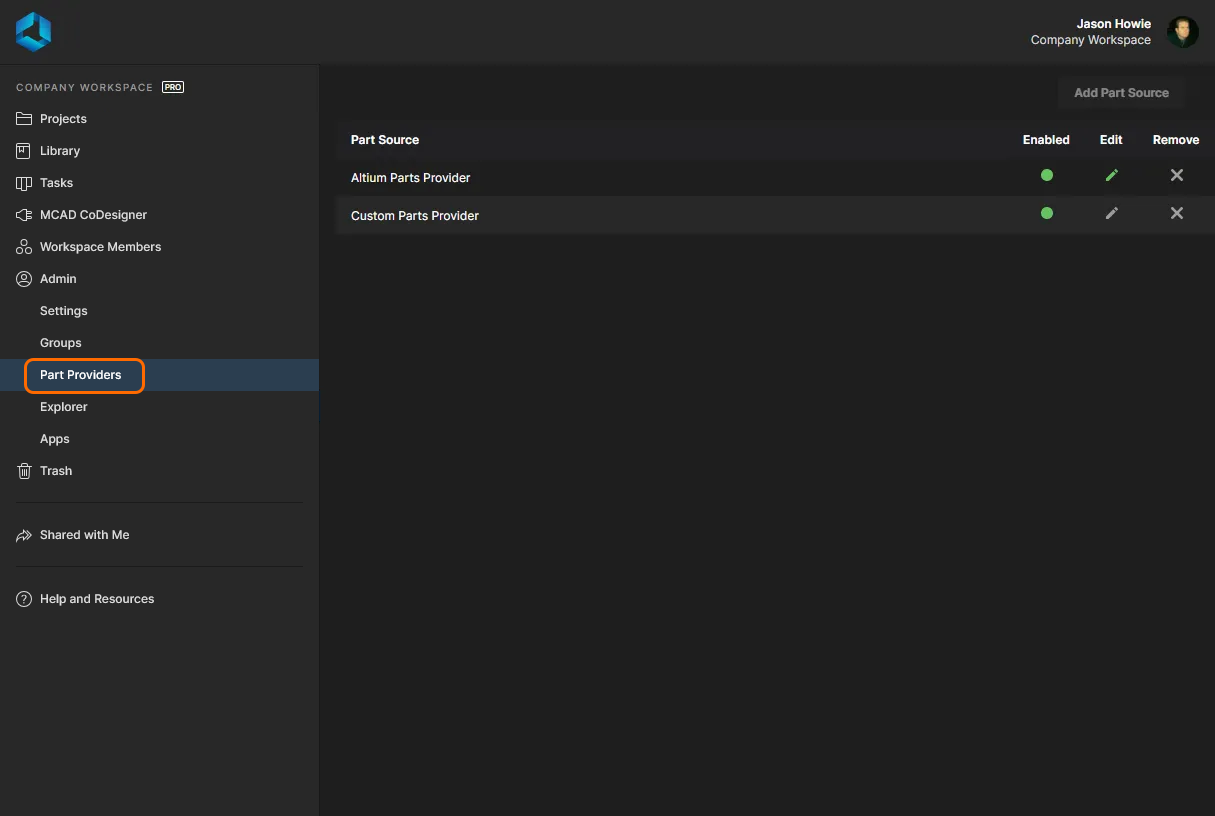 Admin – Part Providersページでは、有効にする部品ソース、つまりサプライチェーンデータの取得元を指定できます。
Workspaceでは、次の2つの部品ソースを使用できます。
- Altium Parts Provider – 幅広い部品サプライヤーの最新の部品情報にアクセスできる、サプライヤーデータ集約サービスです。
- Custom Parts Provider – 社内のエンタープライズシステムから部品サプライヤーデータを取得する必要がある場合に使用します。このようなシステムは、厳格に承認された販売代理店や特別価格体系などに基づく、独自の部品サプライヤーデータを提供します。この部品ソースの同期はAltium Designerで設定し、指定したデータベースソースのサプライヤーデータをWorkspaceのサプライチェーンデータにマッピングできます。
実際のサプライチェーン情報(メーカーとメーカー部品番号、サプライヤーとサプライヤー部品番号、説明、価格、在庫状況)は、WorkspaceのPart Catalogおよび該当する部品ソースから取得されます。
 または
 をクリックします。Altium Parts ProviderとCustom Parts Providerのソースはどちらも無効にできますが、削除はできません。また、後者は編集もできません。
Altium Parts Providerの設定
Altium Parts Providerソースで利用するサプライヤーを設定するには、その名前または対応する編集コントロール( )をクリックします。詳細設定ページが表示されます。
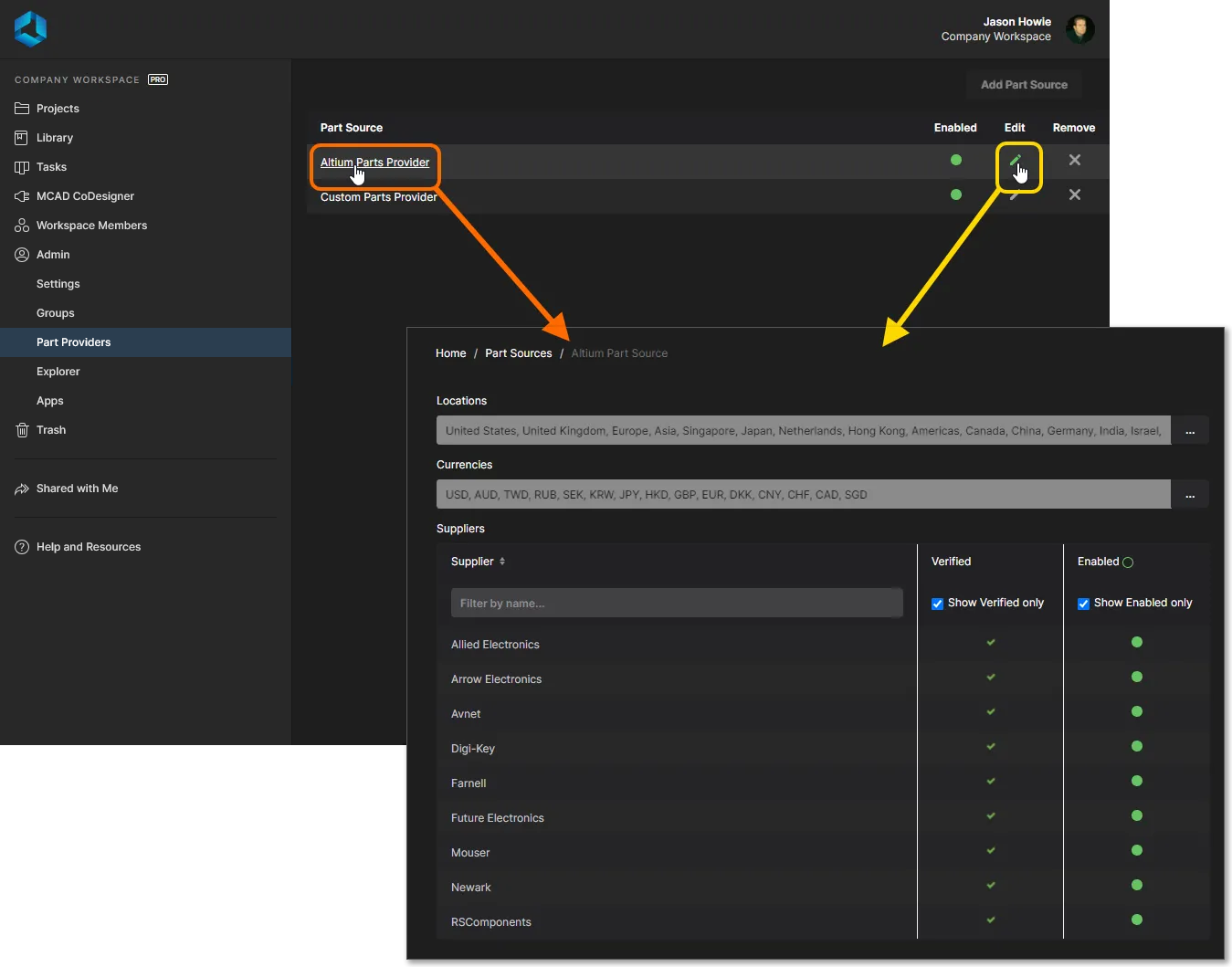 Altium Parts Provider部品ソースの設定ページ。
次のオプションを設定できます。
-
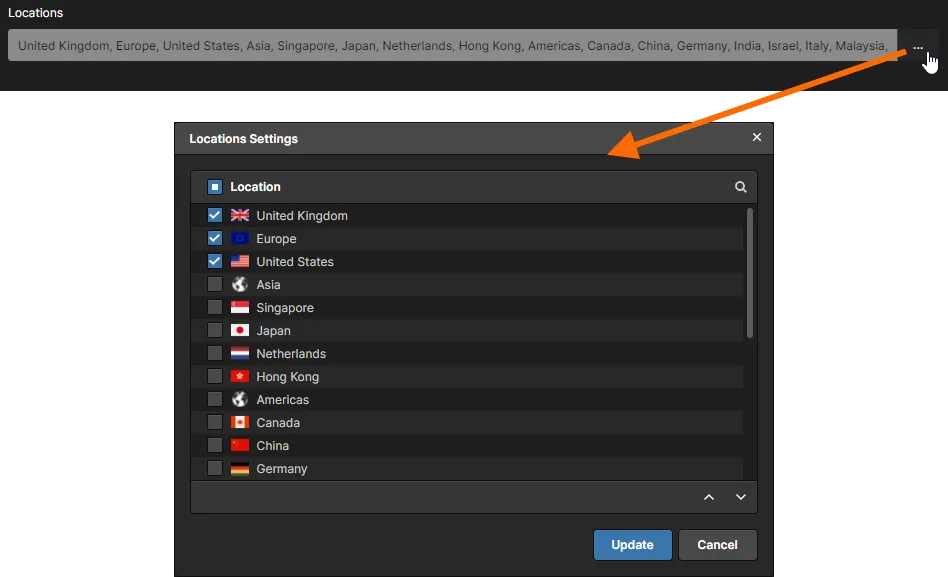
Locations – 部品サービスが部品データを収集する地域を指定します。多くのサプライヤーは複数の地域に対応していますが、特定の地域でのみ入手可能な部品は、その地域が有効になっている場合にのみ表示されます。
 ボタンをクリックしてLocations Settingsウィンドウを開き、使用する(有効にする)地域を指定します。また、優先順位を変更して、優先する地域の検索結果が最初に表示されるようにすることもできます。変更後、
 ボタンをクリックします。
 )または無効(
 )に一括で切り替えられます。
-
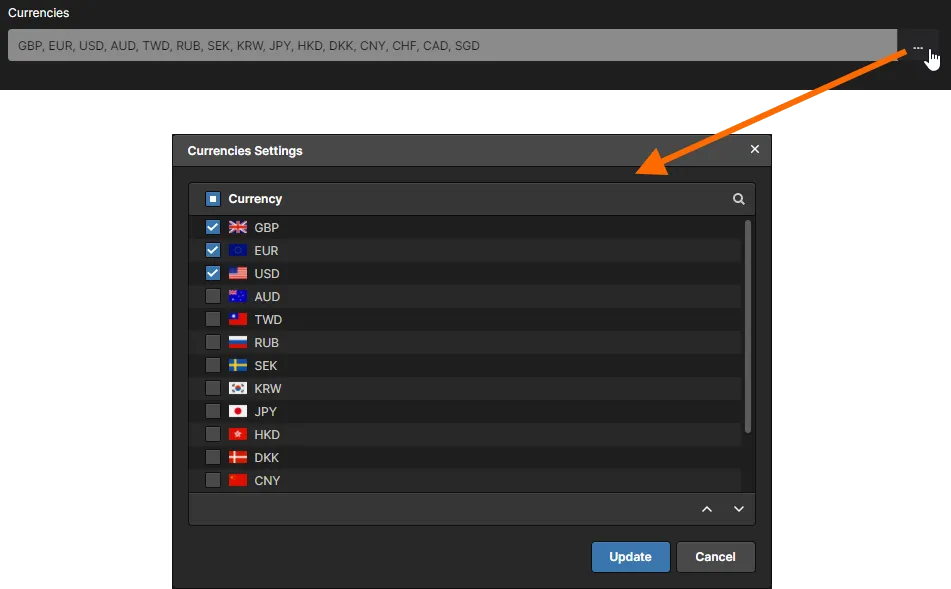
Currencies – 部品の検索時や検索結果の確認時に選択できる通貨を指定します。ボタンをクリックしてCurrencies Settingsウィンドウを開き、使用する(有効にする)通貨を指定します。優先順位を変更することもできます。変更後、ボタンをクリックします。
-
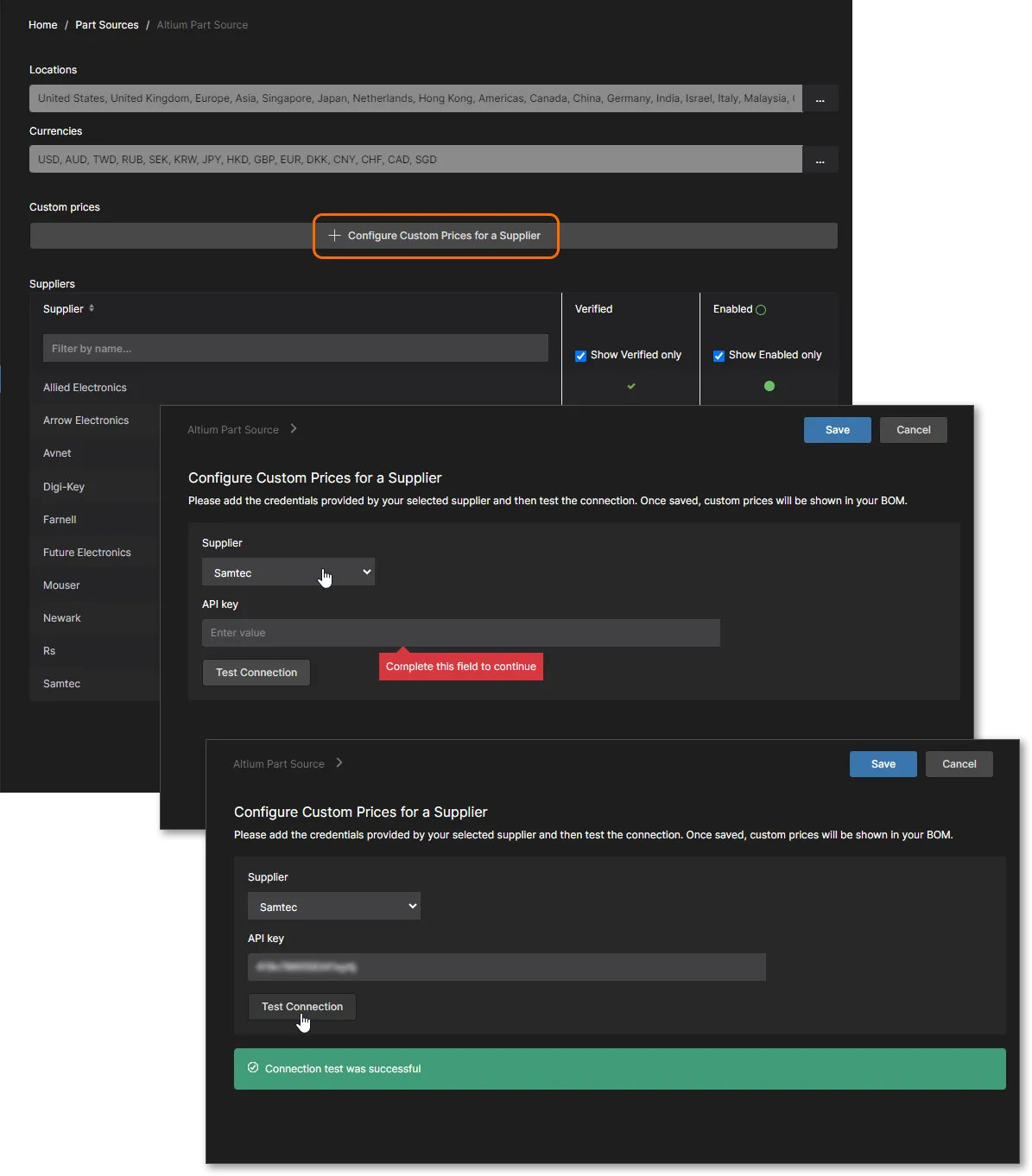
Custom Prices – 特定のサプライヤーアカウントへの接続を設定し、そのアカウントで利用できる特別価格や特典を活用できます。この設定を行い、サプライヤーを有効にすると(下記参照)、そのサプライヤーを部品価格の取得元として使用する際に、カスタム価格データが適用されます。たとえば、Managed BOMドキュメントで使用する場合などが該当します。Configure Custom Prices for a Supplierをクリックして設定ページを開き、ドロップダウンメニューからサプライヤーを選択して、アカウントの認証情報またはパスキーを入力します。接続をテストした後、保存して設定を確定します。
- Suppliers – サプライヤーデータの検索対象に含めるサプライヤーを指定します。有効にしたサプライヤーの部品のみが検索結果に表示されます。この機能で使用するサプライヤーを増やすことで、設計に必要な部品を比較し、最も有利な条件で購入できるサプライヤーを探せます。
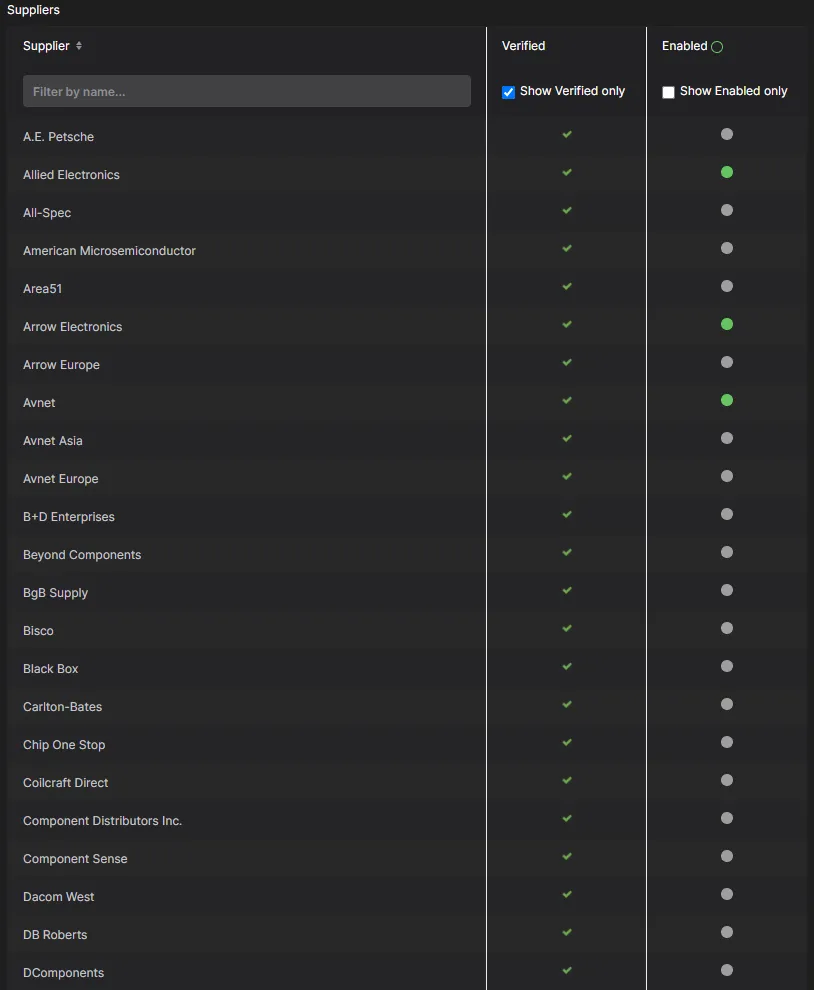
サプライヤー一覧の操作:
- リスト上部のフィールドを使用してサプライヤーを絞り込むことで、多数の利用可能なサプライヤーをすばやく簡単に探せます。
-
Enabled列の対応するアイコンを使用して、サプライヤーの状態を有効(
 )と無効(
 )の間で切り替えます。
- Enabled列見出しの右側にあるアイコンを使用すると、すべてのサプライヤーを一括で有効または無効にできます。
- Show Verified onlyオプションを使用すると、Verifiedのサプライヤーのみを表示できます。これは、そのサプライヤーがAltium Parts Providerの基盤となる集約サービスのパートナーであり、自社在庫を保有していることが確認され、提供するデータフィードが実在の情報に基づく(信頼できると判断される)ことを意味します。
-
Show Enabled onlyオプションを使用すると、現在有効な()サプライヤーのみを表示できます。
サプライヤー設定について
PreferencesダイアログのData Management – Parts Providersページは、部品データの検索時に利用するサプライヤーや、サプライヤーデータへのリンクに関する各種オプションを設定する中心的な場所です。Altium DesignerからWorkspaceにサインインすると、Altium Parts Options領域は読み取り専用になり、Workspaceで定義された設定(具体的にはAltium Parts Provider部品ソースの設定)が適用されます。このことを知らせるテキストがセクションの上部に表示されます。詳細については、前述のAltium Parts Providerの設定を参照してください。
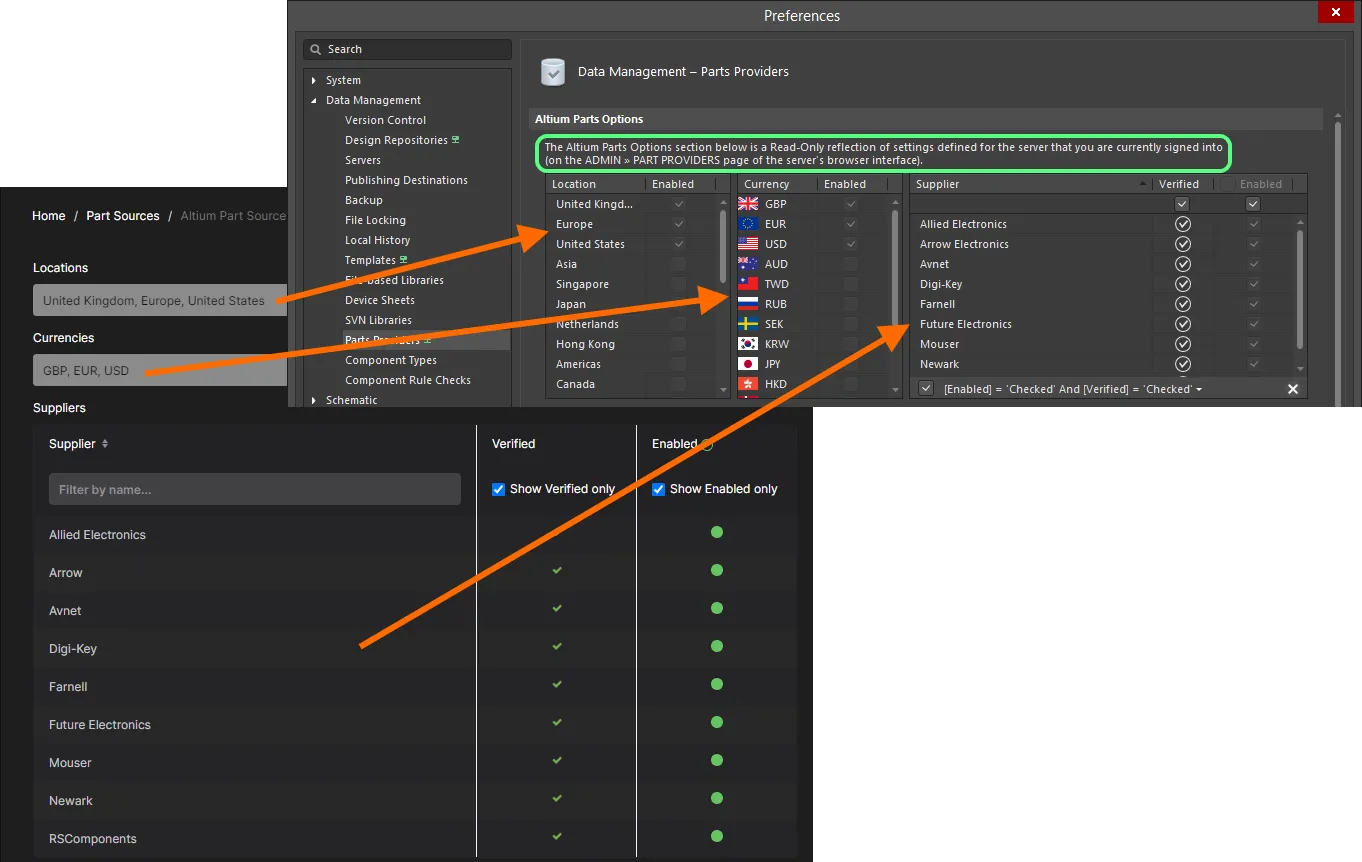 Workspaceにサインインしている間、Altium Parts Optionsセクションには、そのWorkspaceで一元的に設定された内容が読み取り専用で表示されます。
 AI で翻訳