
ワークスペースのコンポーネント
概略
- コンポーネントを種類別に閲覧し、特定の項目を検索して、表示するデータ列をカスタマイズする方法を学びます。
- コンポーネントの健全性、在庫状況、価格、ライフサイクル情報を確認できる場所をご紹介します。
- 専用のComponentビューで、コンポーネントのリビジョン、Part Choicesの詳細、代替部品情報にアクセスする方法を確認します。
Workspaceでは、そのWorkspaceに現在保存されているすべての管理コンポーネントを手軽に参照できます。Workspaceのブラウザーインターフェース(上位のAltium 365プラットフォームインターフェースの構成要素)からアクセスでき、現在使用可能なコンポーネントの種類と数をすばやく確認できるだけでなく、それらの健全性の概要も確認できます。さらに、専用のライブラリ健全性ダッシュボードで、コンポーネントの健全性に関する詳細情報を確認できます。問題の詳細を把握し、コンポーネントを評価して、必要な修正を行えます。
コンポーネントへのアクセス
管理コンポーネントには、Workspaceのブラウザーインターフェースの Library – Components ページからアクセスします。このページは、次の画像とその後のリストに示す3つの領域で構成されています。
 WorkspaceのブラウザーインターフェースのComponentsページから、Workspaceで現在利用できる管理コンポーネントを参照します。Library Health領域には、コンポーネントとその健全性の概要が表示されます。
- ライブラリの健全性 – この領域には、前回の健全性チェックに基づくコンポーネントの健全性の概要が表示されます。詳細なLibrary Healthダッシュボードページにアクセスでき、そこから健全性チェックを実行したり、コンポーネントの健全性に関する問題を詳しく調べたりできます。
-
コンポーネント – このページに初めてアクセスすると、この領域には各種コンポーネントタイプのタイルと、タイプごとの既存コンポーネントの総数が表示されます。ここから掘り下げて個々のコンポーネントを表示し、詳細情報を確認できます。
-
Supply Chain Data Sources – この領域には、使用されているサプライチェーンのデータソースが一覧表示されます。データソースには、Octopart、IHS Markit®、SiliconExpertなどのその他のデータソース、および社内の部品データベースを使用できます。これらのソースの詳細については、https://www.altium.com/capabilities/supply-chain
コンポーネントの参照
Components ページに初めてアクセスすると、Workspace内のコンポーネントの概要がタイプ別に表示されます。タイルをクリックすると、そのタイプのすべてのコンポーネントがフラットな一覧で表示されます。この一覧は、ページ左上のドロップダウンからコンポーネントタイプを選択して表示することもできます。各コンポーネントがどのタイプのカテゴリーに表示されるかは、そのコンポーネントのComponent Typeパラメーターによって決まります。このパラメーターは、コンポーネントの作成時や編集時、またはWorkspaceへのインポート時に指定します。詳細については、コンポーネントとライブラリの構築と保守を参照してください。
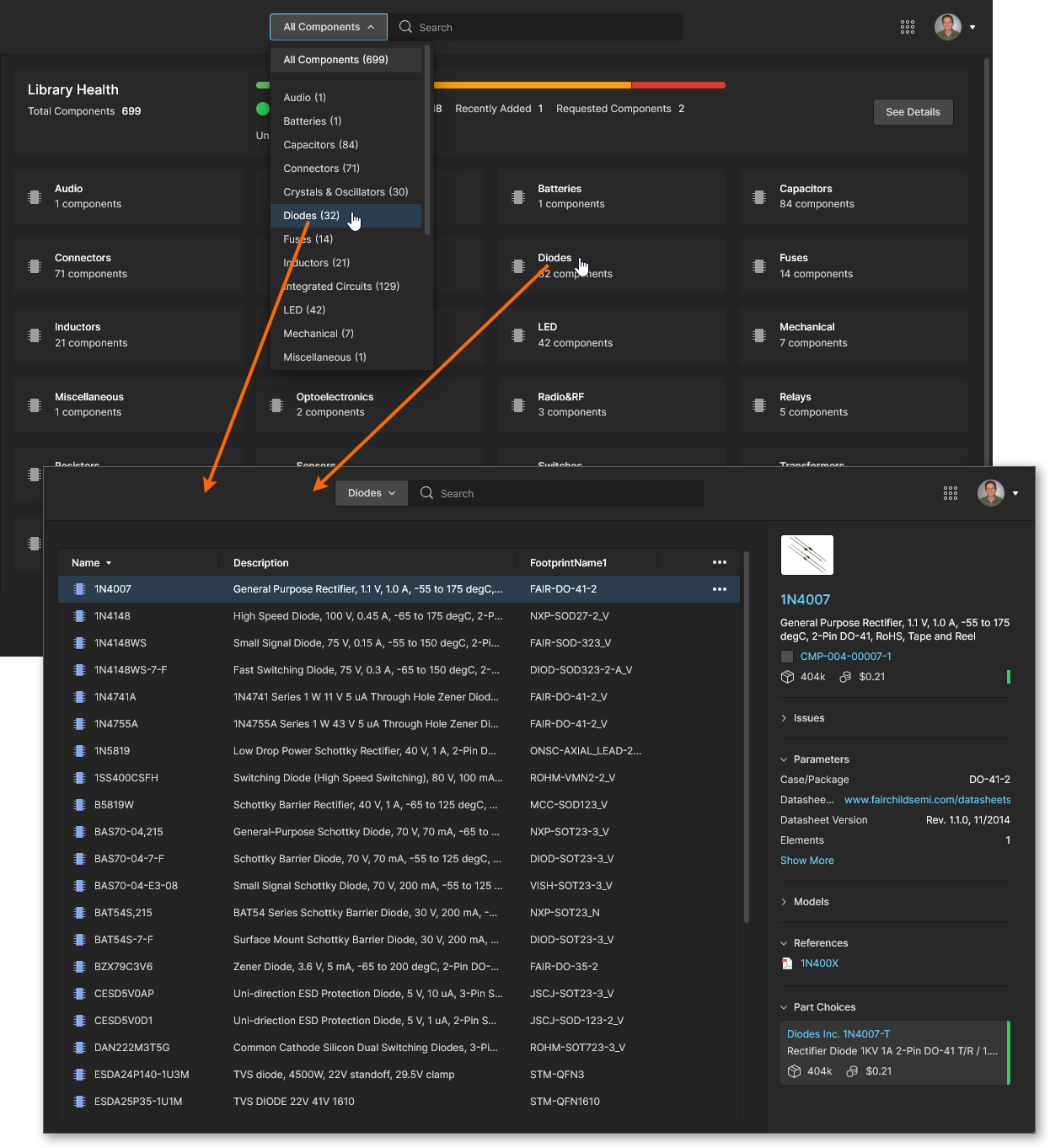 Workspace内のすべてのダイオードタイプのコンポーネントを参照する例。
コンポーネントのエントリーを選択すると、次の画像とリストに示すように、右側のペインに詳細情報が表示されます。
 コンポーネントのエントリーを選択すると、右側のペインに詳細情報が読み込まれます。
-
コンポーネント名(Octopartへのリンク)と説明。
-
リビジョン状態アイコン(色で
Draft、Productionなどを表示)とリビジョンID(コンポーネントビューへのリンク)。 -
在庫状況と 価格の中央値、および メーカーのライフサイクル状態を示すカラーアイコン(右側)– この アイコンにカーソルを合わせると、詳細情報が表示されます。
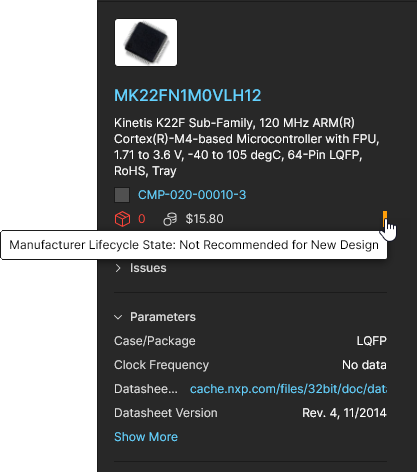 追加の部品情報ソース(SiliconExpertなど)が有効な場合(
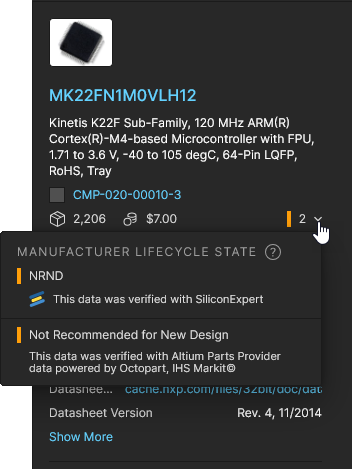 )、詳細情報を含むドロップダウンメニューが利用できることがあります。
-
検出されたコンポーネントの供給およびライフサイクルに関する問題の一覧(Issues)。
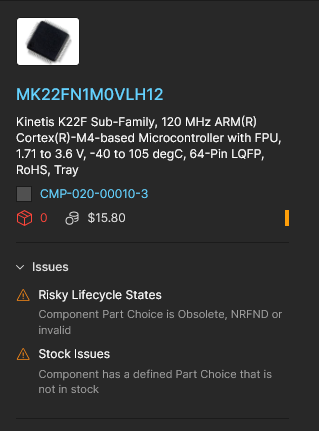 追加の部品情報ソース(SiliconExpertなど)が有効な場合、これらのサービスから情報が取得されます。
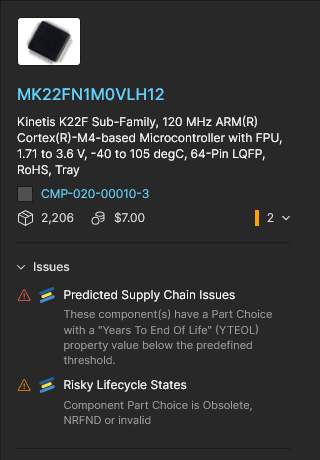 詳細および推奨される解決方法については、ライブラリ健全性ダッシュボードを参照してください。
-
パラメーターデータ(Parameters)。
-
モデル – シンボルとフットプリント(Models)。
-
参考資料(利用可能な場合) – データシート、ピン配置など(References)。
-
メーカーのライフサイクル状態のカラーコードと、サプライヤーの在庫・価格情報を含む部品候補のエントリー(Part Choices)。追加の部品情報ソース(SiliconExpertなど)が有効な場合(
 )、部品候補のタイルには予測寿命のエントリー(
YTEOL)が表示されます。必要に応じて、Get Dataオプションを使ってYTEOLデータを取得してください。 -
使用箇所情報 – コンポーネントが使用されている場所(設計プロジェクト、管理回路図シート、管理BOMなど)。親エンティティへの有効なリンクが含まれます(Where Used)。
コンポーネントビューへのアクセス
各コンポーネントのエントリでは、選択したコンポーネントを専用ビューアーで開き、そのアイテムのリビジョンに関連付けられたパラメーターデータ、モデル、サプライヤー情報を確認できます。このビューは、右側の(Information)ペインに表示されるコンポーネントデータ情報を拡張したものです。選択したコンポーネントのComponentビューを開くには、エントリをダブルクリックするか、対応する メニューからOpenオプションを選択します。
 コンポーネントアイテムのエントリをダブルクリックするか、Openメニューオプションを使用すると、コンポーネントの読み取り専用ビューにアクセスできます。
新しいブラウザータブで開くComponentビューでは、関連情報が選択可能なタブ(Part Choices、Where Usedなど)に分類されており、表示するコンポーネントのリビジョンを選択することもできます(Revisionドロップダウンメニュー)。タブ内のリンクは有効で、クリックすると参照先(メーカーやサプライヤーのデータシート、使用先のエンティティなど)が新しいブラウザータブで開きます。


コンポーネントビューには、次の追加機能があります。
-
Detailed Part Choice data – 部品候補のタイル内でShow Moreオプションを選択すると、コンポーネントのパラメーターと、そのメーカー部品に対するサプライヤーの選択肢の詳細を表示できます。


代替部品エントリに対応する メニューには、その代替部品をこのコンポーネントの新しい部品候補エントリとして追加するオプションと、既存の部品候補エントリをその代替部品に置き換えるオプションがあります。部品候補の詳細については、以下を参照してください。

-
ワークスペースでAltium 365 SiliconExpert連携が利用可能で、有効化されている場合は、Get SiliconExpert Advanced Part Dataオプションを選択することで、部品候補の詳細ビューに高度なパラメーターやデータを表示できます。このデータを有効にすると、次のようになります。
-
部品候補タイルのヘッダーにあるDatasheetリンクから、SiliconExpertが提供するデータシートにもアクセスできるようになります(利用可能な場合)。
-
Parametersタブには、利用可能なSilicon Expertの高度なパラメーターも表示されます。リストを下にスクロールして確認してください。利用可能なパラメーターは、SiliconExpert拡張機能の設定にあるデータ表示設定で指定されます。
-
Alternatesタブには、SiliconExpertが提供する代替部品の候補が表示され、
 アイコンで示されます。エントリにカーソルを合わせ、対応するメニュー(右側)を使用すると、代替部品を部品候補として適用できます。
-
追加のPCNタブには、SiliconExpertから取得したPart Change Noticesが一覧表示されます。これは、コンポーネント部品の使用に影響する可能性のある製品、プロセス、または企業の変更を顧客に知らせるために、メーカーが発行した通知を時系列でまとめたリストです。
-


-
同様に、ワークスペースでAltium 365 Z2Data連携が利用可能で、有効化されている場合は、Get Z2Data Part Dataオプションを選択することで、部品候補の詳細ビューに高度なパラメーターやデータを表示できます。このデータを有効にすると、次のようになります。
-
部品候補タイルのヘッダーにあるDatasheetリンクから、Z2Dataが提供するデータシートにもアクセスできるようになります(利用可能な場合)。
-
Parametersタブには、利用可能なZ2Dataの高度なパラメーターも表示されます。リストを下にスクロールして確認してください。
-
Alternatesタブには、Z2Dataが提供する代替部品の候補が表示され、
 アイコンで示されます。エントリにカーソルを合わせ、対応するメニュー(右側)を使用すると、代替部品を部品候補として適用できます。
-


-
Component Revision access – RevisionドロップダウンメニューからコンポーネントアイテムIDを選択すると、ワークスペースコンポーネントの以前のバージョンを表示できます(バージョンはID番号の接尾辞で示されます)。対応する
 アイコンは、表示中のリビジョンが最新ではないことを示します。このアイコンは、新しいバージョンが利用可能になった場合(コンポーネントが変更または更新された直後など)にも表示されます。
 リビジョンのドロップダウンメニューを使用すると、現在のコンポーネントの以前のリビジョンを選択して表示できます。このリビジョンは旧版として扱われます。
部品候補の表示と編集
コンポーネントに関連付けられたメーカー部品候補は、ComponentビューのPart Choicesタブから表示および編集できます。また、メインのComponentsページで、コンポーネントエントリのメニューからView/Edit Part Choicesを選択して直接アクセスすることもできます。ビューに表示される各部品候補タイルには、取得した在庫数、価格、メーカー部品情報への有効なリンクが含まれます。部品候補の初期表示順序は適合性(コスト、在庫数など)によって決まりますが、星によるランクを指定して手動で並べ替えることもできます。リストの最上位にある「優先」エントリが、BOMドキュメントでそのコンポーネントの部品候補として使用されます。
 コンポーネントに関連付けられたメーカー部品候補は、追加または削除できます。星によるランクを使用して、優先する部品候補のデータを指定します。
 ボタンを使用して、新しい部品候補エントリを追加します。メーカー検索ウィンドウには、初期状態で現在表示中のコンポーネント名が入力されていますが、これを編集し、パラメーター用語を組み合わせたり、部品番号を指定したりして、別の部品を検索できます。検索結果に表示されるコンポーネントには、規格への準拠状況(
RoHSなど)やサプライヤーの在庫・価格情報をまとめた列が含まれます。


適切なエントリの ボタンを選択して選択を確定すると、新しい代替部品エントリとして追加されます。代替部品リストの先頭に移動するには、最高の星評価を選択します。代替部品はコンポーネントとassociatedであるため、代替部品を変更しても新しいコンポーネントリビジョンは作成されません。


各代替部品には、次の管理オプションも用意されています。
-
Show More – 代替部品エントリの詳細なパラメトリックデータとサプライヤー部品データを表示します。
-
Remove Part Choice(
メニュー)– 代替部品エントリをリストから削除します。
-
Clear Rank(
メニュー)– エントリの現在の星評価を未評価の状態(星が選択されていない状態)に戻します。
-
Star Ranking – 星アイコンを選択して、代替部品エントリの優先度を設定します。エントリは評価順に自動的に並べ替えられ、最上位の代替部品が、このWorkspaceコンポーネントで使用されるデフォルトになります。


コンポーネントの削除
コンポーネントを一覧から削除することもできます(コンポーネントが格納されているフォルダーの編集権限が必要です)。これを行うには、コンポーネントエントリを選択し、右端にある対応するメニューからRemoveコマンドを選択して、続いて表示されるウィンドウで削除を確定します。この操作は「論理削除」であり、コンポーネントはWorkspaceのゴミ箱領域に移動します。
Remove related itemsオプションをオンにすると、コンポーネントの子アイテム(シンボル、フットプリントモデル、シミュレーションモデル、データシートなど)も削除できます。これらのアイテムの名前を確認するには、ウィンドウの アイコン(
 )にカーソルを合わせます。ただし、他の場所(1つ以上の他のコンポーネント)で使用されているアイテムは削除できません。
 Components ページからコンポーネントを直接削除します。これは「論理削除」であり、コンポーネント(および該当する場合は削除が許可された関連アイテム)がTrashに移動します。
 ボタンで確定すると、コンポーネントがメインの一覧から削除されます。削除処理に問題がある場合は、次のような問題の詳細を示すウィンドウが表示されます。
- コンポーネントに関連付けられているアイテム(シンボル、フットプリントなど)が別のコンポーネントで使用されている。この場合、選択したコンポーネントエントリは削除されますが、他の場所で使用されているアイテムは削除されません。詳細を確認するには、ウィンドウ内の問題のエントリにカーソルを合わせます。

-
選択したコンポーネントが既存のプロジェクト設計で使用されている。これは、コンポーネントの使用先エントリで確認できます。ウィンドウの
 ボタンで続行すれば、この警告を無視できます(推奨されません)。

正常に削除されたすべてのコンポーネント/アイテムは、インターフェースのTrash ページで確認できます。ただし、表示できるのは、自分で削除(論理削除)したコンポーネント(およびその他のアイテム)のみです。管理者は、Trash ページのすべての内容、つまり論理削除されたすべてのアイテムを確認できます。
削除(論理削除)されたコンポーネントに関する注意事項:
- コンポーネントは、設計ソフトウェアやWebインターフェースから利用できなくなります。
- コンポーネントが使用されていたすべての場所に、そのコンポーネントが削除されたことが反映されます。
- コンポーネントは、ゴミ箱ページから復元または完全に削除できます。完全に削除できるのは、コンポーネントの使用先情報に示されるように、管理対象の回路図シートや設計内で使用されていない場合のみです。
メーカーのデータシートへのアクセス
選択したコンポーネントに有効な Datasheet URL パラメータ( )が含まれている場合、メーカーのデータシートを表示するオプションを利用できます。この場合、コンポーネントエントリの右端にある
 メニューから Open Datasheet オプションを選択すると、データシートに直接アクセスできます。また、コンポーネントの Properties ペインからもこのリンクを開くことができます。リンク先のデータシートは、ブラウザの新しいタブで開きます。
 選択したコンポーネントのメーカーのデータシートにすばやくアクセスし、ブラウザの別のタブで開きます。
Octopart のコンポーネントページへのアクセス
各コンポーネントについて、Octopart サイト内の該当ページにすばやくアクセスできます(ブラウザの別のタブで開きます)。対象のコンポーネントを選択し、右端にある コントロールをクリックして、表示されるメニューから Show in Octopart コマンドを選択します。
 選択したコンポーネントの Octopart サイト上のページにすばやくアクセスし、ブラウザの別のタブで開きます。
ライブラリ健全性ダッシュボード
Components ページの上部領域(Library Health)には、Workspace 内のコンポーネント全体の健全性の概要が表示されます。
 Components ページの Library Health 領域には、Workspace に保存されているコンポーネントの健全性の概要が表示されます。
健全性を視覚的に把握できるインジケーターに加え、次の情報が表示されます。
-
Workspace 内のコンポーネントの総数。健全なコンポーネントと、問題(致命的なエラーまたはエラー)があるコンポーネントの合計です。
-
完全に健全なコンポーネントの数。
-
問題があるコンポーネントの数。1 つのコンポーネントに複数の問題がある場合もあります。
-
Workspace に最近追加されたコンポーネントの数。最後にまとめて新規作成されたコンポーネントの数を示します。たとえば、昨日 Workspace に 2 個のコンポーネントが作成され、今日さらに 3 個作成された場合、ダッシュボードに表示される数は
3になります。 -
部品リクエスト機能を通じてリクエストされたコンポーネントの数。
-
未使用のコンポーネントの数。管理対象回路図シートでも、設計内でも直接使用されていないコンポーネントです。
メインのライブラリ健全性ダッシュボードへのアクセス
 ボタン、またはメインナビゲーションツリーの Library Health をクリックすると、詳細な Library Health ダッシュボードページにアクセスできます。ページ上部には、インターフェースのメインの Components ページ上部と同じ概要情報が表示されます。その下には、サポートされている健全性チェックの分析項目が、各種の Issue Themes にまとめて表示されます。
 問題をより詳しく分析するための拠点となる、詳細な Library Health ダッシュボードページへのアクセス。
健全性ダッシュボードでは、現在、次の問題テーマと健全性チェックの分析項目がサポートされています。
サプライチェーン
-
No Defined Part Choices– 代替部品候補が1つも定義されておらず、メーカー部品へのリンクがないコンポーネントは、このヘルスチェックで不合格となります。コンデンサや抵抗など、代替部品候補の重要度が低い受動部品は、開いている問題タイル内のIgnore Passive Componentsオプションを選択することで、リストから除外できます。 -
Stock Issues– 定義された代替部品候補に在庫がないコンポーネントは、このヘルスチェックで不合格となります。 -
Risky Lifecycle States– 代替部品候補が生産終了、新規設計非推奨(NRFND)、または無効であるコンポーネントは、このヘルスチェックで不合格となります。これらの状態にある設計コンポーネントは、購入や調達が困難になる可能性があります。 -
Risky Lifecycle States()– 会社でAltium 365 SiliconExpert Integration機能が有効になっている場合、上記のライフサイクルのテーマに追加のライフサイクル分析データが提供されます。代替部品候補が生産終了、新規設計非推奨(NRFND)、または無効であるコンポーネントは、このヘルスチェックで不合格となります。
-
Predicted Supply Chain Issues()– この問題テーマは、会社でSiliconExpert Integration機能が有効になっている場合に利用できます。生産終了までの年数(YTEOL)プロパティが1年未満のコンポーネントは、このヘルスチェックで不合格となります。YTEOLが2年未満の場合は、警告に分類されます。
コンポーネントの詳細
-
Uncategorized Components– コンポーネントタイプが定義されていないコンポーネントは、このヘルスチェックで不合格となります。 -
Invalid Parameter Type– パラメータに不適切な単位が使用されている場合など、適用されるコンポーネントテンプレートの現行バージョンに準拠しないパラメータが1つ以上あるコンポーネントは、このヘルスチェックで不合格となります。このようなエラーは通常、Altium Designerのコンポーネントエディタで示されます。 -
Missing required parameters– 適用されるテンプレートで必須とされているパラメータがないコンポーネントは、このヘルスチェックで不合格となります。このようなエラーは、Altium Designerのコンポーネントエディタで感嘆符によって示されます。 -
Using Outdated Template– 参照しているコンポーネントテンプレートが最新リビジョンでないコンポーネントは、このヘルスチェックで不合格となります。この問題を修正するには、コンポーネントをAltium Designerで編集用に開き、最新のテンプレートが選択されていることを確認してから、コンポーネントをWorkspaceに保存します(File » Save to Server)。
重複
-
Duplicates by Name– 別のコンポーネントと同じ名前のコンポーネントは、このヘルスチェックで不合格となります。 -
Duplicates by Part Choices– 別のコンポーネントと同じ代替部品候補が定義されているコンポーネントは、このヘルスチェックで不合格となります。
モデル
-
Using Outdated Models– 古いシンボルモデルまたはフットプリントモデルを参照しているコンポーネントは、このヘルスチェックで不合格となります。 -
Using Prohibited Models– 設計での使用が認められていないシンボルモデルまたはフットプリントモデルを参照しているコンポーネントは、このヘルスチェックで不合格となります。
ヘルスチェック分析の閲覧
ヘルスチェック分析のテーマタイルをクリックすると、チェックの詳しい説明と、問題を解決するための推奨手順(利用可能な場合)、およびそのヘルスチェックで不合格となったすべてのコンポーネントの詳細リストが表示されます。
リストのデフォルトのデータ列(名前、説明など)に加えて、ヘッダー領域の右端にある コントロールのドロップダウンオプションから列を追加できます。ウィンドウ内でShow Moreを選択して完全なリストを表示し、パラメータ名にチェックを入れると、そのデータがメインの分析リストに列として追加されます。
 特定のヘルスチェックで不合格となり、対応する分析で検出されたコンポーネントの確認。
コンポーネントのエントリを選択すると、右側のペインに詳細情報が表示されます。これは、インターフェースのメインのComponentsページでコンポーネントを閲覧する際に表示される情報と同じです。エントリのドロップダウンメニューから、その部品で利用できる各種オプションにアクセスできます。
- Open – この部品を専用のComponentビューで開き、詳細情報を確認します。コンポーネントビューへのアクセスを参照してください。
- Show in Octopart – OctopartのWebサイトにある関連コンポーネントのページにアクセスします。ページは別のブラウザタブで開きます。
-
Open in Desktop App – Altium DesignerのComponentsパネルでこのコンポーネント部品を表示します。Altium Designerがまだ起動していない場合は、実行ファイル(
X2.exe)を開くよう求められます。 - View/Edit Part Choices – Componentビューでこの部品のPart Choicesタブを直接開きます。ここでは、現在の候補の詳細を確認したり、このコンポーネントに新しい代替部品候補を追加したりできます。代替部品候補の表示/編集を参照してください。
- Delete – 選択した部品をWorkspaceのゴミ箱に移動します(復元可能な「論理削除」)。
-
Exclude from results – このコンポーネント部品をヘルスチェック分析の対象から除外します。この部品はチェックされず、レポートの統計にも含まれませんが、該当する問題テーマのビューには表示されます。その際、ヘルスチェックから除外されていることを示す灰色のアイコン(
 )が付きます。テーマ全体をヘルスチェックから除外することもできます。後述のヘルスチェック分析からのコンポーネントの除外を参照してください。
ダッシュボード上部の情報リストで、未使用コンポーネントの数(Unused)をクリックすると、それらのコンポーネントと詳細情報の全リストが開きます。現在使用されていない(プロジェクト、回路図シート、BOMファイルなどで使用されていない)Workspaceコンポーネントは、Show and check used components onlyオプションの選択を解除するとリストに表示できます。
 未使用コンポーネント数のリンクを選択すると、それらのコンポーネントの全リストが開きます。
ダッシュボードの更新
ライブラリのヘルスレポートは、コンポーネントのリリースや代替部品候補の更新など、コンポーネント部品への変更に応じて、1日以内(通常は9時間後)に自動更新されます。また、詳細分析ダッシュボードのページで、すべてのレポートまたは特定のレポートを更新することで、ヘルスレポートを手動で更新できます。
手動更新には、全体更新(すべてのレポート)と部分更新(特定のレポート)の2つのレベルがあり、それぞれ対応する更新ボタンから実行できます。
-
Comprehensive Dashboard Refresh – すべての問題テーマと、それらに関連するヘルスチェック分析を更新します。このレベルの更新は、メインのLibrary Healthダッシュボードページの右上にある
 ボタンをクリックして実行します。更新中はボタンが
 に変わり、サポートされている各問題テーマの横に
 というテキストが表示されます。
 ダッシュボード全体を更新すると、すべての問題テーマにわたるすべてのヘルスチェック分析を対象に、完全なヘルスチェック更新が実行されます。
-
Partial Dashboard Refresh – 特定の問題テーマに関連するすべてのヘルスチェック解析を更新します。このレベルの更新は、メインのLibrary Healthダッシュボードページで問題テーマの項目の横にある
 コントロールをクリックするか、その問題テーマに含まれるいずれかのヘルスチェック解析タイプを確認している詳細ページで、見出しにあるボタンをクリックすることで実行できます。
 ヘルスチェックの部分更新を実行 – 特定の問題テーマに関連するすべてのヘルスチェック解析を更新します。
ヘルスチェック解析からのコンポーネントの除外
コンポーネントのフィルターカテゴリ、または個々のコンポーネントをヘルスチェック解析から除外できます。除外するには、問題カテゴリを開いてExclude from Health Checkオプションを有効にすると、そのカテゴリ全体がチェック対象から除外されます。また、選択したコンポーネントのExclude from results メニューオプションを有効にすると、そのコンポーネントのみがチェック結果から除外されます。
 問題テーマまたは特定のコンポーネントをヘルスチェック解析から除外します。
 AI で翻訳