
データ収集サポート
概略
- サポートされているワークスペース間の転送と、取得可能な設計アイテムを確認します。
- 選択したリビジョンと、それにリンクされた子アイテムが、ダウンロード、変更とターゲットの再設定、リリースの各段階でどのように処理されるかを理解します。
- 新しいアイテム、ソース側の後続リビジョン、およびすでに取得済みのコンテンツが、取得時にどのように扱われるかを学びます。
Altiumでは、組織が必要なコンテンツをソースサーバーからコピーし、別のターゲットサーバーに転送できます。このプロセスは、単にServer Data Acquisitionと呼ばれます。これにより、たとえば、Altium 365インフラストラクチャプラットフォームでホストされているWorkspaceからデータをすばやく取得し、オンサイトのサーバーに転送できます。
設計コンテンツを取得すると、その所有権は受信側サーバーのチームに完全に移ります。このチームは、以後、自分たちのサーバー内でコンテンツを自由に変更、管理できます。また、取得したデータと元のソースとのリンクを維持することで、コピー元のコンテンツが更新された際の通知など、データをインテリジェントに扱うことができます。たとえば、後日、ソースサーバー内の設計アイテムのリビジョンに変更が加えられた場合、ターゲットサーバーをそのリビジョンに更新し、いわば「母艦」と再同期できます。また、ターゲットサーバー内のアイテムに対して追加のリリースが行われていても、ソースサーバーの以前のリビジョンに戻すことが常に可能です。これらはすべて、アイテムの元のソース、すなわちOriginへのリンクを維持することで実現します。
データ取得 – 概念の概要
次の図は、データ取得の概念を大局的に示したものです。取得するデータの種類にかかわらず、図に示すデータ取得の原則は同じです。
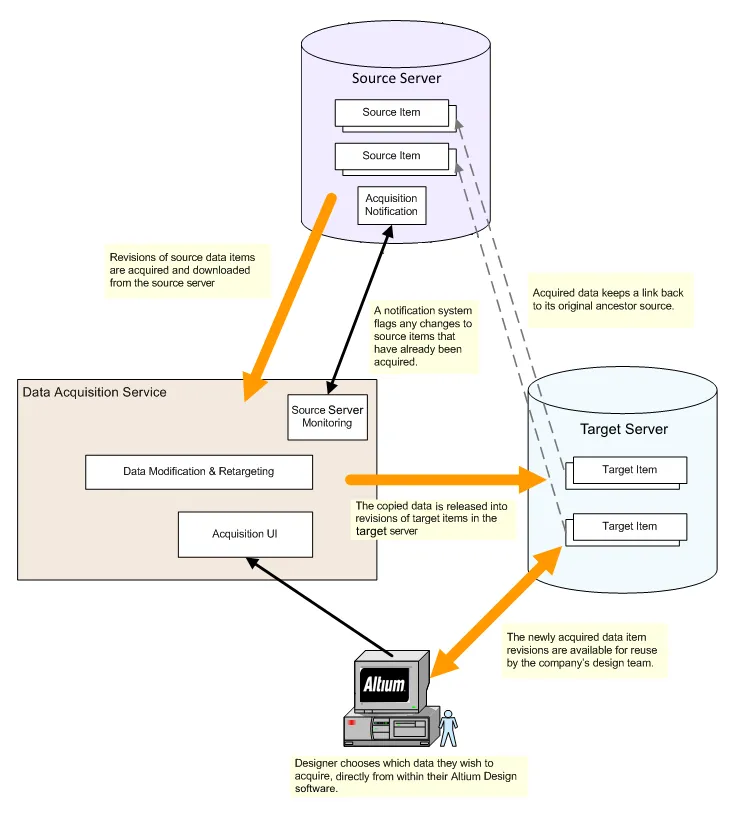
サーバーデータ取得の概念。


取得可能なアイテム
データ取得機能を使用して、次の種類のアイテムをソースサーバーからターゲットサーバーに取得できます。
- 3Dモデル
- Altium Designerのプリファレンス
- コンポーネント(関連するパーツ選択を含む)
- コンポーネントテンプレート
- データシート
- フットプリント
- 管理対象回路図シート
- 出力ジョブ
- 回路図テンプレート
- スクリプト
- シミュレーションモデル
- シンボル
データを取得する際の考慮事項:
-
取得できるのは、ソースサーバーでリリース済みの状態にあるデータアイテムのみです。
-
ソースアイテムの選択したリビジョンのみが取得され、そのアイテムに存在するすべてのリビジョンが取得されるわけではありません。
-
ソースのコンポーネントまたは管理対象回路図シートのアイテムのリビジョンを取得すると、リンクされているすべての子アイテムも取得されます。
-
Component Item – リンクされている次の子オブジェクトの該当するリビジョン:シンボルアイテム、フットプリントアイテム、3Dモデルアイテム、シミュレーションモデルアイテム、データシートアイテム、コンポーネントテンプレートアイテム。
コンポーネントタイプパラメーターは取得プロセス中に転送されないため、転送されたコンポーネントは、Altium DesignerのコンポーネントパネルとWorkspaceのコンポーネントページの両方で、ターゲットのUncategorizedの場所に表示されます。Altium DesignerのExplorerパネルでコンポーネントタイプの変更操作を使用すると、単一または複数のコンポーネントエントリに目的のコンポーネントタイプを適用できます。
-
Managed Sheet Item – リンクされている次の子オブジェクトの該当するリビジョン:コンポーネントアイテム、シンボルアイテム、フットプリントアイテム、3Dモデルアイテム、シミュレーションモデルアイテム、データシートアイテム、コンポーネントテンプレートアイテム、回路図テンプレートアイテム。
-
-
取得したソースアイテムのリビジョンのライフサイクルは、ターゲットアイテムに割り当てられたライフサイクル定義によって決まる、最初の「リリース後」状態になります。ソースアイテムのリビジョンのライフサイクル履歴は無視されます。
-
選択したソースのコンポーネント/管理対象回路図シートのアイテムの子アイテムを何らかの理由で取得できない場合、そのコンポーネント/管理対象回路図シートのアイテムの取得は実行されません。
取得は、コンテンツカートダイアログを使用して実行します。このダイアログには、Altium DesignerのExplorerパネルからアクセスします。選択した1つ以上のアイテムのリビジョン、またはアイテムを含むフォルダーを追加できます。フォルダーを追加すると、そのフォルダー内のすべてのアイテムの最新リビジョンがカートに読み込まれます。
Altium Designerの取得用ユーザーインターフェースの詳細については、 コンテンツカートを使用したWorkspaceデータの取得ページを参照してください。
取得の仕組み
背景情報として、以下のセクションでは、データ取得機能で使用される基本的な処理フローと、データ取得を管理する際によくあるシナリオについて詳しく説明します。
基本的な処理フロー
次の図は、ソースサーバーからデータを取得する仕組みを詳しく示したものです。指定したソースサーバーとターゲットサーバーの間で、ソースアイテムの選択したリビジョンをコピーする際の処理フローを示しています。

ソースサーバーからデータを取得し、ターゲットサーバーに転送する仕組み。
図のように、この手順は基本的に3つの段階に分かれており、データの整合性を維持しながらサーバー間でデータを転送します。
- Download – まず、ソースアイテムの選択したリビジョンがソースサーバーからダウンロードされます。
- Modify & Retarget – 取得したデータの価値を確実に維持しながら、ターゲットサーバーのローカルプリファレンス設定に合わせてデータが自動的に変更されます。
- Release – データがターゲットサーバーにリリースされます(この例では、既存のターゲットアイテムの新しいリビジョンとしてリリースされます)。ターゲットのリビジョンは、その起点であるソースアイテムのリビジョンを指すリンクを維持します。
取得したデータの管理
前のセクションでは、取得の基本的なフローを説明しました。データの取得を効果的に管理するために、ソースアイテムと取得したアイテムの両方の関連履歴が追跡されます。これにより、設計者は取得管理インターフェースを通じて、状況に応じた取得操作を実行できます。
以下のセクションでは、データ取得の管理時に想定される一般的なシナリオについて説明します。各ケースでは、取得したデータの状態(取得先アイテムとそのリビジョン)を、元の取得元アイテムとそのリビジョンと比較します。
まったく新しい取得
このシナリオでは、取得元アイテムのリビジョンはこれまで一度も取得されていません。取得元アイテムのリビジョンを、新しい取得先アイテムの初期リビジョンに取得します。新しい取得先アイテムとそのリビジョンは、取得の設定時に作成されます。

シナリオ1 – 新しい取得先アイテムの初期リビジョンへのデータ取得。
新しいリビジョンの取得
このシナリオでは、取得元アイテムのリビジョンが以前に取得されています。その後、取得元アイテムが変更され、より新しいリビジョンが利用可能になっています。この場合、既存の取得先アイテムに新しいリビジョンを作成し、取得元アイテムの新しいリビジョンを取得します。
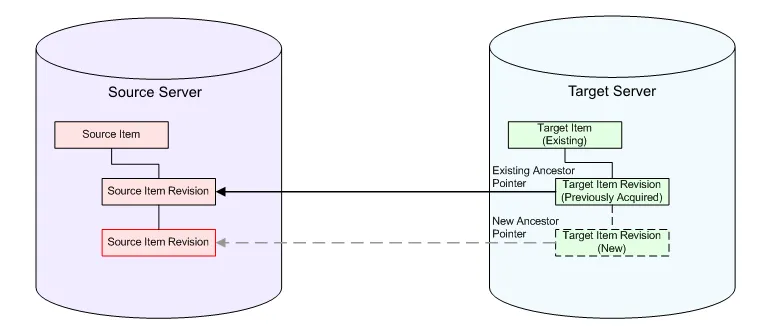
シナリオ2 – 以前に取得した取得元アイテムの新しいリビジョンの取得。
すでに存在する場合
このシナリオでは、取得元アイテムの最新リビジョンがすでに取得されており、追加で取得するものはありません。
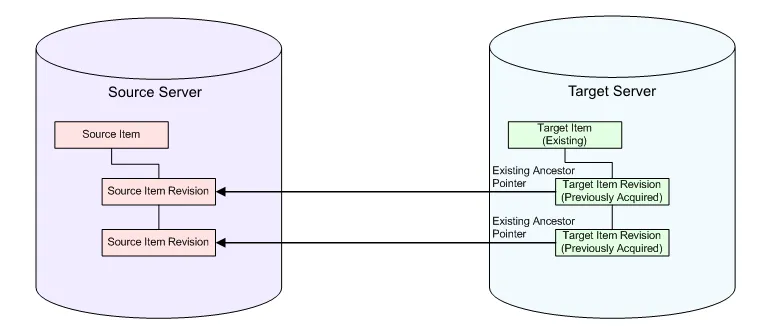
シナリオ3 – 取得元アイテムの目的のリビジョンはすでに取得済みのため、操作は不要。
 AI で翻訳