
要件の作成
Requirements Portalで要件を作成する方法は3つあります。
-
手動で作成する
-
Engineering Assistantを使用して、プロンプトに基づいて要件を生成する
このページでは、必要な情報を手動で入力して要件を作成する方法を説明します。他の2つの方法の詳細については、リンク先のドキュメントを参照してください。
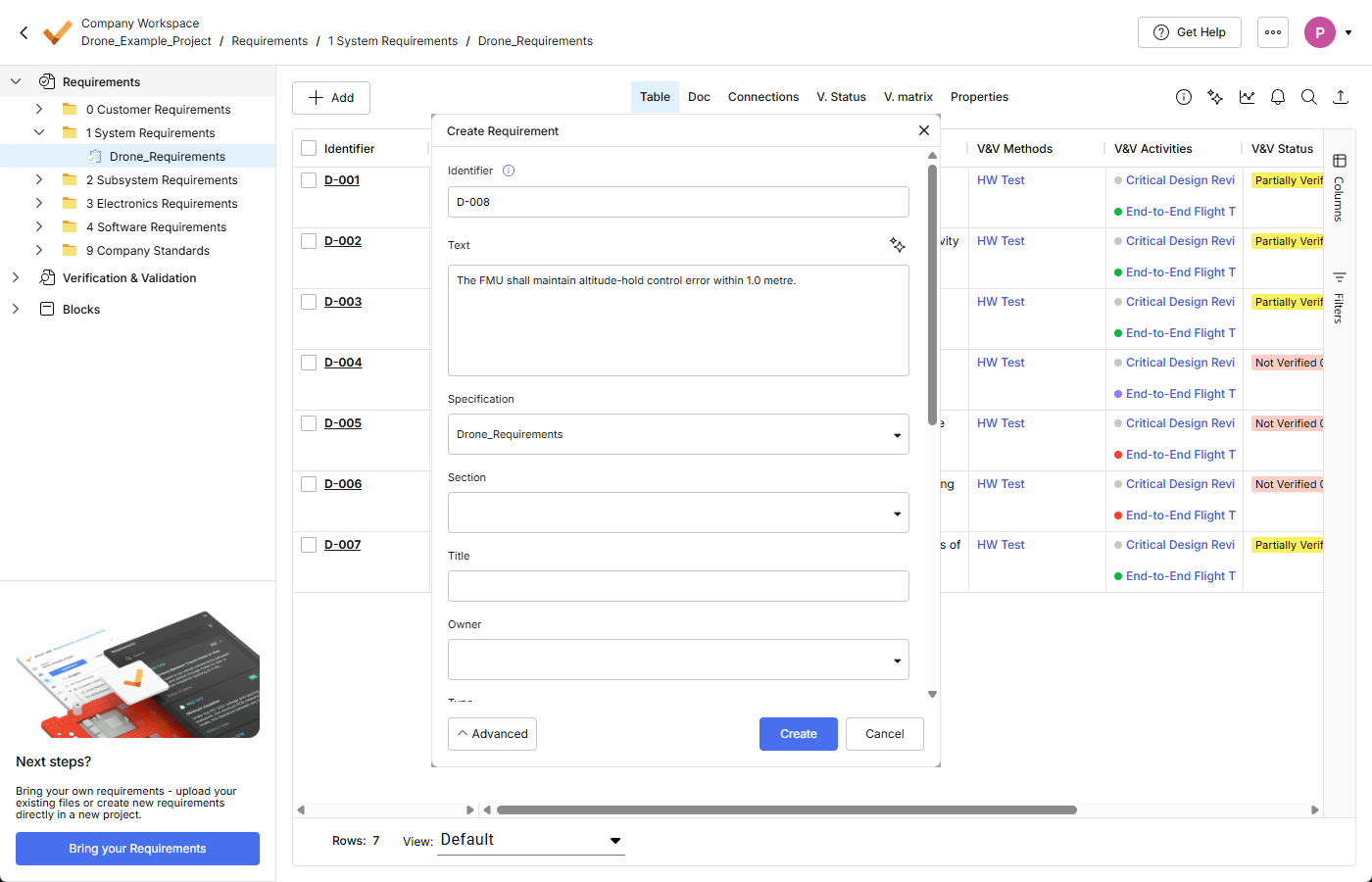
仕様に新しい要件を手動で追加するには、左上の  ボタンをクリックし、表示されるメニューからCreate Requirementを選択します。Create Requirementウィンドウが開き、一意のIdentifier とRequirement Textを指定できます。ウィンドウ下部の
  ボタンをクリックすると、他のフィールドが表示され、要件が属するSpecification やSectionなどの追加情報を指定できます。また、要件を作成する前に、パラメーターに変換できる値と単位(Vali)の候補を確認できます(Parametrize valuesオプションを有効にします)。
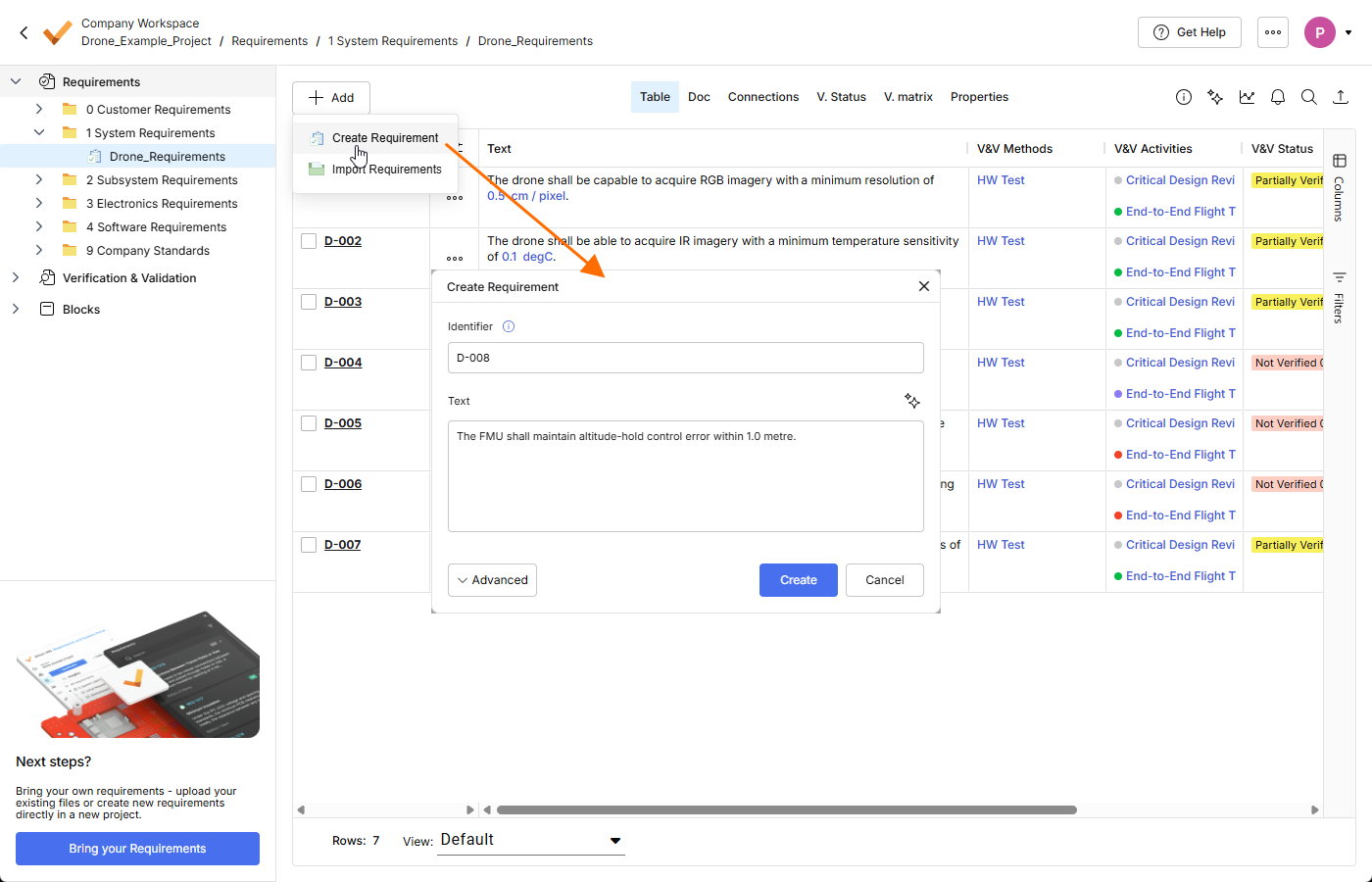
 ボタンをクリックすると、新しい仕様を作成できます(
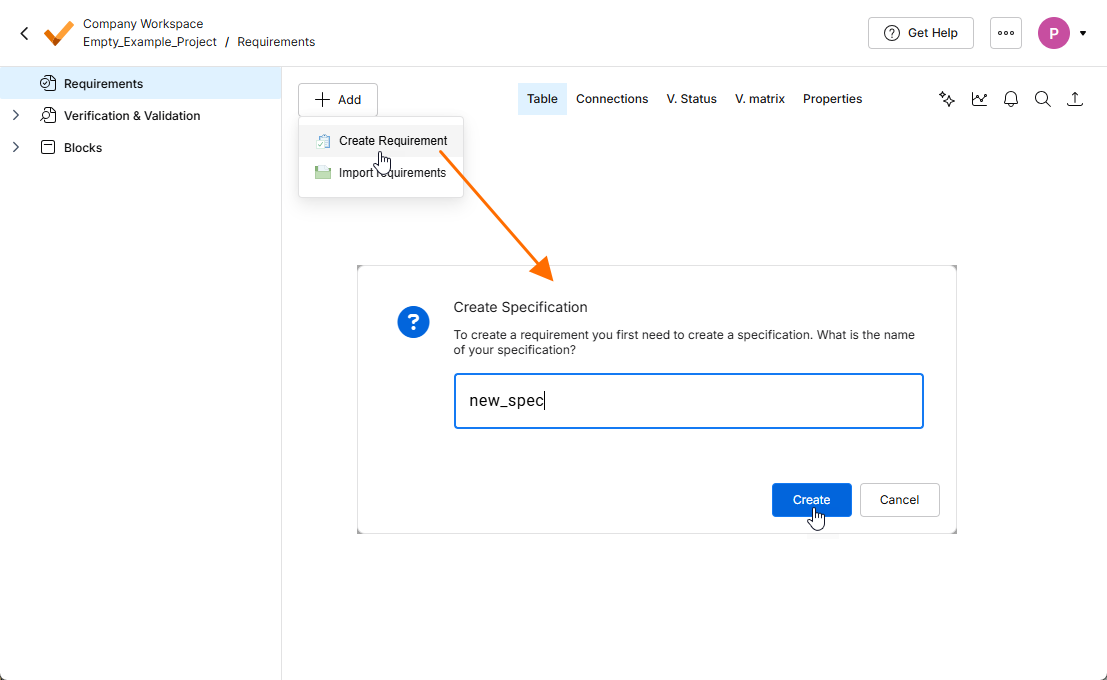 )。
)。
 ボタンをクリックして、手動で処理を開始することもできます。提案を採用する場合は、
  をクリックします(
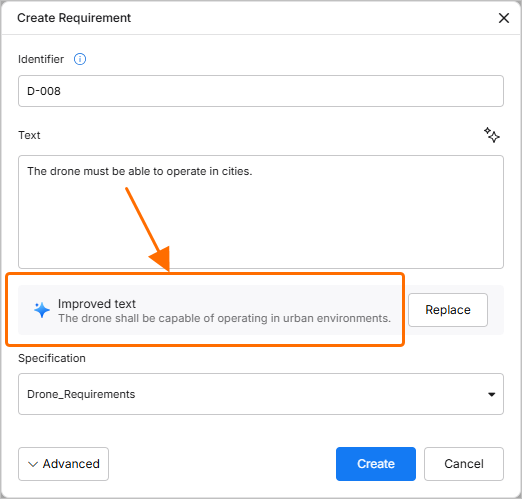 )。
)。
要件内のVali
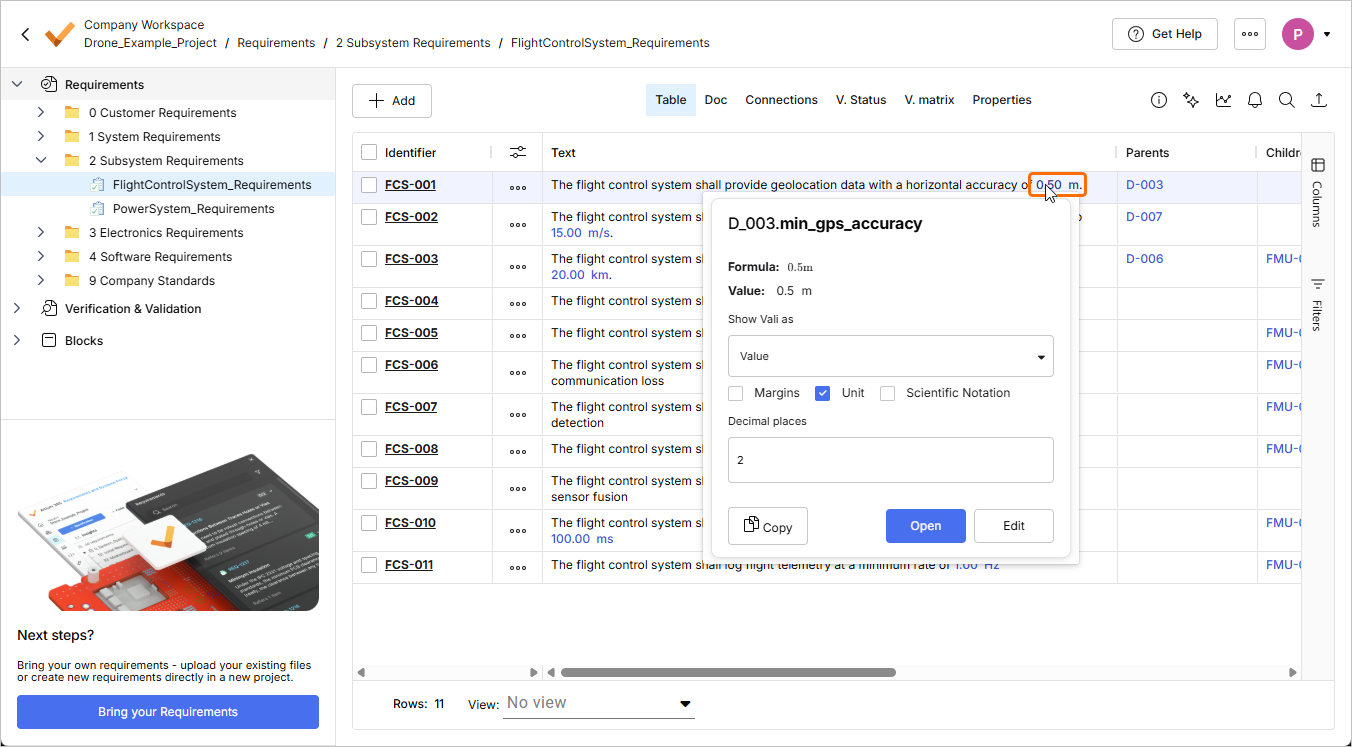
要件のテキスト内にValiを表示して、数値とそれに対応する単位を指定できます。値が変更されると、テキスト内のValiは自動的に更新されます。要件のテキストにValiを手動で追加するには、ドル記号 $ を入力します。ドロップダウンが開き、既存のValiを選択できます。選択したValiは、要件のテキスト内に青色の太字で表示されます。マウスポインターを合わせると、ポップアップにそのパラメーターの詳細情報が表示されます。
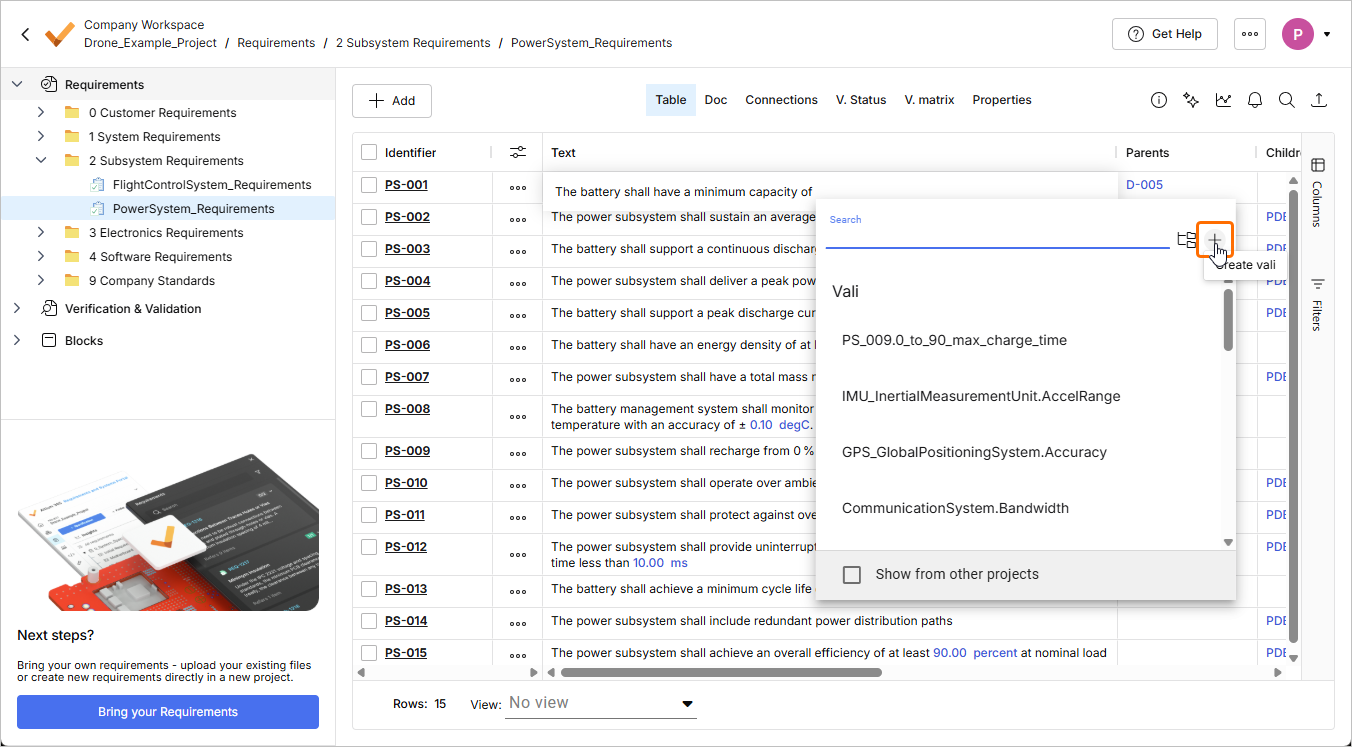
ドル記号$を入力し、ポップアップの右上にある  を選択すると、要件に属する新しいValiを追加することもできます。その後、通常のVali作成手順と同様に、新しいValiの名前、数式、単位を定義できます。要件内のこれらのValiは、「ルール」検証方法で使用する際に、システム設計のValiとの自動比較に役立ちます。
 AI で翻訳