要件モジュールでは、条件を指定して特定の要件をフィルタリングしたり、表に表示する列を選択したりできます。
要件テーブルに列を変更および追加するには、2 つの方法があります。最初の簡単な方法は、右側のバーの "Columns" をクリックすることです。 (1)をクリックして、要件モジュールで使用可能な列のリストを表示します。ポップアップ ボックスで (2)をクリックし、要件テーブルで表示する列のチェック ボックスをオン/オフにします。また、列をドラッグ アンド ドロップして、必要な位置に移動することもできます。
列を追加/削除するもう 1 つの簡単な方法は、表の列のヘッダーにある 3 つの垂直ドット (3)を使用して、列を追加/削除できます。3つの垂直ドットはレイアウト上では見えませんが、列のヘッダーにカーソルを合わせると表示されます。選択したら、一番右の "テーブル・シンボル" (4)を選択し、列にチェックを入れたり外したりします。
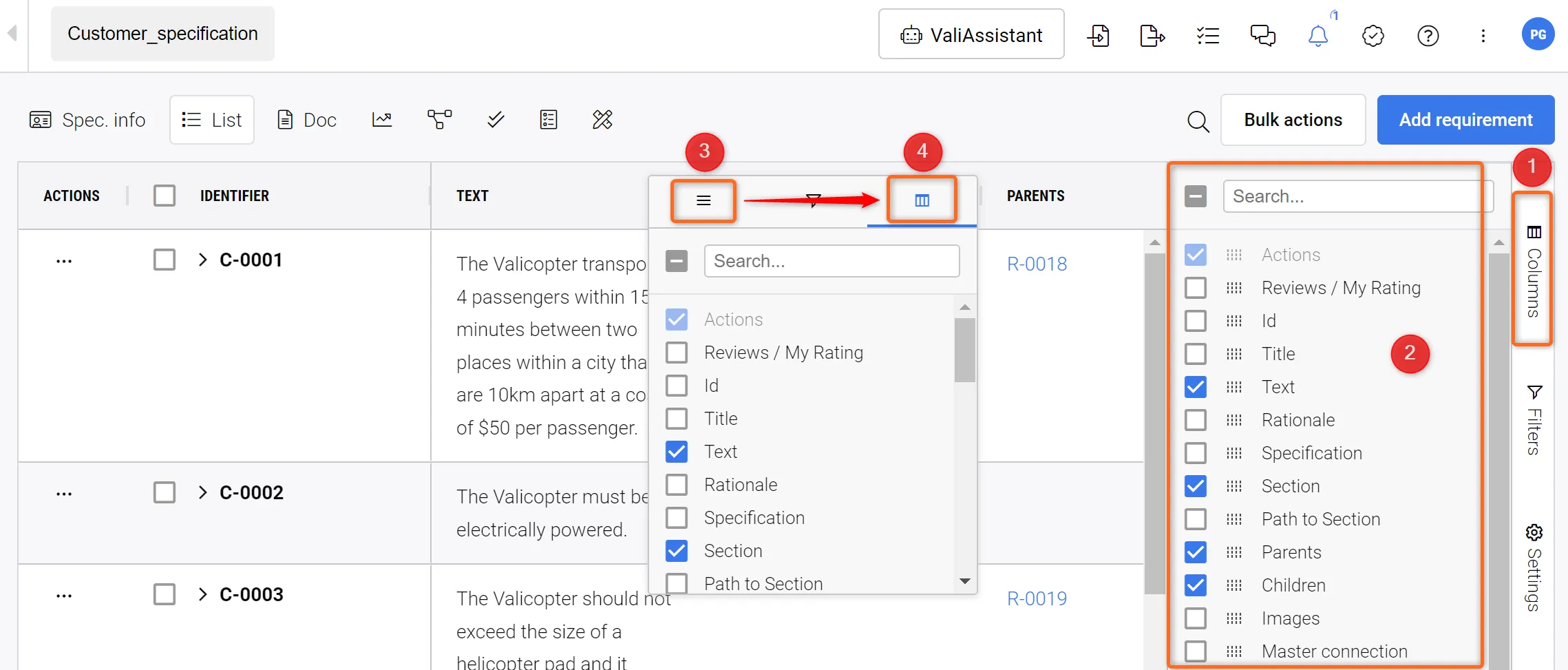 列の有効化/無効化 - 興味のある列を有効化/無効化し、またドラッグ&ドロップで希望の位置に移動させることができます。
要件をフィルタリングするには、フィルタリングしたい列のヘッダーにカーソルを合わせると、3つの水平な点が表示されます。クリックすると をクリックすると (1)をクリックすると、ポップアップボックスが表示されます。2番目のシンボル (2)を選択すると、通常のフィルタリングまたは条件付きフィルタリングが行われます。検索オプションで、特定の単語や選択項目にチェックを入れたり外したりしてフィルタリングすることができます。 (3).ユーザーが高度な条件フィルタリングを実行する必要がある場合、ユーザーはリストから任意の条件を選択することができます。 (4).
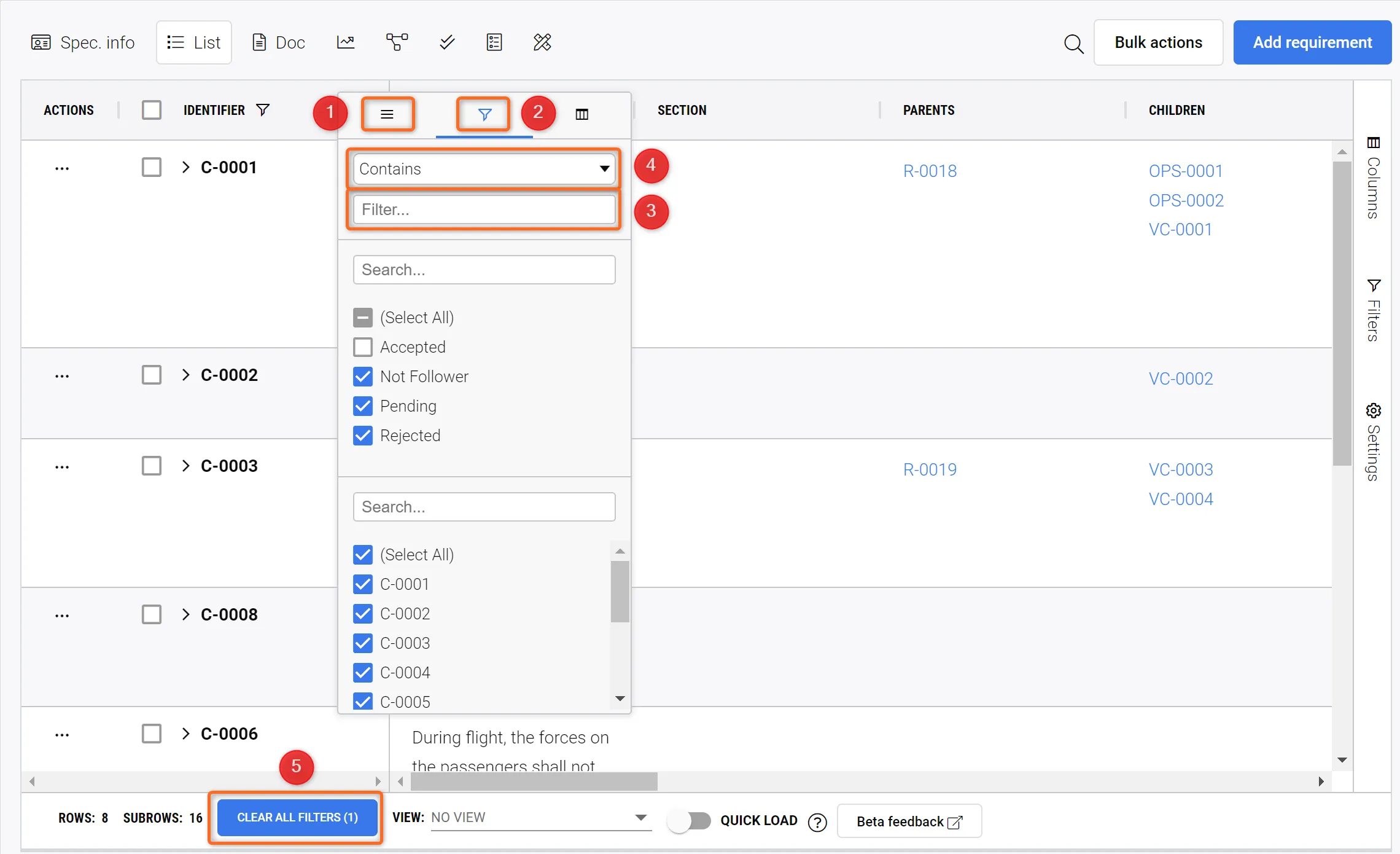 フィルタの適用 - フィルタは各列に適用でき、複合的です。たとえば、"ドラフト" 状態でタイプが "機能的" のすべての要件をフィルタリングできます。
フィルタを完了し、元の要件ビューに戻したい場合は、"すべてのフィルタをクリア" を選択します。 (5).

AI で翻訳
問題が見つかった場合、文字/画像を選択し、Ctrl + Enter キーを押してフィードバックをお送りください。
