
要件の再利用
既存の要求事項(全体または一部、個別項目、グループ、セット)や要求事項のブロックを新しいプロジェクトや製品で再利用することは、複数のプロジェクトや製品の開発プロセス全体にわたって、効率性、一貫性、品質を向上させる方法です。既存の要求事項を再利用することで、チームは新しい要求事項をゼロから作成する時間と労力を節約でき、実証済みかつ検証済みの要求事項を基盤として活用できます。これにより、チームは重複や競合の可能性がある新規要求事項を作成する代わりに、以前に妥当性確認された要求事項に依拠できるため、エラーや不整合の低減にも役立ちます。
Requirements Portal の再利用機能は、要求事項モジュールから直接実行できます。利用可能な要求事項の再利用機能は次のとおりです。
-
Custom Copy – Reuse Requirements Wizard は、必要に応じて要求事項のコピーをカスタマイズするための手順を案内します。
-
Quick Copy – 選択した要求事項のコピーを、追加の操作なしで即座に作成します。
カスタムコピー
要求事項のカスタムコピーでは、元の要求事項から特定のフィールドを選択して新しい要求事項に複製できます。この際、元の要求事項との接続や、コピー後の関連付けは維持されません。
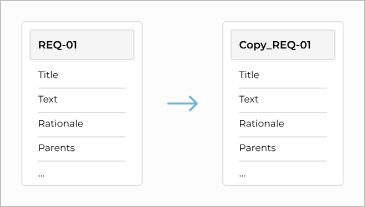
カスタムコピー機能は、以下の方法でアクセスできる Reuse Requirements Wizard から利用できます。
-
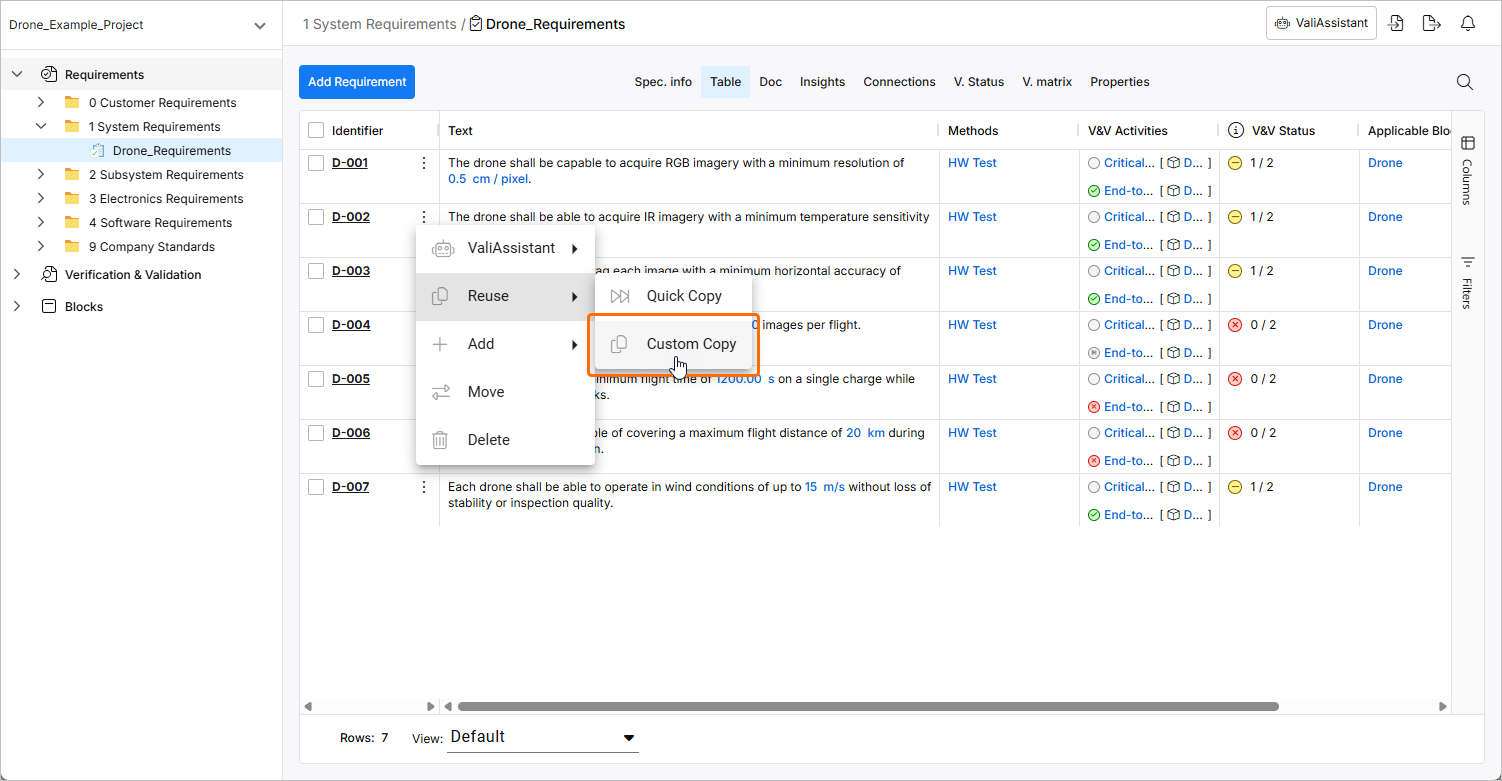
要求事項テーブルから – 要求事項の行にある
 アイコンをクリックし、表示されるメニューから Reuse » Custom Copy コマンドを使用します。 このコマンドはその要求事項に適用されます。
-
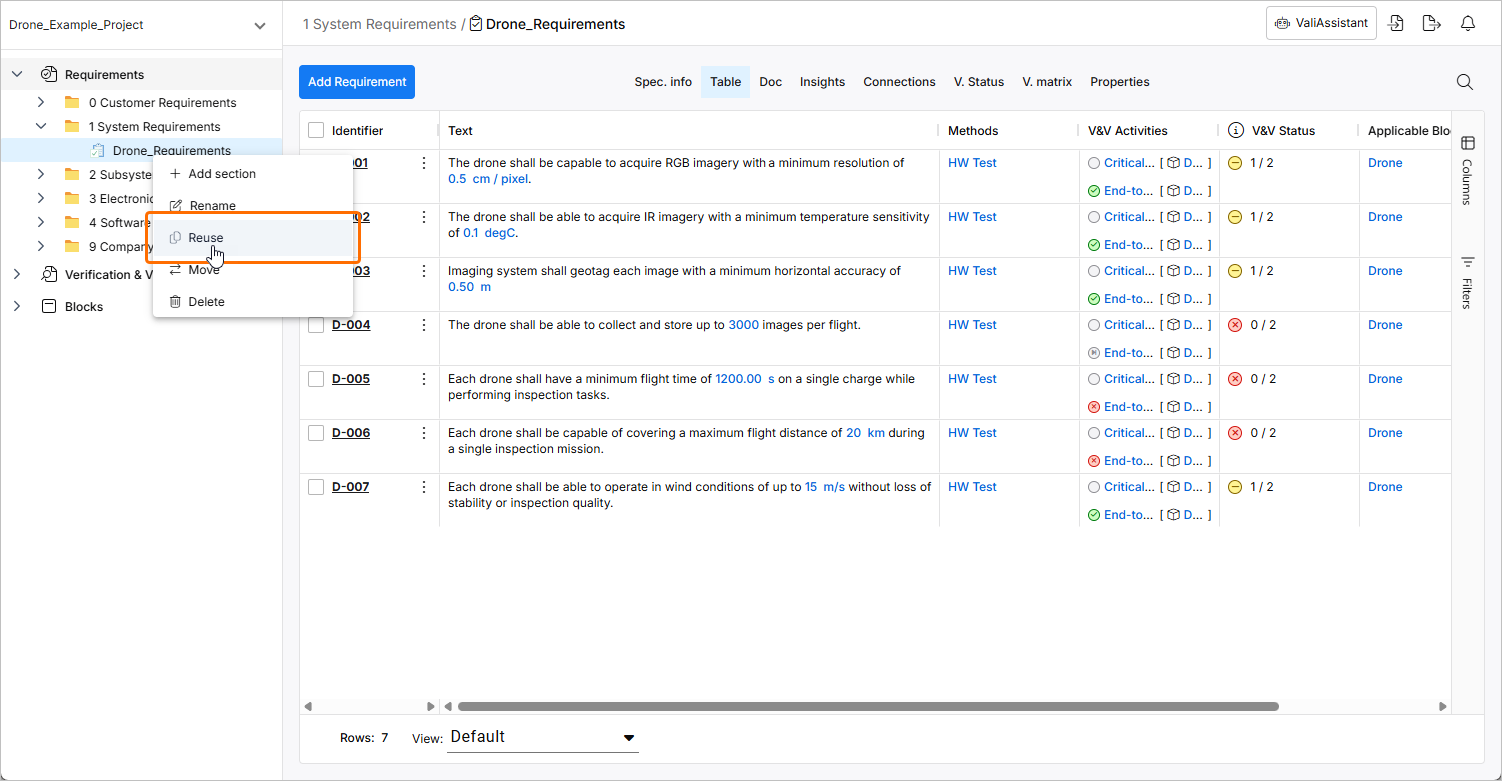
要求事項ツリーから – 仕様またはセクションを右クリックし、表示されるメニューから Reuse コマンドを選択すると、その仕様/セクション内のすべての要求事項にコマンドが適用されます。
コマンドを選択すると、Reuse Requirements ウィンドウが開きます。プロセスの各段階を以下に示します。
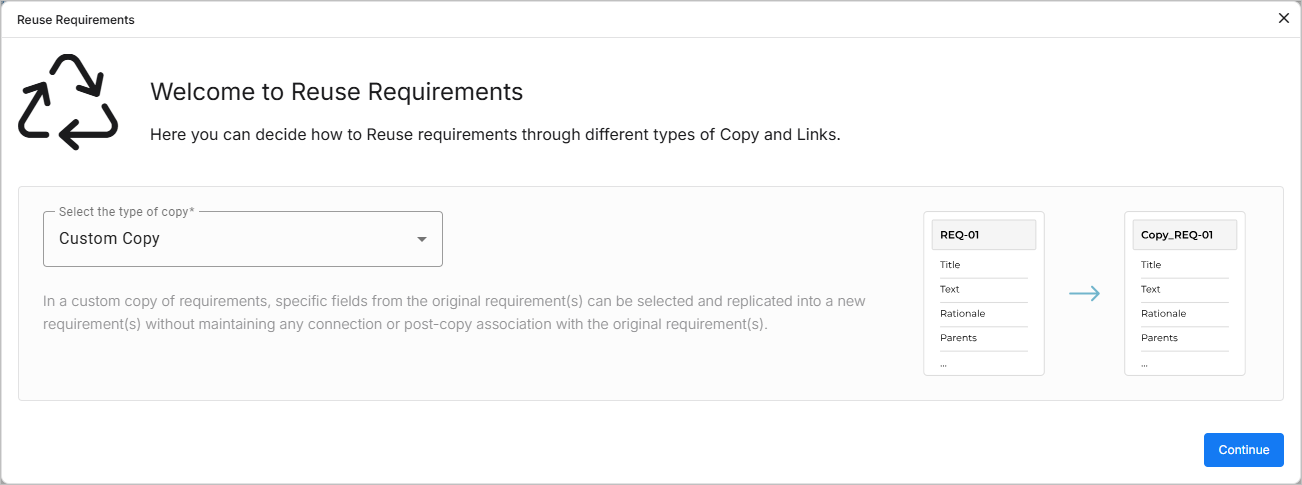
Reuse Requirements メニュー
この最初の段階では、カスタムコピー機能の概要が表示されます。続行するには  ボタンをクリックします。
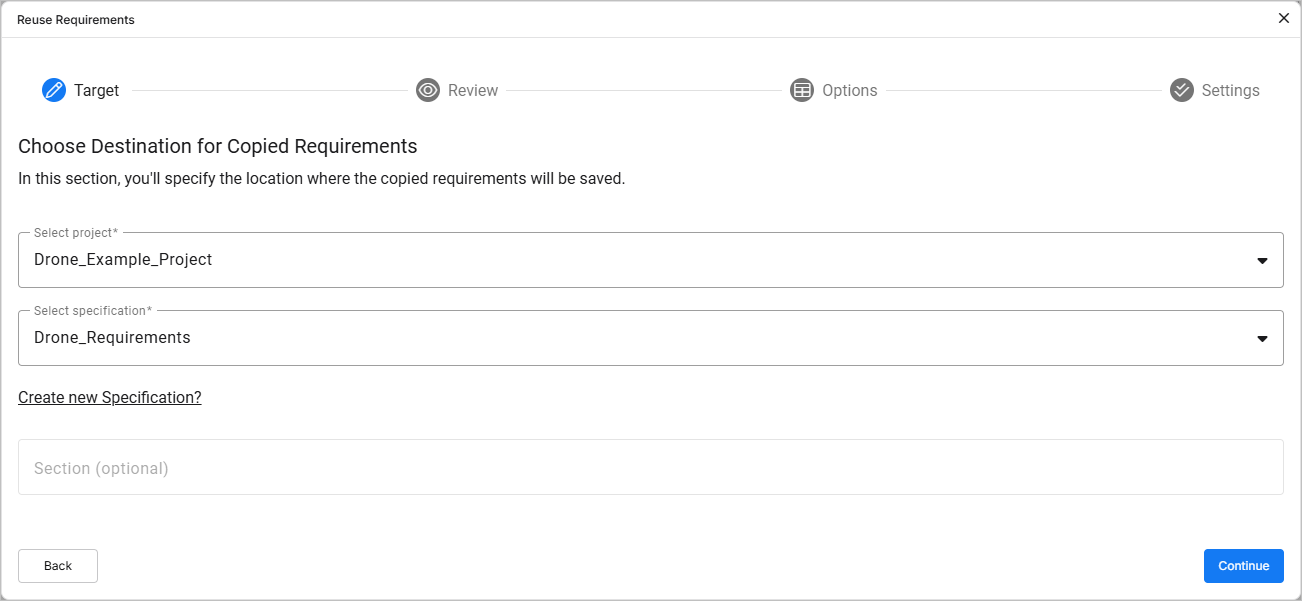
保存先の選択
この段階では、コピーした要求事項の保存先を指定できます。ここでは次の項目を選択できます。
-
プロジェクト – デフォルトでは現在のプロジェクトが事前選択されていますが、他の任意のプロジェクトを選択することもできます。
-
仕様 – デフォルトでは現在の仕様が事前選択されています。新しい仕様を作成することもでき、その場合はその仕様が事前選択されます。
-
セクション – 選択した仕様にセクションがある場合、ここで選択できます。デフォルトでは現在のセクションが選択されます。
ボタンをクリックします。
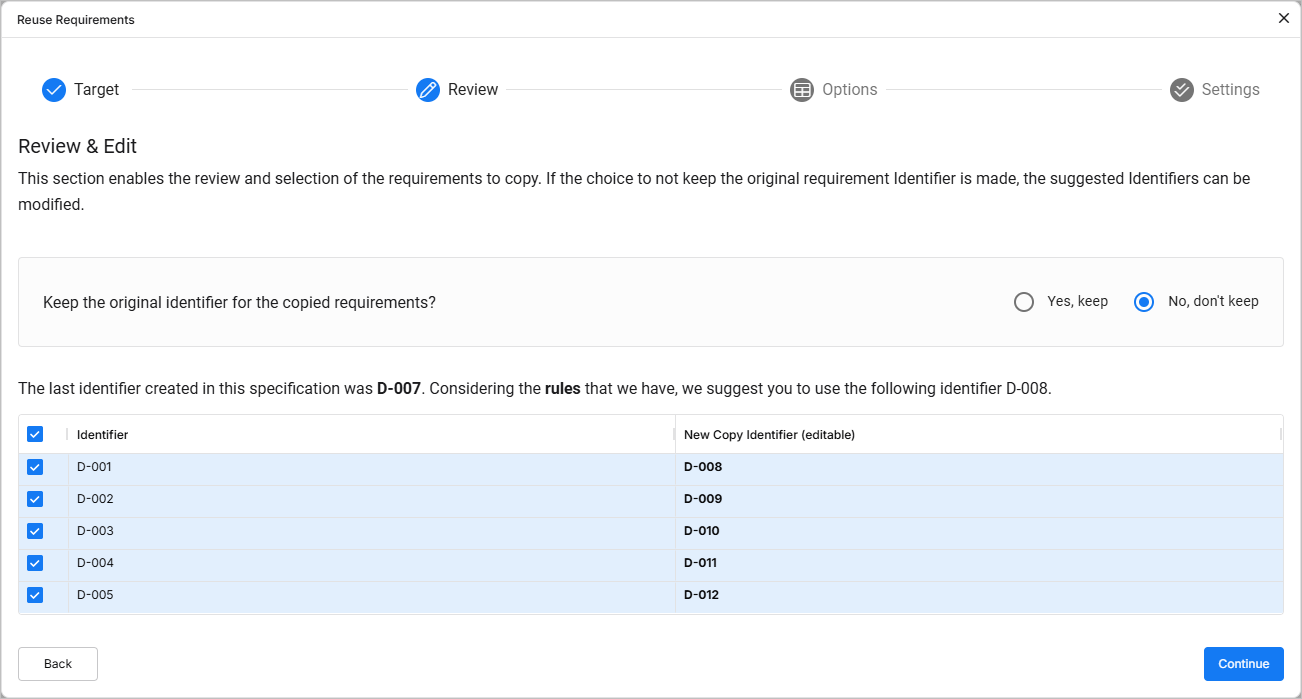
要求事項の確認と編集
保存先を選択すると、識別子 を確認し、コピーする要求事項を選択できます。
このセクションでは、次の操作を実行できます。
-
コピーする選択済み要求事項を確認する
-
元の要求事項の識別子を保持するか、コピー用に新しい識別子を生成するかを決定する。
続行するには ボタンをクリックします。
フィールドオプションの選択
この段階では、コピーする要求事項フィールドを選択できます。
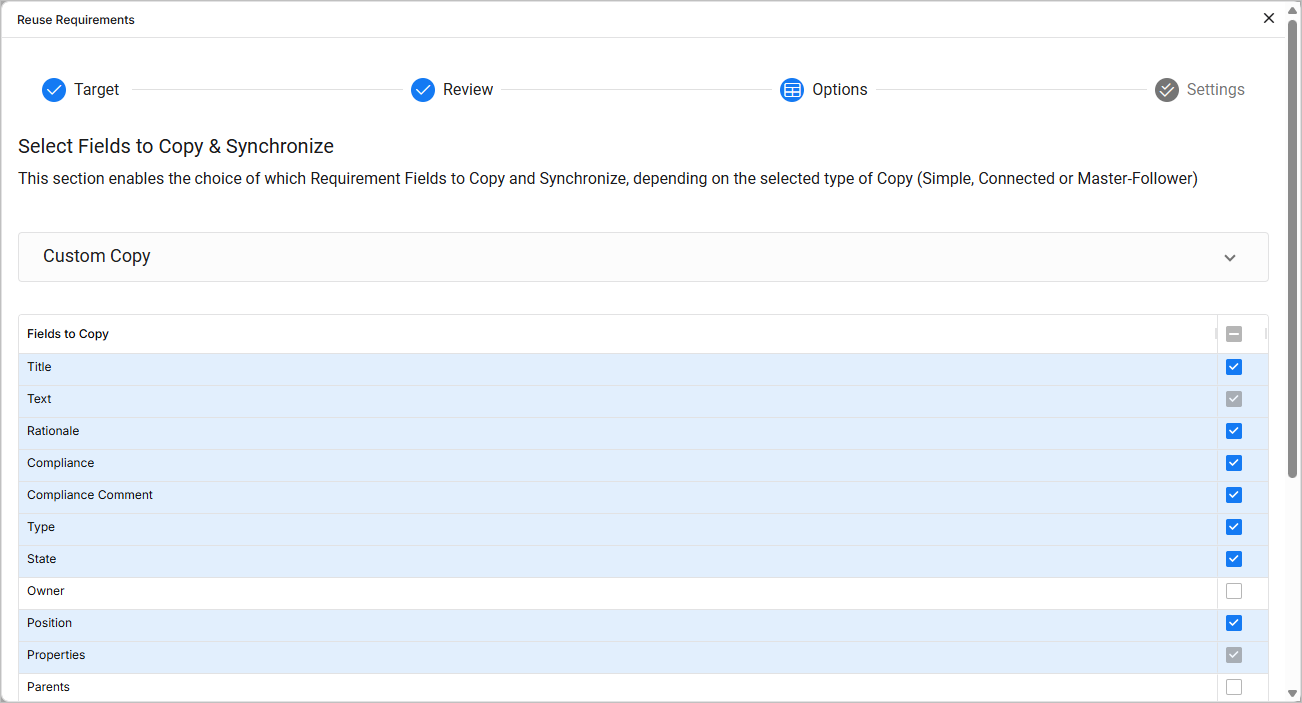
コピー可能なフィールドは次のとおりです。
-
タイトル
-
テキスト
-
根拠
-
コンプライアンス
-
コンプライアンスコメント
-
タイプ
-
状態
-
所有者
-
位置
-
プロパティ
-
親
-
子
-
適用性
-
タグ
-
ファイル
-
V&V メソッド
-
V&V アクティビティ
-
V&V ステータス
-
カスタム列
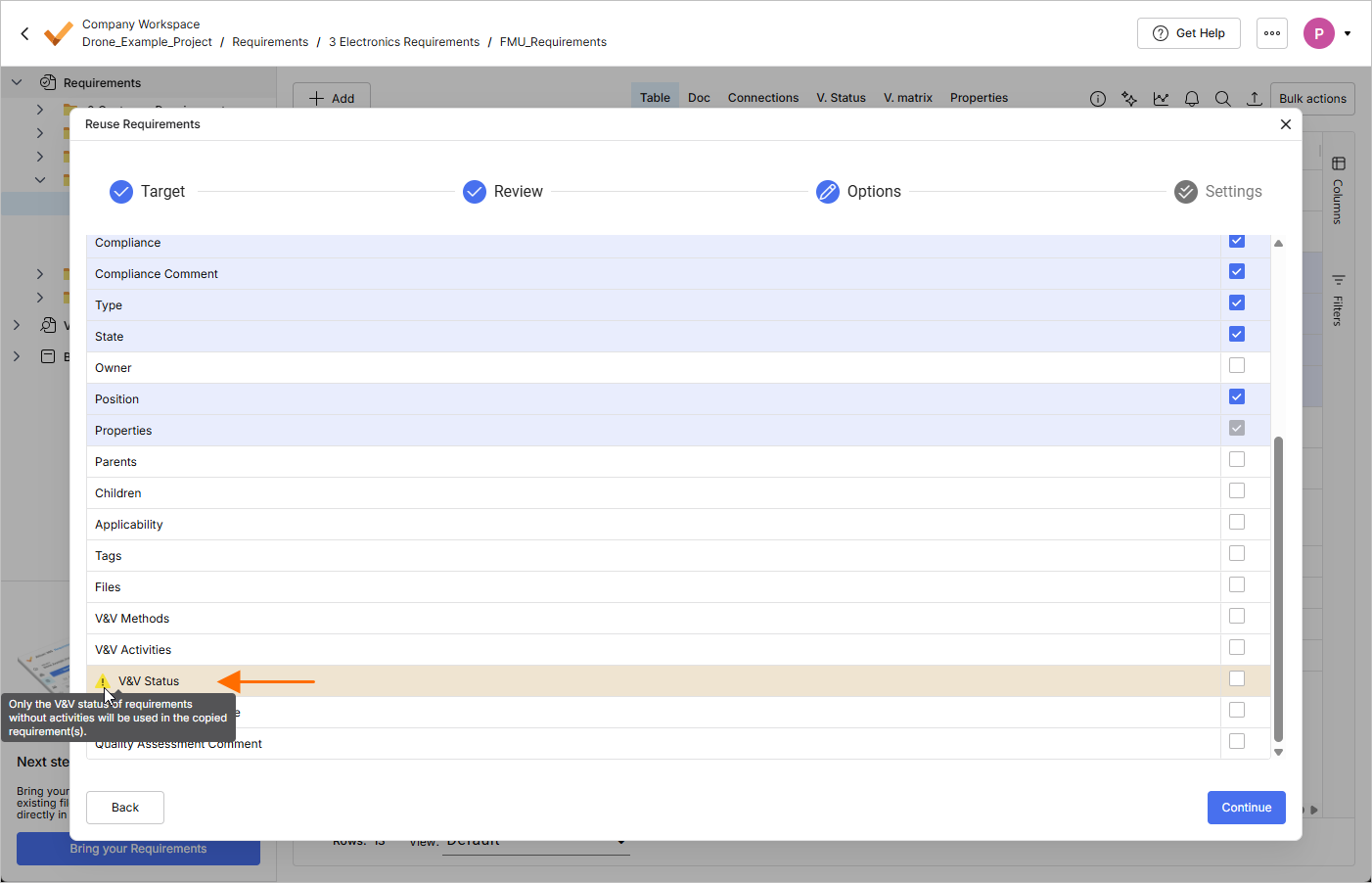 )。
)。
コピーするフィールドを選択したら、続行するには ボタンをクリックします。
設定構成
これまでの選択内容に基づき、このセクションでは要求事項のコピー設定を構成できます。現在利用可能なオプションは次のとおりです。
-
仕様構造(セクションおよびサブセクション)のコピー
-
Yes オプションが選択されており、かつ要求事項が元の場所でセクション内にある場合、そのセクションも保存先で考慮されます(存在しない場合は作成されます)。
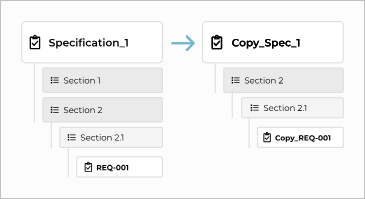
-
No オプションが選択されている場合、要求事項は元の場所での位置を考慮せずに保存先へ配置されます。
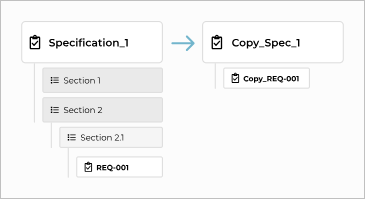
-
-
Properties(Valis)参照を保持するか、新規作成する
-
Keep オプションが選択されている場合、元の要求事項内の Valis への参照(たとえばテキスト内)がコピーされます。
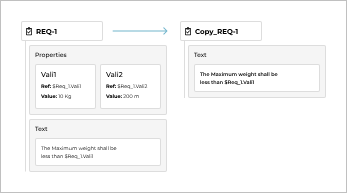
-
Create オプションが選択されている場合、元の要求事項の Valis のコピーが作成され、それに応じて参照も更新されます。
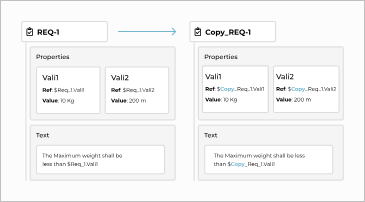
-
-
フィールドマッピング(これらのオプションは保存先が別プロジェクトの場合にのみ利用可能)– 状態、タイプ、コンプライアンス、カスタム列などのフィールドを元のプロジェクトから保存先プロジェクトへマッピングできます。保存先プロジェクトで新しいオプションを作成することも可能です。
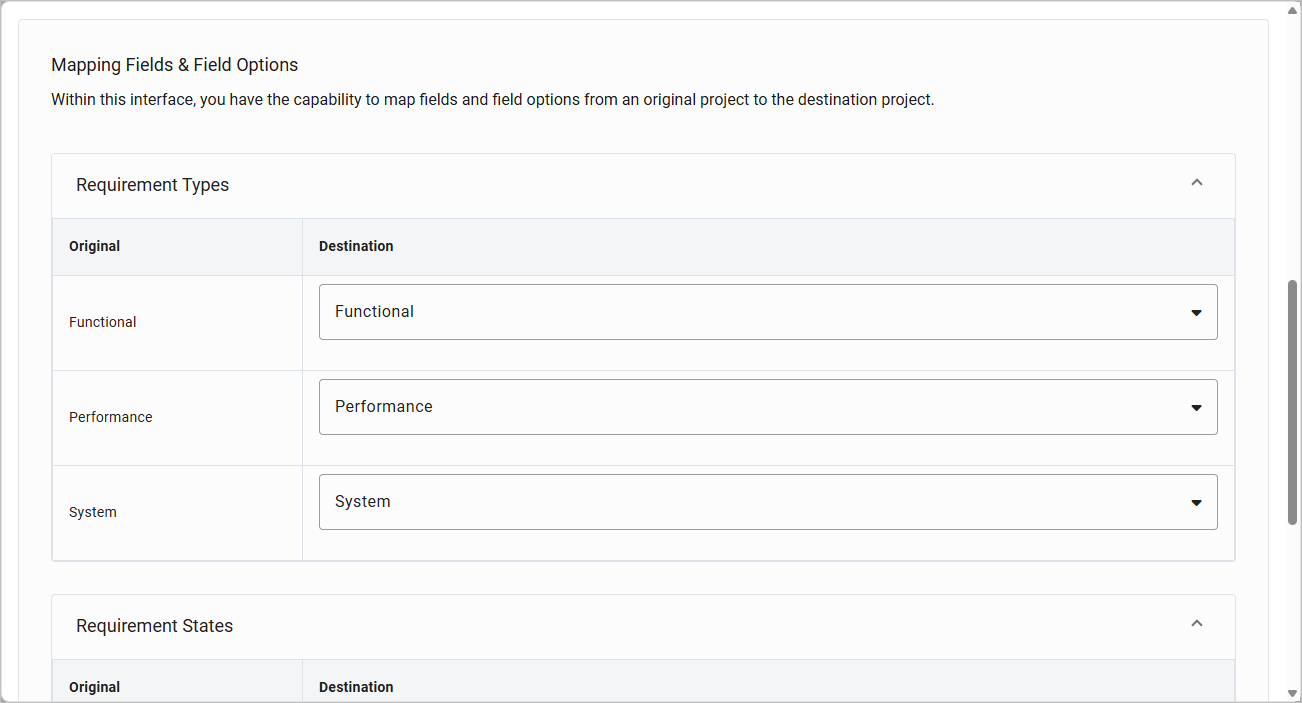
準備ができたら、 ボタンをクリックして続行し、このウィンドウで構成した設定に従って要求事項のコピーを作成します。
クイックコピー
Quick Copy 機能を使用すると、同じ仕様内で要求事項のクイックコピーを作成できます。コピーされるのは、元の要求事項のタイトル、テキスト、根拠のみです。新しい要求事項は、識別子が <original_requirement_identifier>_copy(例: Req-008_copy)の新規要求事項としてコピーおよび作成されます。
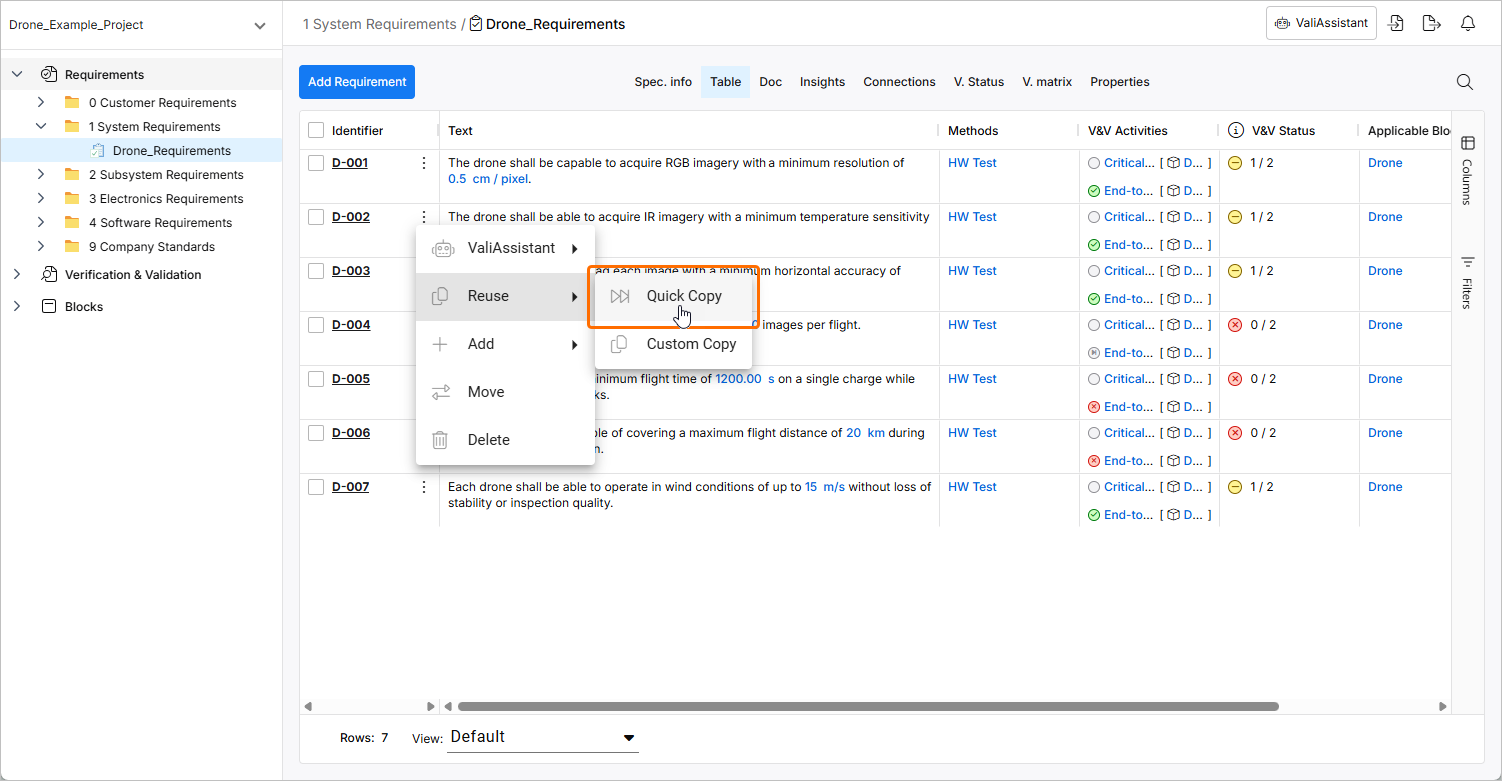
Quick Copy 機能を使用して要求事項を再利用するには、要求事項の行にある アイコンをクリックし、表示されるメニューから Reuse » Quick Copy コマンドを選択します。 このコマンドはその要求事項に適用されます。
 AI で翻訳