
予算表とグラフ
Updated: 11月 13, 2026
概略
Requirements Portalが、soc()(「sum of children:子要素の合計」)式を使用するValiの予算テーブルと円グラフを自動的に作成・更新する仕組みをご紹介します。この記事では、これらのビューの表示場所と、プロジェクト内の各ブロックにおけるプロパティの配分がどのように表示されるかを説明します。プロジェクトの予算内訳を表示し、活用する方法をご確認ください。
- [Budget]タブで、最下位のシステム要素に至るまで、すべてのブロックにわたるプロパティの内訳を確認します。
- テーブルの列の表示・非表示を切り替える方法と、予算テーブルをExcelにコピーする方法を学びます。
- [Breakdown Chart]タブにアクセスし、円グラフには1つ下の階層の配分のみが表示されることを確認します。
プロジェクトの最上位ブロック内のVali/Valitypeには、「子要素の合計」を意味する数式関数soc() が設定されている場合があります。この関数は、1つ下の階層のブロック(サブブロック)にある同じタイプのValiをすべて合計します。Valiの数式にsoc()関数が使用されている場合、Requirements Portalは、数式がsoc()のValiに対してバジェット表とグラフを自動的に作成・更新します。
バジェット表
バジェット表には、プロジェクト内のすべてのブロックにわたるプロパティの全体的な内訳や分布が表示されます。システムの最下位要素まで確認できます。プロパティのバジェット表を表示するには、Valiの名前をクリックし、 Budget タブを選択します。
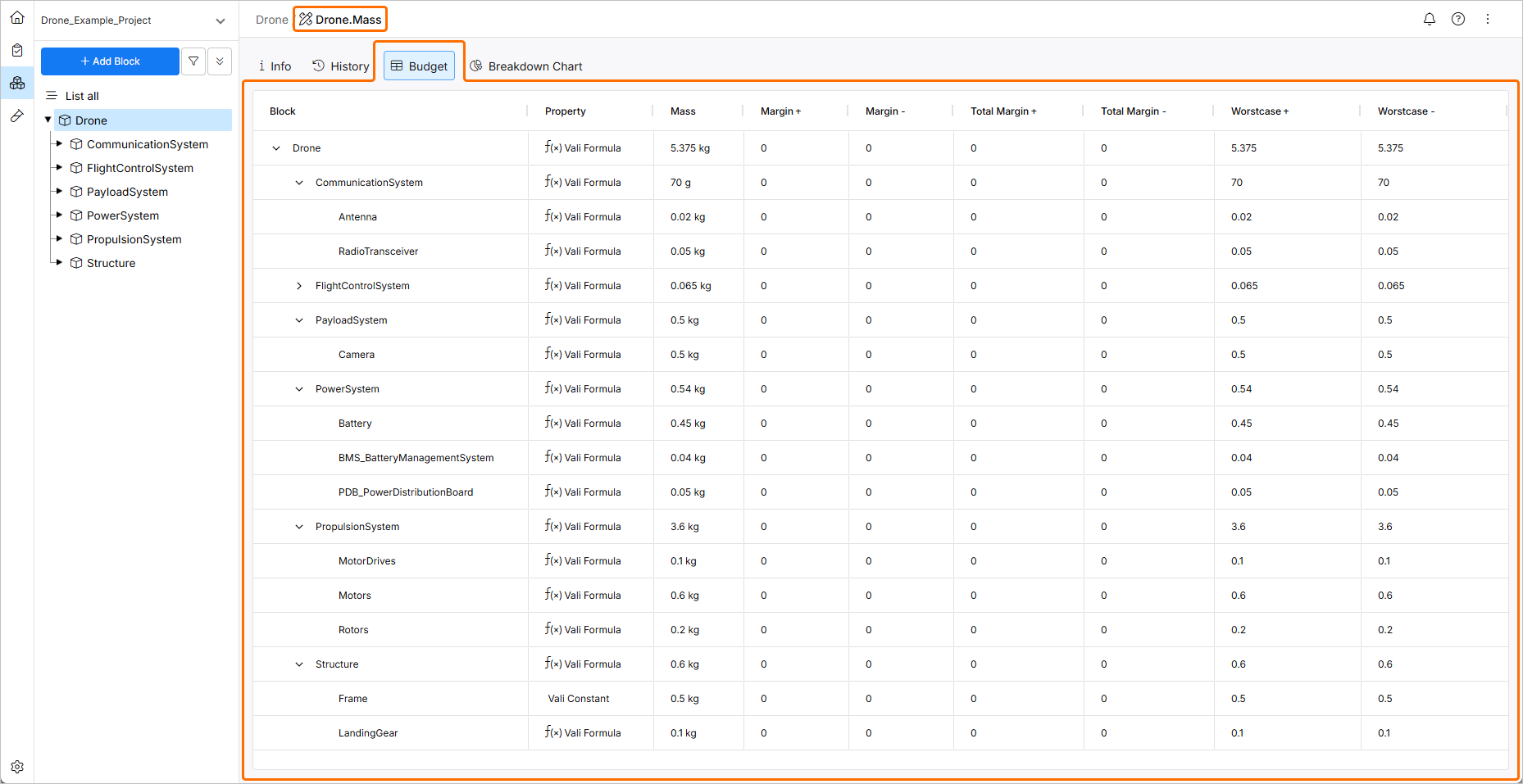
soc()関数が設定されたValitypeのバジェット表
 アイコンをクリックし、表示されるポップアップ内の
 アイコンをクリックします。
円グラフ
円グラフを表示するには、Valiの名前をクリックし、 Breakdown Chart タブを選択します。
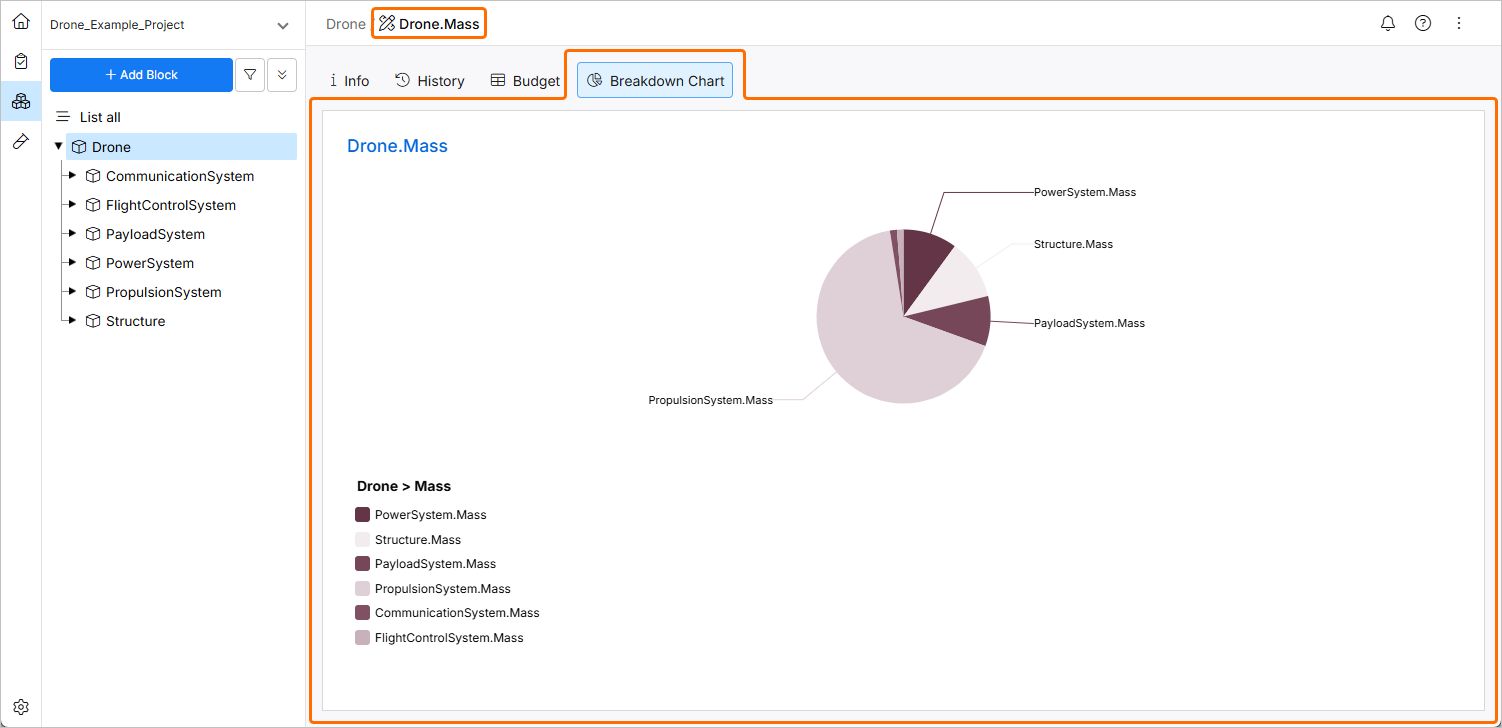
soc()関数が設定されたValitypeの円グラフ
 AI で翻訳