
フロー3:テストキャンペーンの実行
概略
- 手順ステップとサブステップを作成し、要件やその他の検証項目に関連付けます。
- テスト実行を設定し、合格、スキップ、不合格の結果を記録して、それらの結果が要件の検証ステータスに与える影響を理解します。
- ステータスの反映を有効にし、検証アクティビティと要件のステータスを確認します。
このフローでは、検証アクティビティは、ステップと実行を伴う手順に従うものとします。これには、テスト手順、ステップを伴う手動検査、またはレビュー会議の各ステップなどが該当します。ユーザーは、検証項目を検証アクティビティにリンクし、そのアクティビティのステップを定義できます。検証項目、つまり要件は、検証アクティビティの各ステップに添付またはリンクできます。
ステップを定義し、テストエンジニアまたはシステムエンジニアが「実行」を開始すると、ユーザーは各ステップを実施し、その実行での結果を検証できます。その結果は、検証アクティビティと検証項目に反映されます。

V&Vモジュール内でこのフローを実施するための詳細な手順を、以下のスライドショーに示します。ここでは、検証アクティビティがテスト手順で構成されるフローを説明します(この例では、V&Vアクティビティはすでに作成され、要件も追加されています)。
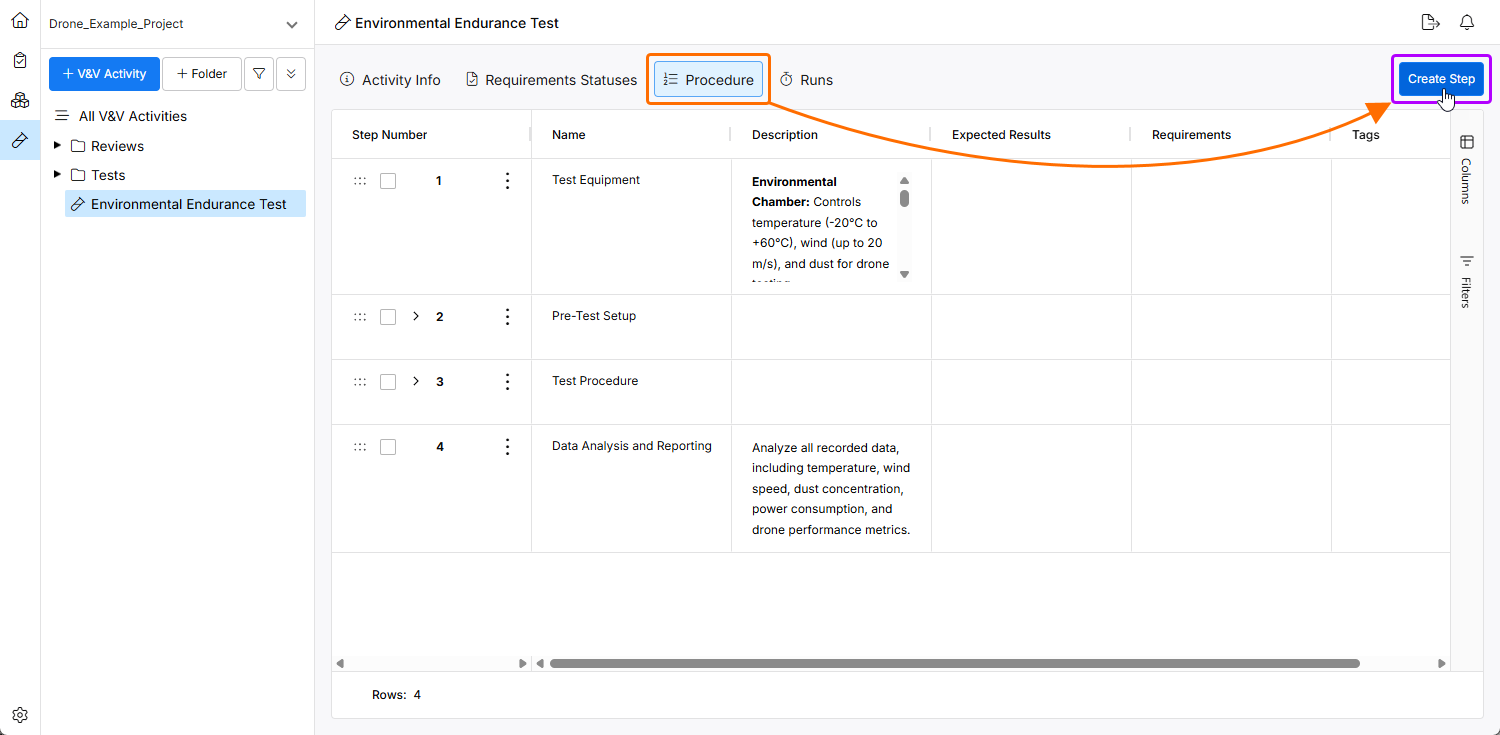
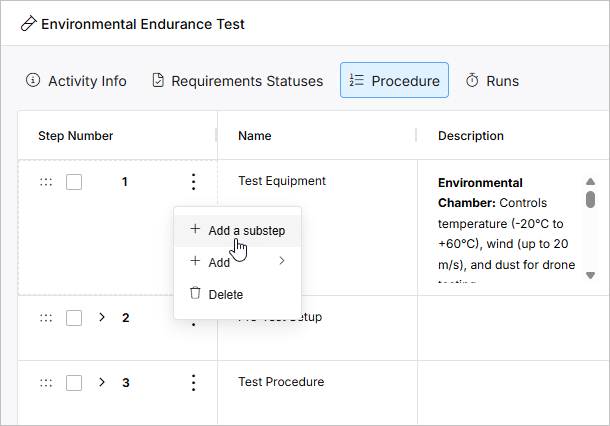
アクティビティのProcedureビューで、 ボタンを使用してテスト手順のステップを追加できます。
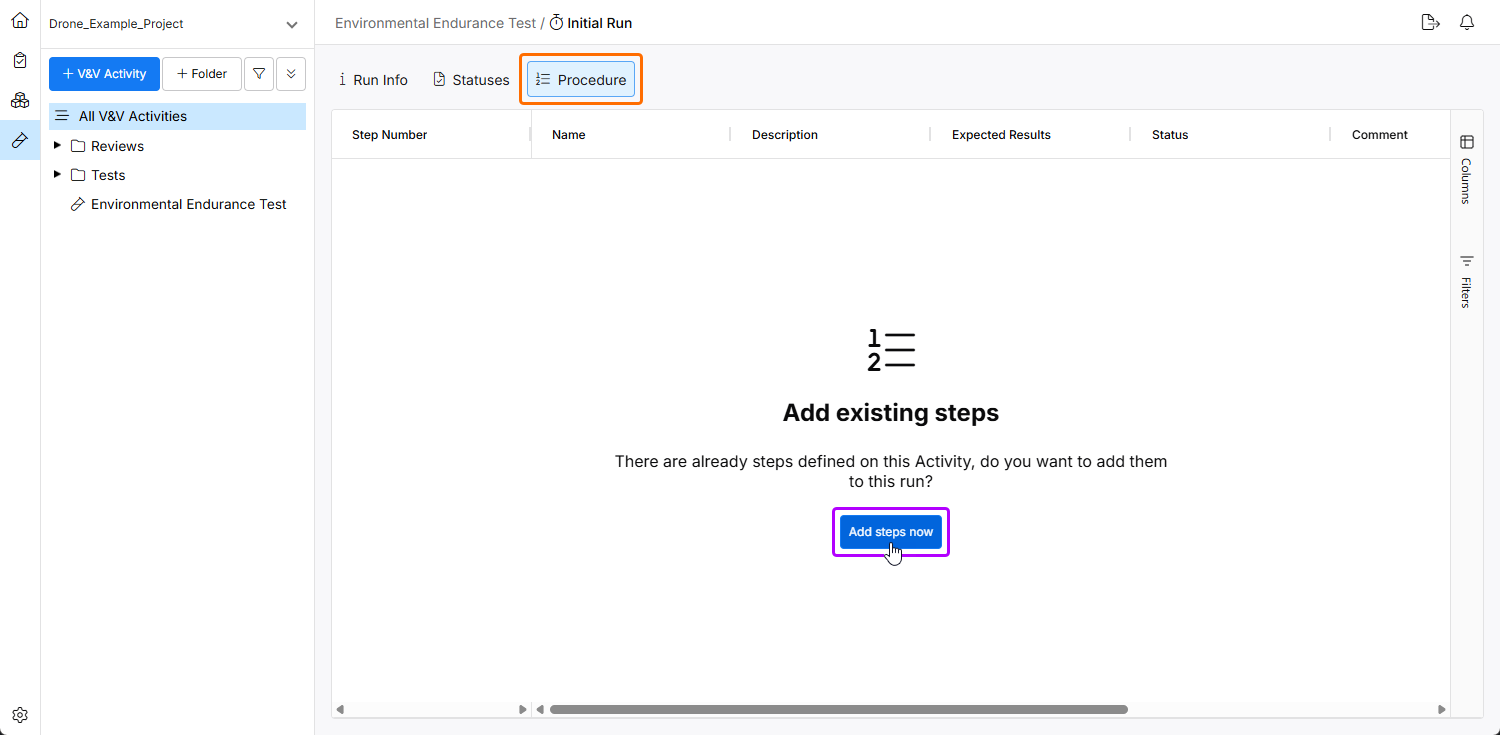
テスト手順を実施するには、実行のProcedureビューに移動します。最初のステップはアクティビティの作成時に自動的に作成されるため、その後V&Vアクティビティに追加されたステップはコピーされません。そのため、 ボタンを使用する必要があります。新しい実行を作成する場合は、ステップが手順に自動的にコピーされます。
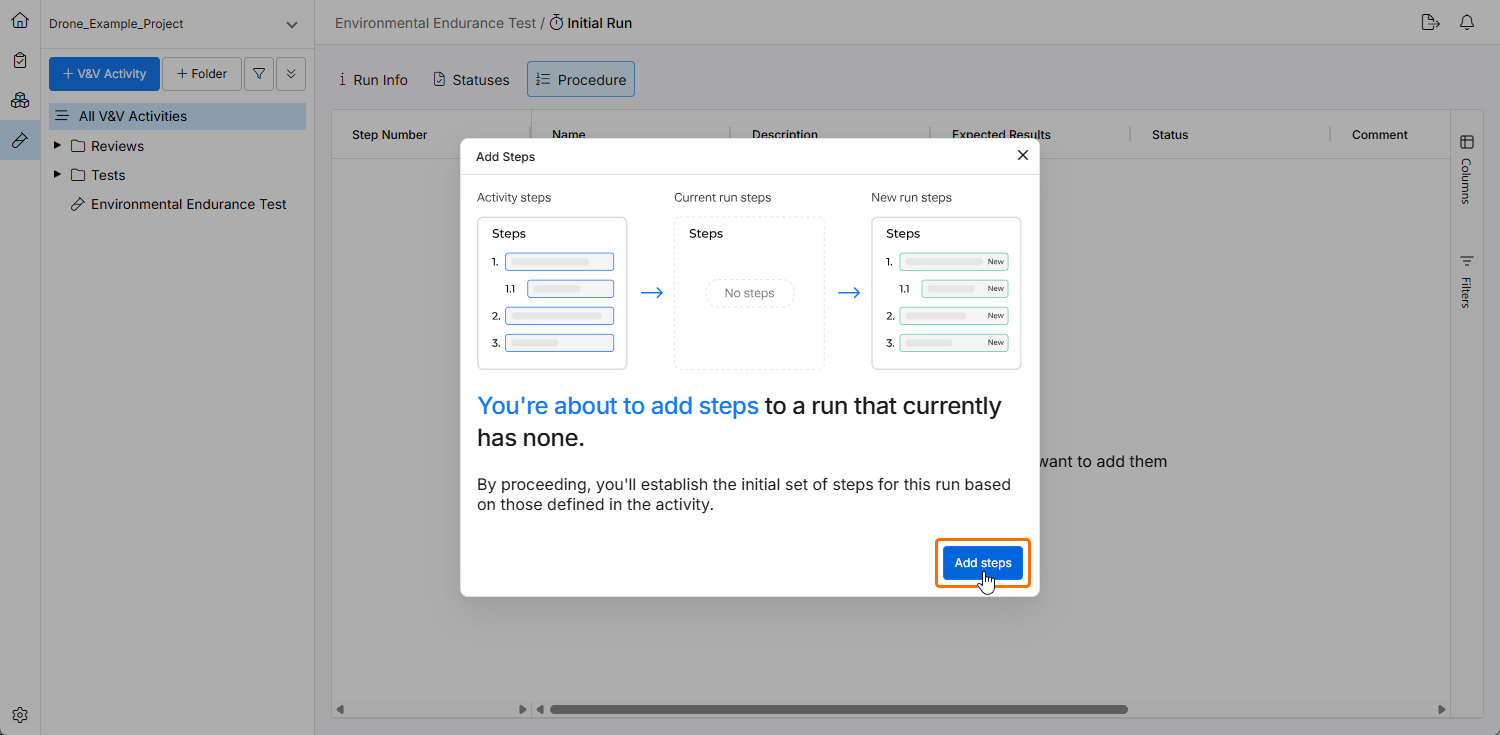
表示されるAdd Stepsウィンドウで、 ボタンをクリックしてステップを追加します。
ステップの作成
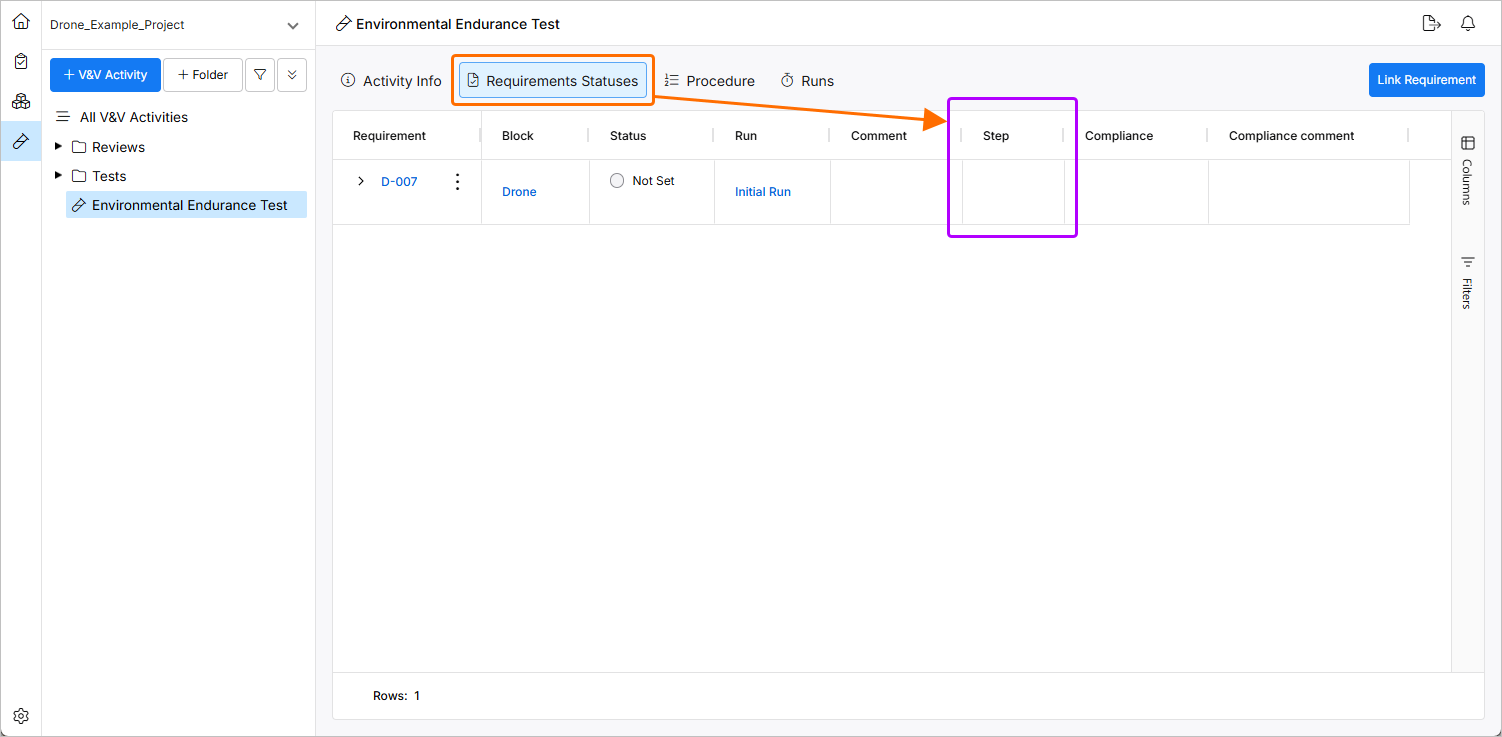
検証アクティビティのProcedureビューで、そのアクティビティのステップを作成できます。検証アクティビティのRequirements Statusesビューでは、ステップを検証項目に割り当てることができます。
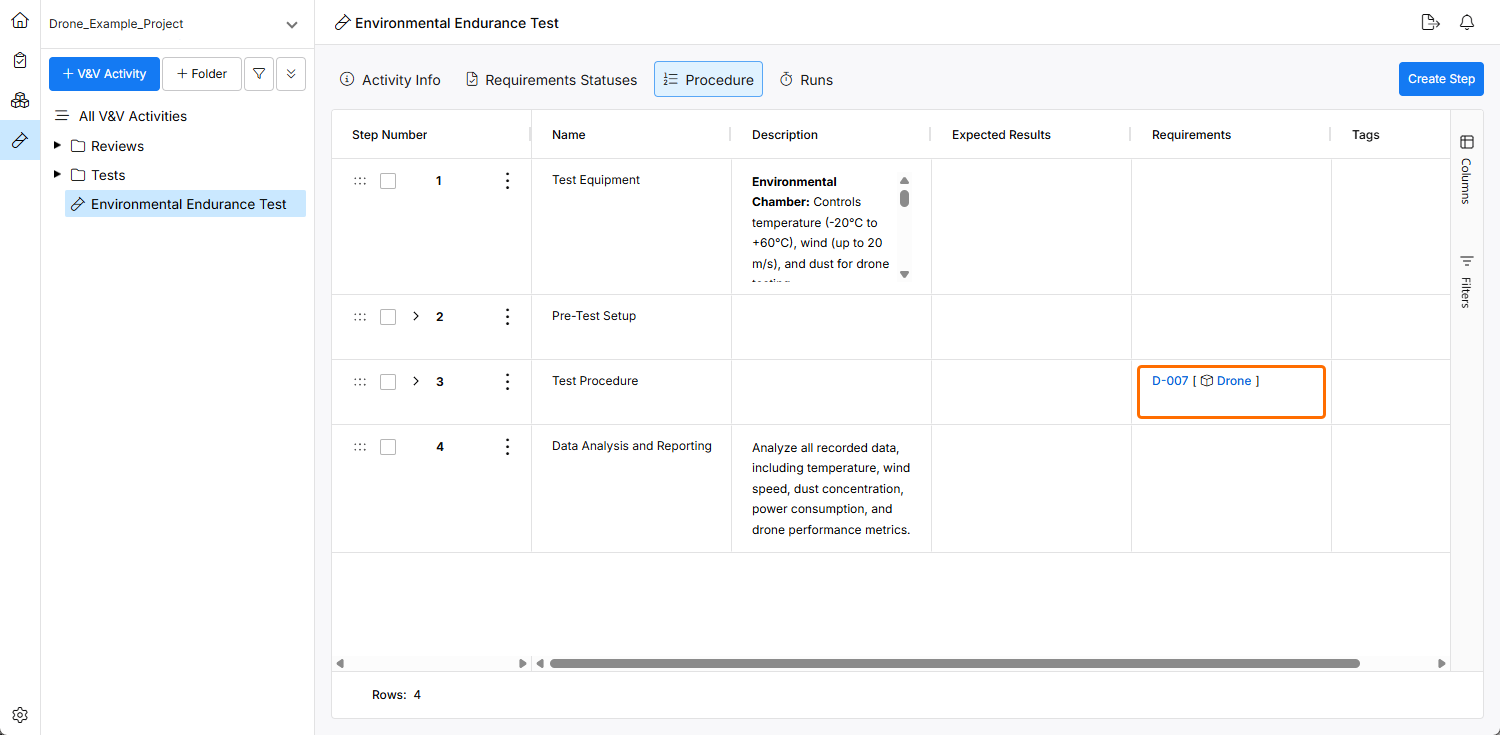
Procedureビューページから、ステップに検証項目を追加することもできます。
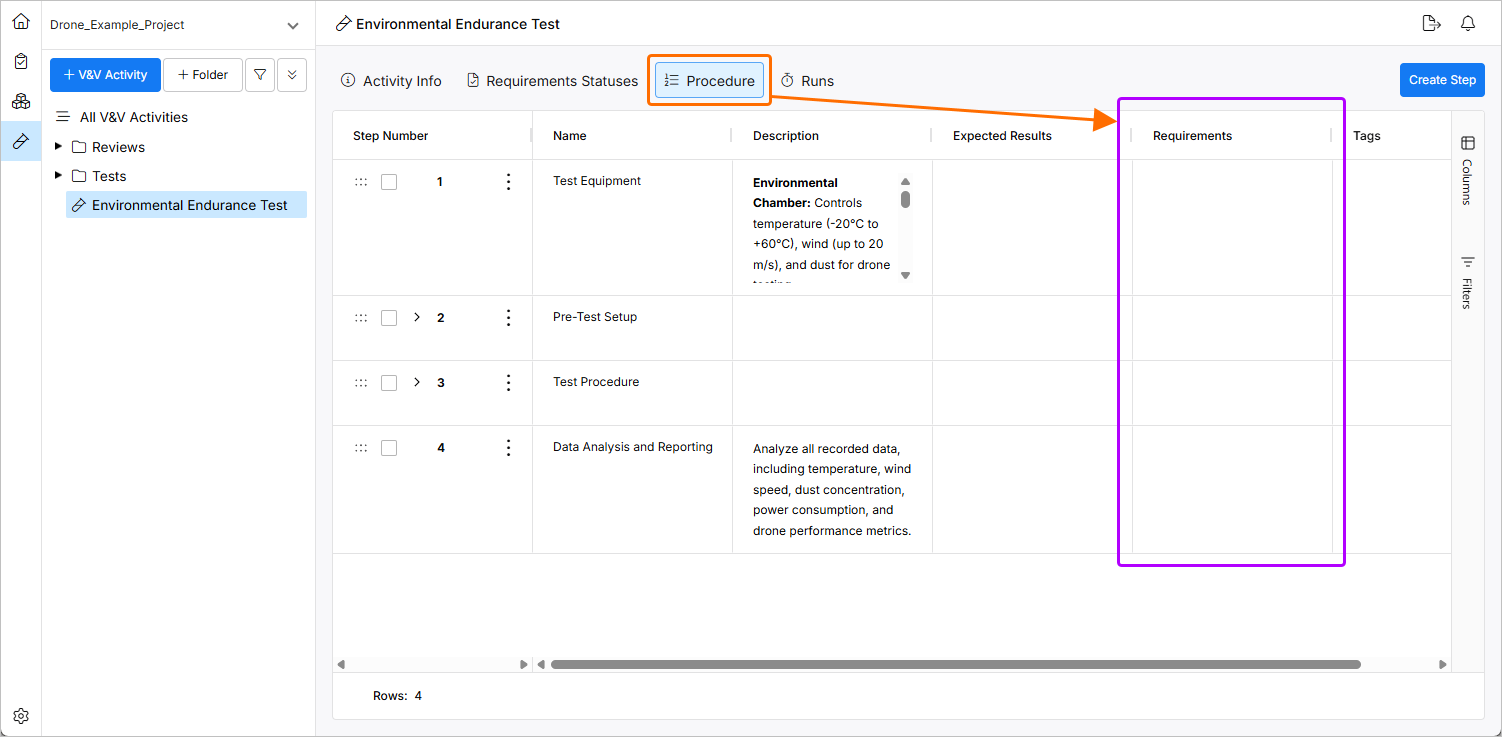
ステップと要件を定義したら、実行を開始できます。
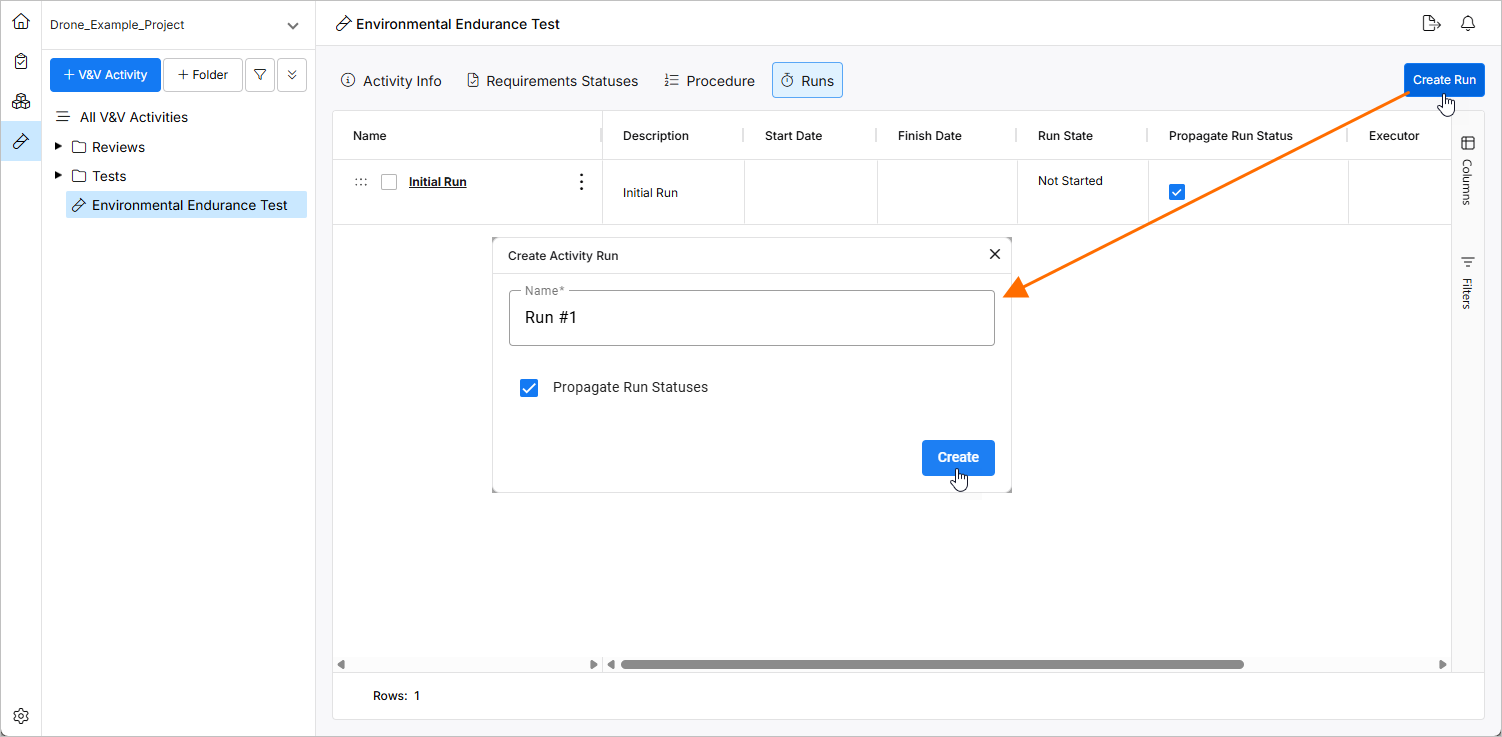
実行の作成
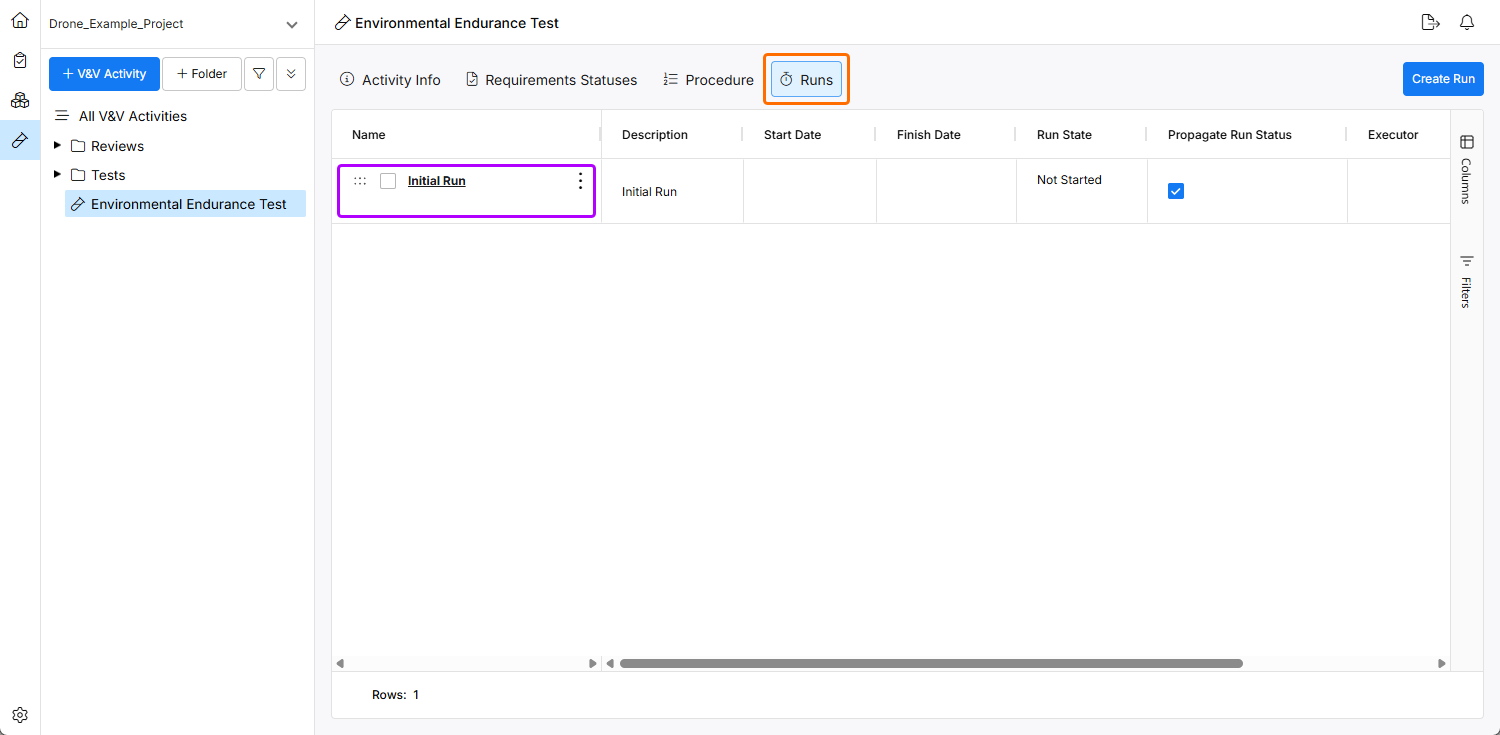
ステップを通じて検証アクティビティの検証を行うには、その検証アクティビティ内に実行を作成する必要があります。実行とは、検証アクティビティを実施する個々のインスタンスです。実行を作成するには、 ボタンをクリックし、表示されるCreate Activity Runウィンドウで名前(例:
Run #1)を入力します。実行ステータスを要件の検証ステータスに反映するには、Propagate Run Statusesオプションを有効にします。
作成した実行の名前をクリックすると、詳細を表示できます。
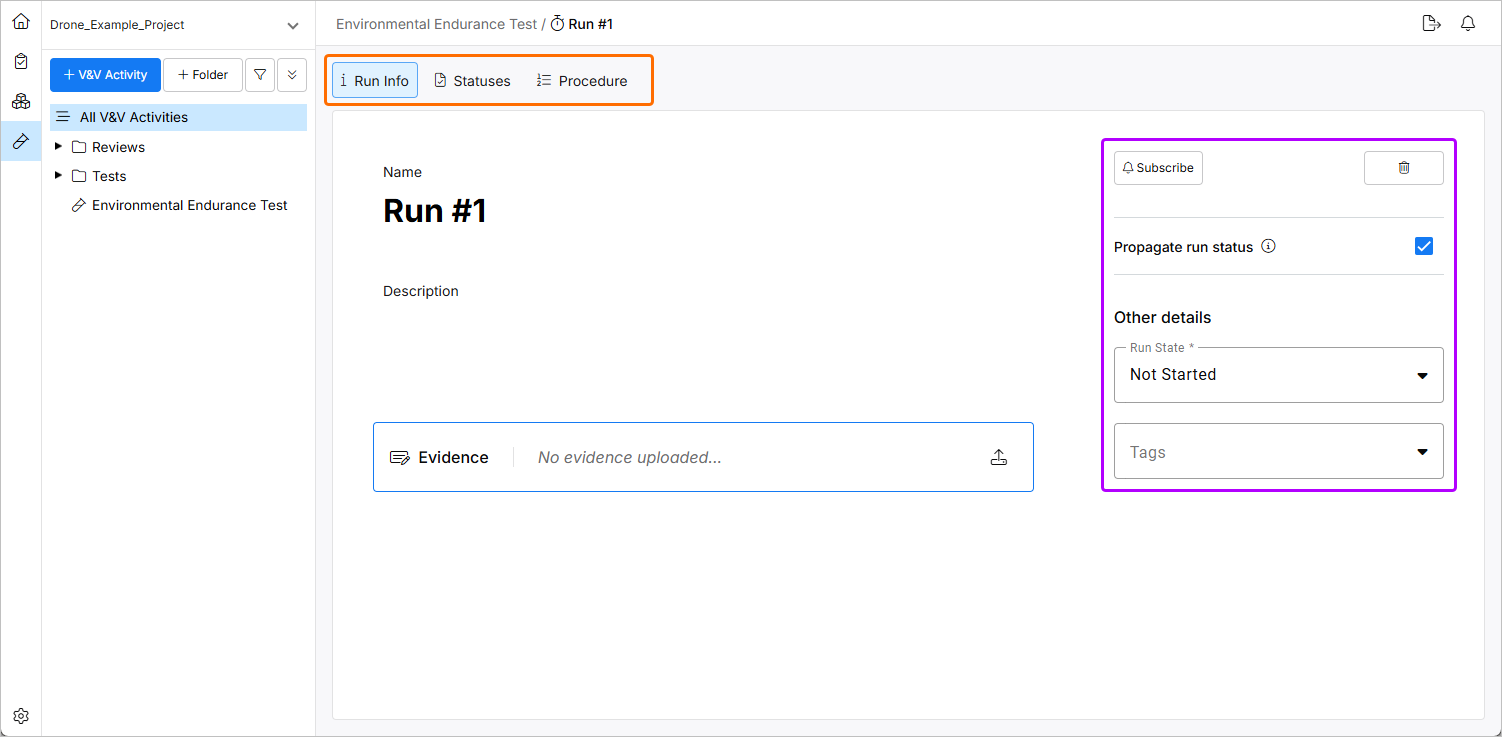
実行のステータスと手順を確認できます。
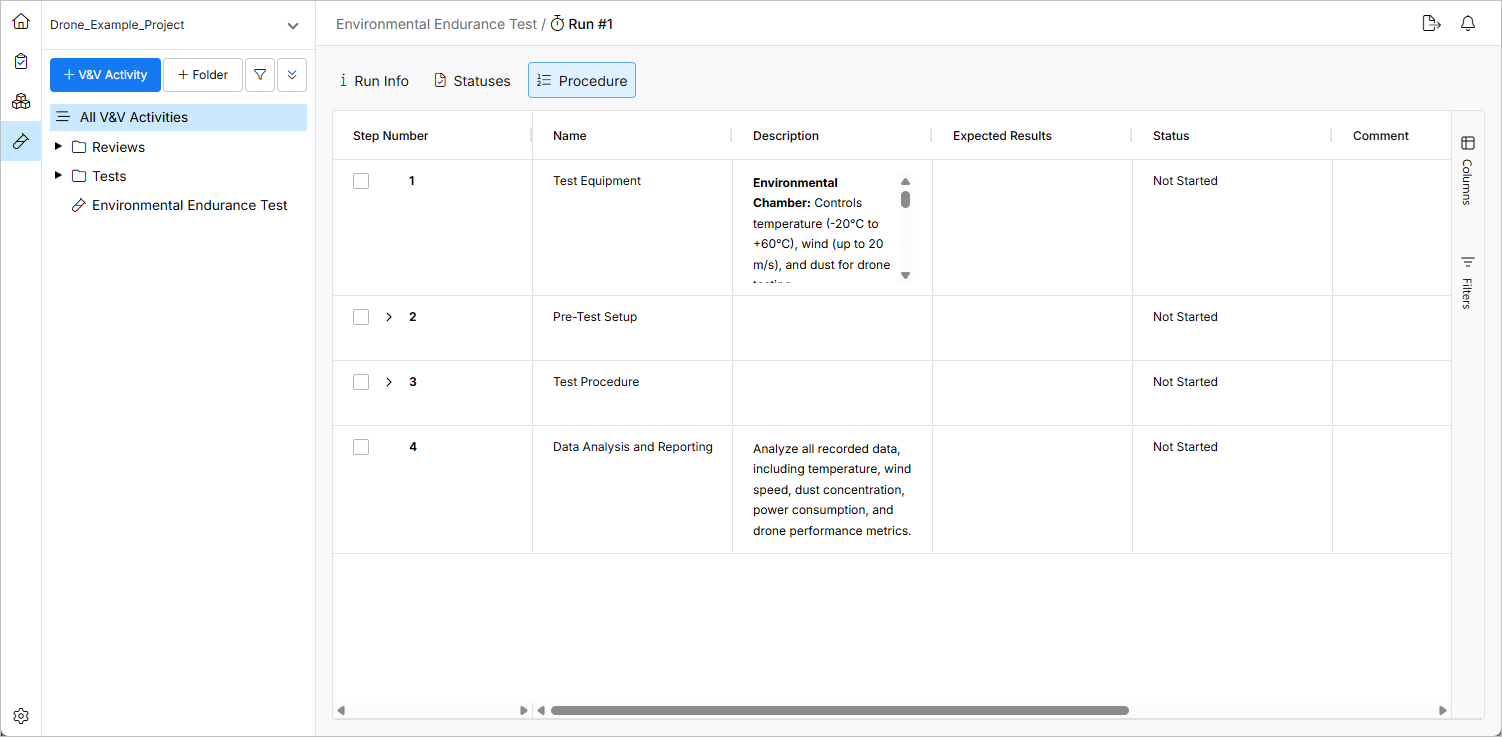
ステップの実施とステータスの更新
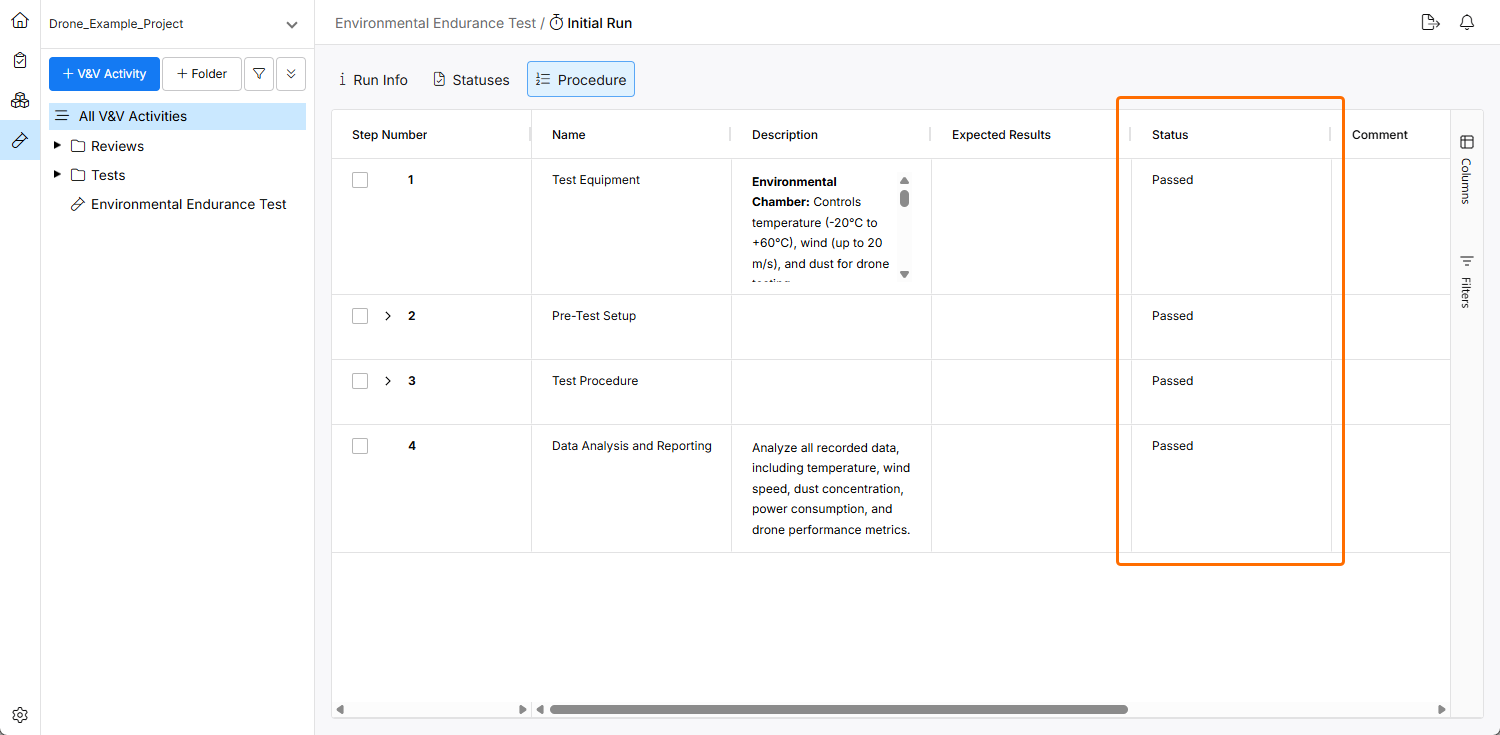
各ステップを順に実施します。システム設計の現在の状態に該当しないステップはスキップできます。結果に基づいて、ステータスをPassed、Skipped、またはFailedに更新できます。実行内のステップの結果に基づき、要件のステータスはVerified、Skipped、またはNot Verifiedのいずれであるかを反映するように更新されます。
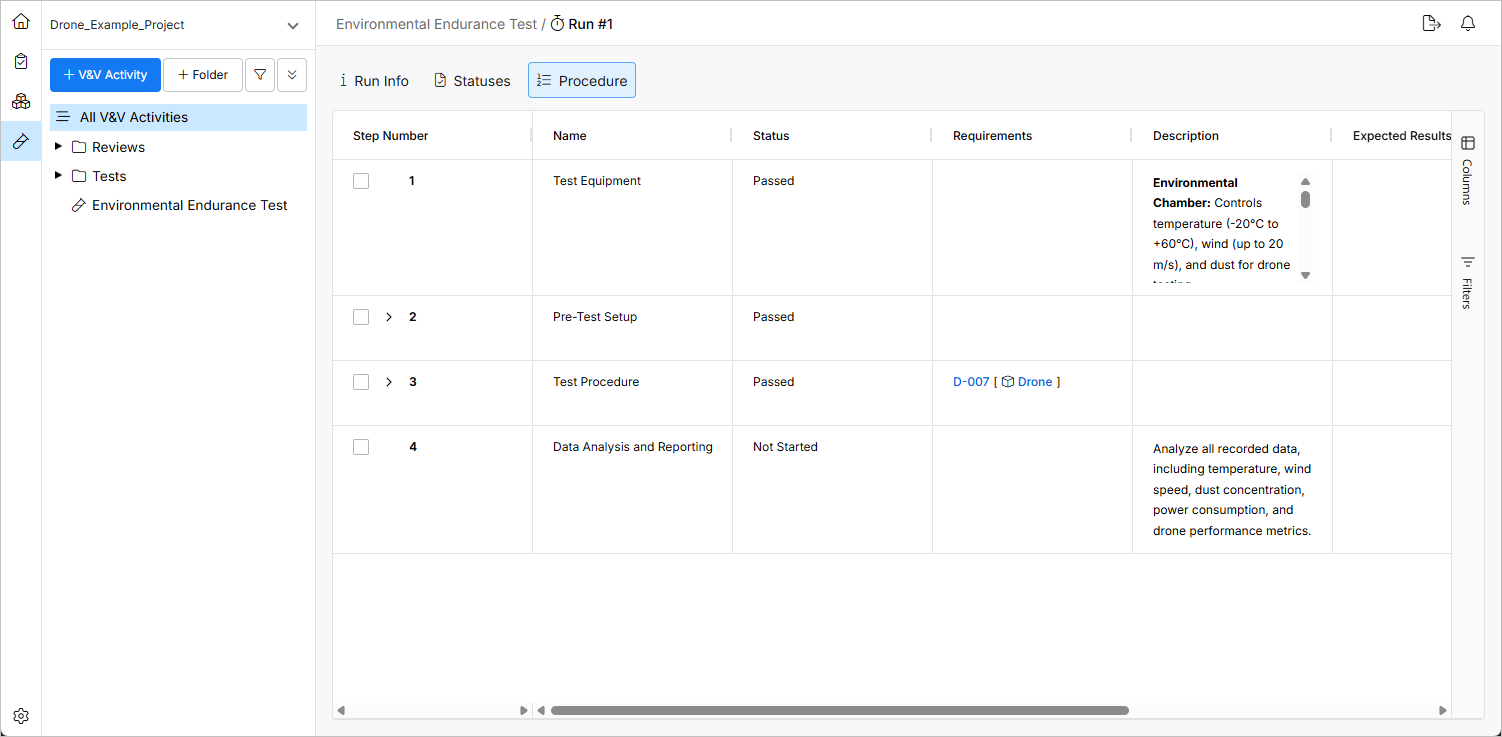
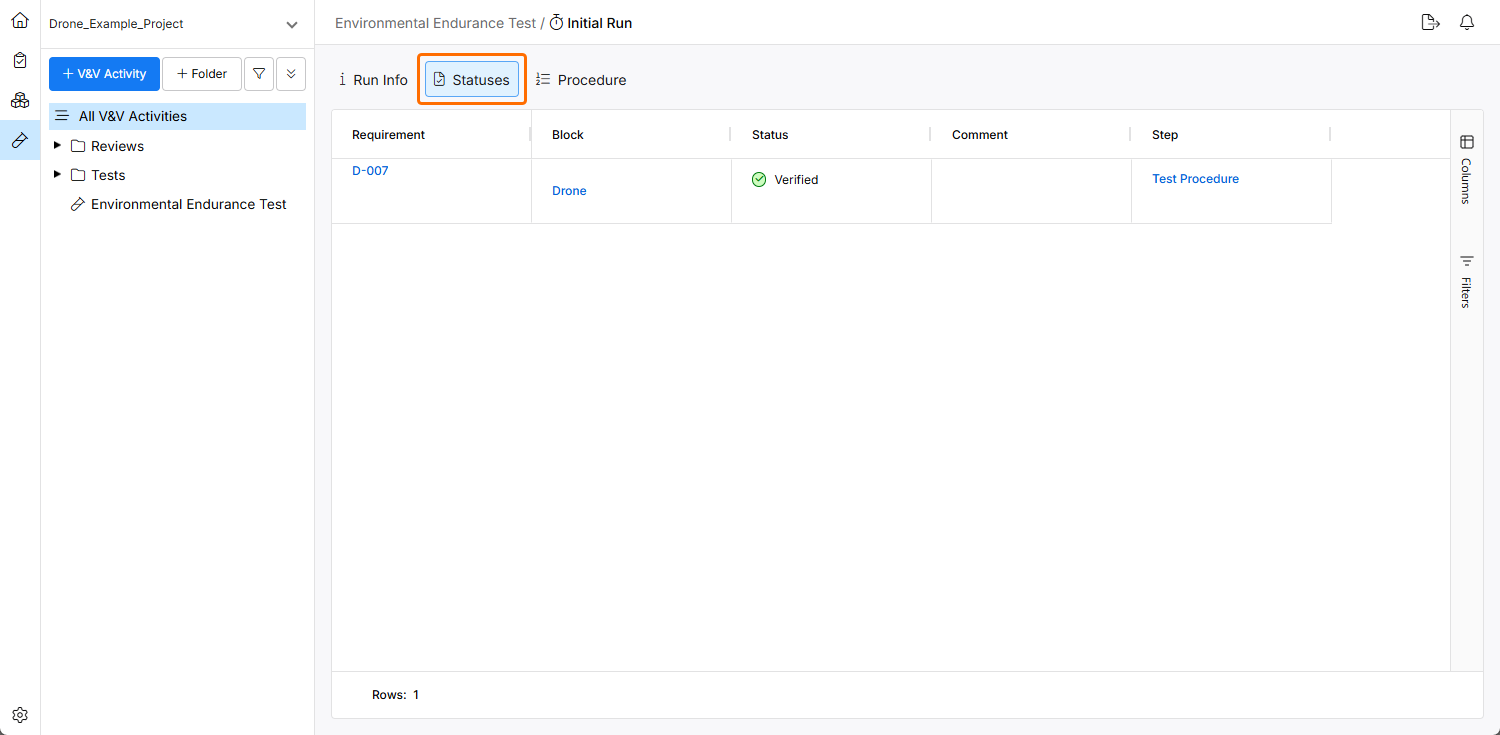
この例では、ステップ3がPassedであったため、関連する要件の検証ステータスはVerifiedになります。
検証アクティビティのステータスと要件の検証ステータスの確認
最後に、検証アクティビティのステータスと要件の検証ステータスを確認し、検証プロセスが完了して適切に文書化されていることを確かめます。
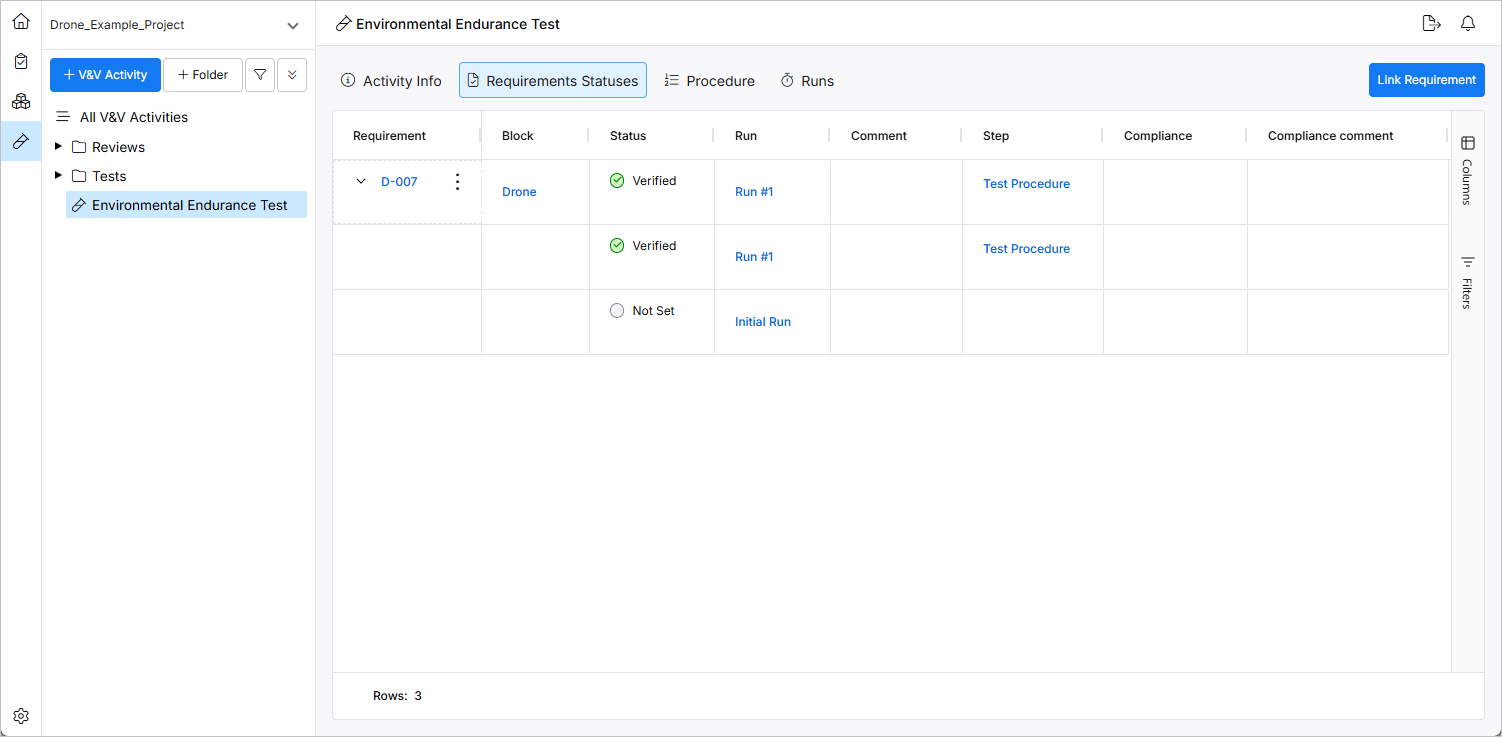
このワークフローでは、各ステップでの文書化とステータス追跡を含む体系的なプロセスを用いることで、各検証項目が要件に照らして十分に確認されるようにします。
 AI で翻訳