
V&Vモジュールのカスタム列
概略
- 管理者がカスタム列にアクセスし、作成できる場所を確認します。
- 利用可能な5種類のフィールドタイプ(テキスト、単一選択、日付、数値、複数選択)について理解します。
- 列をプロジェクトとターゲットに割り当て、選択式フィールドの選択肢とその表示順序を定義する方法を確認します。
Requirements Portalの検証と妥当性確認(V&V)モジュールには、V&Vプロセス内の特定のタスクに対応する、さまざまな標準列が用意されています。ただし、独自のユースケースやワークフローに合わせて、特定のヘッダー名を持つカスタム列が必要になる場合があります。このニーズに対応するため、V&Vアクティビティとそれに関連する実行の両方で、カスタム列を作成できるように機能を拡張しました。
カスタム列へのアクセス
Requirements Portalでは、V&Vアクティビティとアクティビティの実行にカスタム列を簡単に追加できます。
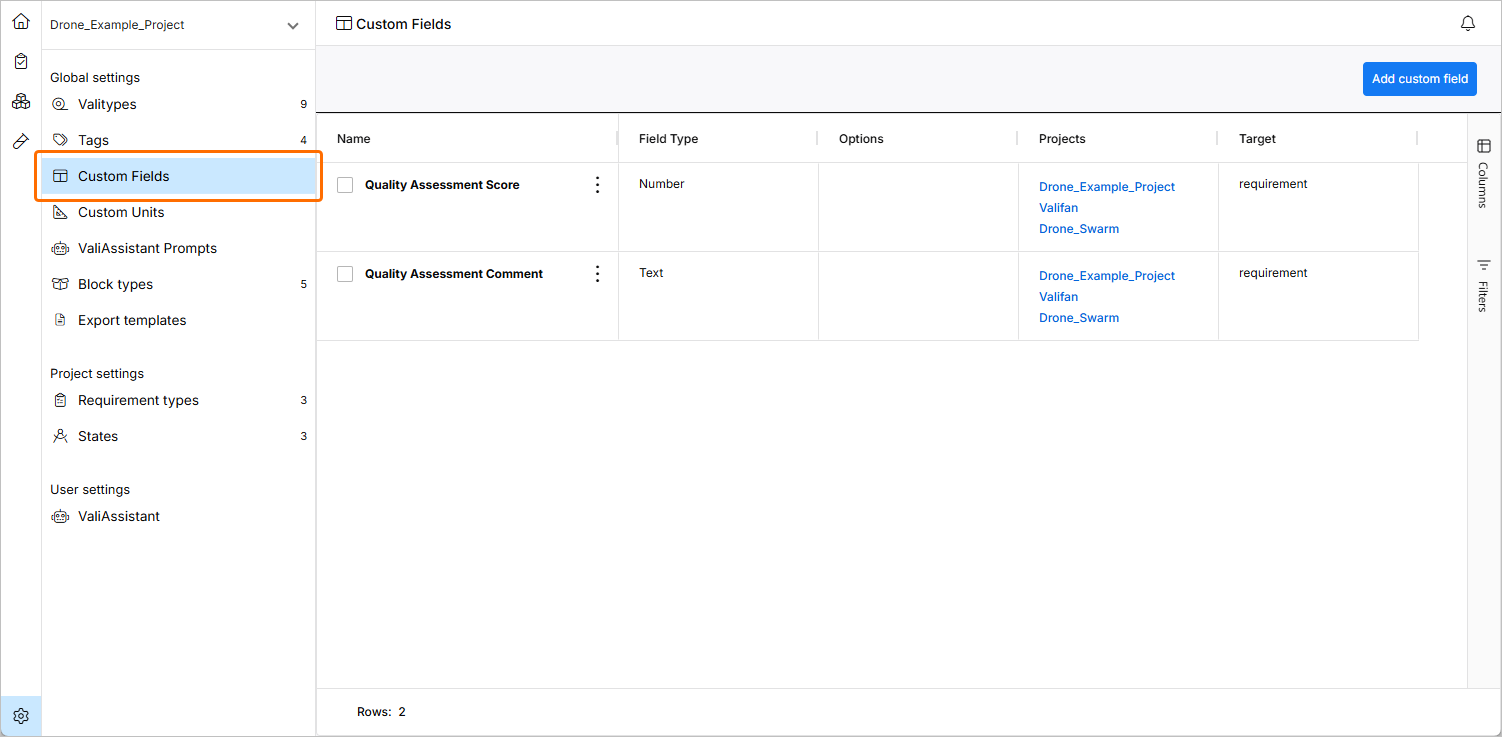
カスタム列機能にアクセスするには、Settings – Custom Fields ページを開きます(左下の  アイコンをクリックし、表示されるメニューからSettingsを選択して、左側のペインのリストから Custom Fieldsを選択します)。 このページには、既存のカスタム列の一覧が表示されます。
新しいカスタム列の追加
追加できるカスタム列には、次の5種類があります。
-
Text – 英数字を入力するためのリッチテキストフィールドです(太字、斜体、文字色などを設定可能)。
-
Select – ドロップダウンリストから1つのオプションのみを選択できる選択フィールドです。
-
Date – 日時選択インターフェースから日付と時刻を選択できます。
-
Number – 数値のみを受け付ける数値フィールドです(リッチテキスト非対応)。
-
Multi Select – ドロップダウンリストから複数のオプションを追加できる選択フィールドです。
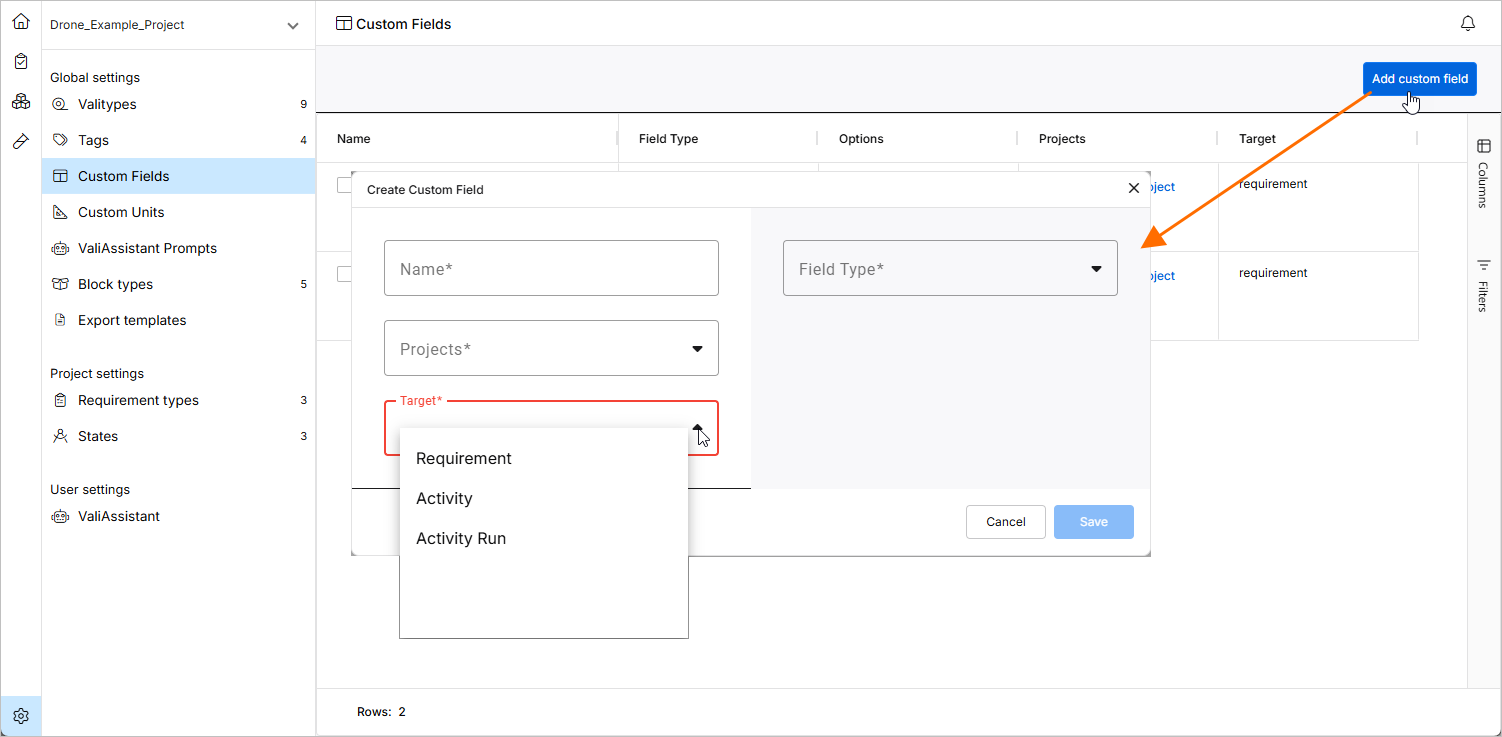
 ボタンをクリックしてCreate Custom Fieldウィンドウを開くと、次の項目を設定できます。
-
列のName。
-
この列を表示する Projects(複数のプロジェクトを追加できます)。
-
必要に応じてアクティビティまたはアクティビティの実行を指定できるTarget。
-
上記で説明したField Type。
テキスト、日付、数値のカスタム列を追加する場合は、 をクリックするだけです。列が保存され、対象の種類(アクティビティまたはアクティビティの実行)に表示されます。
選択列(単一選択または複数選択)を追加する場合は、ドロップダウンに表示するオプションを定義する手順が別途必要です。Field Type,として SelectまたはMulti Selectを選択すると、ドロップダウンに表示するオプションの入力を求められます。
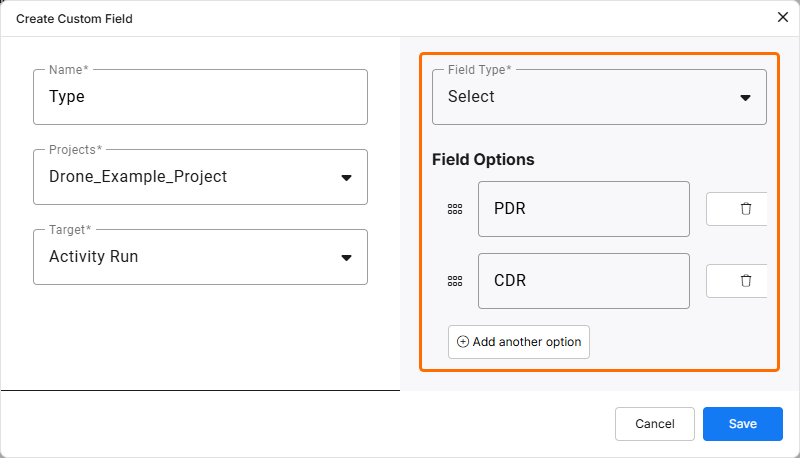
選択列へのオプションの追加 - ここでは、さまざまなオプションとその順序を定義できます。
 AI で翻訳