
ドリル表
 ドリルテーブルは、基板上に存在するすべてのドリル穴のライブサマリーを表示します。
ドリルテーブル(Drawing Table、または Drill Drawing Legend とも呼ばれます)は、プリント基板(PCB)を製造するために必要となる標準要素です。ドリルテーブルには、基板で使用される各ドリルについて、穴径と穴数が一覧表示されます。各ドリル径は、記号、文字、または実際の穴径で表すことができます。基板のドリル図面を生成すると、各ドリル位置(実際の穴位置)には記号が付されます。ドリルテーブルは、穴を含むオブジェクト(パッドやビアなど) がPCB設計に配置/削除されるのに合わせてリアルタイムに更新されます。
Drill Table
ドリルテーブルは、PCBエディタで Home | Board | Drill Table を選択した場合にのみ配置できます。

コマンドを起動すると、ドリルテーブルがカーソルに追従して表示されます。基板の外側の適切な位置にテーブルを配置し、クリックするか Enter を押して配置します。
配置中(ドリルテーブルがまだカーソルに追従しており、固定される前)に実行できる追加操作は次のとおりです。
- Tab キーを押すと配置を一時停止し、Inspector panel の Drill Table モードにアクセスして、プロパティをその場で変更できます。配置を再開するには、デザインスペースの一時停止ボタンのオーバーレイ(
 )をクリックします。
 - Alt キーを押すと、移動方向を(最初の移動方向に応じて)水平または垂直軸に制限できます。
グラフィカル編集
ドリルテーブルの移動
ドリルテーブル内の任意の場所をクリックして押し続け、PCBエディタのデザインスペース内で目的の位置へ移動します。
ドリルテーブルのインタラクティブなサイズ変更
ドリルテーブルは、Inspector panel の Text Height 設定、異なる穴径(行)の数、および定義済み列数に基づいて自動的にサイズが決まります。インタラクティブにサイズ変更するには、クリックして選択した後、角の頂点をクリックして押し続け、必要に応じてドラッグしてサイズ変更します。インタラクティブにサイズ変更すると、フォントサイズも増減する点に注意してください。
プレビューするレイヤーペアのインタラクティブな切り替え
基板にレイヤーペアが含まれる場合、表示されるレイヤーペアは Inspector panel の Layers Pairs オプションで制御されます。
選択したレイヤーペアは、次の方法でも切り替えられます。
- PCBエディタの右クリックメニュー:ドリルテーブル上で右クリックし、Drill Table サブメニューから必要なレイヤーペアを選択します(下図参照)。
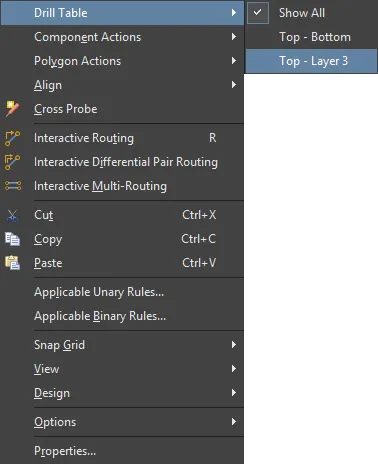
- デザインスペース下部のレイヤータブからアクセスできるレイヤーペア選択メニュー(下図参照)。

ノングラフィカル編集
次のノングラフィカル編集方法が利用できます。
この編集方法では、Inspector panel を使用してドリルテーブルオブジェクトのプロパティを変更します。

配置中は、Tab キーを押すことで Inspector panel の Drill Table モードにアクセスできます。ドリルテーブルを配置すると、すべてのオプションが表示されます。
配置後は、次のいずれかの方法で Inspector panel の Drill Table モードにアクセスできます。
- Inspector panel がすでに開いている場合は、ドリルテーブルオブジェクトを選択し、右クリックしてコンテキストメニューから Properties を選択します。
- ドリルテーブルを選択した状態で、メインリボンから View | PCB | Inspector をクリックします。
記号または文字の割り当ての制御
Drill Symbols Dialog
ソフトウェアは各穴径に対して記号を自動的に割り当てます。この自動割り当ては、必要に応じて Drill Symbols ダイアログで上書きできます。Inspector panel の Properties 領域にある Drill Symbols ボタンをクリックしてダイアログを開きます。 このダイアログを使用して、穴径に対する記号/文字を割り当てます。割り当てはPCB内で一貫して維持されます。
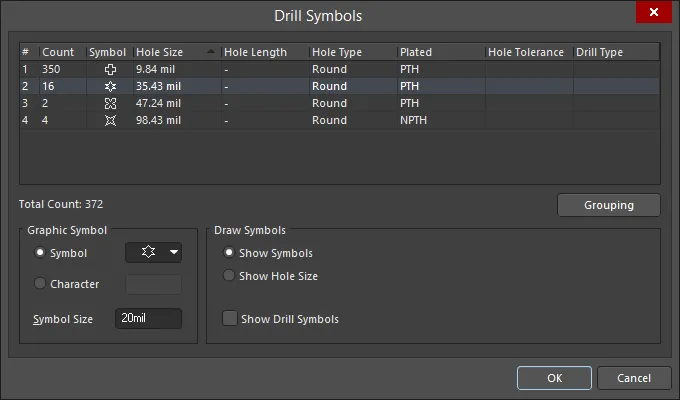
グリッド領域には、記号と穴径のマッピングに関する詳細情報が表示されます。列ヘッダーをクリックしてドラッグすると列順を変更でき、列ヘッダーを右クリックしてチェックボックスを有効/無効にすることで列の表示/非表示を切り替えられます。
ドリル記号を並べ替えるには、列見出しを1回クリックしてその列でソートします。現在のソート方向を示す小さな三角形が表示されます。もう一度クリックするとソート方向が反転します。
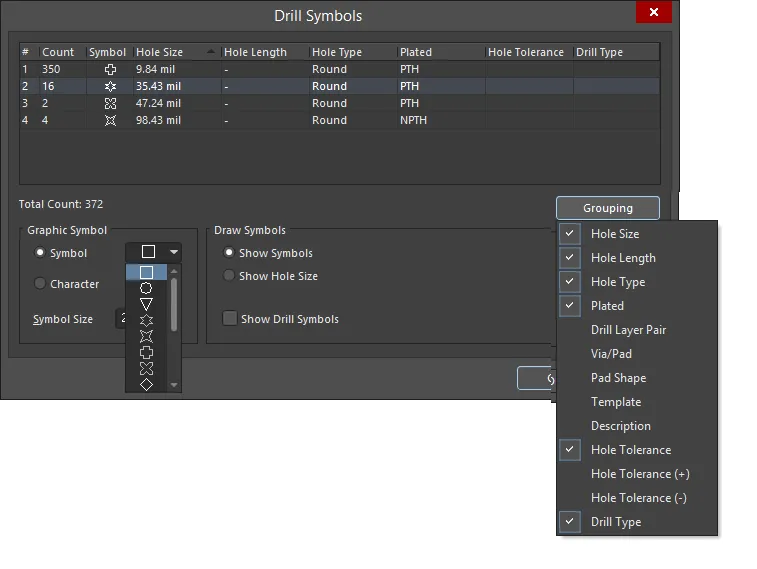
Grouping ボタン(下図参照)をクリックすると、記号からドリルイベント(穴)への割り当てを制御するために使用するプロパティを設定できます。穴は最初に穴径でクラスタリングされ、その後、それらを一意に識別するグルーピングオプションが有効になっている場合に別々の記号が割り当てられます。たとえば、設計に1mm穴の丸パッドと、1mm穴の角パッドが含まれている場合、Grouping で Pad Shape が有効でなければ同じ記号が割り当てられます。しかし、Grouping で Pad Shape が有効であれば、別々の記号が割り当てられます。
Symbol ドロップダウン(下図参照)では合計15個の記号が利用できます。PCB内の異なる穴径が15種類を超える場合は、文字が自動的に割り当てられます。
ドリルテーブルの更新
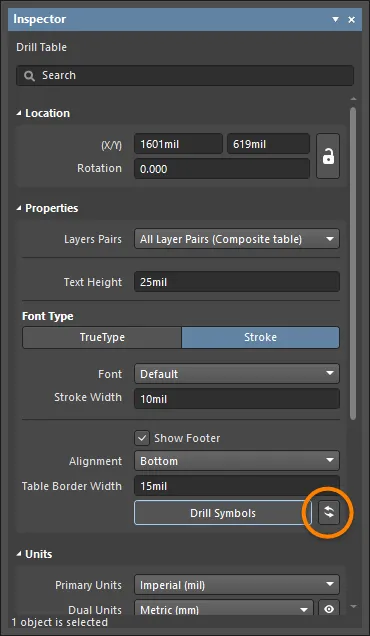
ドリルテーブルに変更が生じる設計変更があった場合は、ドリルテーブルを選択して Inspector panel の  をクリックすることで更新できます(下図参照)。
ヒント
ドリルテーブルは、Drill Drawing レイヤーを含むすべての出力に表示されます。下図はドリル図面出力の例で、各ドリル位置が、その穴径に割り当てられた記号でマークされていることを示しています。この出力例には Drill Guide レイヤーも含まれており、各穴位置に小さな十字を追加します。

Drill Drawing レイヤーの出力例。基板の横にドリルテーブルが表示され、各ドリル位置が適切な穴径記号でマークされています。
Drill Table Properties
配置済みのドリルテーブルをデザインスペースで選択すると、Inspector panel でドリルテーブルのすべてのプロパティを編集できます。
位置

 (ロック解除)として表示されている必要があります。ロック/ロック解除アイコンを切り替えてロック状態を変更します。
 - (X/Y) - ドリルテーブル参照点の現在のXおよびY位置。参照点は、Alignment = Bottom の場合は左下隅、Alignment = Top の場合は左上隅です。
- Rotation - ドリルテーブルの回転角度(度)。
プロパティ
- Layer Pairs - ドリルテーブルは、レイヤーペアドリリングを使用する多層基板をサポートします。ドロップダウンを使用して次を選択します。
- All Layer Pairs (Composite table) - すべてのレイヤーペアの情報を表示します。
- All Layer Pairs (Separate tables) - 各レイヤーペアの情報を別々のテーブルに表示します。
- Top - Bottom Layer - 選択したレイヤーペアのドリル穴のみを表示します。
- Text Height - テキスト高さを表示します。クリックして必要な値を入力し、編集します。
Font Type
- TrueType- PC 上で利用可能なフォント(\Windows\Fonts フォルダ内)を使用するように選択します。TrueType フォントは Unicode を完全にサポートします。デフォルトでは、ソフトウェアは使用中の TrueType フォントにリンクします(PCB ファイル内には保存されません)。そのため、設計を別の PC に移動する場合は、同じフォントが各 PC に存在している必要があります。
- Font - ドロップダウンを使用して、目的の TrueType フォントを選択します。B を使用して太字にするか、I を使用して斜体にします。
- Stroke
- Font - ドロップダウンを使用して、目的の Stroke フォントを選択します。選択肢は次のとおりです。
Default -ペンプロッタおよびベクターフォトプロッタ向けに設計されたシンプルなベクターフォント。Sans SerifSerif
- Stroke Width - ストローク幅を表示します。
- Font - ドロップダウンを使用して、目的の Stroke フォントを選択します。選択肢は次のとおりです。
- Show Footer - 表のフッターの表示を有効/無効に切り替えます。
- Alignment - 表は下から上へ(Bottom)または上から下へ(Top)のいずれかで構築できます。この設定を使用すると、設計スペース内の周囲オブジェクトに影響を与えずに表サイズを変更できます。
- Table Border Width - 表の外枠を作成する線の幅。
- Drill Symbols - クリックして Drill Symbols ダイアログを開き、穴径に記号/文字を割り当てることができます。このダイアログについては、このページの Drill Table セクション内の Drill Symbols Dialog セクションを参照してください。
- - ドリルテーブルに影響する設計変更があるたびに、クリックして表を更新します。なお、出力生成中は表が自動的に更新されます。
Units
- Primary Units - ドロップダウンを使用して、主単位を Metric (mm) または Imperial (mil) に設定します。
- Dual Units - ドロップダウンを使用して、デュアル単位を Metric (mm) または Imperial (mil) に設定します。表示アイコン(
 )を使用して、設計スペース内でこれらの単位の表示/非表示を切り替えます。
Precision
- Primary Precision - ドロップダウンを使用して、必要な精度(小数点以下の桁数)を設定します。
- Dual Precision - ドロップダウンを使用して、デュアル精度(小数点以下の桁数)を設定します。
Columns
- Grid - ドリルテーブル内のすべての列見出し(Caption)を表示します。グリッド内で内容を再配置する Align 設定、Width、および各列の情報の表示方法を指定する Order も表示されます。 昇順/降順を切り替えるには、Order 列をクリックしてドロップダウンメニューを開き、目的の順序を選択します。 Asc - 昇順 または Dsc - 降順。
- Edit Columns - クリックして Columns ダイアログを開き、ドリルテーブルの列を追加または編集します。

 AI で翻訳
