
CircuitMakerで基板形状を定義し、基板カットアウトを使用する
Board Shapeコマンドは、ボードの境界または範囲を定義し、Board Cutoutコマンドを使用すると、ポリゴンプール内に切り抜き(空洞)を作成する領域を配置できます。これらのコマンドには、PCBエディタからHome | Board | Board ShapeおよびHome | Board | Board Cutout.を選択することでアクセスできます。

ボード形状
ボード形状、またはボードのアウトラインとも呼ばれるものは、ボードの境界または範囲を定義する閉じた多角形です。ボード形状は、設計の配置とルーティングに利用可能なスペースの範囲の視覚的ガイドラインを提供するだけでなく、内部の電源プレーンが電源プレーンのエッジの引き戻しと電源プレーンの分割のための参照としても使用されます。新しいPCBファイルが作成されると、デフォルトのボード形状で開きます。
以下のコマンドにアクセスするには、 Board Shapeドロップダウンを使用します:

Redefine Board Shape - 新しい形状を対話的に描画するために使用します。
Move Board Shape - デザインスペース内でボード形状の位置を移動するために使用します。
Edit Board Shape - 頂点を移動したり、形状のエッジをスライドさせることで、ボードの形状を対話的に変更するために使用します。
Define From Selected Objects - 閉じた形状を定義する線と/またはアークのプリミティブのセットを選択し、このコマンドを使用してボード形状をこの形状に再定義します。
Create Primitives From Board Shape - ボード形状が存在するが、現在境界に沿ってオブジェクトがない場合に使用します。
上記のコマンドは、2Dでボードを表示している間にのみ利用可能です。
ボード形状の再定義
Redefine Board Shapeコマンドを起動すると、カーソルが十字線に変わり、標準の多角形オブジェクト配置モードに入ります。ボード形状の定義は、次の一連のアクションを実行することで行われます:
- カーソルを位置づけて、ボード形状の開始頂点をアンカーとしてクリックします。
- 2番目の頂点を配置する準備ができたら、カーソルを移動します。デフォルトの動作は、各クリックで2つのエッジを配置し、それらの間にユーザー定義のコーナー形状を配置することです。コーナーモードを変更する詳細については、以下の配置モードセクションを参照してください。
- マウスを動かしてクリックし、さらに頂点を配置します。
- 最後の頂点を配置した後、右クリックまたはEscを押してボード形状の定義を閉じて完了します。ソフトウェアは自動的に形状を完成させるため、手動でボード形状を閉じる必要はありません。
配置モード
ボード形状を再定義する際には、5つの利用可能なコーナーモードがあり、そのうちの4つにはコーナー方向のサブモードもあります。再定義中:
- Shift+Spacebarを押して、5つの利用可能なコーナーモード(45度、45度アーク付き、90度、90度アーク付き、任意の角度)を切り替えます。
- Spacebarを押して、2つのコーナー方向サブモード間を切り替えます。
- アークコーナーモードのいずれかにいる場合は、<または>キーを押してアークを縮小または拡大します。アークのサイズ変更を加速するには、押すときにShiftキーを押し続けます。
- 1ショートカットキーを押して、クリックごとに2つのエッジを配置するモードと、1つのエッジを配置するモードを切り替えます。この2番目のモードでは、点線のエッジは先読みセグメントと呼ばれます(以下のセットの最後の画像に示されています)。
- Backspaceキーを押して、最後の頂点を削除します。


ボード形状のグラフィカルな編集
Edit Board Shapeコマンドを起動すると、既存のボード形状が緑色に変わります。形状の外形は一連のエッジによって定義され、各エッジは両端にある終端頂点と中央にある中心頂点によって表されます。各終端頂点は、2つのエッジが合わさる場所を表します。
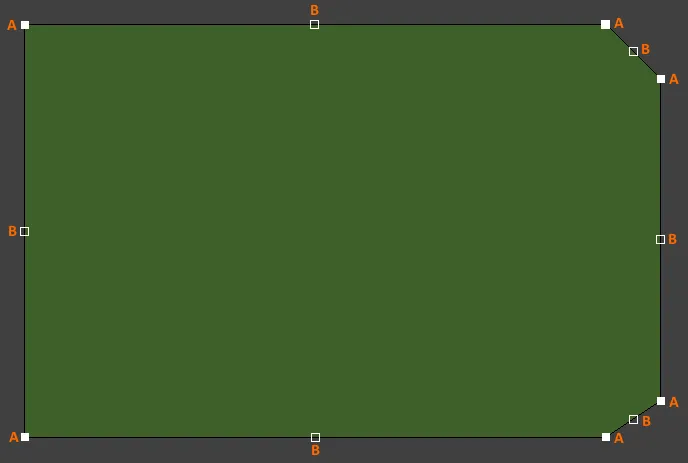
- Aをクリックしてドラッグして、該当する終端頂点を移動します。
- Bをクリックしてドラッグして、該当する中心頂点を移動し、新しい終端頂点を作成して元のエッジを2つに分割します。
- 編集ハンドルから離れたエッジのどこかをクリックしてドラッグし、そのエッジをスライドさせます。
- 編集ハンドルから離れたエッジのどこかをCtrl+クリックして、新しい終端頂点を挿入します。
- 終端頂点の上でクリックして保持し、Deleteを押してその頂点を削除します。
ボード形状のグラフィカルな移動
Move Board Shapeコマンドを起動すると、既存の基板形状が緑色に変わり、形状のアウトラインコピーがカーソルにアタッチされます。形状を設計領域内の目的の新しい位置に移動し、クリックして配置を有効にします。移動中に、ボードの形状を回転または反転できます。
- Spacebarを押すと基板の形状が反時計回りに回転し、 Shift+Spacebarを押すと時計回りに回転します。回転ステップサイズは、System Preferencesの PCB Editor – Generalページで定義します
- XキーまたはYキーを押すと、それぞれX軸またはY軸に沿ってボード形状が反転されます。

選択したオブジェクトから形状を定義する
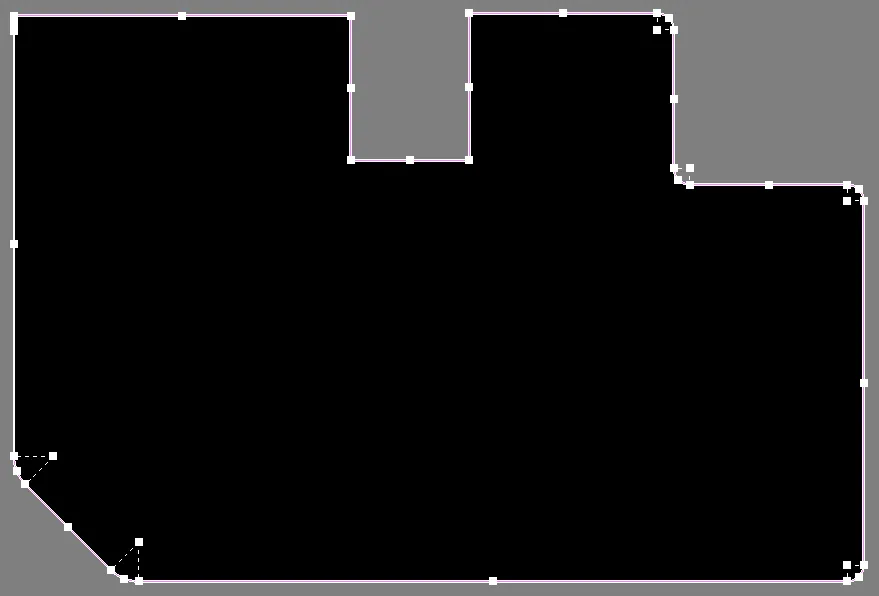
基板形状は、選択したオブジェクトから定義することもできます。通常、これは Mechanical 画層に配置された線分や円弧のセットです。すべてのオブジェクトを選択したら、Define from selected objectsコマンドを選択します。ボードの形状は、選択した線で定義されたパスをたどるように更新されます。選択したオブジェクトの中心線に追従できない場合は、警告ダイアログが表示されます。
基板形状からプリミティブを作成する
選択したプリミティブから基板形状を定義するだけでなく、基板形状からプリミティブを作成することも可能です。Create Primitives from Board Shapeコマンドは、基板形状が存在するが、現在境界に沿ってオブジェクトがない場合に使用します。このコマンドが役立つ状況には、次のようなものがあります。
- 基板の形状(または基板の切り欠き)を修正する場合は、最初にトラック プリミティブと円弧プリミティブを修正します。
- ボードの除外境界またはボードの切り欠きの除外境界が必要な場合。
ボードカットアウト
ボードカットアウトは、ポリゴンプア時にカットアウト(空洞)を作成する負のオブジェクトとして設定された領域です。この領域はポリゴンが注がれたときに銅で満たされません。マルチレイヤー上に配置することでボードカットアウトのための負の領域として使用されると、完成したボードを通る穴となるエリアを定義します。ボードカットアウト領域は、専用のRoutレイヤーを使用して製造目的のためにGerberおよびODB++ファイルに転送されます。
ボード形状に穴を開ける
ボードカットアウトはボード形状のどこにでも配置できます。
新しいPCBファイルを作成すると、デフォルトのシートが自動的に作成されます。最初は表示されませんが、インスペクターパネルで有効にすると、設計スペースに存在する設計オブジェクトの背後に白い形状として表示されます。CircuitMakerの\Templatesサブフォルダには、異なる用紙サイズのシートボーダーを含む様々なテンプレートPCBファイルが含まれています。適切なサイズのテンプレートを開き、関連する機械層の内容を現在のPCB設計にコピーします。
ボードカットアウトのエッジからポリゴンを後退させる
固体領域ボードカットアウトをオーバーレイするポリゴンは、適用可能な設計ルールによって許可されるカットアウトのエッジに近づいて注がれます。必要に応じて、特定のクリアランス設計ルールを作成できます。これは、例えば、IsBoardCutoutRegionとInPolygonの間に適用されるように設定されるかもしれません。
ボードとカットアウトのエッジ周りにルートツールパスを定義する
完成したボードを製造パネルから切り出すために一般的に使用されるアプローチは、ボードをパネルからミルまたはルートで切り出すことです。ボードカットアウトもルートで切り出すことができます。ルートツールパスは、機械層にラインおよび/またはアークオブジェクトを配置することによって定義されます。これは手動またはソフトウェアによって自動的に行うことができます。
ボードとボードカットアウトのためのルートツールパスを定義するには:

- Create Primitives From Board Shapeコマンドを使用して、Line/Arc Primitives From Board Shapeダイアログを開きます。
- ルートツールパスを定義するオブジェクトの適切な幅を定義します。
- 利用可能な機械層を選択します。この層はルートツールパスの定義のためだけに予約されるべきです。
- ボードにカットアウトがある場合は、Include Cutoutsオプションを有効にします。
- Route Tool Outlineオプションを有効にします。このオプションが有効になると、ライン/アークオブジェクトは、ボード形状のエッジとカットアウトのエッジに触れるように配置されます。
- 選択した層上の特定のネットに関連付けられていない既存の非ネットライン/アークを削除するために、Delete Existing Non-Net Lines/Arcs On Layerオプションを有効にします。
- 選択した機械層上にルートツールオブジェクトを作成するためにOKをクリックします。
- 使用される機械層はルートツール層として設定されなければなりません。これを行うには、View ConfigurationパネルのLayers & Colorsタブにアクセスします。レイヤーグリッド内を右クリックし、Add Mechanical Layerコマンドを選択します。表示される編集レイヤーダイアログで、Layer TypeをRoute Tool Pathに設定します。このlayer typeは、機械的なルーティング情報を含むレイヤーを示すために使用されます。Layer TypeがRoute Tool Pathに設定されている場合、ユーザー定義の名前は許可されていません。これは、ソフトウェアの古いバージョンがルート情報を含むレイヤー(ルート情報とも呼ばれる)を識別するためにルートツールパスレイヤーの名前を使用するためです。このレイヤーの命名を固定することで、設計が古いバージョンでも正しく機能し続けることが保証されます。
以下の画像は、機械層に定義されたルートツールパスを示しています。


左の画像にはボードカットアウトが、右の画像にはルートツールパスが定義されています。