
ブラウザベースのインターフェースを使いこなす
Altium DesignerからWorkspaceに接続し、ExplorerパネルやComponentsパネル(Workspace内のコンポーネントを直接操作するためのパネル)を通じて操作できるほか、専用のブラウザーインターフェースから接続することもできます。このインターフェースからは、Workspaceの一部として提供される各種サービスの管理画面にアクセスできます。実際、一部のサービスは、このブラウザーインターフェースからのみ操作できます。
インターフェースへのアクセス
Workspaceのブラウザーベースのインターフェースは、Altium 365プラットフォームインターフェース全体の一部として表示されます。このインターフェースには、いくつかの方法でアクセスできます。詳細については、Altiumプラットフォームインターフェースのページにある「インターフェースへのサインイン」セクションを参照してください。
提供される機能
Altium 365プラットフォームインターフェースでは、アクティブなWorkspaceの領域に主要なテクノロジーやサービスが多数用意されており、次の画像とその下の説明に示すように、大きく2つのグループに分けられます。
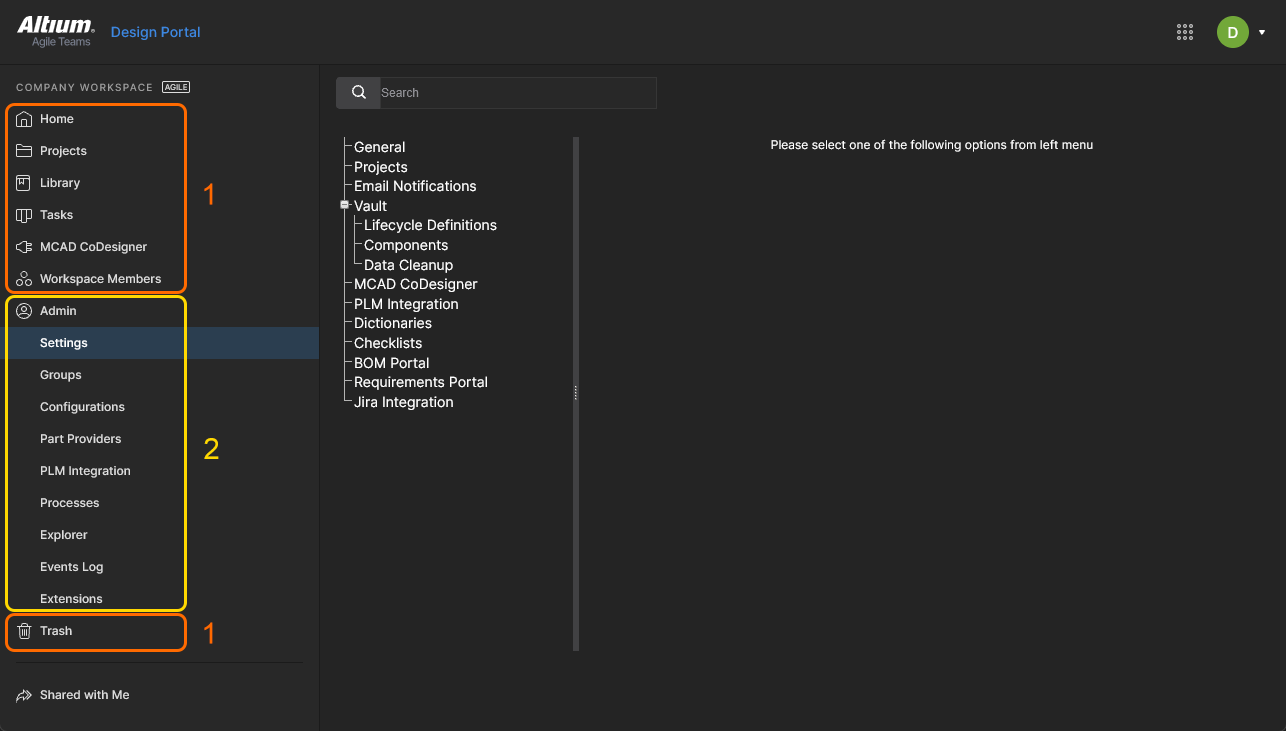 アクティブなAltium Agile Workspaceが表示されたAltiumプラットフォームインターフェース。
上の画像で強調表示されているセクション:
-
すべてのWorkspaceユーザーがアクセスできるインターフェース要素。ページにアクセスするには、左側のナビゲーションツリーでその名前をクリックします。
-
Workspace管理者のみがアクセスできるインターフェース要素。ユーザーは、Administratorsグループに所属することで管理権限を付与されます。ページにアクセスするには、左側のナビゲーションツリーのAdminセクションで目的の項目を選択します。
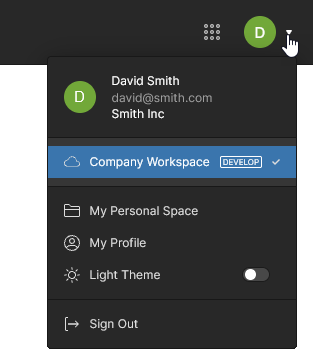
すべてのユーザーがアクセスできるインターフェース要素
以下のセクションでは、管理者とメンバーの両方を含む、WorkspaceのすべてのユーザーがアクセスできるWorkspaceブラウザーインターフェースの要素について概要を説明します。
ヘルプとリソース
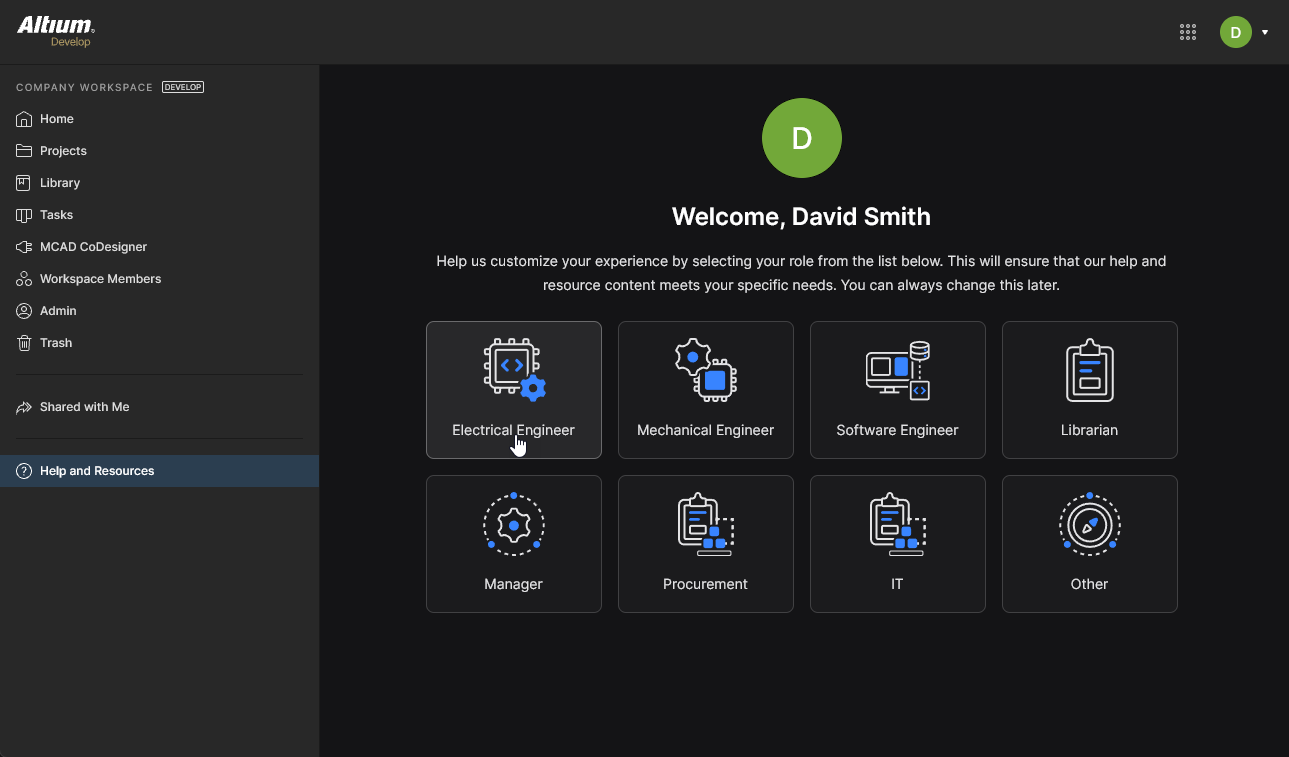
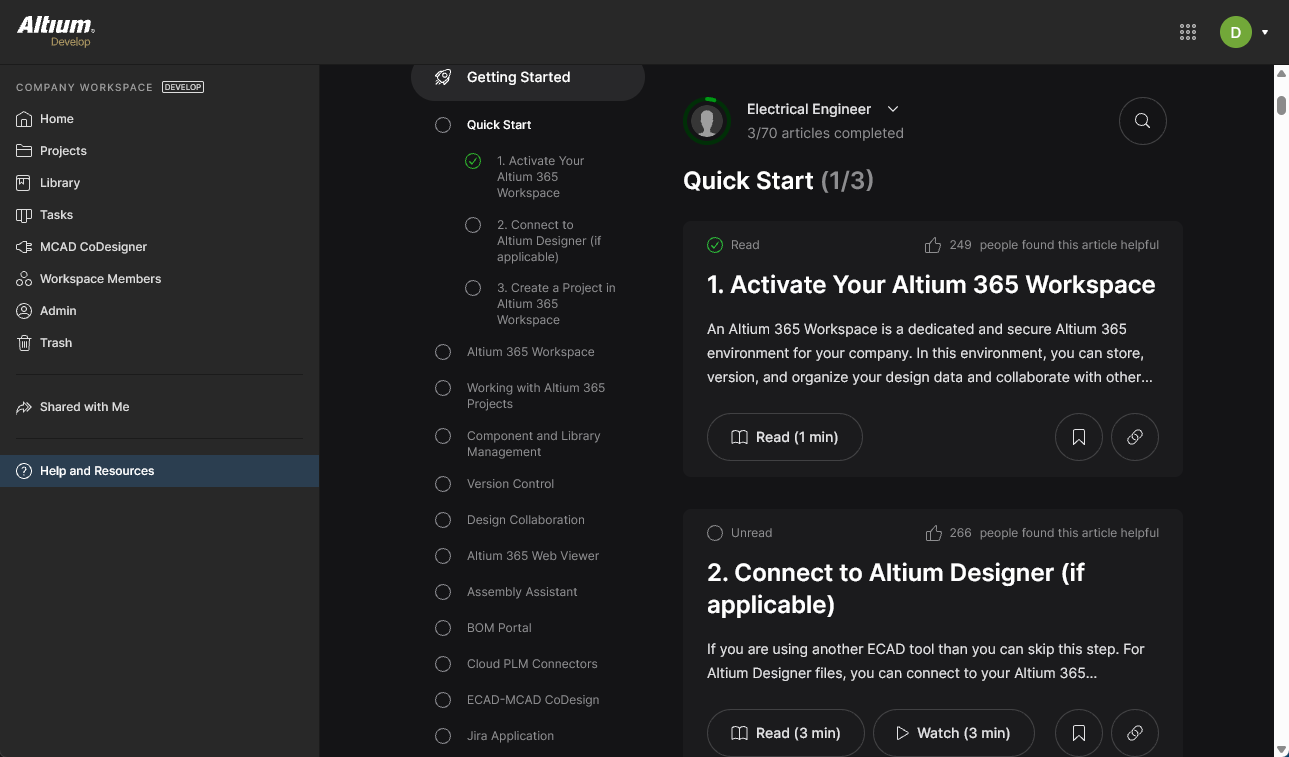
新しいWorkspaceメンバーになると、自分のニーズに最も適した業務上の役割を選択するよう案内されます。選択すると、ブラウザーインターフェース内で現在のAltium WorkspaceのGetting Startedガイドが開きます。
ホーム
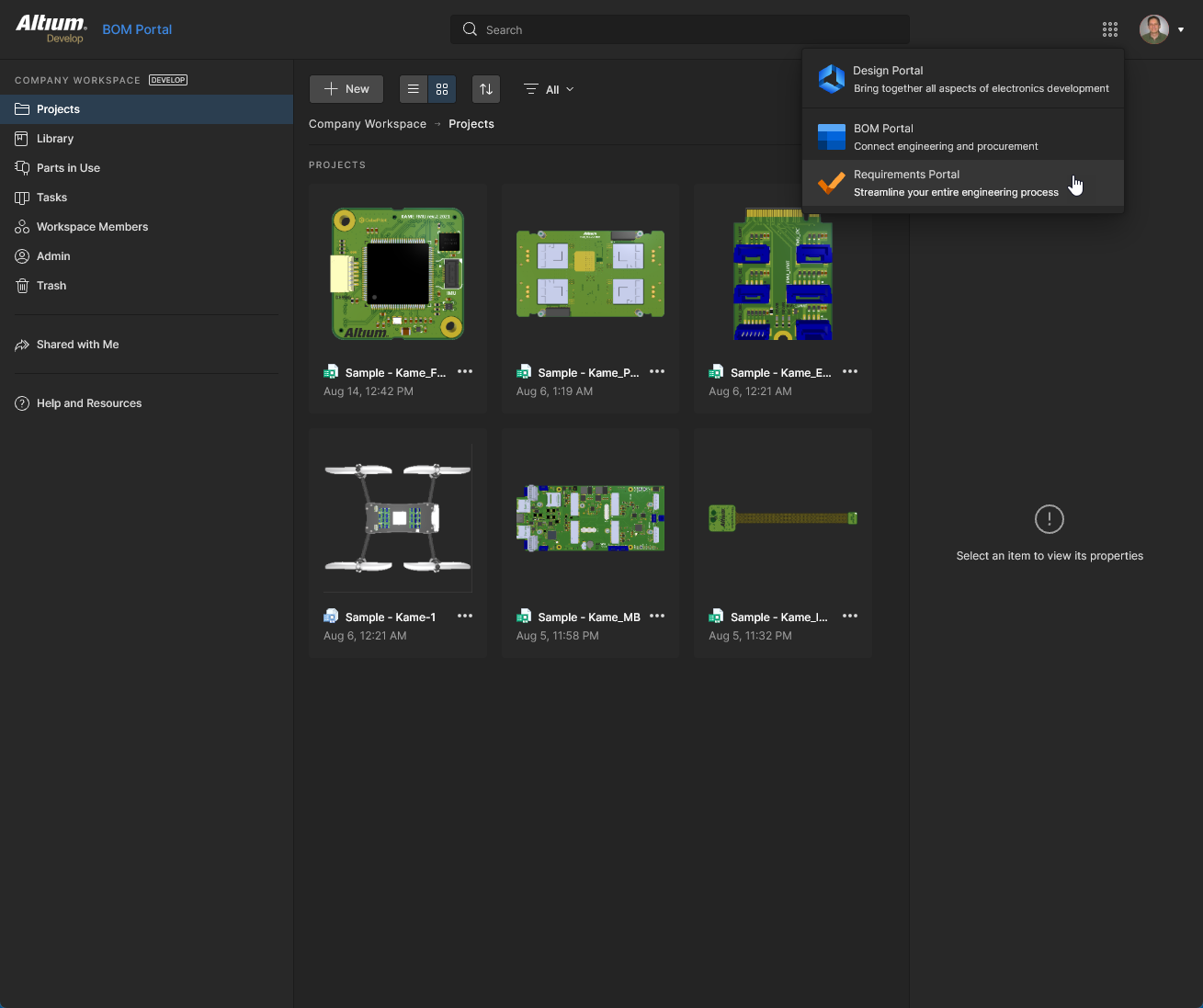
このページは、Workspaceで利用できる設計および管理ツールを使用するための出発点です。各タイルから、Workspace環境内のアプリケーションポータルに直接アクセスできます。Altium DesignerおよびMCAD CoDesignerの場合は、インストールにアクセスできます。「Altium Designer Developのインストール」および「Altium Designer Agileのインストール」を参照してください。また、上部バナーの右側には標準的な「9ドット」メニュー( )があり、利用可能なWorkspaceポータルに直接アクセスして、新しいブラウザータブで開くことができます。
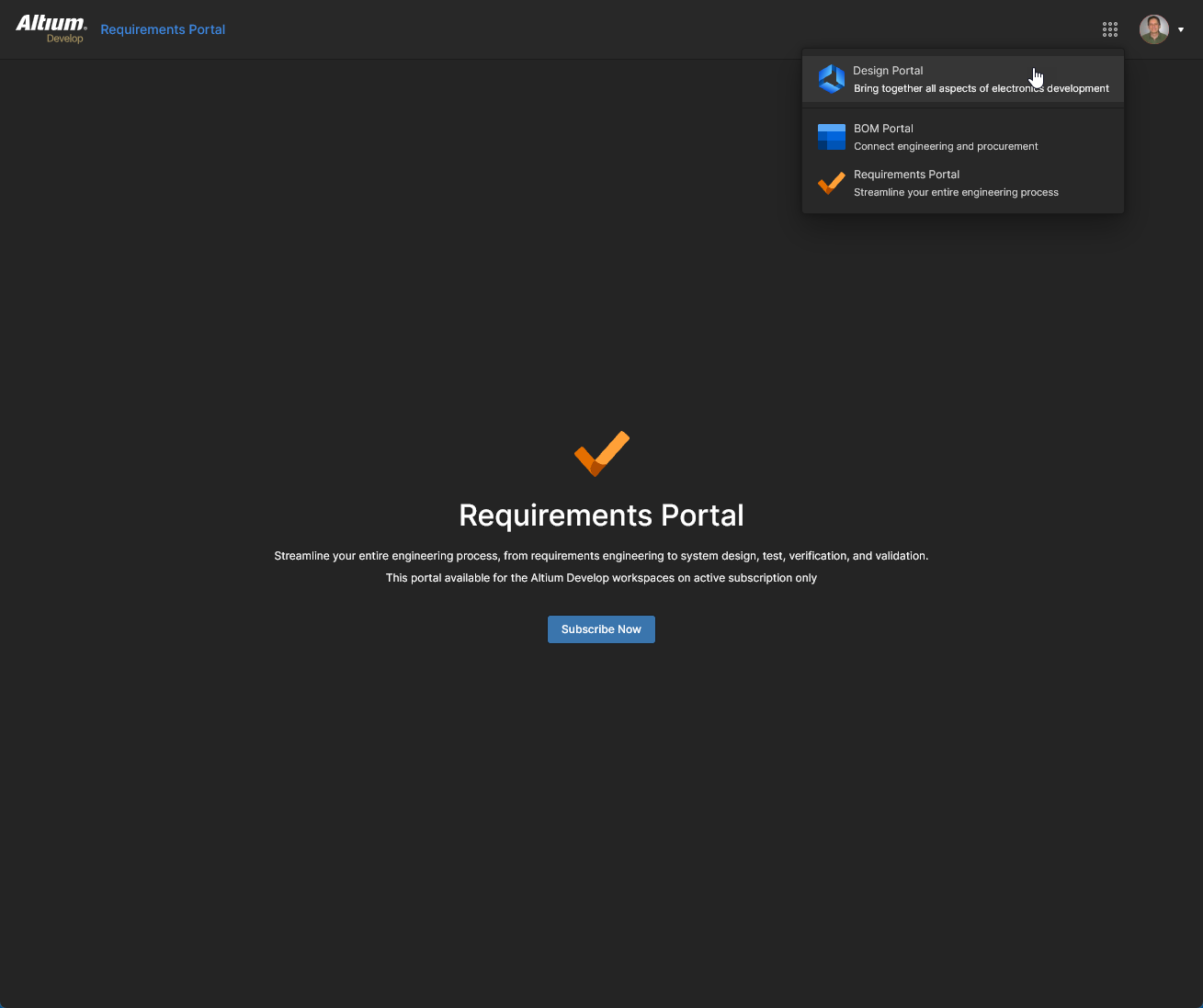
各ポータルにアクセスすると、それに応じてWorkspaceのユーザーインターフェースと機能が変わります。
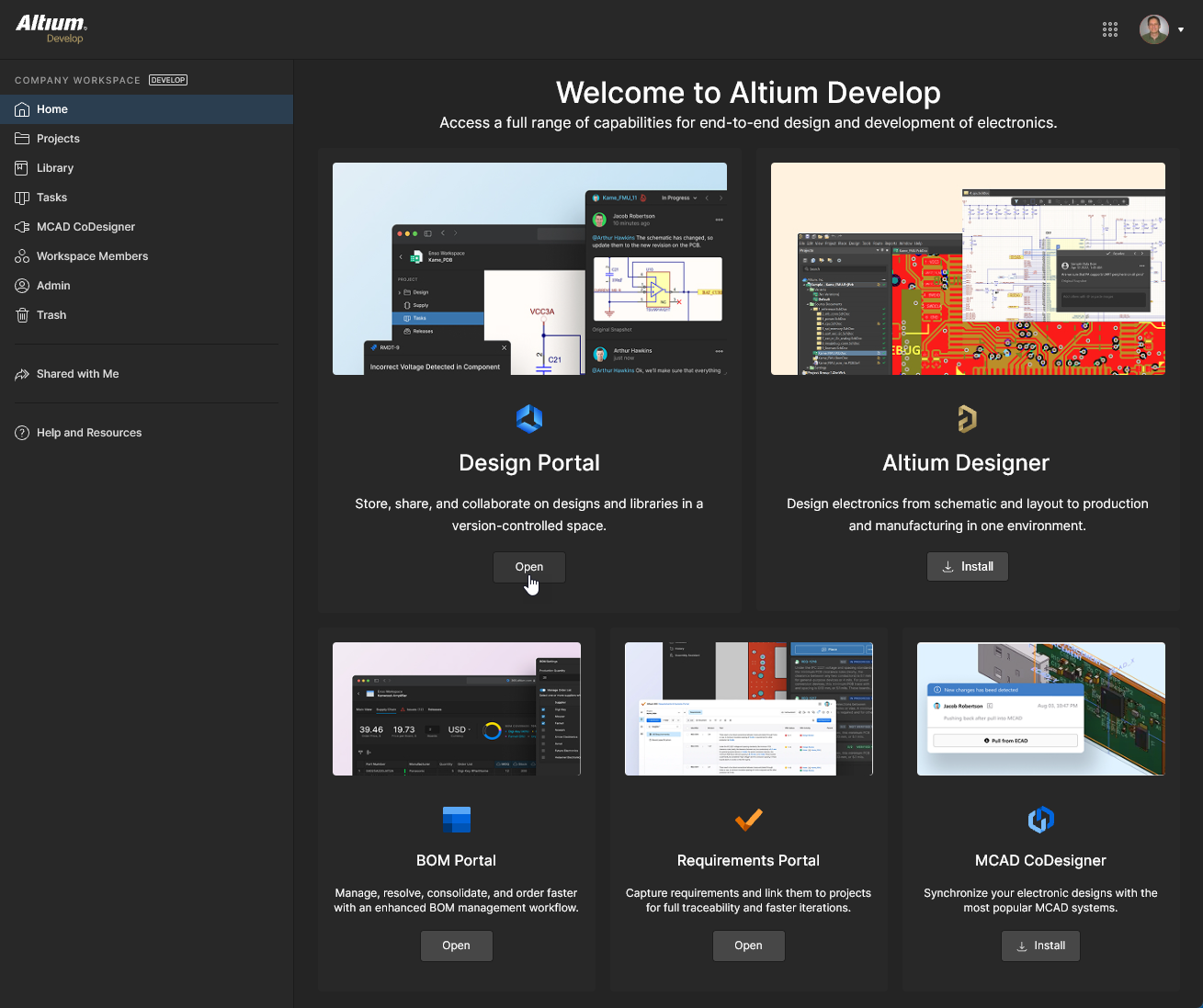
デフォルトのHomeページからは、Workspaceの主要なアプリケーションにアクセスできます。タイルの ボタンを使用すると、対応するポータルが新しいブラウザータブで開きます。9ドットメニュー()からもアクセスできます。
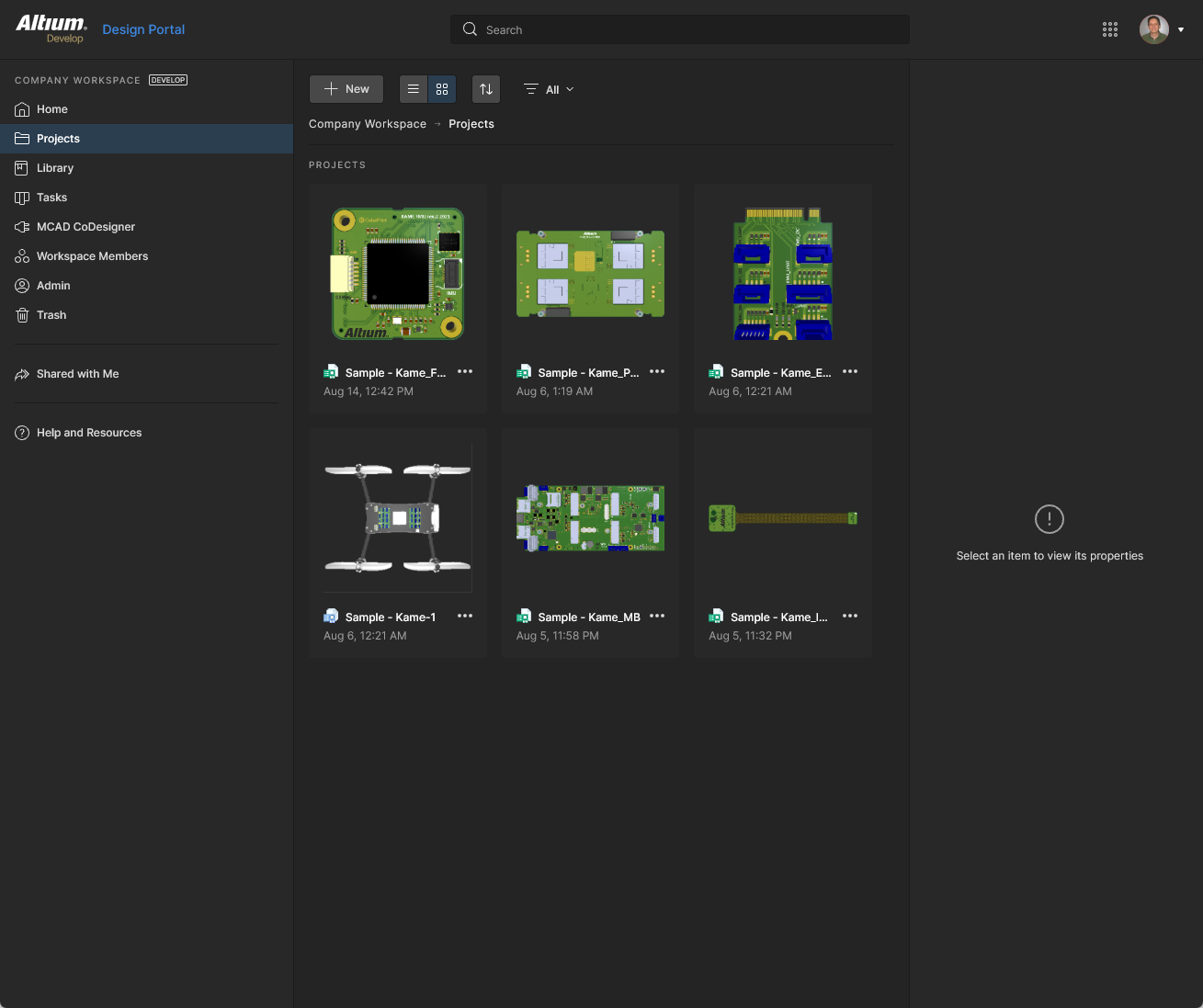
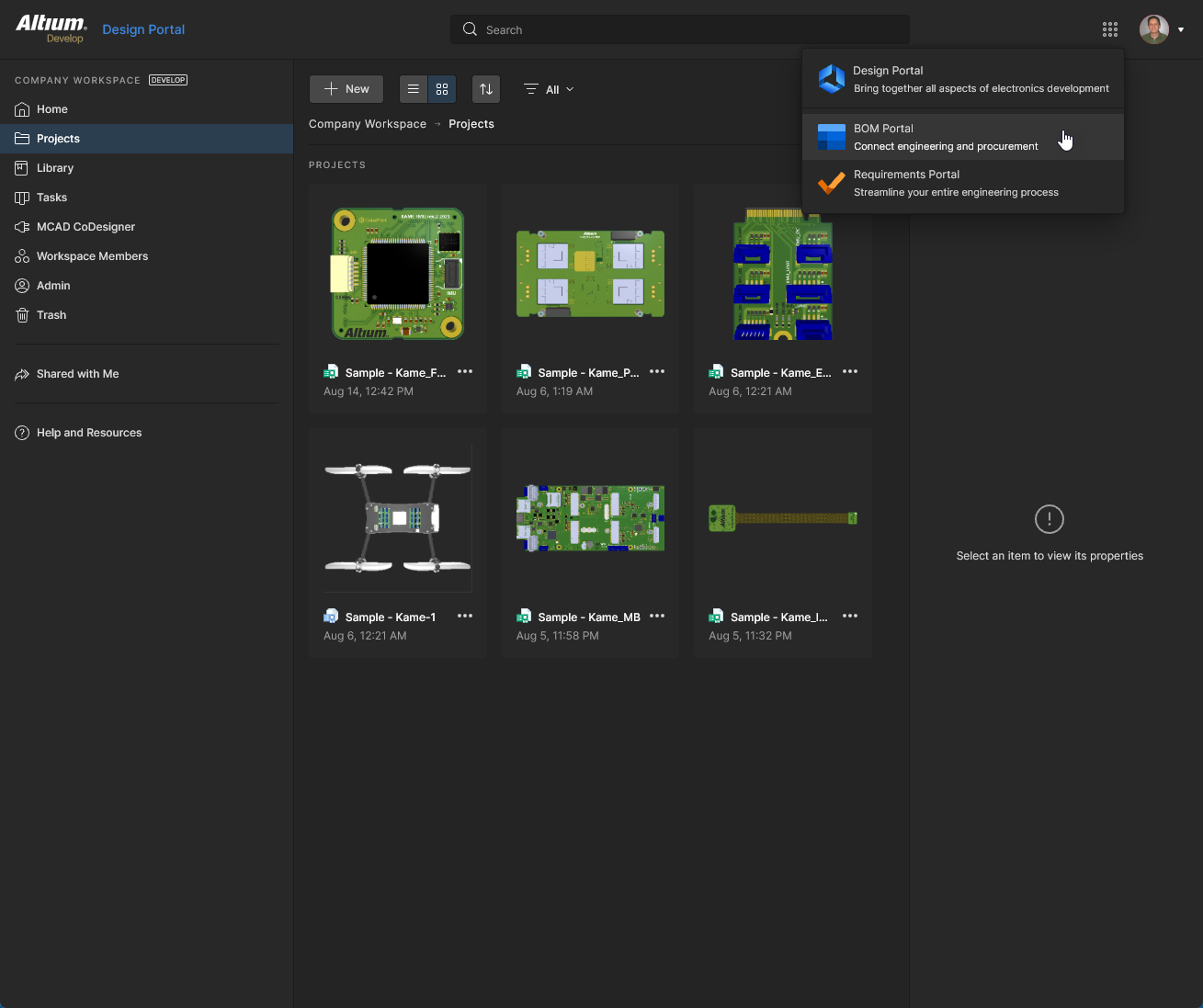
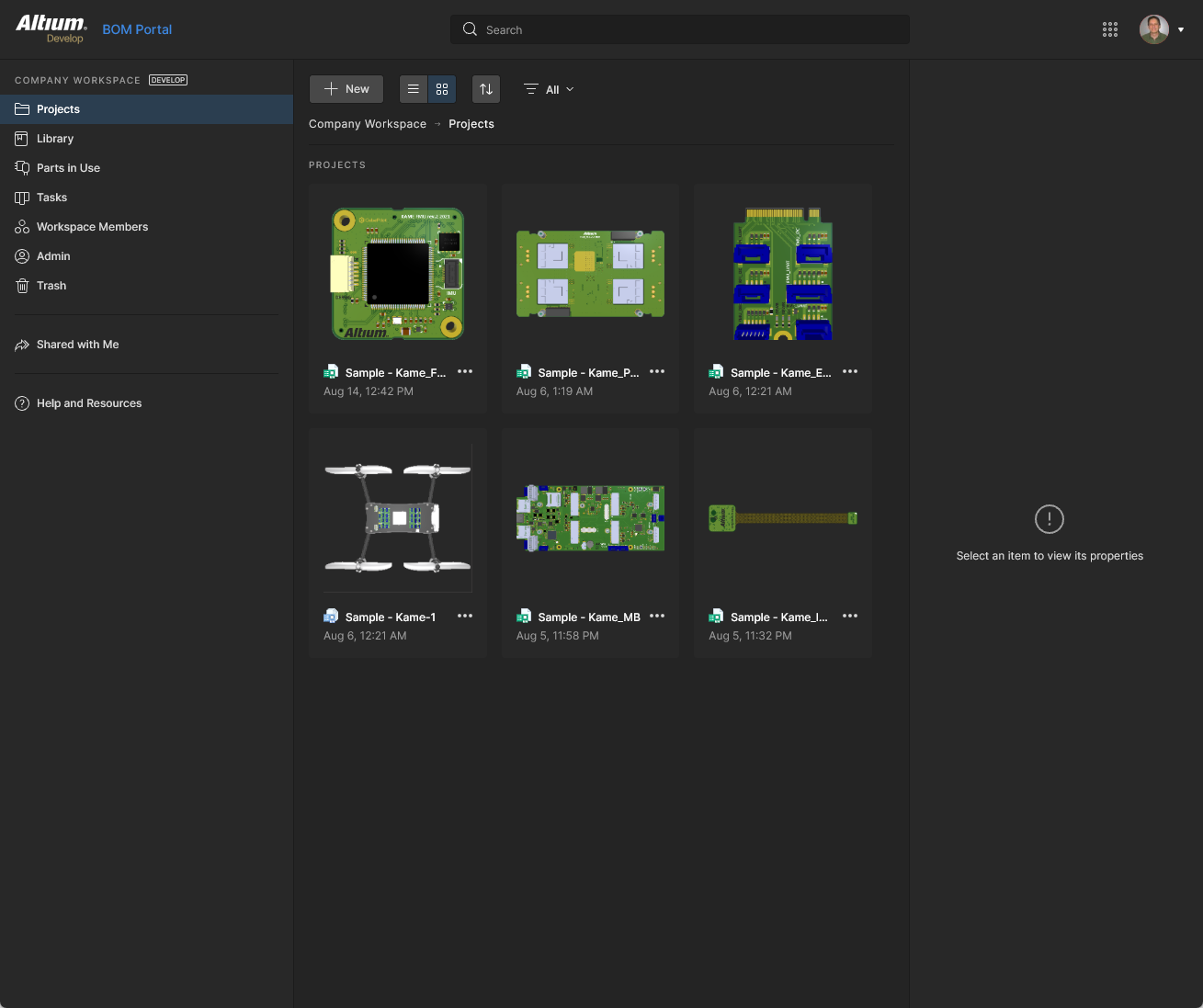
9ドットメニュー()からBOM Portalアプリケーションを選択すると、新しいブラウザータブで開きます。
プロジェクト
Related pages: Workspaceプロジェクト、特定のプロジェクトの管理、Altium Designer環境
このページはProjectsサービスへのインターフェースであり、実質的にWorkspaceのDesign Portalとして機能します。CADを中心とした一元的な場所で、プロジェクトの作成、アップロード、管理を行えるほか、必要に応じてアクセス権限を設定し、チームでの共同作業のためにプロジェクトを共有できます。このページには、Workspace内のすべての設計プロジェクトが一覧表示されます。これらはプロジェクトライフサイクルの開発段階を対象としており、バージョン管理されたプロジェクトの作成と継続的なワークフローを簡素化します。
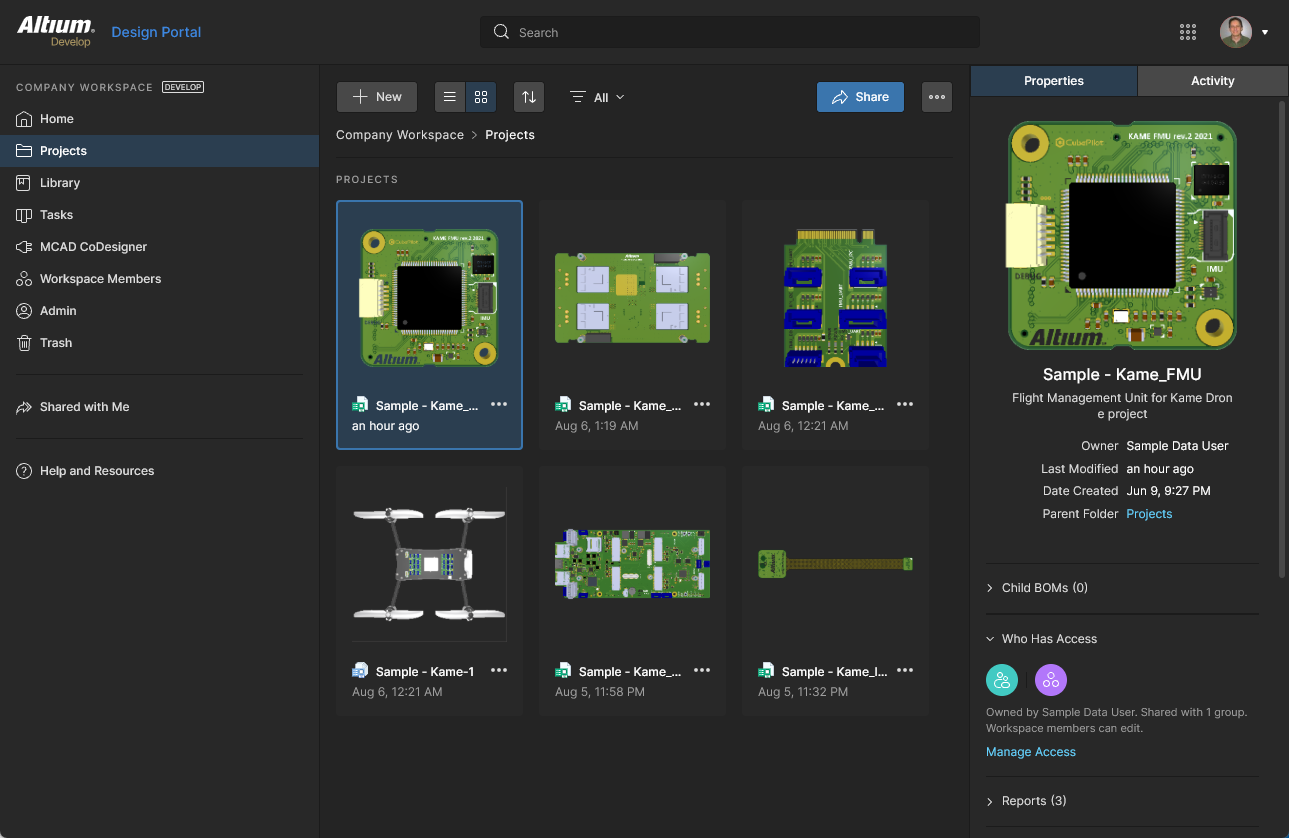 設計プロジェクトを一元管理。すべてWorkspace内で行えます。
Altium Designerをはじめ、さまざまなソフトウェアの設計ファイルやプロジェクトを、 ボタンのメニューにあるアップロードオプションを使用して、PCからWorkspaceに直接アップロードできます。続いて表示されるブラウザーウィンドウで、アップロードするプロジェクトファイルを含むフォルダーを指定します。
プロジェクト名をクリックするか、プロジェクト一覧の上にある コントロールからOpenオプションを選択するか、リストビューで目的のプロジェクトのエントリを直接ダブルクリックすると、CAD中心の詳細なプロジェクトビューにもアクセスできます。そのプロジェクトの詳細管理ページが新しいブラウザータブに開き、CAD中心のインターフェースで、設計、シミュレーション、リリース、履歴、実装などのビューを利用できます。
-
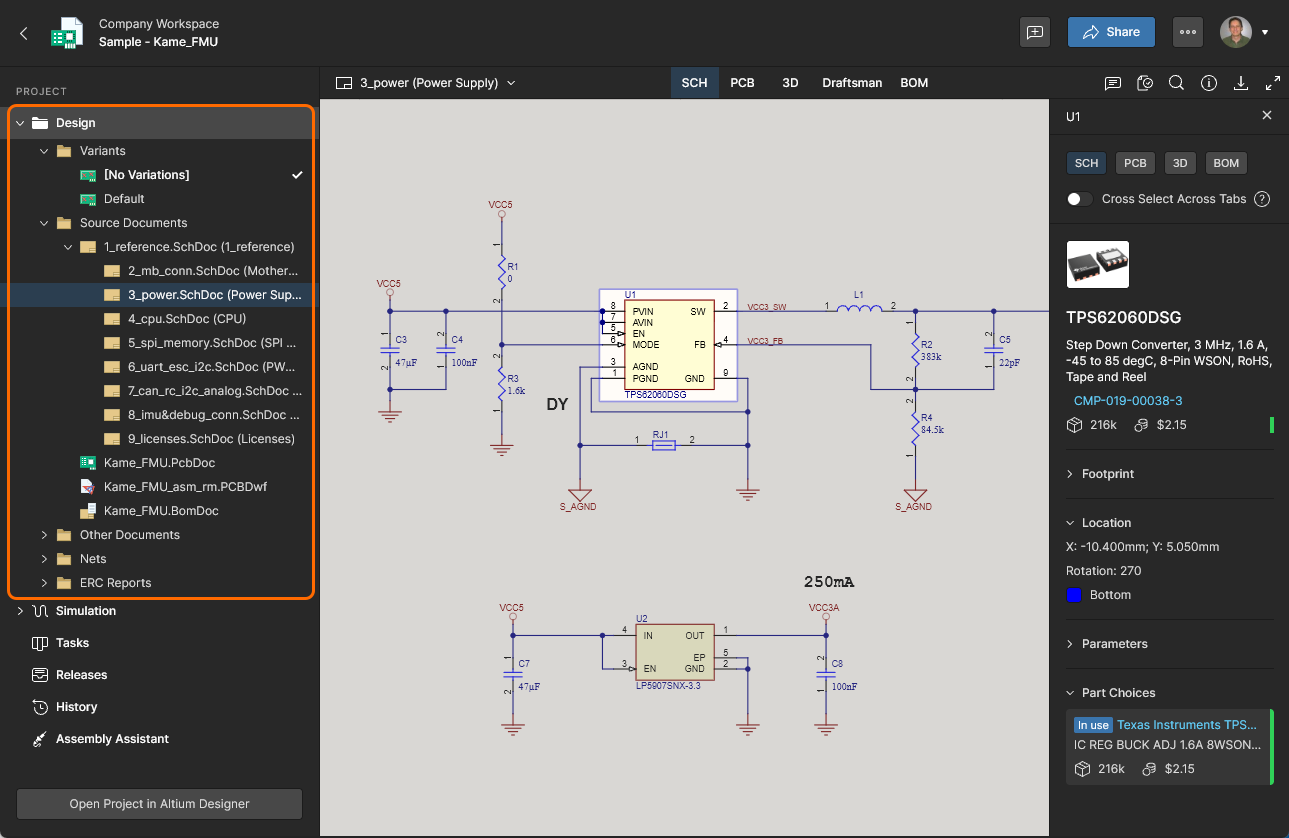
Design – ソースプロジェクトの設計ドキュメントを表示して移動し、設計オブジェクトのプロパティを確認したり、レビューコメントを追加したりできます。このビューは、Webビューアーインターフェースを使用し、ソース回路図、基板の2D表示、基板の3D表示、Draftsmanドキュメント、部品表という5つのデータサブビューで設計を表示します。このビューに表示されるのは、プロジェクトの特定のリリースではなく、ソースプロジェクトデータの最新バージョンであるため、作業中(WIP)のビューと考えることができます。基本設計と、定義済みの各バリアントの両方を確認できます。
- Simulation – 現在のプロジェクトまたはプロジェクトのリリースに関連付ける回路シミュレーション結果ファイルをアップロードできます。ファイルは実質的にプロジェクトに添付されるため、Workspaceのメンバーは、現在開いているプロジェクトに関連するシミュレーション結果ドキュメントを確認したり、ダウンロードしたりできます。詳細については、特定のプロジェクトの管理 – シミュレーションを参照してください。

-
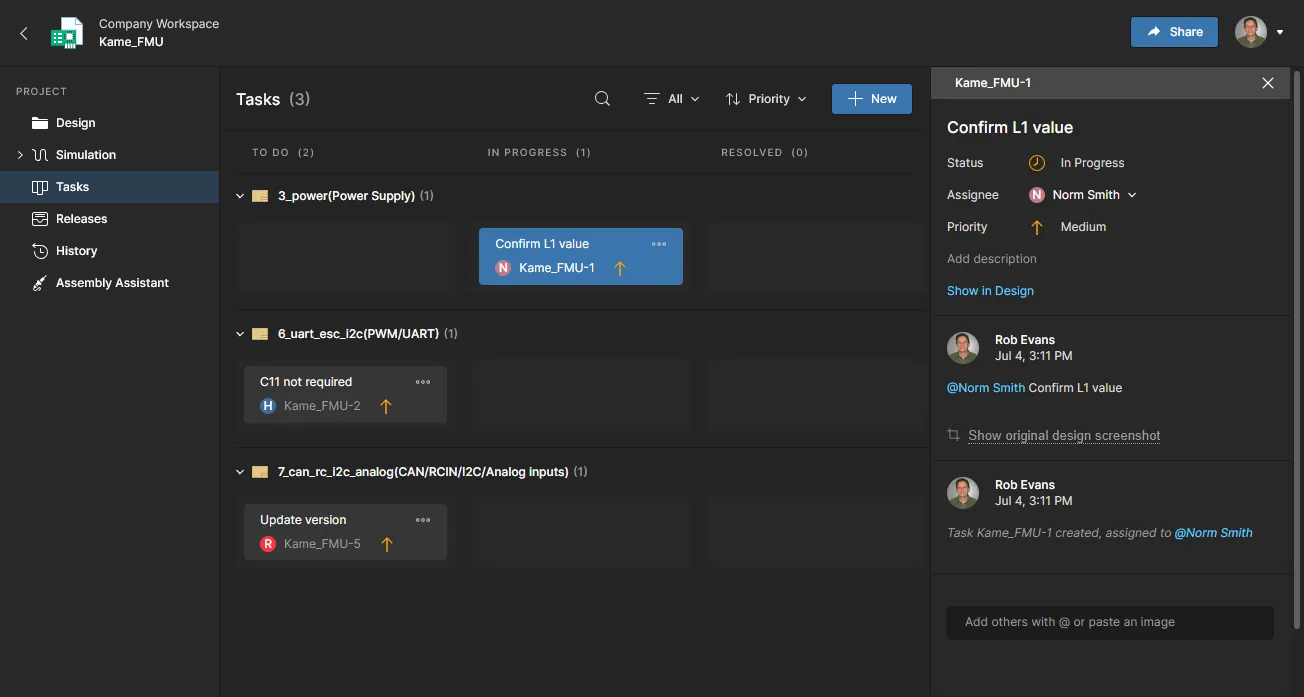
Tasks – 開いているWorkspaceプロジェクトに適用されるすべてのタスク(作業依頼)を表示、アクセス、管理できます。これらには、プロジェクト自体に関連付けられた一般的なタスクの行(Tasksビュー内で作成)と、特定のプロジェクトドキュメントに適用されるタスクの折りたたみ可能な行(DesignビューでWorkspaceメンバーにコメントを割り当てることで作成)が含まれます。タスクを
ToDo、InProgress、Resolvedの各行へ移動することで、タスクの状態を進めます。詳細については、タスクの操作ページを参照してください。ダッシュボードで利用できるタスクの種類は、購入したAltiumプラットフォームソリューションのレベルによって決まり、設計レビュー、Jira、要件のタスクや、プロセスワークフローによって生成されるタスクが含まれる場合があります。
-
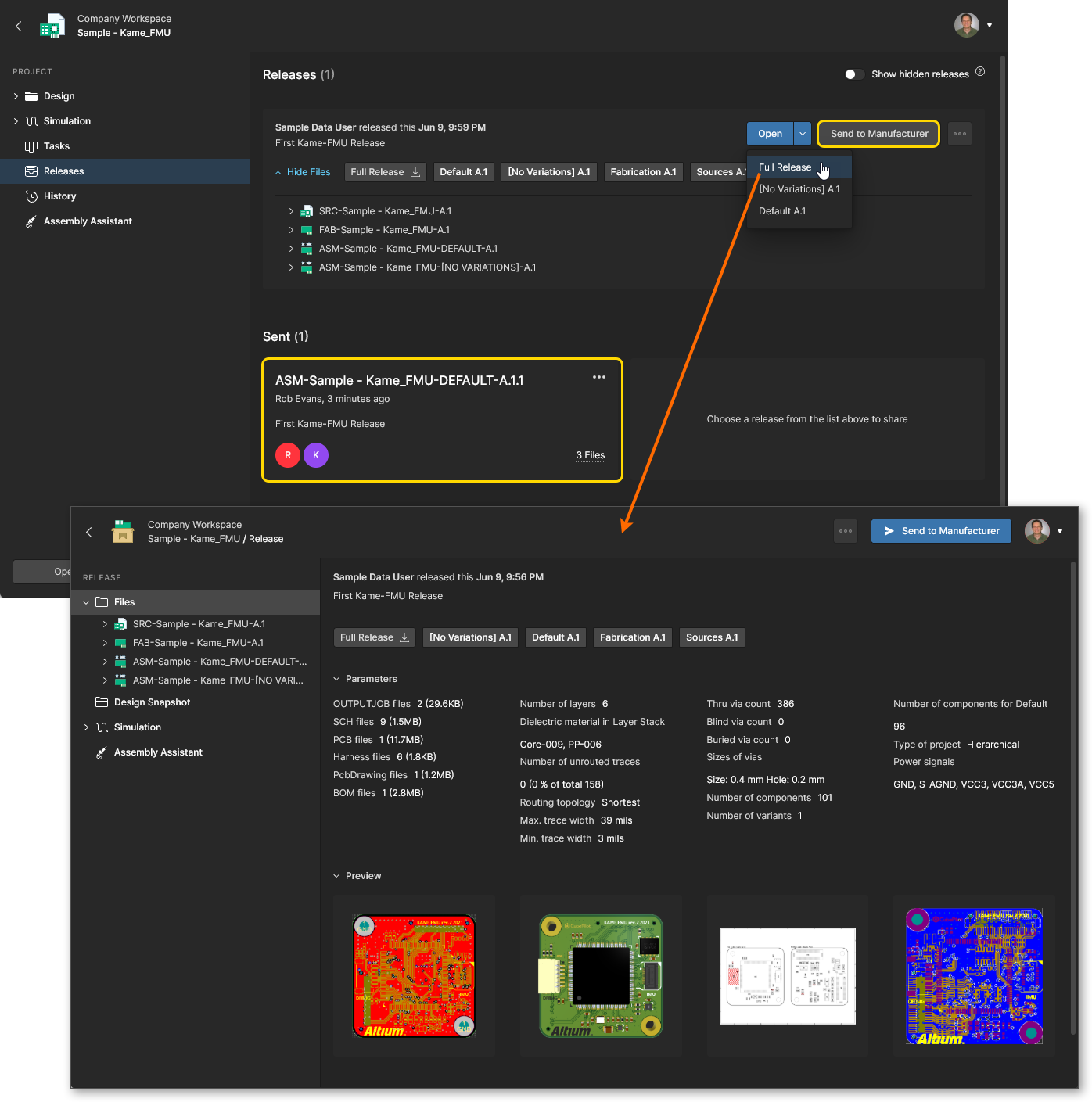
Releases – プロジェクトのリリースを表示します。リリースデータ全体または特定の実装パッケージを開くことができ、Manufacturing Portalを通じて別のタブに表示されます。このポータルでは、リリースされたファイルデータの表示と閲覧、BOMの確認、設計自体のスナップショット(リリースされたデータのソース)の表示とコメントの追加を行えます。Releases ビュー、または特定のリリースのManufacturing Portalのいずれからでも、さまざまな粒度(データセット全体から、生成された個々の出力ファイルまで)で製造データをダウンロードするためのコントロールにアクセスできます。選択したリリースをManufacturing Packageとして製造業者に直接送信することもできます。また、リリース間、またはリリースとローカルで生成されたファイルセットとの間でガーバーデータを比較できるほか、リリース間で回路図データ、PCBデータ、BOMデータを比較することもできます。
-
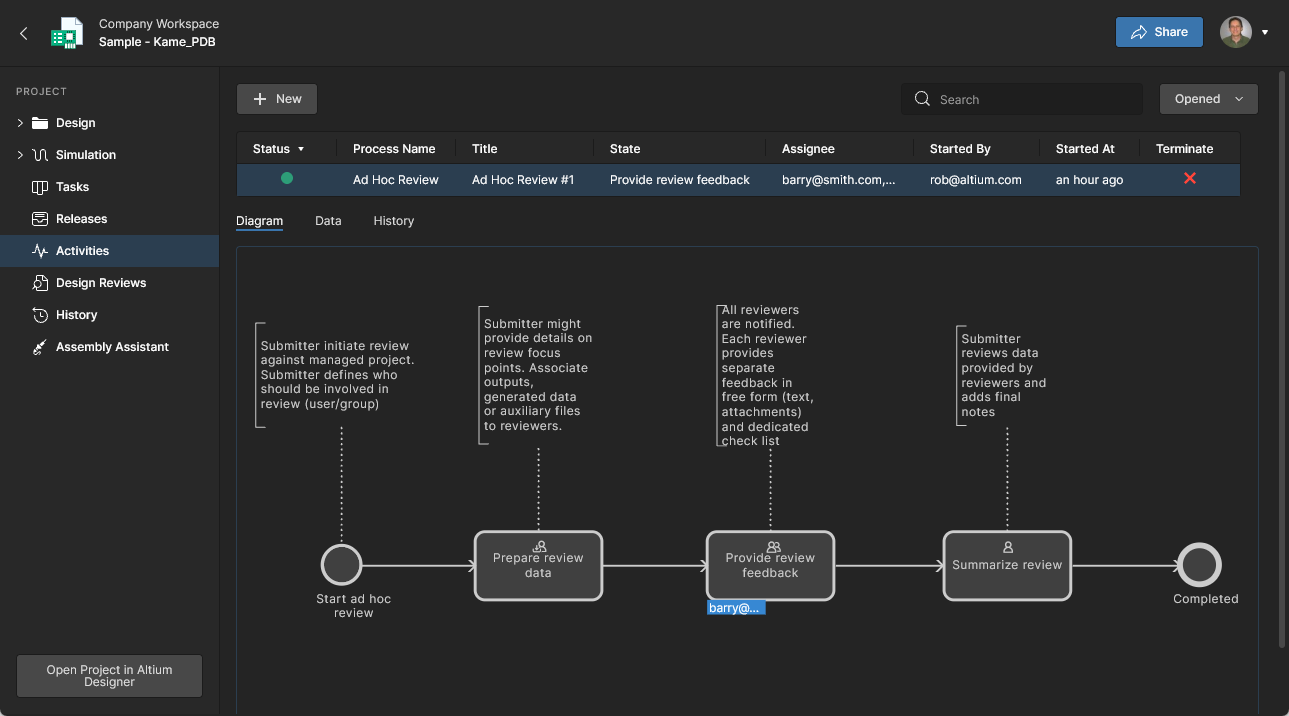
Activities – 現在のプロジェクトに関連付けられた、アクティブまたは終了済みのProject Activityプロセスワークフローを表示したり、
 ボタンから新しいアクティビティワークフローを開始したりできます。利用可能なプロジェクトアクティビティワークフローには、アドホック、マイルストーン、引き継ぎレビューなど、管理者 – プロセスページで有効にされたプロセスが含まれます。
一覧に表示されるプロセスでは、開始者、担当者、開始日時、ワークフローの現在の段階など、各プロセスの状態を概観できます。プロセスのエントリを選択すると、注記付きのワークフロー図、関連するプロセスデータの概要、ワークフローイベントの時系列履歴などの詳細を表示できます。各プロセスステップに対してタスクが自動的に作成され、タスクページから表示して進めることができます。
-
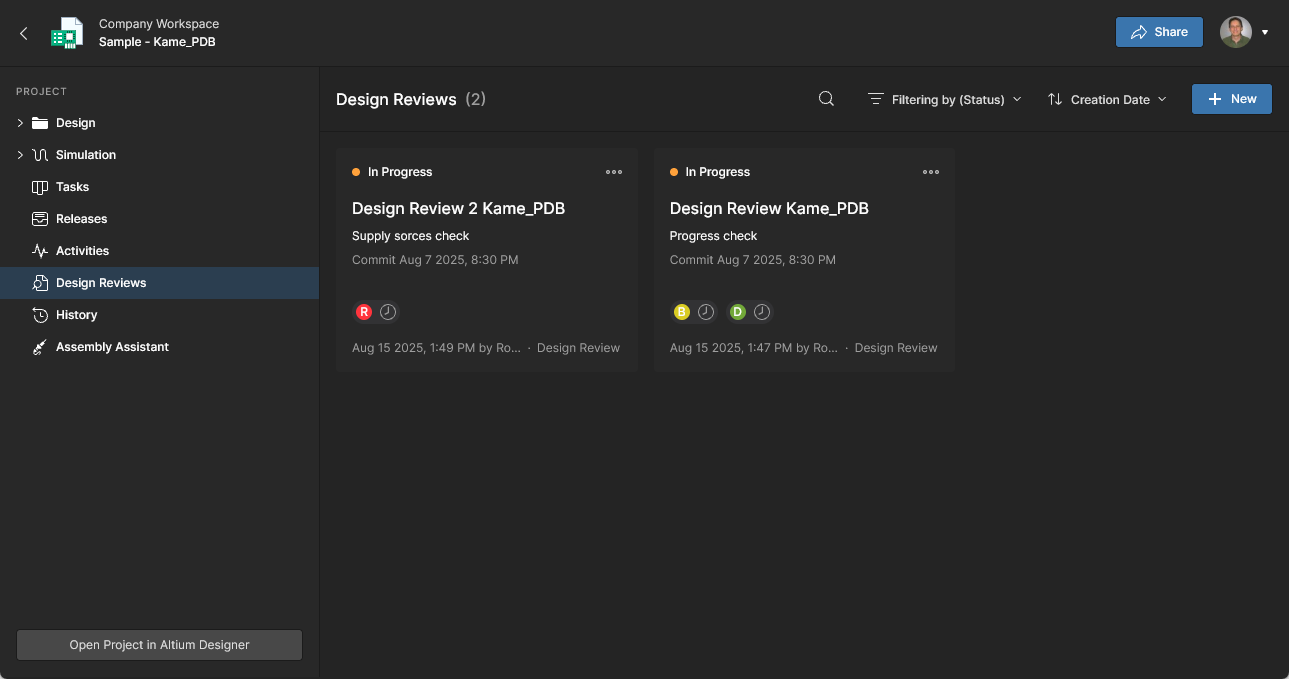
Design Reviews – プロジェクトの設計レビュープロセスがタイル形式で一覧表示され、アクセスできます。デフォルトでは
In Progress状態のプロセスが表示されますが、状態のFilterを解除すると、RejectedまたはCancelledのプロセスも表示されます。設計レビューは、専用のユーザーインターフェースで作成および管理される、設定可能なピアレビュープロセスです。設計内容のスナップショット、定義可能なチェックリスト、レビュアーのユーザー割り当て、設計変更の比較などが含まれます。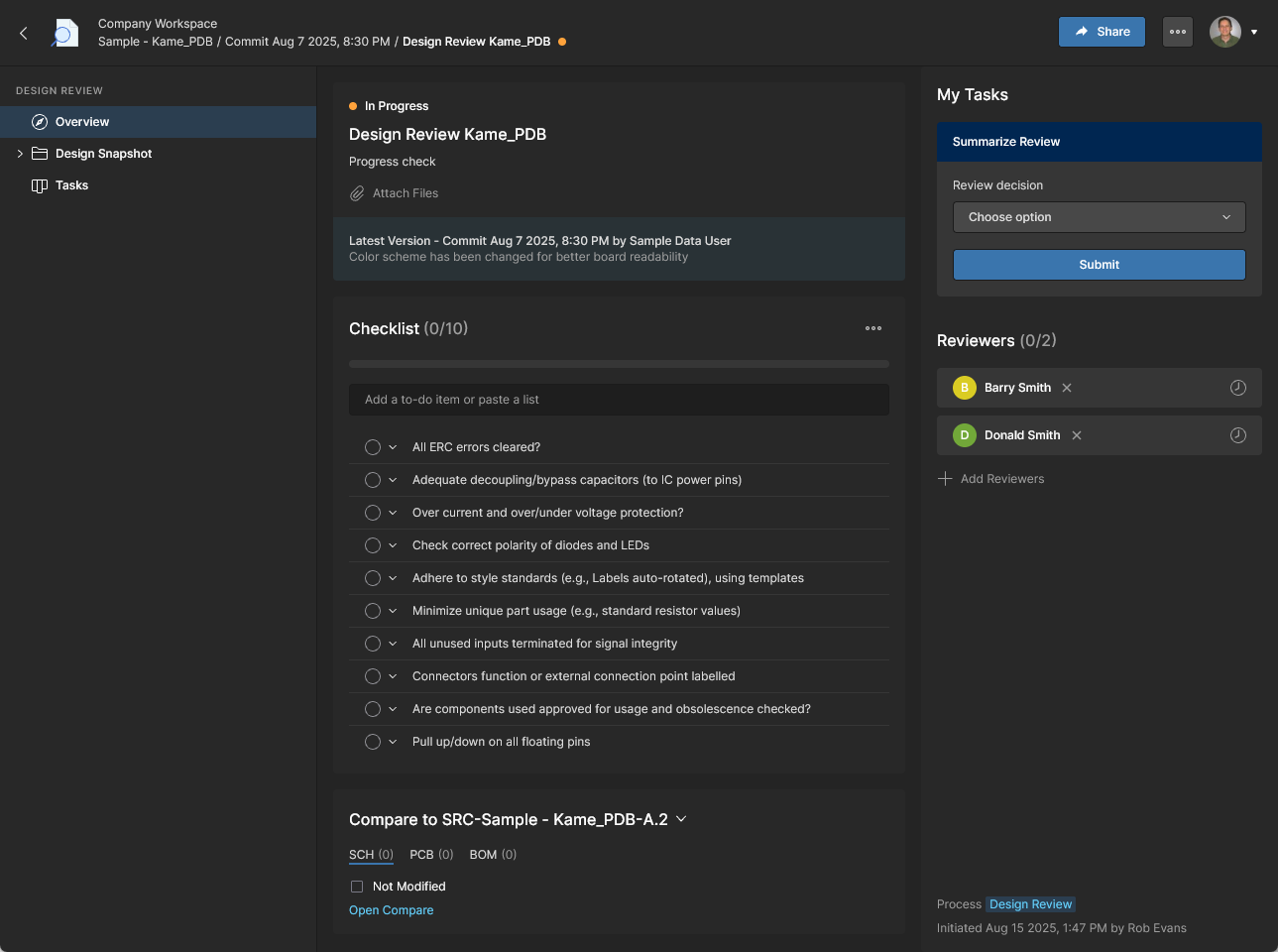
割り当てられたレビュアーは、開いた設計レビューインスタンスまたはタスクページからアクティブなレビューにアクセスし、承認または却下します。その後、最終的にレビューの開始者(作成者)がレビューを完了させます。詳細については、設計レビューページを参照してください。
-
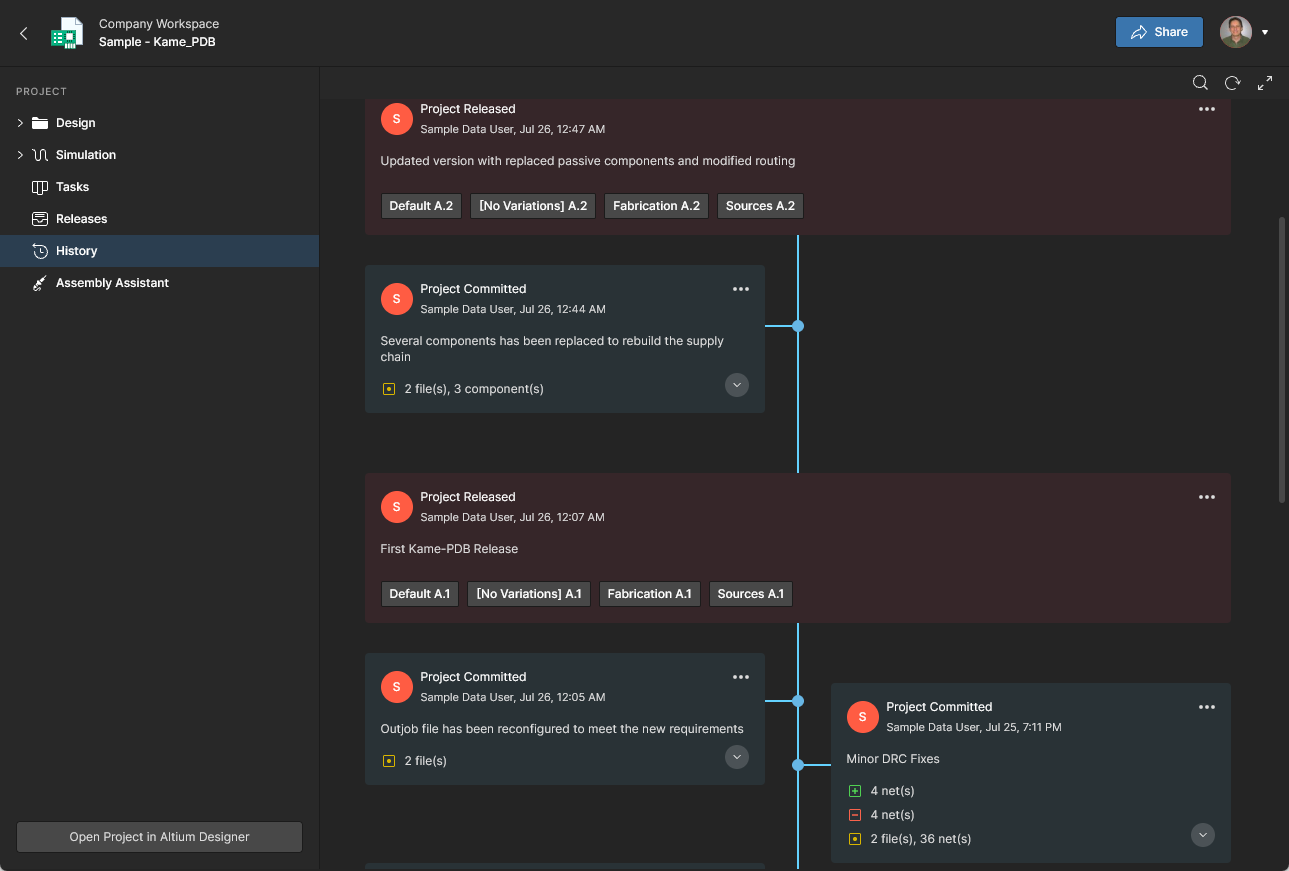
History – プロジェクトの作成、コミット、リリース、クローン、MCADとのデータ交換など、プロジェクトに関連する主要なイベントを時系列に沿って閲覧できます。プロジェクトに関連してサポート対象のイベントが発生するたびに、そのイベントが専用のタイルとしてタイムラインに追加され、該当する各種操作を利用できます。また、リリース間やコミット間で回路図、PCB、BOMデータを比較したり、リリース間、またはリリースとローカルで生成されたファイルセットとの間でガーバーデータを比較したりできます。詳細については、プロジェクト履歴および設計データの比較を参照してください。
-
Assembly Assistant – 対話型の実装ツールを使用して、基板実装の工程を確認しながら進めることができます。このツールは、プロジェクトの詳細なBOMデータと2D/3D実装ビューを統合し、実装工程を順に進めるために必要な図と部品情報を備えたインターフェースを提供します。詳細については、Assembly Assistantアプリケーションのページを参照してください。

ライブラリ
WorkspaceのLibraryエントリには、部品アイテムとその管理に関連するページなどのサブエントリがあります。これらから、Workspaceの部品へのアクセス、部品の健全性(適合性および問題の有無)の評価、ライブラリ部品の作成リクエストの送信を行えます。
部品
Main page: Workspaceの部品
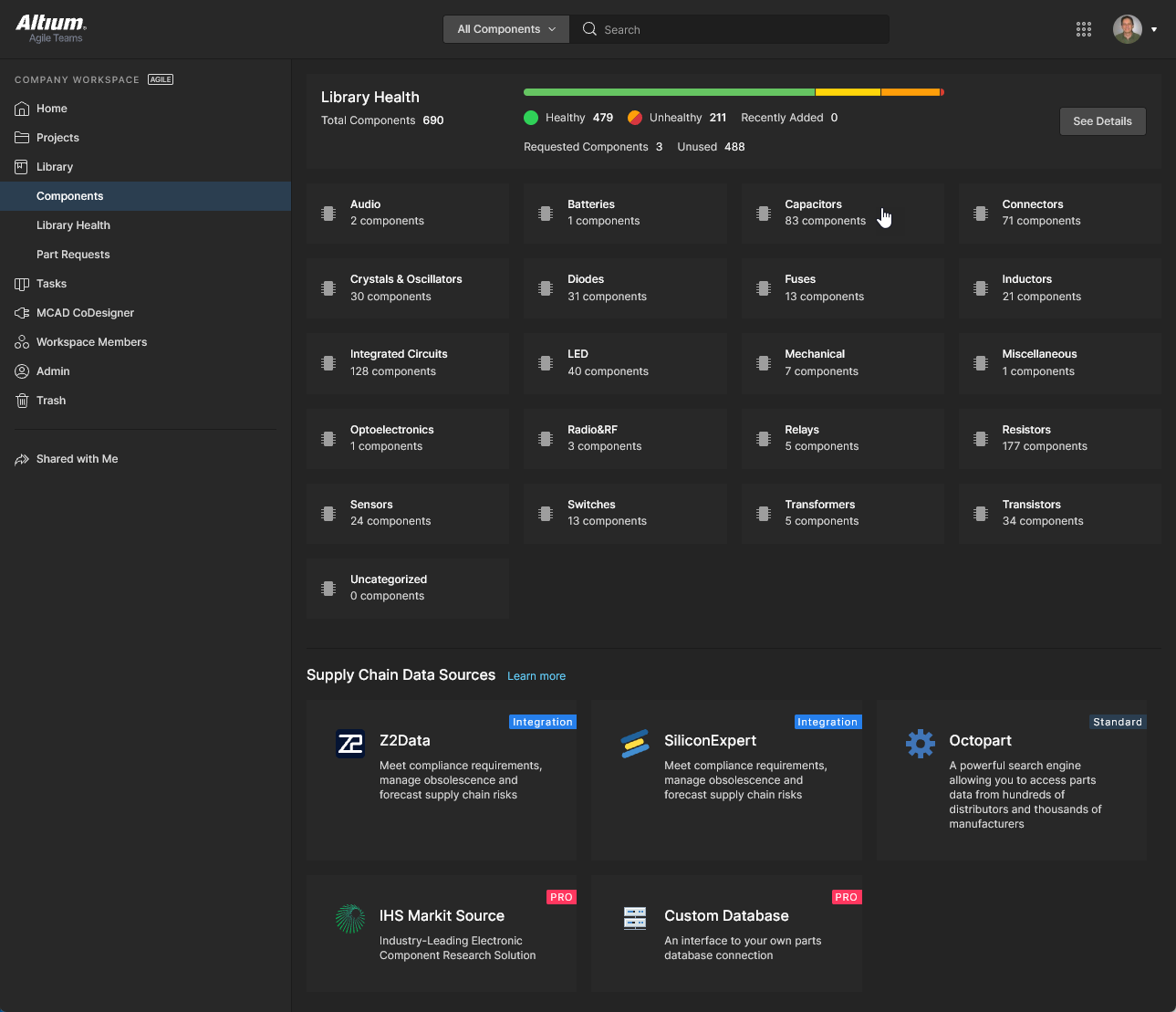
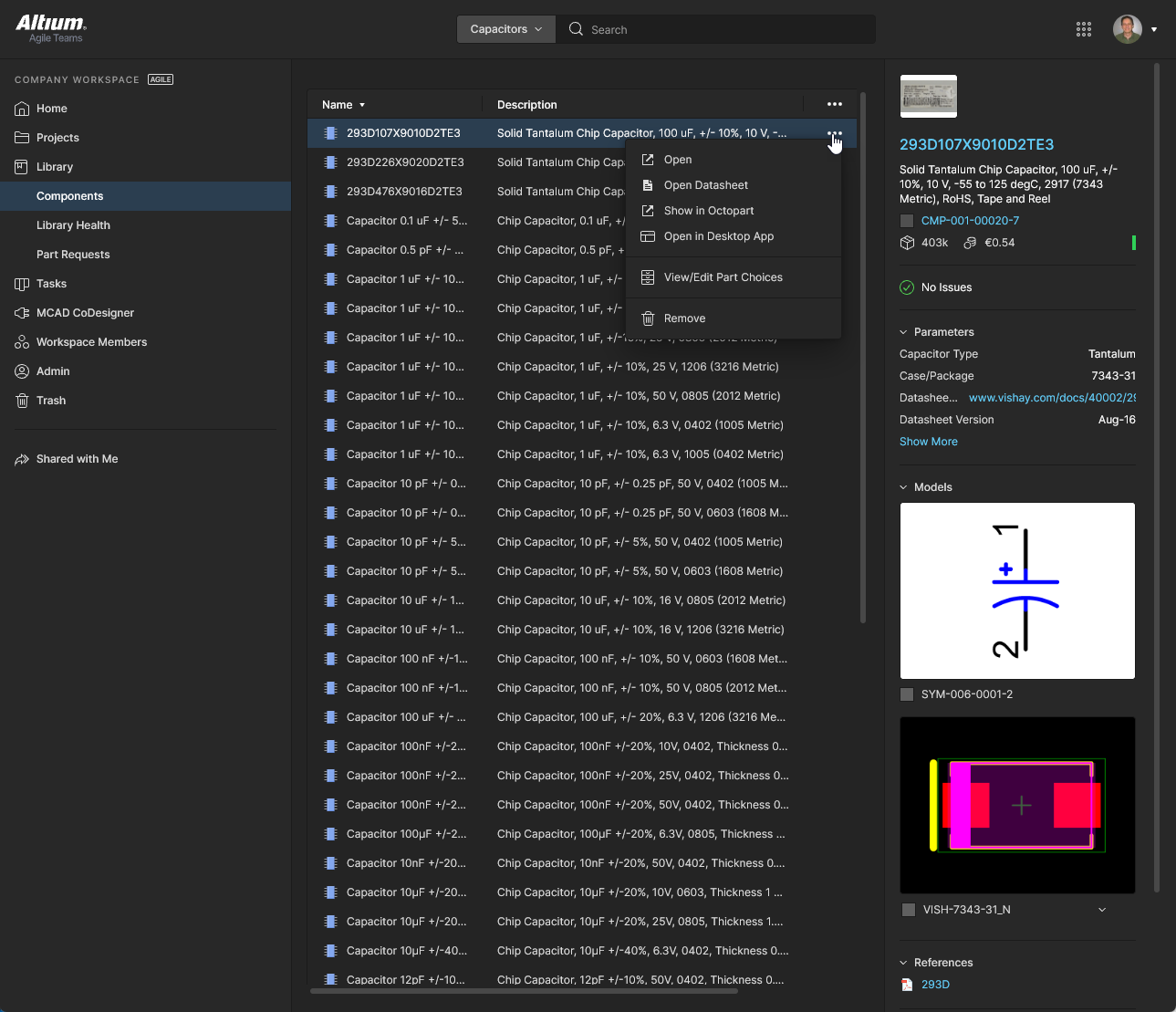
このページは、ナビゲーション項目のLibraryまたはそのサブ項目のComponentsを選択すると表示され、Workspaceに現在保存されているすべてのコンポーネントを閲覧できます。現在利用できるコンポーネントの種類と数をすばやく確認し、各部品の詳細情報を取得できます。コンポーネントは種類別のカテゴリタイルにまとめられており、各タイルを開くと、その種類のすべての部品にアクセスできます。さらに、各コンポーネントの部品選択を管理したり、提供されているデータシートや利用可能なサプライチェーンデータソースから詳しい情報を取得したりできます。
-
Workspace内のすべてのコンポーネントの健全性の概要を示すLibrary Healthセクションもあります。
 オプションを選択すると、Library Health Dashboardが開きます。詳細については、後述のライブラリの健全性を参照してください。
-
下部のSupply Chain Data Sourcesセクションには、Workspaceコンポーネントの詳細データを提供する、利用可能なすべてのソースが一覧表示されます。デフォルトのデータソースはOctopartです。上位レベルのAltiumプラットフォームソリューションをご利用の場合は、IHS Markit Parts Intelligenceなどに加え、社内の部品データベースへの接続機能も利用できます。これらのソースの詳細については、https://www.altium.com/capabilities/supply-chainを参照してください。
ライブラリの健全性
主な情報:ライブラリ健全性ダッシュボード
このページには、詳細なLibrary Healthダッシュボードページへの直接リンクがあり、そこから健全性チェックを実行し、コンポーネントの健全性に関する問題を詳しく調べることができます。分析結果は、コンポーネントの健全性に関する問題の種類であるThemesに分類されており、各項目を開いて、さらに詳しく調査し、問題を解決できます。部品を開いて表示する、削除する、分析対象から除外する、使用されている部品のみに絞り込むなどの操作が可能です。
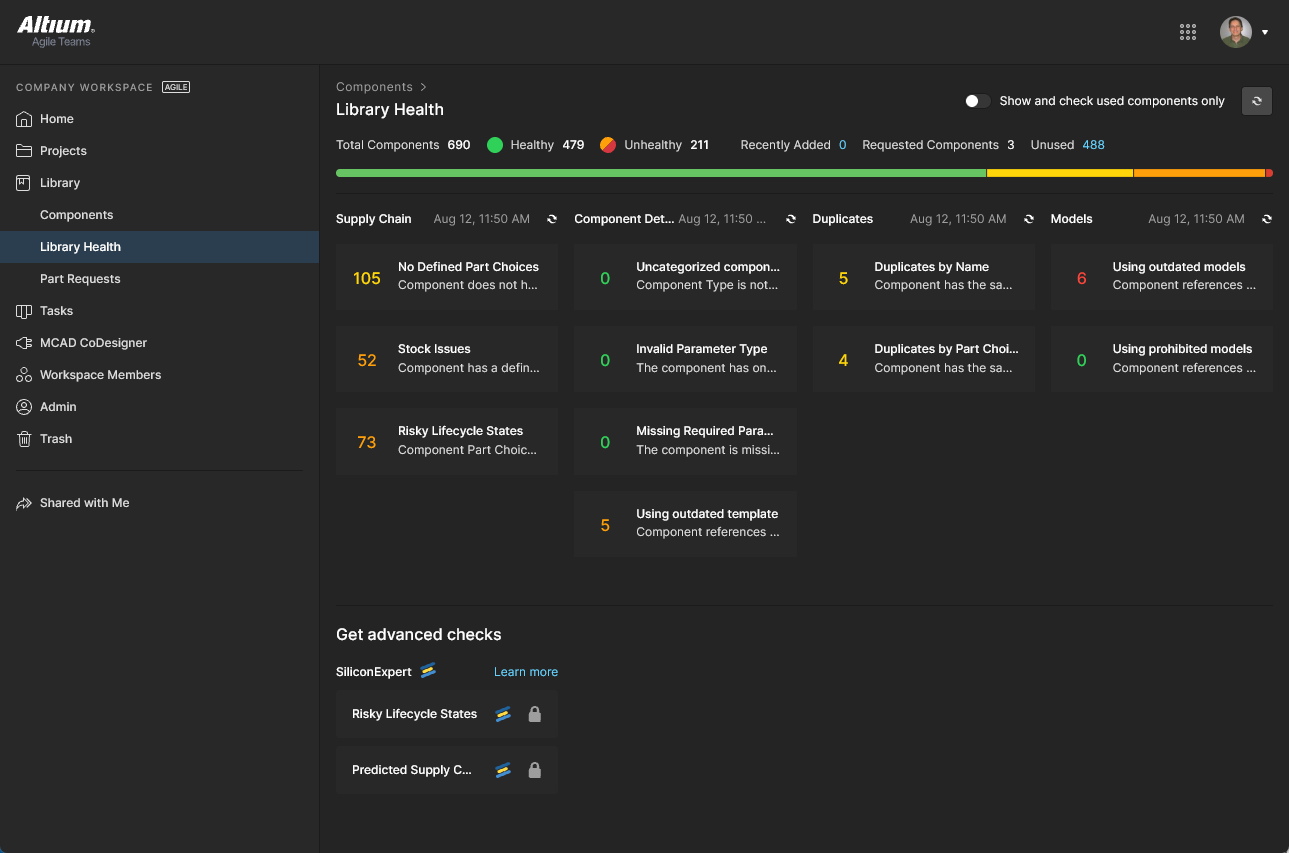
 )したときに自動的に実行されます。
部品リクエスト
Related page: プロセスの作成と管理、部品リクエストページ
このページでは、新しいコンポーネントのリクエストを作成および管理できます。エンジニアは、1つ以上の部品の作成を簡単にリクエストでき、リクエストが完了してコンポーネントが利用可能になったとき、または却下されたときに、その理由とともに通知を受け取ることができます。リクエスト者は、リクエストを裏付ける主要な情報(メーカーと部品番号、説明、関連するデータシート(PDFまたはURL))を可能な限り提供します。ライブラリ管理者が作業を引き継いで完成させられるように、仮のコンポーネントアイテムを作成することもできます。
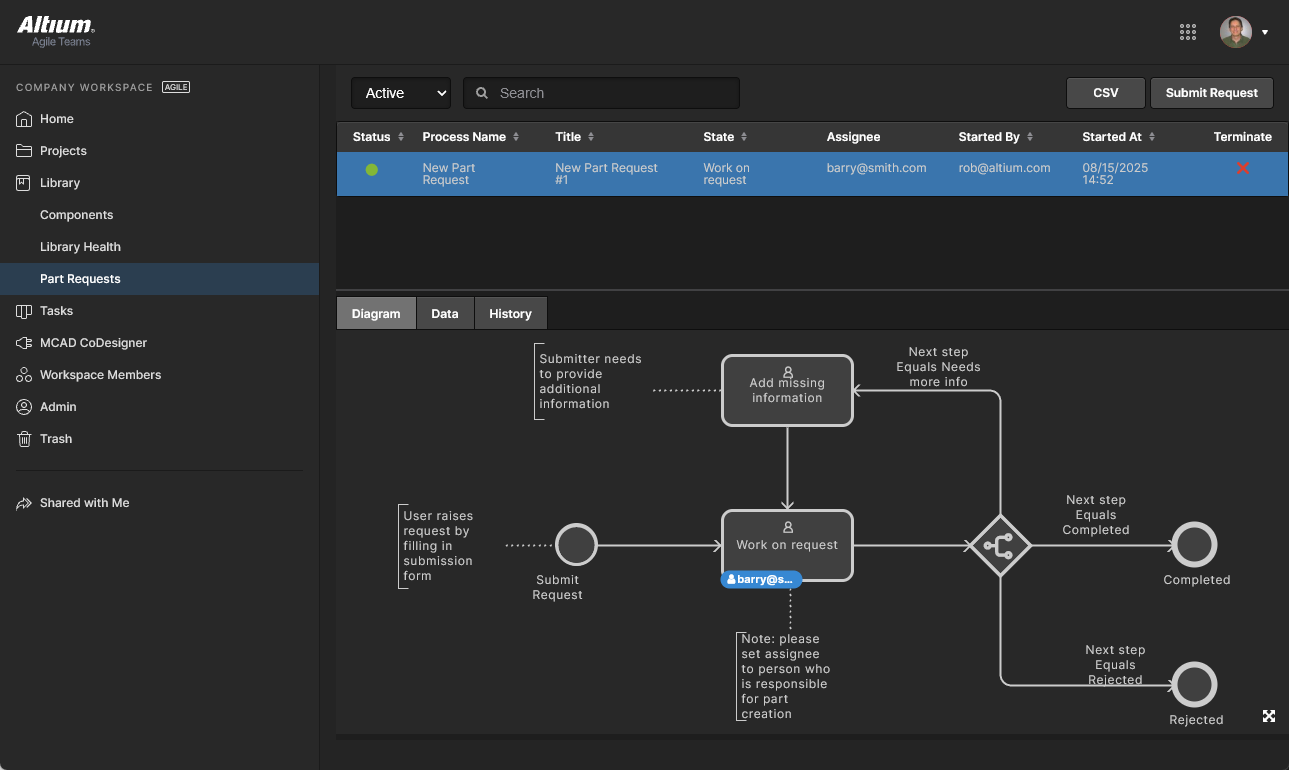
部品リクエストはプロセスワークフローによって定義され、割り当てられたユーザーがタスクページを通じて完了(Resolved)まで進めます。詳細とコマンドオプションには、タスクの詳細(タスク)ペインからアクセスできます。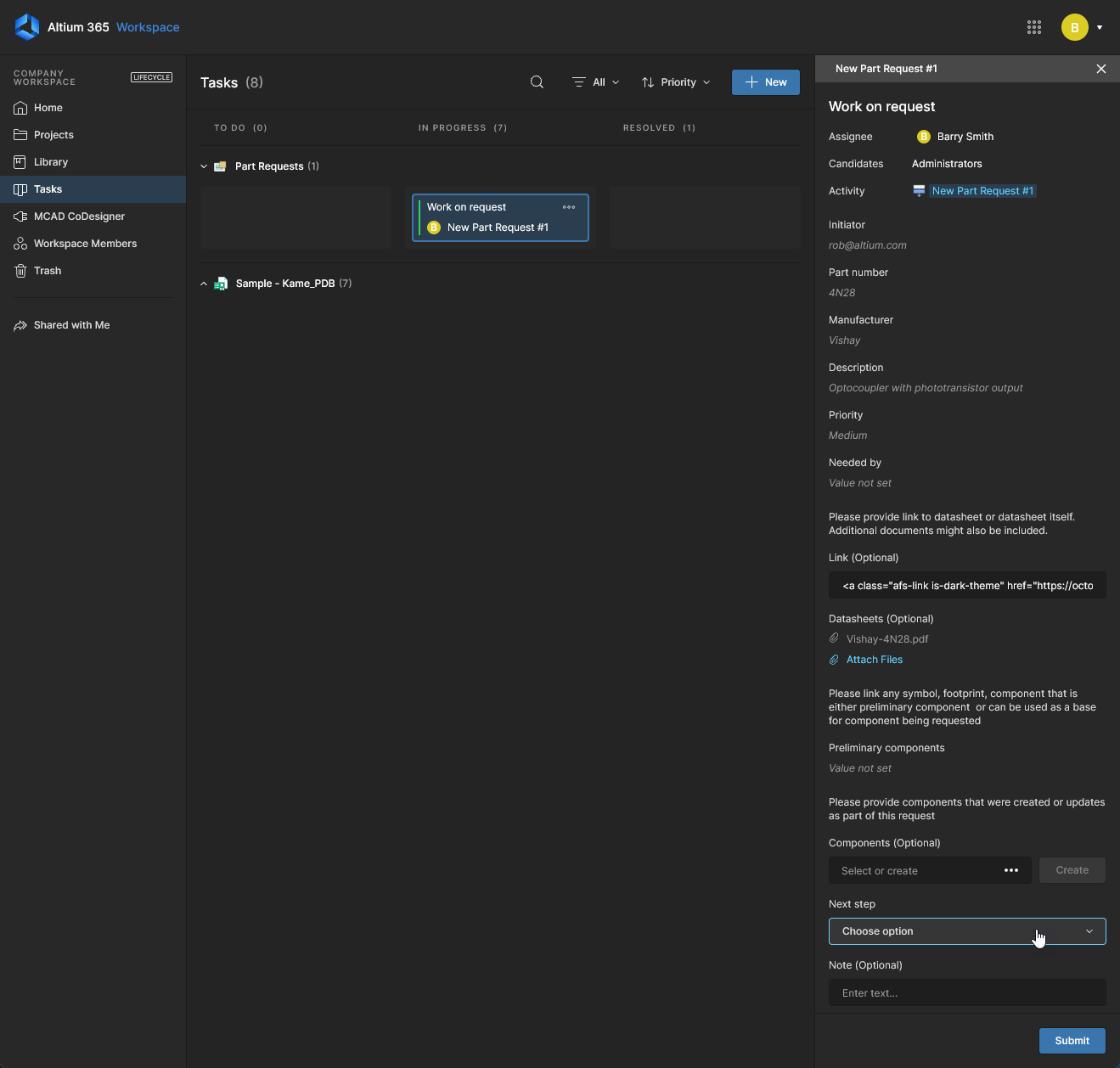 Part Requestsページには、アクティブまたは終了済みのリクエストプロセスが一覧表示されます。タブを切り替えることで、アクティブなワークフローのビュー(Diagram)、送信されたすべてのリクエスト情報の表(Data)、プロセスワークフローのイベントを時系列で示す一覧(History)を表示できます。
従来の部品リクエスト
Related page: 従来の部品リクエスト
このページ(Library – Legacy Part Requests)では、新しいコンポーネントのリクエストを作成および管理できます。エンジニアは、1つ以上の部品の作成を簡単にリクエストでき、リクエストが完了してコンポーネントが利用可能になったとき、または却下されたときに、その理由とともに通知を受け取ることができます。リクエスト者は、リクエストを裏付ける主要な情報(メーカーと部品番号、説明、関連するデータシート(PDFまたはURL))を可能な限り提供します。ライブラリ管理者が作業を引き継いで完成させられるように、仮のコンポーネントアイテムを作成することもできます。


使用中の部品
Main information: 使用中の部品
BOM PortalのParts in Useページには、Workspace内のすべてのプロジェクトおよびManaged BOMで使用されている部品の詳細な一覧が表示されます。この集約ビューには、使用されている各部品を識別するための列データ(MFR、MPNなど)、ライブラリID/IPN(該当する場合)、使用先のBOM/プロジェクトファイル、部品のタイプカテゴリー、およびBOMに関連するその他すべての健全性、サプライヤー、コンプライアンスの詳細情報が含まれます。また、この一覧では、対話型の部品分析、高度な並べ替えとフィルタリング、および用途に合わせて構成した部品レポートビューの作成と呼び出しも利用できます。
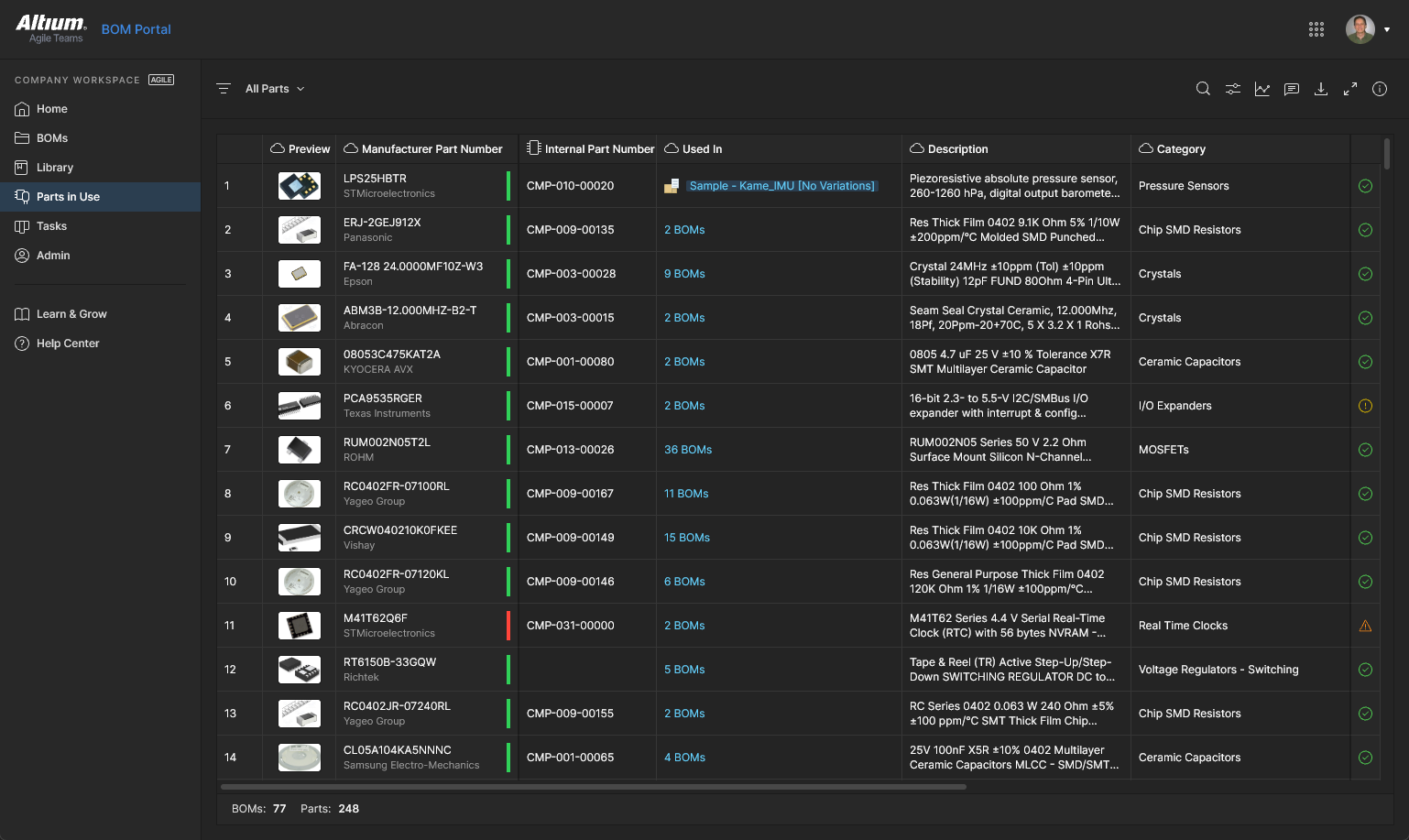
詳細については、「使用中の部品」ページを参照してください。
タスク
Related information: タスクの操作、Web Viewerのコメントウィンドウ。
このページビューでは、Altium 365 Workspaceで現在アクティブなすべてのTasks(作業依頼)にアクセスして管理できます。タスクはカンバンボード形式で表示され、各タスク行で進捗状態(ToDo、InProgress、Resolved)が移行します。1つの行は一般タスク(プロジェクトに関連付けられていないタスク)用に確保され、残りの各行には特定のプロジェクトのタスクが表示されます。一般タスクはダッシュボード内で作成し、プロジェクト固有のタスクはプロジェクトのコメントにWorkspaceメンバーを割り当てることで作成します。
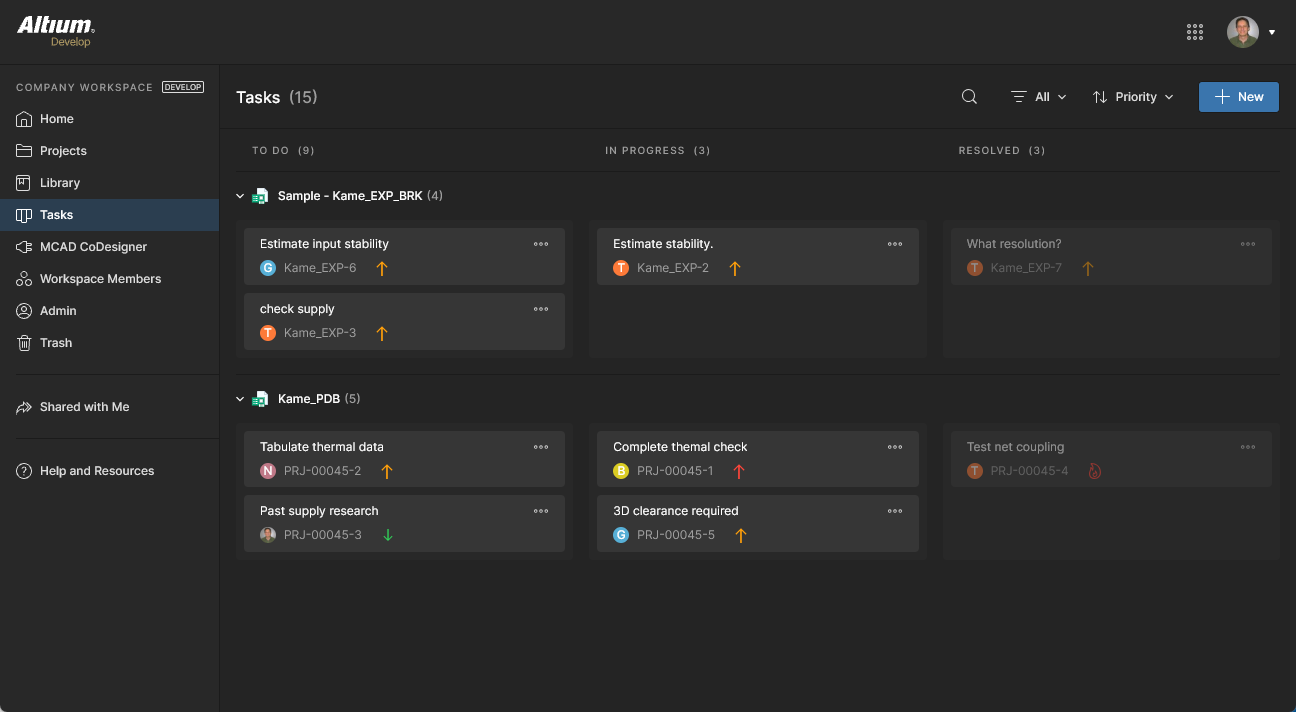
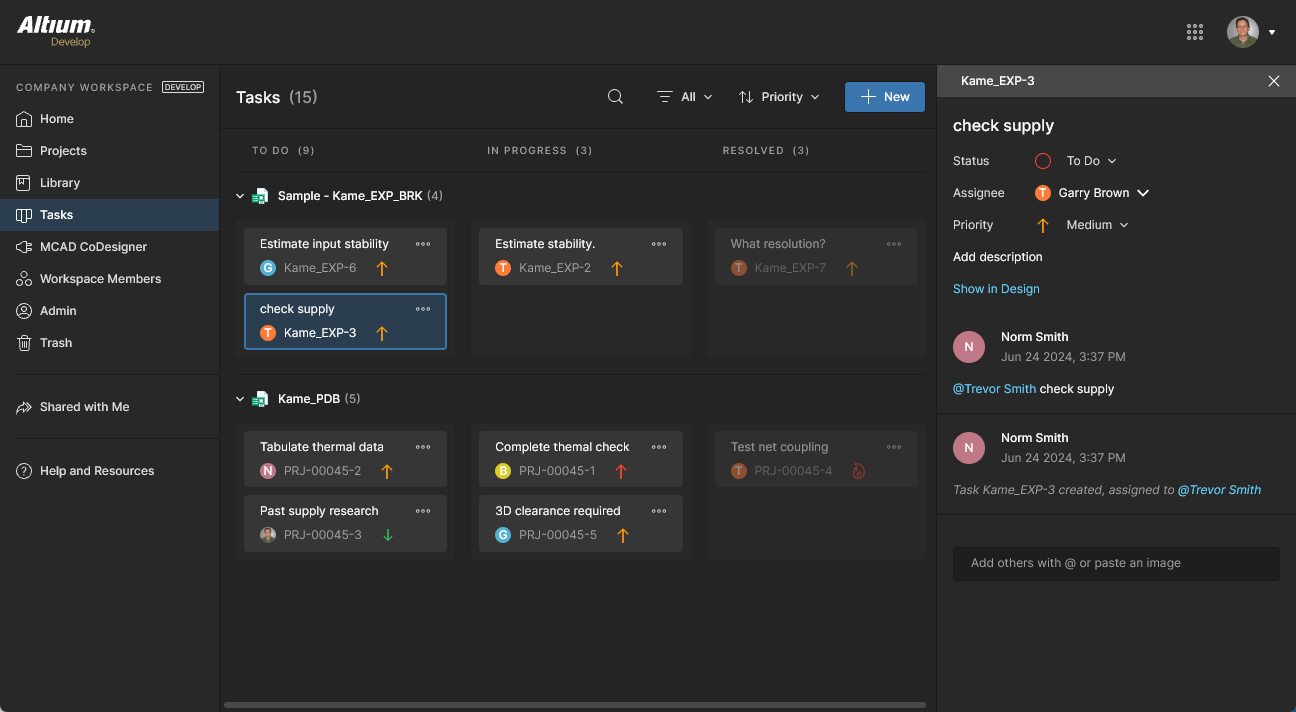
WorkspaceのTasksダッシュボードは、比較的シンプルなインターフェースでありながら、外部システムではなく実際の設計環境内でワークフローを柔軟かつ効率的に管理・追跡できます。このページには、Workspaceで現在アクティブなすべてのタスクが全体ビューとして表示されます。一方、プロジェクト表示時のナビゲーションツリーから利用できるプロジェクト固有のタスクビューには、そのプロジェクトに関連付けられたタスクのみが表示されます。
MCAD CoDesigner
Related page: ECAD-MCAD協調設計
このページは、ECAD-MCAD協調設計機能に関するものです。MCAD CoDesignerは、電気設計者と機械設計者の間でPCB設計を同期します。Altium Designer側のMCAD CoDesignerパネルと、MCADソフトウェアに組み込まれた対応するパネルを通じて、ECADおよびMCADデータを直接扱います。後者のパネルは、Altium CoDesignerプラグインをインストールし、MCADソフトウェアに登録することで利用できるようになります。
最新のAltium CoDesignerプラグインを使用する場合、以下のMCADプラットフォームがサポートされます。
-
Dassault Systemes SOLIDWORKS®
-
Autodesk Inventor Professional®
-
PTC Creo Parametric®
-
Autodesk Fusion®
-
Siemens NX®
公式にサポートされるMCADツールのバージョンは、使用するAltium CoDesignerプラグインのバージョンによって異なります。この情報は、CoDesignerの新機能ページで確認できます。
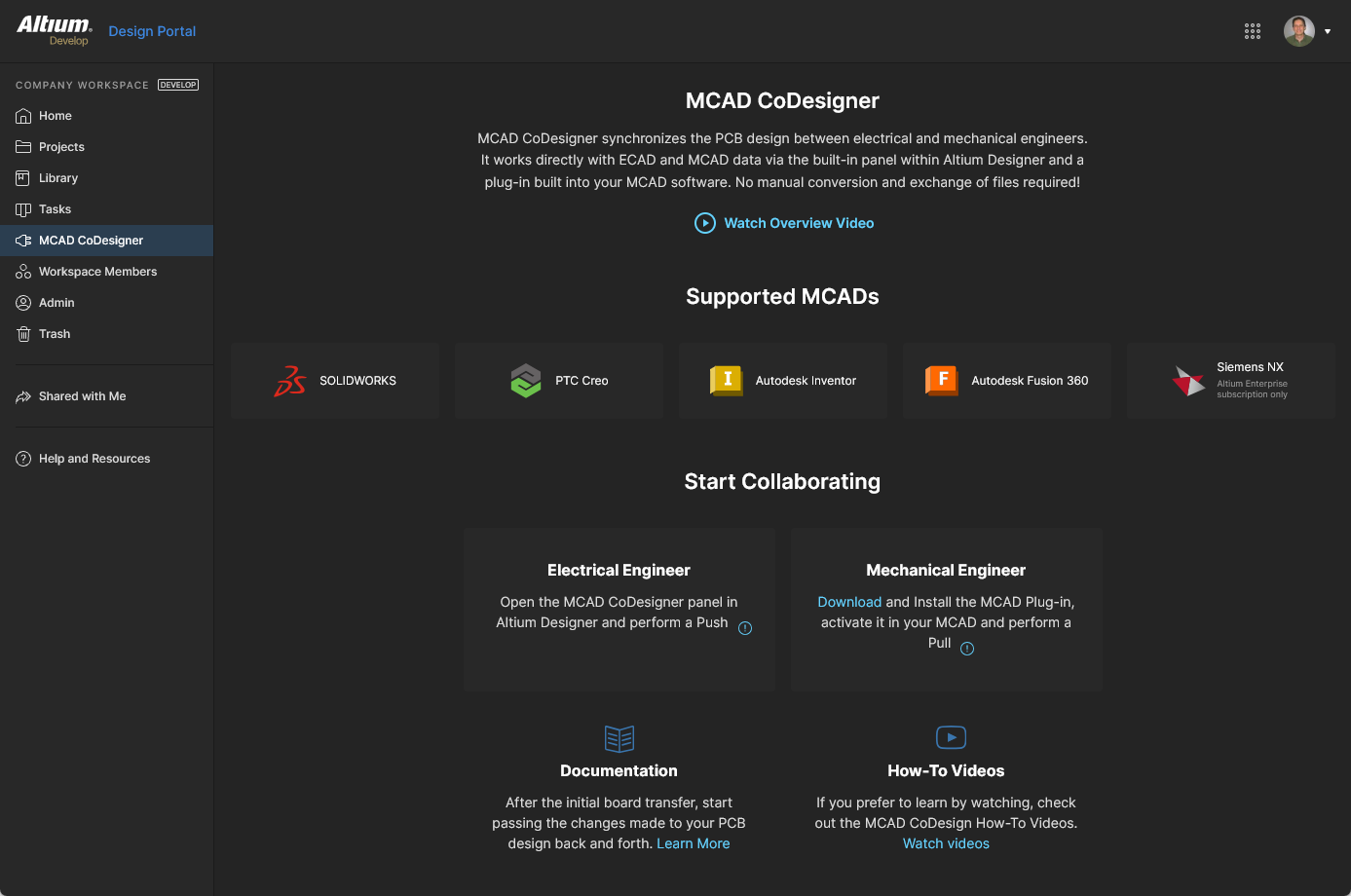 MCAD CoDesignerページには、この分野の概要とともに、MCAD CoDesignerプラグインや追加の学習資料へのリンクが掲載されています。
このページでは、以下を利用できます。
-
概要動画を再生するコントロール。
-
現在サポートされているMCADソフトウェアプラットフォームの紹介。
-
altium.comサイトのダウンロードページにあるMCAD CODESIGNER PLUGINSセクションへのリンク。ここから、インストール済みのMCAD設計ソフトウェアにこの協調設計機能を追加するために必要なプラグインを入手できます。詳細については、MCADソフトウェアへのCoDesignerのインストールを参照してください。
-
追加のドキュメントおよび操作説明動画へのリンク。後者はYouTubeへのリンクですが、動画はこちらのドキュメント内でも視聴できます。
チーム
Related page: Workspaceメンバーシップの管理
このページでは、Workspaceユーザー、つまりWorkspaceのメンバーであり、Workspaceやその関連技術にアクセスできるユーザーの一覧を作成・管理します。
チームメンバーには、自社組織のAltiumアカウントを持つユーザーだけでなく、他の組織のユーザーも追加できます(後者の場合、Workspaceのメンバーとして招待しても、自社組織の一員になるわけではありません)。Altiumアカウントを持たないユーザーを招待することもできます(その場合、招待されたユーザーはアカウント登録が必要です)。ユーザーはWorkspaceへの参加リクエストを送信でき、既存のユーザーは別のユーザーをWorkspaceに招待するようリクエストできます。
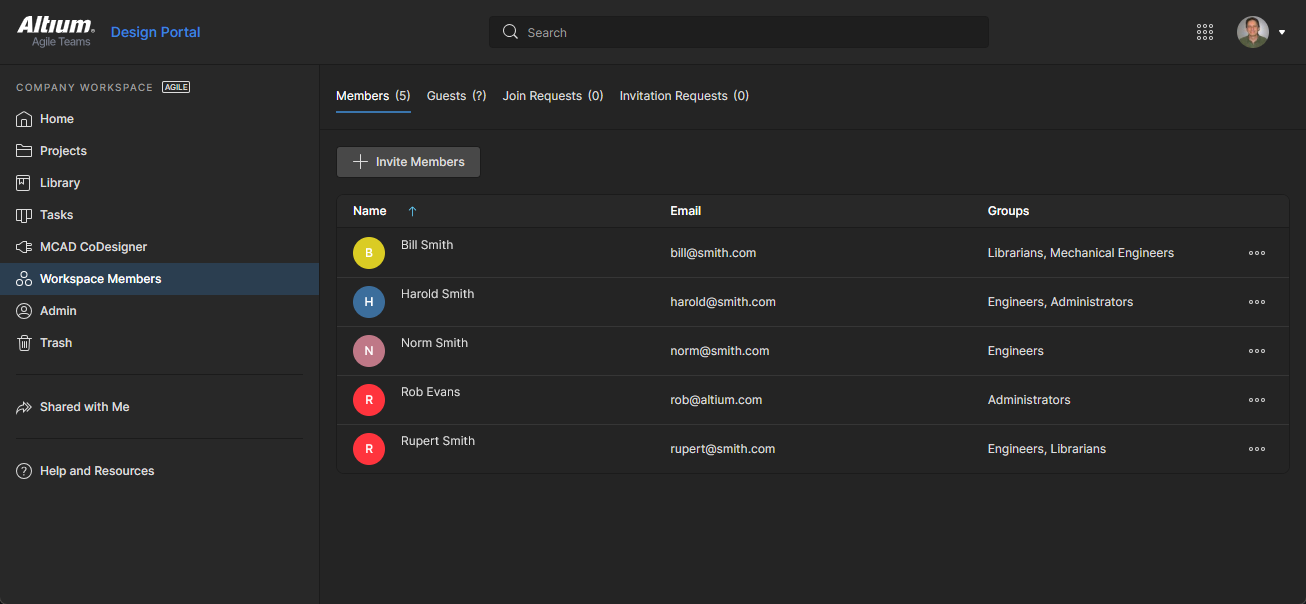 インターフェースのTeamページで、Workspaceへのアクセスを許可するユーザーを指定します。
管理者は、ページ上部のタブを使用して、Workspaceにアクセスできるすべてのユーザーを表示し、Workspaceへのアクセスをリクエストしているユーザーを管理できます。
-
Team Members – 所属グループと適用されたアクセス権限に基づいて、Workspaceへのメンバーアクセス権を持つすべてのユーザー。Administratorグループに属していないWorkspaceメンバーが利用できるのは、Team Membersタブのみです。管理者のみが、各エントリーのオプション(
 )を使用して、ユーザーのEdit(グループ割り当ての管理)、Review Accesses(アクセス可能なプロジェクトの確認)、およびWorkspaceからのRemoveを行えます。
-
External Share – Workspaceプロジェクトへのゲスト共有アクセス権を付与された、組織のWorkspace外部のユーザー(非メンバー)。外部ユーザーとの共有を参照してください。
-
Join Requests – 会社のWorkspaceへのアクセスを求める、組織内のユーザーからのリクエスト。
-
Invitation Requests – 別のユーザーにWorkspaceへのアクセスを許可するために、チームメンバーから送信されたリクエスト。
ゴミ箱
このページには、「論理削除」されたすべてのアイテム、つまり削除されたものの、まだ完全には削除されていないアイテムが表示されます。Trash は、実質的にはWorkspace内のあらゆるアイテムを(論理削除操作によって)移動できるゴミ箱です。Workspaceの他の領域から隔離されているため、Trash 内のアイテムは使用できず、検索、ブラウザーインターフェースのページ、Altium Designer内のいずれからも見つけることはできません。
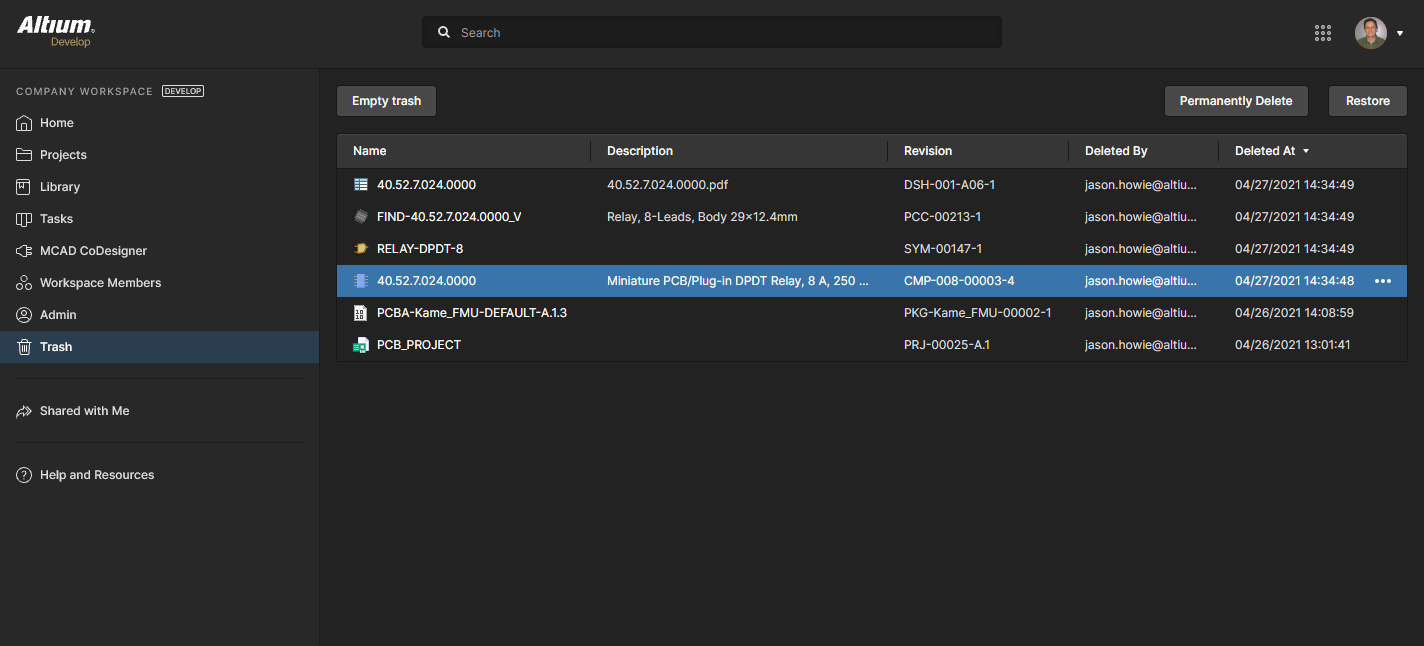 Workspace内のアイテムを論理削除すると、そのアイテムはTrashに移動されます。Trash ページには、Workspace内のこの隔離された領域にアクセスするためのインターフェースが用意されています。
表示されるのは、自分が論理削除したアイテムのみです。管理者には、Trash内の論理削除されたすべてのアイテムが表示されます。一覧には、識別情報、およびアイテムの削除日時と削除したユーザーを示す列が含まれます。どの列でも並べ替えが可能です。列ヘッダーを1回クリックすると昇順に、もう1回クリックすると降順に並べ替えられます。一覧の上にあるSearchフィールドを使用すると、すべてのコンテンツを検索できます。
Trash内のアイテムを選択し、一覧の右上にある各コントロールを使用して、そのアイテムを完全に削除または復元します。対応するコマンドは、選択したアイテムの右端にある コントロールのメニューからも利用できます。
 アイテムを選択し、再び使用できるように完全に復元するか、完全に削除するか(いわゆる「物理削除」)を選択します。
また、1回の一括操作でTrash 全体を空にするには、ページの左上にある ボタンをクリックします。確認ウィンドウが表示され、この操作によってすべてのアイテムが完全に削除され、その後は復元できなくなることが通知されます。続行するには、
 ボタンをクリックします。
管理者専用のインターフェース要素
以下のセクションでは、Workspaceの管理ユーザー、つまりAdministratorsグループに属するユーザーがonlyアクセスできるWorkspaceブラウザーインターフェースの要素についてまとめています。これらの要素には、左側のナビゲーションツリーにある専用のAdmin領域からアクセスします。
管理 – 設定
このページには、Workspaceが提供するさまざまな機能やサービス、およびWorkspaceを通じて提供される機能やサービスに関するオプションを設定するためのサブページが用意されています。
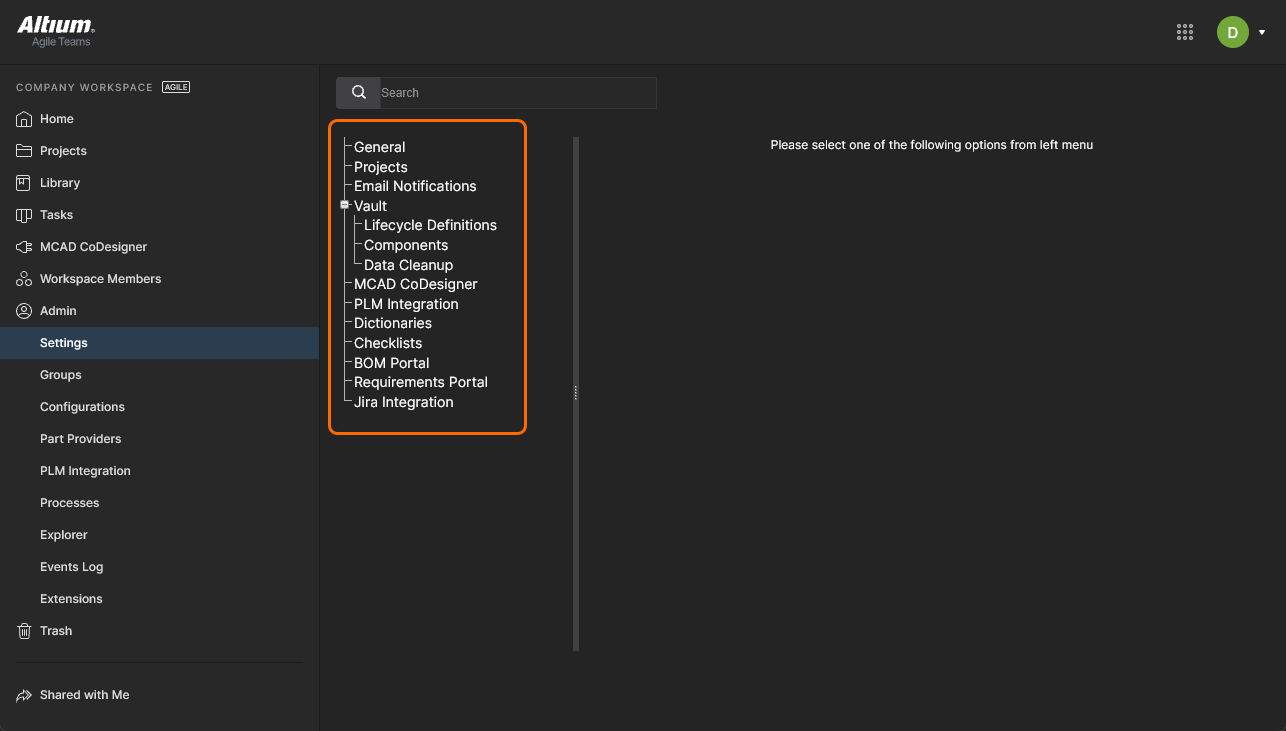 Altium Lifecycle Workspaceのブラウザーインターフェース内にある管理者専用ページの一部である、Admin – Settings領域。
ページの左側には、各種設定サブページにすばやくアクセスできるナビゲーションツリーが表示されます。以下のページを利用できます。
全般
このページでは、必要に応じてWorkspaceの名前、サーバーアドレス、説明を変更できます。また、Workspaceの場所に関する読み取り専用の情報も表示されます。変更できるのは、Workspaceの所有者でもある管理者のみです。そのWorkspaceの他の管理者は変更できません。
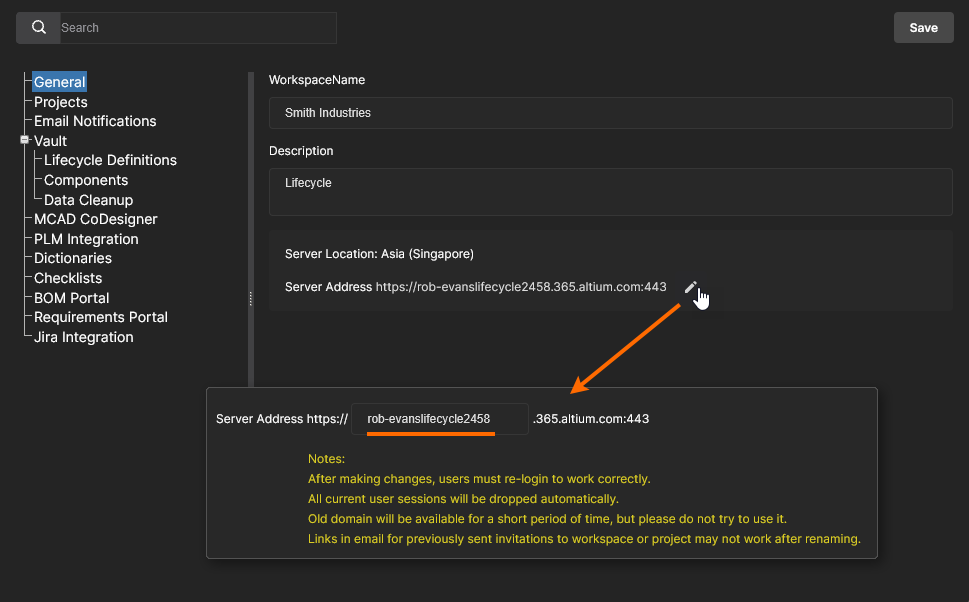
プロジェクト
このページでは、新規作成するプロジェクトのデフォルトのパス(Workspaceのフォルダー構造内)を指定し、必要に応じて共有権限も指定できます。プロジェクトは、指定されたDefault path for new projectsフォルダーに作成されます。ただし、すでにフォルダーが開かれている場合はそのフォルダーに作成され、Create ProjectウィンドウのAdvancedセクションにあるParent Folderフィールドで別のパスが指定されている場合は、そのパスに作成されます。詳細は、新しいプロジェクトの作成を参照してください。
プロジェクトを作成またはアップロードするユーザーには、このデフォルトフォルダー(初期値はProjects)へのアクセス権が必要です。アクセス権は、WorkspaceのExplorerページで指定された共有権限によって決まります。詳細は、フォルダーとアイテムの共有を参照してください。ユーザーにデフォルトのプロジェクトフォルダーへのアクセス権がなく、他のフォルダーも開かれていない場合、システムはプロジェクト保存用のMy Projectsフォルダーを含むPersonal Folder構造を作成します。詳細は、フォルダーへの書き込み権限がない場合のプロジェクト作成を参照してください。
新しいプロジェクトの権限には、常に管理者とプロジェクトを作成したユーザー(「所有者」)が含まれます。また、Default permissions for new projectsオプションで上書きされない限り、親フォルダーから継承される権限セットも含まれます。このオプションが利用可能で有効になっている場合、新規作成されるプロジェクトには、親フォルダーから継承される権限ではなく、このオプションの設定で指定されたアクセス権限セットが適用されます。関連情報については、プロジェクト作成時のデフォルト権限を参照してください。
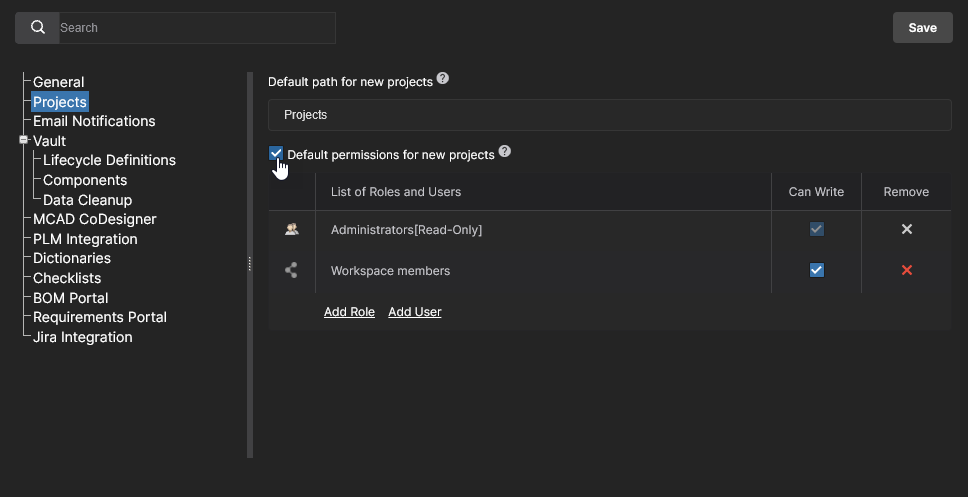 管理者は、新規作成されるプロジェクトのデフォルト設定を定義できます。初期状態では、パスはProjectsに設定され、Default permissionsオプションは無効になっています。
メール通知
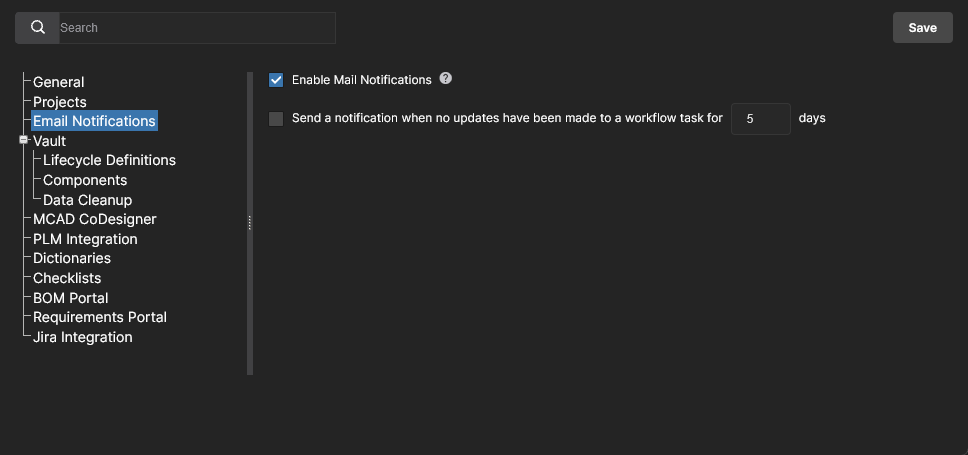
このページには、Workspaceのメール通知機能を有効にするためのコントロールが用意されています。この機能は、コンポーネントアイテム、プロジェクト、部品リクエストに関連するさまざまなイベントを、主要な関係者に通知します。
詳細は、メール通知のページを参照してください。
アクセス制御
Access Controlセクションには、セキュリティ上の目的でWorkspaceデータの流れを制御するための設定がまとめられています。このオプションは、Altium 365 GovCloudを利用している管理者、または組織でAltiumのEnterpriseレベルのソリューションが有効になっている場合に利用できます。
-
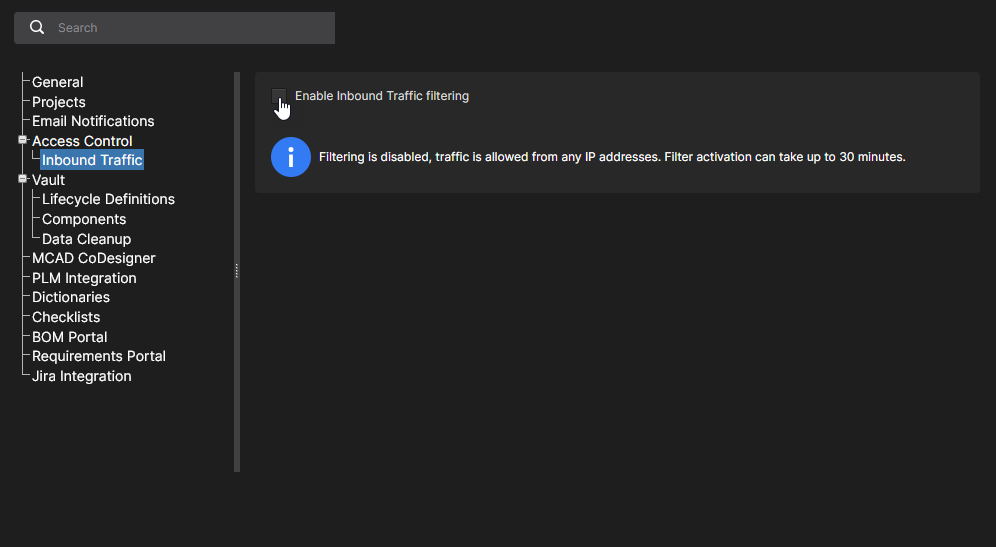
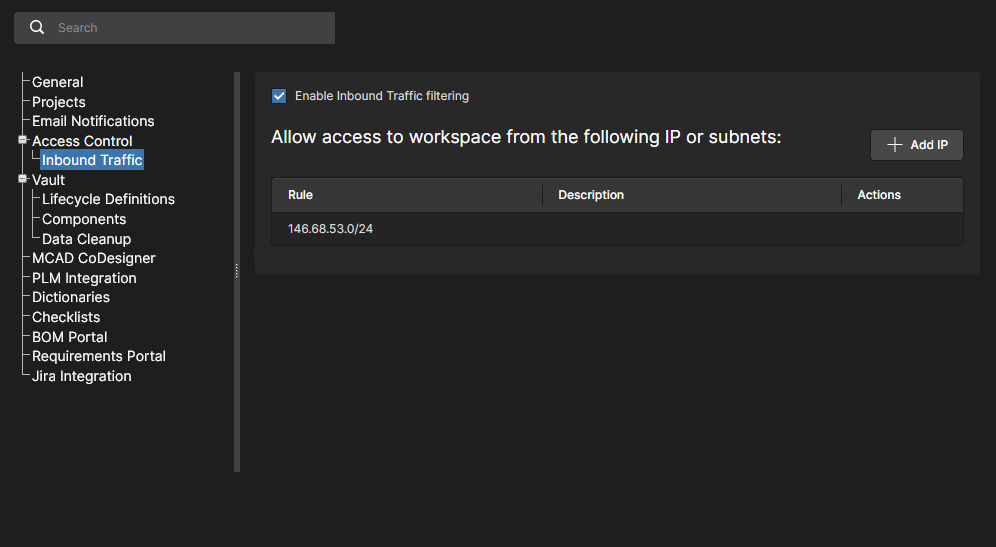
Inbound Traffic – このページでは、WorkspaceにアクセスできるIPアドレス、IP範囲、またはサブネットを指定します。IPフィルタリングには、単一エントリのClassless Inter-Domain Routing(CIDR)表記法が使用され、指定されたIP範囲外からの着信接続がブロックされます。着信トラフィックのフィルタリングにより、会社のWorkspaceに接続できるユーザーをより細かく制御できます。たとえば、許可されたIP範囲や、正式なVPN構成のIPアドレスからのアクセスに制限できます。IPフィルターのエントリは複数追加できます。
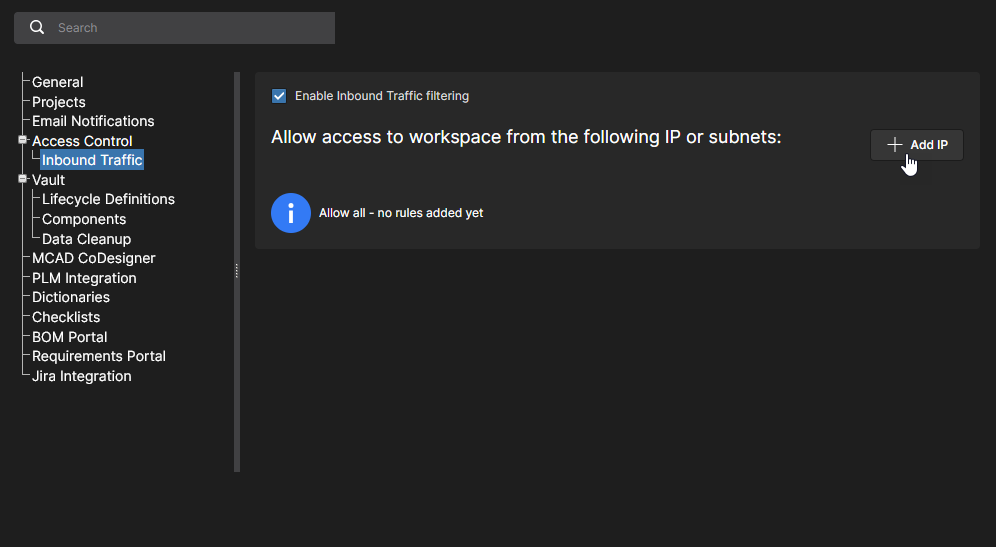
 ボタンを使用して、新しいIPフィルタールールを追加します。
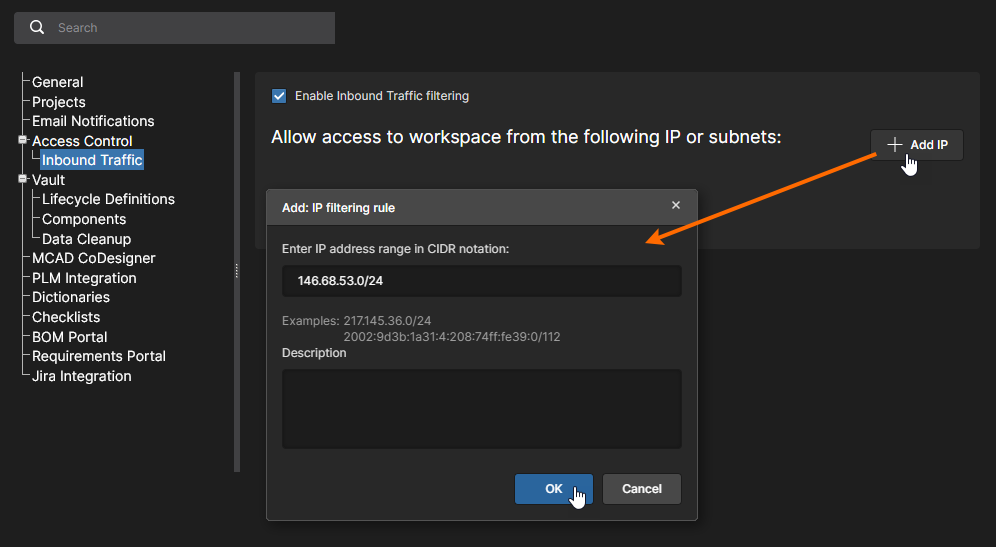
Add IP filtering rule ウィンドウで、Workspaceが受け入れる受信元IPアドレスの範囲をCIDR表記で入力し、必要に応じてフィルターの説明を追加します。新しいフィルタールールの登録を確定します( )。
)。
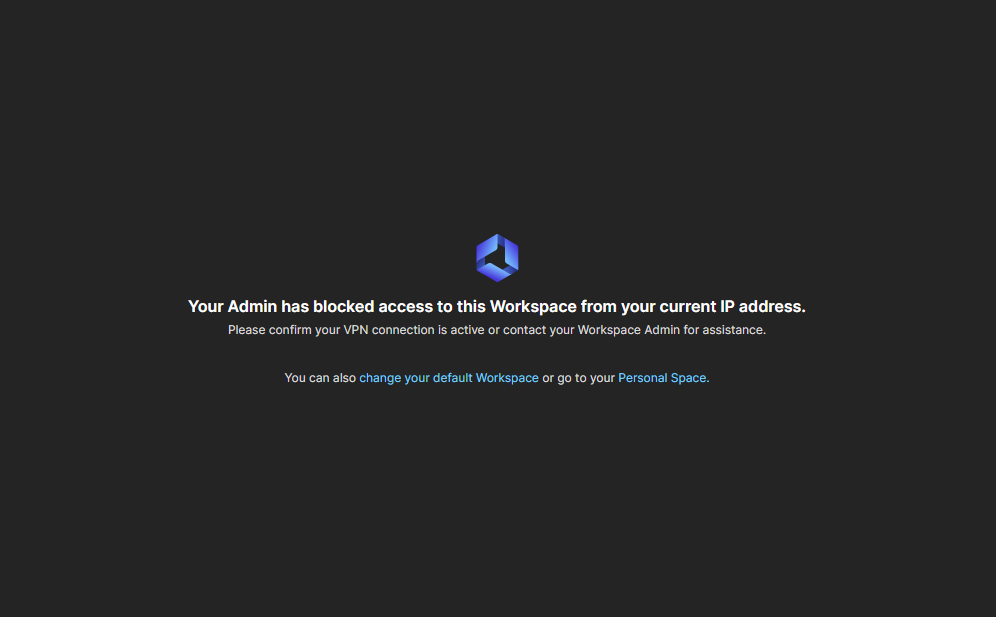
適用されているフィルターを通過できないIPアドレスでWorkspaceへの接続を試みたユーザーには、アクセスがブロックされたことを示すメッセージが表示されます。
-
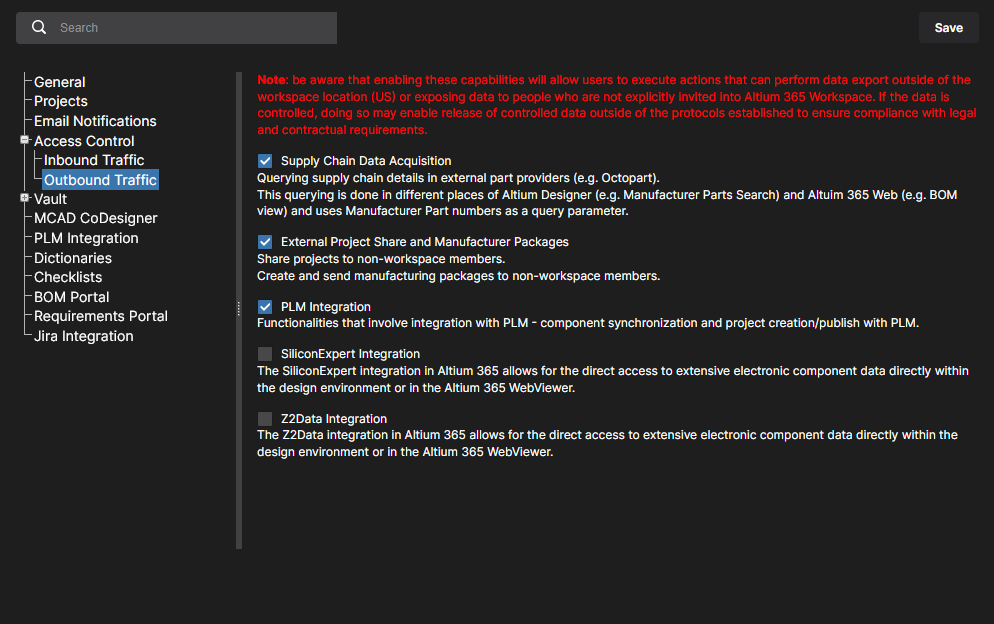
Outbound Traffic – 米国を拠点とする Altium 365 GovCloud Workspaceでのみ利用できます。このページでは、社内ポリシーや政府規制に従って、米国外にいる可能性のある外部ユーザーや米国外にある可能性のある場所への特定の通信を有効または無効にします。このページの各オプションは、該当する機能の使用時にWorkspaceから送信される可能性のあるデータに適用されます。詳細については、各オプションに付随する注記を参照してください。
-
Supply Chain Data Acquisition: このオプションをオフにすると、外部の部品データソースに送信される、メーカー部品番号(MPN)のデータ要求などのデータクエリが無効になります。これにより、外部の部品データソースやサービスへの自動部品クエリが無効になります。
-
External Project Share and Manufacturer Packages: このオプションをオフにすると、Workspaceの登録メンバーではない外部ユーザーとの設計データの共有が禁止されます。共有を試みても無視されるか、エラーメッセージが表示されます。
-
PLM Integration: このオプションをオフにすると、外部PLMシステムへのデータ要求の送信が禁止されます。部品の同期などの操作中に、WorkspaceのコンポーネントデータがリモートのPLMインスタンスに反映されなくなり、LibSyncエラーが発生します。
-
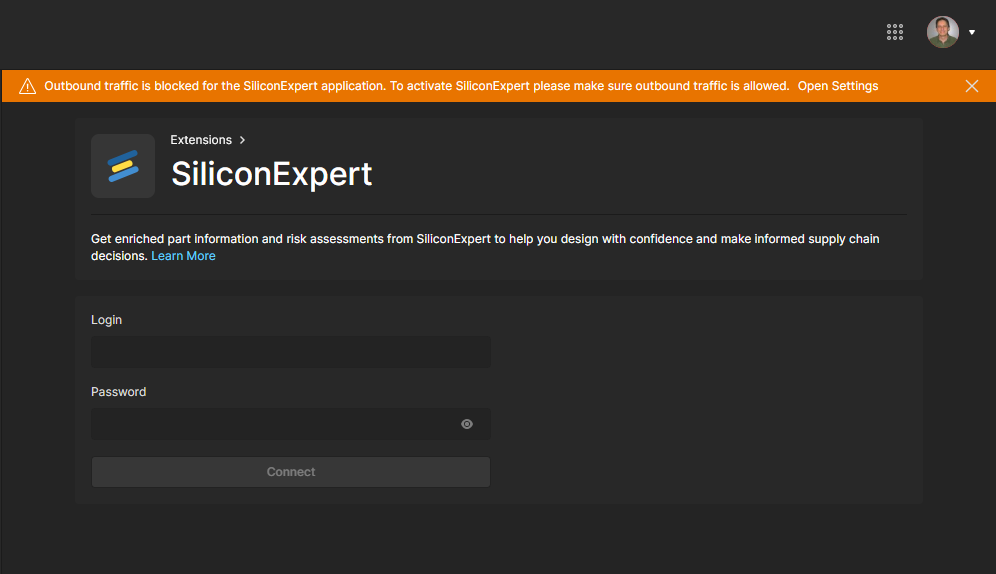
Silicon Expert Integration: このオプションをオフにすると、メーカー部品データサービス Silicon Expert へのコンポーネントデータ要求の送信が禁止されます。このサービスを有効にしようとすると、警告またはエラーメッセージが表示されます。
-
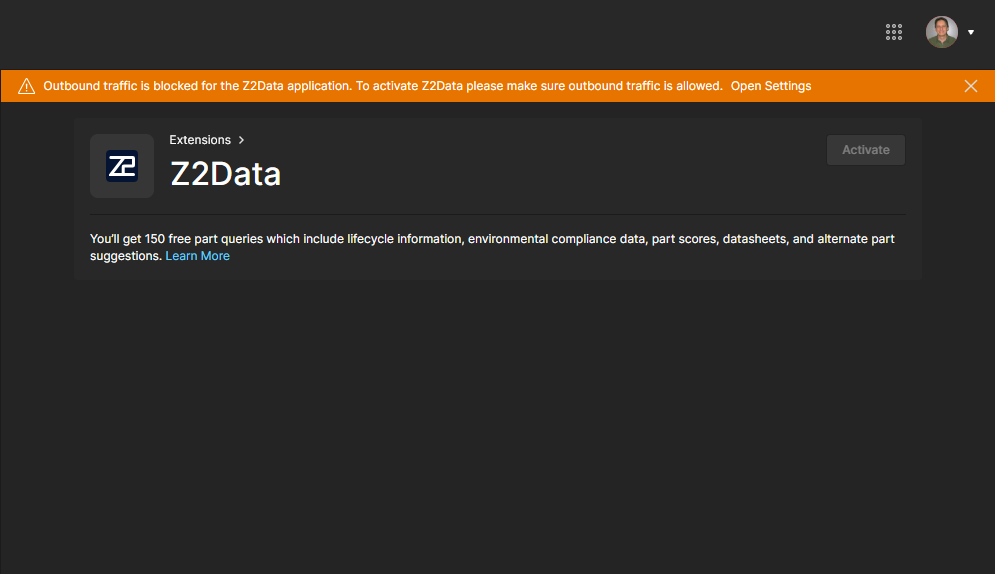
Z2Data Integration: このオプションをオフにすると、メーカー部品データサービス Z2Data へのコンポーネントデータ要求の送信が禁止されます。このサービスを有効にしようとすると、警告またはエラーメッセージが表示されます。
-
Vault
Vault セクションには、Workspace自体の特定の機能に関連する設定がまとめられています。
-
Legacy Part Requests(Workspaceで利用可能な場合)– プロセスベースの部品リクエスト機能ではなく、従来の部品リクエスト機能へのアクセスと設定に関する項目が含まれています。旧バージョンの部品リクエストを有効にするには、Legacy Parts Request Active チェックボックスをオンにします。以下のサブセクションは、このバージョンに関連するものです。
-
Librarians Role – このページでは、組織のライブラリ管理者の役割を担うユーザーグループを指定します。複数のグループを指定することもできます。つまり、従来の部品リクエストの担当者として割り当て可能なWorkspaceユーザーのグループを設定します。ここには、サンプルグループ Librarians があらかじめ入力されています。
-
Custom States – このページでは、従来の部品リクエスト機能のオープン状態とクローズ状態をカスタマイズします。
-

-
Lifecycle Definitions – このページでは、Workspaceのライフサイクル定義を定義および管理できます。これは、Altium Designerから同じ操作を行う機能を補完するものです。各ライフサイクルは、その流れを示すグラフィカルな形式で構築され、関連する状態と遷移をより把握しやすくなっています。
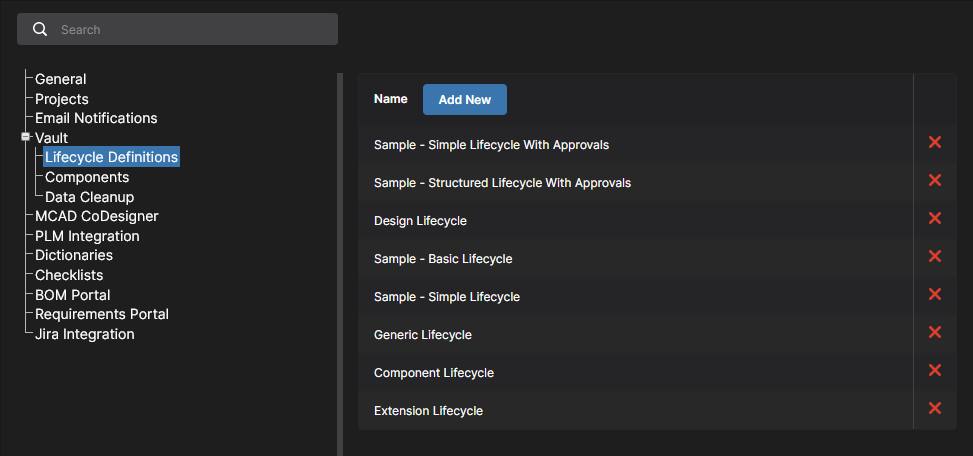
このページには、Altium DesignerでWorkspaceベースのコンポーネントを編集する際に利用できる追加機能を有効にするオプションもあります(設定の変更を確定するには  をクリックします)。
-
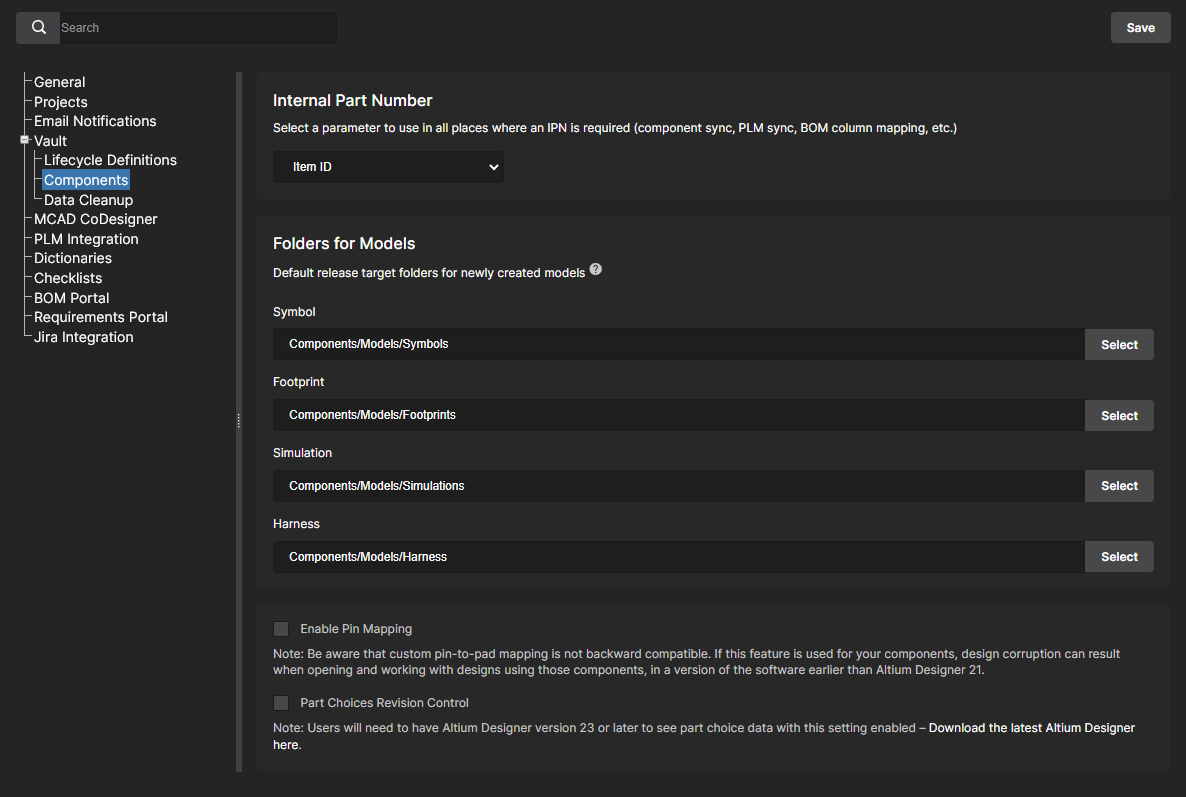
Components – このページでは、Workspaceコンポーネントを操作するための設定を定義します。
-
Internal Part Number: すべてのWorkspaceコンポーネントから取得されたパラメーターのドロップダウンリストを使用して、コンポーネントとのリンクおよび同期に使用するキーパラメーターの識別子を指定します。選択した社内部品番号パラメーターは、PLMやERPシステムなどの社内インフラと統合する際に、データベースでいう主キーパラメーターとして使用されます。Workspaceでは、デフォルトで Item ID を使用するように設定されています。これは、例えば BOM Portal で適用されるコンポーネントとBOM行エントリのリンクパラメーターの標準的な設定です。
-
Folders for Models: Workspaceで新しいコンポーネントを作成する際に、新しいモデルを保存するデフォルトの保存先フォルダーを定義します。デフォルトのフォルダーを変更するには、
 ボタンをクリックします。続いて表示される Explorer ウィンドウで、そのモデルタイプの新しいデフォルトのリリース先フォルダーを選択します。選択後、OK をクリックするとウィンドウが閉じ、Components ページに戻ります。該当するフィールドは新しいフォルダーパスに更新されます。
-
Enable Pin Mapping – 有効にすると、Altium Designerのコンポーネントエディターでコンポーネントを編集する際(単一コンポーネント編集モード)に、ピンマッピング機能を利用できます。マッピングは専用のPinsパネルで行います。デフォルトでは、シンボルの番号付きピンは、参照先のフットプリントモデルおよびシミュレーションモデルの同じ番号のパッドまたはピンにマッピングされます。モデルのセルをクリックし、必要な値を入力することで、マッピング先のパッドまたはピンを直接変更できます。これにより、カスタムのピンマッピングが可能になります。
-
Part Choices Revision Control – 有効にすると、Workspaceベースのコンポーネントの代替部品リストを編集する際に、Edit Part Choices ダイアログではなく、Altium Designerのコンポーネントエディター(単一コンポーネント編集モード)が開きます。これにより、代替部品リストの変更に応じて新しいコンポーネントリビジョンを作成でき、メーカーの代替部品データをより正式に、かつ追跡可能な形で管理できます。詳細については、代替部品のリビジョン管理を参照してください。
-
-
-
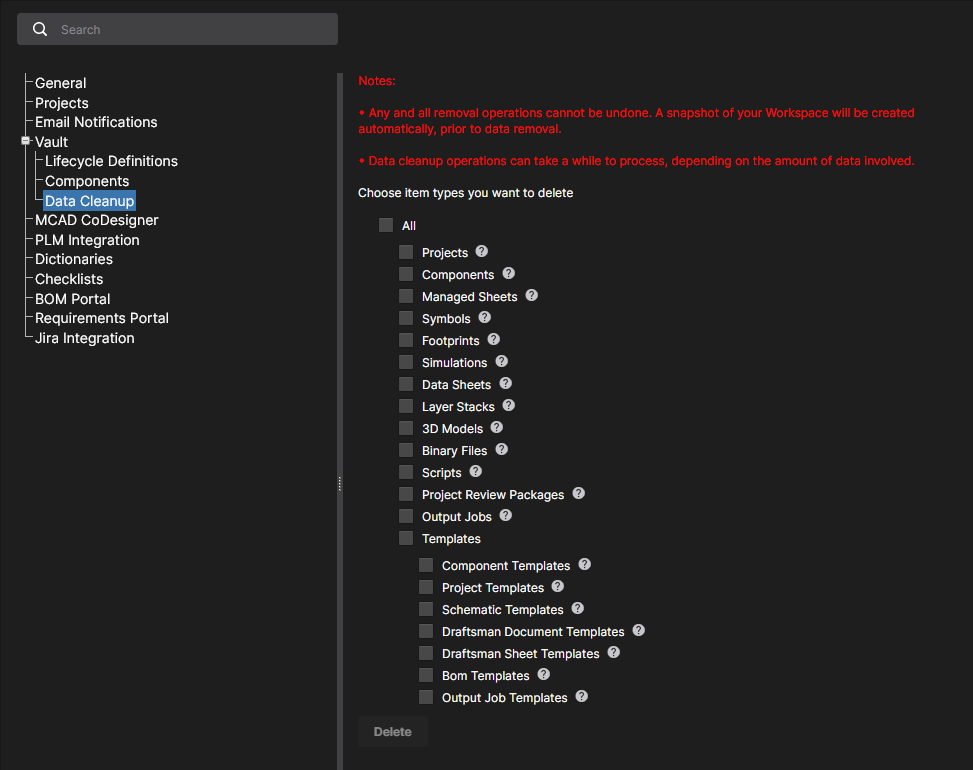
Data Cleanup – このページでは、Workspaceからデータアイテムをすばやく削除できます。これは、Workspaceでのコンテンツの作成やリリースを試した後、例えば管理されていないライブラリの移行を試した後に、試験用データを一掃したい場合に特に便利です。この機能は、Workspace内のあらゆるアイテムタイプに対応しています。
チェックボックスを使用して、すべてのデータアイテム(All)を削除するか、特定のアイテムタイプのみを削除するかを指定します。クリーンアップの方法を設定したら、
 ボタンをクリックします。確認を求めるウィンドウが表示され、この操作は取り消せないことが通知されます。確認して続行するには、フィールドに Delete my data permanently と入力し、
 をクリックします。
MCAD CoDesigner
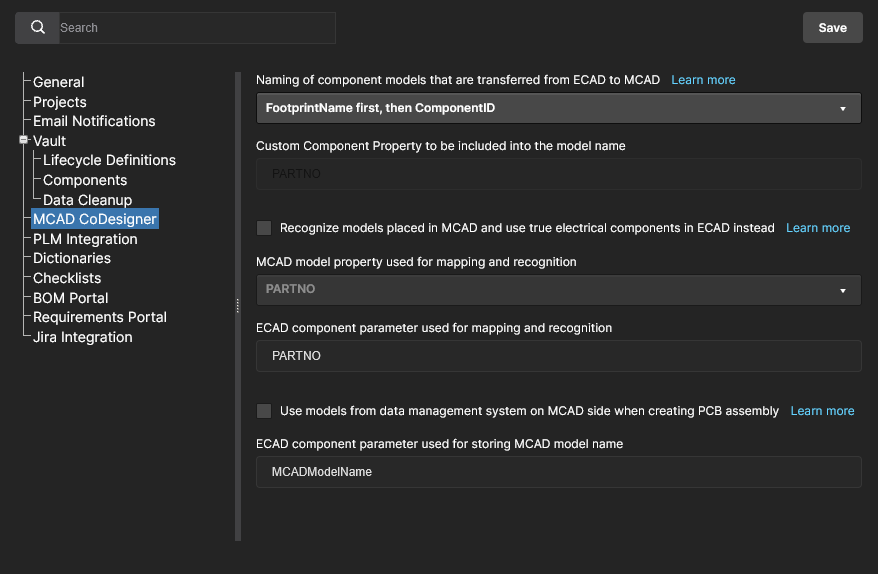
このページでは、ECAD-MCAD協調設計機能を使用する際に、ECADとMCADの両領域間でコンポーネントを認識できるようにするための設定を行えます。これにより、両領域間で設計をプッシュおよびプルする際に、ネイティブコンポーネントを使用しやすくなります。以下のオプションを使用できます。
-
Specify how transferred ECAD models are named – MCAD領域への初回転送時にモデルに使用する命名規則を設定します。デフォルトでは
<FootprintName><ComponentID>に設定されており、<ComponentID><FootprintName>または<CustomComponentProperty><FootprintName>.に変更できます。後者の場合は、Custom Component Propertyフィールド(それ以外の場合はPARTNOに設定)を使用して、MCADコンポーネント名に使用するカスタムプロパティを定義します。このオプションにより、エンジニアは詳細な部品番号データなどの意味のある情報をコンポーネントの識別情報に含めることができます。 -
Recognize models placed in MCAD and use true electrical components in ECAD instead – MCADから基板をプッシュし、ECADにプルする際にネイティブコンポーネントを使用できるようにするには、このオプションを有効にします。MCADの3Dモデルは、対応するAltium Designerコンポーネントにリンクされます。そのため、基板をAltium Designerにプルすると、MCADの3Dモデルを、3Dモデルを含む完全に定義されたAltium Designerコンポーネントのフットプリントのインスタンスに置き換えることができます。2つのサブフィールドを使用して、両方の設計領域でコンポーネントの識別に使用するMCADモデルのプロパティとECADコンポーネントのパラメーターを指定します。デフォルトでは、これらのフィールドにはPARTNOが入力されています。MCAD model propertyには独自のカスタムプロパティを指定するか、ドロップダウンからMCAD model nameを選択できます。ECAD component parameterにも独自のカスタムパラメーターを指定できます。親オプションが有効な場合、これらのフィールドは必須です。いずれか一方または両方が空欄の場合、
ボタンは無効になります。
-
Use models from data management system on MCAD side when creating PCB assembly – ECADから基板をプッシュし、MCADにプルする際にネイティブコンポーネントを使用できるようにするには、このオプションを有効にします。MCADソフトウェアは、MCADのデータ管理システムからコンポーネントのモデルをモデル名で取得し、ECADから転送されたモデルの代わりに、そのコンポーネントをMCADのPCBアセンブリに配置します。サブフィールドを使用して、MCADモデル名の保存に使用するECADコンポーネントのパラメーターを指定します。デフォルトでは、このフィールドにはMCADModelNameが入力されています。親オプションが有効な場合、このフィールドは必須です。空欄の場合、
ボタンは無効になります。
PLM連携
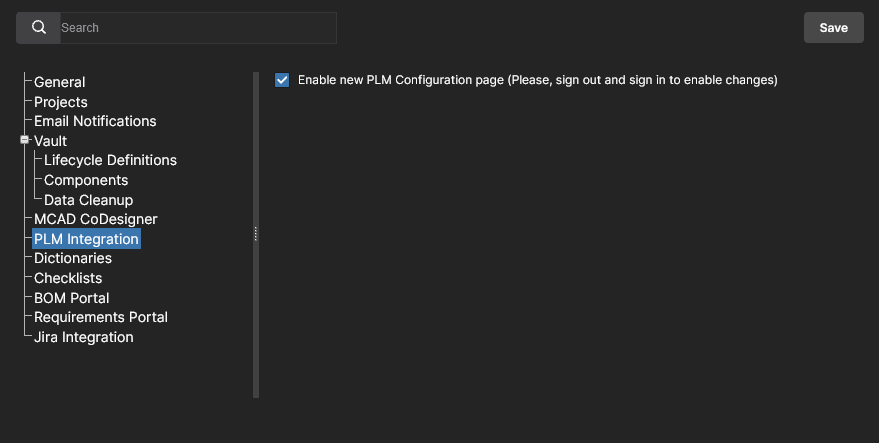
Altium 365 WorkspaceでPLM連携が有効になっている場合に利用できます。このページにはEnable new PLM Configurationオプションがあり、チェックを外すと、PLM連携のユーザーインターフェースが、編集した設定ファイルをアップロードする方式の従来のシステムに戻ります。

詳細については、PLM連携を参照してください。
辞書
このページでは、複数の定義済みの値を持つカスタムパラメーター(辞書)を作成できます。これらはAltium Designerを通じてコンポーネントテンプレートに適用できます。複数のパラメーター辞書を追加でき、各エントリには、対応するパラメーター値の選択肢が一覧表示されます。この方法を使用すると、標準化されたパラメーターとその値の選択肢を、アクセス可能な1か所で一元管理できるため、パラメーターデータの適用をより体系的に管理できます。
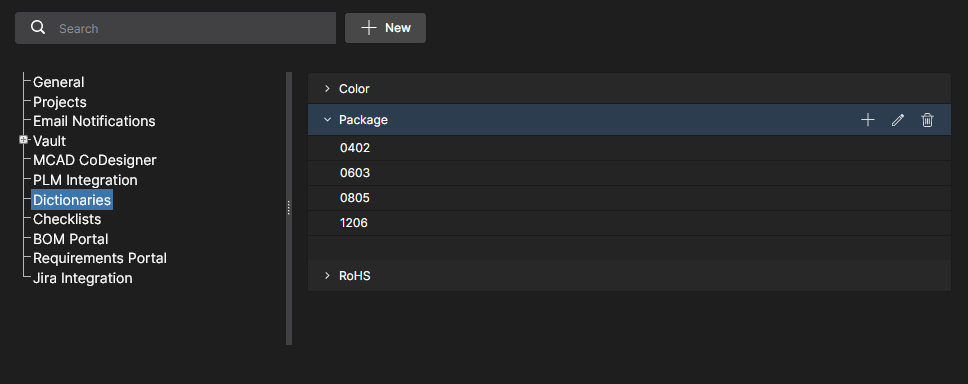 Admin - Settingsの下にあるDictionaryオプションを使用して、パラメーター値の定義済みリストを作成します。
辞書エントリを追加するには、 ボタンをクリックし、続いて表示されるCreate Dictionaryウィンドウに適切なパラメーター型の名前を入力します。辞書エントリ名に対応する
 オプションを使用してパラメーター値を追加し、
Enterを押して入力した値を確定します。
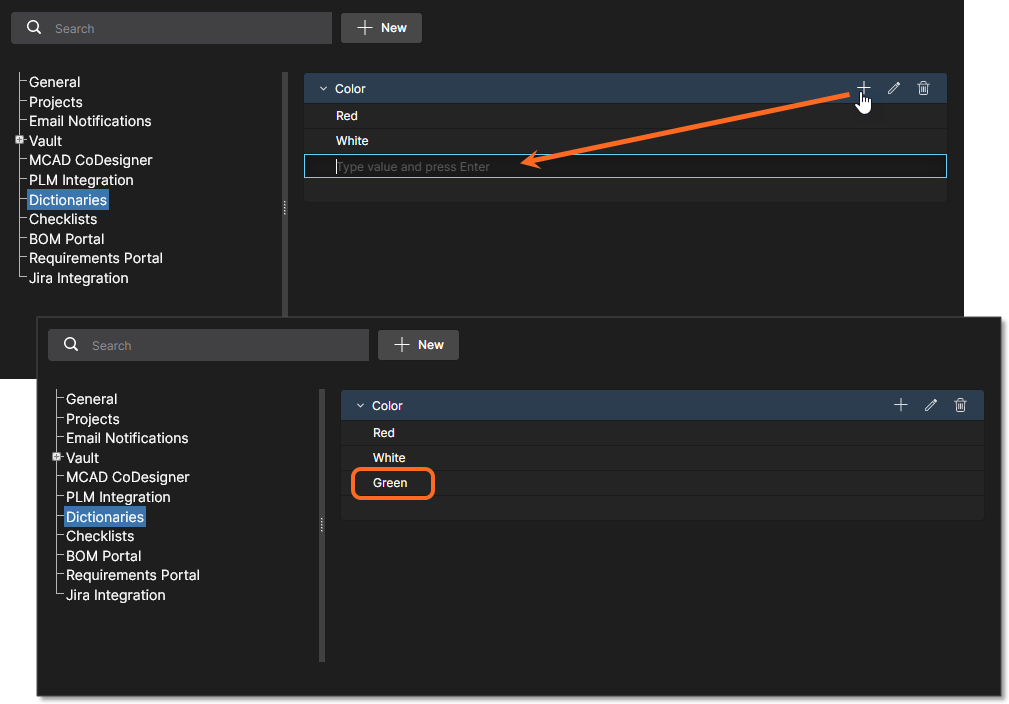 それぞれに複数のパラメーター値を持つ辞書を複数作成できます。
 オプションを使用します。
 オプションを使用します。
Altium Designerでは、Altium 365 Workspaceで作成した辞書を、コンポーネントテンプレートの作成時または編集時に、パラメーターのデータ型として利用できます。そのテンプレートを使用して新しいコンポーネントを作成する場合、またはそのテンプレートに基づくコンポーネントを編集する場合、辞書で定義されたパラメーターエントリでは、Workspaceの辞書で定義された値のみを選択できます。辞書に基づくパラメーターは、対応するアイコンで示されます。
詳細については、Altium Designerのコンポーネントエディターの辞書で定義されたコンポーネントパラメーターのデータ型のサポートを参照してください。
チェックリスト
このページには、プロジェクトの設計レビューに適用される、利用可能なすべての適合性確認用チェックリストテンプレートが一覧表示されます。名前の付いた各チェックリストは、設計レビューのプロセス中に「チェック済み」として確認できる、説明文を持つ複数の項目で構成されています。このリストには、2つのサンプルチェックリストテンプレート(PCBチェックと回路図チェック)が含まれており、そのまま使用することも、カスタムチェックリストのひな形として使用することもできます。
既存のテンプレートは編集または削除でき、 ボタンからチェックリストを追加作成できます。
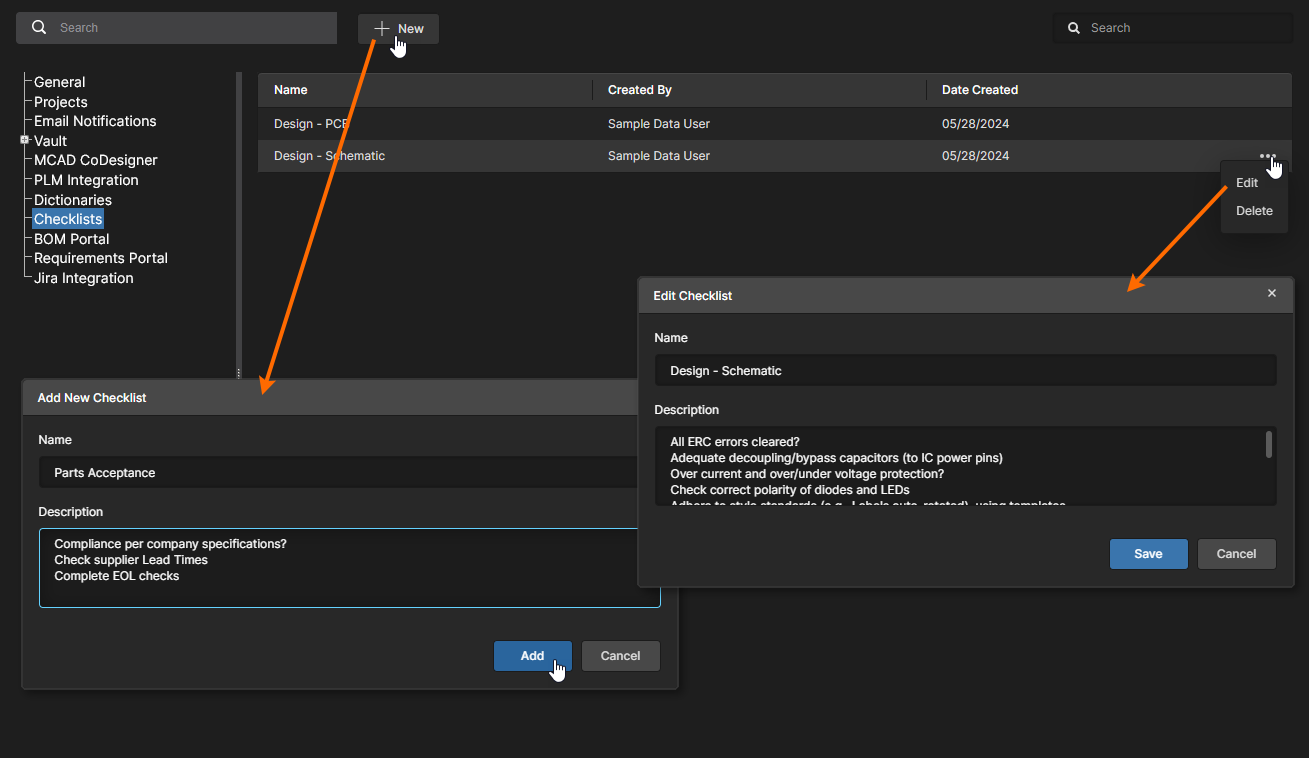 WorkspaceのAdmin - Settingsページから、チェックリストテンプレートを作成、編集、管理します。
リスト内のチェック項目は、複数行にわたる番号付きの説明文で構成されており、順序の変更、インデントの設定、外部リストからのインポートが可能です。
-
Item Numbering and Order – チェックリストテンプレートを作成または編集する際は、「項目を追加」コマンド/ボタンを選択し、入力フィールドに入力して Enter キーを押して確定します。追加された項目には、リスト内の位置に応じて自動的に番号が付けられます。項目をドラッグしてリスト内の別の位置に移動すると、番号も変更されます。
-
Item Indent – 項目をインデントするには、項目をドラッグするか、項目のテキスト上で
Tab/Shift+Tabキーを使用します。項目の番号はそれに応じて自動的に更新されます。 -
Import lists – 別のソースからテキストをチェックリストテンプレートに貼り付けることができます。複数行の入力に対応しており、埋め込まれた
CRLFまたはLF文字も反映されます。複数の入力内容は、それぞれ自動的に番号が付いた新しい項目行に割り当てられます。最初の項目フィールドがインデントされている場合、貼り付けたすべての項目もインデントされます。また、入力または貼り付けたハイパーリンクは有効になります。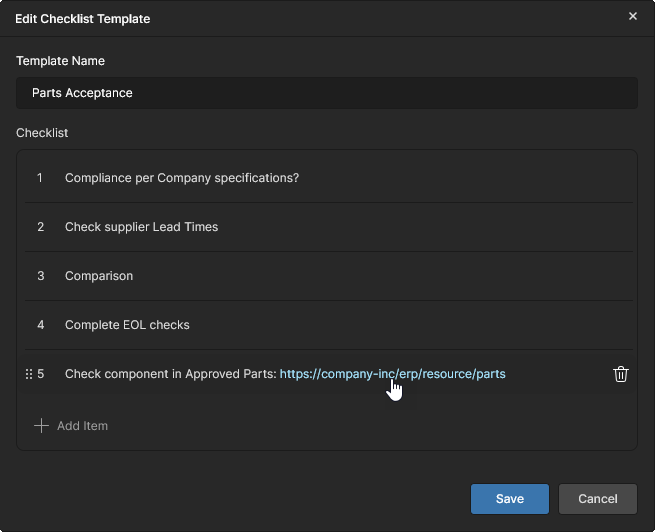
監査データのエクスポート
このページでは、コンプライアンスおよび監査の目的で、Altium 365 Workspace のイベントログデータを適切な SIEM(セキュリティ情報およびイベント管理)システムに公開するための設定を行います。組織のセキュリティ担当者は、Workspace API を利用して SIEM システムを設定し、Workspace 管理者がこのページで指定した Client ID および Secret Key パラメーターを使用して Altium 365 から監査データを取得できます。
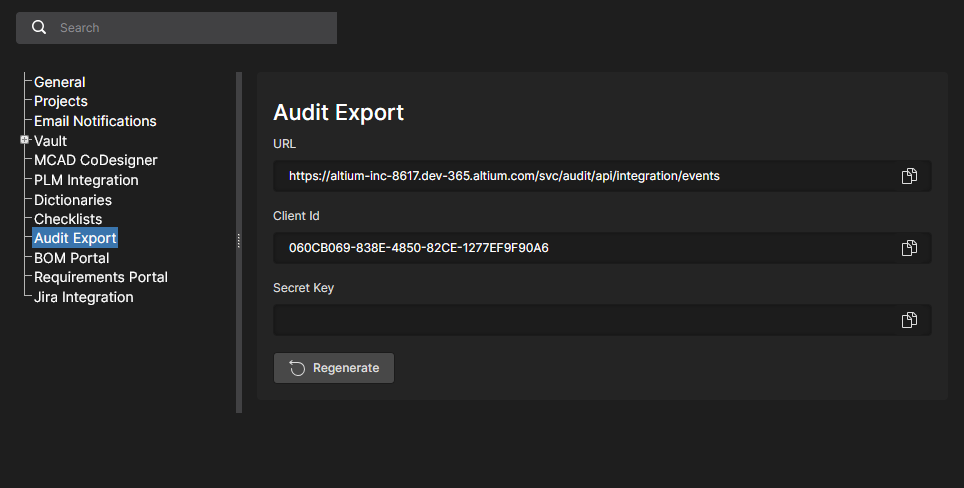
セキュリティ担当者向けの関連する技術的な設定情報を確認するには、以下の折りたたみセクションを開いてください。
監査ログ公開機能の使用方法
この Web サービスは、Workspace 内のイベントの監査と追跡を目的としています。API は、取得件数を指定するページネーションと、クライアント ID および動的に生成されるシークレットキーによる認証に対応しています。リクエストへのレスポンスには、イベントの詳細情報が JSON 形式で含まれ、フィールド名は Common Event Format(CEF)に従っています。
サービスの使用方法
-
エンドポイントとパラメーターの取得方法
サービスのエンドポイントとパラメーターを確認するには、管理者権限を持つユーザーが Workspace の Admin – Settings ページに移動します。
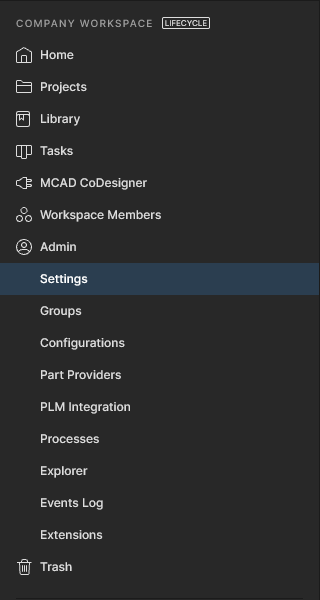
Workspace に必要なライセンスがある場合、Audit Export オプションが利用可能になります。
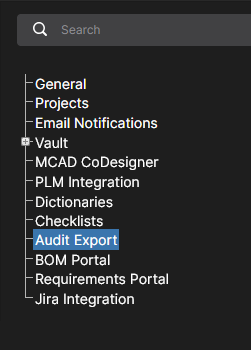
このオプションを選択すると、データ取得用の URL と、Client Id および Secret Key が表示されます。このページに初めてアクセスした場合、Secret Key フィールドは空欄です。取得するには、
 ボタンをクリックします。キーがすでに生成されている場合は、すぐに利用できます。

何らかの理由で現在のキーを無効にする必要がある場合は、キーの生成後に利用可能になる
 ボタンを使用します。この操作により、失効した以前のキーではデータを取得できなくなります。
-
エンドポイントの使用方法
Overview
この API エンドポイントは、監査イベントを取得するためのものです。データの取得には、取得件数を指定するページネーションを使用します。つまり、イベントの総数と、
LimitおよびOffsetパラメーターで決まる現在のイベントセットを返します。たとえば、イベントデータの初回リクエストでは、パラメーターを一切指定しなくてもかまいません。この場合、デフォルトのパラメーターに基づいたイベントセットが返されます。また、リクエストで
Offset = 0やLimit = 500などのパラメーターを指定することもできます。この場合、最初のイベントから指定された上限件数までのイベントが返されます。イベント数が指定された上限件数より少ない場合は、利用可能なすべてのイベントが返されます。イベントを順番にリクエストするには、この API の利用者側でログ内の現在位置を保持する必要がある点に注意してください。たとえば、イベントが 1000 件あり、最初に
Offset = 0とLimit = 500を渡した場合、残りのイベントを取得するには、次のリクエストでOffset = 500を指定する必要があります。Authentication
このエンドポイントにアクセスするには、リクエストヘッダーにクライアント識別子(
ClientId)とクライアントシークレット(ClientSecret)を指定する必要があります。いずれかが欠落しているか正しくない場合は、Unauthorized レスポンスが返されます。Request Parameters
Offset (optional):結果の先頭からのオフセット。どのレコードからデータを返すかを制御できます。
Limit (optional):返すレコードの最大件数。許容される最大件数には制限があり、この API に設定された上限を超えてはなりません。
Responses
200 OK: 成功時のレスポンスには、指定された条件を満たす監査イベントが含まれます。
400 Bad Request: リクエストで指定されたレコード数が許容される上限を超えた場合に、が返されます。
401 Unauthorized:
ClientIdまたはClientSecretヘッダーの欠落や誤り、またはライセンスの欠如によりクライアント認証に失敗した場合に返されます。Example of request
 GET your-endpoint-url?Offset=0&Limit=500
 Headers:
     ClientId: your-client-id
     ClientSecret: your-client-secret
Response
フィールド名が Common Event Format(CEF)に従った JSON 形式で監査イベントを返す API リクエストの標準レスポンス。
Object Definition
標準レスポンスのオブジェクト構造:
TotalCount (int): 取得可能なレコードの総数。この値は、リクエスト条件に一致するすべてのイベントの件数を表します。
Events (List of Events): JSON CEF 形式のイベントのリスト。このリスト内の各項目は、個々のイベントを表します。
イベント構造:
CefVersion (string): CEF 形式のバージョン。(Current version = 1)
DeviceVendor (string): デバイスメーカーの識別子。
DeviceProductおよびDeviceVersionと組み合わせて、送信元デバイスの種類を一意に特定します。(Predefined: Altium)DeviceProduct (string): デバイスの製品識別子。
DeviceVendorおよびDeviceVersionと組み合わせて、送信元デバイスの種類を一意に特定します。(Predefined: 365 Platform)DeviceVersion (string): デバイスのバージョン識別子。
DeviceProductおよびDeviceVendorと組み合わせて、送信元デバイスの種類を一意に特定します。(Predefined: Cloud)DeviceEventClassID (string): 各イベントタイプの一意の識別子。
Name (string): 人が読んで理解できるイベントのタイトルまたは説明。
Extension (Object): イベントの詳細を含むオブジェクト。
拡張情報の構造:
Dvchost (string): デバイスの完全修飾ドメイン名(FQDN)。取得可能な場合に含まれます。
Msg (string): イベントをさらに詳しく説明するメッセージ。
Rt (DateTime): イベントを受信した時刻。
Dtz (TimeSpan): イベントを生成したデバイスのタイムゾーン。
Suser (string): イベントに関連付けられた送信元ユーザーの名前。
Act (string): イベントに記載されたアクション。
ExternalId (string): 発信元デバイスが使用する ID。通常、これらの値は連番で、各イベントに関連付けられています。
Cat (string):発信元デバイスが割り当てたカテゴリ。デバイスでは、イベントの分類に独自の分類体系が使用されることがよくあります。
Response Example
{
    "TotalCount": 2,
    "Events": [
        {
            "CefVersion": "1",
            "DeviceVendor": "Altium",
            "DeviceProduct": "365 Platform",
            "DeviceVersion": "Cloud",
            "DeviceEventClassId": "",
            "Name": "User Login",
            "Extension": {
                "dvchost": "host.domain.com",
                "msg": "User successful login",
                "rt": "2024-01-10T14:30:00Z",
                "dtz": "UTC+00:00",
                "suser": "sampleuser",
                "act": "login",
                "externalId": "45678",
                "cat": "authentication"
            }
        },
        {
            // Additional Events
        }
    ]
}
 ボタンを使用して内容をコピーしてください。
BOM Portal
Altium 365 BOM Portalアプリケーションでは、Workspaceの設計プロジェクト、またはアップロードした(CSV/XLS)ECAD BOMファイルから、豊富なデータを含むBOM調達ドキュメントを作成できます。Altiumの包括的なデータサービスを活用することで、BOM PortalのManaged BOMドキュメントには、最新の部品メーカー情報と、複数のソースから取得したリアルタイムのサプライチェーンデータが含まれます。このWebベースのシステムは自動化されており、柔軟に設定できるほか、設計プロジェクトに最適な部品を見つけるための高度な検索機能も備えています。
詳細については、BOM Portalのページを参照してください。
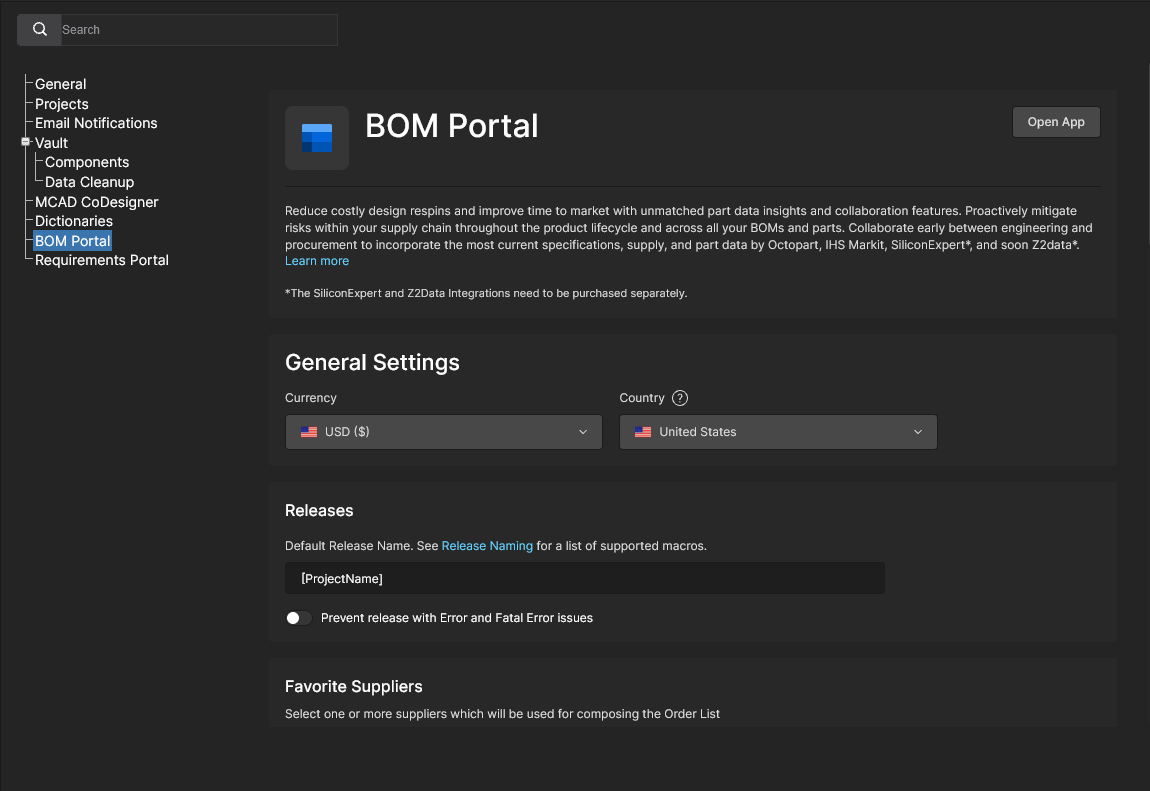
この設定ページでは、新規作成またはアップロードするManaged BOMドキュメントのデフォルト設定を指定します。個々のManaged BOMドキュメントでは、BOM設定ウィンドウから、これらのデフォルト設定を変更できます。
-
General Settings: 購買に関するデフォルトのCurrencyおよびCountry設定を指定します。これらは独立しているため、優先する購買通貨が所在地に制約されることはありません。
-
Releases
-
Default Release Name: BOM Portalで生成されるリリースのデフォルト名を定義します。標準およびカスタムのプロジェクトパラメーターとプレーンテキストを組み合わせることで、必要に応じて複合的なリリース命名規則を作成できます。設定を更新した場合は、必ず保存してください(
 )。詳細については、BOM Portalのリリース命名を参照してください。
-
Prevent Release with Error and Fatal Error Issues: BOM部品について報告されたエラーにより、リリースを禁止するかどうかを指定します。このオプションを有効にすると、アプリのチェックマネージャー Report Levelsで定義されたBOMチェックの部品
ErrorまたはFatal Errorが検出された場合に、BOM Portalのリリースプロセスがブロックされます。 また、BOMチェックの実行中も、リリースプロセスは一時的にブロックされます。
-
-
Favorite Suppliers: Managed BOMドキュメントで有効にするデフォルトの部品ベンダーを指定します。詳細については、BOM Portalの注文リストのセクションを参照してください。なお、Favorite Suppliersリストに含まれる利用可能なサプライヤーは、Workspaceの部品プロバイダーのページにあるAltium Parts Provider設定によって定義されます。
-
Checks Manager: BOMドキュメントでBOM行の問題をどのように報告するかを指定します。BOMの各種妥当性チェックは、チェックを無視するオプション(
No Report)を含め、利用可能な任意のReport Levelsで報告するように変更できます。詳細については、BOM PortalのBOMチェックのセクションを参照してください。 -
BOM Templates – WIP BOMファイルまたはリリース済みBOMファイルのダウンロード時に適用できる、Excel形式のBOMテンプレートドキュメントを管理します。
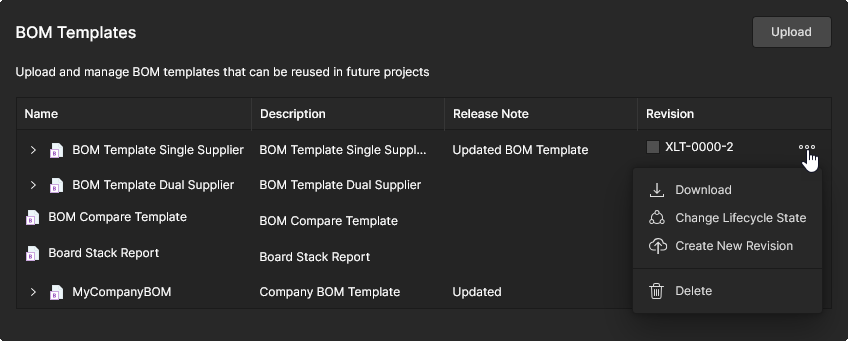 ファイルリストには、エントリーのLifecycle Stateを変更する(
Draft、Prototype、Obsoleteなどの標準レベルを使用)、エントリーをDownloadまたはDeleteする(ゴミ箱に移動する)、Create New Revisionを使用して改訂済みテンプレートファイルをアップロードし、エントリーに更新リビジョンを追加するためのオプションがあります。エントリーを展開すると、過去のリビジョンを確認できます。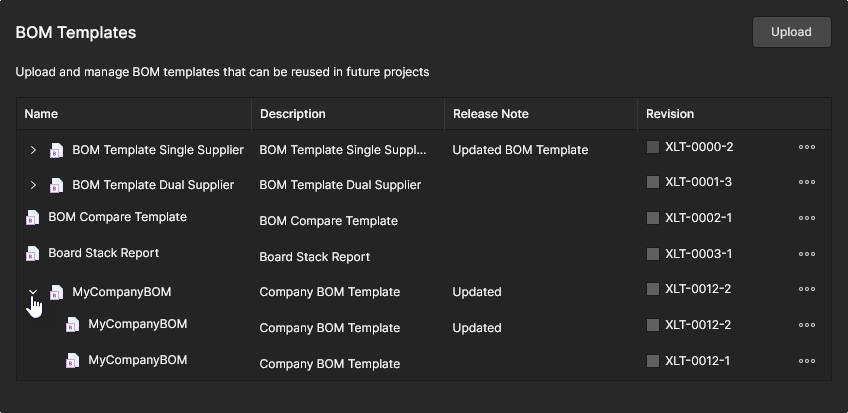
 ボタンを使用して、ローカルにある新しいテンプレートファイルを参照し、追加します。関連するAltium Designerの情報も参照してください。


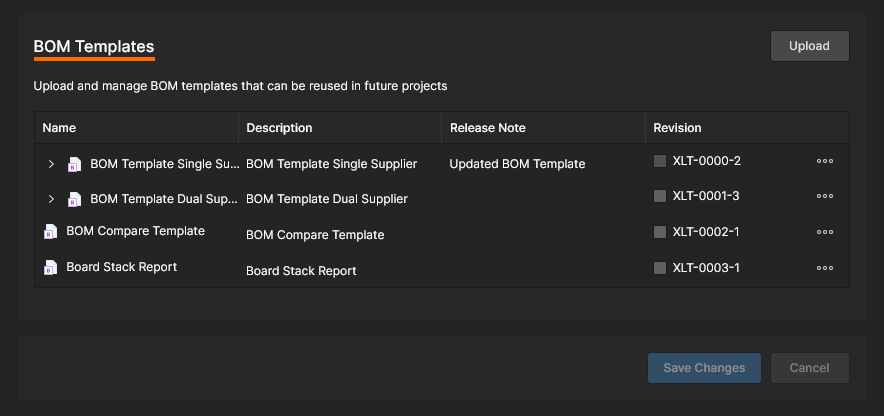

スクロールすると、BOM Portalのすべての設定オプションを確認できます。
Requirements Portal
Requirements Portalは、Altium 365と連携してプロジェクト設計の技術要件を定義・管理する、高度なシステムエンジニアリングアプリケーションです。ポータルで作成した要件インスタンスは、Altium 365 Workspaceの設計ドキュメントに配置できるほか、ユーザーのタスクとして割り当てることもできます。その後、プロジェクトの設計空間内で要件定義への適合性を検証でき、そのステータスはRequirements Portalの要件インスタンスに同期して反映されます。
詳細については、要件の操作を参照してください。
Altium 365 WorkspaceとRequirements Portal間の同期リンクは、Workspaceプロジェクトを、要件定義が関連付けられたポータルのシステム設計ブロックにマッピングすることで定義されます。リンクは、次のいずれかの場所で設定できます。
-
Requirements PortalのWebインターフェースで、
ElectronicsタイプのブロックをWorkspaceの設計プロジェクトに割り当てます – 関連情報。 -
Workspaceの設計Edit Projectウィンドウで、ポータルのブロックをWorkspaceの設計プロジェクトに割り当てます – 関連情報。
-
WorkspaceのAdmin - Settings ページにあるRequirements Portalのエントリービュー(ここに示す画面)で、新しいプロジェクトとブロックのリンクをLink Requirementsリストに追加します – 以下を参照してください。
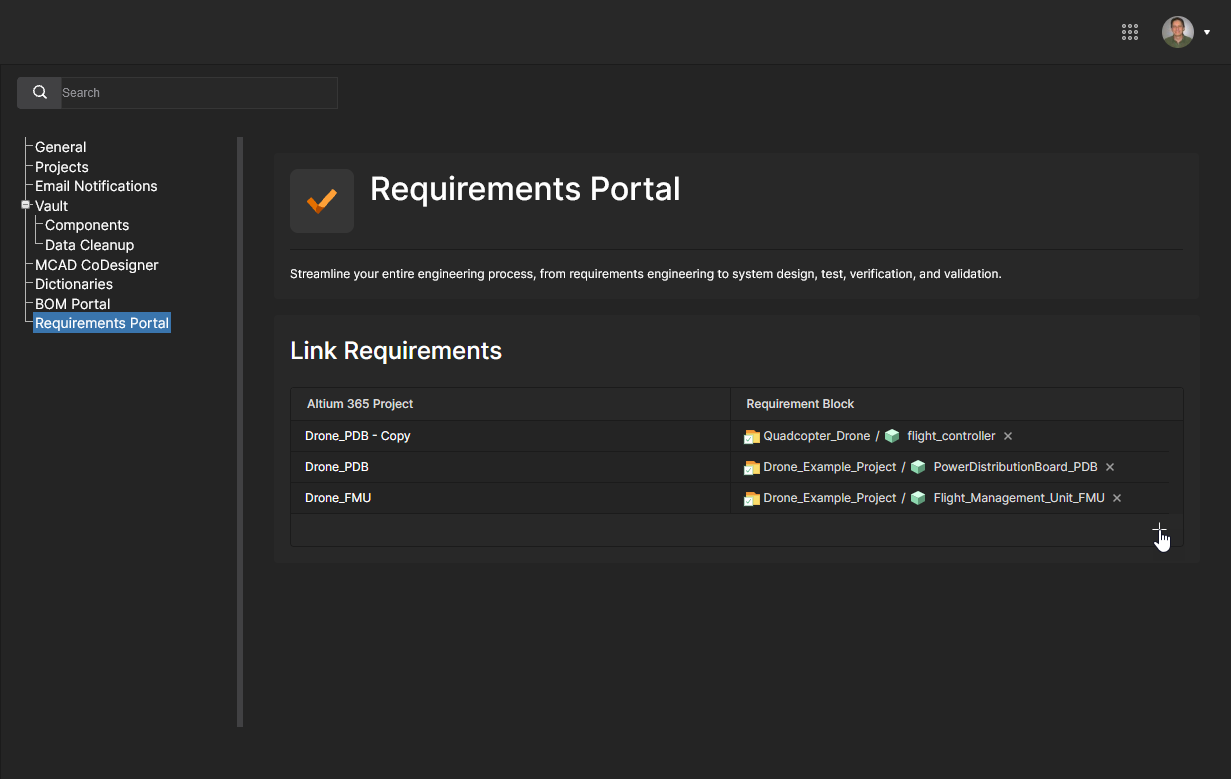
このビューのLink Requirementsリストには、Requirements Portal内の対応するシステム設計ブロック(Requirement Block)にリンクされている、現在のWorkspace設計プロジェクトが表示されます。 オプションをクリックして、プロジェクトとブロックの新しいペアのリンクを追加します。
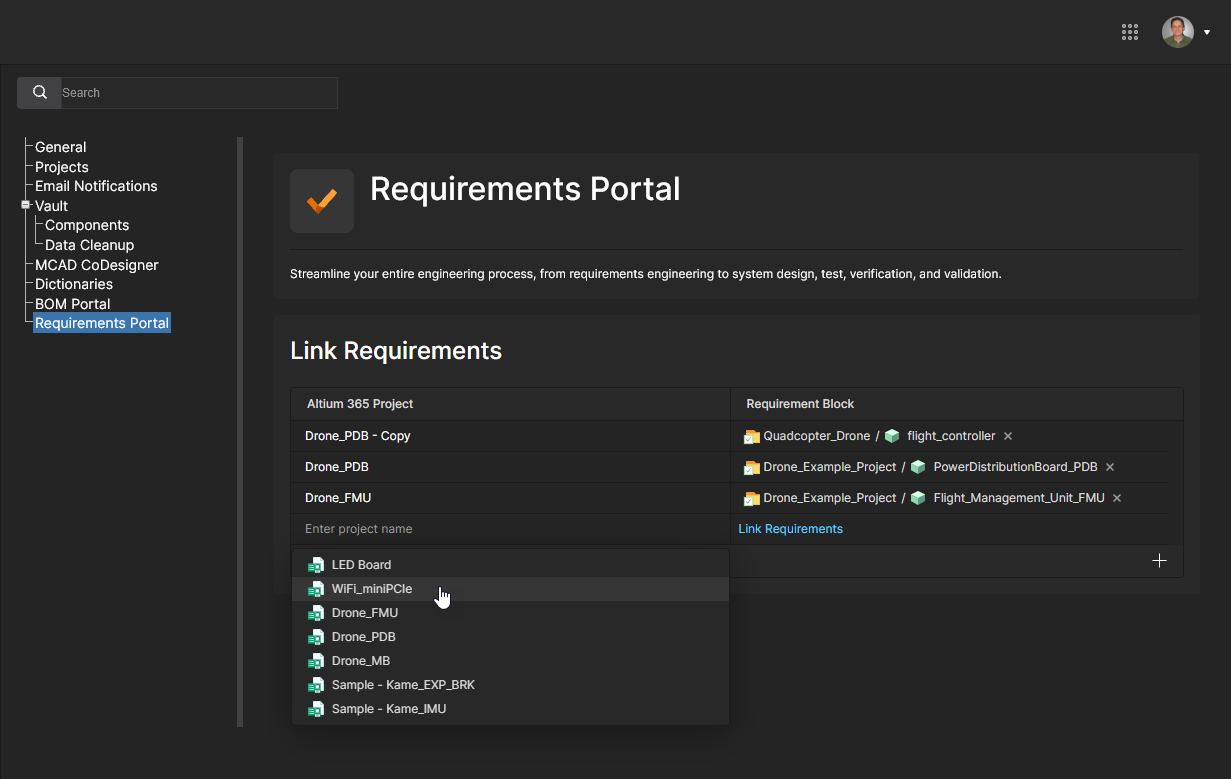
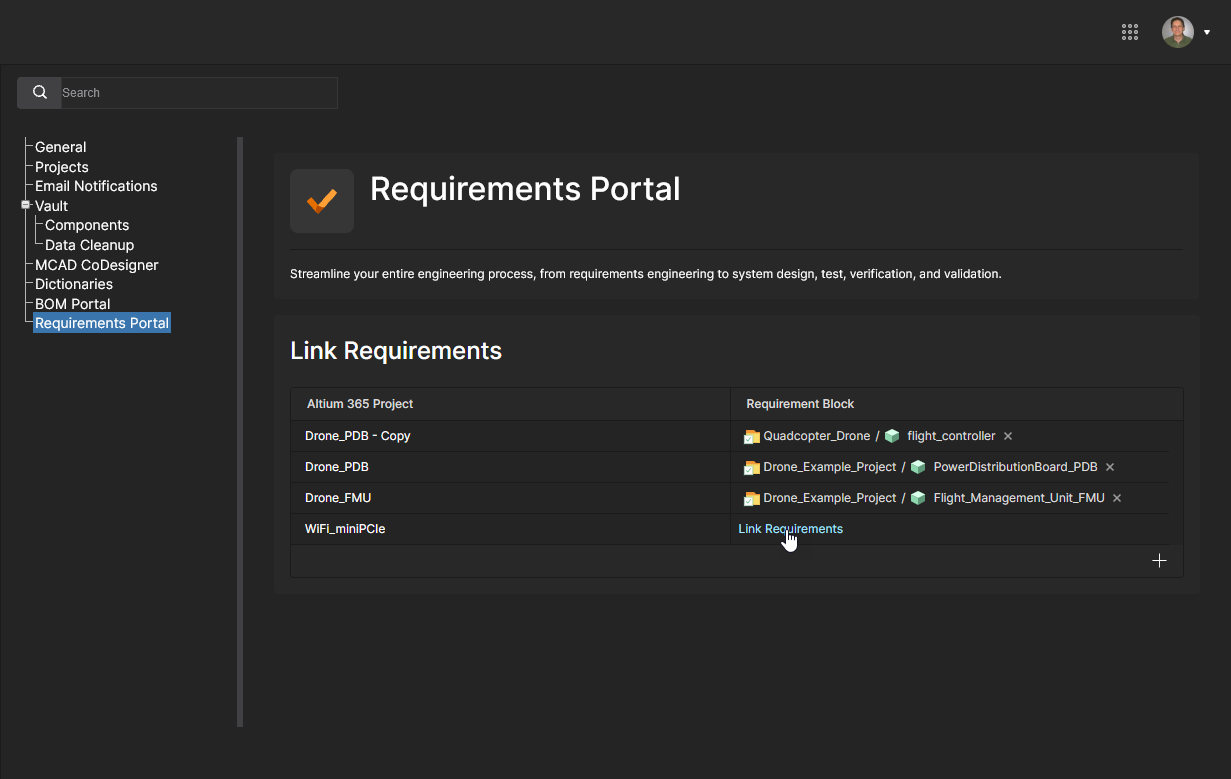
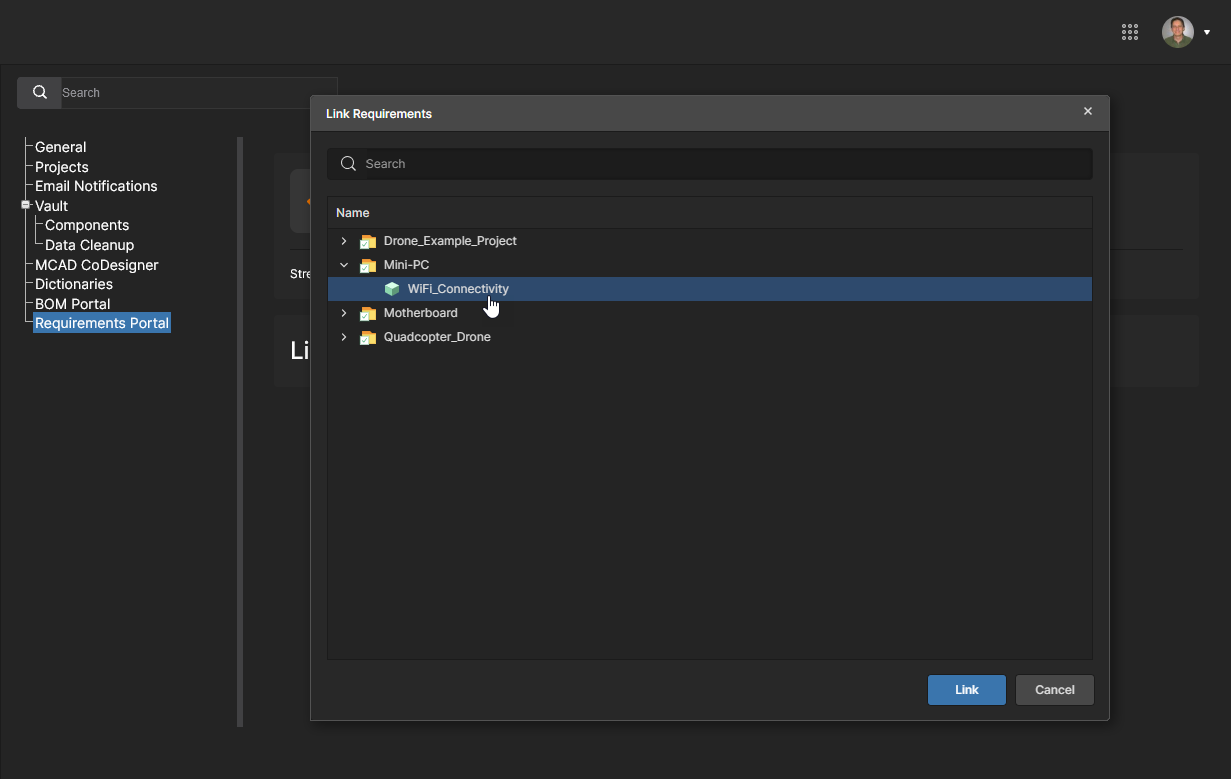
Link Requirementsウィンドウのリストを展開し、ポータルのプロジェクトエントリーから適切な要件ブロックを探して選択します。  をクリックして追加を確定します。
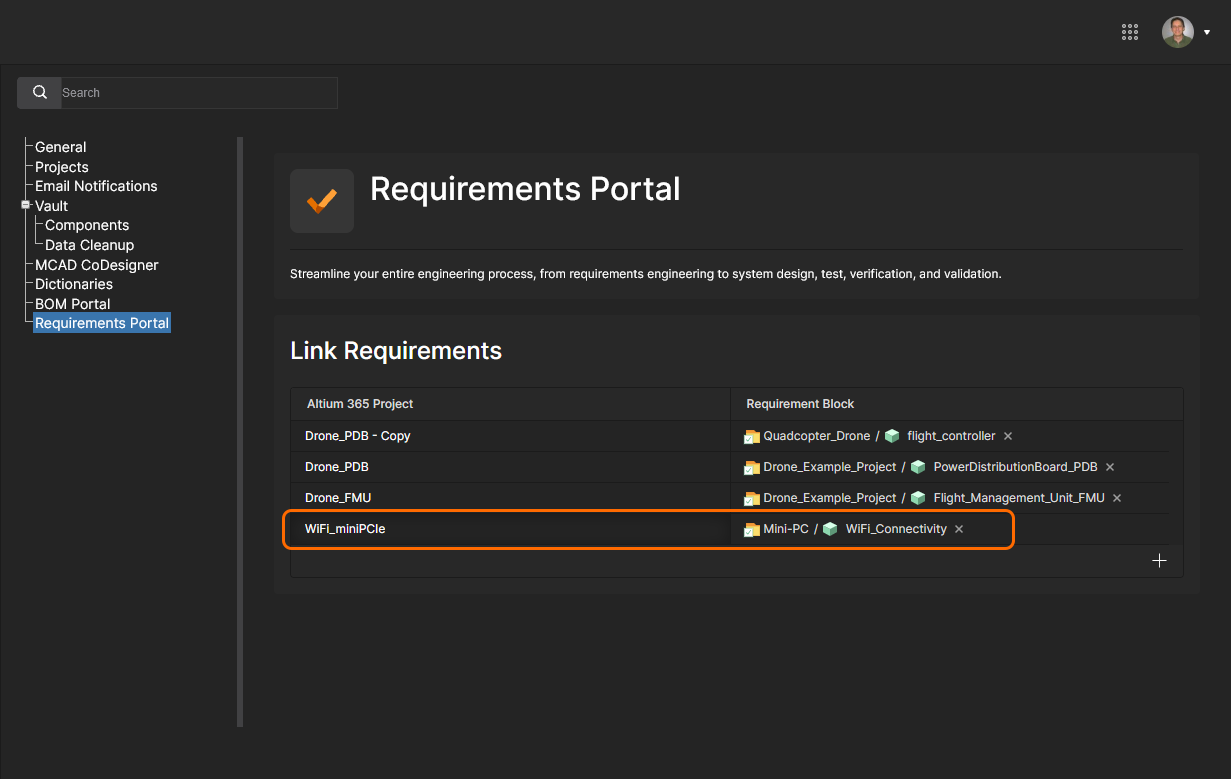
新しくリンクされたプロジェクトとブロックのペアが、Link Requirementsリストに追加されます。エントリーに対応する コマンドを使用すると、ペアの関連付けを解除できます。
 )からRequirements Portalオプションを選択すると、新しいブラウザータブでRequirements Portalのインターフェースが開きます。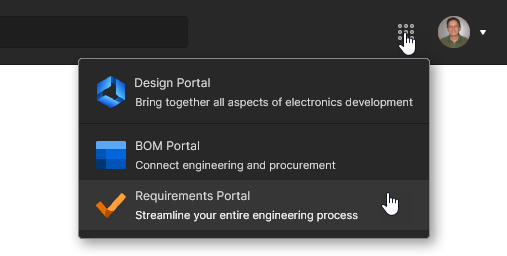
Jira連携
Altium 365のJira連携により、Atlassian Jira®の課題とAltium 365のWorkspaceタスクの間で双方向のデータ同期が可能になります。この連携により、Altium Workspaceから直接、専用のJiraタスクとしてJira課題をリモートで作成したり、既存のJira課題をWorkspaceプロジェクトにリンクしたりできます。
Jira課題とWorkspaceタスクの関連付けが確立されると、コメントとステータス設定(優先度、進捗、担当者)がリアルタイムで同期されます。これにより、Jira上でAltium設計プロジェクトの管理状況をより詳しく把握し、双方向に操作できます。Jira連携は、Workspaceプロジェクトを指定のJiraプロジェクトにマッピングすることで設定します。
詳細については、Jiraタスクの操作を参照してください。
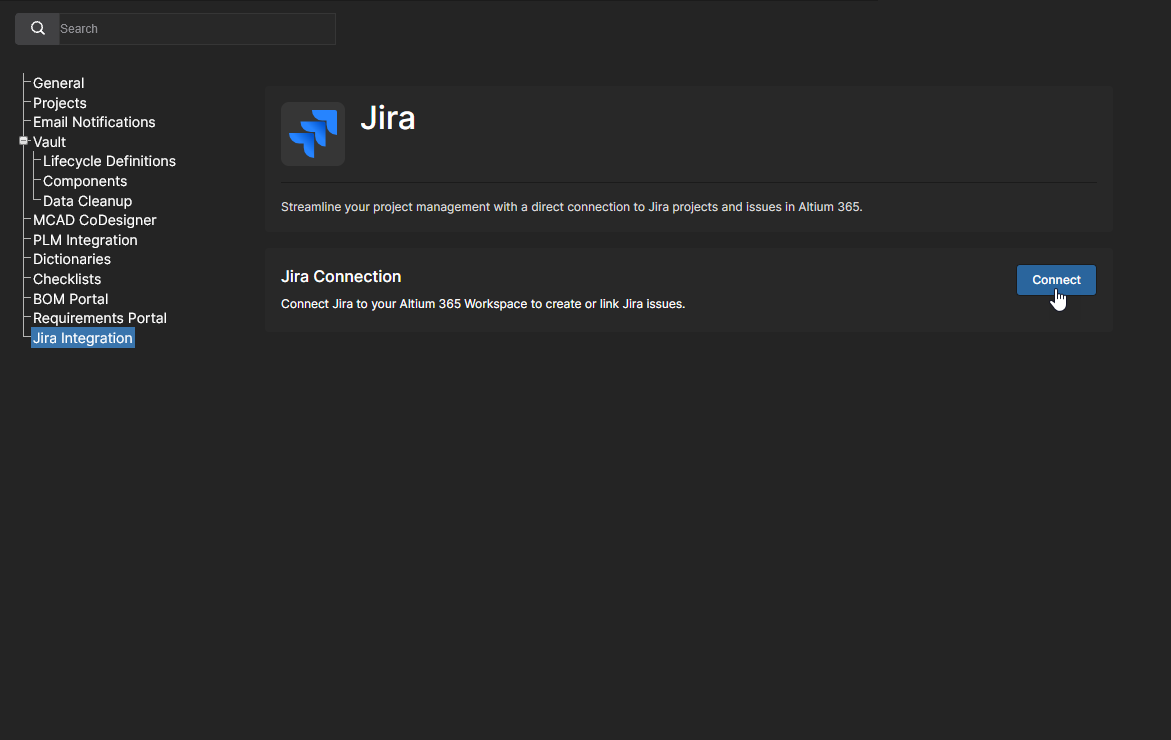
 ボタンを選択してAtlassian Jiraアカウントに接続し、アプリケーションの設定を開始します。アカウントへのサインインを求められる場合があります。
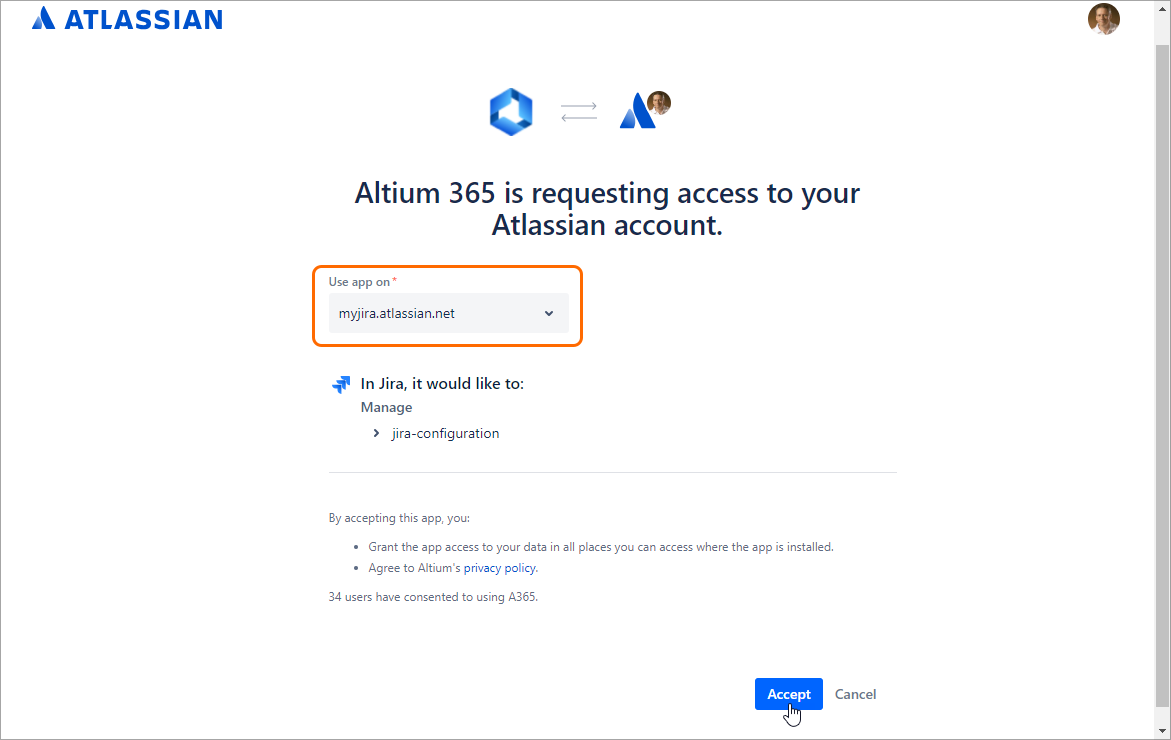
Jiraアカウントを確認するか、Use app onドロップダウンリストからアカウントを選択して、Altium WorkspaceによるJiraへのアクセスを許可します。 をクリックして確定します。
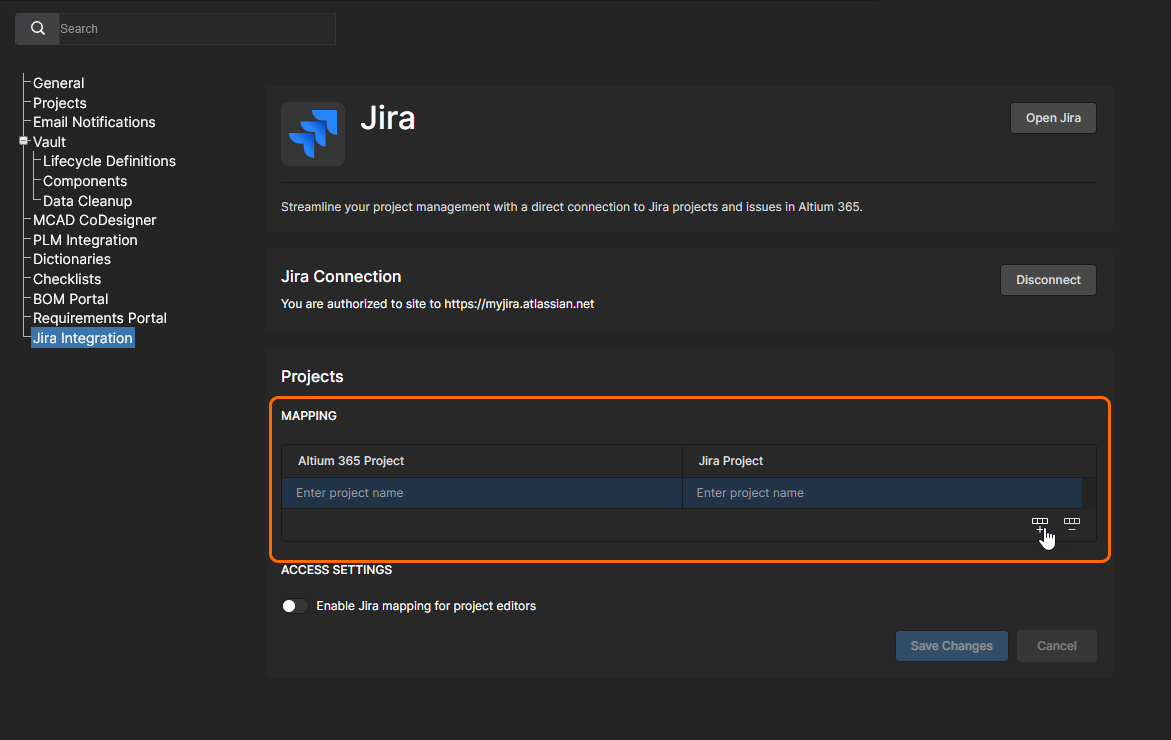
Workspaceに戻ってJiraアプリケーションを開き、マッピングの追加ボタン( )を選択して、Altium WorkspaceプロジェクトとJiraプロジェクトの関連付けを設定します。
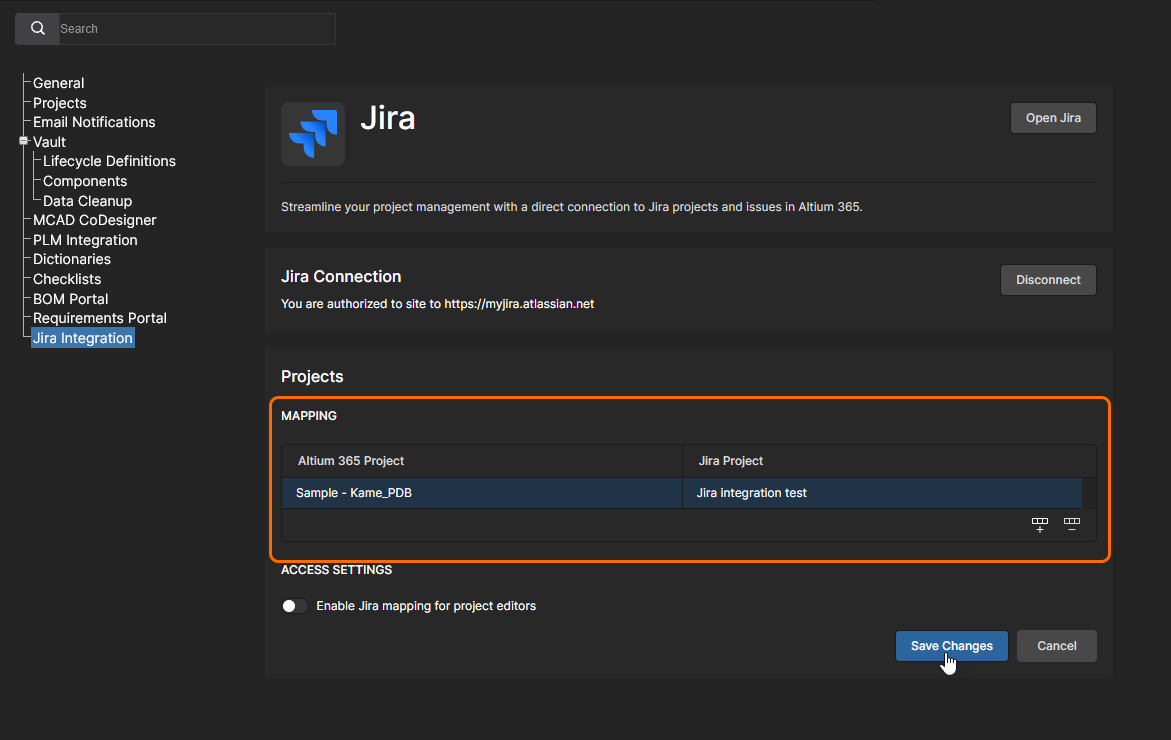
それぞれのフィールドにAltiumプロジェクトとJiraプロジェクトを入力します。フィールドに入力を始めると、ドロップダウンリストの結果を絞り込めます。AltiumプロジェクトとJiraの固有のマッピングを複数追加でき、 ボタンで削除できます。
 ボタンを選択して確定します。
Jira連携の設定ページには、次の追加オプションがあります。
-
 ボタンをクリックすると、新しいブラウザータブでJiraアカウントのデフォルトビューが開きます。
-
 ボタンをクリックすると、Jira Connection に表示されている Jira アカウントと Jira アプリケーションの接続が解除されます。これにより、Jira 連携ページはセットアップ前の初期状態に戻ります。
-
Access Settings の下にある Enable Jira mapping for project editors オプションが有効な場合、Workspace のメンバーは、編集権限を持つプロジェクトを、この構成で指定された Jira プロジェクトにマッピングできます。プロジェクトのマッピングは、プロジェクトの 編集ウィンドウから行います。マッピングへのアクセス例をご覧ください。Workspace 管理者は、このアクセス設定に関係なく、プロジェクトの Edit ウィンドウから設計プロジェクトを Jira プロジェクトにマッピングできます。
管理 – グループ
Related page: Workspace メンバーシップの管理 – グループ
このページでは、ユーザー(Workspace メンバー)グループのリストを作成および管理します。グループを使用すると、所属する組織の部門や設計チームなどに応じて、Workspace メンバーをさらに整理できます。また、Workspace コンテンツの共有や、提供されるその他のテクノロジーの設定も効率化できます。
グループエントリのオプションを使用して、所属ユーザーの管理(Edit)、そのグループ名で共有されているプロジェクトの表示(Review Accesses)、グループカテゴリの削除(Remove)を行います。
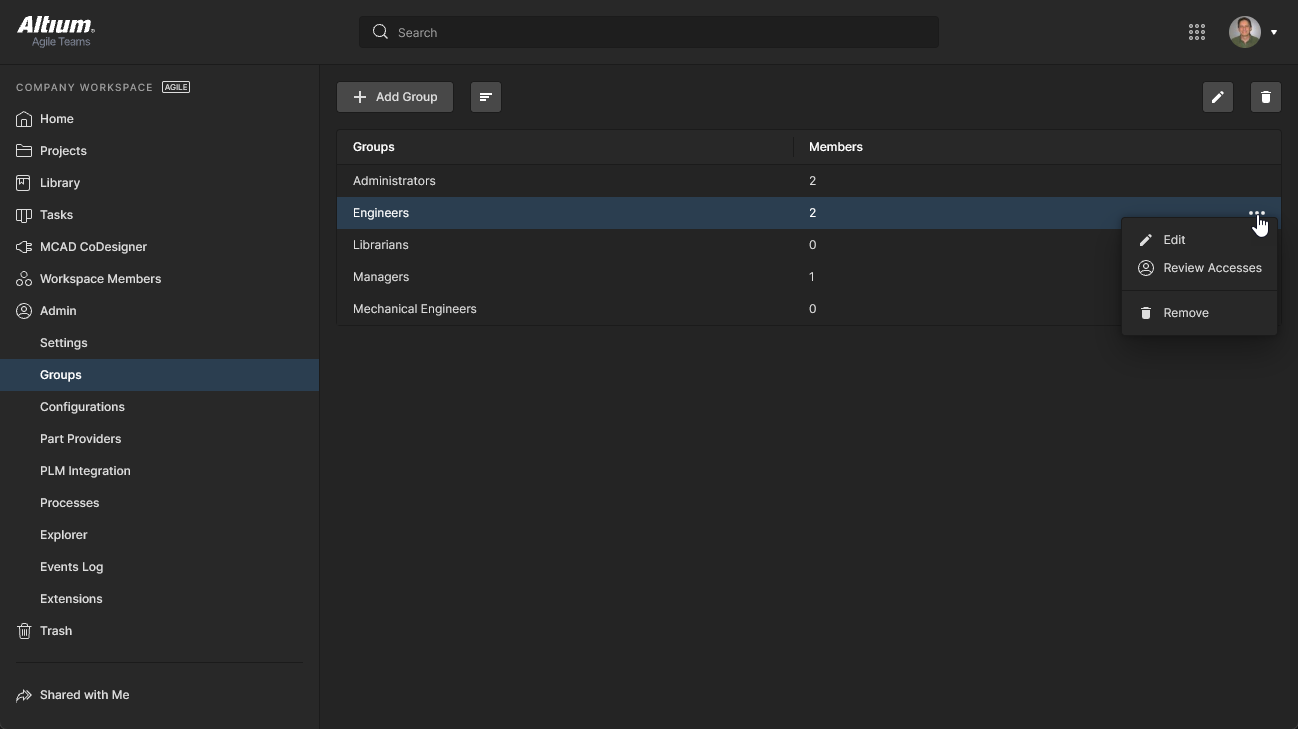 インターフェースの Admin – Groups ページから、Workspace に定義されたグループにアクセスして管理できます。
管理 – 構成
Related page: 環境構成管理
Configurations ページでは、Workspace メンバーに割り当てられたグループに基づいて、作業環境を標準化できます。実際には、構成インスタンスを使用して、各設計者の Altium Designer 作業環境で使用できるものを、テンプレート、出力ジョブ構成ファイル、ワークスペースの環境設定など、会社が承認した設計要素のみに制限します。必要に応じて任意の数の構成を作成し、ユーザーグループ(ロール)に割り当てることができます。
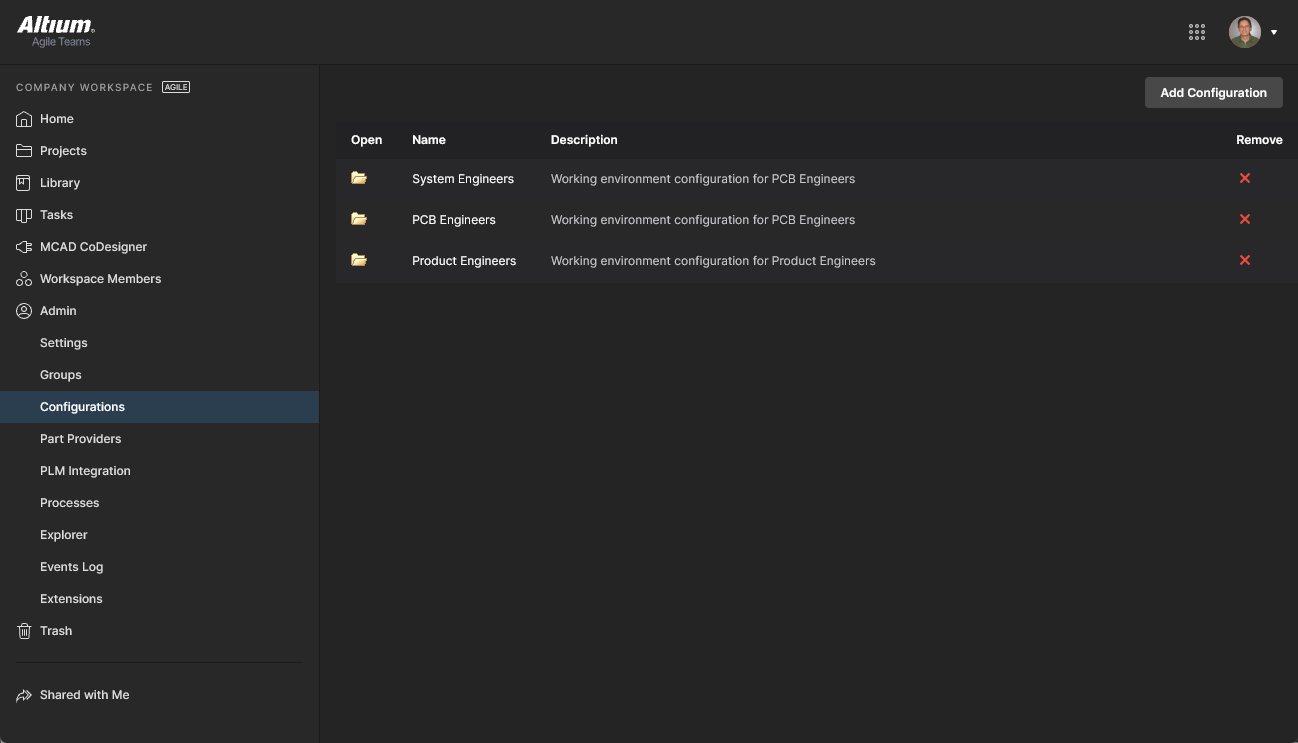 Workspace の Configurations ページで、設計者の環境構成を定義および管理します。
管理 – 部品プロバイダー
Related page: 部品ソースの構成
このページでは、Part Source を定義できます。これにより、組織全体の設計者が同じ承認済みサプライヤーリストを使用して、設計に使用する部品のサプライチェーン情報を取得でき、サプライチェーンを一元管理しやすくなります。
Workspace では、次の部品ソースを利用できます。
- Altium Parts Provider – 幅広い部品サプライヤーの最新コンポーネント情報にアクセスできる、サプライヤーデータ集約サービスです。
-
Custom Parts Provider – コンポーネントのサプライヤーデータを、独自の部品サプライヤーデータを提供する社内のエンタープライズシステムから取得する場合、または取得する必要がある場合に使用します。このデータは、社内で保有する部品在庫、厳格に承認されたベンダー、特別な価格体系などに基づいている場合があります。この部品ソースの同期は、実際には Altium Designer で、Custom Parts Provider Synchronization Configuration ドキュメント(*.PrtSync)を使用して設定します。これにより、指定したデータベースソースのサプライヤーデータを Workspace のサプライチェーンデータにマッピングできます。
メーカー(および部品番号)、サプライヤー(および部品番号)、説明、価格、在庫状況で構成される実際のサプライチェーン情報は、Workspace のローカルの Part Catalog と、該当する部品ソースから取得されます。
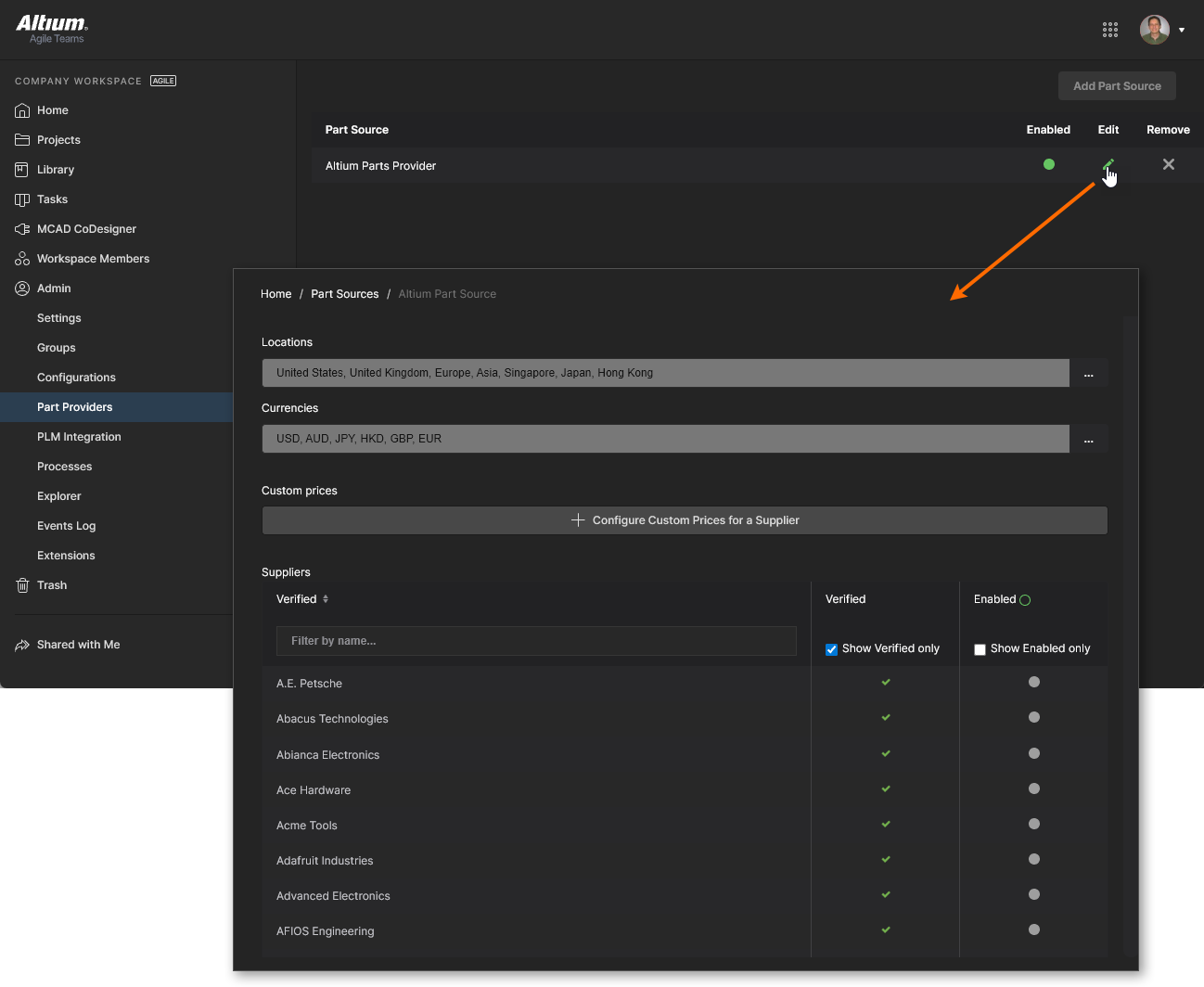 Altium Parts Provider で、必要なサプライヤーを有効にし、地域と通貨の範囲を指定します。
管理 – PLM 連携
Related page: PLM 連携
このページは、Altium 365 Workspace の PLM Integration service のインターフェースを提供します。ここで PLM インスタンスとの接続を定義し、PLM コンポーネントと Workspace 内のコンポーネントの同期を有効化および設定します。
Workspace では、社内のエンタープライズシステムとコンポーネントデータを一方向または双方向に同期できます。Workspace のデータとエンタープライズシステム(通常は PLM システム)との連携は、PLM 連携ページで設定および管理します。このページには、接続の設定、パラメーターデータのマッピング、データ同期方向の指定を簡単に行える自動化されたインターフェースが用意されています。Workspace と対象のエンタープライズシステム間のコンポーネントデータの同期には、組み込みの同期プロセスが使用されます。このプロセスは、手動で実行することも、定期的に繰り返すイベントとして設定することもできます。
Workspace は、次の PLM システムをサポートしています。
-
PTC Windchill® PLM バージョン 12、および PTC Windchill+(Windchill の SaaS 版)。
-
Arena® PLM。
-
Oracle® Agile™ PLM。
-
Aras Innovator® リリース 12.0 SP18。
-
Siemens Teamcenter®(追加の連携設定が必要)。
-
Duro PLM(サードパーティの PLM インスタンスとして実装)。
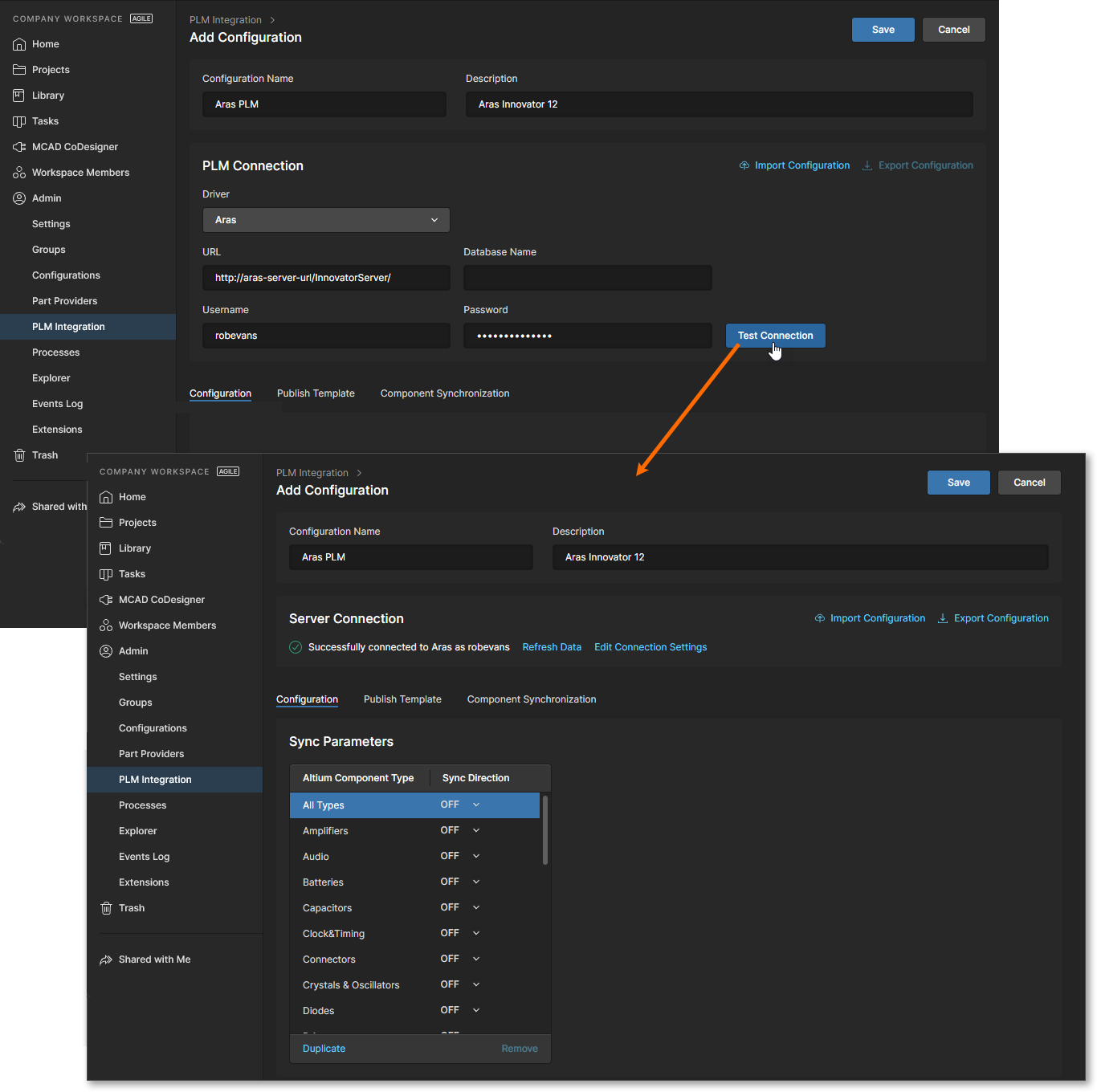 PLM 連携の設定は、接続の設定、パラメーターデータのマッピング、データ同期方向の指定を簡単に行える自動化されたインターフェースを通じて実行します。
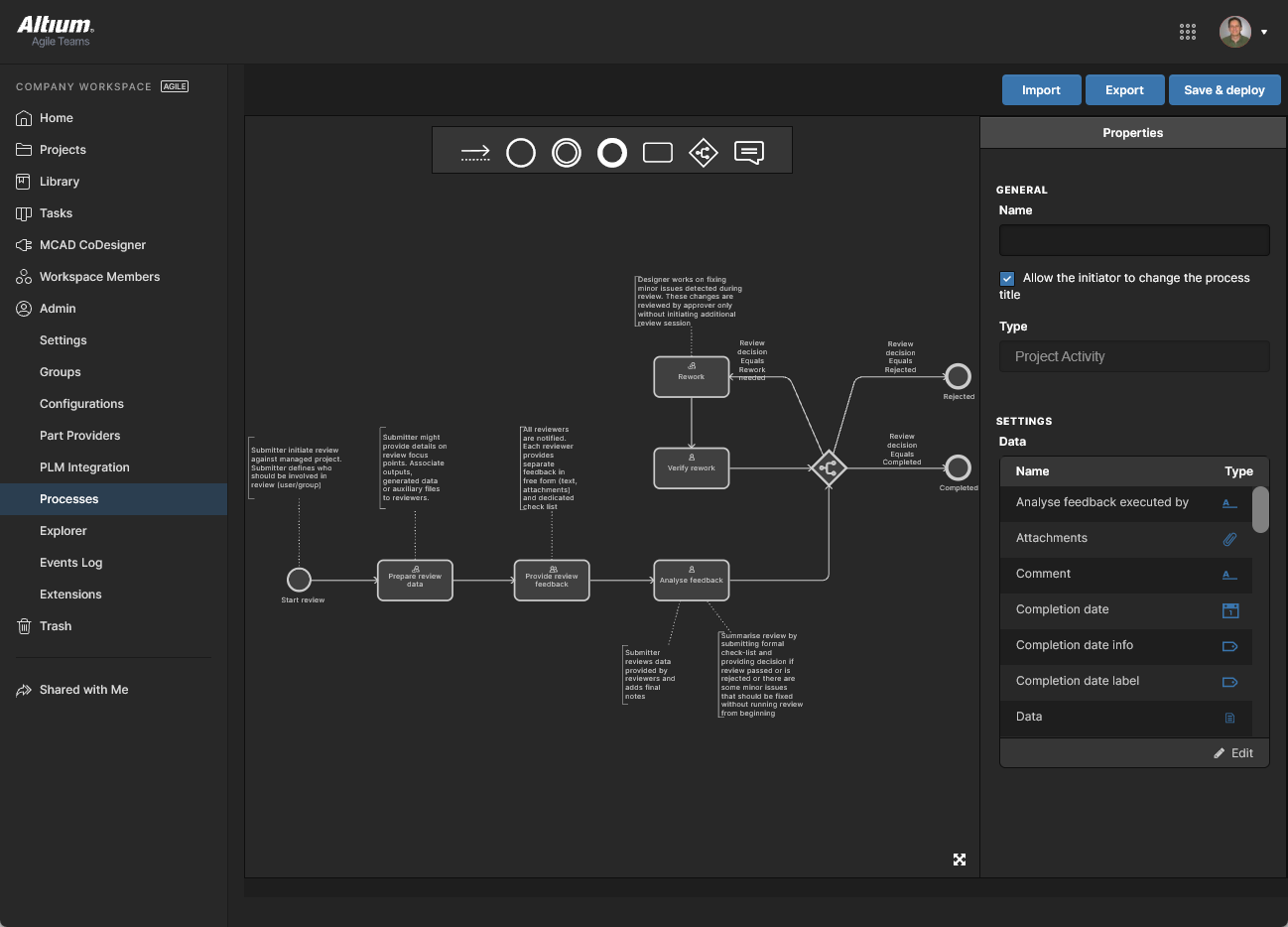
管理 – プロセス
Related pages: プロセスの作成と管理、プロセスワークフローの定義
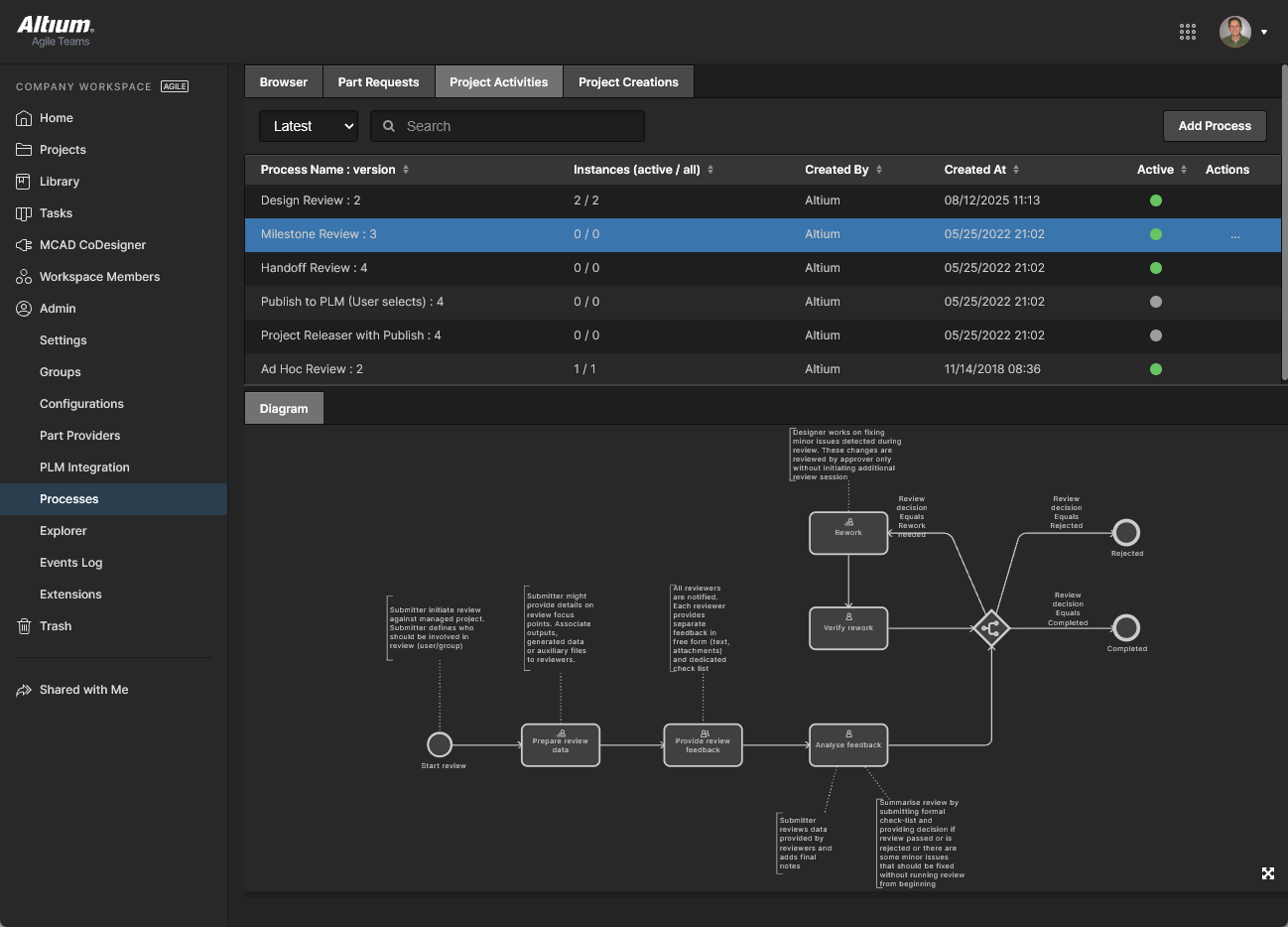
このページには、企業の設計者が次のような日常的な設計プロセスを所定の手順に沿って進められるようにする Process Workflows を作成および管理するためのインターフェースが用意されています。
-
新しいライブラリ部品のリクエスト。
-
レビュー作業や PLM への公開など、プロジェクト関連の作業の実行。
-
新規プロジェクトの作成。
特定の設計プロセスを実行するための各ワークフローは、Process Definition の一部として作成されます。そのため、そのプロセスの基盤となるワークフロー、または単に Process Workflow と呼ぶことができます。プロセスとそのワークフローは、Processes ページのインターフェースで作成および管理します。このページでは、各種の定義済みプロセスを有効にして使用したり、付属の Process Workflow Editor を使用して複製し、ニーズに合わせて変更したりできます。
管理 – Explorer
Related page: コンテンツ構造とアクセスの管理
このページでは、Workspaceの構造にアクセスできます。表示形式とレイアウトは、Altium DesignerのExplorerパネルに似ています。ここから、Workspace内のフォルダーやアイテムを参照できます。また、Altium Designerからそのサーバーに接続しなくても、フォルダーを作成・編集してWorkspaceの構造を構築できます。
このインターフェースからは、フォルダーレベルおよびアイテムレベルの共有も設定できます。これにより、Workspace内のどのコンテンツを誰が閲覧できるかを制御できます。また、フォルダーレベルでは、他のユーザーにフォルダーとそのコンテンツの閲覧のみを許可するか、編集(実質的には、そのフォルダーへの設計データのリリース、コミット、アップロード)も許可するかを制御できます。このインターフェースから直接、Workspaceのコンテンツをダウンロードすることもできます。
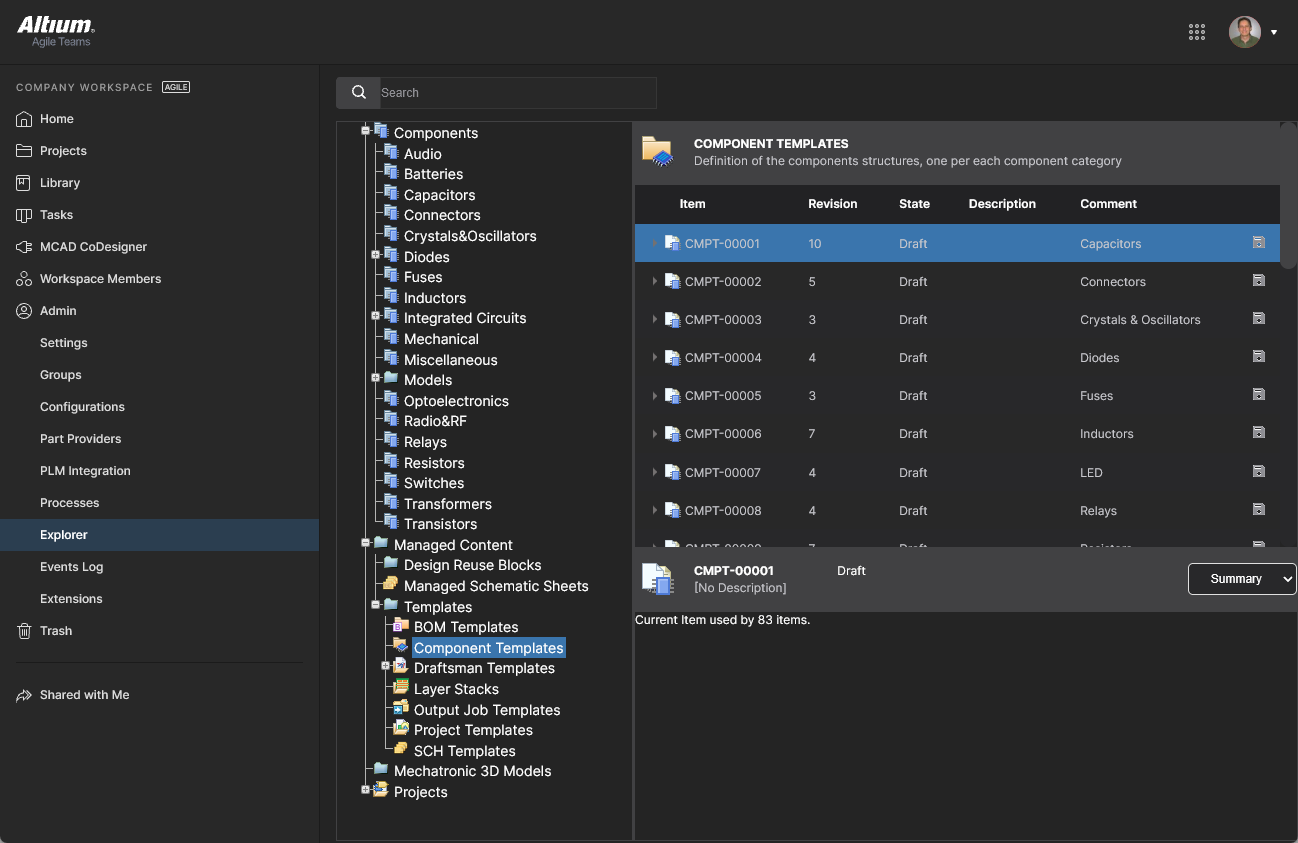 Workspaceの構造を参照・定義し、コンテンツへのアクセスを設定したり、コンテンツをダウンロードしたりできます。
管理 – 使用状況と請求
このページには、Altium Developソリューションのサブスクリプションとユーザー割り当てに関する情報が表示されます。
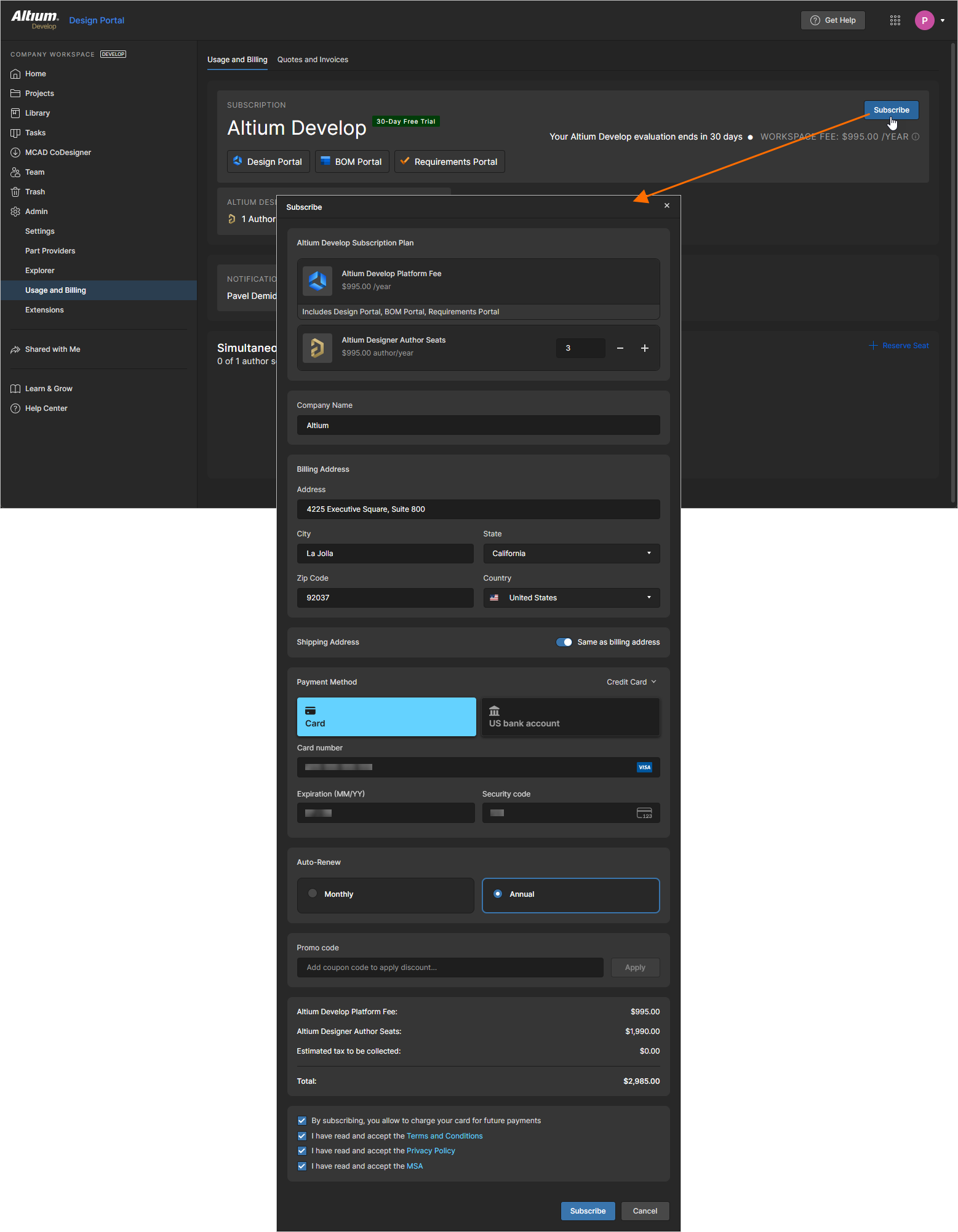
このページのUsage and Billingタブでは、Altium Developのサブスクリプションを管理できます。まだサブスクリプションを契約していない場合は、ページ右上の ボタンをクリックしてSubscribeウィンドウを開き、契約内容(必要なAltium Designer Developの作成者シート数、請求先住所、支払い方法など)を指定できます。
契約済みの場合は、サブスクリプションに関する情報がページに表示されます。
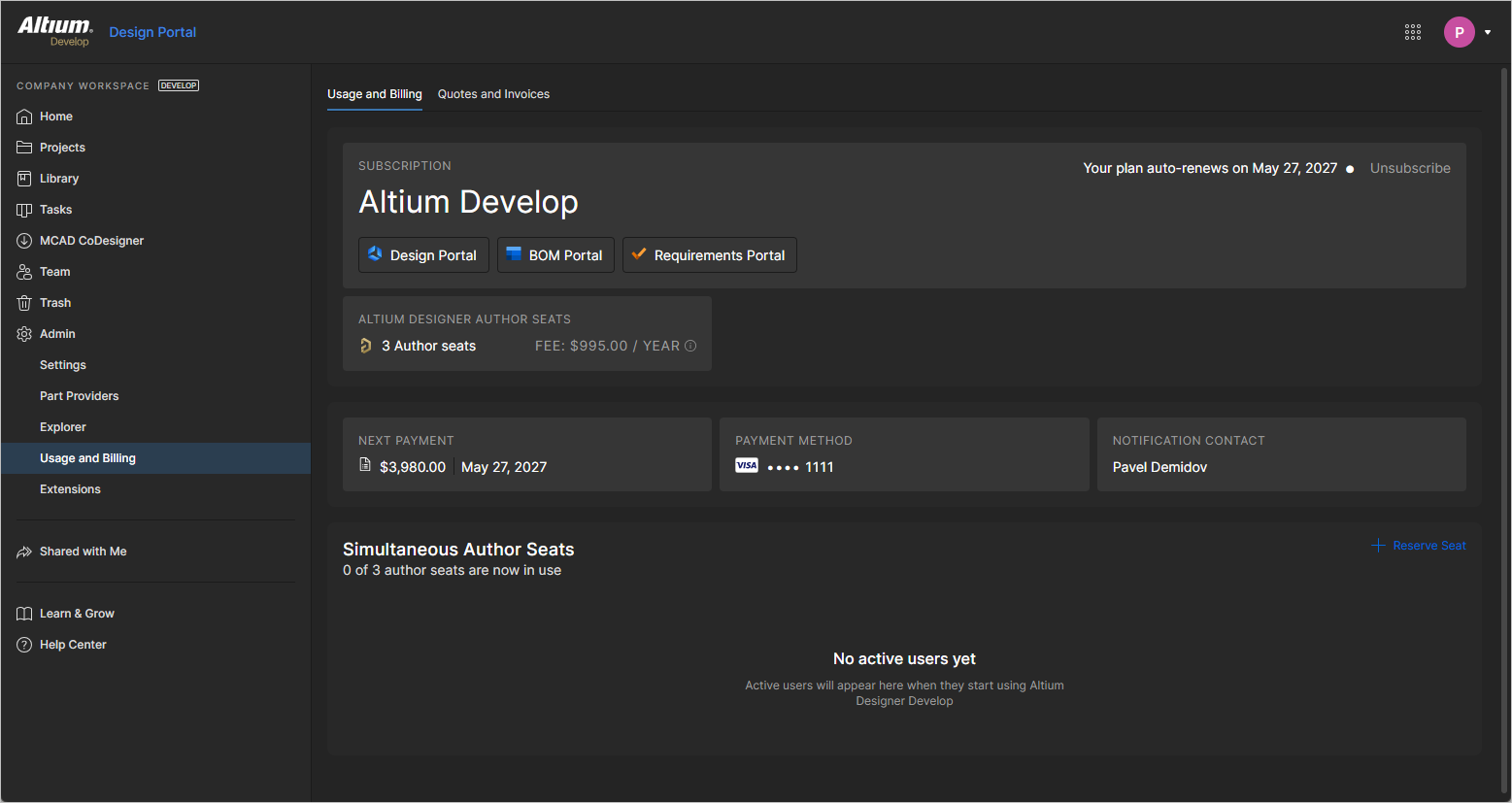
次の方法で、サブスクリプションの詳細を確認・管理できます。
-
Altium Designer Author SeatsタイルをクリックするとAuthor Seatsウィンドウが開き、Altium Designer Developの作成者シート数を管理できます(
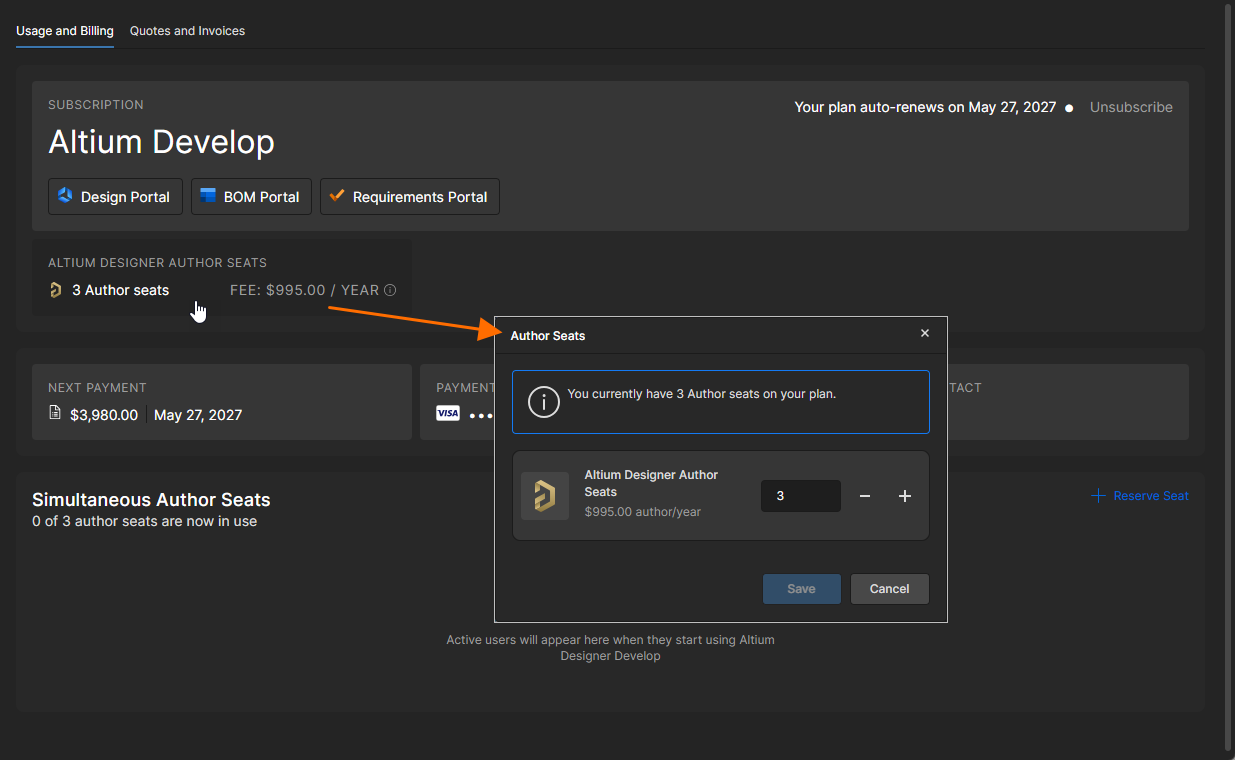 )。
)。
-
Next PaymentタイルをクリックするとNext Paymentウィンドウが開き、次回の支払いの詳細が表示されます(
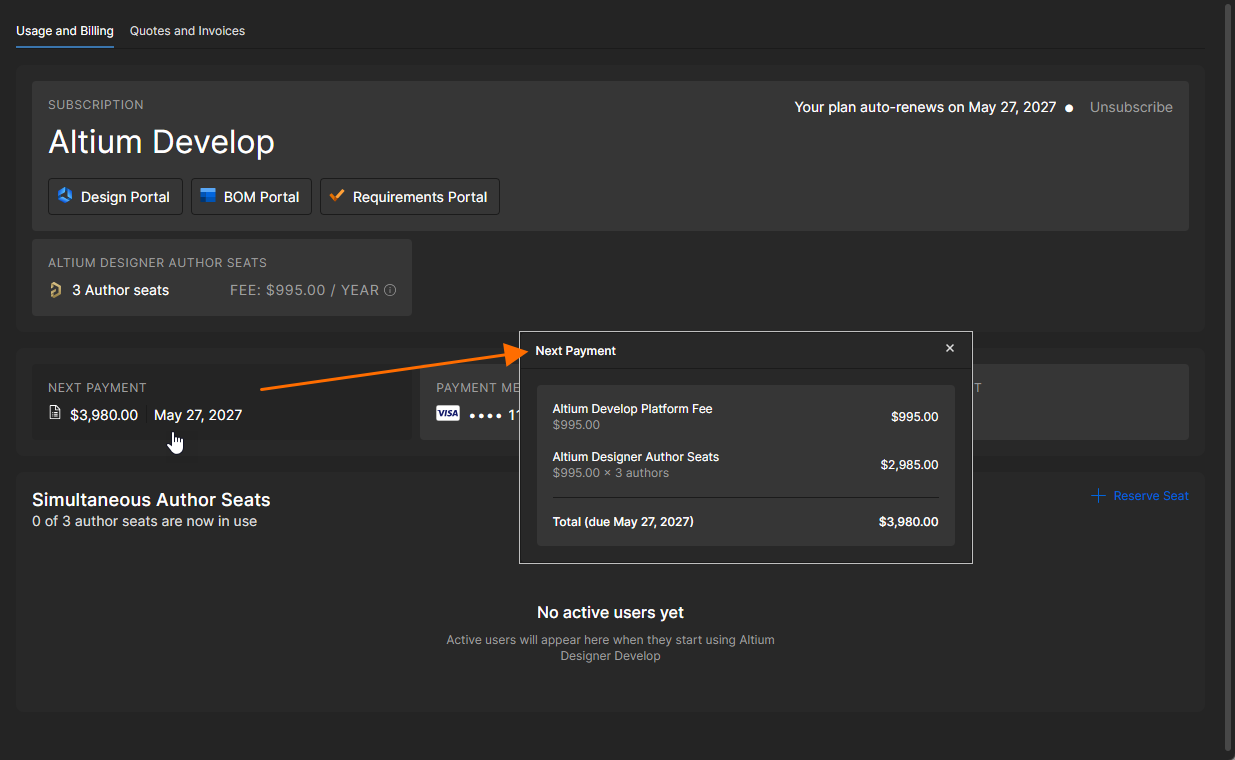 )。
)。
-
Payment MethodタイルをクリックするとPayment Methodウィンドウが開き、現在設定されている支払い方法の詳細を変更できます(
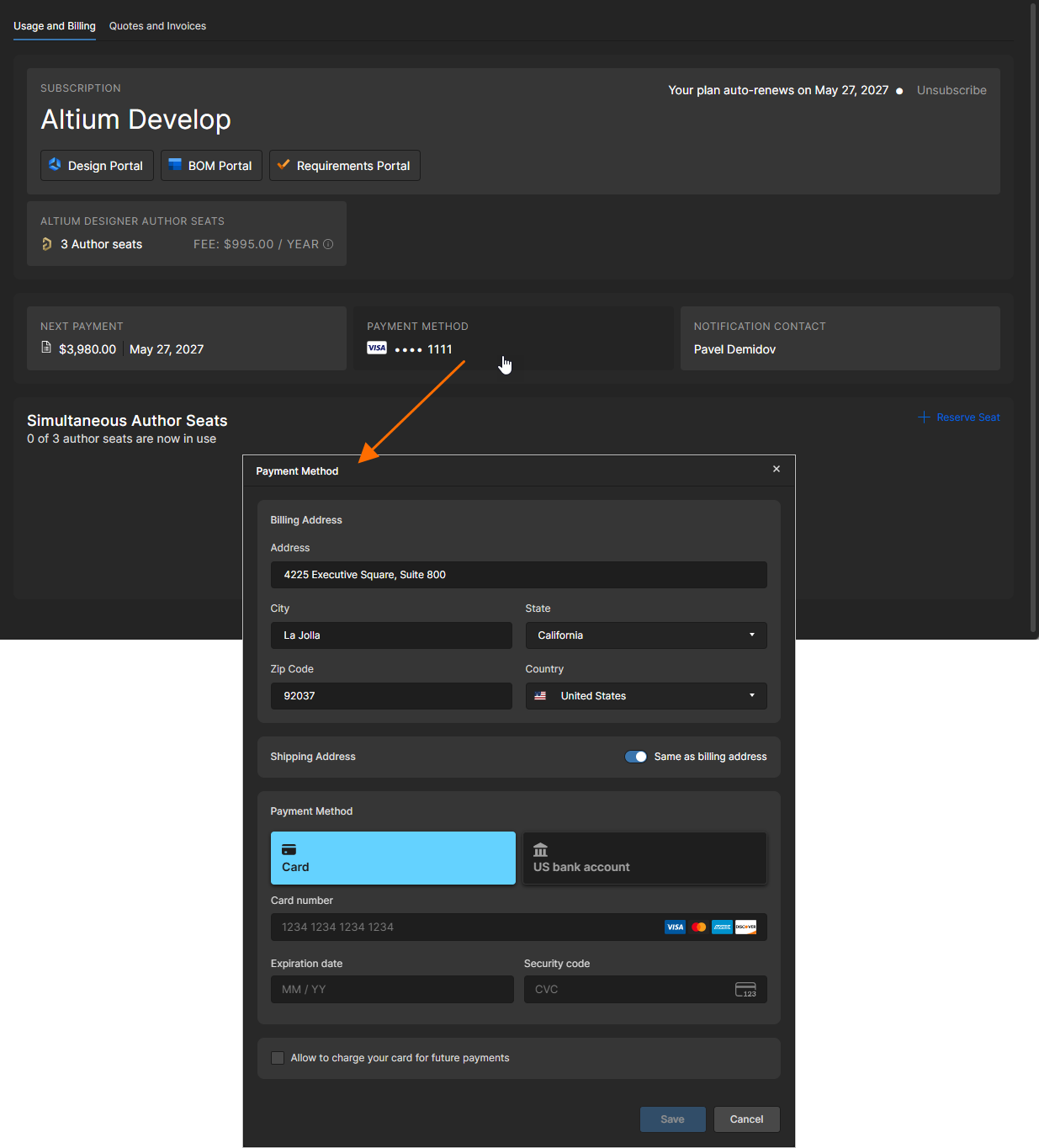 )。
)。
ページのSimultaneous Author Seats領域では、Altium Designer DevelopからWorkspaceに現在接続しているユーザーの一覧も確認できます。これらのユーザーには、Status列にTaken Onlineというテキストが表示されます。 アイコンをクリックするとユーザーの接続を解除でき、作成者シートを他のユーザーが利用できるようになります。
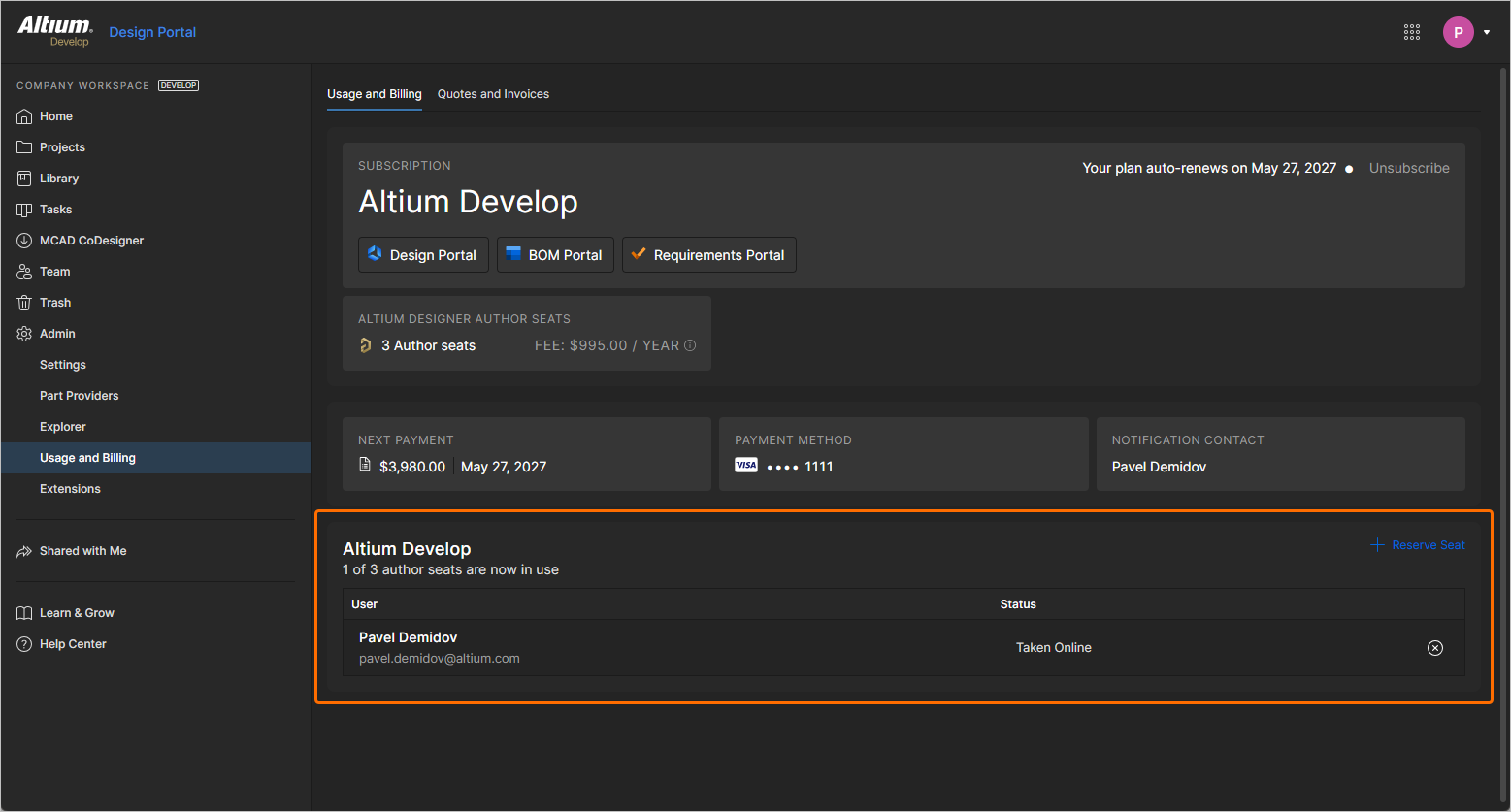
Workspace管理者は、特定のユーザー用に作成者シートを予約できます。これにより、そのユーザーは実質的にサブスクリプション期間中、オフラインでローミング利用できるようになります。これを行うには、Simultaneous Author Seats領域のReserve Seatコントロールをクリックします。開いたReserve Seatウィンドウで、Userフィールドを使用して作成者シートを予約するWorkspaceチームメンバーを検索・選択し、 ボタンをクリックします。選択したユーザーが一覧に表示され、Status列にReserved Seatというテキストが表示されます。アイコンをクリックすると、そのユーザーの予約済みシートを取り消せます。
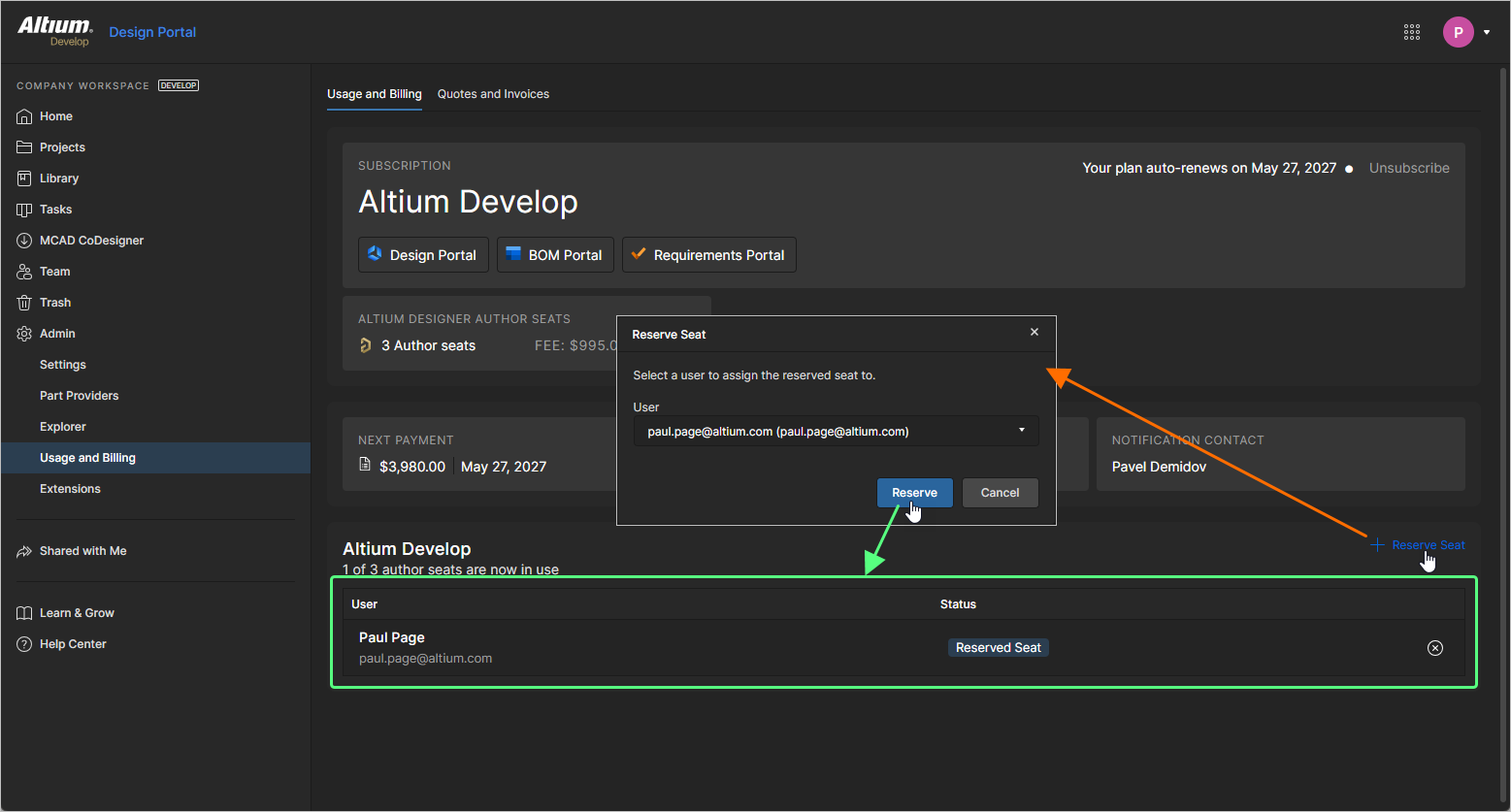
Altium Designer Developでの作成者シートのローミング利用について詳しくは、Altium Designer Developでの作成アクセスページを参照してください。
Usage and BillingページのQuotes and Invoicesタブには、Altium Developサブスクリプションに関する支払いなどの履歴が表示されます。
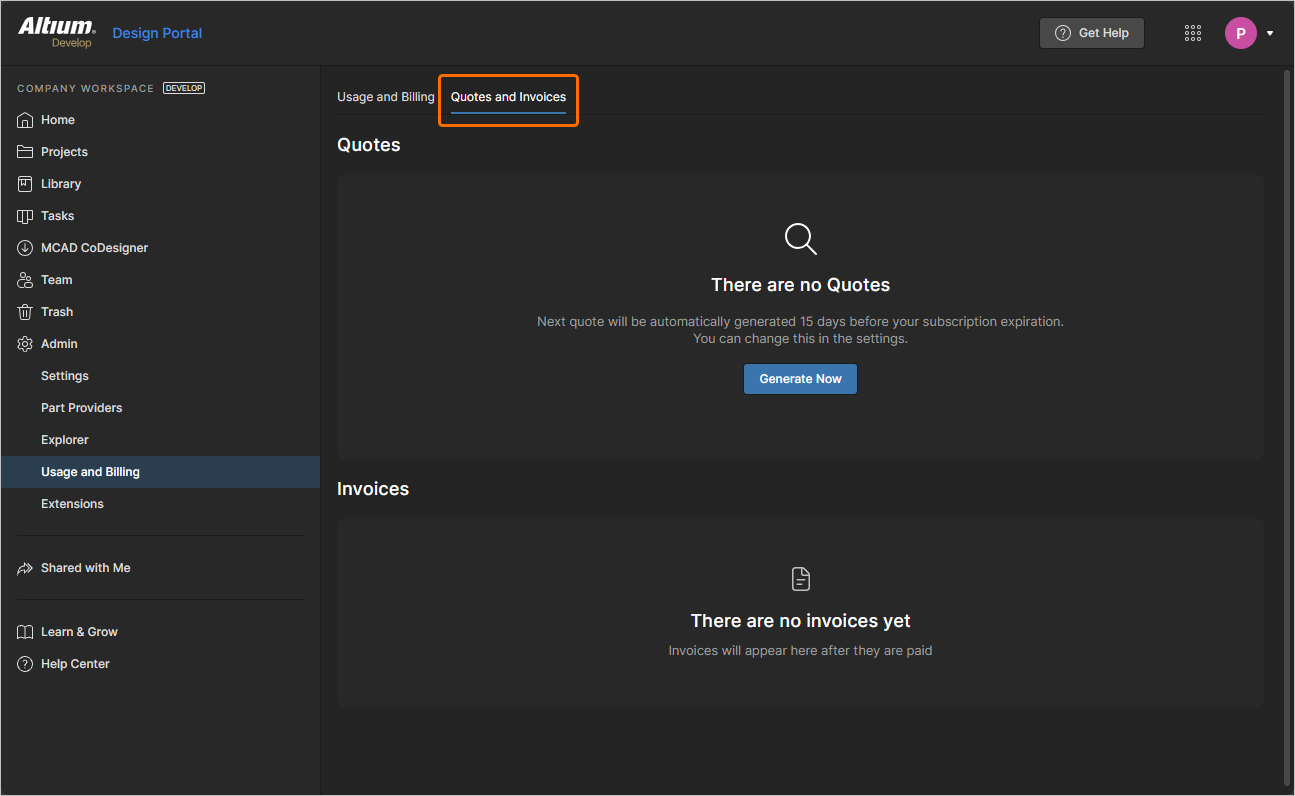
ページのQuotes領域にある  ボタンをクリックすると、新しい見積もりを作成できます。まだ契約していない場合は、Subscribeウィンドウが開きます。前述の説明に従い、会社情報と支払い方法を指定してください。契約済みの場合は、見積もりに関する情報がQuotes領域に表示されます。また、見積もりの詳細と見積提案書のPDFファイルが添付されたメールも届きます。
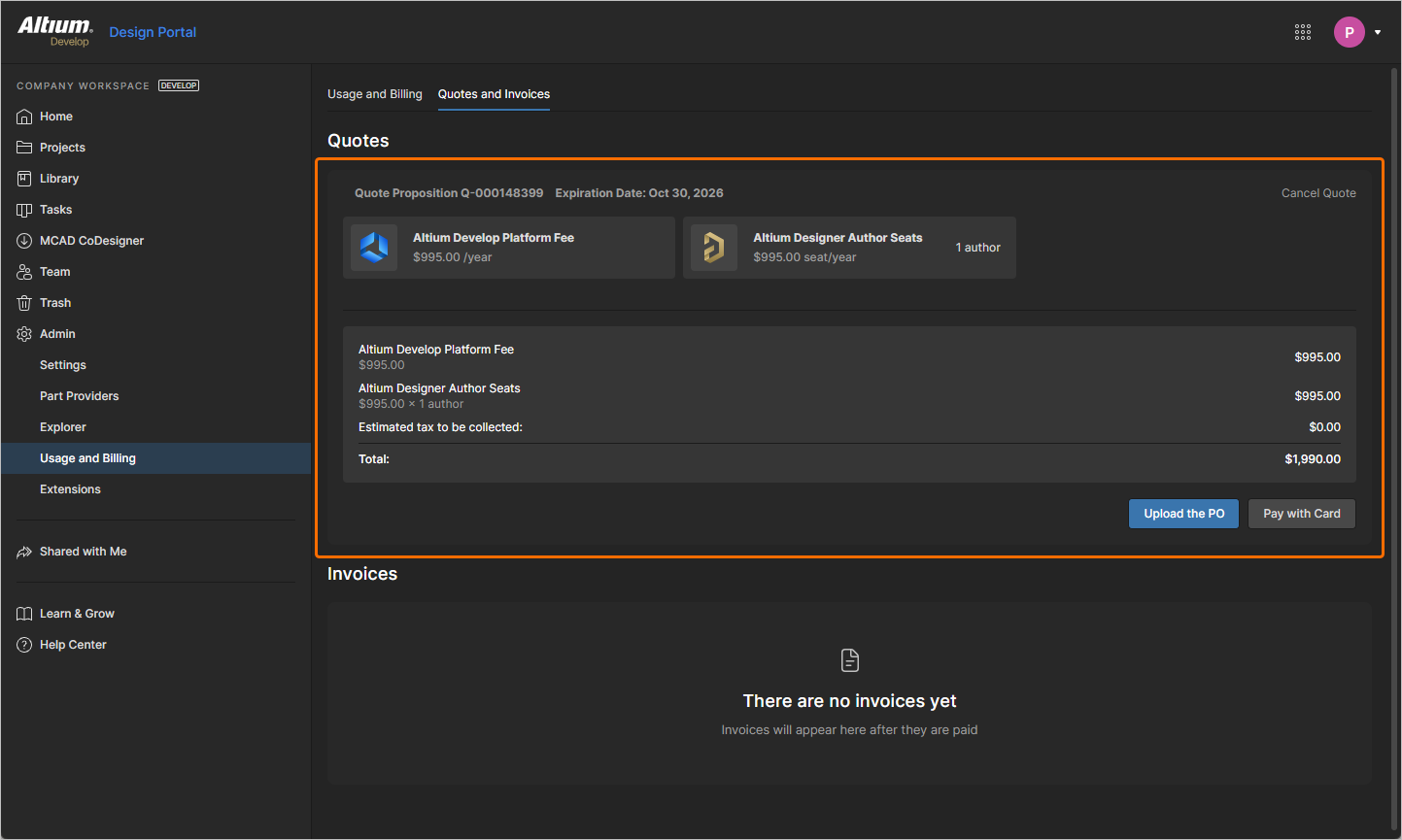
見積もりを作成すると、  ボタンを使用して注文書(
*.pdf形式)をアップロードするか、  ボタンを使用して希望する支払い方法で支払いを進めることができます。
ページのInvoices領域には、支払い済み請求書の一覧が、名前、日付、金額とともに表示されます。ファイルをダウンロードするオプションもあります。
管理 – イベントログ
Events Logは、Workspaceで発生した重要なデータ関連およびユーザー関連のイベントを時系列で示す一覧です。管理者はここから、データガバナンスを目的として、Workspaceの主要なアクティビティを一元的に監視・監査できます。
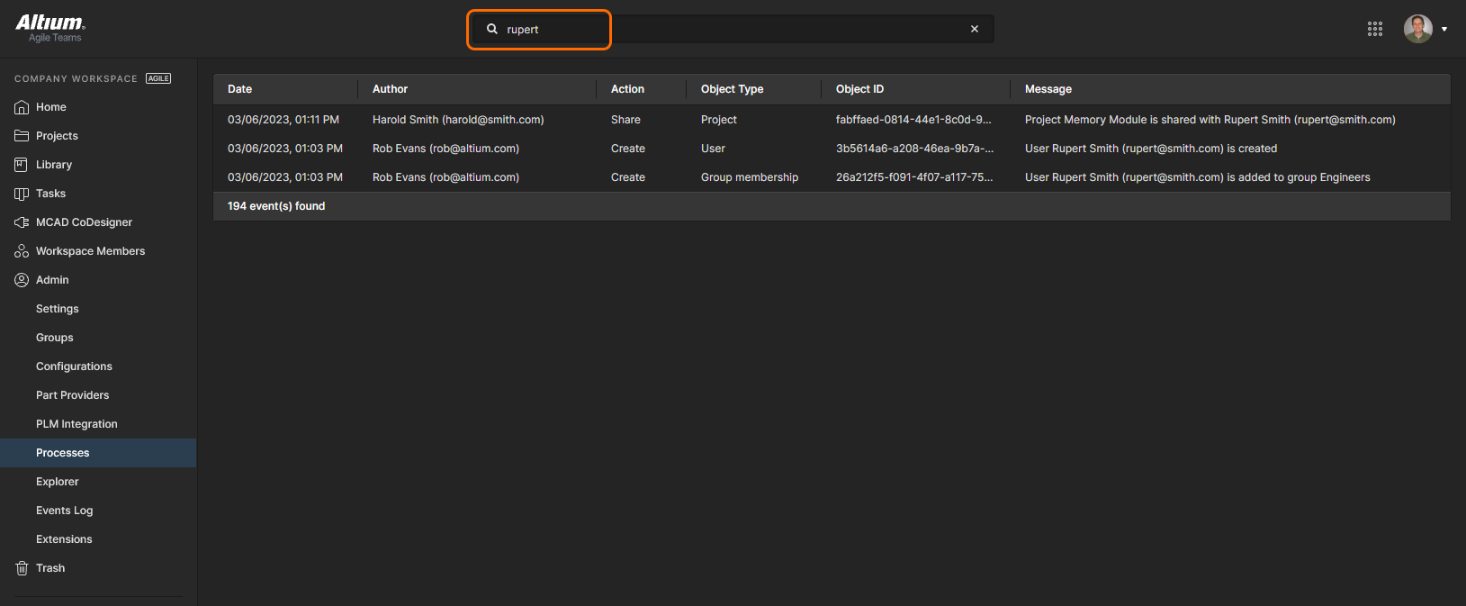
記録されるイベントには、ユーザー(Workspaceメンバー)の追加、削除、グループへの割り当て、設計データやコンポーネントデータの追加と削除、およびユーザーとのデータ共有が含まれます。各イベントエントリには、発生日時、イベントを実行したユーザー、影響を受けたオブジェクトやユーザーなどの詳細情報が含まれます。
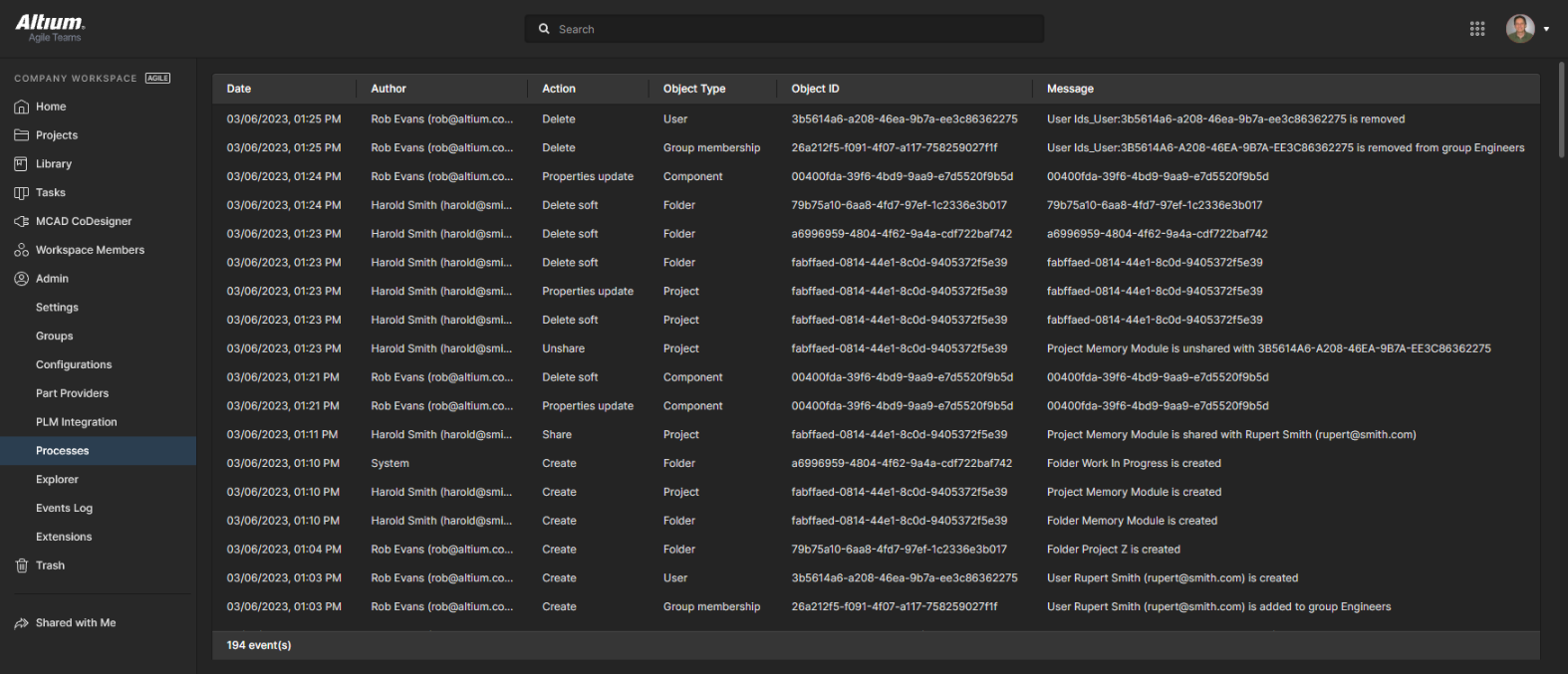 管理者用のイベントログには、設計データとユーザーアクセスに関連する重要なイベントが記録されます。
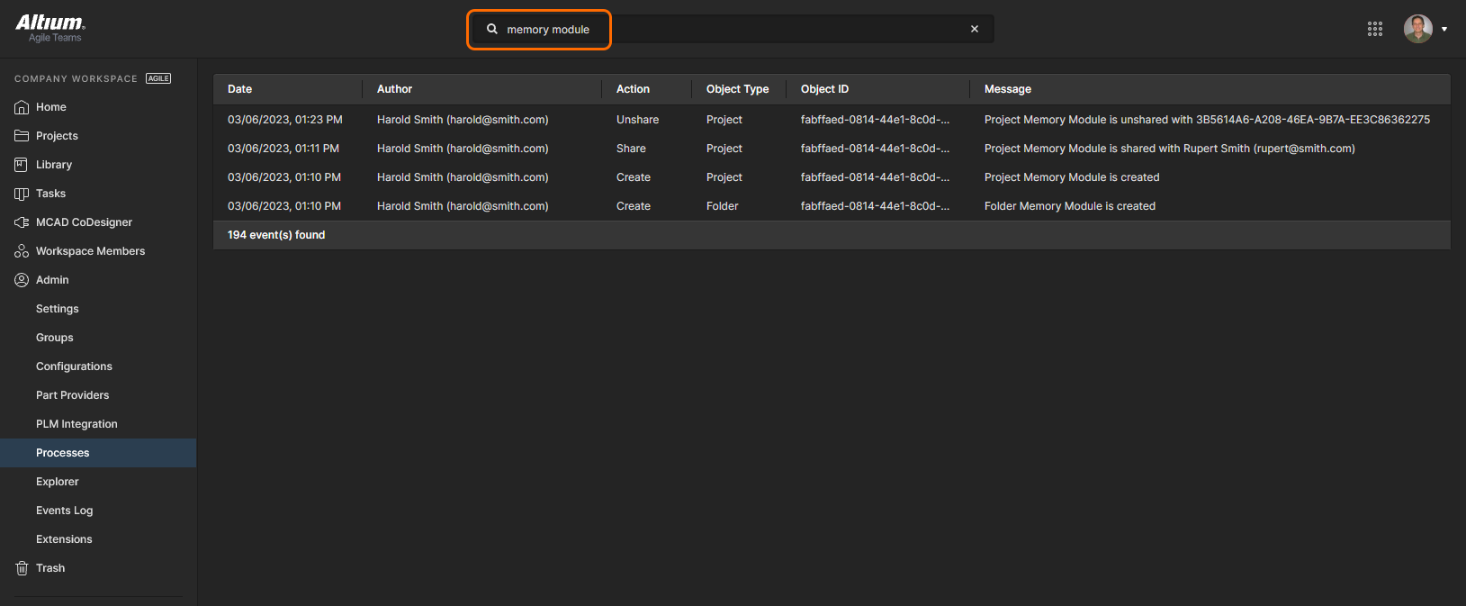
ビューのSearchフィールドを使用すると、入力した検索語に基づいてイベント一覧を絞り込み、目的のイベントを表示できます。
管理 – 拡張機能
このページでは、Workspaceで利用可能な、追加ライセンスが必要なサービスを設定できます。Workspaceの拡張機能は選択可能なタイルとして表示され、各サービスの詳細情報や設定オプションにアクセスできます。
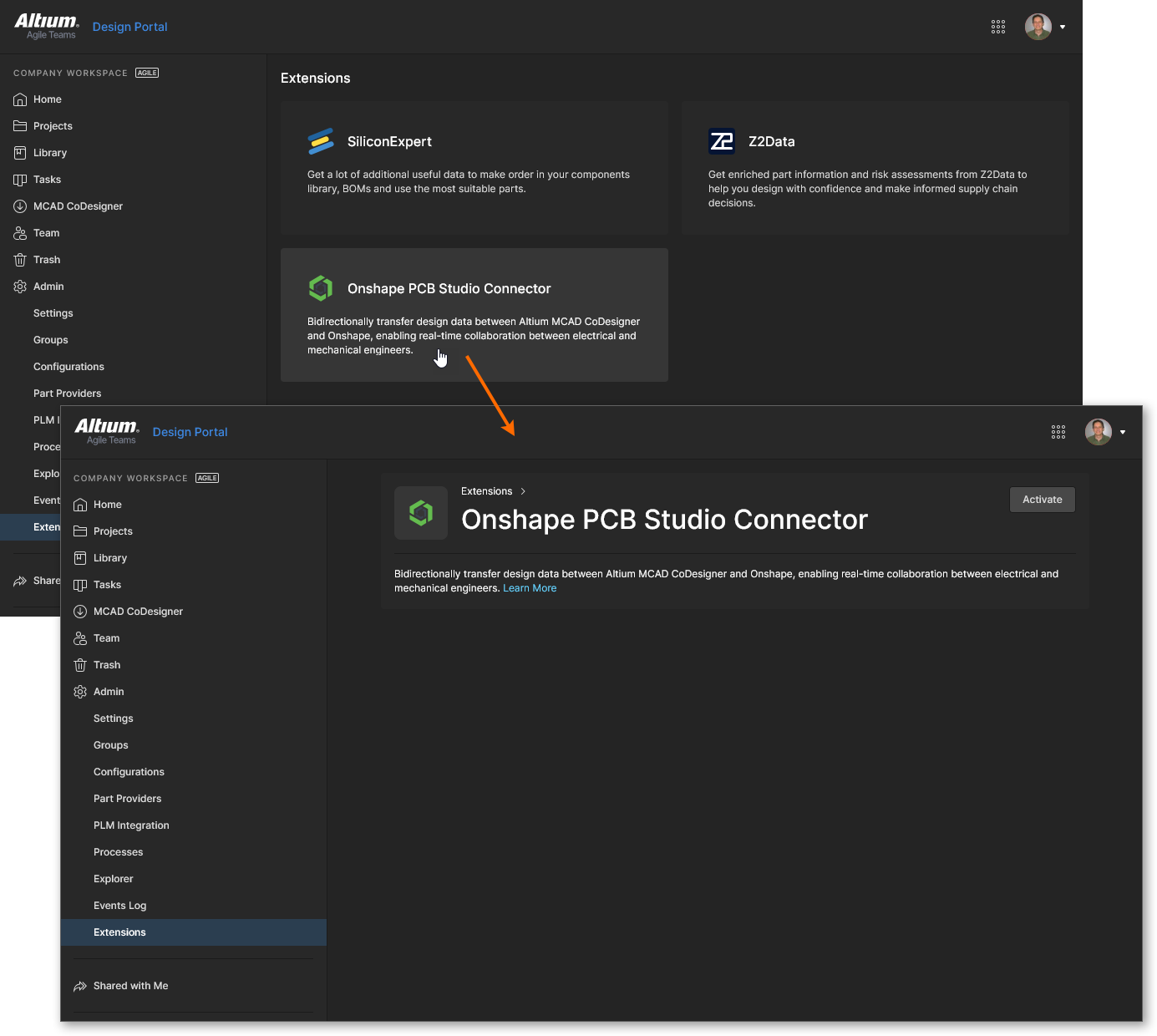
拡張機能のタイルをクリックすると、そのサービスの設定ビューが開き、必要に応じて接続認証情報や関連設定を指定できます。
SiliconExpert
Altium 365のSiliconExpert連携では、高度なメーカー部品データの追加セットに直接アクセスでき、BOM Portalドキュメント、プロジェクトBOMドキュメント、およびライブラリ健全性分析で利用できます。SiliconExpertから取得した詳細なパラメトリックデータは、特定のパラメーター列(YTEOL、Inventory riskなど)としてWorkspaceのBOMに反映されます。SiliconExpertの高度な部品パラメトリックデータと、順位付けされた代替部品の提案は、Altium Designerのサプライチェーン情報機能でも利用できます。
このサービスは、Altium SiliconExpert Integrationライセンスを購入すると、すべての機能を利用できます。サービスを有効にするには、タイルを選択してSiliconExpertアプリケーションを開き、Altiumから提供された認証情報を入力して、設定を確定します( )。また、試用期間を有効にすると(
 )、SiliconExpertとWorkspaceの連携によるメリットを体験できます。
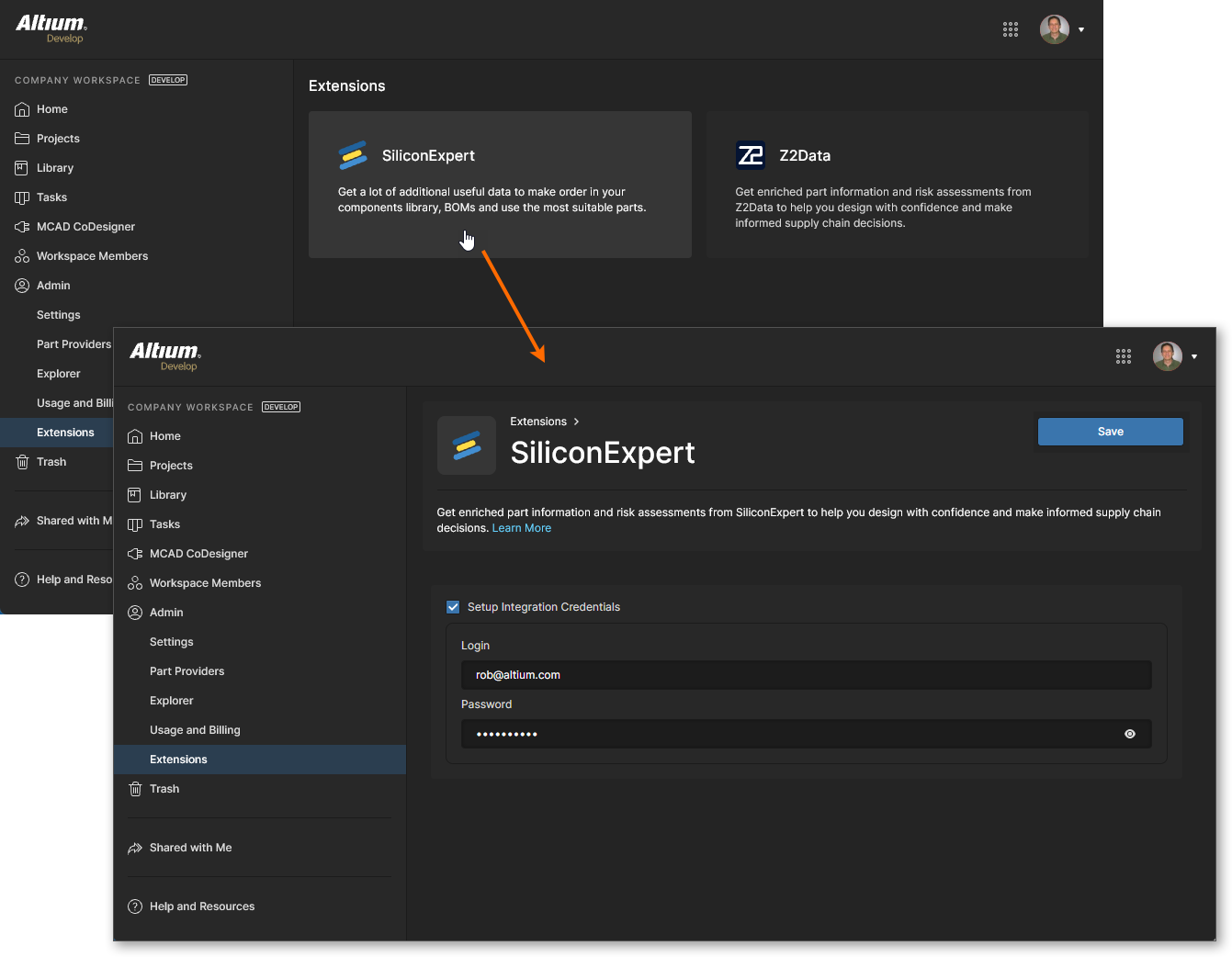
SiliconExpertサービスへの接続が確立されると、SiliconExpert連携ビューにアカウントに関する情報が表示されます。これには、設定可能なレポートレベルとパラメーターデータのリストが含まれます。
-
Part Quota Detailsセクションには、現在のSiliconExpert部品データの利用上限と使用状況が表示されます。
-
Checks Managerセクションには、SiliconExpertのパラメーター値に対するデフォルトのレポートレベル設定が含まれています。各項目のドロップダウンリストで別のレポートレベル(
Fatal/Error/Warning)を選択するか、No Reportオプションを選択して、値の条件がレポートされないようにします。また、3つのYTEOLレポートレベルをトリガーするYears to End of Lifeの値(年単位)も編集できます。 -
Data Visibility Settingsリストには、利用可能なすべてのSiliconExpertパラメーターが含まれています。パラメーターのチェックボックスを使用すると、Altium DesignerとAltium 365 Workspaceの両方で、部品データリスト(プロジェクトBOM、Managed BOMなど)への表示と非表示を切り替えられます。パラメーターに関連付けられた
 アイコンにカーソルを合わせると、関連情報が表示されます。なお、SiliconExpertの基本パラメーターである
YTEOLとLifecycleは常に利用可能で、表示状態を切り替えることはできません。


スクロールすると、SiliconExpertのすべての設定オプションを確認できます。
Z2Data
Altium 365のZ2Data連携は、詳細なメーカー部品情報とサプライチェーンデータをWorkspaceに直接取り込みます。Z2Data独自の豊富なデータソースにより、設計に使用する部品の選定と調達について、より十分な情報に基づく判断が可能になります。Altium 365のZ2Data連携は、前述のSiliconExpert連携と同様の方法で実装されており、BOM Portalドキュメント、代替部品、およびWorkspaceコンポーネントの部品候補で利用できます。
Altium 365 WorkspaceでZ2Data連携を有効にすると、Admin – ExtensionsページにZ2Dataアプリケーションタイルが表示されます。タイルを選択してZ2Dataアプリケーションを開き、 ボタンを選択して、Z2Dataリソースへの基本アクセスを有効にします。
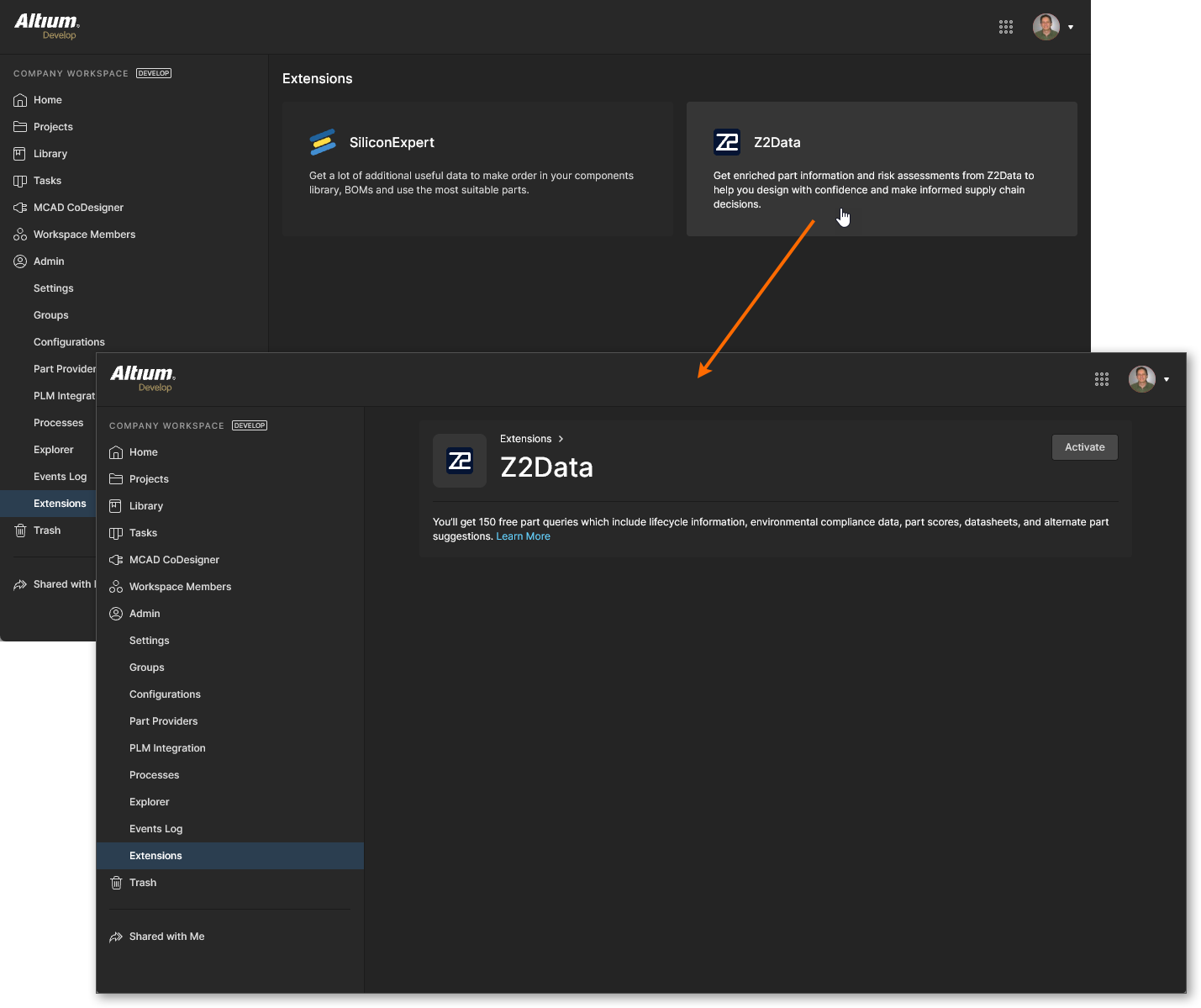
Z2Dataへのアクセスが有効になると、Z2Data連携ビューに、現在のアクセスレベルに関する情報と設定が表示されます。
-
Part Quota Detailsセクションには、現在のZ2Data部品データの利用上限と使用状況が表示されます。
-
Checks Managerセクションには、Z2Dataのパラメーター値に対するデフォルトのレポートレベル設定が含まれています。各項目のドロップダウンリストで別のレポートレベル(
Fatal/Error/Warning)を選択するか、No Reportオプションを選択して、値の条件がレポートされないようにします。また、3つのYTEOLレポートレベルをトリガーするYears to End of Lifeの値(年単位)も編集できます。

 ボタンをクリックするか、
Onshape PCB Studio Connector
Onshape PCB Studio Connectorは、Altium MCAD CoDesignerインターフェースを介して、AltiumのECAD環境とOnshape®のMCAD環境を統合するソフトウェア拡張機能です。この機能は、WorkspaceのAdmin - ExtensionsページにあるOnshape PCB Studio Connectorタイルから有効にします。 コネクターを有効にして設定すると、Altium 365 Workspaceを介して、ECAD環境とMCAD環境の間でPCB設計を双方向に同期できます。
AltiumとOnshapeのソフトウェアは、どちらもCoDesignインターフェースを標準でサポートしているため、両者の接続に追加のソフトウェアやライセンスは必要ありません。設定は主にOnshape側で行い、Altiumアカウントへのアクセスを許可し、コンポーネントライブラリとフォルダーを定義して、PCB Studioが有効なドキュメントを作成します。
詳細については、CoDesignに向けたOnshapeの準備をご覧ください。
 AI で翻訳
