
ハーネス配線コンポーネントの作成
ハーネスプロジェクトの 配線図では、ワイヤを1本ずつ配置してからそのプロパティを変更し(さらにケーブル、シールド、ツイストオブジェクトを追加し)接続性を定義するだけでなく、必要な構造とプロパティがあらかじめ定義されたコンポーネントを作成し、それを接続された Workspace から配線図ドキュメントへ配置することでも定義できます。このようなコンポーネントは、Component エディタ(Single Component Editing または Batch Component Editing モード)で、そのコンポーネント用のハーネス配線モデルを追加/定義してから、コンポーネントを Workspace に保存することで作成します。
Component エディタを使用した作成(Single Component Editing モード)
新しいコンポーネントを作成するには、次のようにします。
-
メインメニューから File » New » Component コマンドを選択します。あるいは、メインメニューから File » New » Library を選択し、表示される New Library ダイアログで、Create Library Content » Component ライブラリタイプが選択されている状態で
 を選択します。
-
表示される Create new component ダイアログで、コンポーネントタイプを選択します。選択したコンポーネントタイプに component template が関連付けられている場合、そのテンプレートのデータを使用してコンポーネントがあらかじめ定義されます。
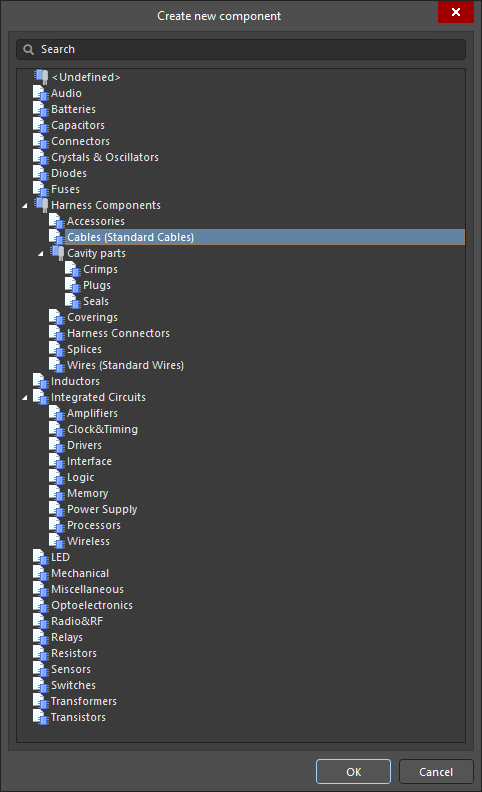
作成するコンポーネントのタイプを選択するには、Create new component ダイアログを開きます。 -
ダイアログで OK をクリックすると、Single Component Editing モードの Component エディタが開きます。Component エディタの Component、Parameters、Part Choices の各領域を使用して、それぞれコンポーネントの主要プロパティ、コンポーネントパラメータ、部品選択を定義します。詳細は Single Component Editing ページを参照してください。
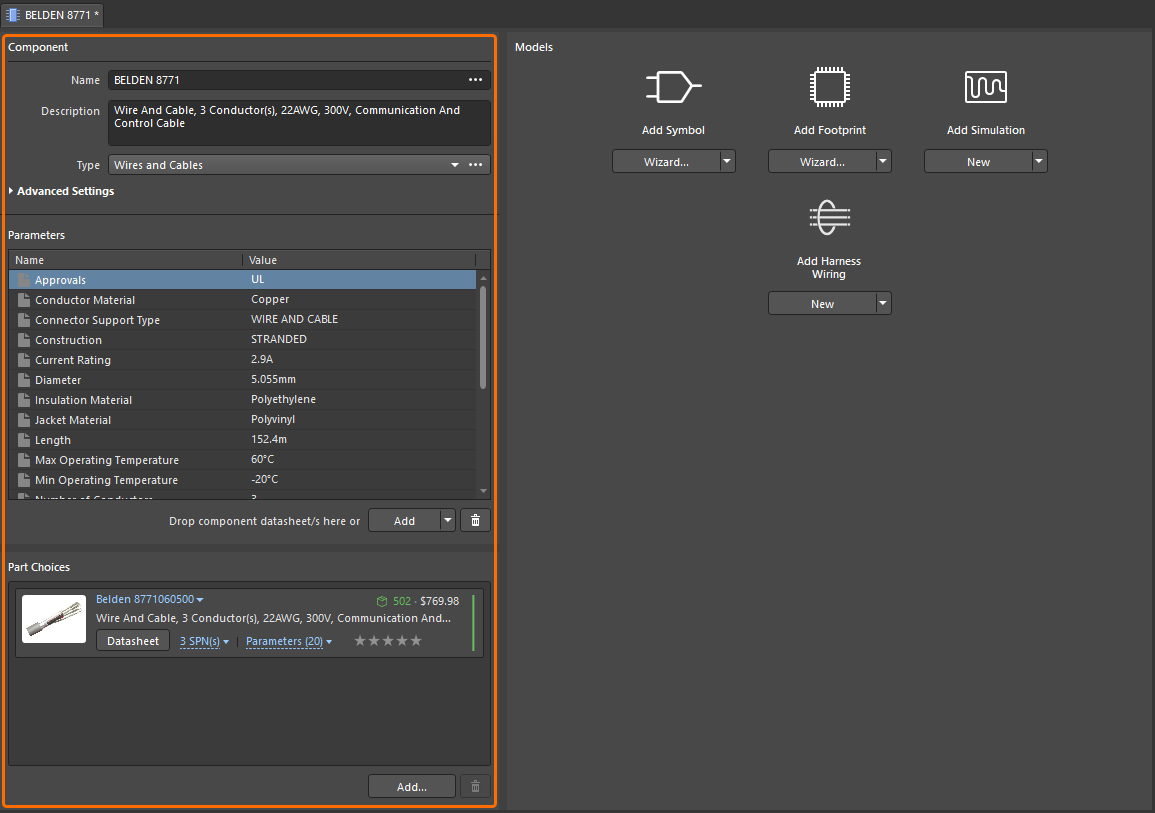
Component エディタの Component、Parameters、Part Choices 各領域で、コンポーネントの主要データを定義します。 -
現在のコンポーネント定義にモデルが含まれていない場合、Component エディタの Models 領域で Add Harness Wiring 項目を使用できます。項目の下にあるボタンのドロップダウンアイコンをクリックし、関連メニューから必要なオプションを選択します。
-
New – 新しいハーネス配線モデルを作成します(詳細は以下を参照)。
-
Existing – 表示されるダイアログを使用して、以前に作成して接続先 Workspace に保存したハーネス配線モデルを参照して選択します。
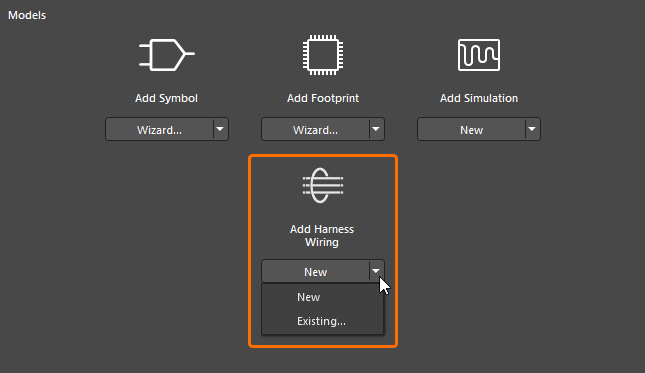
新しいハーネス配線モデルを作成するか、既存のモデルを追加します。 -
-
New オプションを選択すると、デザインスペースに一時エディタが開きます。このエディタを使用して、ハーネス設計で再利用したい配線構造を定義します。必要に応じてプロパティを設定したハーネスワイヤを1本以上配置します。必要であれば、ケーブル、シールド、ツイストを追加します。デザインスペースで何も選択されていない状態の Properties パネルで、Design Item ID フィールドを使用してモデル名を定義します。
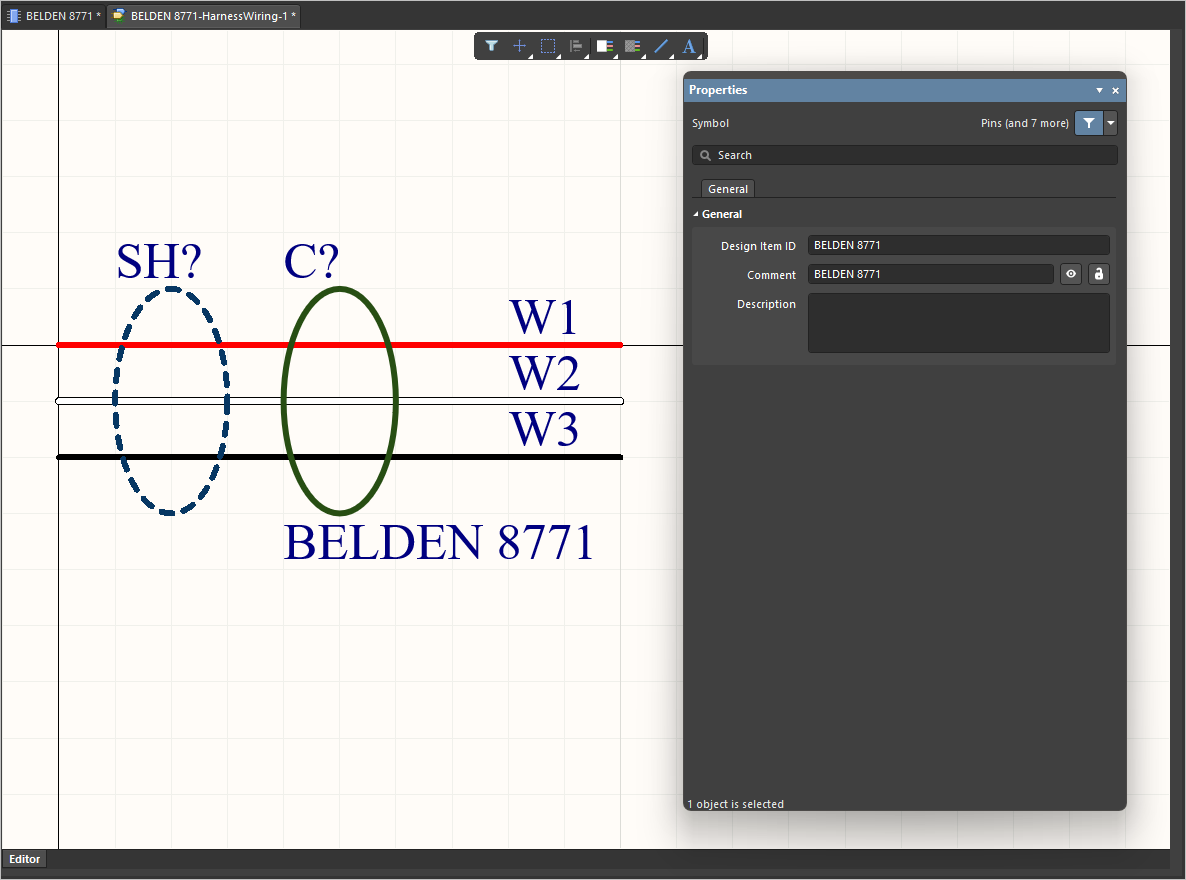
一時エディタで定義したハーネス配線モデルの例 -
ハーネス配線モデルの定義が完了したら、メインメニューから File » Save コマンドを選択して変更を保存し、モデルドキュメントタブを右クリックしてコンテキストメニューから Close <ModelName> コマンドを選択し、エディタを閉じます。
-
ハーネス配線モデルは、Component エディタの Models 領域にリンクされた状態で表示されます。モデルのプレビュー下にある Revision State フィールドには Not released と表示される点に注意してください。コンポーネントを Workspace に保存すると、新しく定義したモデルも Workspace に保存されます。
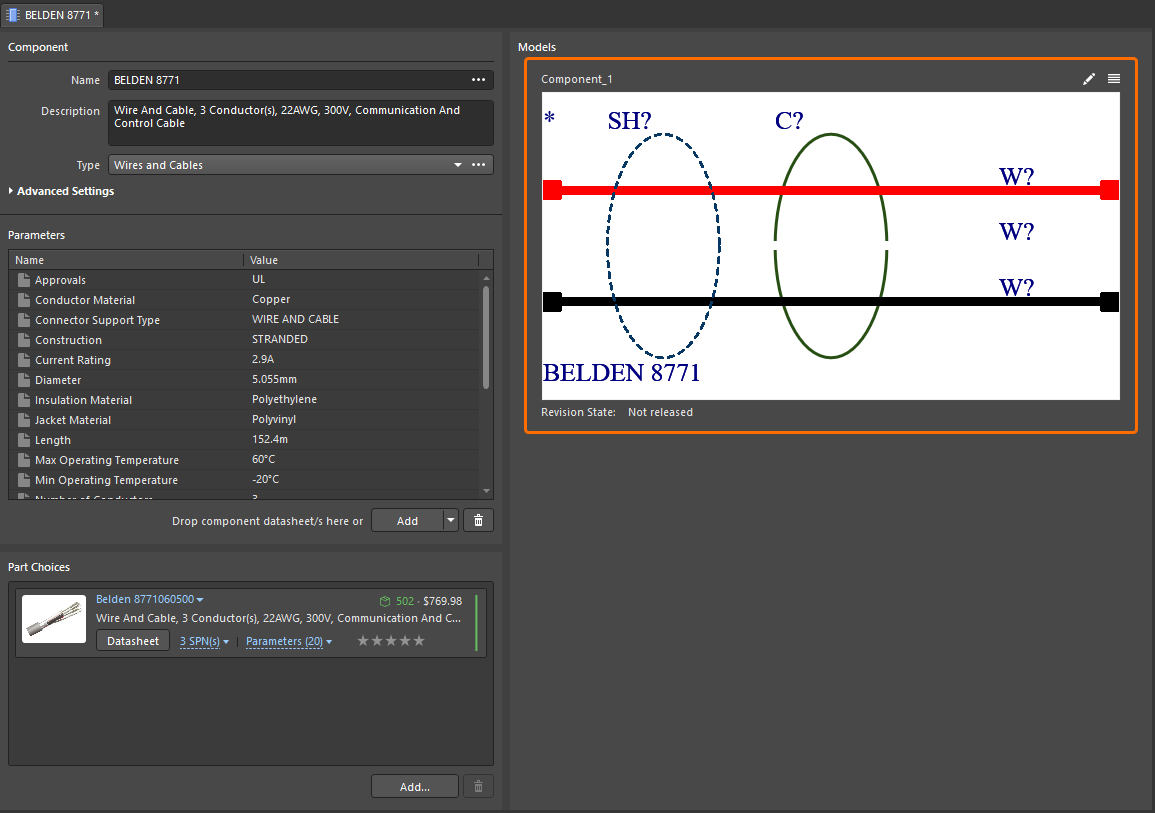
定義したハーネス配線モデルは Component エディタに表示されます。 -
コンポーネントの定義が完了したら、メインメニューから File » Save to Server コマンドを選択して Workspace に保存します。Edit Revision ダイアログが表示され、必要に応じてコンポーネントの Name と Description を変更し、リリースノートを追加できます(
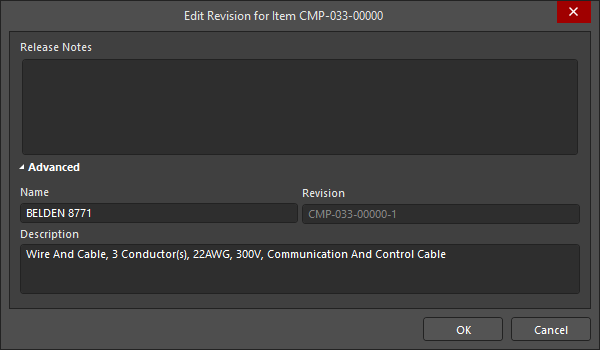 )。OK をクリックしてコンポーネントを保存すると、エディタは閉じます。
新しいコンポーネントは Components パネルで使用可能となり、配線図ドキュメントに配置できます。詳細は Defining the Wiring Diagram ページを参照してください。
Component エディタを使用した作成(Batch Component Editing モード)
コンポーネントは、Batch Component Editing モードの Component エディタを使用して定義することもできます。このモードでは(Single Component Editing モードの Component エディタのメインメニューから Tools » Switch to Batch Editor コマンドを選択するか、複数のコンポーネントを開いて編集することでアクセスできます)、ハーネス配線モデルを次のように追加できます。
-
エディタの Required Models/Parameters 領域で、Add コントロールをクリックし、HarnessWiring を選択して、定義中のコンポーネントにハーネス配線モデルが必要であることを指定します。
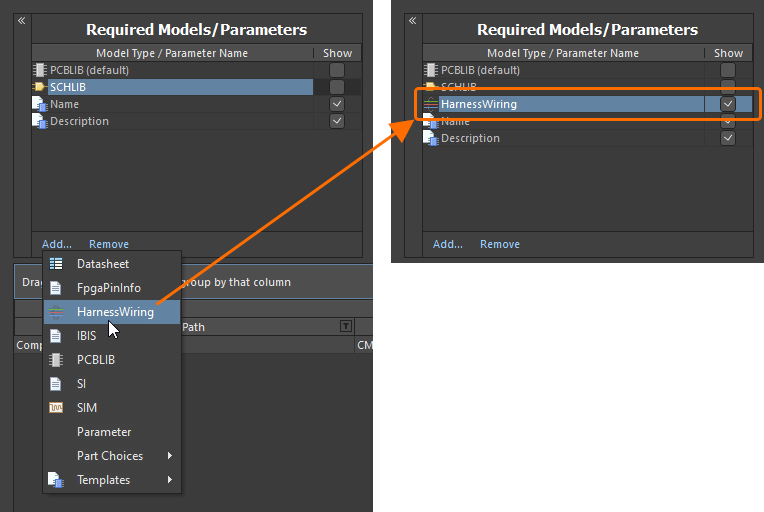
必要なモデルの一覧にハーネス配線モデルの項目を追加します。 -
エディタの Model Links 領域で、Add コントロールをクリックして HarnessWiring を選択し、表示される Choose Models ダイアログでハーネス配線モデルを選択します。追加できるモデルリンクの数に制限はなく、同じモデルの異なるリビジョンへのリンクも追加できます。この方法で、エディタで定義中のコンポーネントが使用する必要なハーネス配線モデルへのリンクを追加します。
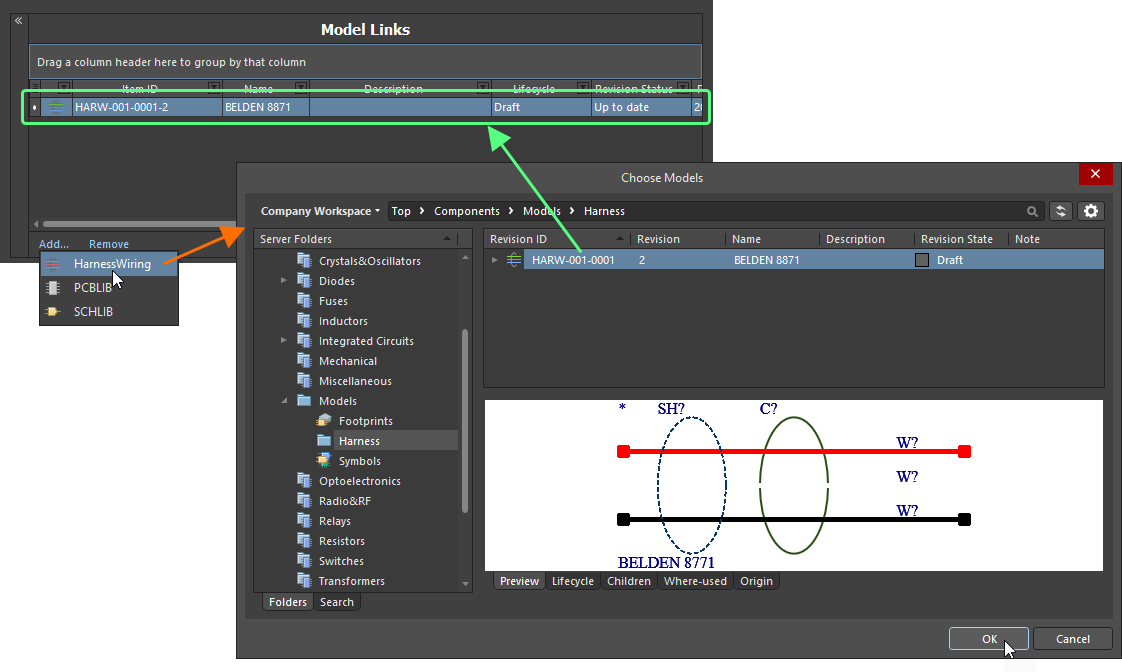
必要なハーネス配線モデルへのリンクを追加します。 -
下部のコンポーネント定義領域で、HarnessWiring モデルセル内をクリックし、ドロップダウンフィールドを使用してポップアップウィンドウを開きます。ここには、追加したハーネス配線モデルリンクのグリッドが表示されます。必要なモデル項目をダブルクリックして、そのモデルをコンポーネント定義に割り当てます。
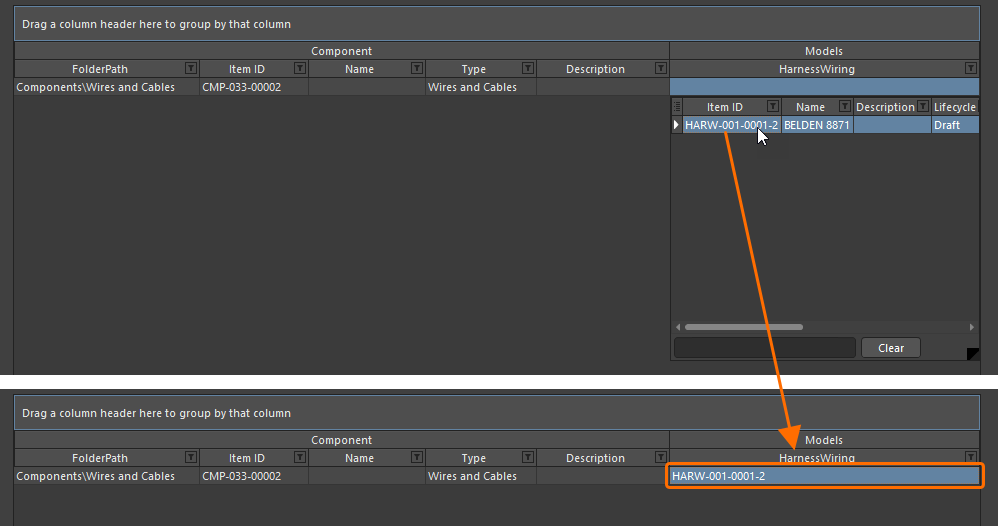
追加したモデルリンクをコンポーネント定義に割り当てます。 -
そのほかに必要なデータ(パラメータ、部品選択、データシートなど)を追加して、コンポーネント定義を完成させます。
-
File » Save to Server コマンドを選択して、コンポーネントを Workspace に保存します。
ハーネス配線モデルの編集
ハーネス配線モデルは Components パネルで参照できます。パネル上部の  ボタンをクリックして Models を選択し、続いて Harness Wirings カテゴリを選択すると、モデルの表示を有効にできます。

既存のハーネス配線モデルを編集するには、Components パネルでその項目を右クリックし、Edit コマンドを選択します。一時エディタが開き、モデルが編集可能な状態で表示されます。必要に応じて変更し、モデルを Workspace に保存します。
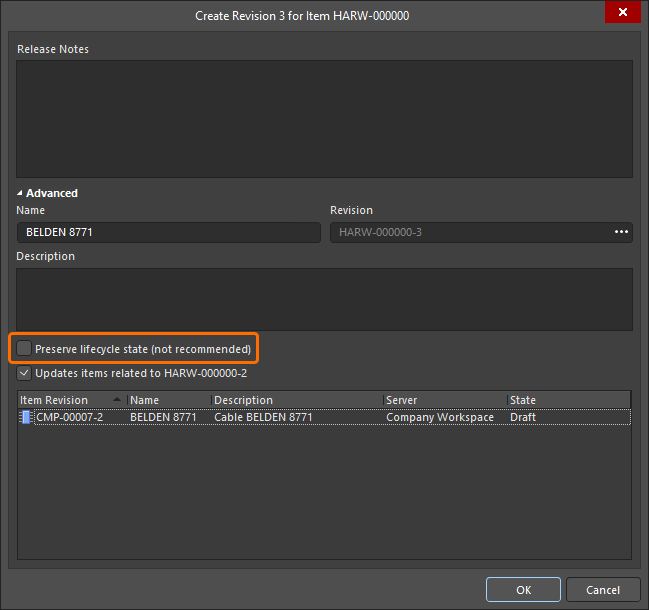 )。このオプションを有効にすると、新しいモデルリビジョンには前のリビジョンと同じライフサイクル状態が自動的に設定されます。この機能は、Allow to skip lifecycle state change for new revisions の操作権限が割り当てられているユーザーが利用できます(
関連コンポーネントの更新
ハーネス配線モデルを変更すると、その変更をモデルの新しいリビジョンとして保存した時点で、そのモデルを使用しているコンポーネントは実質的に古い状態となり、引き続きモデルの以前のリビジョンを使用することになります。ほとんどの場合、それらのコンポーネントを再保存し、対応するモデルリンクを利用可能な最新リビジョンに更新したいはずです。このプロセスを簡素化するために、Workspace は Altium Designer と連携して、直接編集機能でモデルを変更した後、その Workspace モデルを再保存するタイミングで関連コンポーネントを更新できるようにしています。
親コンポーネントに対してこの更新を実行するオプションは、変更したハーネス配線モデルを対象 Workspace に保存する際に表示される Create Revision ダイアログにあります。このオプション(Update items related to <ModelItemRevision>)はデフォルトで有効です。
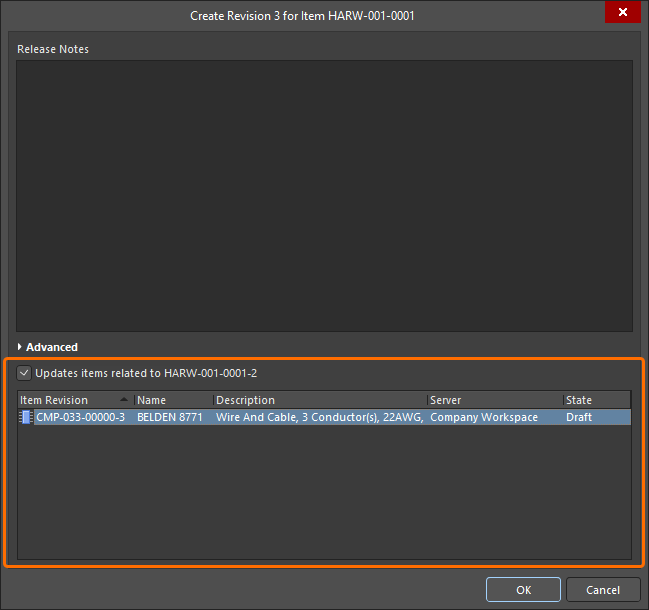
再保存するハーネス配線モデルを参照している関連コンポーネントを更新するオプションにアクセスする。
OK を Create Revision ダイアログでクリックすると、変更したハーネス配線モデルが Workspace に保存され、関連する一時エディタが閉じます。そのハーネス配線モデルを参照しているすべてのコンポーネントは、新しいリビジョンを使用するよう自動的に再保存されます(各コンポーネントの次のリビジョンが自動的に作成され、保存が実行されます)。
 AI で翻訳