
グループの管理
概略
- システムグループの目的と、グループ管理者に権限が付与される仕組みを理解します。
- グループの作成、メンバーの追加・削除、および変更や削除が可能なグループの名前変更・削除の方法を学びます。
- ユーザーグループにAltiumライセンスを割り当てる場所を確認します。
メインの会社ダッシュボードページでGroupsメニューオプションを選択すると、会社アカウントビューのUsers & Groupsページが開きます。ページ内のGroupsタブを選択すると、会社アカウントのユーザーグループを管理できます。
グループは会社アカウントのユーザーをまとめたもので、グループの設定はそのメンバーに適用されます。ユーザーグループを使用すると、所属する組織の部門や設計チームなどに応じてユーザーを整理できます。組織で利用可能なAltiumライセンスをグループに割り当てることで、そのグループのユーザーが適切なソフトウェアライセンスにアクセスできるようになります。
グループ一覧
ページのGroupsタブには、最初に会社アカウントのすべてのグループの一覧が表示されます。各グループの項目には、Nameと、そのグループ内のMembersの数が表示されます。会社アカウントには、デフォルトで次の2つのシステムグループが定義されています。
-
All Account Members – このグループには、会社アカウントのすべてのユーザーが自動的に含まれます。このグループにライセンスを割り当てると、会社アカウント内のどのユーザーでもそのライセンスを使用できます。
-
Group Administrators – このグループは、メンバーに管理者権限を付与します。このグループのメンバーであるユーザーは、ダッシュボード内で変更を行うことができます。
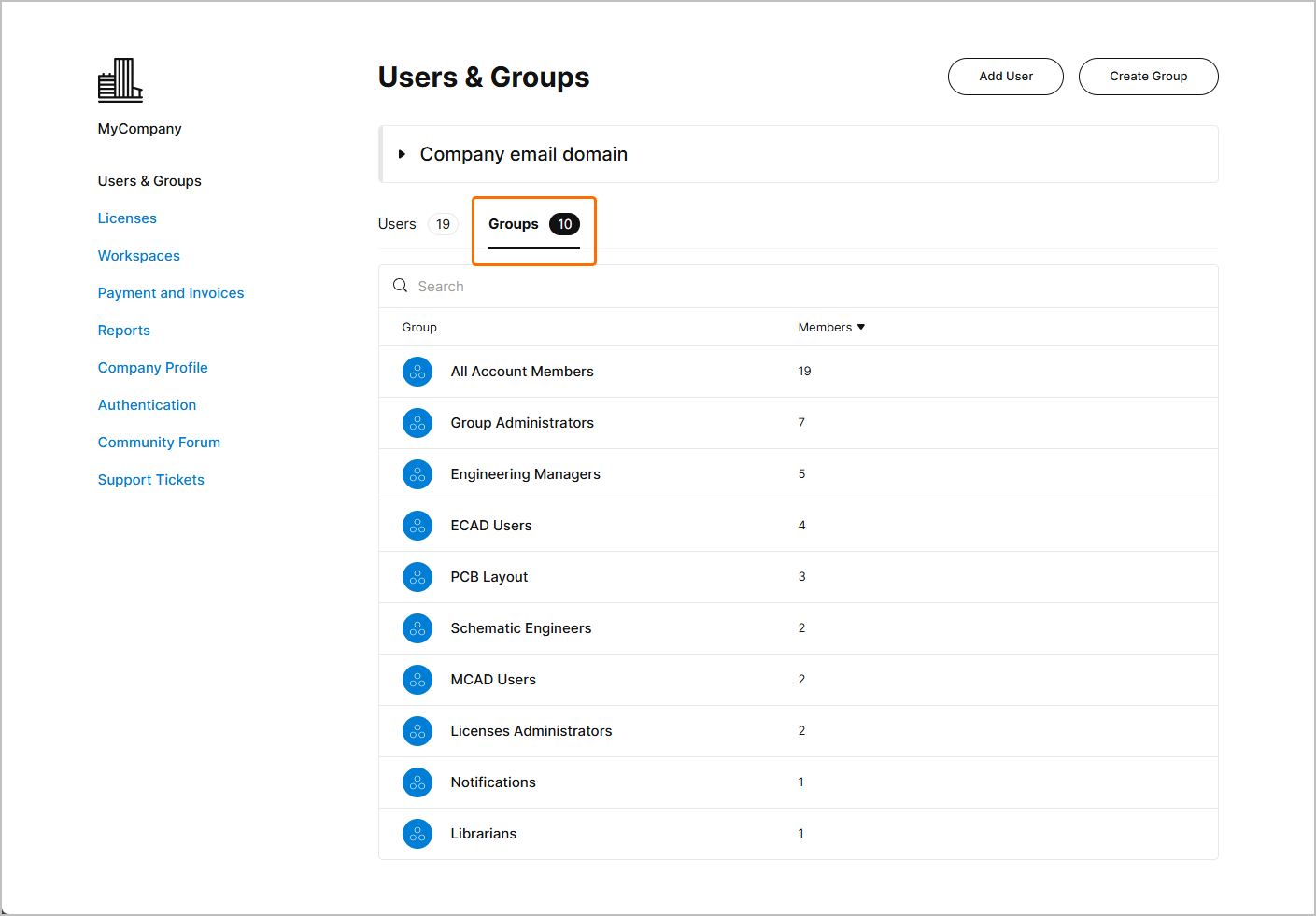 ダッシュボードのGroupsタブの一覧には、システムグループと作成したユーザーグループの両方が表示されます。
なお、システムによって追加のLicenses Administratorsグループが作成される場合があります。このグループは、組織に新しいライセンスが追加された際に、登録されているライセンス通知先担当者がGroup Administratorsのメンバーではない場合に自動的に作成されます。
 ライセンス担当者がダッシュボードのGroup Administratorsのメンバーではない場合、特別なLicenses Administratorsグループが作成されます。
Licenses Administratorsグループに含まれるユーザーを削除したり、グループ自体を削除したりすることもできます。ただし、このグループは、組織の会社アカウントの他の項目は管理せず、ダッシュボードでライセンスのみを管理するユーザー(または複数のユーザー)を指定したい場合に役立ちます。
グループ管理者になるには
ユーザーは、Group Administratorsグループのメンバーに追加されると、会社アカウントの管理者になります。このグループへの追加には、次の2つの方法があります。
-
会社アカウントで新しいライセンスを購入すると、そのライセンスの通知先担当者が自動的にグループに追加されます。
-
会社アカウントの別の管理者が、ユーザーを手動でグループに追加できます。つまり、Group Administratorsグループのメンバーは、別のユーザーをこのグループのメンバーにするだけで、そのユーザーに管理者権限を付与できます。
 Group Administratorsのメンバーは、ダッシュボードの設定を完全に制御できます。
新しいグループの作成
会社アカウントに新しいグループを作成するには、メインのグループ一覧ビューでCreate Group ボタンをクリックします。続いて表示されるCreate Groupウィンドウでグループ名を指定し、ユーザーをメンバーとして追加します。Add userフィールドに入力を始めると、入力した文字を含むユーザー名が表示されます。
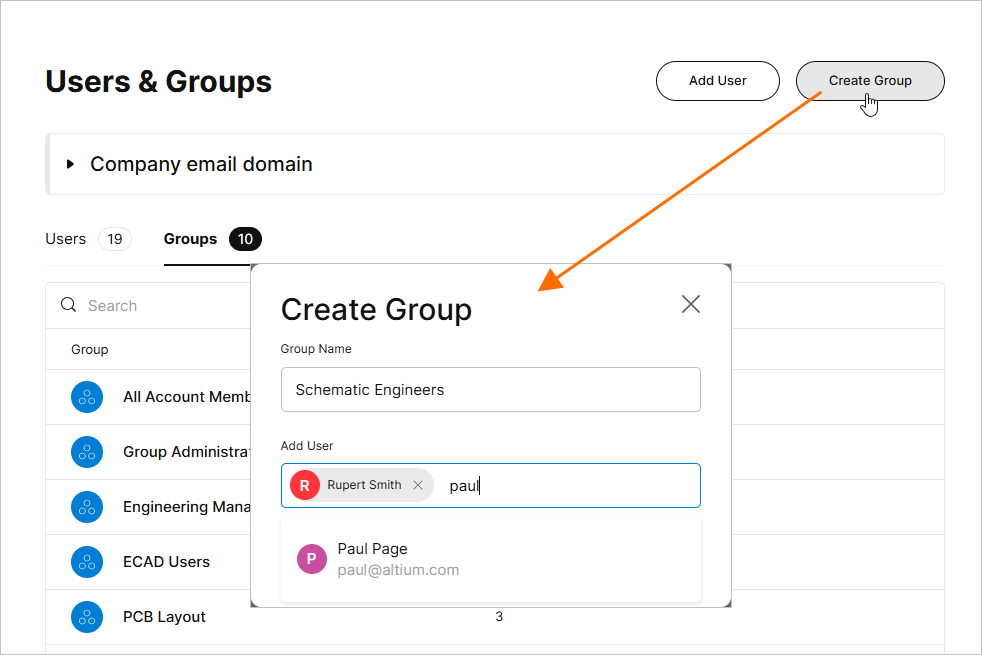 グループには、AltiumLiveに登録済みのユーザーを追加できます。
グループ名とメンバーを指定したら、ウィンドウのCreate group ボタンを選択してグループの作成を確定します。
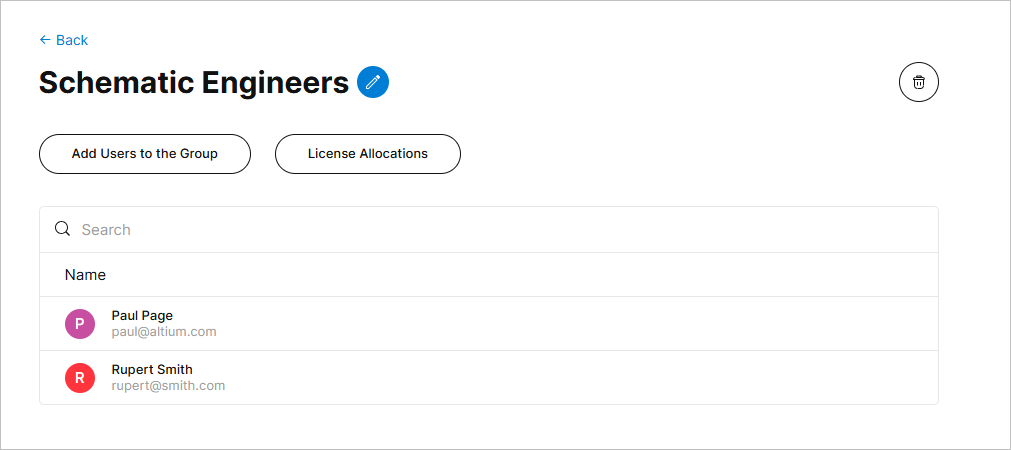
グループのページビューでは、次の管理操作を行えます。
-
ユーザーの項目にある
 ボタンで、そのユーザーをグループから削除します。項目にカーソルを合わせると、ボタンが表示されます。
-
上部の
ボタンで、グループ自体を削除します(システムグループでは使用できません)。
-
前述のとおり、Add Users to the Group ボタンでグループにユーザーを追加します。
-
グループ名の右側にある
 ボタンで、グループ名を変更します。
ライセンスの割り当て
Altiumソフトウェアライセンスへのユーザーアクセスは、ダッシュボードの「サブスクリプションとライセンス」ページで、1つ以上のライセンスをユーザーグループに割り当てることで管理します。License Allocations ボタンをクリックすると、そのページに直接移動できます。
► ライセンスシートをユーザーグループに割り当てる方法については、ライセンスの割り当てを参照してください。
 AI で翻訳