
会社プロフィールの設定
概略
- プロフィールページへのアクセス方法と、会社情報の編集・保存方法を確認できます。
- ロゴの追加・削除方法と、会社概要やWebサイトの登録方法を確認できます。
- 組織のプロフィールを公開し、アクティブユーザーの一覧を表示するかどうかを設定する方法を理解できます。
Company Dashboardのこのページには、会社アカウント自体の基本情報が表示され、会社の一般情報、請求先住所、配送先住所を編集できるセクションが用意されています。Company Dashboardのメインページにあるリンクに加え、アカウントページのナビゲーションツリーからもProfileページにアクセスできます。
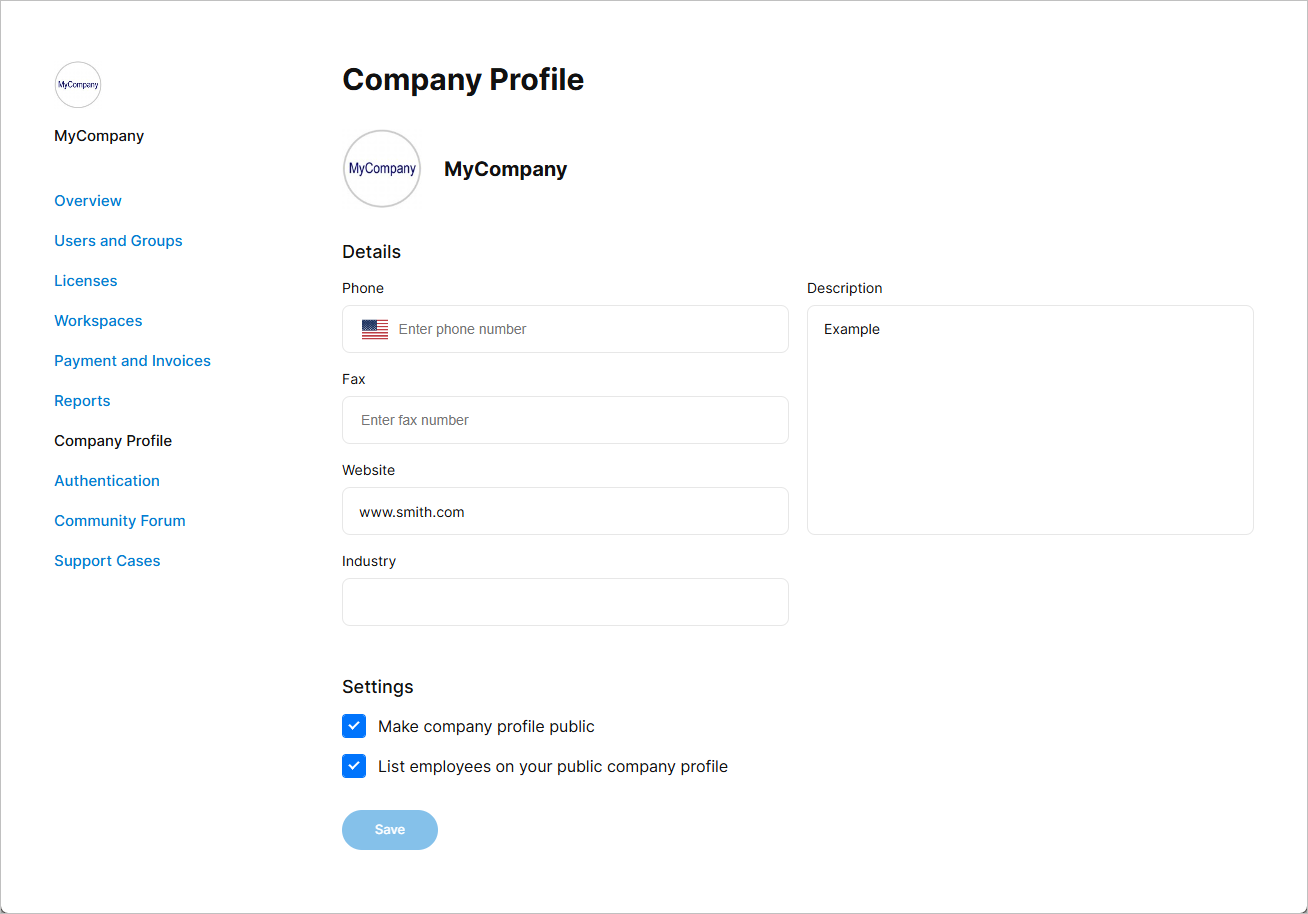
会社アカウントの基本情報を表示・編集します。
変更するには、フィールドをクリックして必要な内容を入力するか、必要に応じてオプションを有効または無効にします。変更を確定するには、ページ下部のSaveボタンをクリックします。
組織のプレゼンスの確立
すべての組織にはプロフィールがあり、公開することで、Altium Community内のほかの組織やそのユーザーが閲覧できるようになります。組織のプロフィールページには、組織の会社アカウントから取得した次の情報が表示されます。
-
Organization's Name – 組織名。ページ上部のパンくずリストに表示されます。
-
Company Logo – 組織名とともに表示される視覚的な識別マークです。ロゴの使用は任意で、
 ボタンをクリックすると画像をアップロードできます。表示されるダイアログで、Company Logoというテキストが入った灰色の円をクリックし、該当するロゴ画像(最大220×220ピクセル、JPGまたはPNG形式)を選択して、Upload ボタンをクリックします。ロゴ画像を削除するには、Company Profileページのロゴをクリックして再度ダイアログを開き、表示されたダイアログのRemove ボタンをクリックします。アップロードしたロゴは、Company Dashboardの各ページでも左側メニューの上部に表示されます。
-
Description – 組織の事業内容や顧客に提供するサービスなどを簡潔に説明するものです。
-
Website – 会社のWebサイトのURLです。Website フィールドで指定します。
-
List of Users – 組織の会社アカウントに関連付けられている、すべてのアクティブユーザーです。このリストの表示は任意で、List employees on your public company profileオプションで表示の有無を設定できます。
組織のプロフィールを公開し、Altium Communityの幅広いユーザーが閲覧できるようにするには、 Profile ページのGeneral Information領域でMake company profile public オプションを有効にしてください。組織のプロフィールには、その組織に所属するユーザーのプロフィールページにある、組織のプロフィールへのリンクをクリックしてアクセスできます。
 AI で翻訳