
Altium 365 ワークスペースの管理
概略
- 名前、リージョン、ユーザー数、所有者など、ワークスペースの詳細を確認する方法。
- ワークスペースの所有者を変更する方法と、ワークスペースの所有者として設定にアクセスする方法。
- 無効化、再有効化をリクエストできる2か月間の期間、およびその後のデータ保持期間について。
メインの会社ダッシュボードページでWorkspacesメニューオプションを選択すると、会社アカウントビューのWorkspacesページが開きます。このページは、アカウントページ内のWorkspacesナビゲーションオプションからも開くことができます。
このページには、組織の会社アカウント用に作成されたAltium 365ワークスペースがタイル形式で一覧表示されます。通常は、会社アカウントの所有者、または会社アカウントのグループ管理者の別のメンバーが作成した1つのワークスペースが表示されます。
Altium 365ワークスペースおよび会社ワークスペースの有効化についての説明をご覧ください。
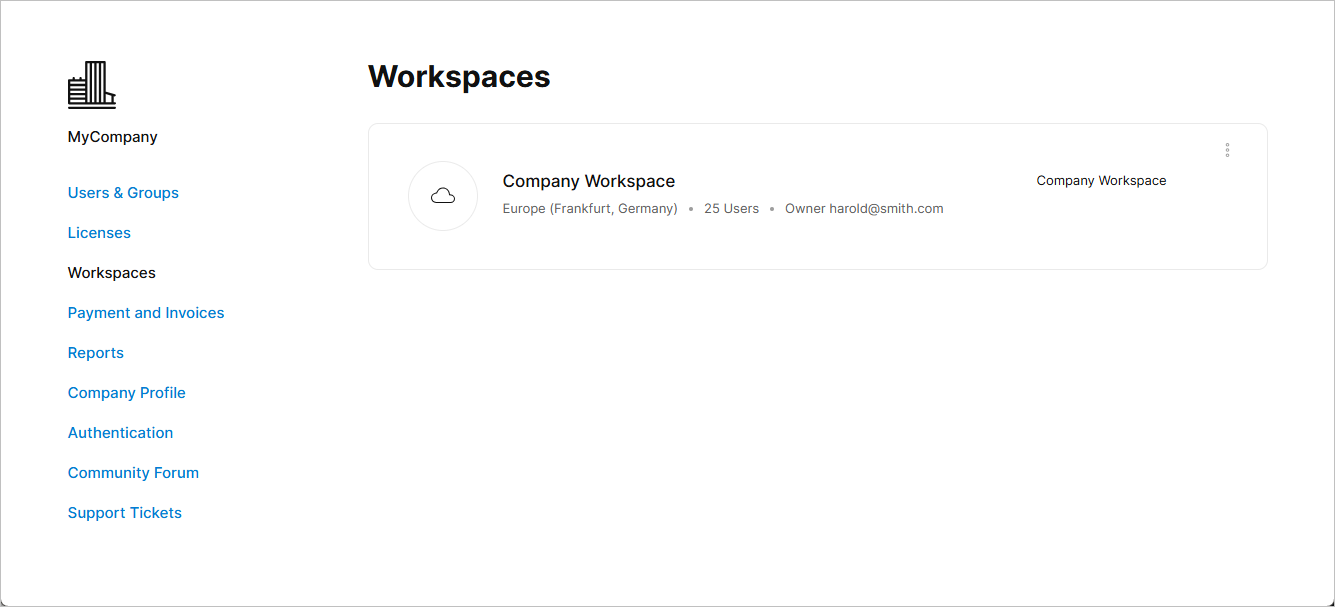 ダッシュボードのWorkspacesページで、会社の有効なAltium 365ワークスペースを表示・管理できます。
ワークスペース情報
 ワークスペースのタイルには関連情報が表示され、タイル自体がワークスペースへのリンクになっています。
ワークスペースのタイルには、次の情報が表示されます。
-
Name – ワークスペースの名前です。ワークスペースの[Admin – Settings]ページのGeneralオプションで定義されます。タイル自体がAltium 365プラットフォームインターフェースへのリンクになっており、クリックすると、そのワークスペースがアクティブなワークスペースとして読み込まれます。
-
Region – ワークスペースの有効化時に決定された、ワークスペースの地理的な場所です。
-
Users – 現在ワークスペースにアクセスできるユーザーの数です。会社アカウントのメンバーと、ワークスペースのメンバーとして招待された社外ユーザーの両方が含まれます。
-
Owner – ワークスペースを最初に作成した会社アカウントのメンバー、またはその後、タイルのChange Ownerオプション(下記参照)を使用してワークスペースの「所有者」に指定された別の会社アカウントのメンバーです。
ワークスペースの管理操作

ワークスペースの管理操作は、 ドロップダウンメニューの次のオプションから実行できます。
-
Change Owner – このオプションを選択すると、ワークスペースの所有者を会社アカウントの別のメンバーに変更できます。続いて表示されるChange Ownerウィンドウのフィールドにユーザー名を入力し始めると、一致する名前のリストがドロップダウン表示され、選択できます。
 ボタンをクリックして処理を完了します。
-
Settings(ワークスペースの所有者のみ利用可能) – このオプションを選択すると、ワークスペース全体の構成を管理する設定ページに直接移動します。
-
Deactivate Workspace – このオプションを選択すると、すべてのユーザーがワークスペースにアクセスできなくなります。続いて表示されるDeactivate Workspaceウィンドウで警告を確認し、ワークスペース名を入力して、
 ボタンで無効化を確定します。
 AI で翻訳