
詳細オプションの設定
概略
- Workspaceのアクティベーションを管理者のみに制限する方法と、他のメンバーがアクティベーションをリクエストする方法を学びます。
- 制限によって、Personal Spaceのアップロード・保存・共有機能のうち、どの機能が影響を受けるかを理解します。
- 特定のグループにPersonal Spaceでの共有・保存権限を付与する方法と、そのグループを作成・管理するためのオプションを確認します。
Company DashboardのAdvanced Controlsページでは、管理者が組織のAltium 365プラットフォームにおけるワークスペースおよびパーソナルスペースへのユーザーアクセスポリシーを指定できます。利用可能なオプションを適用することで、ワークスペースのアクティベーションを禁止したり(作成可能な場合)、会社のメンバーが利用するパーソナルスペースでのファイル共有/アップロード機能を制御したりできます。
これらのオプションは、組織に登録されているすべてのユーザーに適用される、実質的な「グローバル」設定です。有効にすると、意図しないファイル共有や外部への公開を防ぎ、データセキュリティを強化できます。ただし、これらの制限はグループ管理者には適用されません。ユーザー制限の設定には、組織のアカウントページ(Company Dashboard)のメインメニューツリーから開くAdvanced Controlsページでアクセスできます。
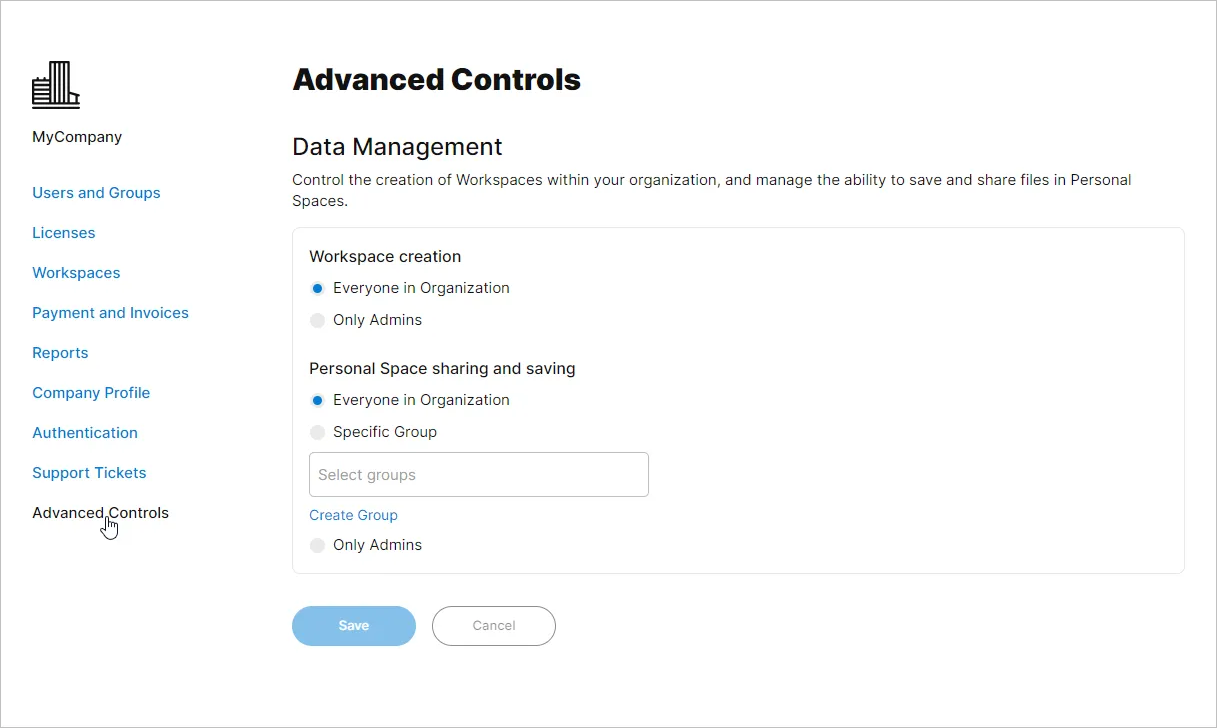 Company DashboardのAdvanced Controlsページには、ワークスペースの作成や、Altium 365パーソナルスペースでの共有/保存を禁止するオプションがあります。
ワークスペース作成の制御
組織がまだAltium 365ワークスペースをアクティベートしていない場合、または会社のAltium製品へのアクセスレベルで複数のワークスペースの作成が許可されている場合は、会社に所属するすべてのユーザーがワークスペースをアクティベートできます。詳細については、ワークスペースのアクティベーションと管理ページを参照してください。この機能へのアクセスを制限するには、Advanced ControlsページのData ManagementにあるWorkspace creationオプションをOnly Adminsに設定します。この設定は、Advanced Controlページを保存するとすぐに適用されます( )。
 ワークスペースのアクティベーションは、組織のすべてのメンバーに許可することも(デフォルト)、管理者のみに制限することもできます。
この設定では、会社の管理者(Group Administrators)はワークスペースをアクティベートできますが、他のメンバーはアクティベートできなくなります。その際、組織の管理者にワークスペースのアクティベーション要求メールを送信するオプションを含む案内ダイアログが表示されます。

パーソナルスペースの共有・保存の制御
組織の会社アカウントに所属するすべてのメンバーは、設計ファイルのアップロードや共有に使用できる個人用のAltium 365パーソナルスペースにアクセスできます。組織によっては、会社のパーソナルスペースがデフォルトで自由に利用できる状態は、セキュリティや設計管理、監査の観点から望ましくない場合があります。Company DashboardのAdvanced ControlsページにあるData Managementには、パーソナルスペースの機能に対する全社的な制限を指定するためのPersonal Space sharing and savingオプションがあります。
 組織のパーソナルスペースでの共有および保存機能は、特定のグループのみ、または管理者のみに対して有効にできます。
デフォルトでは、各メンバーのパーソナルスペースで以下の操作が可能です。
- 複数の形式の設計ファイル/パッケージをパーソナルスペースにアップロードできます(Filesビューからアクセスできます)。
- Altium 365のオンラインStandalone Viewerにアップロードした設計ファイルを、ユーザーのパーソナルスペースに保存できます。
- パーソナルスペースにアップロードした設計ファイル(Filesビューで利用可能)を、組織内外の他のユーザーと共有できます。
- パーソナルスペースにアップロードした設計ファイルをWebサイトに埋め込み、他のユーザーが閲覧できるようにすることができます。
-
ユーザーのパーソナルスペースに(完全な
Edit権限で)共有されたワークスペースの設計を、組織内外の他のユーザーと再共有できます。 - パーソナルスペースにアップロードまたは共有された設計ファイルを、配置したコメントから他のユーザーと共有できます。
Personal Space sharing and savingオプションをOnly Adminsに設定すると、管理者以外のユーザーは、上記のすべての共有/保存機能を利用できなくなります。
-
アップロード/保存を試みると、組織の会社アカウント管理者にアクセス要求を送信するオプションを含む案内メッセージが表示されます。例を参照してください。要求メールには、ダッシュボードのAdvanced Controlsページへのリンク(
 )が含まれます。
-
共有を試みると、Request to Save and Share Filesダイアログが開き、管理者に要求メッセージを送信できます。例を参照してください。
-
Webサイトへの埋め込みやコメントからの共有など、その他の機能は利用できません。


Specific Groupオプションを使用すると、設計ファイルの共有および保存(アップロード)機能を、特定の組織メンバーのグループに制限することもできます。これを行うには、Specific Groupフィールドを選択し、既存のグループのドロップダウンリストから目的の組織グループを選択して、選択内容を確定します()。管理者に加え、指定したグループのメンバーのみが、パーソナルスペースでの共有および保存を利用できるようになります。

上図に示すように、Personal Space sharing and savingのSpecific Groupオプションには、グループの作成および管理オプションもあります。
- Create Groupオプションを使用すると、会社のメンバーで構成される新しいグループに名前を付け、メンバーを追加できます。ダッシュボードのUsers and GroupsページでCreate Groupウィンドウが開き、既存のユーザー名を目的の新しいグループに追加できます(例を参照)。詳細については、新しいグループの作成を参照してください。
- Manage Groupオプションを使用すると、指定した名前のグループが開き、ユーザーを追加および削除できます(例を参照)。詳細については、グループの管理を参照してください。
 AI で翻訳


