
レポートの生成
概略
- Real Time Usage(リアルタイム使用状況)、Usage History(使用履歴)、Usage Log(使用ログ)の各レポートで、ライセンスの利用状況について何を確認できるかを把握します。
- 各レポートでサポートされている条件に応じて、ライセンス、ユーザー、グループ、期間で絞り込む方法を学びます。
- 管理や会計のために、選択したレポート結果をファイル(CSV形式)にエクスポートする方法を確認します。
Company DashboardのReportsページでは、オンデマンドライセンス(Altium Designer Agile、Altium Designer)の使用状況を監視し、レポートを作成するためのさまざまな機能を利用できます。これらのレポートを使用して、組織内でのライセンスの使用状況を監査できます。これは、利用可能なライセンスシートが最も効率的に使用されていることの確認、将来必要となるライセンス数の予測、および個々のユーザーの使用状況の把握に役立ちます。
 Dashboard内でオンデマンドライセンスの使用状況をレポート・分析するためのメインページ。
利用可能なレポート
次の種類のレポートを利用できます。
- リアルタイム使用状況
- 使用履歴
- 使用ログ
ページ上部のタブを使用して、これらのレポートの種類を切り替えます。
 Reportsページ上部のタブを使用して、必要に応じてレポートの種類を切り替えます。
リアルタイム使用状況
Company Dashboardのリアルタイム使用状況レポートでは、会社アカウントに関連付けられたオンデマンドライセンスが、現在組織内でどのように使用されているかの詳細な概要を確認できます。
 組織内のオンデマンドライセンスのリアルタイム使用状況を示すレポートの例。
レポートの上部には、ライセンスシートの現在の利用状況に関する統計情報が表示されます(現在使用中のライセンスのみが対象です)。
デフォルトでは、実際に使用されているすべてのオンデマンドライセンスが一覧表示されます。必要に応じて、フィルターフィールド(フィルター未適用時はSearchと表示)を使用して、レポートを特定のライセンスに絞り込めます。ライセンス(製品)名またはシリアル番号でフィルタリングでき、入力に応じて動的に適用されます。
ライセンスの項目をクリックして展開すると、そのライセンスを使用しているユーザーの統計情報が表示されます。

ライセンスを展開してユーザーごとの使用状況を表示。
 ボタンをクリックします。
使用履歴
この種類のレポートでは、会社アカウントに関連付けられたオンデマンドライセンスが組織内でどのように使用されてきたかを、詳細な履歴で確認できます。デフォルトでは、使用されたすべてのオンデマンドライセンス、グループ、ユーザーを対象に、直近1か月の使用状況が一覧表示されます。必要に応じて、関連するレポートフィルターを使用して表示結果を調整してください。
- レポートグリッドの上部にあるボタンを使用して、表示する項目の対象期間を、直近1か月、直近1四半期、直近1年、または任意のカスタム期間から選択します。
-
Product / Activation CodeおよびUser / Group列のヘッダーの右側にある
 アイコンをクリックして開くポップアップを使用し、必要に応じて特定のライセンス、グループ、ユーザーを対象に含めます。これらの設定に基づいて結果がフィルタリングされます。
-
Date Range列のヘッダーの右側にある
 アイコンをクリックして開くドロップダウンメニューを使用し、一覧の項目を特定の期間単位でグループ化します。
-
見出し行の右側にある
 アイコンをクリックして開くポップアップを使用し、一覧の項目をユーザー、グループ、ライセンスでグループ化します。
 組織内のオンデマンドライセンスの使用履歴を示すレポートの例。
レポートの一覧には、各アクティブユーザーの使用時間の記録に加えて、ライセンスが使用された日数と記録された使用時間に基づく、おおよその稼働時間(Avg)も表示されます。
使用ログ
この種類のレポートでは、会社アカウントに関連付けられたオンデマンドライセンスについて、次のような詳細な使用ログを確認できます。
-
ライセンスを使用したユーザーと、そのライセンスが割り当てられたグループ。
-
使用していたソフトウェアのバージョン。
-
ユーザーがライセンスシートを取得した時刻(IN)、会社アカウントの他のユーザーが使用できるようにライセンスシートをプールに返却した時刻(OUT)、およびライセンスシートの使用時間。
-
特定のライセンスのシートを使用したユーザーと、そのライセンスが割り当てられたグループ。
デフォルトでは、使用されたすべてのオンデマンドライセンス、グループ、ユーザーを対象に、直近1か月の使用状況が一覧表示されます。必要に応じて、関連するレポートフィルターを使用して表示結果を調整してください。
- レポートグリッドの上部にあるボタンを使用して、表示する項目の対象期間を、直近1か月、直近1四半期、直近1年、または任意のカスタム期間から選択します。
-
Product / Activation CodeおよびUser / Group列のヘッダーの右側にあるアイコンをクリックして開くポップアップを使用し、必要に応じて特定のライセンス、グループ、ユーザーを対象に含めます。これらの設定に基づいて結果がフィルタリングされます。
 組織内のオンデマンドライセンスの使用ログを示すレポートの例。
CSV形式でのレポートのエクスポート
Reports ページでは、管理や会計の目的で、現在のレポートをMicrosoft Excelなどの表計算アプリケーションと互換性のあるCSV形式でディスクにエクスポートすることもできます。目的に応じたレポートの種類とフィルタリングを使用して必要なレポート結果を選択し、Download CSVコントロールをクリックします。
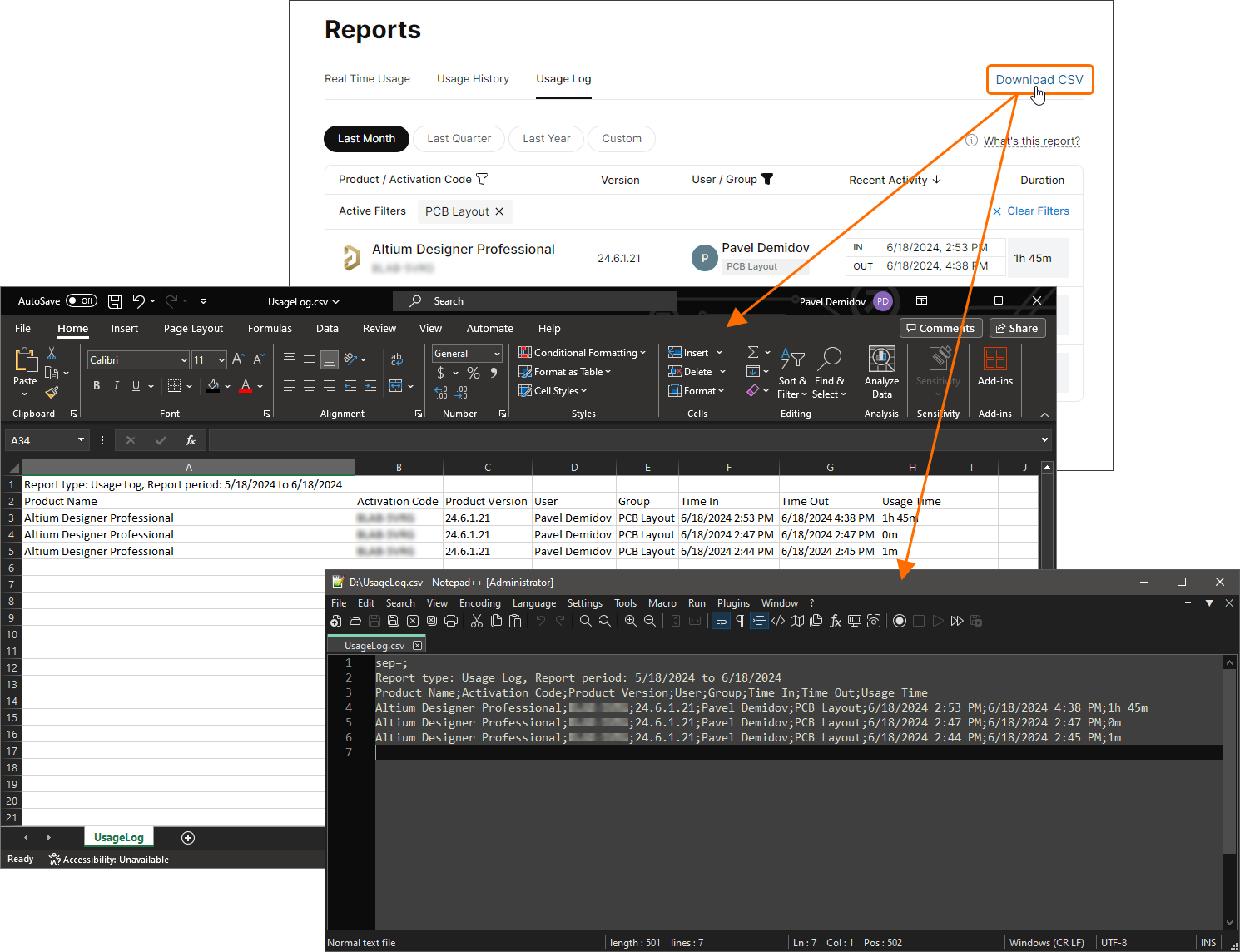 CSV形式でエクスポートし、Microsoft ExcelとNotepad++で開いた使用ログの例。
 AI で翻訳