
Altium MCAD CoDesigner
ECADとMCADの隔たりを埋める

手にしている電子製品は、数多くの独立した設計が融合したものです。まず、手に触れる筐体があります。その内部には1枚以上の電子回路基板があり、基板上では多くの場合、マイクロプロセッサーがソフトウェアを実行しています。さらに、特殊なセンシングや信号伝送を行う専用回路、あるいは高速信号処理を実装するプログラマブルハードウェアが搭載されていることもあります。
機械筐体、電子回路、プリント回路基板、マイクロプロセッサーのコード、プログラマブルハードウェアといった個々の設計には、それぞれ独自の設計手法があり、専用の設計エディターを使用して作成されます。
長年にわたり、これらの異なる設計領域は、より密接につながるようになってきました。この密接な連携は、最終製品のあらゆる要素が互いに正しく機能するために不可欠であり、携帯電話、ノートパソコン、電気自動車など、使いやすく身近な製品を実現しています。
これらの設計領域の中で、最後まで残っていたのがECADとMCADの隔たりです。中間ファイル形式で保存して両者をつなぐ方法は機能しますが、エラーが発生しやすく、機能が限られ、調整や管理も難しいため、十分とは言えなくなってきています。
必要なのは、さまざまな機械設計パッケージに設計変更を直接伝達できる3D PCB設計エディターです。Altiumの技術であるAltium MCAD CoDesignerは、ECADとMCADの設計領域を結びつけることで、この課題を解決しています。
 検索機能
検索機能PCBエディターの3D設計機能を理解する
 CoDesignerを使用して機械設計者と基板設計をやり取りする場合は、AltiumのPCBエディターで利用できる3D設計機能を把握しておくと便利です。部品の3Dモデルを作成またはインポートできるだけでなく、製品の筐体をインポートして3Dクリアランスチェックを実行することもできます(画像にカーソルを合わせてください)。
リジッドフレックス設計では、PCBエディター内で基板を対話的に折り曲げることができ、最終状態に折り曲げた基板のクリアランスチェックに最適です。
お使いのMCADソフトウェアがまだCoDesignerに対応していない場合は、ECADの基板をSTEPまたはParasolid形式でエクスポートし、MCADソフトウェアに読み込むことができます。
► 詳しくはこちら: Altium DesignerでのPCBレイアウト
Altium CoDesignerによるECAD-MCAD間の直接設計連携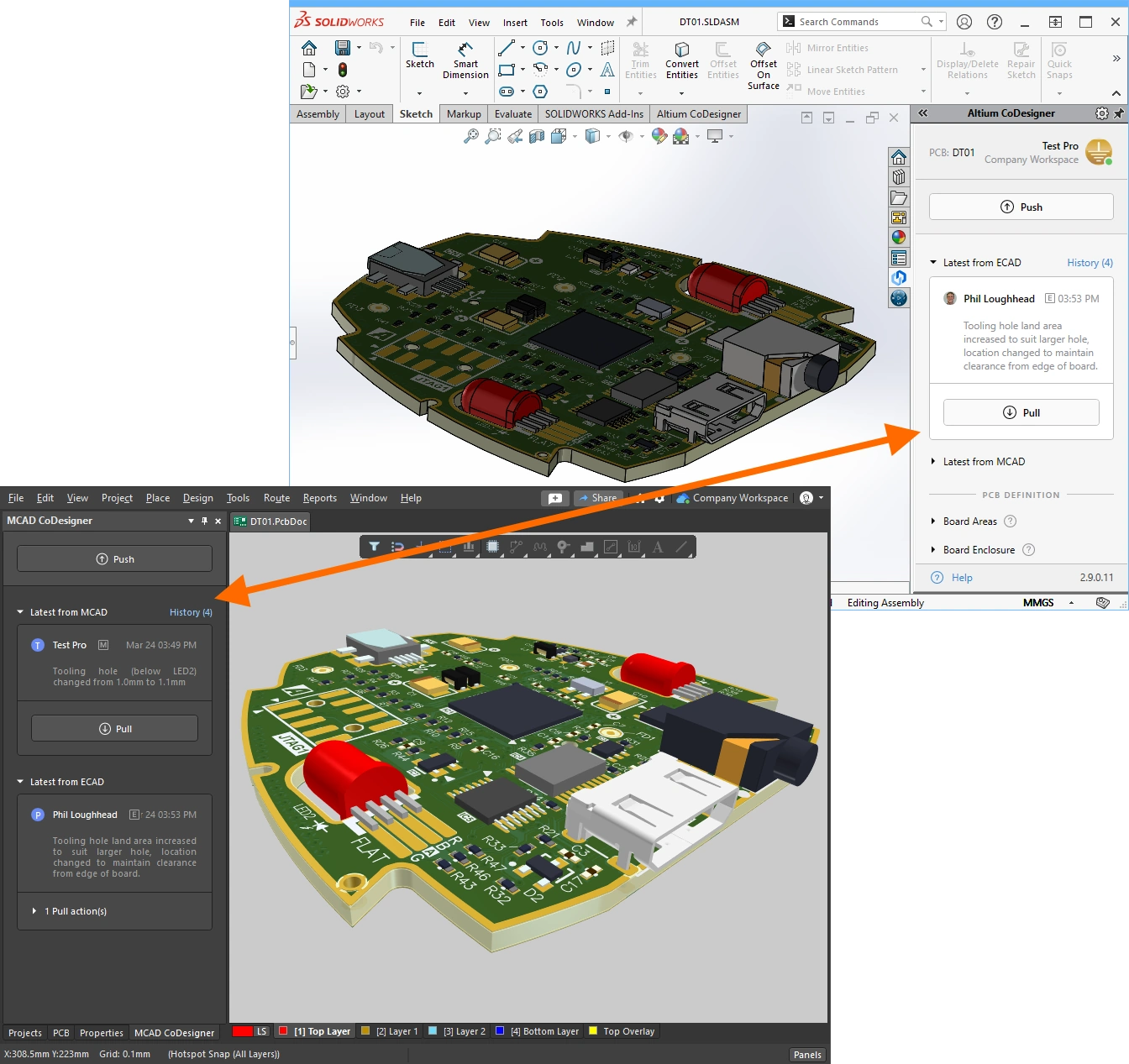
電子設計と機械設計の領域をまたぐ作業には、特有の課題があります。複数の不規則な形状のプリント回路基板を収めた、小型で複雑な製品筐体。このような製品の設計を成功させるには、ECAD設計者とMCAD設計者が、それぞれの設計領域の間で設計変更をスムーズにやり取りできる必要があります。
異なる設計ソフトウェア間で複雑かつ詳細な設計変更をやり取りするには、単に別の形式でデータを保存できるだけでは不十分です。電子設計チームと機械設計チームは独立して作業するため、設計プロセスのどの時点でも、設計変更を選択して転送できる必要があります。
Altium CoDesignerはこれに対応し、ECADとMCAD間の直接的な共同設計を実現します。
► 詳しくはこちら:Altium MCAD CoDesignerのインストールと設定
ECADとMCADの設計部品をリンクする
 各MCADパッケージは独自の方法で設計オブジェクトを表現・保存しており、CoDesignerはそれらすべてを読み書きできなければなりません。Altium CoDesignerは標準の方法として、部品を標準Parasolid形式の3Dモデルとしてやり取りし、ECADとMCADの両方の領域で設計の機械的な正確さを確保します。
ただし、部品には外形以外にも多くの情報が含まれています。たとえばPCB領域では、シルクスクリーンやペーストの詳細、回路図シンボルへのリンク、さらに部品をサプライチェーンに結びつけるパラメーター情報も保持しています。理想的には、ECAD設計者とMCAD設計者がそれぞれ自分のライブラリからネイティブ設計部品を配置し、それらのネイティブ部品を相互にリンクできることが望まれます。CoDesignerは、共有のAltium 365 Workspaceを通じてこのリンクをサポートします。
► 詳しくはこちら:ECADとMCADの設計部品のリンク
 リジッドフレックス基板の同期
製品化において最も難しいプリント回路基板設計は、リジッドフレックス設計かもしれません。リジッドフレックス基板は、製品の組み立て時に筐体内へ組み込み、折り曲げられるように設計する必要があるため、その回路設計は電子と機械が密接に関わるプロセスです。これまでは、紙の切り抜き模型とも呼ばれる機械的なモックアップを作成することで、電子・機械の緊密な連携が求められるこの設計課題に対応してきました。
Altium CoDesignは、折り曲げたリジッドフレックス設計をECADとMCADの領域間で転送できるようにすることで、この課題の解決を支援します。
► 詳しくはこちら:リジッドフレックス基板の同期
マルチボードアセンブリの同期
 電子機器は、多くの場合、複数の回路基板を組み合わせたアセンブリとして構成されます。機械筐体内に収まるよう基板の形状と配置を工夫することで、機能する製品が実現します。PCBの設計はECADで行いますが、各基板の形状を定義し、完成したPCBを筐体内に配置する作業には、MCADが最も適しています。
そのためには、個々の基板と、筐体を含むPCBアセンブリ全体を、ECADとMCADの間で双方向に同期できる必要があります。
► 詳しくは、マルチボードアセンブリの同期をご覧ください
 ハーネス設計プロジェクトの同期
複数の基板で構成される製品では、ハーネスを使ってPCB同士を接続するほか、ユーザーが操作する各種ボタン、ディスプレイ、操作部の配線も行います。
PTC Creo用のAltium MCAD CoDesignerでは、ECADとMCAD間でのハーネス設計の同期がサポートされるようになりました。コネクタ、スプライス、接続情報、トポロジーをECADからMCADへ転送し、ハーネス構成要素の物理的な長さをMCADからECADへ戻すことができます。
► 詳しくは、ハーネス設計プロジェクトの同期をご覧ください
ECAD-MCADビデオチュートリアル

動画で学ぶ方がお好みですか?それなら、順次拡充されているECAD-MCADビデオチュートリアルをご覧ください。各動画では、MCADでのPCB形状の作成や、設計データ交換時のMCAD拘束の維持など、特定の設計課題を解決する方法を簡潔に紹介しています。
次のステップは?
Altiumのソフトウェアを初めてお使いの場合は、構想から完成までのチュートリアルから始めることをお勧めします。9個の部品で構成されるシンプルな回路を題材に、空白の回路図シートから始めて、PCBとその製造に必要なファイルを作成するところまで進めます。Altiumのすべての設計技術と同様に、各エディタは短時間で習得でき、使いやすいように設計されています。状況に応じた右クリックメニューが随所で使用されており、コンテキストヘルプ(F1)やコマンド実行中のショートカット一覧(Shift+F1)も、どこからでも利用できます。
また、以下の記事もご覧ください。
 AI で翻訳