
PCBのレイアウト

Altium Essentials: PCB Introduction
This content is part of the official Altium Professional Training Program. For full courses, materials and certification, visit Altium Training.
概略
- プリファレンス、グリッド、単位の設定を含む、PCBエディターとPCBドキュメントのセットアップ方法。
- PCBエディターで作業する際の、基板形状の定義と編集、原点の設定、レイヤー表示の管理方法。
- Altium Designerにおける製造用レイヤーと非電気レイヤーの構成、およびレイヤースタックとビアタイプの設定場所。
あらゆる電子製品の内部には、プリント回路基板(PCB)があります。 今日では、部品の小型化が進み、その寸法はセンチメートルではなくミリメートル未満の単位で測られるようになりました。また、配線幅も、十分な間隔を持つ幅10 milの線から、密集した髪の毛のように細い幅2~3 milの線へと縮小しています。信号速度の上昇に伴い、PCBの相互接続も、電気エネルギーを運ぶ単純な銅の導体から、高速伝送線路として振る舞うものへと変化しており、それに対応した設計手法が必要です。機械的な要件もより複雑になっています。小型で特殊な形状の最新の電子製品には、小型で特殊な形状のプリント回路基板が必要で、多くの場合、リジッドフレックス構造が採用されます。こうした基板には曲線状のエッジや切り欠きがあるため、部品を慎重に配置する必要があります。
これらの課題には、AltiumのPCB設計技術で対応できます。Altium DesignerのPCBエディターでは、PCB設計の作成、編集、検証を行えます。
PCBエディターの設定
Preferencesダイアログ(設計スペースの右上にある  アイコンをクリックして開きます)のPCB Editor カテゴリーから、PCBエディターの動作に関する設定ページにアクセスできます。これらの設定にはいつでもアクセスでき、必要に応じて設定を変更できます。
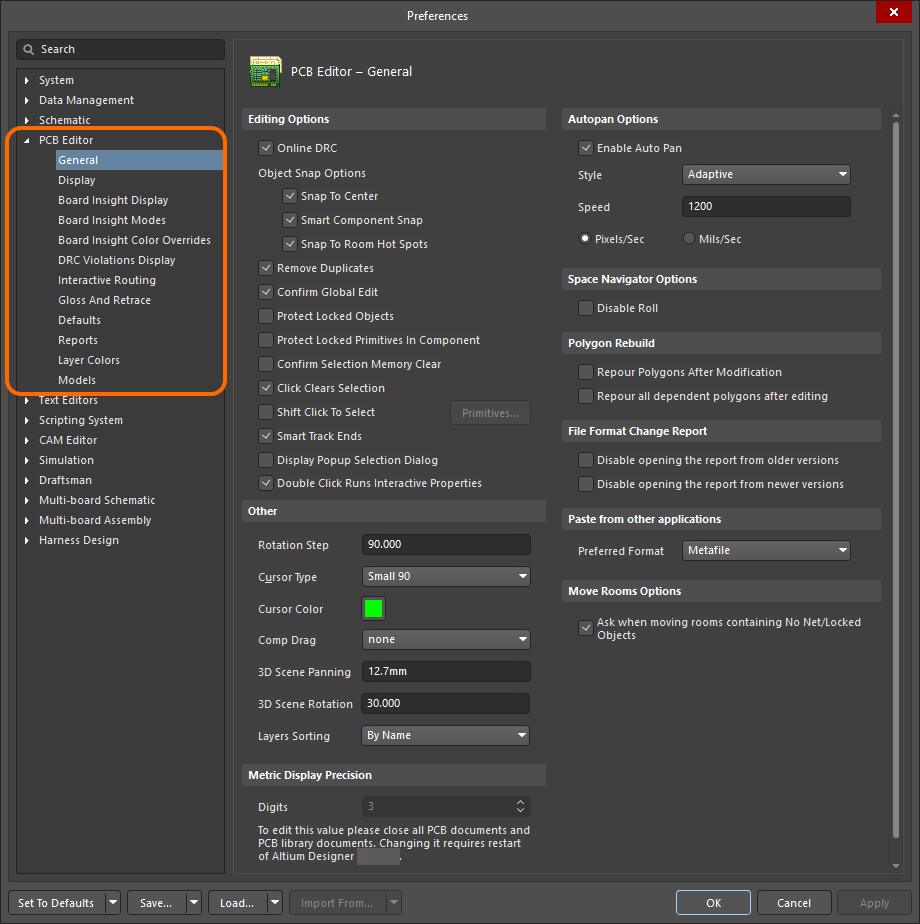
Altium DesignerのPreferencesのPCB Editorカテゴリーを使用して、PCBエディターを設定します。
PCBの環境設定の詳細:PCBエディターの環境設定。
PCBドキュメントの設定
PCBのレイアウトを開始するには、PCBプロジェクトに新しいPCBドキュメントを追加します。 これを行うには、Projectsパネルでプロジェクトの項目を右クリックし、コンテキストメニューからAdd New to Project » PCB コマンドを選択します。デフォルトのPCBドキュメントが設計スペースに表示されます。

新しく作成されたPCBドキュメントが、設計スペースのアクティブなドキュメントになります。
PCBドキュメントのオプションは、設計スペースでオブジェクトが選択されていない状態で、Propertiesパネルから設定します。主なオプションは、パネルのGeneralタブで設定します。
-
グリッド設定(Grid Manager領域)– デフォルトのグローバルグリッドのオプションを設定するか、必要に応じて追加のグリッド(直交座標および極座標)を追加します。グリッドを使用することで、オブジェクトを正確に移動、配置できます。
- 単位(Other領域)– ドキュメントで使用する測定単位(mmまたはmils)を選択します。

PropertiesパネルでPCBドキュメントのオプションを設定します。
PCBドキュメントの設定の詳細: PCB環境の設定。
基板形状と原点の定義
基板形状は基板外形とも呼ばれ、基板全体の範囲を定義します。デフォルトの基板は、6000 x 4000 mil(152.4 x 101.6 mm)の長方形です。PCBエディターには、必要に応じて基板形状を定義するためのさまざまなツールが用意されています。
次の手順で、新しい基板形状を対話的に定義できます。
-
メインメニューから View » Board Planning Mode コマンドを選択し、エディターの基板プランニングモードに切り替えます。
-
メインメニューから Design » Redefine Board Shape コマンドを選択します。
-
カーソルを移動してクリックし、基板形状の開始頂点を確定します。
-
2つ目の頂点を配置する位置にカーソルを移動し、クリックして配置します。
-
引き続きマウスを移動してクリックし、さらに頂点を配置します。
-
最後の頂点を配置したら、右クリックして基板形状を閉じ、定義を完了します。PCBエディターが開始点と最後に配置した点を接続して形状を自動的に完成させるため、手動で基板形状を閉じる必要はありません。
次の手順で、形状を再定義する代わりに既存の形状を編集することもできます。
- メインメニューからView » Board Planning Mode コマンドを選択し、エディターの基板プランニングモードに切り替えます。
- メインメニューからDesign » Edit Board Shapeコマンドを選択します。
-
基板形状の辺または頂点をクリックし、押したままドラッグして移動します。
- 設計スペース内の任意の場所(基板形状上または基板形状の外)をクリックして、編集モードを終了します。
メインメニューの View » 2D Layout Mode コマンドを使用して、エディターの2Dレイアウトモードに戻ります。
使用可能な基板形状の定義手法の詳細: 基板形状の定義。
レイヤー表示の設定
PCBエディターは、信号、電源プレーン、マスク、シルクスクリーンなどの基板製造に使用するレイヤーに加え、電気的な接続に関係しない多数のレイヤーもサポートしています。レイヤーは通常、次のように分類されます。
-
Electrical Layers – 128の信号レイヤーと16の内部電源プレーンレイヤーが含まれます。
-
Component Layers – Overlay(シルクスクリーン)、Solder、Pasteレイヤーなど、部品の設計に使用するレイヤーです。ライブラリエディターで、これらのレイヤーのいずれかにある部品フットプリントにオブジェクトを配置した場合、部品を基板の上面から下面へ反転すると、部品レイヤー上で検出されたすべてのオブジェクトが、対応する相手側の部品レイヤーに反転されます。これには、ユーザー定義の部品レイヤーペア(ペアになったメカニカルレイヤー)上のオブジェクトも含まれます。
-
Mechanical Layers – このソフトウェアは、寸法、製造詳細、組み立て指示などの設計作業に使用する汎用メカニカルレイヤーを、数の制限なくサポートしています。これらのレイヤーは、必要に応じて印刷やガーバー出力に選択的に含めることができます。メカニカルレイヤーはペアにすることもでき、ペアにすると部品レイヤーとして機能します。ペアの部品レイヤーは、3Dボディの配置、接着剤の塗布位置、エッジコネクターへの選択的な金めっきなどに使用されます。
-
Other Layers – これらには、Keep-Outレイヤー(すべての銅箔レイヤーに適用されるキープアウトの定義に使用)、Multi-Layer(パッドやビアなど、すべての信号レイヤーに存在するオブジェクトに使用)、Drill Drawingレイヤー(ドリルテーブルなどの穴あけ情報の配置に使用)、Drill Guideレイヤー(穴の位置とサイズを示すマーカーの表示に使用)が含まれます。
銅箔レイヤーの追加と削除は、次のセクションで説明するLayer Stack Managerで行います。それ以外のすべてのレイヤーは、View Configurationパネルで有効化および設定します。


View Configurationパネルの2つのタブ
View Configurationパネルでは、レイヤーの表示状態や色の設定に加えて、次のような表示設定も行えます。
-
選択時の色やコネクションラインの表示/非表示など、System Colorsの色と表示設定。
-
各種オブジェクトの表示方法(ソリッドまたはドラフト)と透明度(Object Visibilityセクション)。
-
Origin Marker、Pad Netの名前、Pad Numbersを表示するかどうかなど、各種表示オプション(Additional Optionsセクション)。
-
オブジェクトをディム表示またはマスク表示にしたときに、表示を薄くする度合い(Mask and Dim Settingsセクション)。
-
 コントロールを使用して、表示するレイヤーをすばやく切り替えるためのレイヤーセットの作成(Layersセクション)。
-
色、表示/非表示、オブジェクトの透明度など、レイヤーのすべてのプロパティをあらかじめ設定しておくためのビュー構成の作成と選択(General Settingsセクション)。
レイヤーに関する注意事項:
-
現在有効なレイヤーは、下の画像に示すように、PCB設計スペースの下部にタブとして並んで表示されます。タブを右クリックすると、よく使用するレイヤー表示コマンドにアクセスできます。

-
PCBにオブジェクトを配置するときは、どのレイヤーに配置するかを考慮する必要があります。オブジェクトは現在のレイヤーに配置されます。このレイヤーは、設計スペース下部でアクティブなレイヤータブとして表示されます。 上の画像では、Top Layerがアクティブなレイヤーです。
-
アクティブなレイヤーを切り替えるには、次のいずれかを行います。
-
設計スペース下部のレイヤータブをクリックします。または、
-
テンキーの+または-を押して、すべてのレイヤーを順に切り替えます。または、
-
テンキーの*を押して、信号レイヤーを順に切り替えます。または、
-
Ctrl+Shift+Mouse Wheelショートカットを使用します。
-
-
複雑な設計では、現在作業しているレイヤーだけを表示すると便利です。 これをSingle Layer Modeと呼びます。単一レイヤーモードのオン/オフを切り替えるには、Shift+Sショートカットを押します。Available Single Layer Modesは、PreferencesダイアログのPCB Editor – Board Insight Displayページで設定します。Shift+Sを押すたびに、有効な単一レイヤーモードが順に切り替わります。
PCBの表示設定の詳細: PCBの表示。
レイヤースタックの定義
PCBは、Layer Stack Manager (Design » Layer Stack Manager)で定義したレイヤーの積層構造として設計・形成されます。 Layer Stack Managerは、回路図シートやPCB、その他のドキュメントタイプと同様に、ドキュメントエディターで開きます。 機能は、Layer Stack Managerの下部に表示されるタブに分かれています。主な設定操作は、StackupタブとVia Typesタブで行います。
Stackup タブには、製造に使用するレイヤーの詳細が表示されます。このタブでレイヤーの追加、削除、設定を行います。
|
レイヤーを追加するには、グリッド領域で、新しいレイヤーを挿入する位置の直上または直下にあるレイヤーを選択し、Layer Stack Managerの上部にあるAddボタンをクリックして、表示されるポップアップを使用します。 レイヤーを削除するには、グリッド領域でそのレイヤーを選択し、Deleteボタンをクリックします。 材料ライブラリからレイヤーの材料を選択するには、グリッド領域で対象のレイヤーを選択し、Modifyボタンをクリックします。選択した材料に定義されているプロパティが、そのレイヤーに適用されます。 現在選択されているレイヤーのプロパティは、グリッド領域またはPropertiesパネルで直接編集することもできます。 |


Via Typesタブでは、設計で使用するビアについて、Z方向でどのレイヤー間を接続できるかを定義します。
|
PCB設計には、デフォルトのスルーホールビアタイプが常に存在します。 ビアタイプ(ブラインドビア、ベリードビア、マイクロビア)を追加するには、Layer Stack Managerの上部にあるAddボタンをクリックします。次に、グリッド領域でそのビアタイプを選択した状態で、PropertiesパネルのFirst layerおよびLast layerドロップダウンから、そのビアタイプが接続するレイヤーを選択します。 追加したビアタイプを削除するには、グリッド領域でそのタイプを選択し、Deleteボタンをクリックします。 |


変更をPCBに反映するには、Layer Stack ManagerのFile » Save to PCBコマンドを使用します。
Layer Stack Managerの詳細:レイヤースタックの定義、 ブラインドビア、ベリードビア、マイクロビアの定義。
デザインルールの設定
デザインルールは、銅箔オブジェクト間のクリアランス、配線幅、ネット長など、さまざまな設計要件について設計を監視し、検証します。これらのデザインルールが一体となって、PCBエディターが従う指示セットを構成します。
デザインルールは、PCB Rules and Constraints Editorダイアログで定義および管理します。このダイアログには、メインメニューからDesign » Rulesコマンドを選択してアクセスします。
PCB Rules and Constraints Editor ダイアログは、次の2つのセクションで構成されています。
- ダイアログの左側にはツリーが表示され、使用可能なルールカテゴリ、各カテゴリのルールタイプ、および現在定義されている各タイプの個別ルールが一覧表示されます。
- ダイアログの右側には、ツリーで現在選択されている項目に関する情報が表示されます。たとえば、個別のルールを選択すると、そのルールの設定が表示されます。


デザインルールの設定は、次の3つのグループに分かれています。以下で説明し、その後の画像で示します。
- ルールの基本属性 – ルールにわかりやすい名前を付け、必要に応じてコメントを追加できます。
- ルールの適用範囲 – ルールの対象となるデザイン内の特定のオブジェクトを定義します。ルールタイプに応じて、1つ(オブジェクトに求められる動作を定義する単項ルールの場合)または2つ(2つのオブジェクト間の相互作用を定義する二項ルールの場合)の適用範囲を定義する必要があります。
- ルールの制約 – ルールに固有の制約です。
|
Widthタイプのルールは単項ルールです。単項ルールには、1つの適用範囲(Where the Object Matches)を定義する必要があります。 Clearanceタイプのルールは二項ルールです。二項ルールには、2つの適用範囲(Where the First Object Matches およびWhere the Second Object Matches)を定義する必要があります。 |


新しいルールを作成するには、ダイアログのツリーで目的のルールタイプを右クリックし、コンテキストメニューからNew Ruleコマンドを選択します。 新しいルールが、選択したカテゴリの下に追加されます。ツリーでそのルールの項目を選択して編集します。

同じオブジェクトを対象とする同じタイプのルールが複数ある場合、PCBエディターはルールの優先順位に従って、該当するルールのうち最も優先順位が高いものを適用します。 PCB Rules and Constraints Editor ダイアログの下部にある Priorities ボタンをクリックしてEdit Rule Prioritiesダイアログを開き、必要に応じて優先順位を変更します。1が最も高い優先順位です。新しいルールを(New Ruleコマンドで)追加すると、そのルールに最も高い優先順位が割り当てられます。

PCBデザインルールの操作および個別のルールタイプの詳細については、 PCBデザインルールの定義、適用範囲の設定、管理、 PCBデザインルールのタイプを参照してください。
コンポーネントの配置
PCBプロジェクトの回路図からPCBドキュメントにデザインデータを転送すると(回路図エディターのメインメニューからDesign » Update PCB Document コマンドを実行し、続いてECOを実行)、回路図で使用されているコンポーネントのデフォルトのフットプリントが、PCBドキュメント内の任意の位置に配置されます。コンポーネントのパッドは、回路図で定義されたネット(接続されたコンポーネントピン)に従って、接続線で結ばれます。

回路図から更新した後のPCB。
PCB上でコンポーネントの位置を決める基本的な操作は、次のとおりです。
- コンポーネントを目的の位置に移動するには、 Click, Hold&Drag その後、マウスボタンを離して配置します。
- コンポーネントを回転するには、ドラッグ中に Spacebar を押します。
- コンポーネントを基板の反対側に反転するには、ドラッグ中にLを押します。
コンポーネントを移動すると、接続線が自動的に再最適化されます。接続線を参考にしてコンポーネントの向きと位置を調整し、接続線の交差を減らしてください。
PCBの接続性とコンポーネントの配置の詳細については、 PCBの接続性を理解する、 コンポーネントの配置を参照してください。
基板の配線
配線とは、基板上にトラック、円弧、ビアを配置して、コンポーネントのパッドを接続するプロセスです。PCBエディターには、インタラクティブ配線ツールをはじめ、基板上の接続を配線するためのツールが用意されています。
配線ツールはルールに基づいて動作するため、配線を開始する前にデザインルールを設定することが不可欠です。インタラクティブ配線で使用される主なデザインルールは、次のとおりです。
- Clearanceルール(Electricalカテゴリ)– 配線中のネットの配線を、基板上のほかのオブジェクトにどこまで近づけられるかを定義します。
- Widthルール(Routingカテゴリ)– 配線中のネットの配線幅を定義します。
- Routing Via Style(Routingカテゴリ) – 配線中にレイヤーを切り替える際に配置されるビアの直径と穴径を定義します。
配線に適したスナップグリッドを設定することも推奨されます。
1つの接続を配線するには、インタラクティブ配線ツールを使用します。手順は次のとおりです。
-
メインメニューからRoute » Interactive Routing コマンドを選択します。
-
配線を開始するコンポーネントのパッドをクリックします。
-
カーソルを移動し、デザインスペース内をクリックして、カーソル位置までの配線を配置します。引き続き配線経路を指定します。
-
ターゲットのパッドをクリックして、接続の配線を完了します。接続は自動的に解除され、インタラクティブ配線モードのまま、次の接続を配線できる状態になります。
-
右クリックすると、インタラクティブ配線モードを終了します。
インタラクティブ配線に関する注意事項:
-
インタラクティブ配線中にカーソルをパッドに近づけると、パッドの中心に自動的にスナップします。これは、オブジェクトのホットスポット機能によって、最も近い電気的オブジェクトのホットスポットにカーソルが引き寄せられるためです。
詳細については、カーソルスナップシステムの操作を参照してください。
-
インタラクティブ配線中は、次のショートカットを使用できます。
-
Tab:配線を一時停止してPropertiesパネルを開き、インタラクティブ配線のオプションを設定します。設定が完了したら、デザインスペース内の
 ボタンをクリックして、インタラクティブ配線モードに戻ります。
-
Shift+Spacebar:コーナースタイルを切り替えます(45度のトラック、円弧付き45/90度のライン、任意の角度など)。
-
Spacebar:コーナーの方向を切り替えます。
-
Shift+R:使用可能な配線競合解決モードを切り替えます(障害物を迂回、障害物を押しのける、障害物を無視など)。
-
Ctrl+Shift+Wheel Scroll:次の使用可能な信号レイヤーに切り替え、ビアを挿入します。
-
Shift+F1:インタラクティブ配線のショートカット一覧を表示します。
-
-
配線中、トラックセグメントは異なる表示形式で表示されます(下図を参照)。
-
Solid – 配置済みのセグメントです。
-
Hatched – ハッチング表示のセグメントは、候補として提示されていますが、まだ確定していません。クリックすると配置されます。
-
Hollow – これは先読みセグメントと呼ばれ、最後の候補セグメントの終点を検討するために使用します。次のクリックで配線が完了する場合を除き、このセグメントはクリックしてもnot配置されません。次のクリックで配線が完了する場合は、Automatically Terminate Routingオプションが働き、デフォルトの先読み動作よりも優先されます。配線中は、
1ショートカットで先読みモードのオンとオフを切り替えることができます。


塗りつぶし表示は配置済みのセグメント、ハッチング表示は候補として提示されている未確定のセグメント、中空表示は先読みセグメントです。 -
-
配線に使用できるスペースを視覚的に把握するうえで便利なのが、他のすべてのネットオブジェクトの周囲にクリアランス境界を表示する機能です(
 )。
)。Ctrl+Wショートカットを使用すると、クリアランス境界の表示と非表示を切り替えることができます。この機能が有効な状態でネットを配線すると、他のすべてのネットオブジェクトに、適用される電気的クリアランス制約で定義されたクリアランス境界が表示されます。配線中にこの境界を越えることはできません。 -
配線中は、ネット名や現在の配線幅設定など、さまざまな有用な情報をヘッドアップディスプレイとステータスバーで確認できます(
 )。
)。
-
ターゲットのパッドまで手動で配線する代わりに、
Ctrl+Clickを押してAuto-Complete機能を使用し、接続全体の配線を試行するよう配線エンジンに指示することもできます。自動完了は次のように動作します。-
最短経路を選択します。ただし、まだ配線していない他の接続の経路も常に考慮する必要があるため、これが最適な経路とは限りません。プッシュモードでは、自動完了によって既存の配線を押しのけ、ターゲットまで配線できます。
-
長い接続では、自動完了の経路が必ずしも見つかるとは限りません。配線経路は区間ごとに探索されるため、始点と終点のパッド間の経路全体を探索できない場合があります。
-
パッドまたは接続線上で直接、自動完了(
Ctrl+Click)を実行することもできます。
-

基板の配線に唯一の正解はないため、配線を変更したくなることは避けられません。PCBエディターには、この作業を支援する機能やツールが用意されています。変更には、再配線と再配置の2つの方法があります。
-
Reroute – Route » Interactive Routingコマンドを選択し、既存の配線上の任意の位置から配線を開始して、接続経路を再定義します。ループを閉じ、右クリックして完了を指示すると、ループ除去機能によって不要なトラックセグメント(およびビア)が自動的に削除されます。
-
Rearrange –
Click, Hold&Dragで、基板上のトラックセグメントをインタラクティブにスライドまたはドラッグします。
PCBの配線の詳細については、PCBの配線を参照してください。
ポリゴンの配置
PCBの信号レイヤーを広い銅箔領域で覆うには、ポリゴンポアを使用します。ポリゴンポアは既存のオブジェクトを自動的に避けながら塗りつぶされ、ポリゴンポアと同じネットに属するオブジェクトにのみ接続します。クリアランスと接続のプロパティは、適用されるClearanceおよびPolygon Connection Styleデザインルールによって制御されます。
ポリゴンポアを配置するには:
- メインメニューからPlace » Polygon Pourコマンドを選択します。
-
配置中にTabキーを押すと、Propertiesパネルが開き、配置するポリゴンのプロパティ(ネット、レイヤー、塗りつぶしモードなど)を設定できます。設定が完了したら、デザインスペース内のボタンをクリックして配置モードに戻ります。
- カーソルを目的の位置に移動してクリックし、ポリゴンポアの開始頂点を確定します。
-
カーソルを2つ目の頂点の位置に移動し、クリックして配置します。
- 引き続きマウスを移動し、クリックして頂点を配置します。
- 最後の頂点を配置したら、右クリックしてポリゴンを閉じ、ポリゴンポアの配置を完了します。PCBエディターが開始点と最後に配置した点を自動的に接続して形状を完成させるため、ポリゴンの形状を手動で閉じる必要はありません。
- 引き続き他のポリゴンポアを配置するか、右クリックして配置モードを終了します。
ポリゴンポアを変更した場合(形状やプロパティを変更した場合など)、変更を反映するには再ポアが必要です。ポリゴンを再ポアするには、ポリゴンを選択した状態で、Propertiesパネル上部のRepourボタンをクリックします。
ポリゴンポアの詳細については、信号レイヤー上のポリゴンを参照してください。
デザインルールチェックの実行
PCBエディターには、設計が有効な デザインルールに準拠しているかどうかを確認するデザインルールチェック(DRC)機能が用意されています。
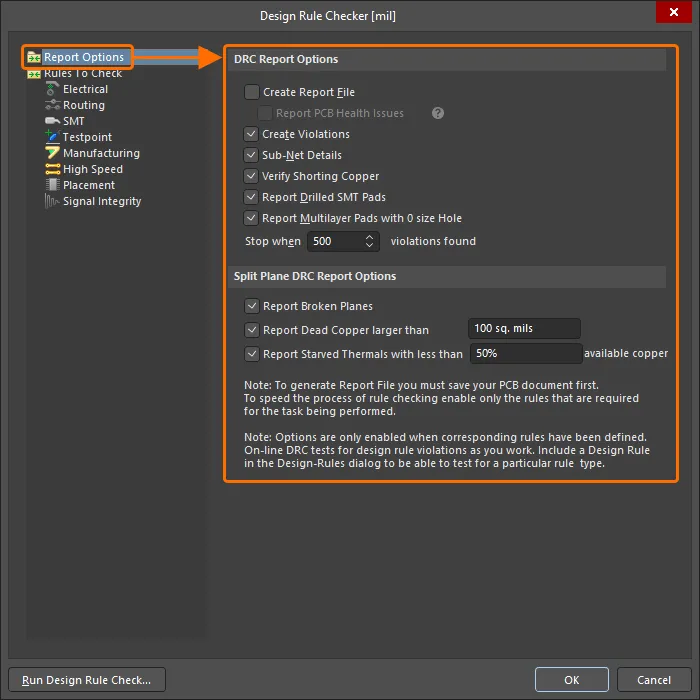
デザインルールチェックの設定は、メインメニューの Tools » Design Rule Check コマンドからアクセスする Design Rule Checker ダイアログで行います。
-
ダイアログ左側のツリーで Report Options エントリをクリックすると、バッチDRCの実行時に使用できる追加オプションを設定できます。
-
Rules to Check エントリまたは特定のルールカテゴリのエントリをクリックすると、ダイアログにルールタイプの一覧が表示されます。必要に応じて、各ルールタイプをオンラインDRCやバッチDRCで有効にします。
-
オンラインDRC – 設計中にリアルタイムでチェックが実行されます。
-
バッチDRC – ダイアログの Run Design Rule Check ボタンをクリックすると、バッチ処理としてチェックが実行されます。結果は Messages パネルに一覧表示され、必要に応じてレポートも生成されます。
-


オンラインDRCまたはバッチDRCを実行すると、検出されたルール違反が設計スペースに表示されます(専用の違反表示グラフィックスや違反オーバーレイを使用)。設計スペースでの違反表示の例を以下に示します。

Widthルールに違反しているトラック。専用の違反表示グラフィックスと違反オーバーレイの両方で違反が示されています。

Net Antennaeルールに違反しているトラック。専用の違反表示グラフィックスで違反が示されています。
Preferences ダイアログの PCB Editor – DRC Violations Displayページで、ルールタイプごとに設計スペースでの違反の表示方法を設定できます。
違反が制約からどの程度外れているかを把握することで、最適な解決方法を判断できます。 たとえば、ソルダーマスクの最小スリバー幅の制約が0.25 mmに設定されていて、実際のスリバー幅が0.24 mmであれば、それほど大きな問題ではなく、この値を許容するように制約を調整できる可能性があります。しかし、実際のスリバー幅が0.02であれば、制約の調整で解決できる状況ではないでしょう。
-
詳細は Messages パネルに表示されます。指定値とともに実測値も表示されます(例:0.017mm < 0.254mm)。
-
違反を右クリックして Violations サブメニューを開くことでも、どの制約に違反しているか、および違反の状況(
 )を確認できます。
-
PCBエディターには便利な測定ツールも用意されており、2点間の距離、選択したオブジェクト(選択したトラックや円弧の長さ)、2つのプリミティブ間の距離を測定できます。詳細は、 PCB上の距離の測定ページを参照してください。
PCB Rules And Violations パネルは、違反箇所を特定し、その状況を把握するのに非常に便利です。 デフォルトでは、Rule Classes リストに [All Rules] が表示されます。確認したいルールタイプが見つかったら、そのルールクラスを選択すると、パネル下部に該当する違反だけが表示されます。パネルには、違反のタイプ、実測値、制約、違反しているオブジェクトが詳しく表示されます。 選択したルールクラスまたは特定のルールで検出された違反は、パネルの Violations 領域にも一覧表示されます。違反のエントリをクリックすると、パネル上部の設定(Mask/Dim/Normal、Select、Zoom)に従って、設計スペース内の違反箇所がハイライト表示されます。 違反をダブルクリックすると、Violation Details ダイアログが開きます。

PCB Rules And Violations パネルで該当するエントリを右クリックし、Run DRC コマンドを選択することで、すべてのルール、特定のタイプのルール、または特定のルールに対してDRCを実行することもできます。

PCB Rules And Violations パネルから直接DRCを実行できます。ここでは、定義済みのすべてのClearanceルールに対してDRCを実行する例を示しています。
DRCの詳細: デザインルールチェック(DRC)。
 AI で翻訳