親ページ: ワークスペースのコンテンツタイプ
Altium Designerは、接続されたワークスペースと連携して、そのワークスペース内で再利用ブロック(再利用ブロックアイテム)を作成および管理する機能を提供します。このようなブロックはワークスペース内で直接作成されます。再利用ブロックが作成され(そしてそのリビジョンにデータが保存されると)、将来のボードレベルの設計プロジェクトで再利用することができます。
フォルダタイプ
再利用ブロックを保存するフォルダを作成する際には、フォルダのタイプを指定することができます。これはフォルダの内容には影響しません - 再利用ブロックを保存すると、対応する再利用ブロックアイテムが常に生成されます。これは単に、フォルダに何が保存されているかについての視覚的な「手がかり」を提供し、特定のコンテンツをワークスペースで探す際に便利です。フォルダを再利用ブロックのコンテナとして指定するには、フォルダのプロパティを定義する際に、Folder TypeをDesign Reuse Blocksに設定します。Edit Folderダイアログでこれを行うことができます。
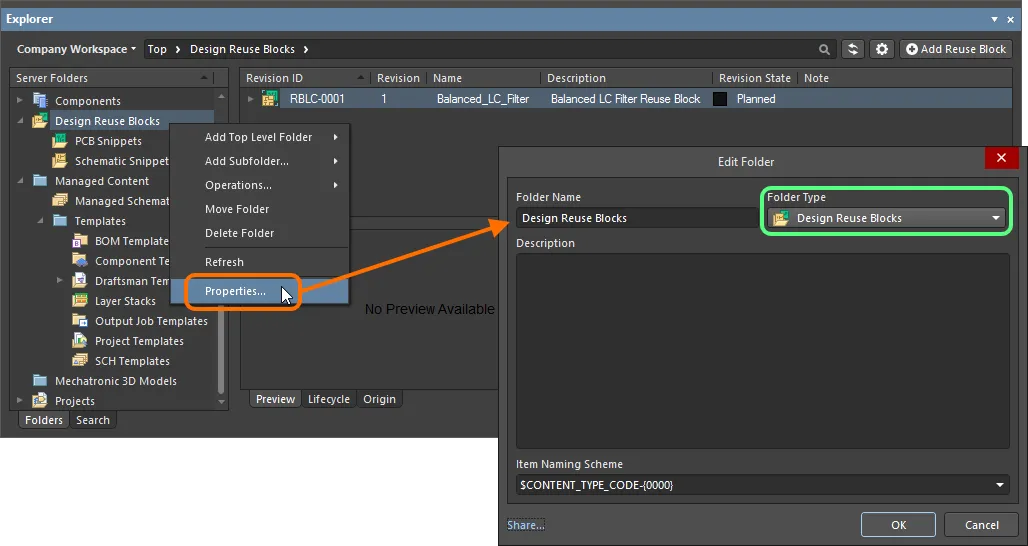
フォルダのタイプを指定する(その使用目的)は、ワークスペースをブラウズする際にそのフォルダの内容の視覚的な表示を提供します。
アイテム命名規則
親フォルダのもう一つの重要な側面は、それに用いられるItem Naming Schemeです。これは、その特定のフォルダ内で作成された各アイテムの一意のIDの形式を定義します。フォルダタイプ(RBLC – 再利用ブロックコレクション)またはコンテンツタイプ(RBL – 再利用ブロック)の短縮コードを利用する、いくつかのデフォルトの例示スキームが利用可能です:
-
$CONTENT_TYPE_CODE-001-{0000} – 例えば、RBL-001-0001。
-
$CONTENT_TYPE_CODE-001-{A00} – 例えば、RBL-001-A01。
-
$FOLDER_TYPE_CODE-001-{0000} – 例えば、RBLC-001-0001。
-
$FOLDER_TYPE_CODE-001-{A000} – 例えば、RBLC-001-A001。
デフォルトの命名規則を使用すると、ソフトウェアはそのスキームに基づいて次に利用可能な一意のIDを自動的に割り当てます。これは、ワークスペース全体と既存のコンテンツの識別子をスキャンした後に行われます。これは、再利用ブロックを手動で作成する際に大きな時間節約になります。
カスタムスキームも、フィールド内にそれを入力することでフォルダに対して定義できます。変数部分は中括弧で囲む必要があります(例:REUSEBLOCK-001-{0000})。
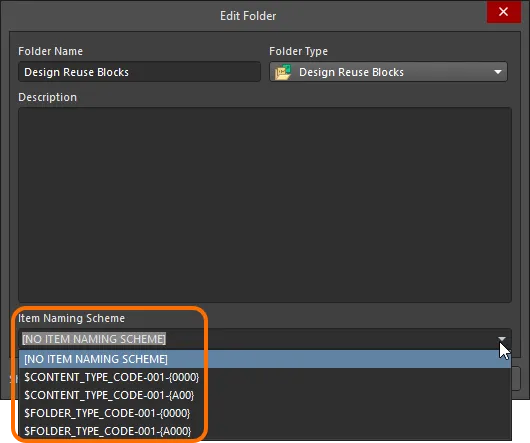
親フォルダのアイテム命名規則は、そのフォルダ内で作成された各アイテムの一意のIDに適用されます。
親フォルダに用いられるItem Naming Schemeは、いつでも変更することができます。修正されたスキームは、そのフォルダ内でその後に新たに作成されるコンテンツに適用されます。
コンテンツタイプ
再利用ブロックを保存するためのターゲット再利用ブロックアイテムを作成する際には、そのContent TypeがReuse Blockに設定されていることを確認してください。これは、Create New Itemダイアログで設定できます。アイテムをDesign Reuse Blocksタイプのフォルダ内で作成している場合、このコンテンツタイプはアイテムを作成する際の右クリックコンテキストメニューから利用可能です。
ワークスペースはアイテムレスの再利用ブロック作成をサポートしています。右クリックメニューからCreate Item » Reuse Blockコマンドを使用すると、直接このモードに入ります。新規アイテム作成ダイアログを最初に表示するには、Create Item » Other Item Typeコマンドを使用する必要があります。前者についての詳細は、アイテムレス再利用ブロック作成を参照してください。
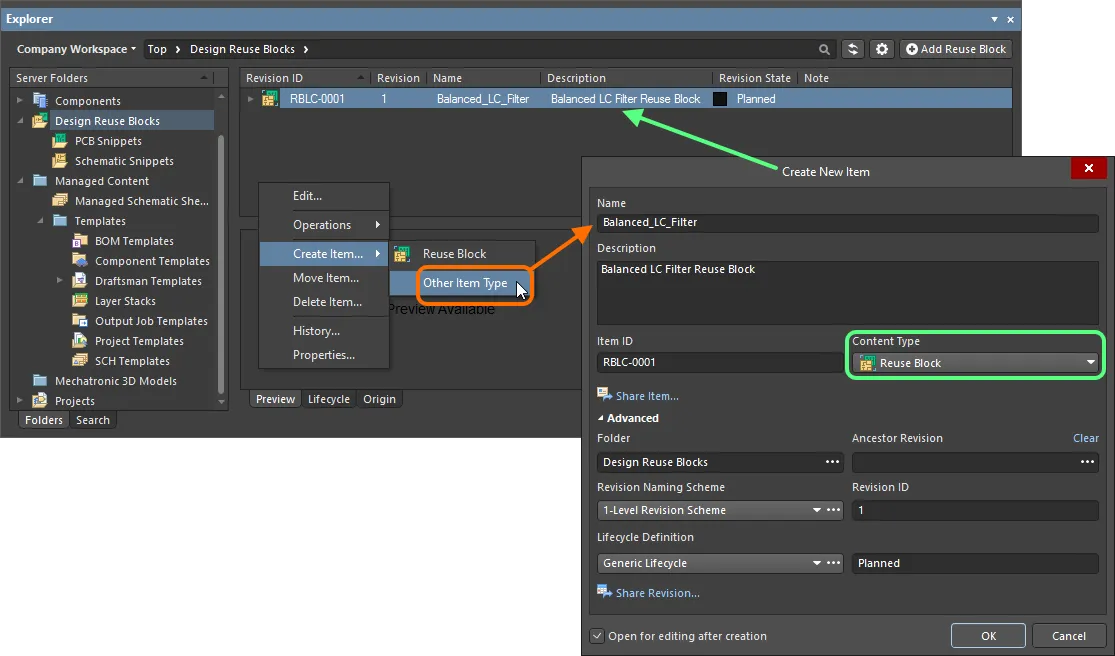
Design Reuse Blocksフォルダ内で再利用ブロックを作成する際、コンテキストメニューに適切なContent Typeが利用可能です(Reuse Blockコマンド)。これを使用すると、アイテムレスの再利用ブロック作成モードに入ります。従来のアイテムをCreate New Itemダイアログを使用して作成するには、代わりにメニューからOther Item Typeコマンドを選択します。
関連ページ: ワークスペースのリビジョン命名スキームの定義、ワークスペースのライフサイクル定義の定義
再利用ブロックを定義する際には、その再利用ブロックに使用されるライフサイクル管理のタイプと、そのリビジョンの命名スキームを指定することが重要です。
特定のライフサイクル定義またはリビジョン命名スキームを使用できるコンテンツタイプを制御することは、各スキーマを定義する際に、コンテンツタイプダイアログ内のグローバルレベルで定義および有効化できます。再利用ブロックによって使用されるデフォルトのスキームは、それぞれGeneric Lifecycleと1-Level Revision Schemeです。
再利用ブロックが再利用ブロックアイテムの初期リビジョンに保存されると、その特定のアイテムに対してこれらのスキームを変更することはできません。
新規アイテム作成ダイアログで、それぞれライフサイクル定義とリビジョン命名スキームフィールドを使用して、必要なスキームを指定します。
コンテンツタイプごとにライフサイクル定義とリビジョン命名スキームの使用を制御するオプションが任意の定義/スキームに対して有効にされており、再利用ブロックコンテンツタイプが特定の定義/スキームを使用するように設定されていない場合、その定義/スキームは該当するドロップダウンリストで利用できません。
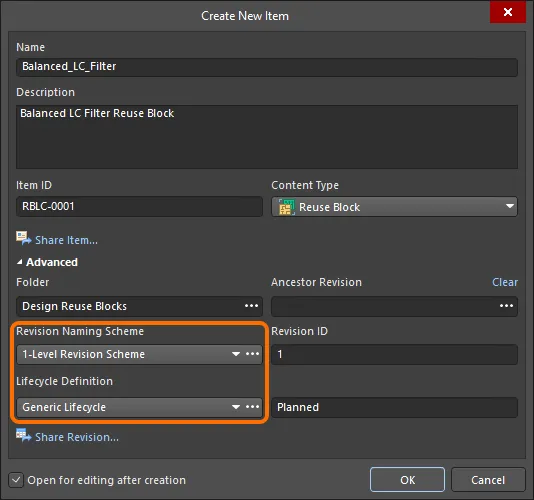
手動で作成された再利用ブロックのライフサイクル定義とリビジョン命名スキームを選択します。
ワークスペース内のさまざまなタイプの設計コンテンツで標準的なリビジョン命名スキームとライフサイクル定義を観察することは、このコンテンツのスムーズで一貫した管理を保証します。
再利用ブロックの定義の一部として名前と説明を追加することは良い考えです。この情報はワークスペースの検索時に使用され、再利用ブロックが提供する内容の迅速な識別を可能にします。
再利用ブロックの保存
関連ページ: ワークスペースを通じて直接コンテンツを作成・編集する
これまで、ワークスペースでの再利用ブロックのサポートについて、関連するフォルダやコンテンツタイプの観点から議論してきました。実際に定義された再利用ブロックを再利用ブロックアイテムのリビジョンに保存することは、合理化された方法で実行できます。
ワークスペースの直接編集をサポートするおかげで、再利用ブロックは編集され、新しく作成された再利用ブロックアイテムの初期リビジョンに保存することができます。直接編集により、別々のバージョン管理されたソースデータの束縛から解放されます。ワークスペース自体から直接最新のソースを読み込んだ一時エディタを使用して、サポートされているコンテンツタイプを単純に編集できます。そして、編集が完了すると、エンティティは親アイテムの次の計画されたリビジョンに保存(または再保存)され、一時エディタは閉じられます。ハードドライブ上にファイルはなく、正しいソースや最新のソースを使用しているかどうかを疑問視することもなく、別のバージョン管理ソフトウェアを維持する必要もありません。ワークスペースがすべてを処理し、高い整合性を持ち、データの変更を大幅に迅速化する方法で行います。
再利用ブロックアイテムを作成する際には、作成後にそのアイテムの初期リビジョンに再利用ブロックを編集して保存するオプションがあります。これを行うには、Create New Itemダイアログの下部にあるOpen for editing after creationオプションを有効にします(デフォルトでは有効になっています)。アイテムが作成され、現在接続しているワークスペースのエントリの下にあるProjectsパネルに一時的な編集可能プロジェクトが表示され、再利用ブロックの回路図モデルを定義する準備が整った状態でメインの設計ウィンドウに一時的な回路図エディタが開きます。プロジェクトは、Create New Itemダイアログで指定されたNameに従って命名されます。
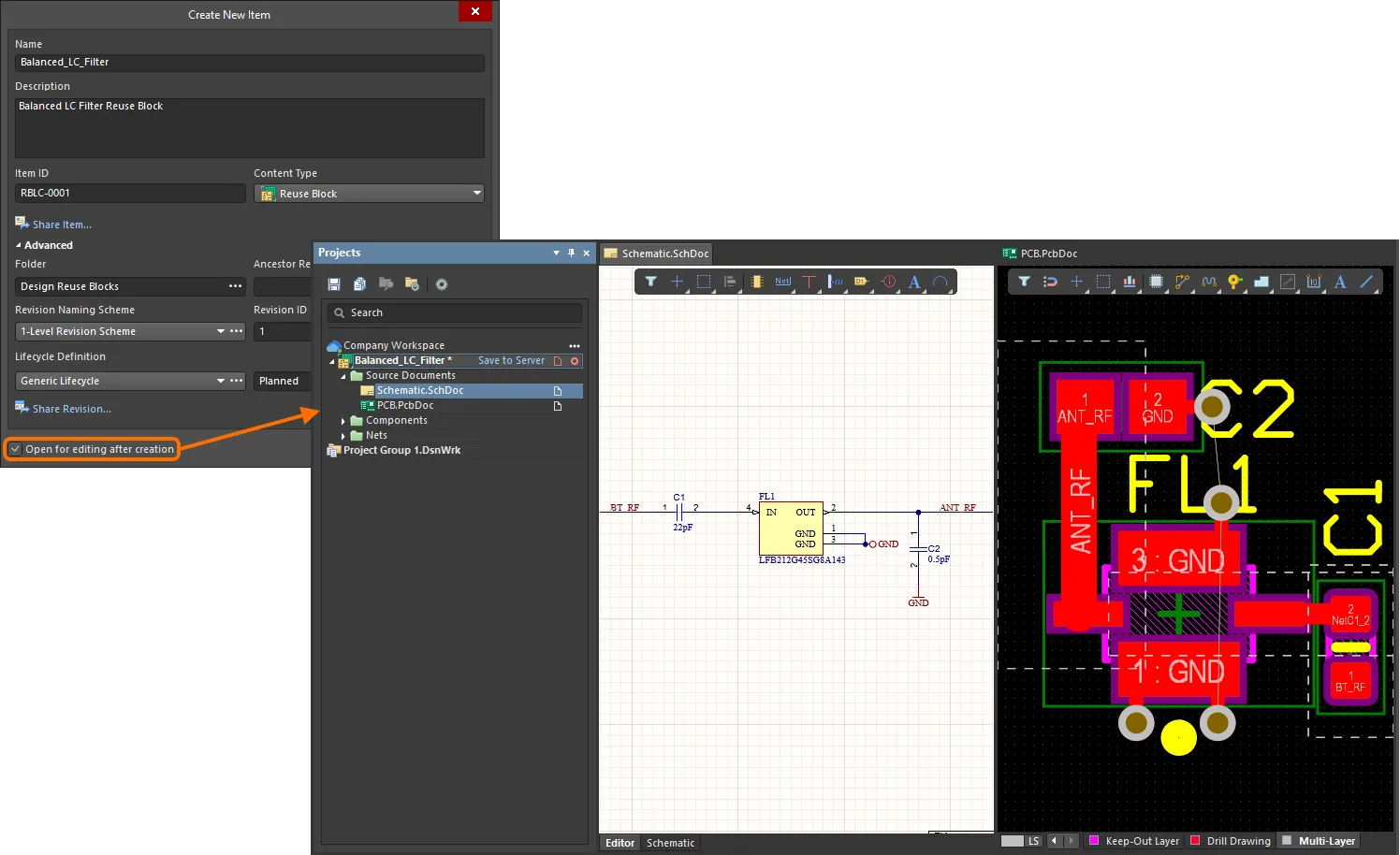
ワークスペースから直接、再利用ブロックの初期リビジョンを編集する例 - 一時的な編集可能プロジェクトがプロジェクトパネルで開かれ、必要に応じて再利用ブロックを定義する準備ができています。
必要に応じて再利用ブロックの内容を定義してください。再利用ブロックはワークスペースに保存されるため、それらに含まれるコンポーネントもワークスペースに保存する必要があります。そうすることで、ワークスペースが提供するコンテンツシステムの全利点を得ることができます。再利用ブロックの回路図モデルを定義してから、Design » Update PCB Document コマンドと標準のECOプロセスを使用して、キャプチャされた回路図を再利用ブロックのPCBモデルに転送し、そのモデルに必要な変更を適用します(コンポーネントの位置決め、ルーティングなど)。
-
再利用ブロックの回路図とPCBモデルの両方には、ワークスペースに保存できるようにするために、少なくとも1つのコンポーネントが含まれている必要があります。
-
再利用ブロックの回路図とPCBドキュメントが同期していない場合(回路図とPCBドキュメントの間に差異が検出された場合)、ワークスペースに再利用ブロックを保存しようとすると警告ダイアログが表示されます。差異に対処するために再利用ブロックに戻るか、保存を続行するかを選択できます。
直接編集を行う際には、3つの関連するコントロールがあり、メインアプリケーションウィンドウの左上にあるQuick Access Barからすぐに利用できます。
これらのコントロールは、メインのFileメニューや、Projectsパネル内の再利用ブロックとそのドキュメントのエントリーの右クリックメニューから、Save(ショートカット:Ctrl+S)、Save to Server、Discard Local Changesというコマンドとしても利用可能です。
ワークスペースに保存されたデータには、回路図とPCBモデルが含まれます。Explorerパネルで、これらのモデルを見るためにPreviewアスペクトビュータブに切り替えます。
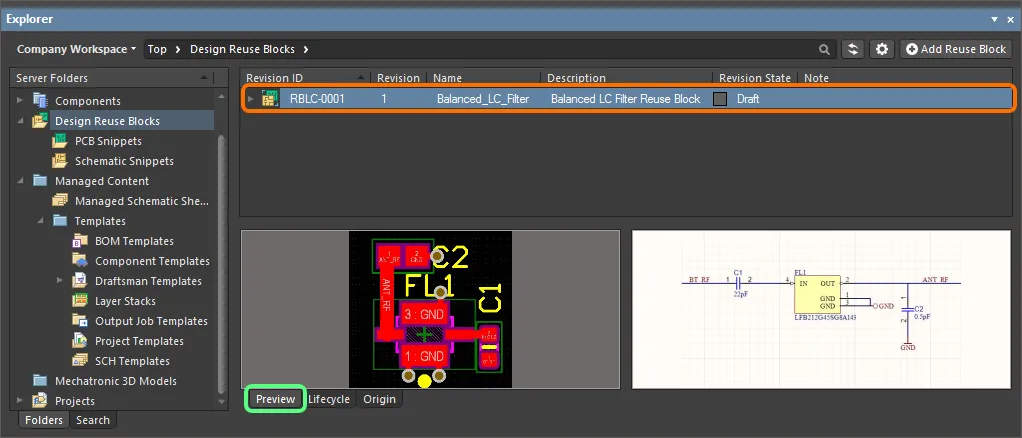
再利用ブロックの保存されたリビジョンをExplorerパネルで閲覧します。再利用ブロックのモデルを見るためにPreviewアスペクトビュータブに切り替えます。
アイテムレス再利用ブロックの作成
ワークスペースは、Altium Designerと連携して、アイテムレス再利用ブロックの作成をサポートしています。これはアイテムが作成されないという意味ではなく、一時的に編集可能なプロジェクトに直接アクセスされ、再利用ブロックの詳細が追加および保存される前に適用されることを意味します。実際の再利用ブロックアイテム(および計画されたリビジョン)は、リリース準備の一環として作成されます。
Explorerパネルから、アイテムレス再利用ブロックの作成は、再利用ブロック用の既存フォルダ内(フォルダタイプはDesign Reuse Blocksでなければなりません)から利用可能です。アイテムレス再利用ブロック作成モードに入る方法は2つあります:
File » New » Reuse Blockコマンドを使用して、この方法でも新しいリユースブロックを作成できます。
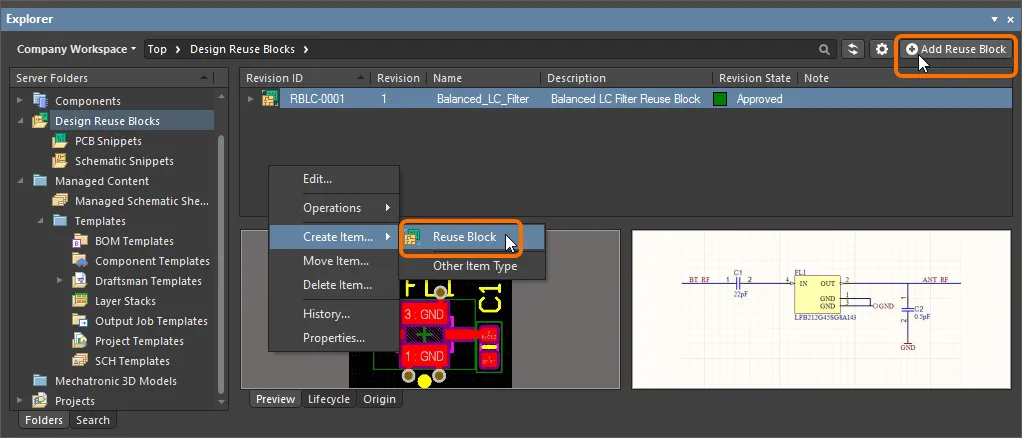
Explorerパネル内からアイテムレス再利用ブロック作成モードにアクセスする。現在のフォルダはDesign Reuse Blocksタイプでなければなりません。
再利用ブロックに必要な調整を加えてください。再利用ブロックが定義されたら、Quick Access Bar上の /
/ ボタンをクリックして、再利用ブロックをワークスペースに保存してください。New Reuse Blockダイアログが表示され、必要に応じて名前、説明、ワークスペースフォルダを指定できます。保存後、一時的な編集可能プロジェクトは閉じられます。
新しい再利用ブロックは、エクスプローラーパネルで表示できるようになり、デザイン再利用パネルを通じて閲覧や作業もできるようになります。
再利用ブロックの再利用
関連ページ: ワークスペースコンテンツへのアクセス制御
再利用ブロックがワークスペースに保存され、そのライフサイクル状態が組織が設計レベルで使用する準備ができたと見なすレベルに設定されると、そのブロックは将来のボードレベルの設計プロジェクトで再利用できます。そして、設計のためのすべてのコンテンツのソースとしてワークスペースを使用するという習慣を守ることは、ワークスペースプロジェクト内で再利用ブロックコンテンツを再利用することが良い実践です - それ自体がワークスペースの管理下にあります。
ワークスペースコンテンツへの制御されたアクセスを適切なライフサイクルスキーマと組み合わせて使用することで、承認された人員(ライブラリ担当者、上級設計管理者)が再利用ブロックを承認し、使用されるべき再利用ブロックのみを利用可能にすることができます。これにより、承認された再利用ブロックのみを使用しているという安心感を持って設計を進めることができます。
再利用ブロックの配置は、Altium DesignerのExplorerパネルまたはDesign Reuseパネルから行われます。
再利用ブロックを配置する前に、関連する再利用ブロックを受け取る予定のドキュメントがAltium Designerで開かれ、アクティブなドキュメントであることを確認してください。ドキュメントのタイプ(回路図またはPCB)に応じて、配置コマンドを使用すると、再利用ブロックの回路図またはPCBモデルが配置されます。
エクスプローラーパネルから再利用ブロックのリビジョンを配置するには:
-
配置したい再利用ブロックを検索または閲覧します。
-
必要な再利用ブロックの特定のリビジョン(通常は最新のもので、その場合はトップレベルのアイテムエントリーを直接右クリックします)を右クリックします。
-
Placeコマンドを選択します。
Design Reuseパネルから再利用ブロックの最新リビジョンを配置するには:
-
配置したい再利用ブロックを検索または閲覧します。
-
再利用ブロックのタイル内をクリックし、Placeボタンをクリックします。または、タイル内の 
 ボタンをクリック(またはタイル上で右クリック)します。
-
以下のコマンドのいずれかを選択します:
再利用ブロックの再保存
どの段階でも、ワークスペース内の再利用ブロックの任意のリビジョンに戻り、直接編集することができます。Explorerパネルでリビジョンを右クリックし、コンテキストメニューからEditコマンドを選択します。再び、一時的な編集可能なプロジェクトが編集のために開きます。必要に応じて変更を加え、その後、プロジェクトを再利用ブロックの次のリビジョンに保存します。
再利用ブロック自体のトップレベルエントリを右クリックすると、そのブロックの最新リビジョンが編集されます。また、再利用ブロックの最新リビジョンは、デザイン再利用パネルからボタンをクリックして(またはタイル上のどこかを右クリックして)Editコマンドを選択することで編集用に開くことができます。
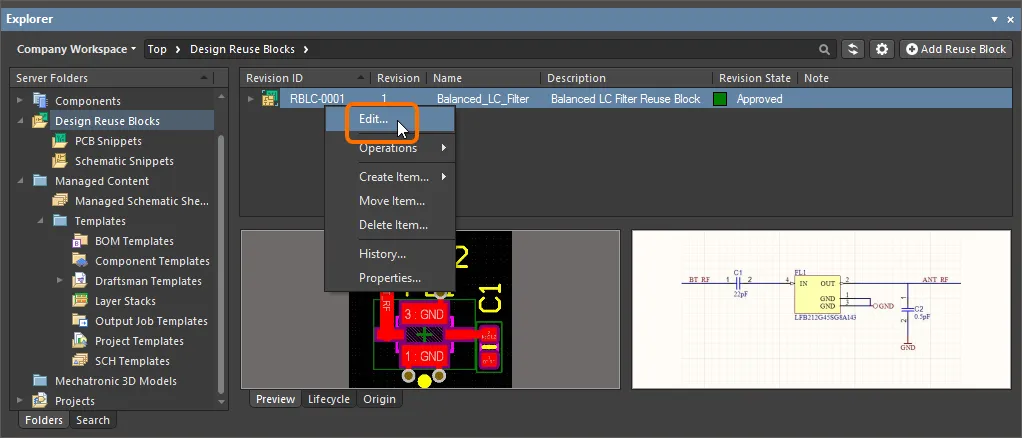
Explorerパネルから既存のリユースブロックのリビジョンを直接編集するためのコマンドにアクセスする。
保存データのダウンロード
リユースブロックのリビジョン上で右クリックし、コンテキストメニューからOperations » Downloadコマンドを選択することで、そのリビジョンに保存されているデータをダウンロードできます。適用される回路図とPCBファイルは、選択したディレクトリの下のサブフォルダに、アイテムリビジョンIDを使用して名付けられたフォルダにダウンロードされます。ファイルはその中のReleasedフォルダにあります。
再利用ブロック自体の最上位エントリからDownloadコマンドにアクセスして、そのブロックの最新リビジョンに格納されている適用可能なファイルをダウンロードします。
ソフト削除
ワークスペースに接続している場合、Altium Designer内から直接再利用ブロックを削除するための柔軟な機能が利用可能です:
Delete Items ダイアログが表示され、削除を確認します。このアクションは実際には「ソフト削除」であり、再利用ブロックはワークスペースのTrashエリアに移動されます。Trashは、ワークスペース内の任意のコンテンツを(ソフト削除アクションを通じて)移動できるリサイクルビンのようなものです。それはワークスペースの残りの部分から隔離されています。
ソフト削除機能を使用すると、現在使用中の再利用ブロックを削除できます。
Explorer パネル内から複数の再利用ブロックを一度に削除できます。必要な再利用ブロックを標準の複数選択コントロール(Shift+Click、Ctrl+Click)を使用して選択し、右クリックしてコンテキストメニューからDelete Items コマンドを選択します。
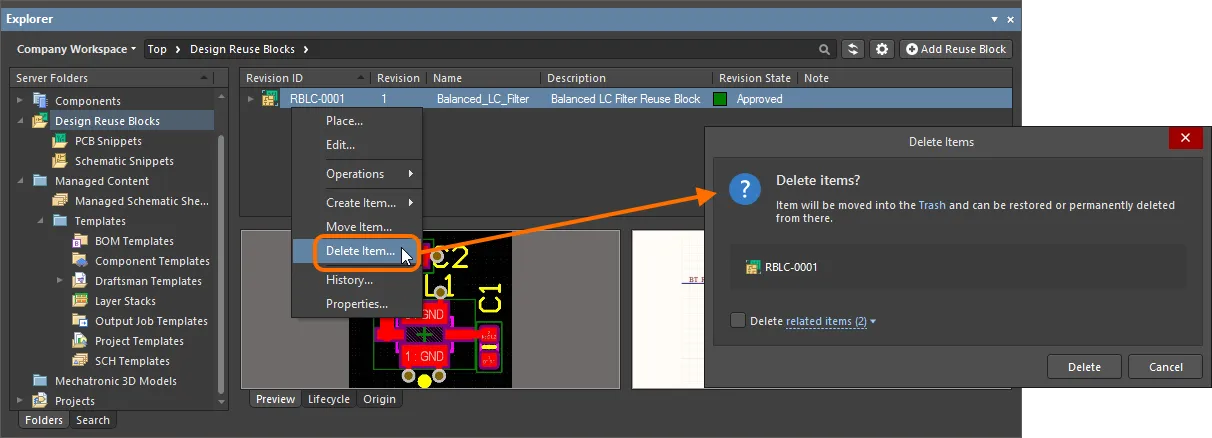
Explorerパネル内からの再利用ブロックのソフト削除。コンテンツはワークスペースのTrashエリアに移動されます。
削除を進めるには、 ボタンをクリックしてください。コンテンツが削除され、Deletion Summaryダイアログが削除の成功を確認します。削除に問題があった場合、それがフラグとして立てられます。
この方法で削除されたコンテンツは、ワークスペースのブラウザインターフェースのTrashページで見つけることができます。自分が個人的にソフト削除したコンテンツのみを表示できることに注意してください。管理者はTrashページの全コンテンツ、つまりソフト削除されたすべてのコンテンツを見ることができます。
ソフト削除された再利用ブロックに関連して考慮すべきこと:
-
再利用ブロックは、設計ソフトウェアやWebインターフェースからは利用できません。
-
再利用ブロックが使用されていた場所は、再利用ブロックが削除されたことを反映します。
-
再利用ブロックは、編集権限がある場合にTrashページから復元、または完全に削除することができます。親アイテムに使用されていない場合にのみ、完全削除が可能です。
再利用ブロックをソフト削除(Trashに移動)した場合、同じ名前で新しい再利用ブロックを作成することができます。その後、元の再利用ブロックを復元した場合、元の名前が取られていると、ワークスペース内で名前が一意に保たれるように整数の接尾辞が使用されます。
